Zenbook DUO (UX8406MA) Эксклюзивная функция: часто задаваемые вопросы (FAQ)
ASUS Zenbook DUO (UX8406MA) оснащен специальной Bluetooth-клавиатурой, встроенной подставкой и такими приложениями, как ScreenXpert и Панель управления, чтобы максимизировать производительность Ваших двух экранов.
Подробные параметры см. на: https://www.asus.com/ru/laptops/for-home/zenbook/asus-zenbook-duo-2024-ux8406/
- Как использовать компьютер
- Знакомство с жестами на экране
- Эксклюзивная функция ScreenXpert
- Эксклюзивная Bluetooth-клавиатура Zenbook DUO
- Вопросы и ответы
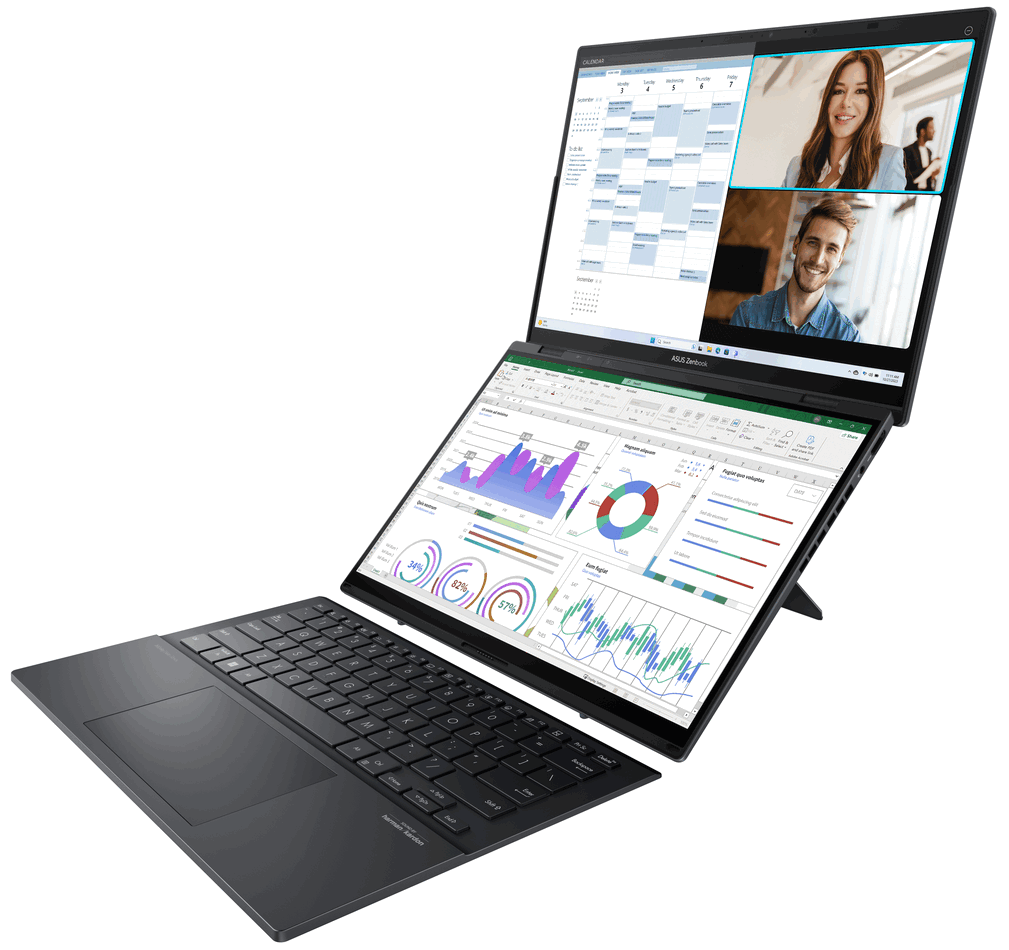
(1) Режим двух экранов (с клавиатурой Bluetooth)
Когда подставка в нижней части компьютера разложена, оба экрана будут отображаться под оптимальным углом. Пока Вы участвуете в онлайн-встрече, двухэкранный режим Zenbook DUO позволяет Вам сосредоточиться на работе в режиме реального времени, не переключая постоянно закладки или окна.
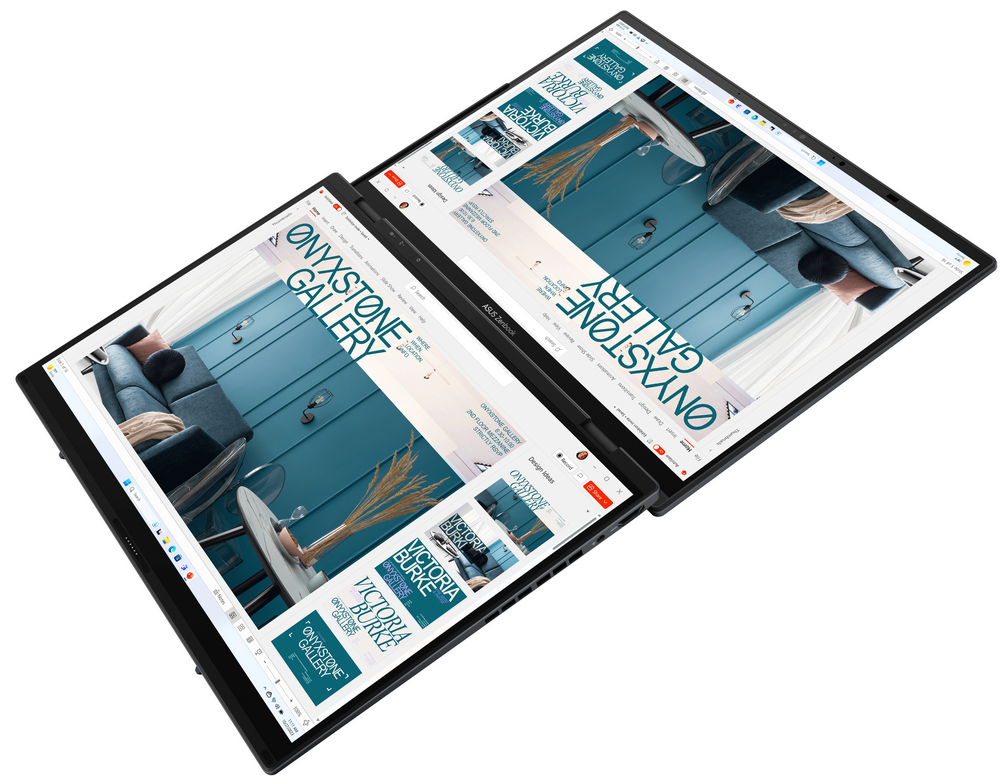
(2) Режим совместного использования
Когда Вы обсуждаете детали дизайна с клиентами, режим совместного использования Zenbook DUO позволяет каждому просматривать экран и сосредоточиться на содержимом.
※ Эту функцию необходимо использовать с ScreenXpert. Подробные инструкции см. в пункте 3-(3) данного документа.
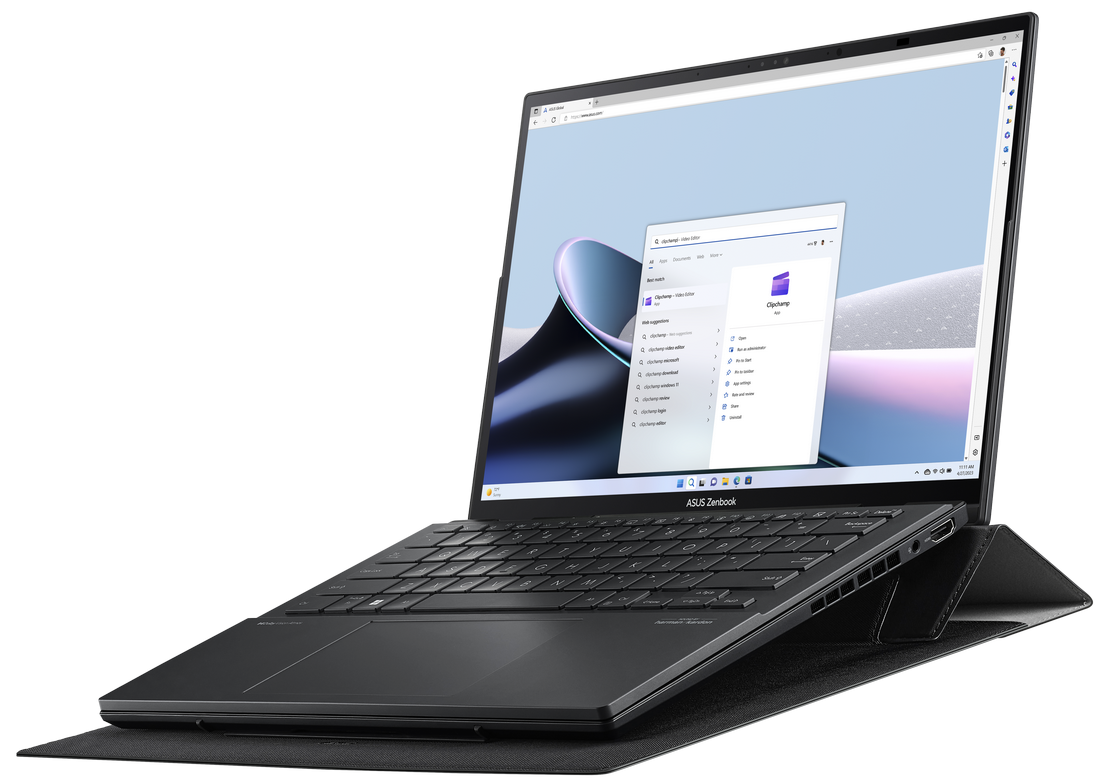
(3) Стильный чехол-подставка
Многофункциональный чехол для ноутбука (дополнительно) не только защищает Ваш компьютер благодаря шелковистой коже, но и легко складывается, чтобы положить на нее Zenbook DUO, что позволяет поднять клавиатуру на 12° для печати двумя руками, а также сам Zenbook Duo, обеспечивая быструю циркуляцию воздуха.
※ Многофункциональный чехол для ноутбука (дополнительно) с местом для хранения стилуса ASUS Pen 2.0 (дополнительно).
(4) Режим ноутбука (с Bluetooth клавиатурой)
Настройте Bluetooth-клавиатуру и тачпад ASUS ErgoSense на нижнем экране, чтобы насладиться традиционным использованием ноутбука.

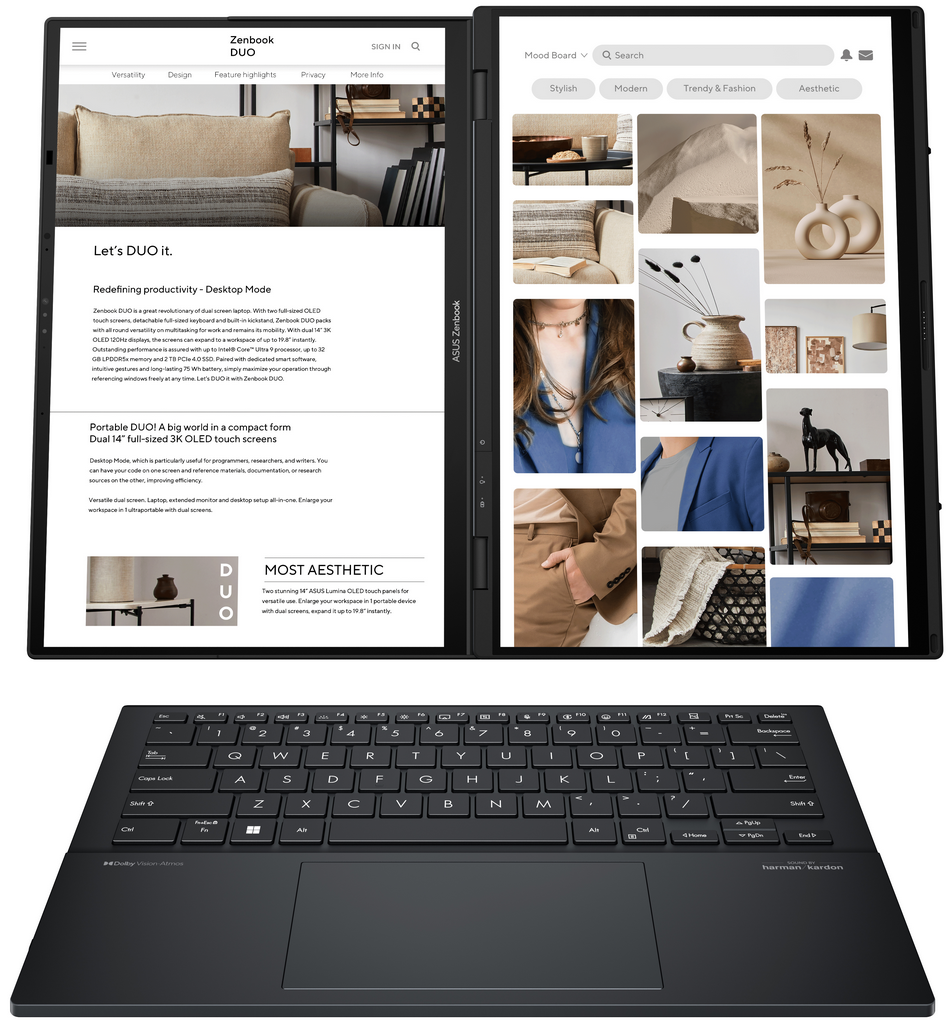
(5) Режим десктопа
Подставка в нижней части компьютера разворачивается, компьютер устанавливается вертикально, и Zenbook DUO переходит в режим десктопа. Отображайте свои приложения для повышения производительности на одном экране, а справочные данные, файлы или источники исследований — на другом.
※ В режиме десктопа компьютер будет открыт немного больше, чем 180°, это положение будет более устойчивым.
(6) Режим ноутбука (с виртуальной клавиатурой)
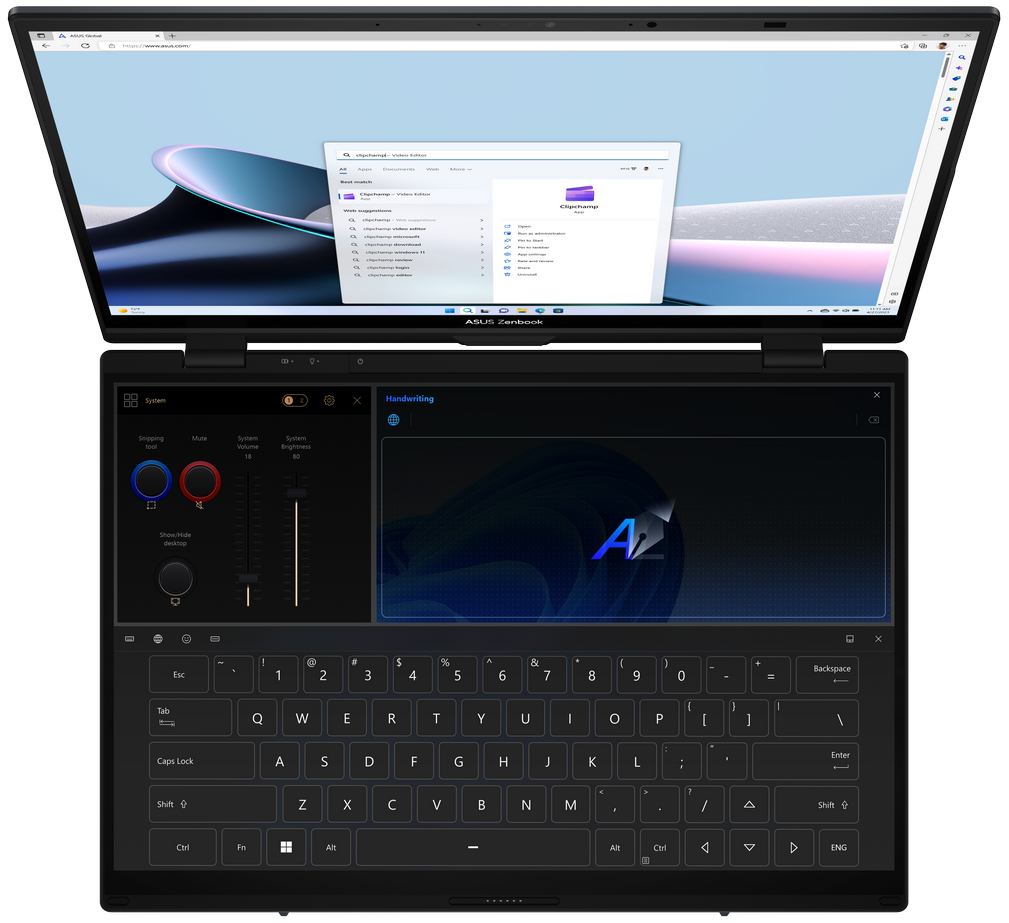
Нижний экран можно настроить как полноразмерную виртуальную клавиатуру. Благодаря двум экранам Вы можете работать более продуктивно и наслаждаться более захватывающими развлечениями.
2. Знакомство с жестами на экране
Экранные жесты необходимо использовать с ScreenXpert. Подробную информацию см: [Ноутбук] ScreenXpert 3 - Введение
Если Вы столкнулись с проблемами при использовании жестов на экране, обновите BIOS и ScreenXper до последних версий перед использованием.
(1) Режим управления шестью пальцами
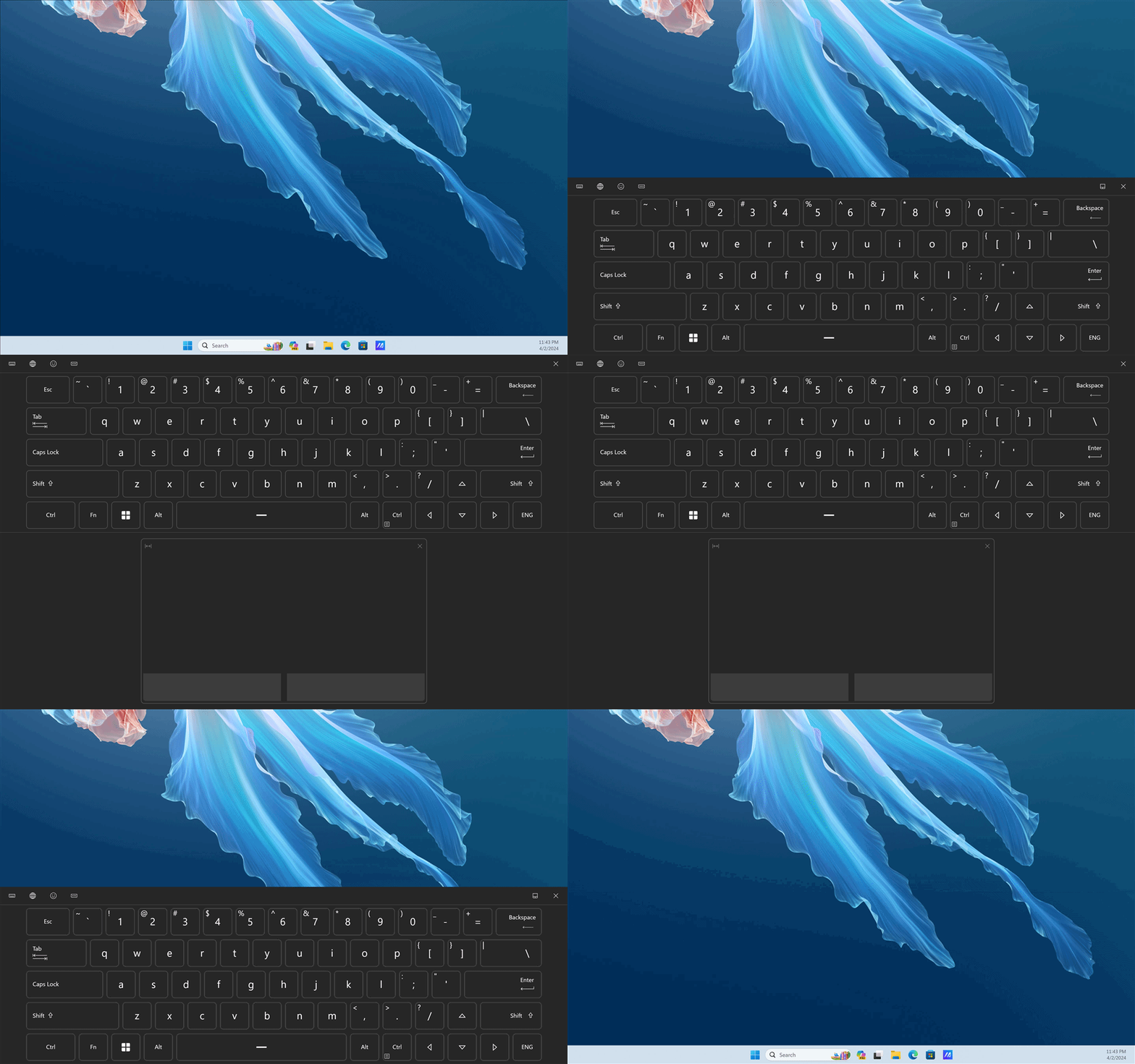
На втором экране Zenbook DUO коснитесь экрана шестью пальцами, чтобы активировать виртуальную клавиатуру, и снова проведите пальцем вверх, чтобы отобразить виртуальную клавиатуру на весь экран. Проведите шестью пальцами вниз, чтобы отключить функции в том порядке, в котором они включены, и проведите шестью пальцами вниз в нижней трети второго экрана, чтобы напрямую отключить все функции.
(2) Режим управления двумя пальцами — переключатель Панели Управления
Прежде чем использовать эту функцию, Вам необходимо сначала включить гаджет в ScreenXpert, поместите Панель на второй экран, как показано ниже, и во время процесса размещения необходимо включить виртуальную клавиатуру. Размещение завершено, и Вы можете быстро переключать Панель двумя пальцами. В следующий раз, когда Вы воспользуетесь функцией шести пальцев, Панель откроется первой, и Вам нужно будет снова провести пальцем вверх, чтобы открыть виртуальную клавиатуру.

Если Панель не отображается на втором экране, поместите её туда вручную.

※ Панель необходимо разместить в том же положении, чтобы поддерживать функцию переключения двумя пальцами.
※ Если Вы хотите использовать только функцию виртуальной клавиатуры, нажмите [X], чтобы отключить небольшую функцию, а затем используйте шесть функций, чтобы включить только функцию виртуальной клавиатуры.
Панель управления поддерживает персональные настройки, см: https://www.asus.com/ru/support/faq/1044963/
(3) Режим управления пятью пальцами
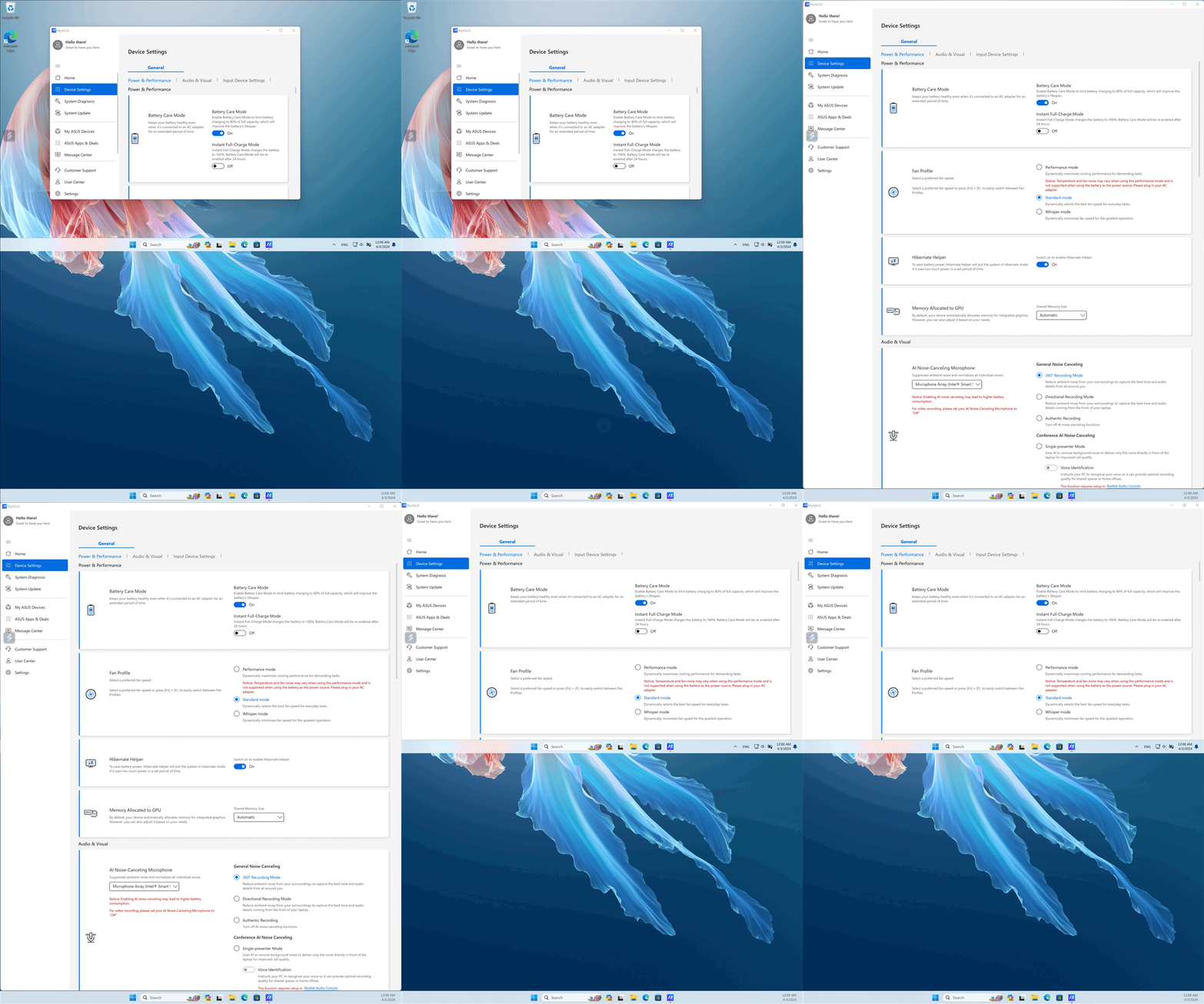
Например, открывая MyASUS Вы можете пятью пальцами развернуть папку на экране и отобразить ее на весь экран.
Если Вы уменьшите экран пятью пальцами, папка отобразится в полноэкранном режиме на главном экране.
(4) Режим управления тремя пальцами
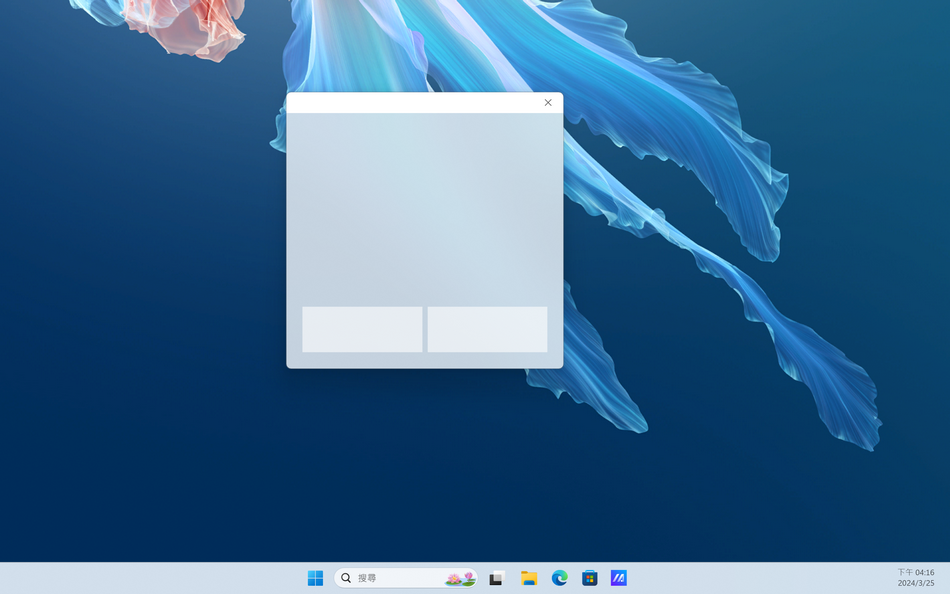
На втором экране Zenbook DUO коснитесь экрана тремя пальцами, чтобы активировать виртуальный тачпад. Он позволяет Вам перемещаться по экрану, а его выключение и повторное включение останется таким же, как и при последнем выключении.
(5) Режим управления одним пальцем
Вы можете всего лишь одним пальцем перетащить окно и осторожно сдвинуть его, и окно можно будет отобразить на другом экране в полноэкранном режиме.

3. Эксклюзивная функция ScreenXpert
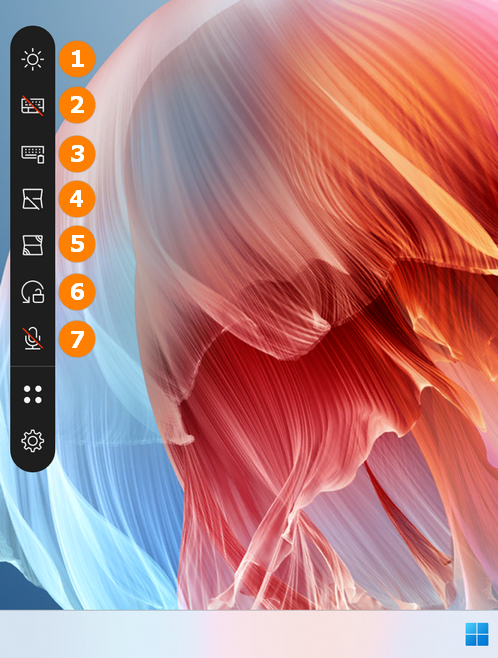
После включения ScreenXpert сверху вниз можно увидеть функции: ① Регулировка яркости, ② Переключатель виртуальной клавиатуры, ③ Статус эксклюзивной Bluetooth клавиатуры, ④ Переключение на второй экран, ⑤ Режим общего доступа, ⑥ Блокировка поворота, ⑦ Переключатель микрофона.
※ Переключатель виртуальной клавиатуры - если Ваш компьютер не подключен к клавиатуре Bluetooth, виртуальная клавиатура автоматически включится, когда Вы коснетесь текстового поля пальцем.
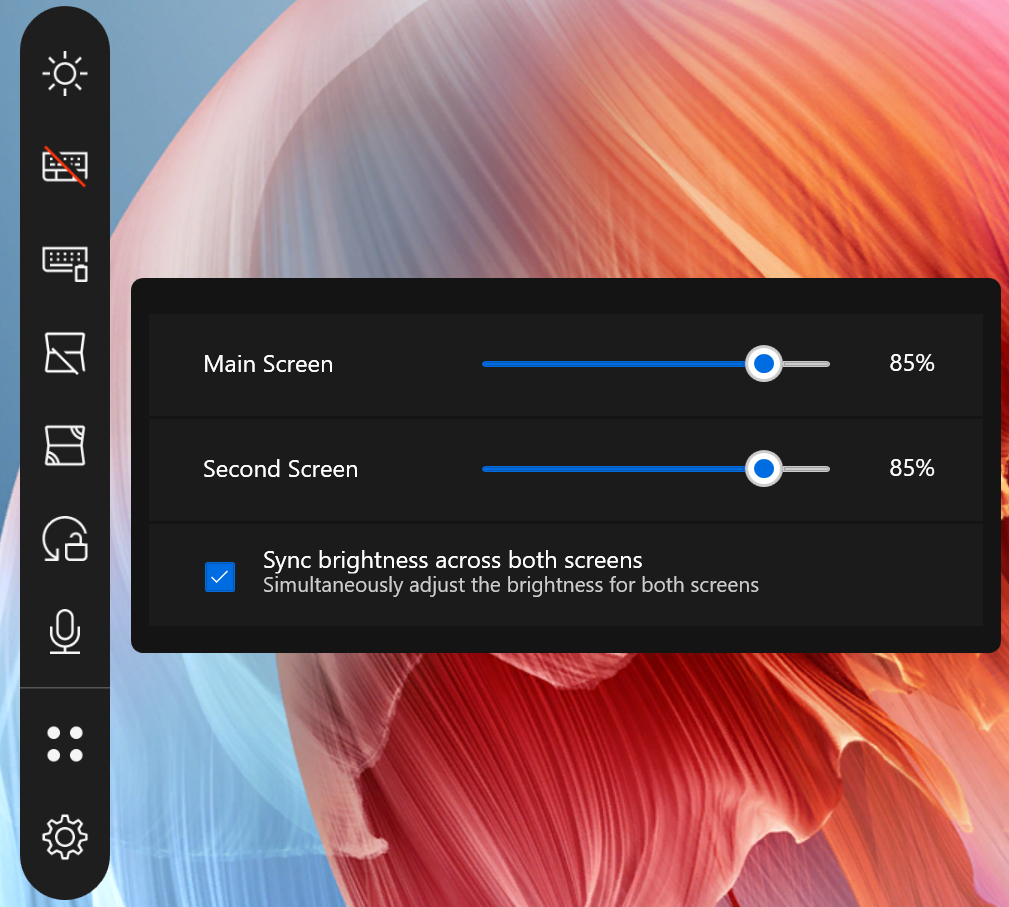
(1) ① Регулировка яркости
Нажмите [Регулировка яркости], Вы можете быстро вручную настроить яркость главного и второго экранов. Если Вы включите [Синхронизировать яркость на обоих экранах], яркость обоих экранов будет регулироваться синхронно.
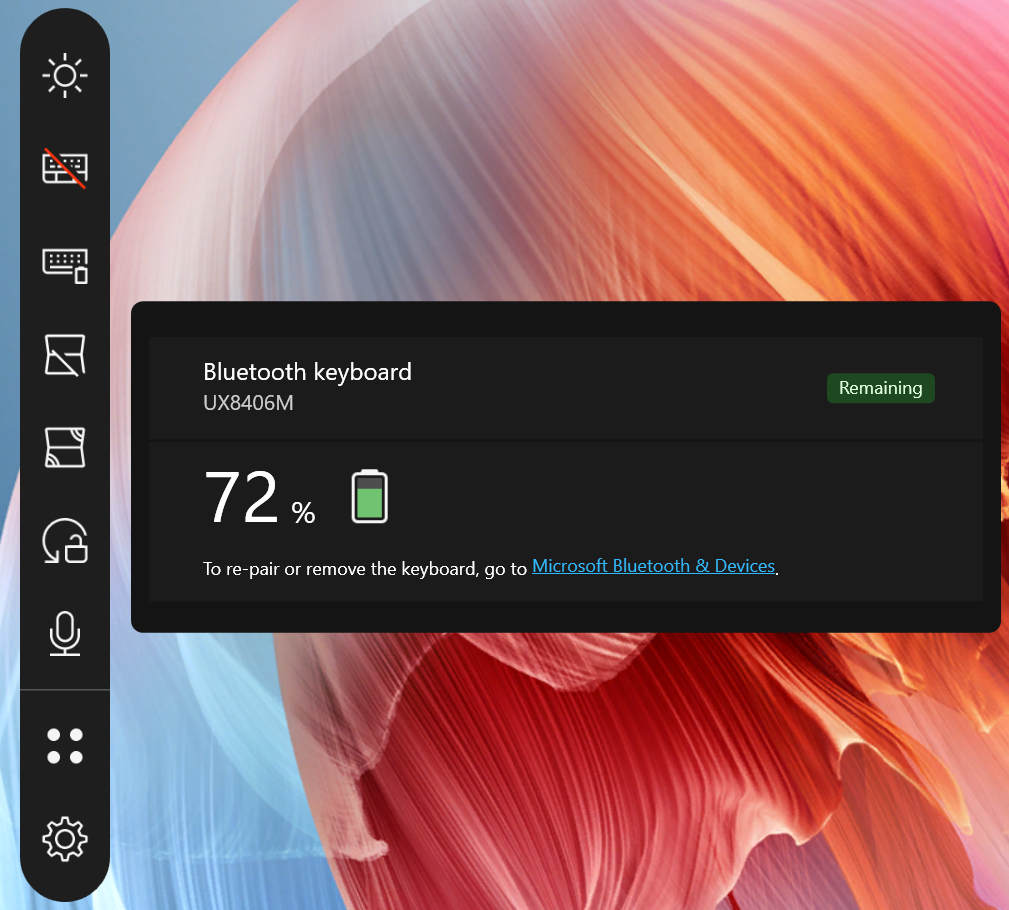
(2) ③ Статус эксклюзивной Bluetooth клавиатуры
Нажмите [Состояние эксклюзивной клавиатуры Bluetooth], чтобы отобразить уровень заряда батареи клавиатуры Bluetooth в реальном времени. Если Вы еще не подключили Bluetooth-клавиатуру Zenbook DUO, Вам будет предложено подключить ее.
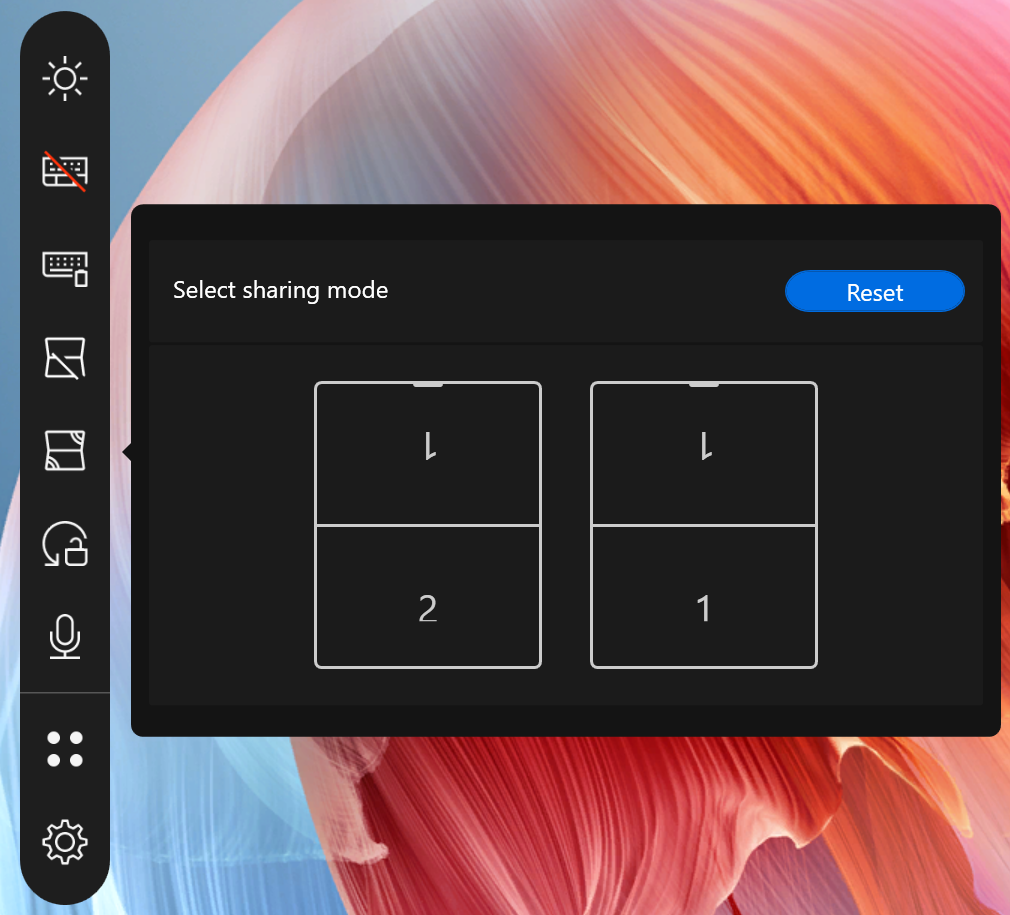
(3) ⑤ Режим общего доступа
Нажмите [Режим общего доступа], выберите нужный режим и нажмите. Если Вы не хотите использовать [Режим общего доступа], нажмите [Сброс], чтобы восстановить настройки экрана по умолчанию.
4. Эксклюзивная Bluetooth-клавиатура Zenbook DUO
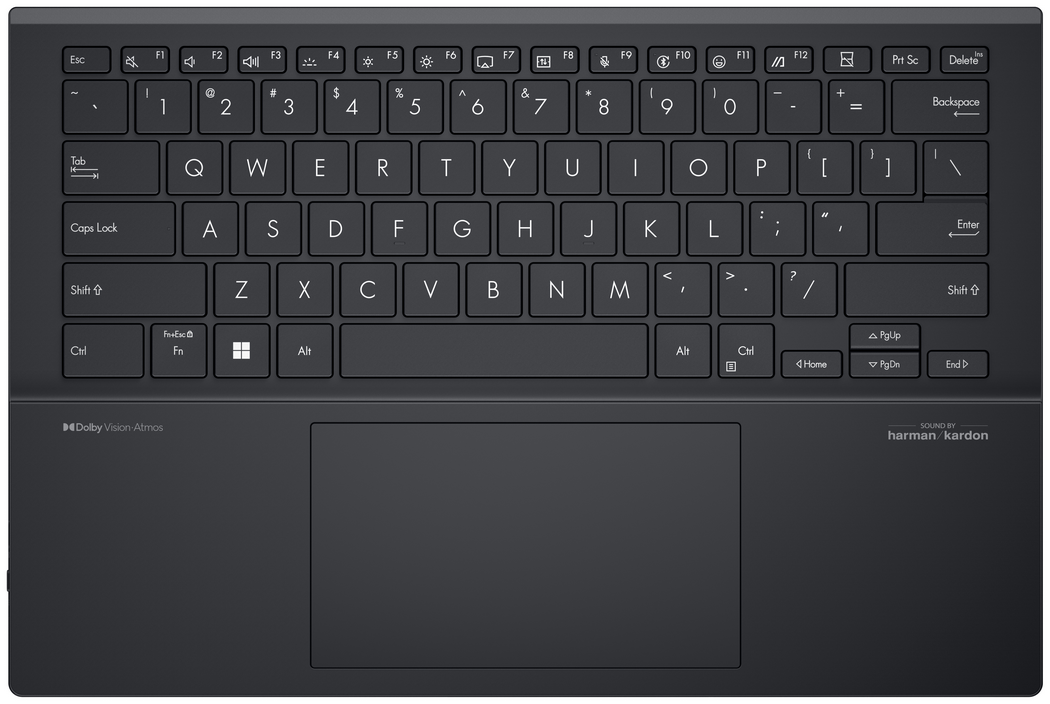
Эксклюзивная Bluetooth-клавиатура Zenbook DUO оснащена портом POGO PIN, портом USB-C, индикатором зарядки и кнопкой включения/выключения Bluetooth.
※ Эксклюзивная Bluetooth-клавиатура Zenbook DUO может быть подключена к компьютеру ASUS, чтобы Вы могли использовать все функции. Подключение к компьютерам сторонних производителей может привести к ограничениям на использование сочетаний клавиш или определенных клавиш (Fn).
※ Клавиатуру можно заряжать через POGO PIN и интерфейс USB-C.
※ Порт USB-C клавиатуры Bluetooth не поддерживает функцию передачи данных.
(1) Подключение к Bluetooth-клавиатуре Zenbook DUO
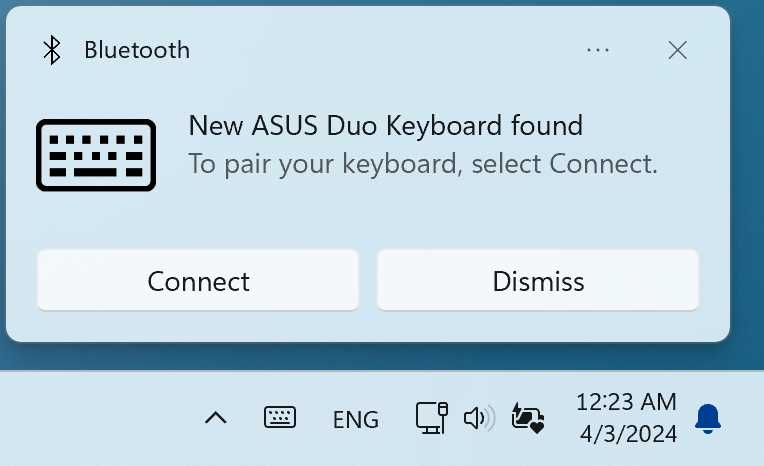
Нажмите и удерживайте кнопку F10 на клавиатуре, пока индикатор не начнет мигать синим цветом и в правом нижнем углу главного экрана компьютера не появится всплывающее окно, нажмите [Подключиться].
※ Если всплывающее окно не появилось, перейдите в «Настройки Windows» -> «Bluetooth и устройства» -> «Добавить устройство» и вручную подключите Bluetooth-клавиатуру.
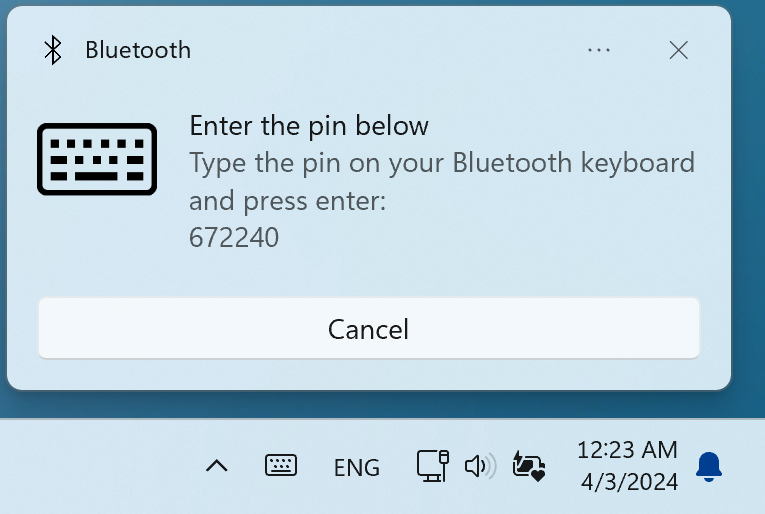
На клавиатуре Bluetooth введите PIN-код по порядку, а затем нажмите клавишу Enter, чтобы завершить соединение.
(2) Снятие эксклюзивной Bluetooth-клавиатуры Zenbook DUO с компьютера.
Клавиатура крепится ко второму экрану на магните, а место с наибольшей силой притяжения находится внизу клавиатуры. Рекомендуется поднять клавиатуру за верхние углы клавиатуры Bluetooth и снять ее.
(3) Эксклюзивная подсветка Bluetooth-клавиатуры Zenbook DUO.
Вы можете использовать сочетание клавиш F4 или Fn+F4 для переключения подсветки клавиатуры Bluetooth. Включение подсветки увеличит энергопотребление. С выключенной подсветкой и полностью заряженной клавиатурой Bluetooth можно пользоваться более 24 часов.
(4) Зарядка эксклюзивной Bluetooth-клавиатуры Zenbook DUO.
Эксклюзивная Bluetooth-клавиатура Zenbook DUO может быть размещена на втором экране, подключена к порту POGO или заряжаться через порт USB-C.
※ Когда уровень заряда батареи Bluetooth-клавиатуры Zenbook DUO Exclusive станет менее 5 %, в правом нижнем углу Windows появится всплывающее окно с напоминанием о необходимости зарядки.
В1: Будет ли Bluetooth-клавиатура царапать экран?
О1: Эксклюзивная Bluetooth-клавиатура Zenbook DUO прошла строгие испытания и не повредит Ваш экран. Но прежде чем разместить Bluetooth-клавиатуру Zenbook DUO Exclusive или закрыть экран компьютера, убедитесь, что на экране и клавиатуре нет других помех
В2: Во время использования второго экрана будут блики.
О2: Вы можете использовать многофункциональный чехол для ноутбука (дополнительно), чтобы поднять угол второго экрана и уменьшить отражение. Вы также можете включить подставку Kick Stand и использовать оба экрана под лучшим углом с помощью эксклюзивной Bluetooth-клавиатуры Zenbook DUO.
В3: Zenbook DUO (UX8406MA) находится на экране блокировки, а второй экран не отображается.
О3: Этот статус установлен Microsoft, и второй экран не отображается, когда экран заблокирован, что также может эффективно снизить энергопотребление.
В4: Почему два экрана имеют разницу в цвете?
О4: Очень небольшая хроматическая аберрация является нормальным явлением, поскольку при использовании два экрана не находятся под одинаковым углом.
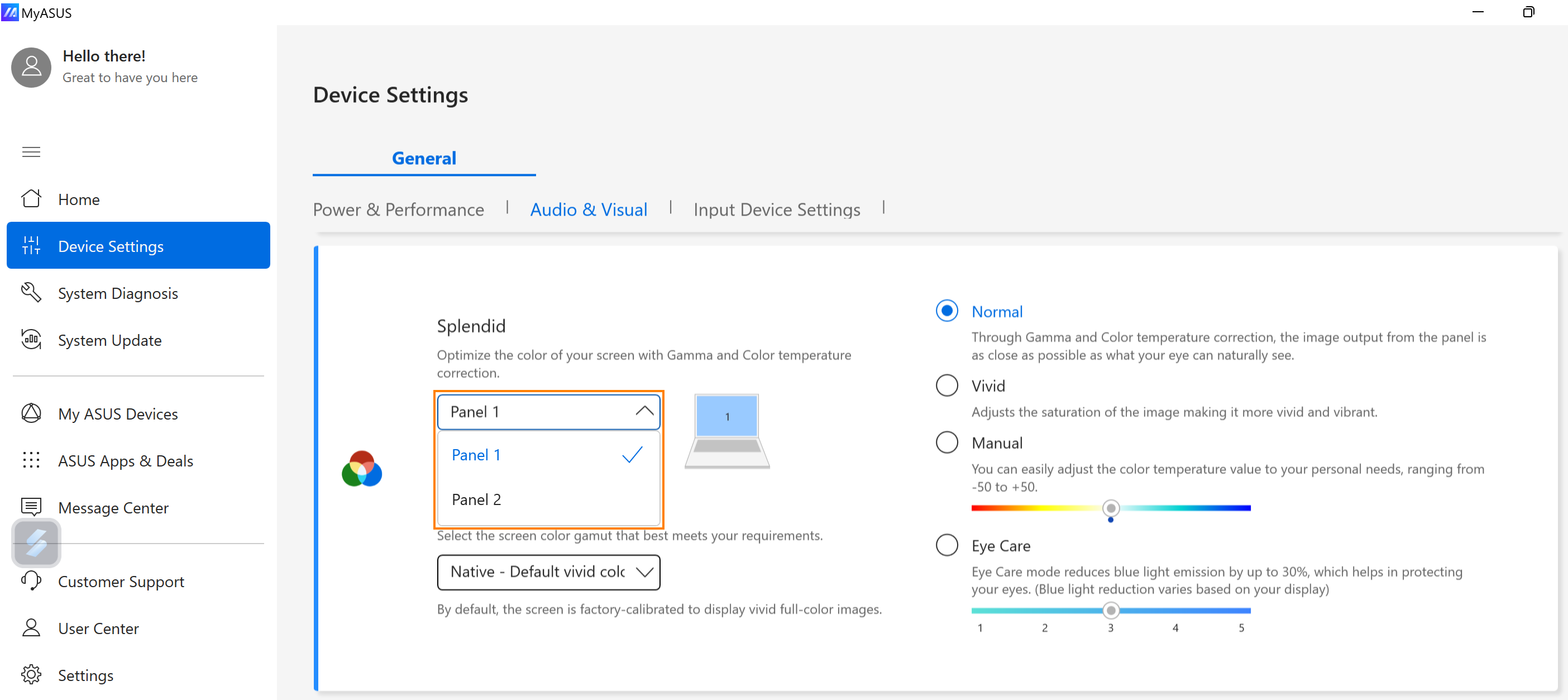
Если Вы чувствуете, что разница в цвете очевидна, перейдите в MyASUS -> Настройки устройства -> Аудио и Видео -> Splendid, чтобы проверить, одинаков ли режим Splendid на двух панелях..
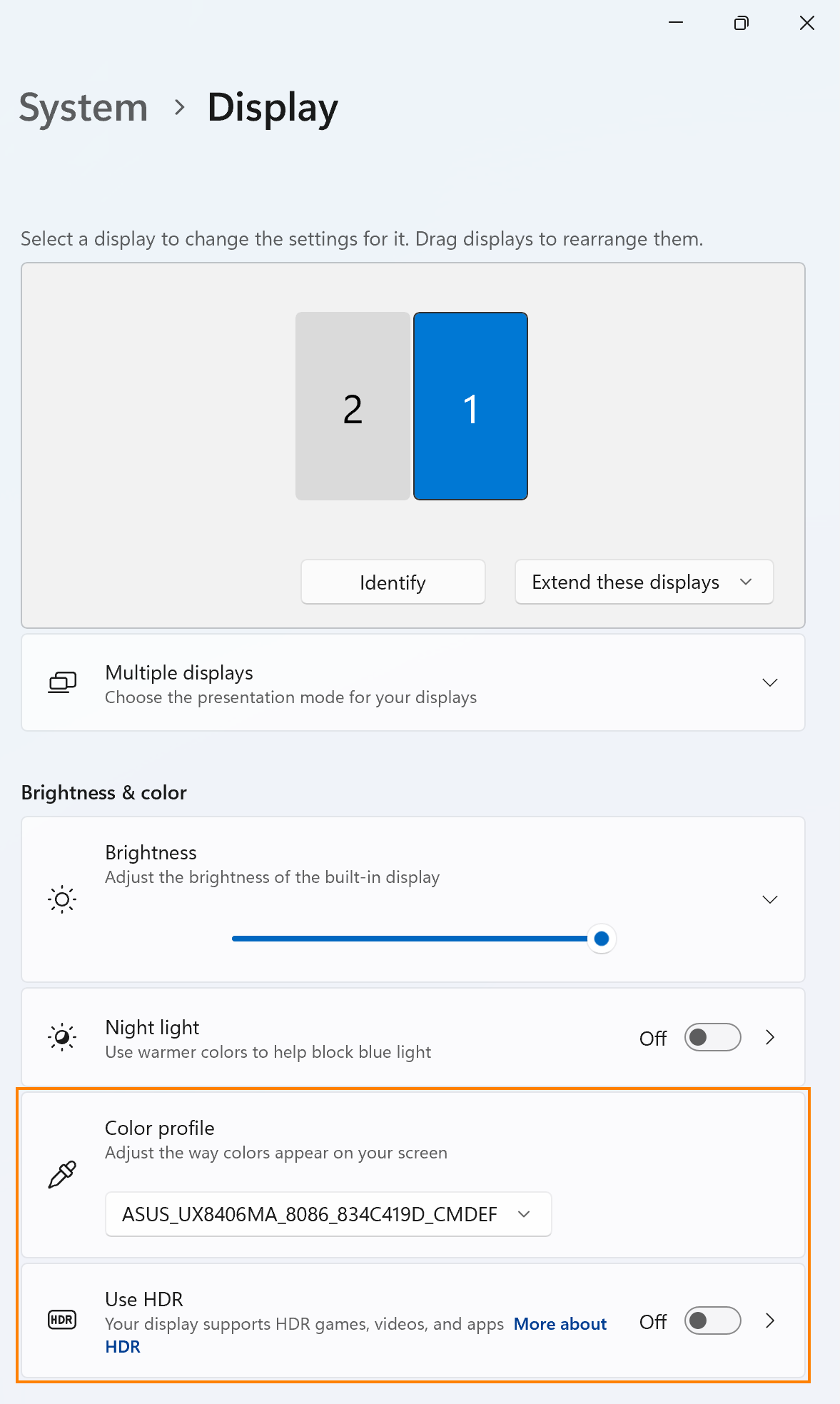
Или Вы можете зайти в «Настройки Windows» -> «Монитор» -> «Цветовой профиль» и «Использовать HDR», чтобы проверить, одинаковы ли два экрана.
В5: Почему второй экран моего Zenbook DUO (UX8406MA) черный и без изображения?
О5: Проверьте, включена ли функция [Включить второй экран] в ScreenXpert.
Или переключите «Настройки Windows» -> «Система» -> «Дисплей» -> «Расширить эти дисплеи»