Связанные темы
- [Материнская плата] Устранение неполадок - Не включается/Не запускается/Нет изображения
- [Материнская плата] Как проверить наименование модели?
- [Материнская плата] Установка и часто задаваемые вопросы (FAQ)
- [Материнская плата] Какие языки поддерживает Руководство пользователя/Краткое руководство пользователя (QSG)?
- [Материнская плата] Устранение неполадок - нет звука при проигрывании аудио
[Материнская плата] Как решить проблему Bluetooth на материнской плате?
[Материнская плата] Как решить проблему Bluetooth на материнской плате?
В случае ненормальной работы Bluetooth на материнской плате (например, невозможности подключения, исчезновения функций, частых отключений, отсутствия значка Bluetooth или восклицательных знаков в диспетчере устройств) следуйте инструкциям по устранению неполадок, приведенным ниже.
Примечание. Беспроводные сигналы между компьютером и устройствами Bluetooth подвержены помехам. Рекомендуется размещать устройства Bluetooth рядом с компьютером, чтобы между ними не было препятствий, чтобы обеспечить хорошее соединение.
Для получения более понятных инструкций Вы также можете нажать ссылку на видео YouTube ниже, чтобы узнать, как решить проблемы с функциональностью Bluetooth.
https://www.youtube.com/watch?v=d_HhGAEqMPY
Оглавление:
1. Убедитесь, что материнская плата поддерживает функцию Bluetooth.
2. Убедитесь, что функция Bluetooth в BIOS включена.
3. Следуйте инструкциям, соответствующим версии операционной системы вашего компьютера с Windows:
Windows 11 Operating System
Windows 10 Operating System
A. Подтвердите настройки Windows для включения функции Bluetooth.
B. Убедитесь, что ваш компьютер поддерживает Bluetooth и устройство включено.
C. Проверьте наличие обновлений для драйверов Bluetooth.
D. Переустановите драйверы Bluetooth.
E. Запустите средство устранения неполадок Bluetooth. Вопросы и ответы:
4. Вопросы и ответы Q&A
В1: Почему значок Bluetooth исчез с панели задач?
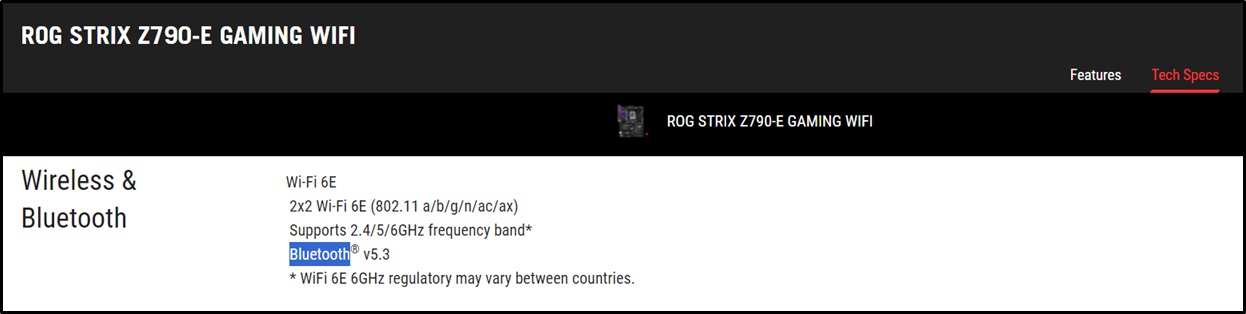
1. Убедитесь, что материнская плата поддерживает функцию Bluetooth.
Посетите официальный сайт ASUS -> проверьте модель -> выберите «Технические характеристики» -> Bluetooth.
(Пример: ROG STRIX Z790-E GAMING WIFI)

2. Убедитесь, что в BIOS включена функция Bluetooth.
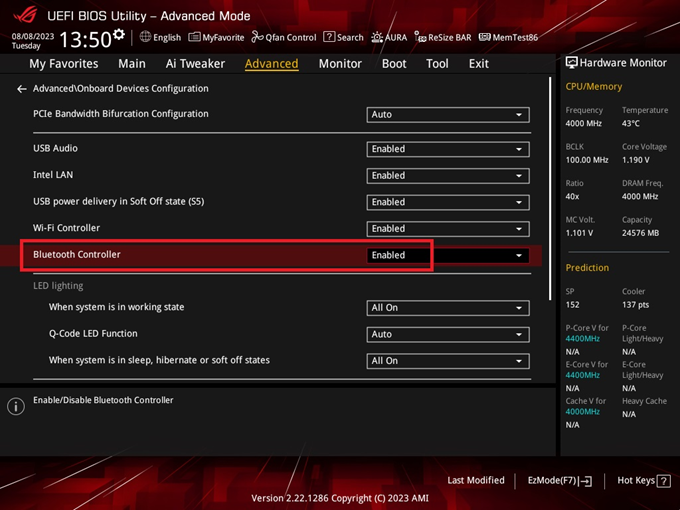
В BIOS проверьте, установлено ли для модуля Bluetooth значение «Отключено». Если он отключен, установите для него значение «Включено».
(Пример: ROG STRIX Z790-E GAMING WIFI)
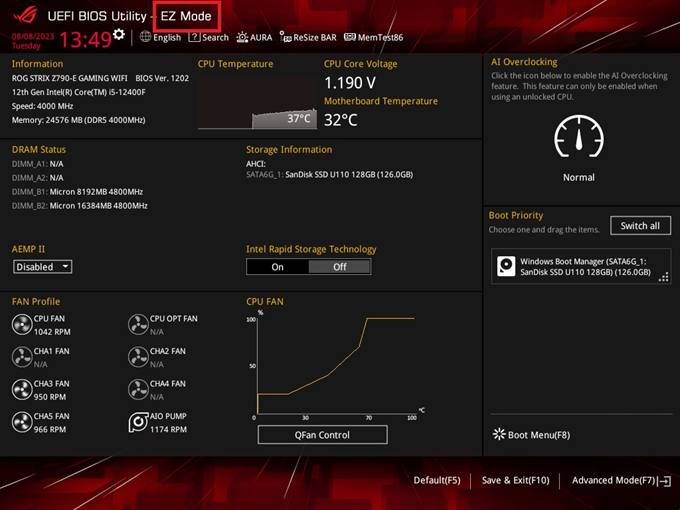
а. Загрузитесь и нажмите клавишу <DEL>, чтобы войти на страницу BIOS [EZ Mode].
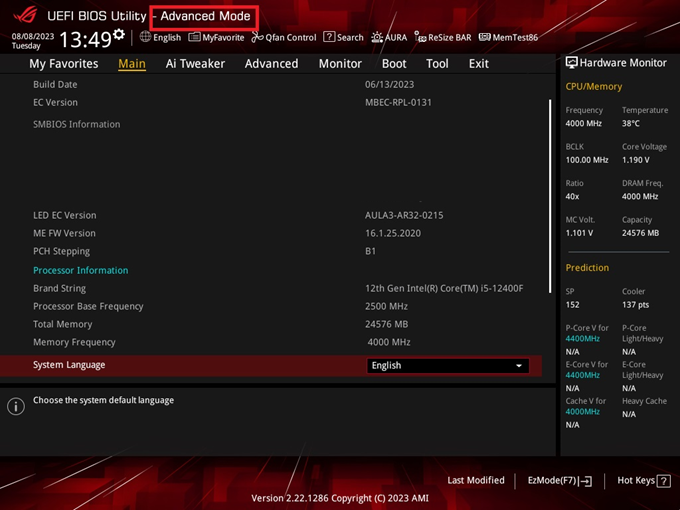
b. Нажмите <F7>, чтобы войти в [Расширенный режим]
c. Выберите страницу [Дополнительно] в разделе [Конфигурация встроенных устройств].
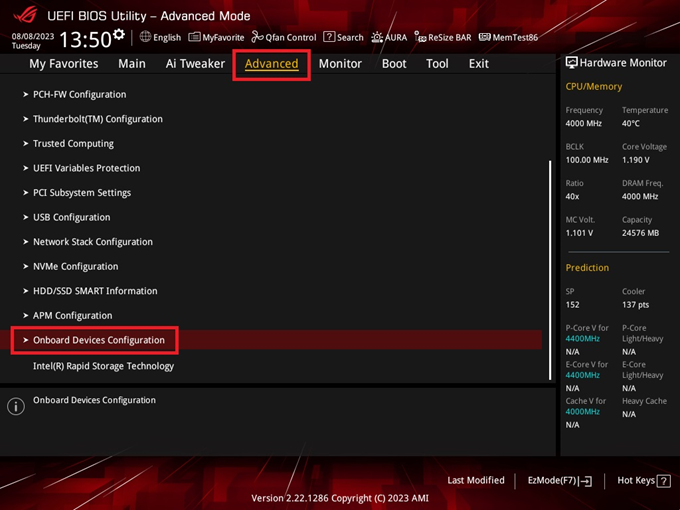
d. Как показано ниже, для контроллера Bluetooth должно быть установлено значение [Включено].
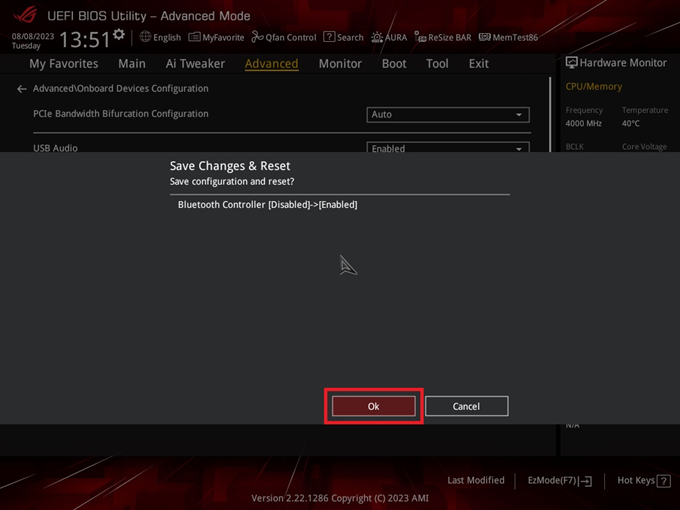
e. Нажмите <F10>, затем нажмите <ОК>, чтобы сохранить изменения и выйти.
Если проблема не устранена, продолжайте выполнять действия по устранению неполадок, описанные ниже.
3. Следуйте инструкциям, соответствующим версии операционной системы Вашего компьютера с Windows:
Операционная система Windows 11
A. Подтвердите настройки Windows для включения функции Bluetooth.
Б. Убедитесь, что Ваш компьютер поддерживает Bluetooth и устройство включено.
C. Проверьте наличие обновлений для драйверов Bluetooth.
D. Переустановите драйверы Bluetooth: удалите драйверы Bluetooth и загрузите/установите их с официального сайта ASUS.
E. Запустите средство устранения неполадок Bluetooth.
A. Подтвердите настройки Windows для включения функции Bluetooth.
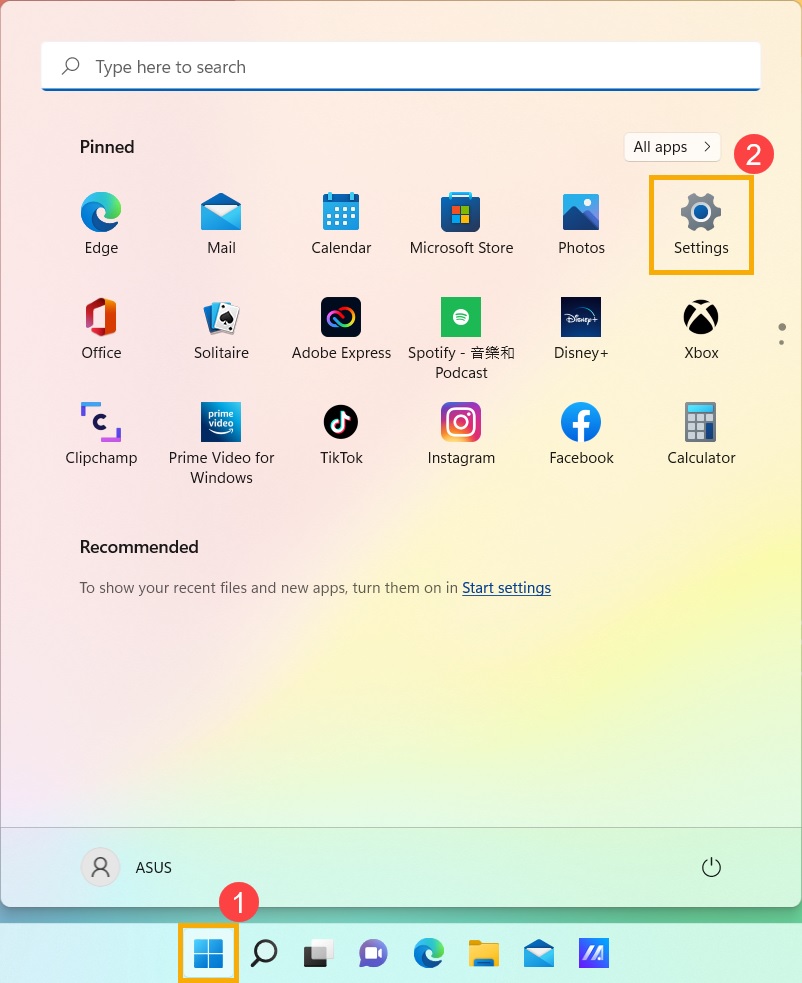
Нажмите значок [Пуск] ① на панели задач, затем нажмите [Настройки] ②.
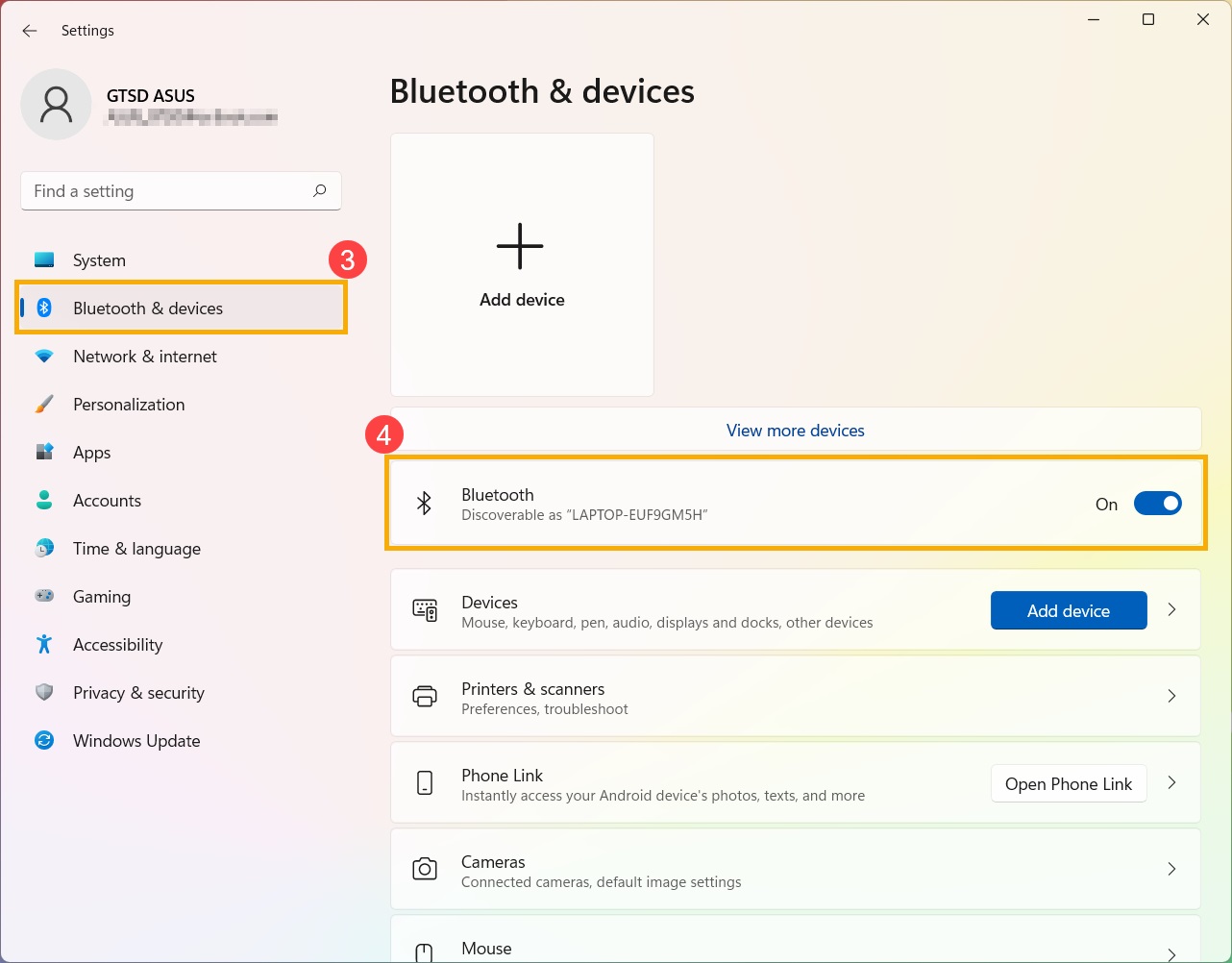
Нажмите [Bluetooth и устройства] ③, затем подтвердите, включена ли функция [Bluetooth] ④.
Если проблема не устранена, продолжите выполнение описанных ниже действий по устранению неполадок.
Б. Убедитесь, что Ваш компьютер поддерживает Bluetooth и устройство включено.
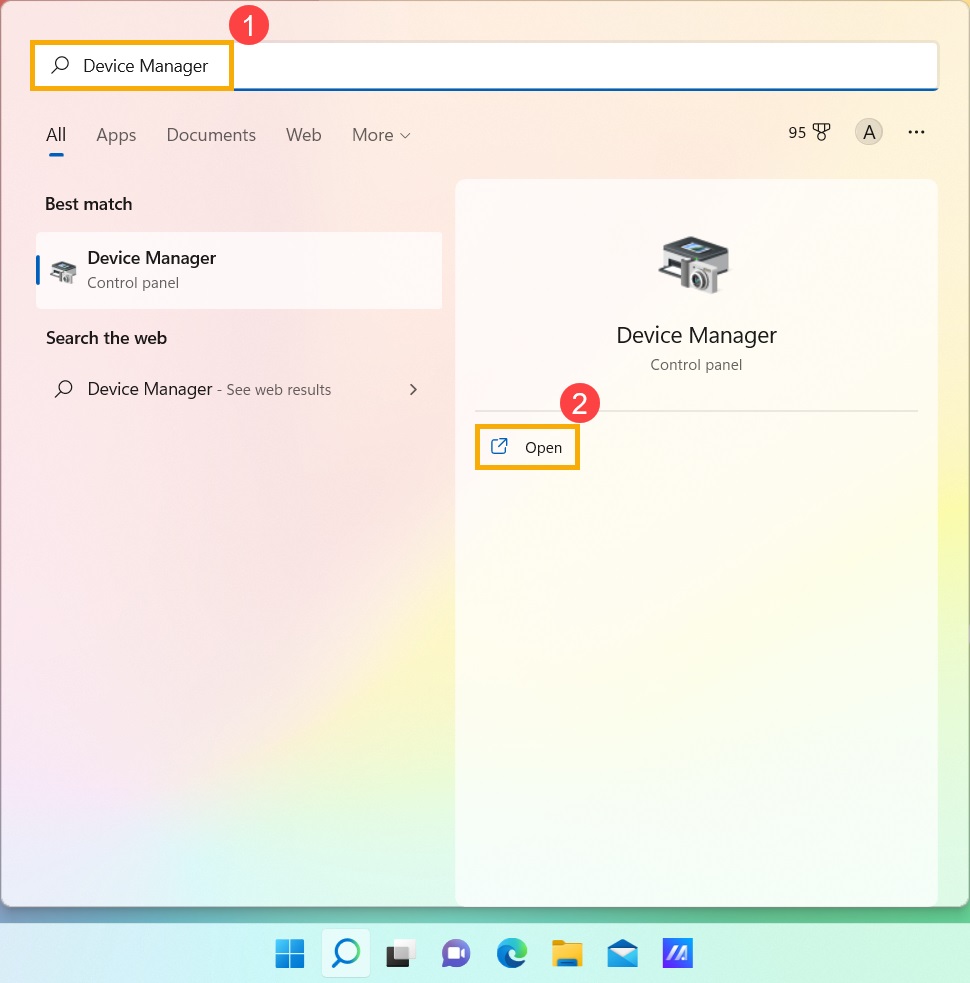
Введите [Диспетчер устройств] ① в строке поиска Windows, затем нажмите [Открыть] ②.
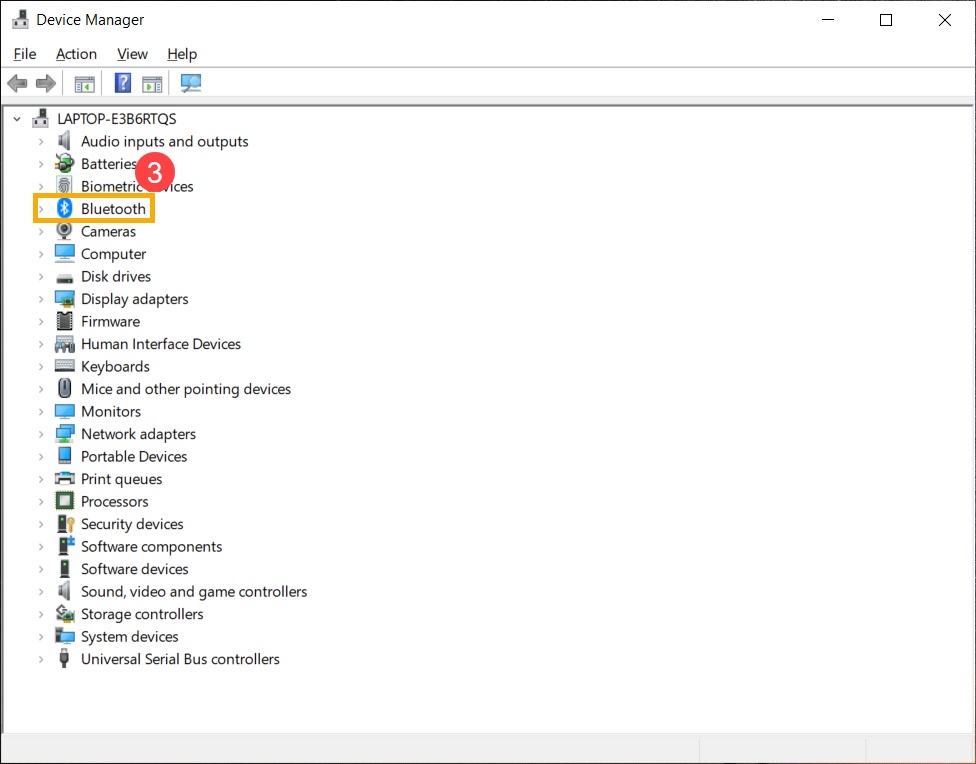
В [Диспетчере устройств] найдите тип устройства [Bluetooth] ③.
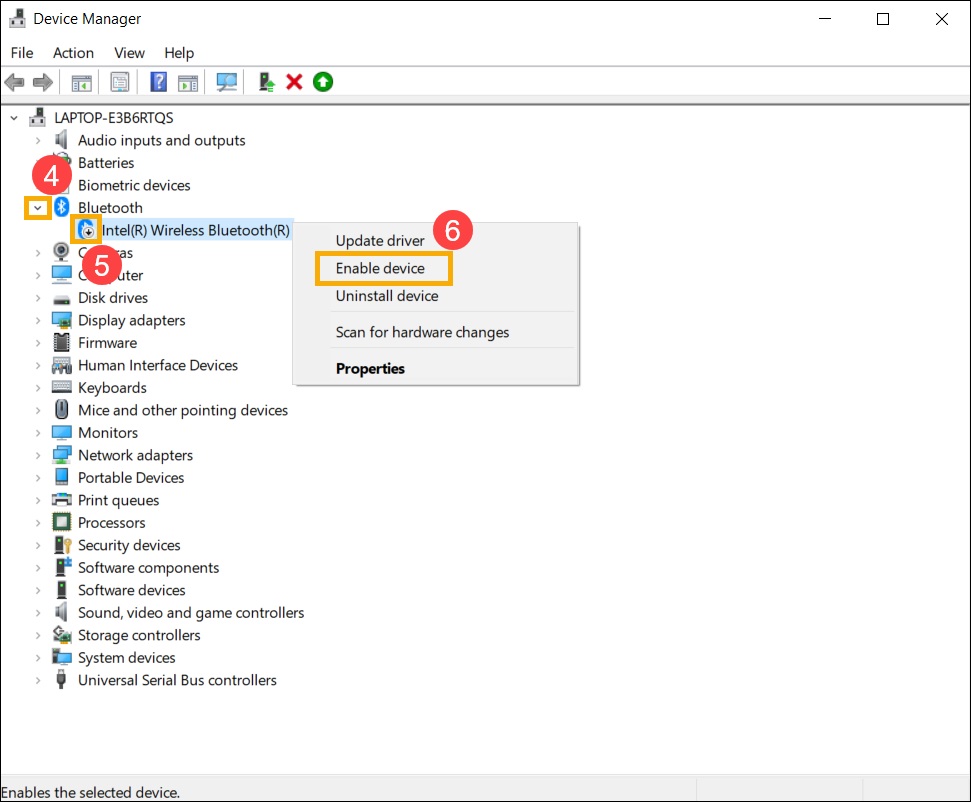
Нажмите на стрелку рядом с типом устройства [Bluetooth] ④. Если на значке Bluetooth ⑤ имеется [индикатор со стрелкой], это означает, что функция Bluetooth не включена. Щелкните правой кнопкой мыши [Intel(R) Wireless Bluetooth(R)] и выберите [Включить устройство] ⑥.
Примечание. Компьютеры разных моделей могут иметь разные имена для устройства Bluetooth.
Если проблема не устранена, продолжайте выполнять действия по устранению неполадок, описанные ниже.
C. Проверьте наличие обновлений для драйверов Bluetooth.
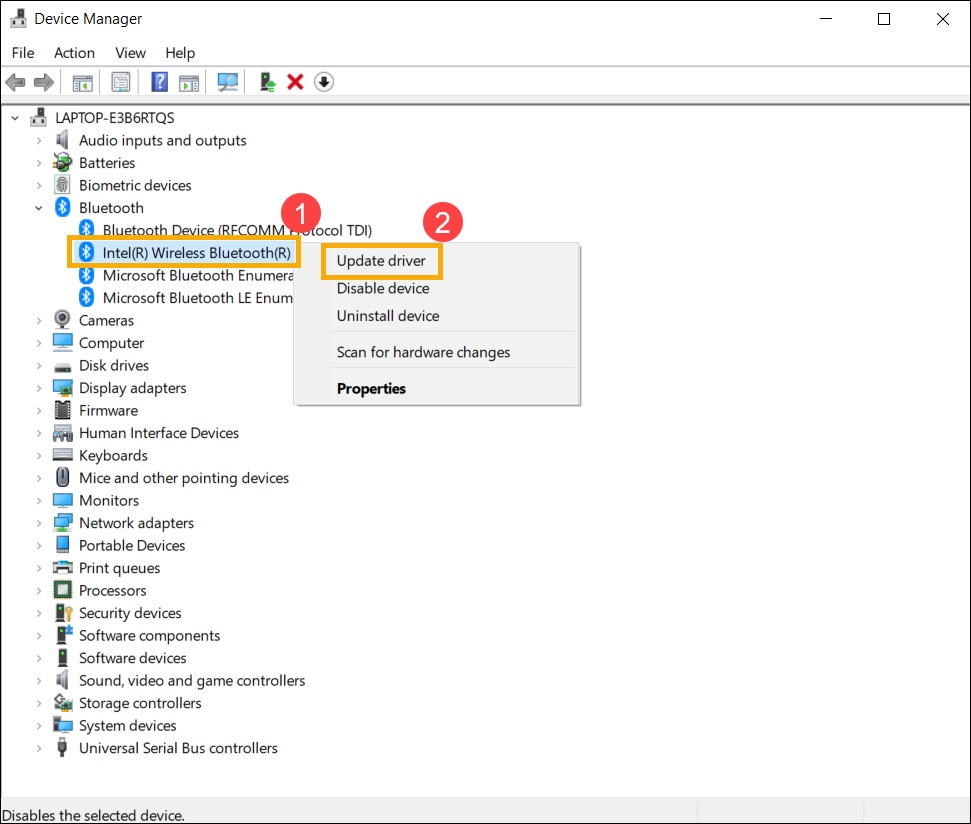
Откройте [Диспетчер устройств], щелкните правой кнопкой мыши устройство Bluetooth [Intel(R) Wireless Bluetooth(R)] ① и выберите [Обновить драйвер] ②.
Примечание. Компьютеры разных моделей могут иметь разные имена для устройства Bluetooth. Убедитесь, что в Вашем регионе есть работающее подключение к Интернету для поиска обновлений в Интернете.
Нажмите [Автоматический поиск обновленного программного обеспечения драйвера] ③.
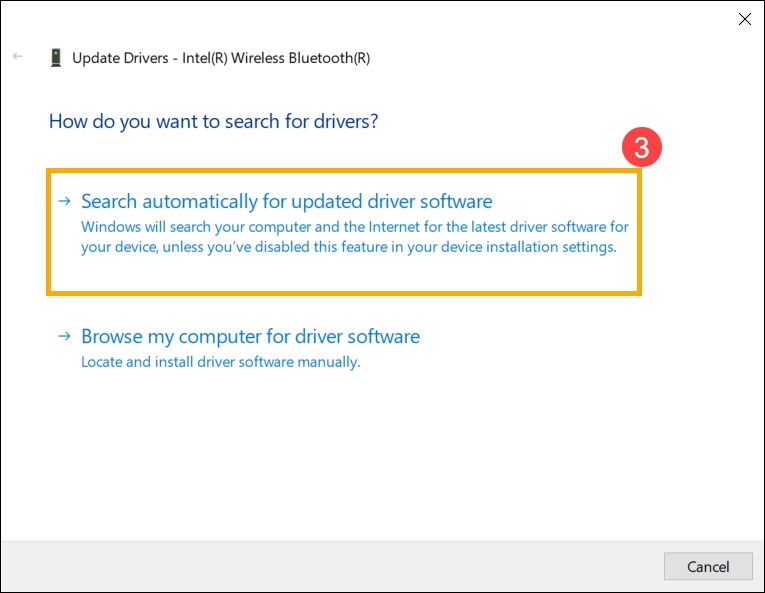
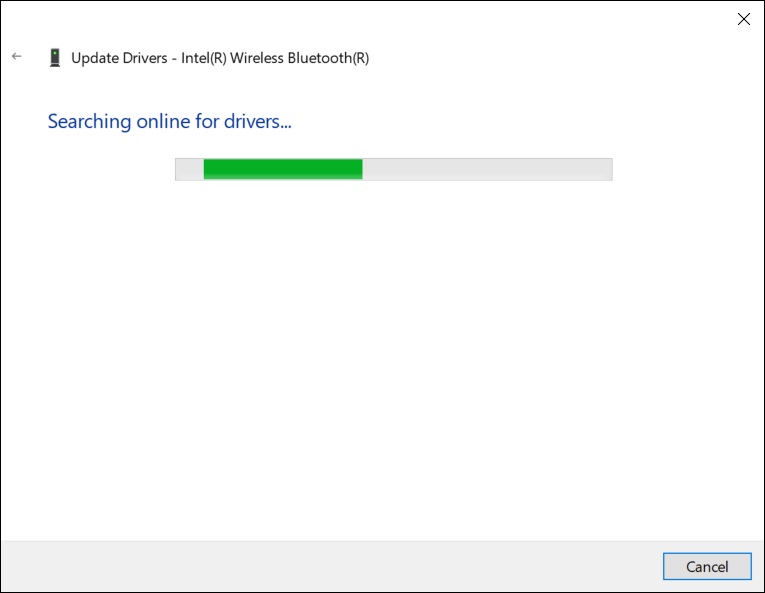
Компьютер автоматически начнет поиск и установку программного обеспечения драйвера.
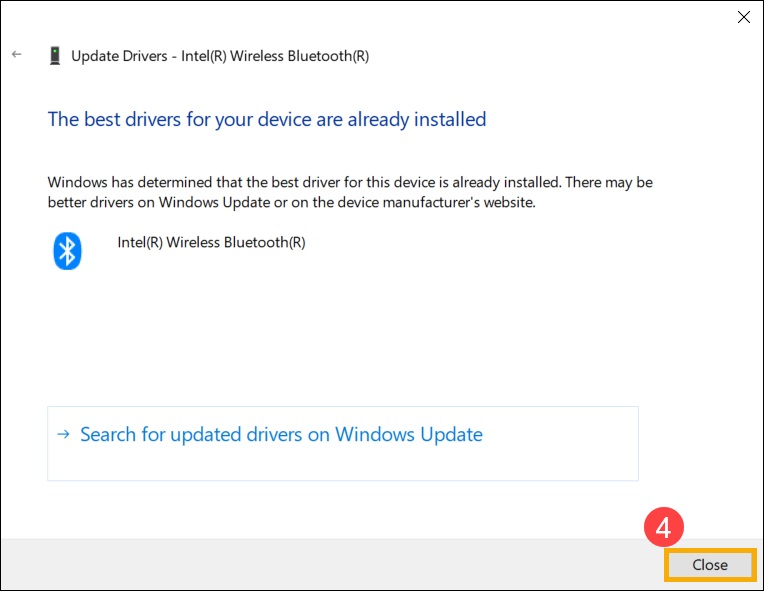
Если доступных обновлений нет или проблема не устранена после автоматического обновления драйвера, нажмите [Закрыть] ④ и выполните следующие шаги.
Если проблема не устранена, продолжайте выполнять действия по устранению неполадок, описанные ниже.
D. Переустановите драйверы Bluetooth:
Удалите драйверы Bluetooth и загрузите/установите их с официального сайта ASUS.
Введите [Диспетчер устройств] в строке поиска Windows.
В [Диспетчере устройств] найдите тип устройства [Bluetooth].
Примечание. Устройства Bluetooth на компьютерах одной модели могут иметь разные названия производителей. Запишите правильное название производителя для последующего использования при загрузке соответствующего драйвера с официального сайта ASUS. (В этом примере производителем устройства Bluetooth является INTEL)
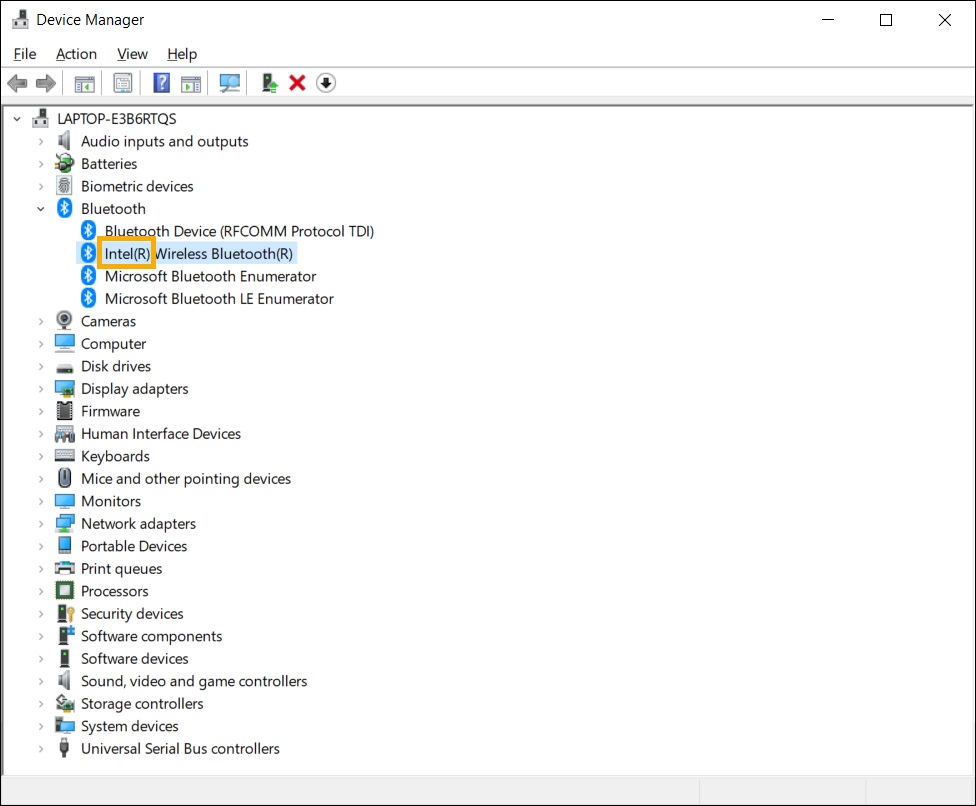
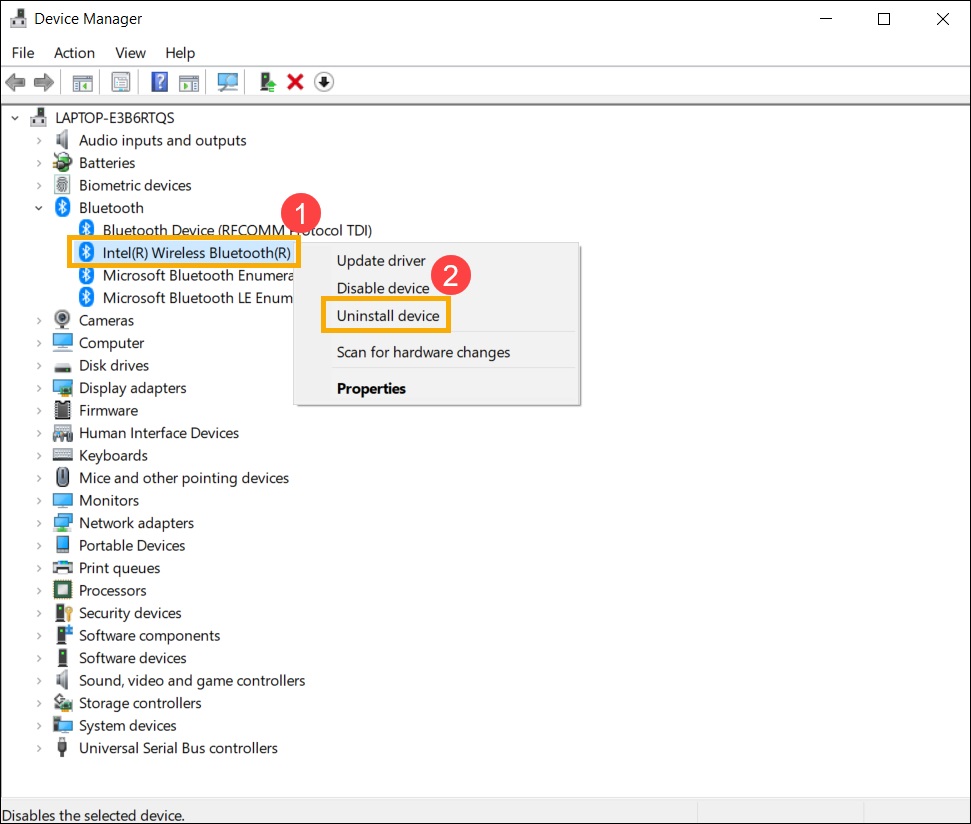
Откройте [Диспетчер устройств], щелкните правой кнопкой мыши устройство Bluetooth [Intel(R) Wireless Bluetooth(R)] ① и выберите [Удалить устройство] ②.
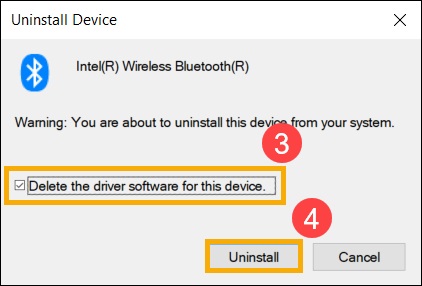
Установите флажок [Удалить программное обеспечение драйвера для этого устройства] ③ и нажмите [Удалить] ④.
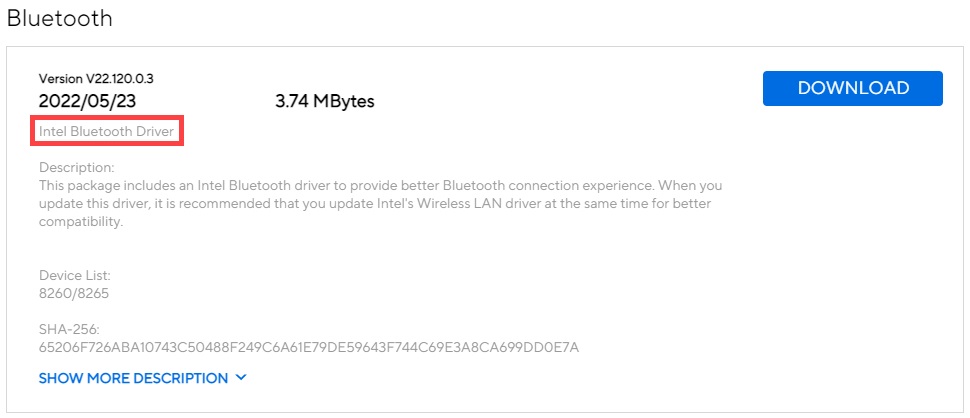
Загрузите драйвер с официального сайта ASUS/Введите модель Вашей материнской платы/Выберите драйвер/Найдите драйвер Bluetooth и установите. Узнайте больше о том, как искать и загружать драйверы.
Примечание. Найдите драйвер производителя, соответствующий устройству Bluetooth Вашего компьютера. В этом примере производителем является [Intel].
Если проблема не устранена, продолжайте выполнять действия по устранению неполадок, описанные ниже.
E. Запустите средство устранения неполадок Bluetooth.
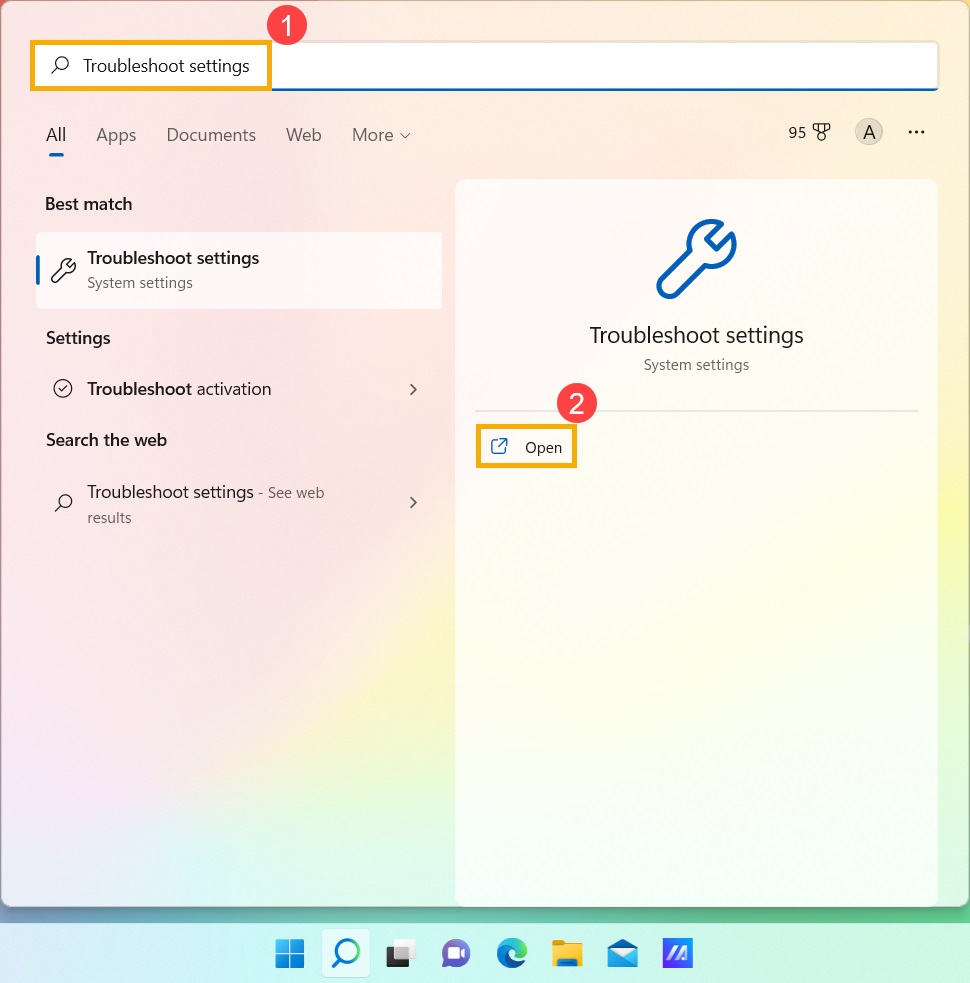
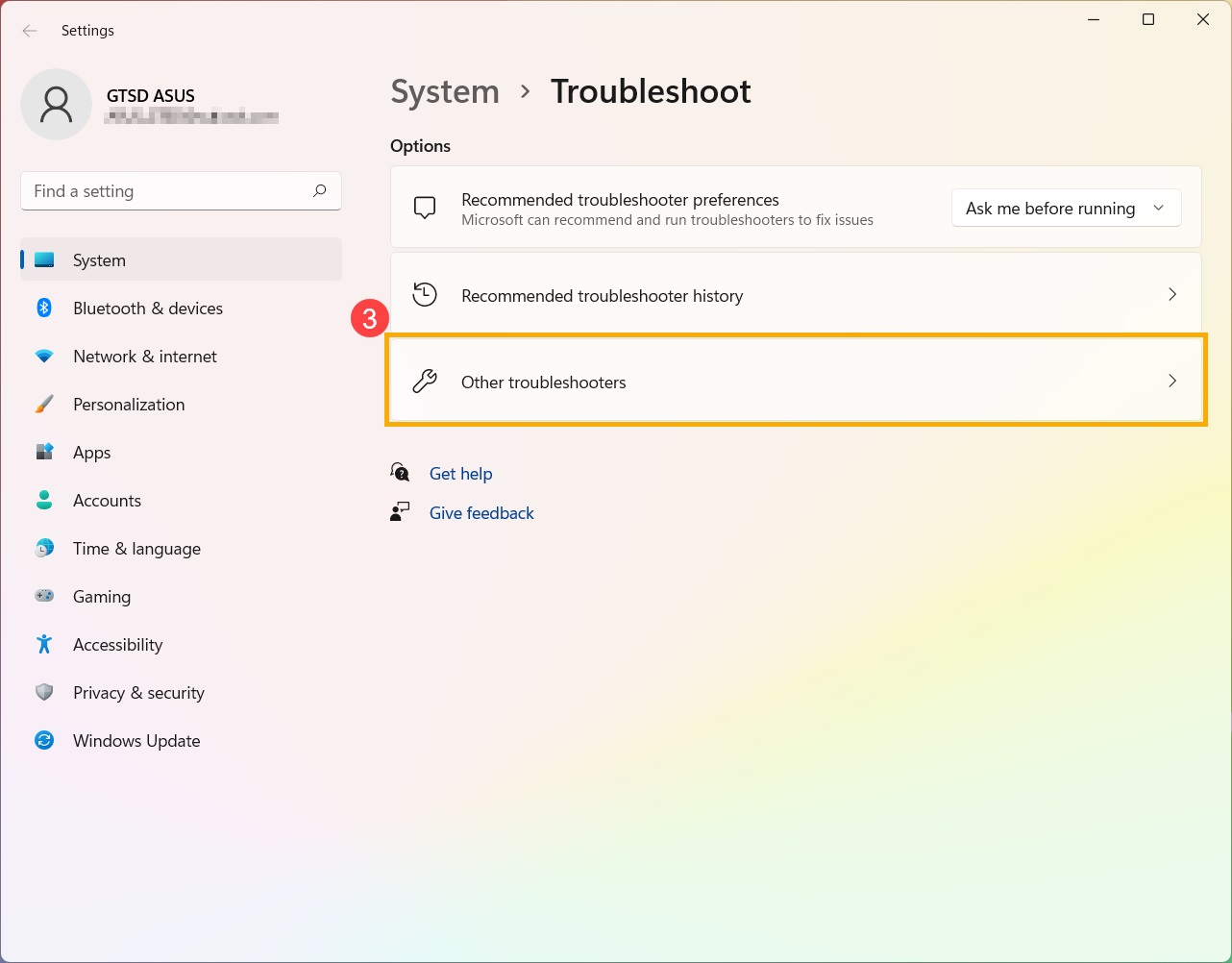
Введите [Настройки устранения неполадок] ① в строке поиска Windows, затем нажмите [Открыть] ②.
Нажмите [Другие средства устранения неполадок] ③.
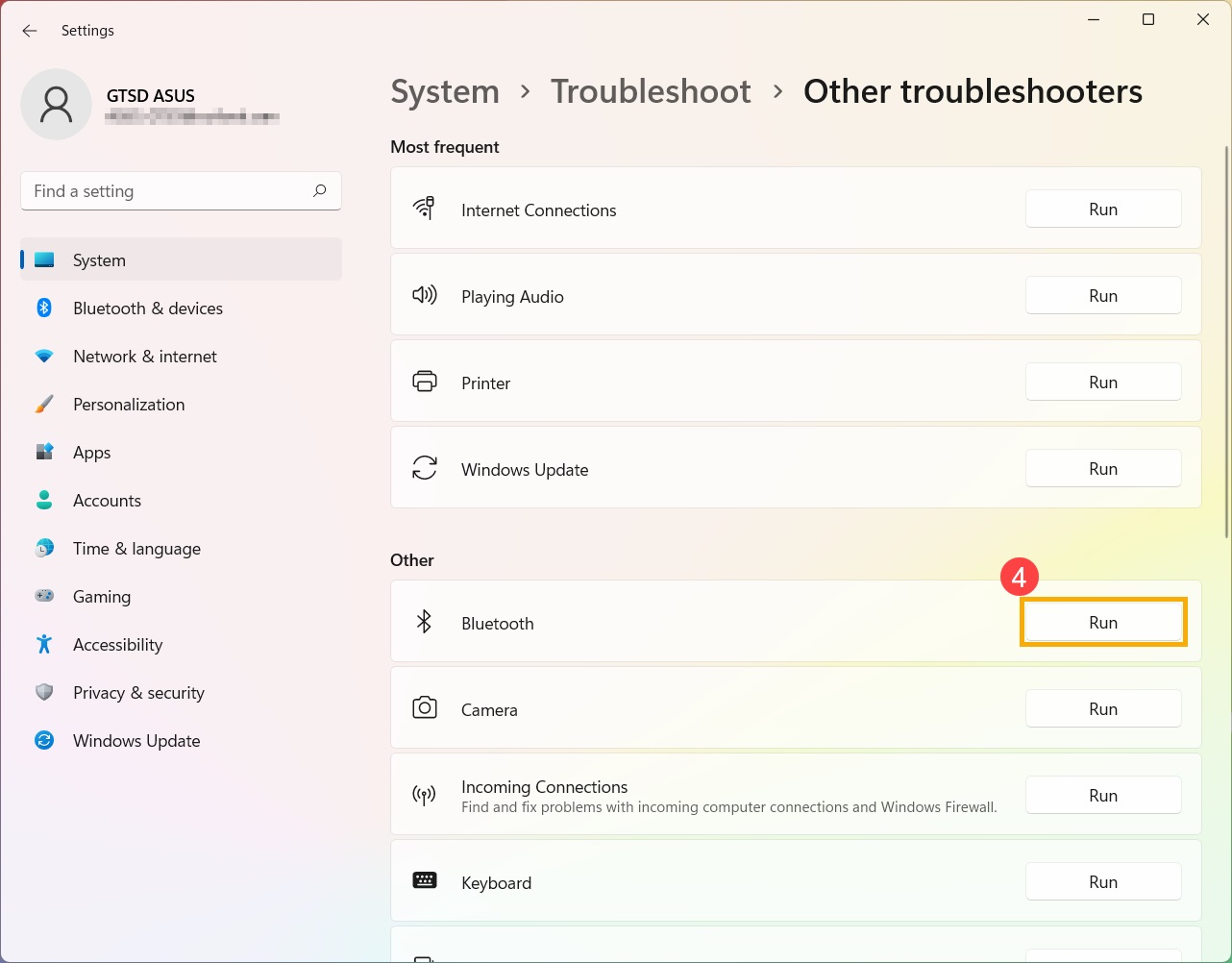
Найдите Bluetooth и нажмите [Выполнить] ④.
Если проблема не устранена, Dы можете обратиться в местную службу поддержки клиентов ASUS.
Операционная система Windows 10
A.Подтвердите настройки Windows для включения функции Bluetooth.
B. Убедитесь, что Ваш компьютер поддерживает Bluetooth и устройство включено.
C. Проверьте наличие обновлений для драйверов Bluetooth.
D. Переустановите драйверы Bluetooth.
E. Запустите средство устранения неполадок Bluetooth.
A. Подтвердите настройки Windows для включения функции Bluetooth.
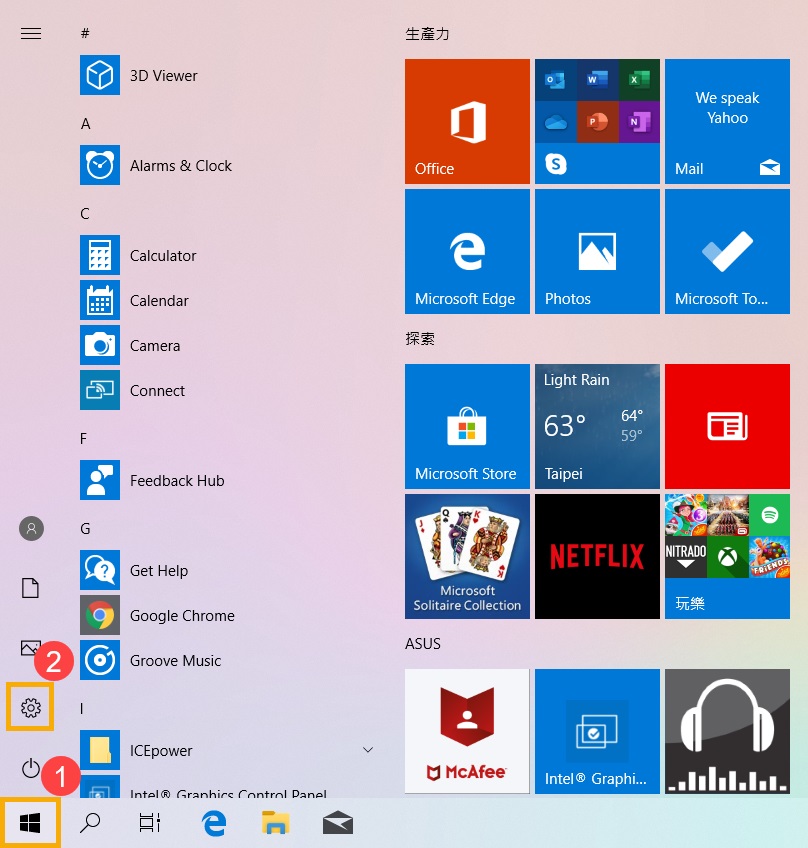
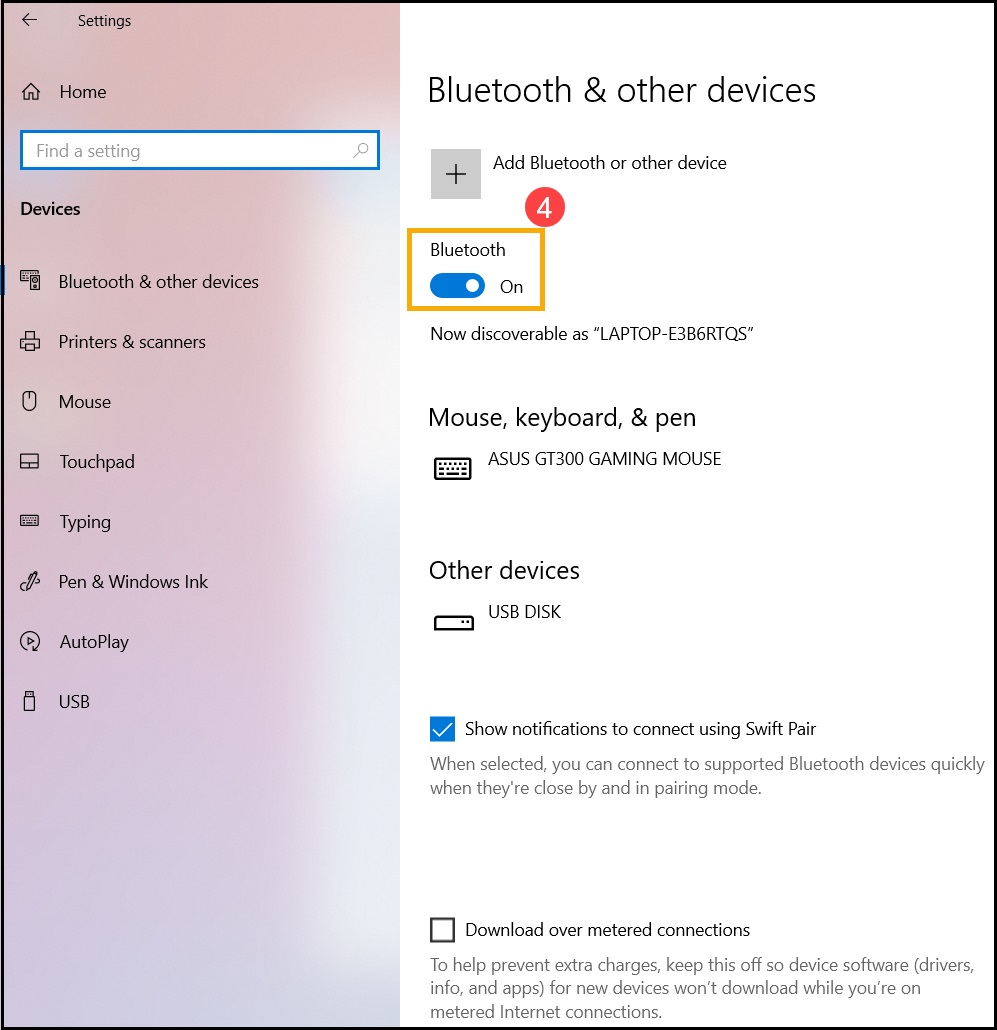
Нажмите [Пуск] ① и нажмите [Настройки] ②.
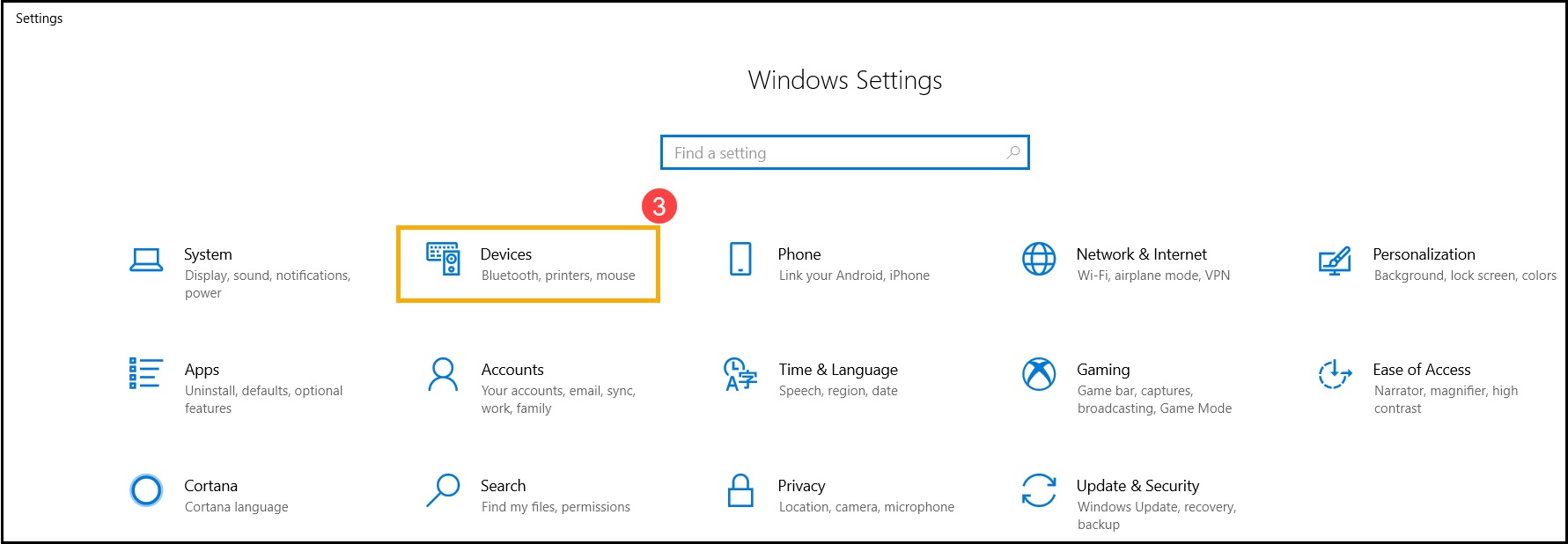
Нажмите [Устройства] ③ и убедитесь, что функция [Bluetooth] включена ④.
Если проблема не устранена, продолжайте выполнять действия по устранению неполадок, описанные ниже.
Б. Убедитесь, что Ваш компьютер поддерживает Bluetooth и устройство включено.
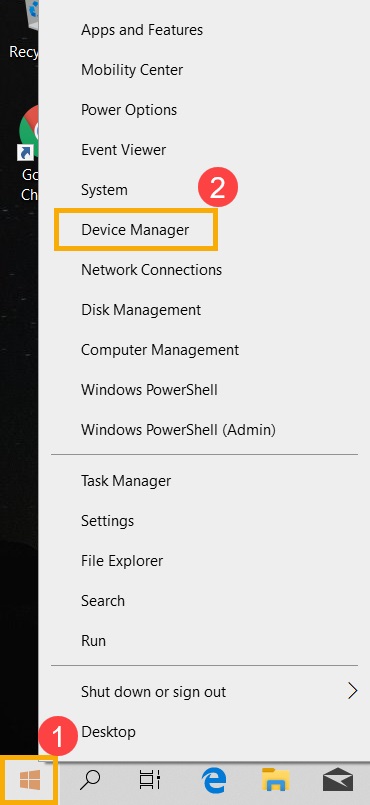
Щелкните правой кнопкой мыши [Пуск] и выберите [Диспетчер устройств] ②.
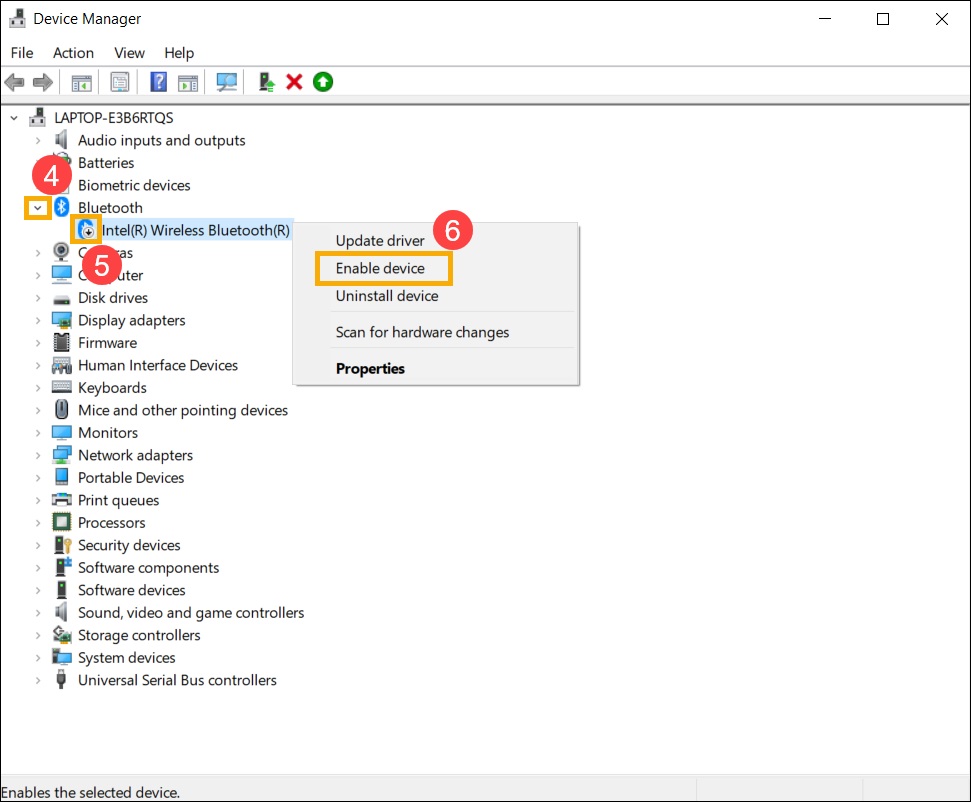
В [Диспетчере устройств] найдите тип устройства [Bluetooth] ③.
Нажмите на стрелку рядом с типом устройства [Bluetooth] ④. Если на значке Bluetooth ⑤ имеется [индикатор со стрелкой], это означает, что функция Bluetooth не включена. Щелкните правой кнопкой мыши [Intel(R) Wireless Bluetooth(R)] и выберите [Включить устройство] ⑥.
Примечание. Компьютеры разных моделей могут иметь разные имена для устройства Bluetooth.
Если проблема не устранена, продолжайте выполнять действия по устранению неполадок, описанные ниже.
C. Проверьте наличие обновлений для драйверов Bluetooth.
Откройте [Диспетчер устройств], щелкните правой кнопкой мыши устройство Bluetooth [Intel(R) Wireless Bluetooth(R)] ① и выберите [Обновить драйвер] ②.
Примечание. Компьютеры разных моделей могут иметь разные имена для устройства Bluetooth. Убедитесь, что в Вашем регионе есть работающее подключение к Интернету для поиска обновлений в Интернете.
Нажмите [Автоматический поиск обновленного программного обеспечения драйвера] ③.
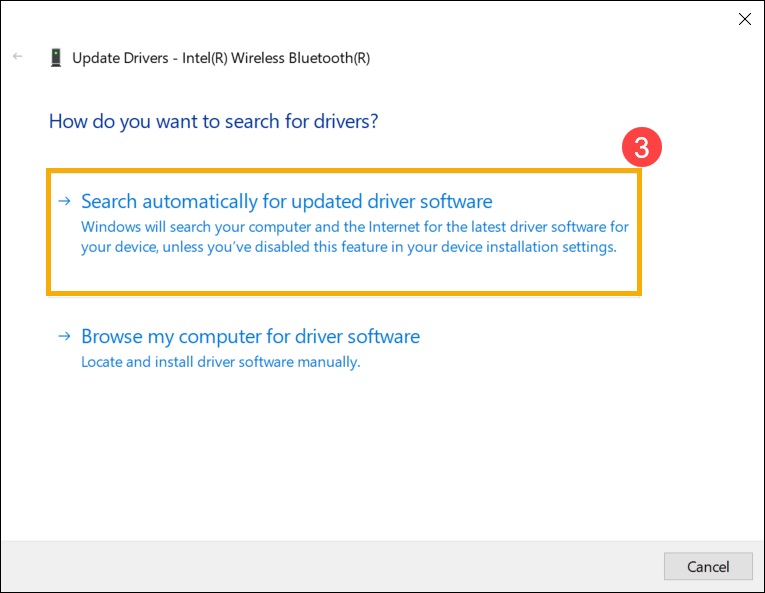
Компьютер автоматически начнет поиск и установку программного обеспечения драйвера.
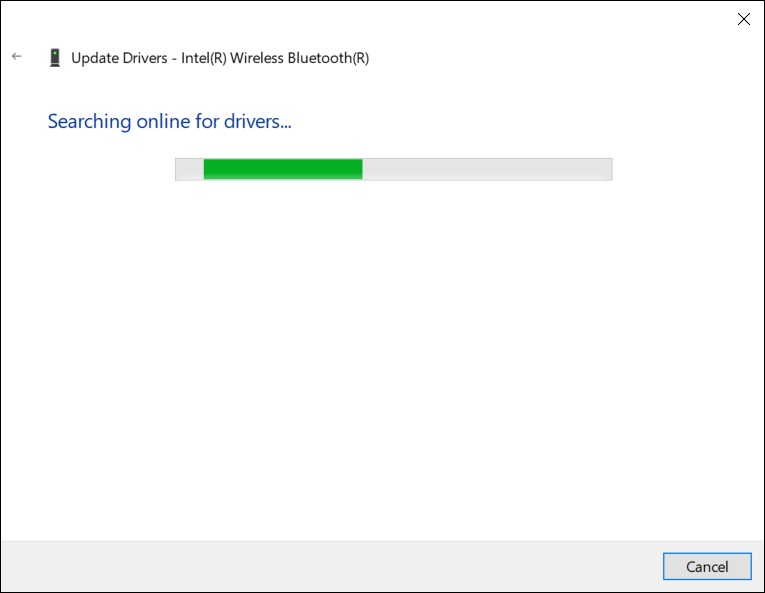
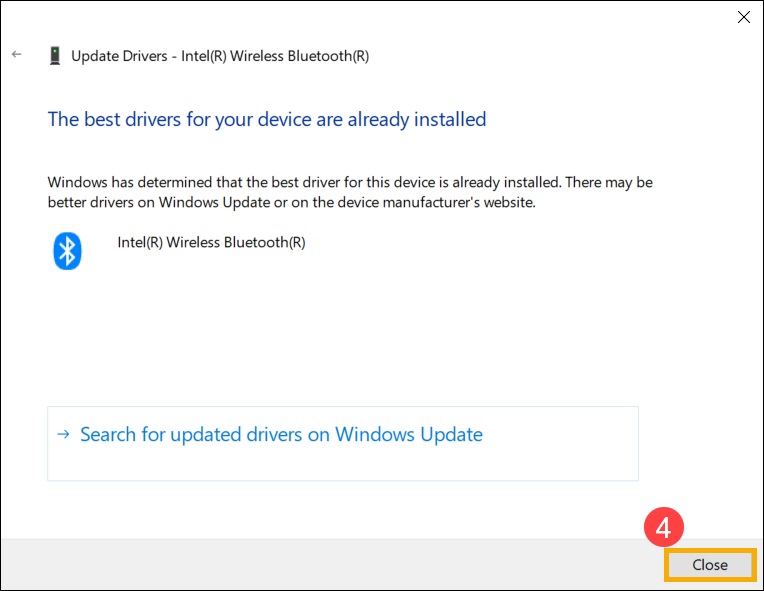
Если доступных обновлений нет или проблема не устранена после автоматического обновления драйвера, нажмите [Закрыть] ④ и выполните следующие шаги.
Если проблема не устранена, продолжайте выполнять действия по устранению неполадок, описанные ниже.
D. Переустановите драйверы Bluetooth:
Удалите драйверы Bluetooth и загрузите/установите их с официального сайта ASUS.
В [Диспетчере устройств] найдите тип устройства [Bluetooth].
Щелкните правой кнопкой мыши [Пуск] и выберите [Диспетчер устройств].
Примечание. Устройства Bluetooth на компьютерах одной модели могут иметь разные названия производителей. Запишите правильное название производителя для последующего использования при загрузке соответствующего драйвера с официального сайта ASUS. (В этом примере производителем устройства Bluetooth является [Intel].)
Откройте [Диспетчер устройств], щелкните правой кнопкой мыши устройство Bluetooth [Intel(R) Wireless Bluetooth(R)] ① и выберите [Удалить устройство] ②.
Установите флажок [Удалить программное обеспечение драйвера для этого устройства] ③ и нажмите [Удалить] ④.
Загрузите драйвер с официального сайта ASUS/Введите модель Вашей материнской платы/Выберите драйвер/Найдите драйвер Bluetooth и установите. Узнайте больше о том, как искать и загружать драйверы.
Примечание. Найдите драйвер производителя, соответствующий устройству Bluetooth Вашего компьютера. В этом примере производителем является [Intel].
Если проблема не устранена, продолжайте выполнять действия по устранению неполадок, описанные ниже.
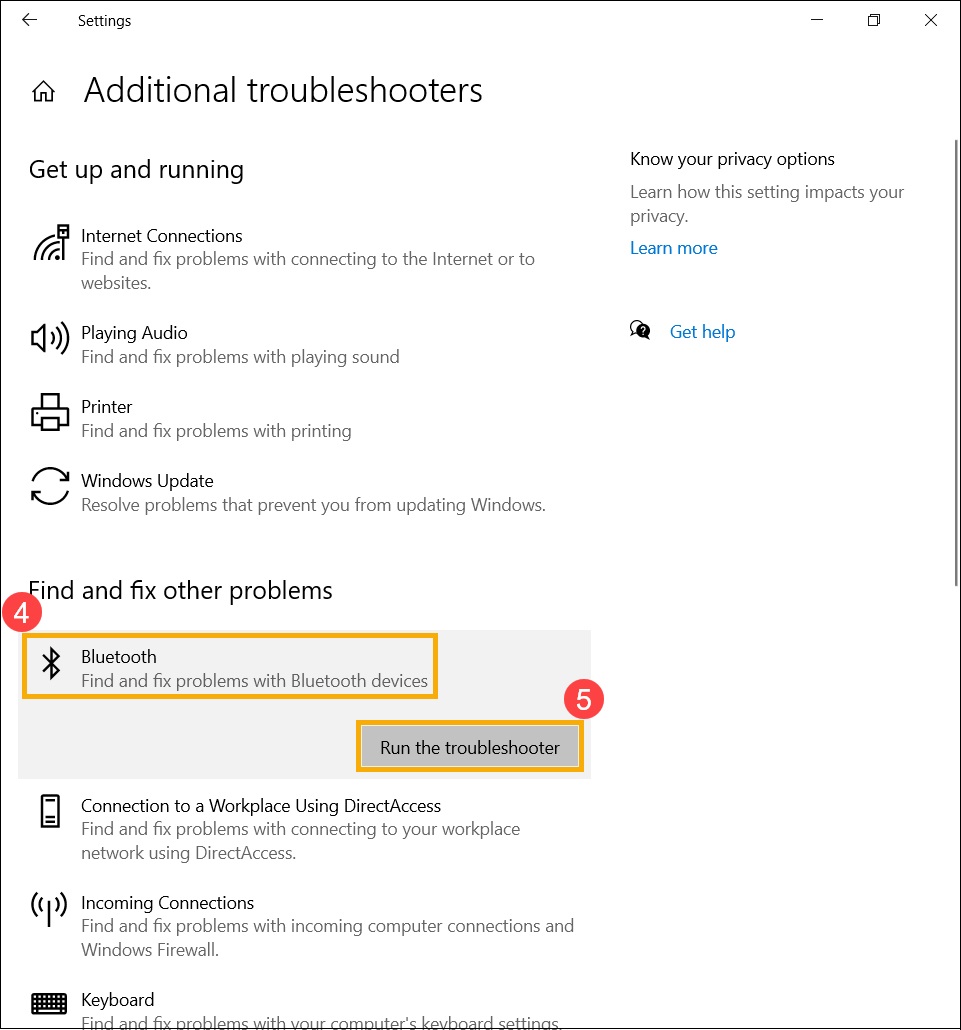
E. Запустите средство устранения неполадок Bluetooth.
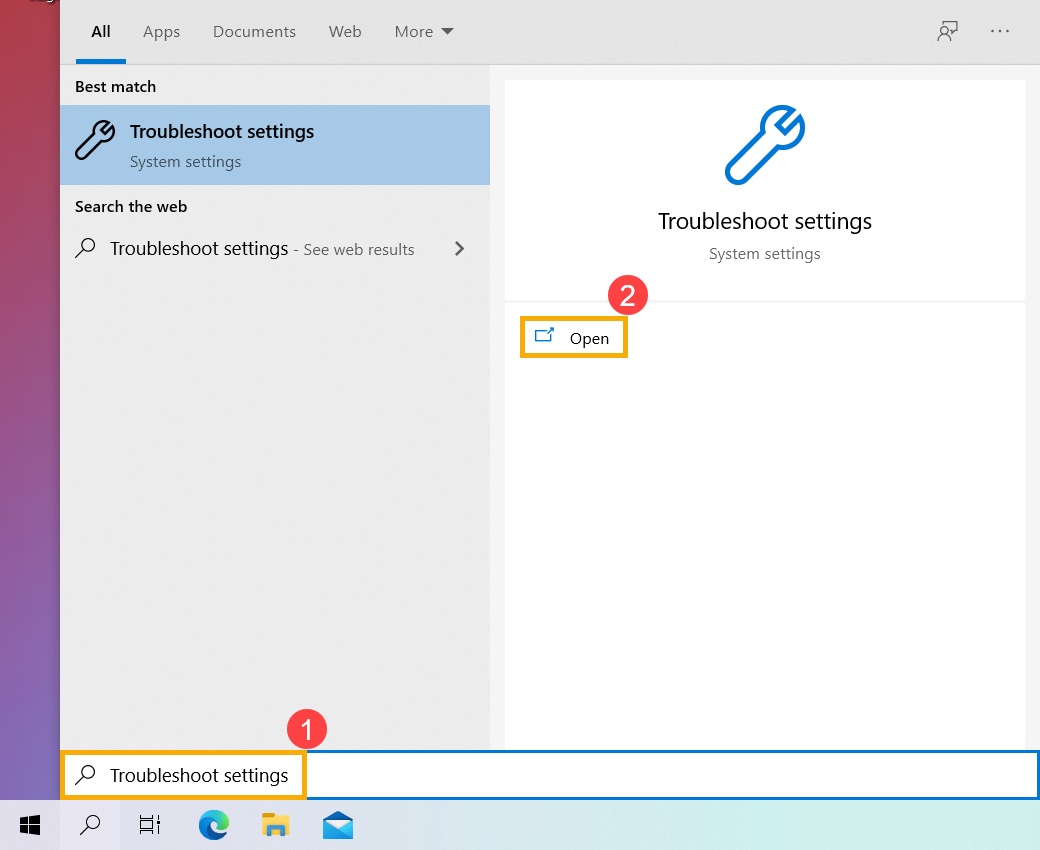
Введите [Настройки устранения неполадок] ① в строке поиска Windows, затем нажмите [Открыть] ②.
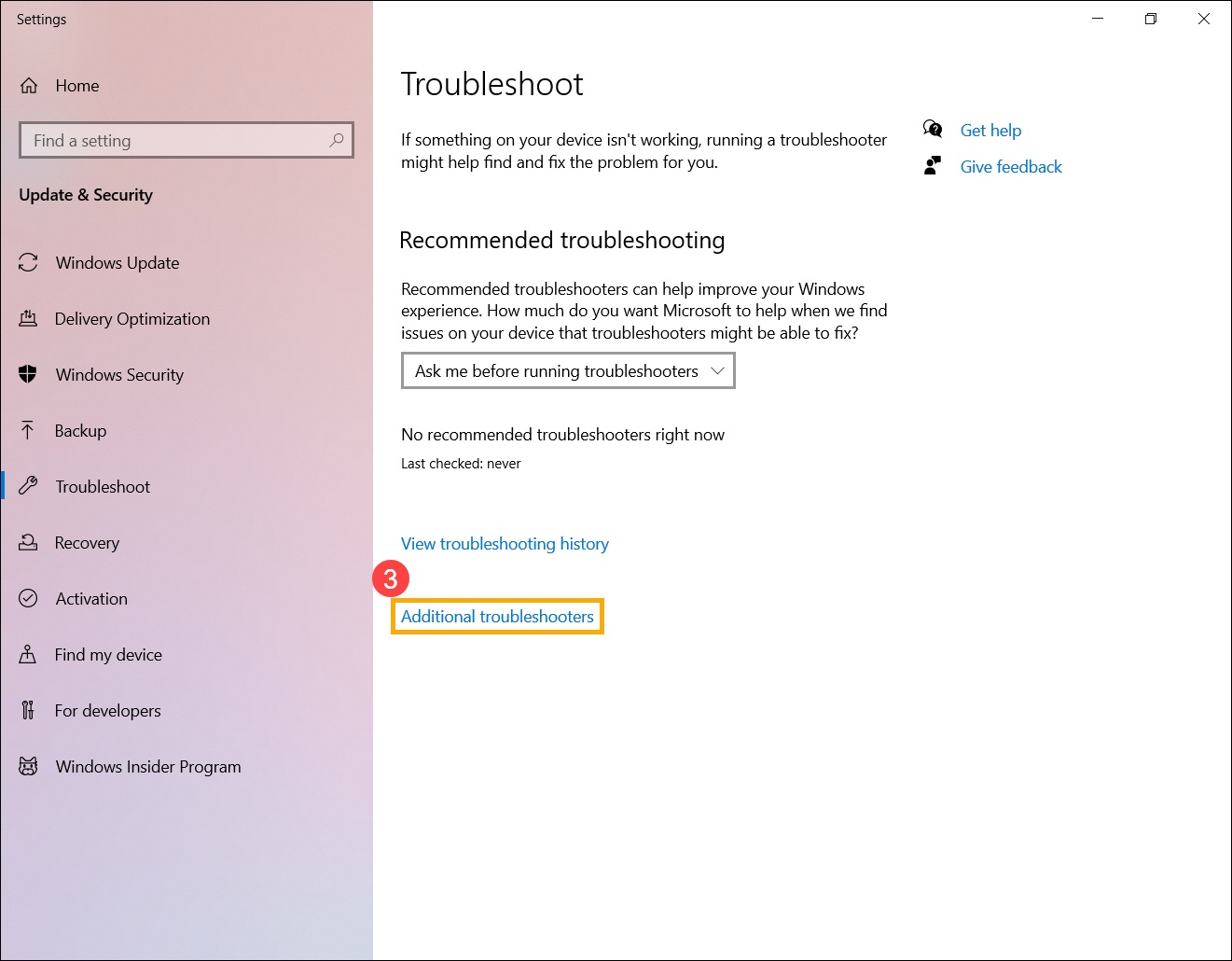
Нажмите [Дополнительные средства устранения неполадок] ③.
Выберите [Bluetooth] ④, затем нажмите [Запустить средство устранения неполадок] ⑤.
Если проблема не устранена, Вы можете обратиться в местную службу поддержки клиентов ASUS.
4.Q&A Вопросы и ответы
Q1: Почему значок Bluetooth исчез с панели задач?

A1: Пожалуйста, выполните следующие действия, чтобы отобразить значок Bluetooth на панели задач.
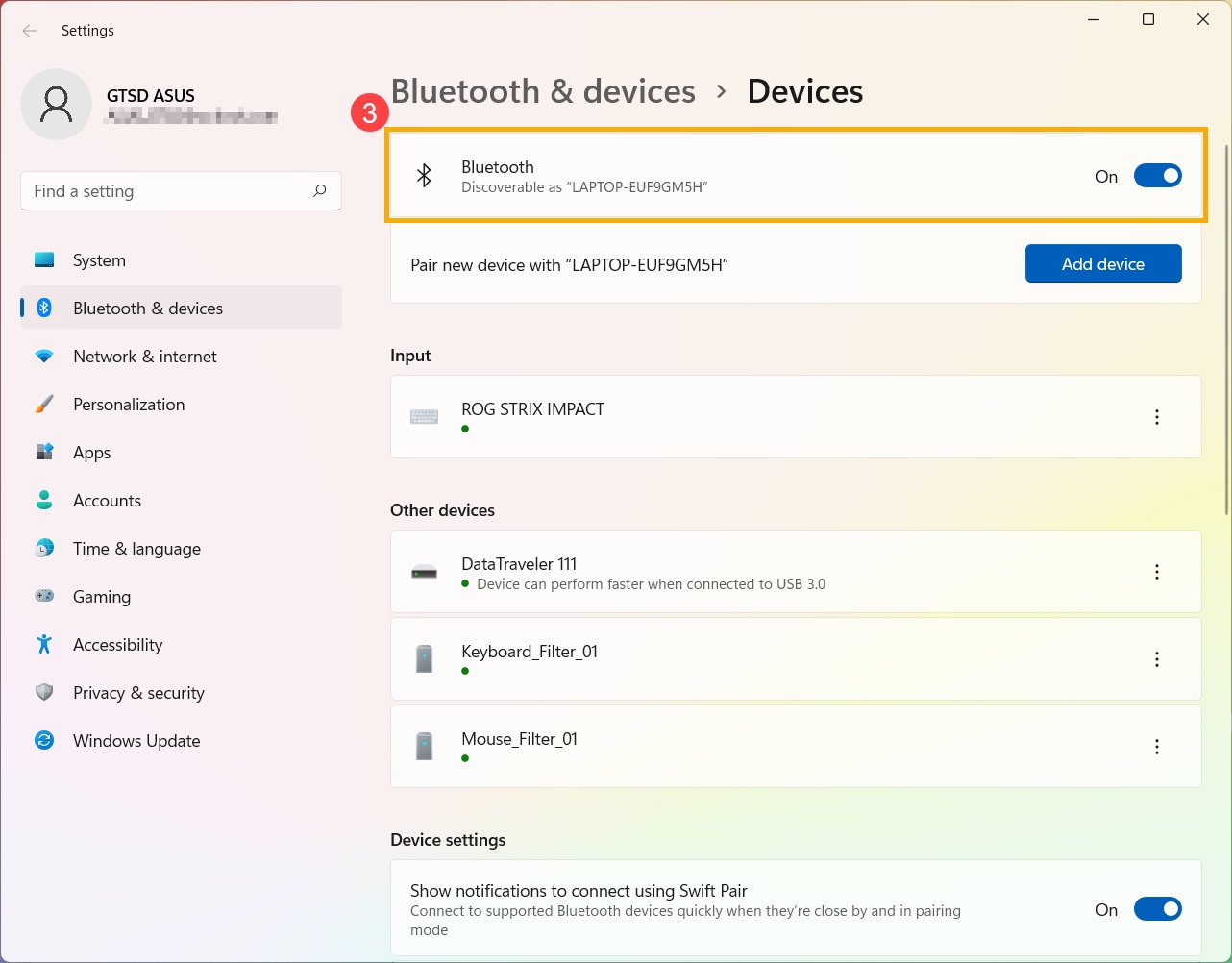
Введите [Настройки Bluetooth и других устройств] ① в строке поиска Windows, затем нажмите [Открыть] ②.
Включите функцию Bluetooth ③.
Примечание. Если Вы не можете включить функцию Bluetooth или столкнулись с другими ненормальными проблемами Bluetooth, выполните действия по устранению неполадок, упомянутые выше.
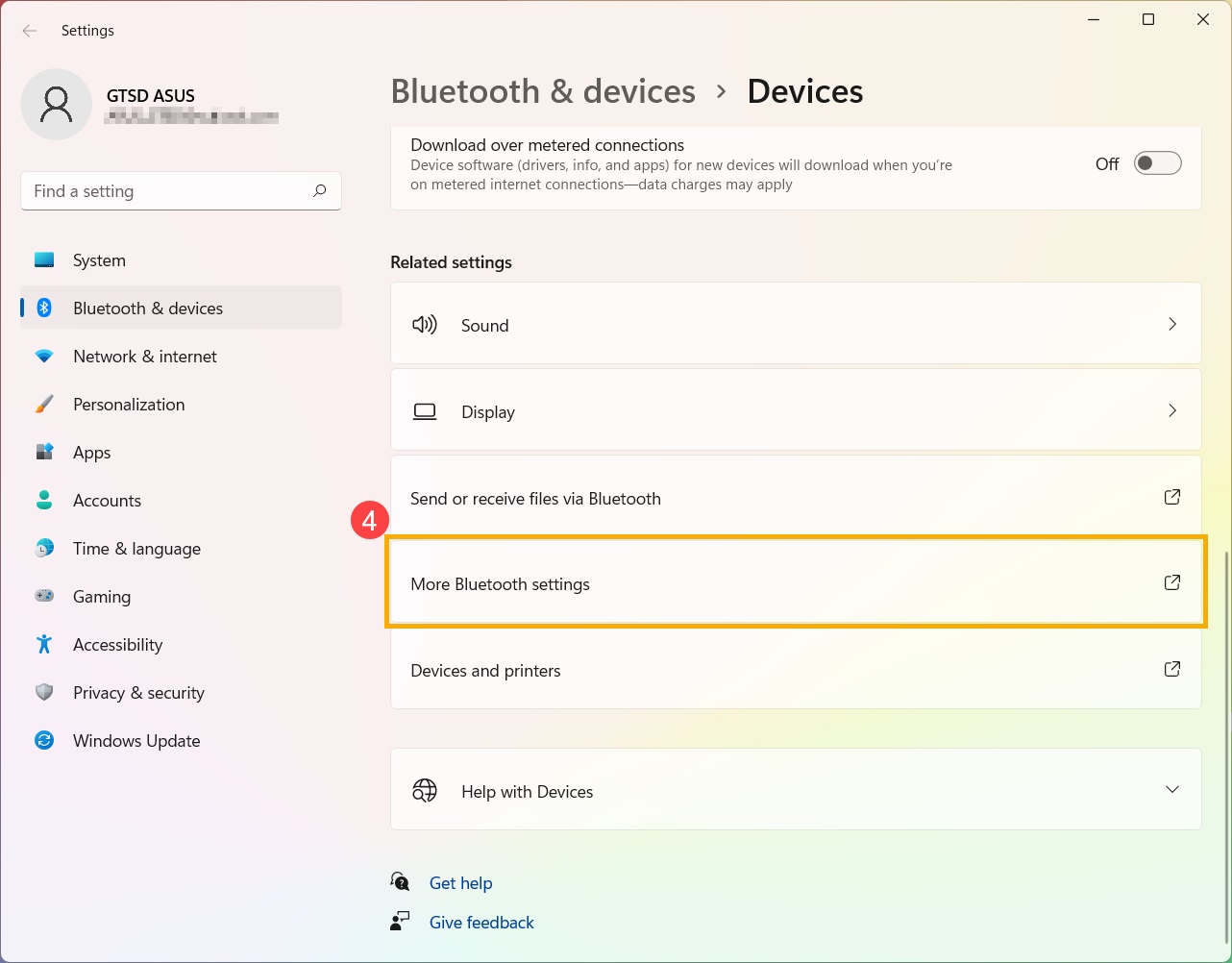
Прокрутите страницу вниз и нажмите [Дополнительные параметры Bluetooth] ④.
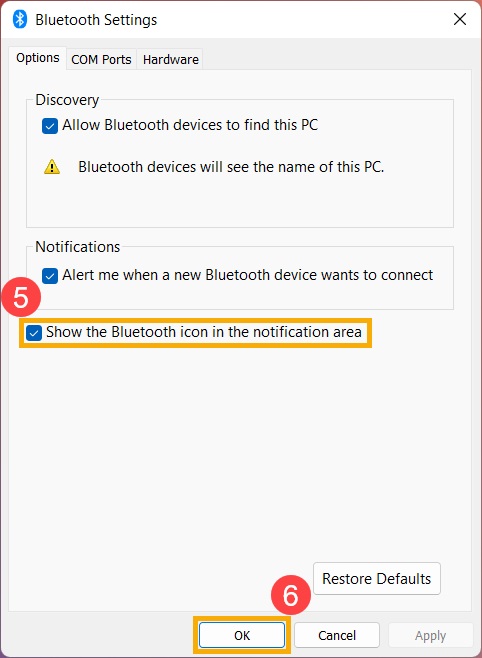
Установите флажок [Показать значок Bluetooth в области уведомлений] ⑤, затем нажмите [ОК] ⑥, чтобы отобразить значок Bluetooth на панели задач.
Если Вы по-прежнему не можете решить проблему, обратитесь в сервисный центр ASUS.