Часто задаваемые вопросы по ScreenXpert
[Ноутбук] ScreenXpert 3 – Введение
[Ноутбук] ScreenPad Plus с ScreenXpert 3 – Введение
[Ноутбук] ASUS ScreenXpert (Screenpad 2.0) - Введение
[Ноутбук] ScreenXpert 3 – Введение
Раньше ScreenXpert 2 использовался в качестве приложения для поддержки и помощи моделям ASUS с двумя экранами, но теперь ScreenXpert 3 расширил свою поддержку, так что обычные пользователи могут также использовать его на обычных моделях с одним экраном. Мы надеемся предоставить пользователям моделей ASUS более эффективный опыт работы с несколькими окнами. В одноэкранной версии ScreenXpert 3 мы сочетаем самый популярный в прошлом язык дизайна с функциональными элементами ScreenXpert, обеспечиваем быстрый вход на главный экран модели пользователя и отображаем все функции ScreenXpert, которые мы подготовили для одного экрана. -экранные модели. Пользователи также могут настраивать и выбирать список представленных на нем функций из настроек, что, по нашему мнению, может предоставить пользователям более высокую гибкость и удобство работы.
- Открыть ScreenXpert
- Переключатель приложений
- Навигатор приложений
- Камера
- Микрофон
- Настройки
- ScreenXpert Загрузка и удаление
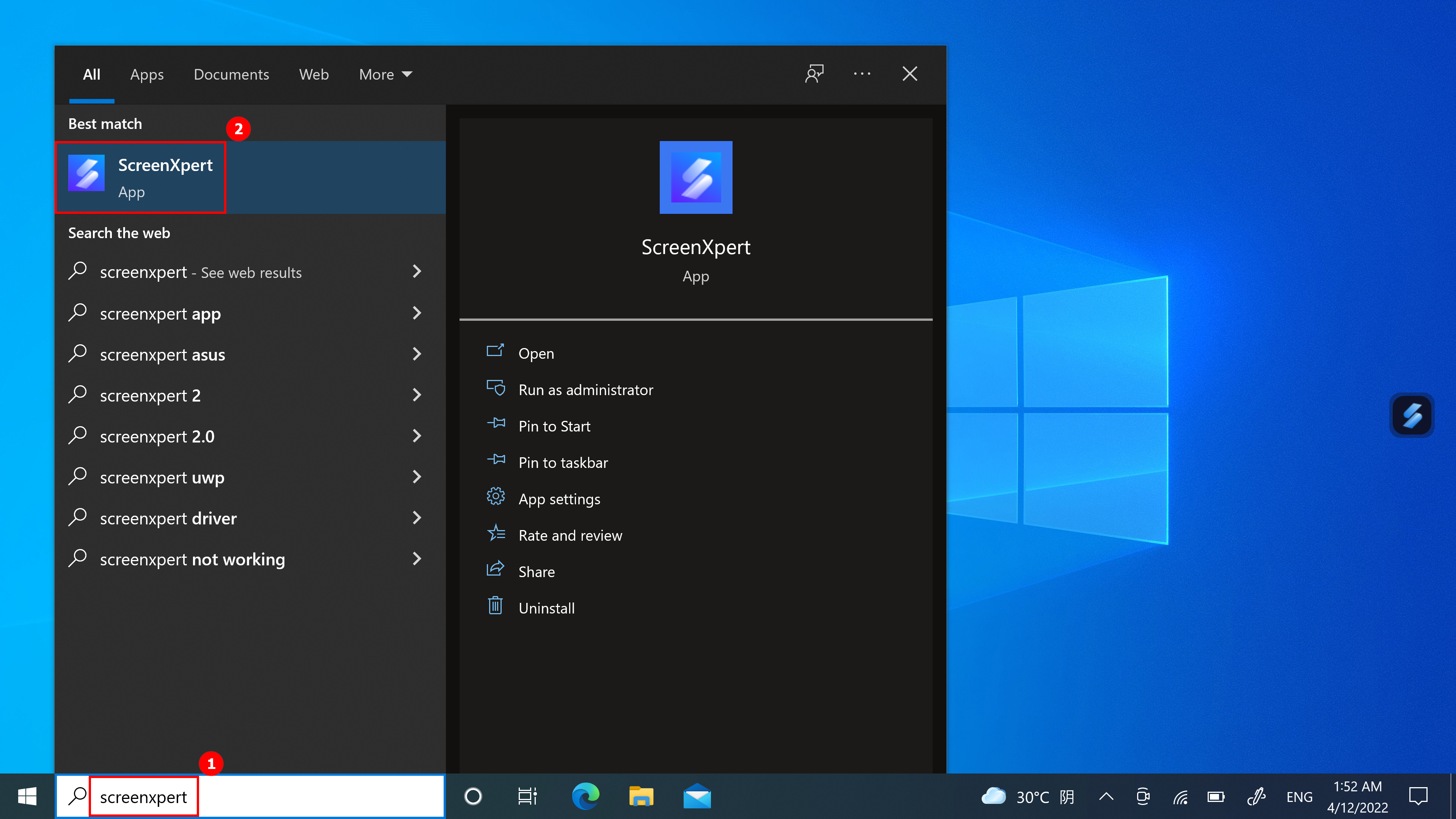
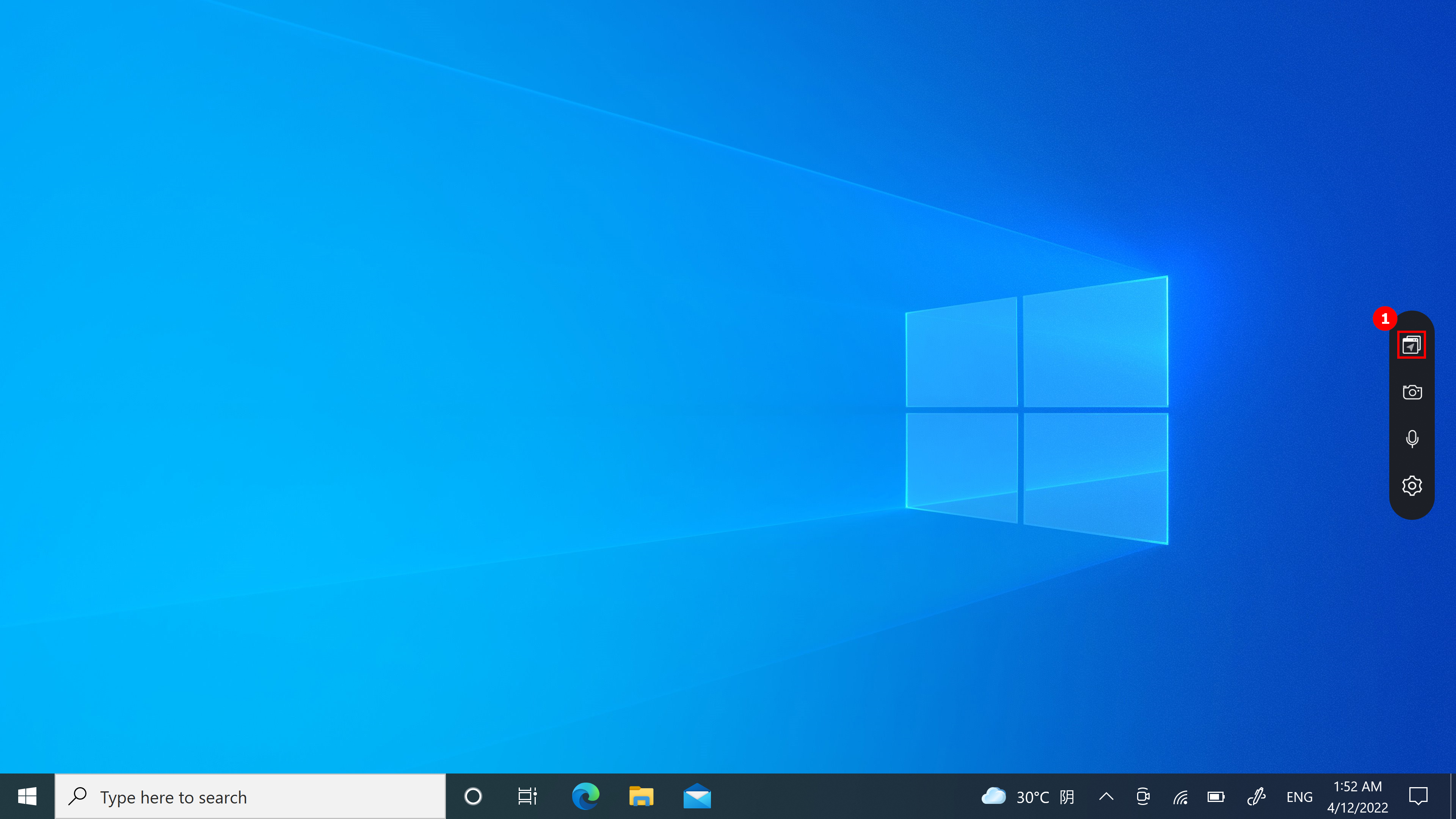
(1) Введите ①[ScreenXpert] в строке поиска в левом нижнем углу рабочего стола. Нажмите ②[ScreenXpert] и ScreenXpert активируется.
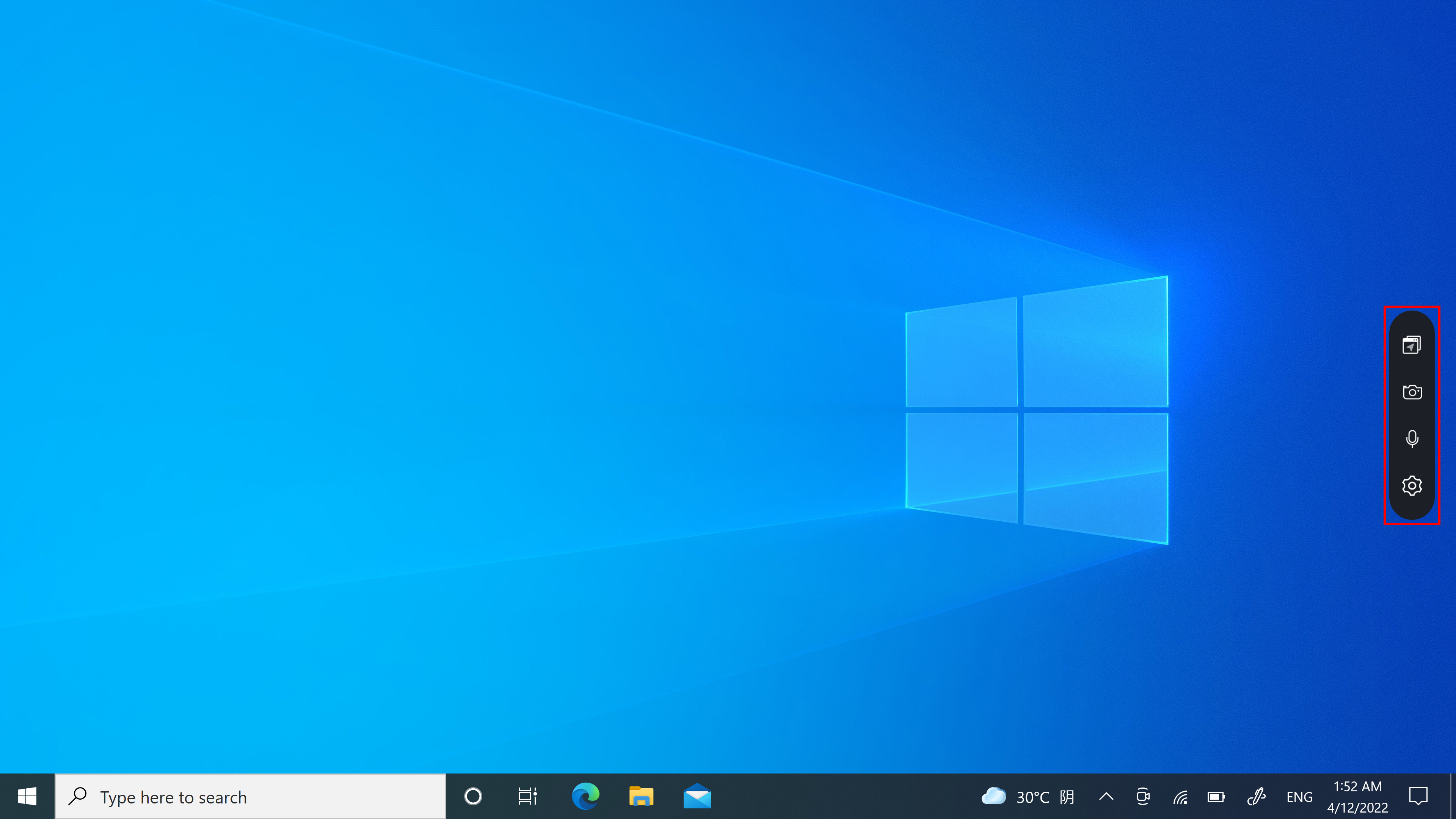
(2) Щелкните значок, и Вы увидите четыре расширенных значка. Слева направо: Навигатор приложений, Камера, Микрофон, Настройки .
(1) Если Ваш компьютер может управлять более чем одним экраном, при перетаскивании окна приложения на главный экран отобразится ①[Отметки экрана] , что позволит вам подтвердить расположение экрана. Также отображается функция меню ②[App Switcher], которая содержит значки экрана 1 и экрана 2 . (В примере компьютер имеет два экрана)
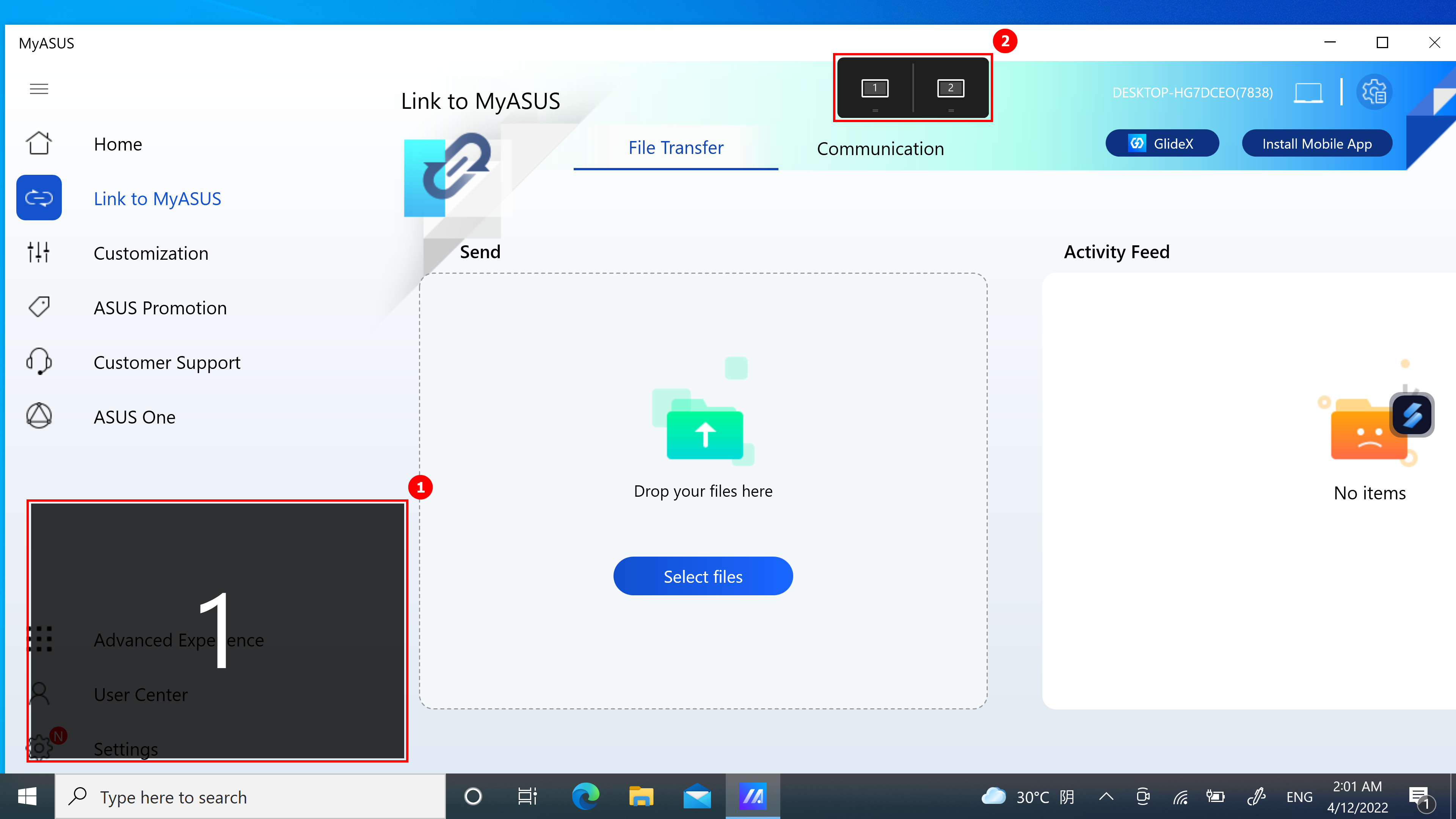
(2) ScreenXpert поддерживает взаимодействие между одним или несколькими экранами. При перетаскивании окна на рабочий стол появляется значок [App Switcher]. Если Вы перетащите указатель мыши в область ③[Экран 1] , отобразятся 3 полезных значка. Вы также можете перетащить мышь на [Экран 2] , и окно будет перенесено на [Экран 2] для отображения.
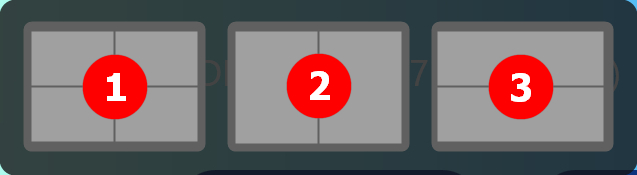
- Перетащите указатель мыши внутрь ① , и окно приложения отобразится на экране 1 и займет четверть экрана.
- Перетащите указатель мыши на ② , и окно приложения отобразится на экране 1 и займет половину левой и правой части экрана.
- Перетащите мышь внутрь ③ , и окно приложения отобразится на экране 1 и займет половину верхней и нижней части экрана.
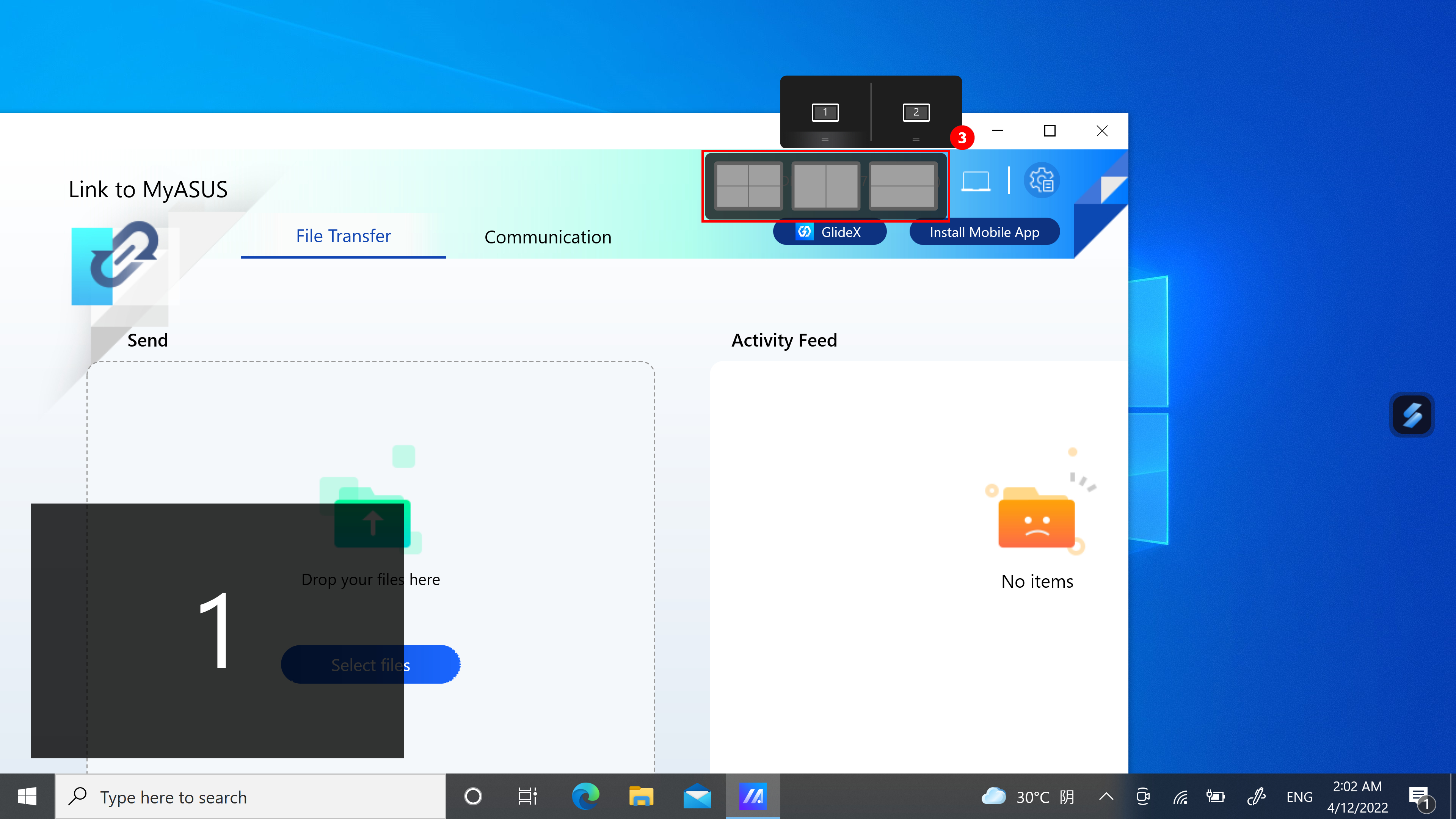
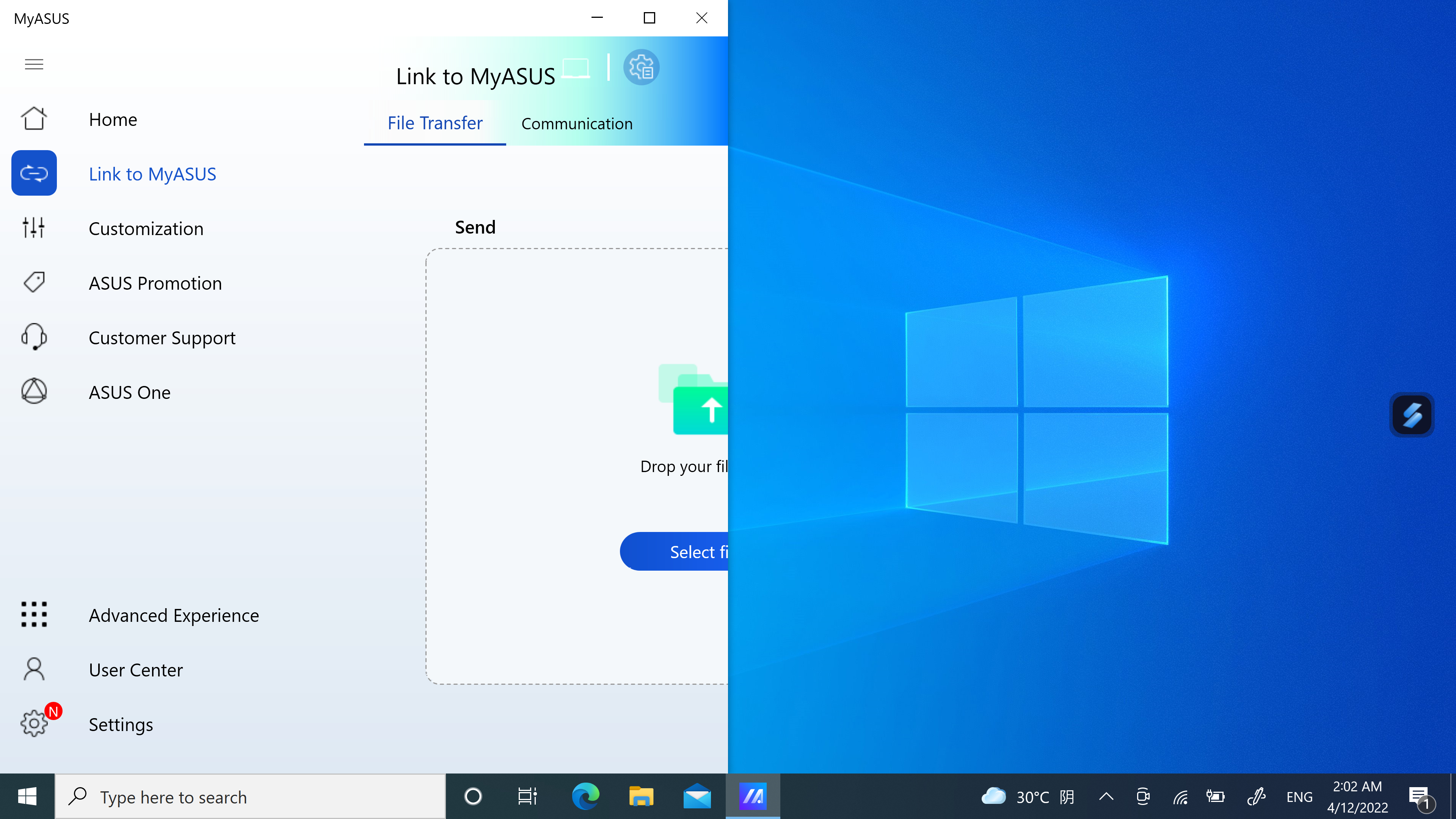
(3) Окно уже находится на [Экран 1] и занимает левую половину дисплея.
(4) Если в данный момент Вы используете два экрана, но на обоих экранах отображается метка 1. Вам нужно щелкнуть правой кнопкой мыши на рабочем столе и выбрать «Настройки дисплея». На странице «Настройки дисплея» Вы можете видеть, что ваши два экрана работают как дублирующие экраны.
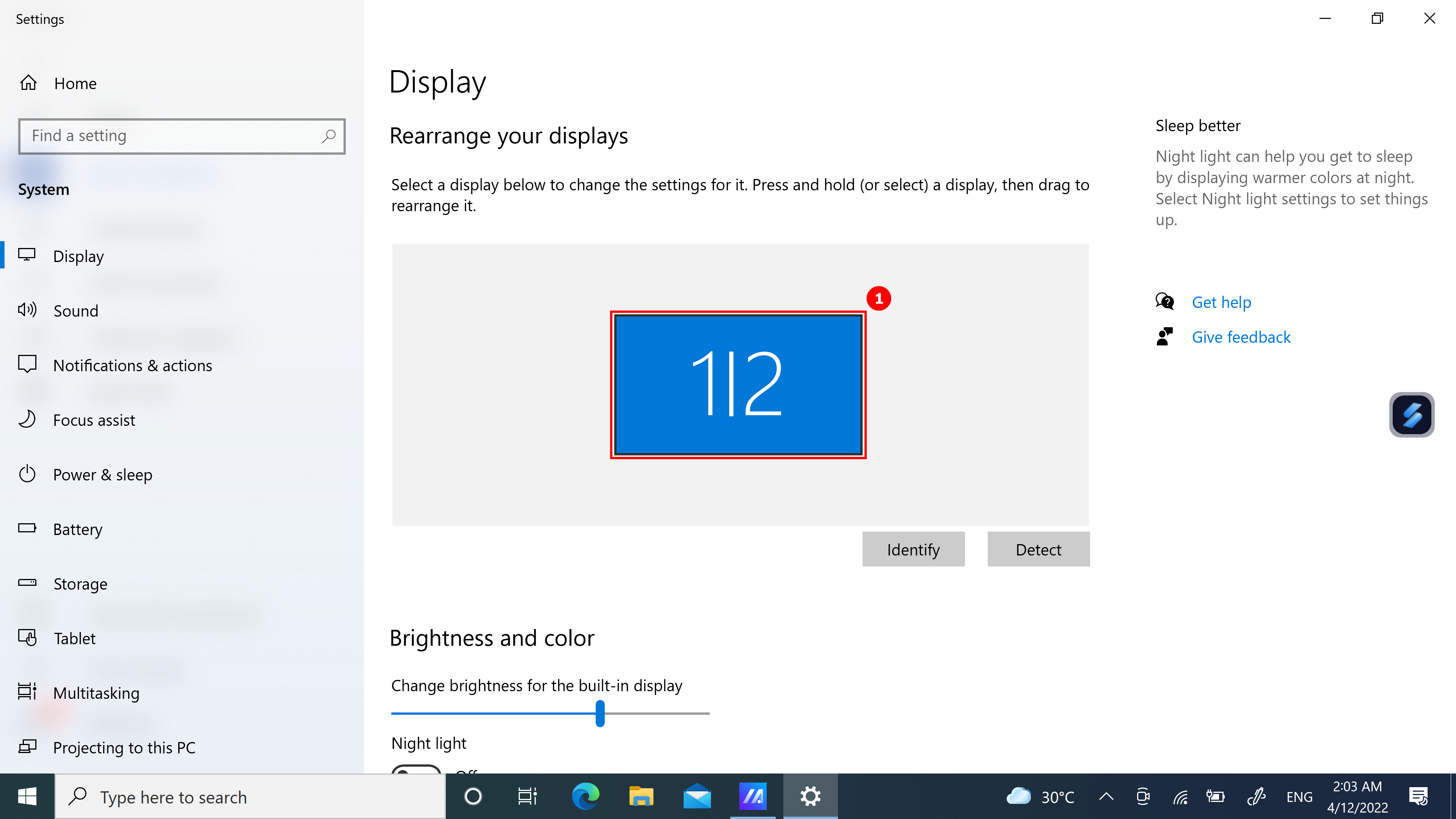
(5) Прокрутите страницу вниз, чтобы увидеть функцию ②[Несколько дисплеев] , выберите ③[Расширить эти дисплеи] , перетащите окно на рабочий стол, и значок экрана будет отображаться нормально.

(1) Если на Вашем компьютере открыто несколько окон и Вы хотите быстро переключаться между ними, используйте функцию App Navigator и нажмите ①[App Navigator] .
(2) Когда открыт App Navigator, ②[Область] — это область, отмеченная на экране компьютера, а ③[Область] — это окно, отображаемое на экране.
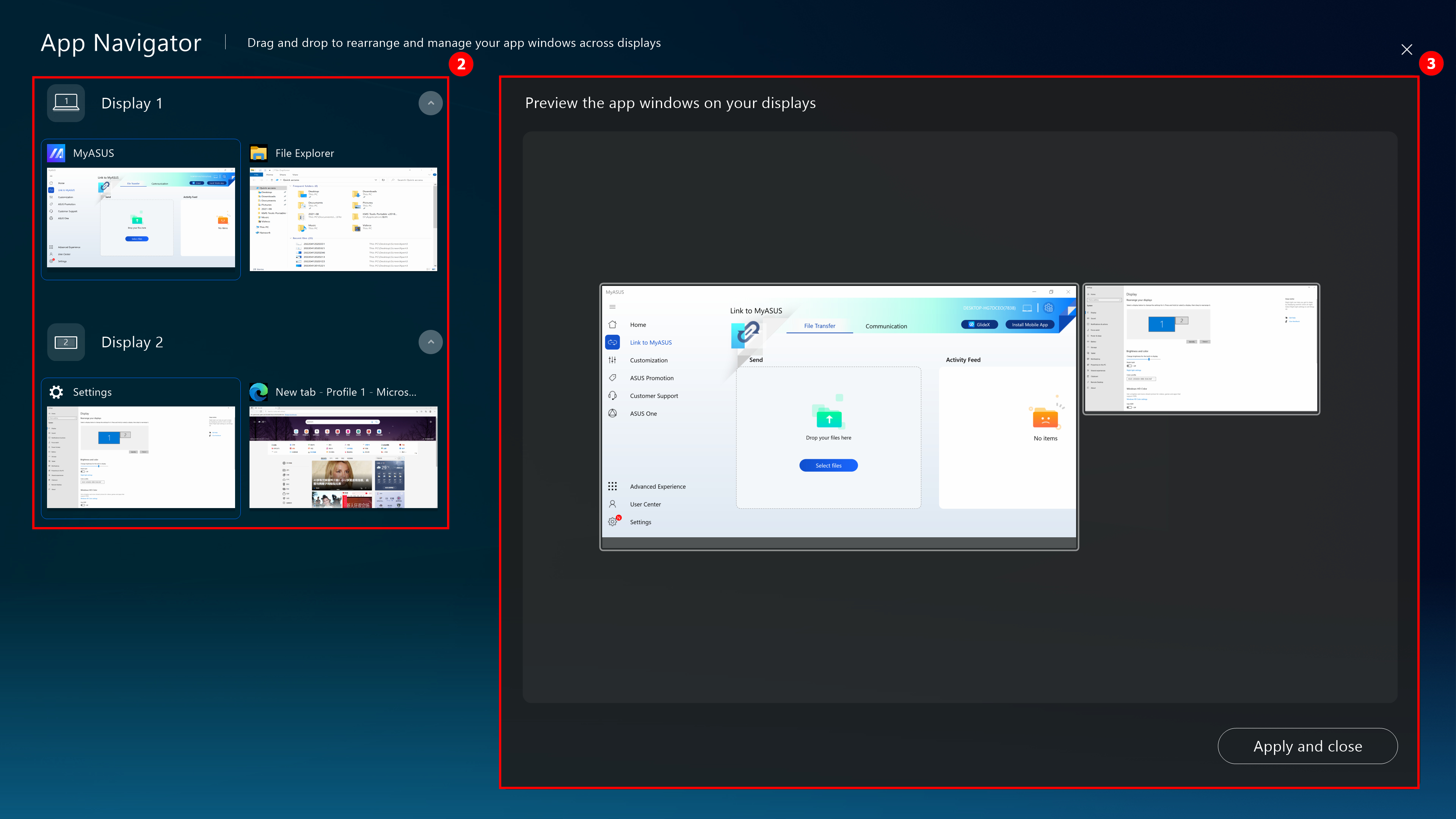
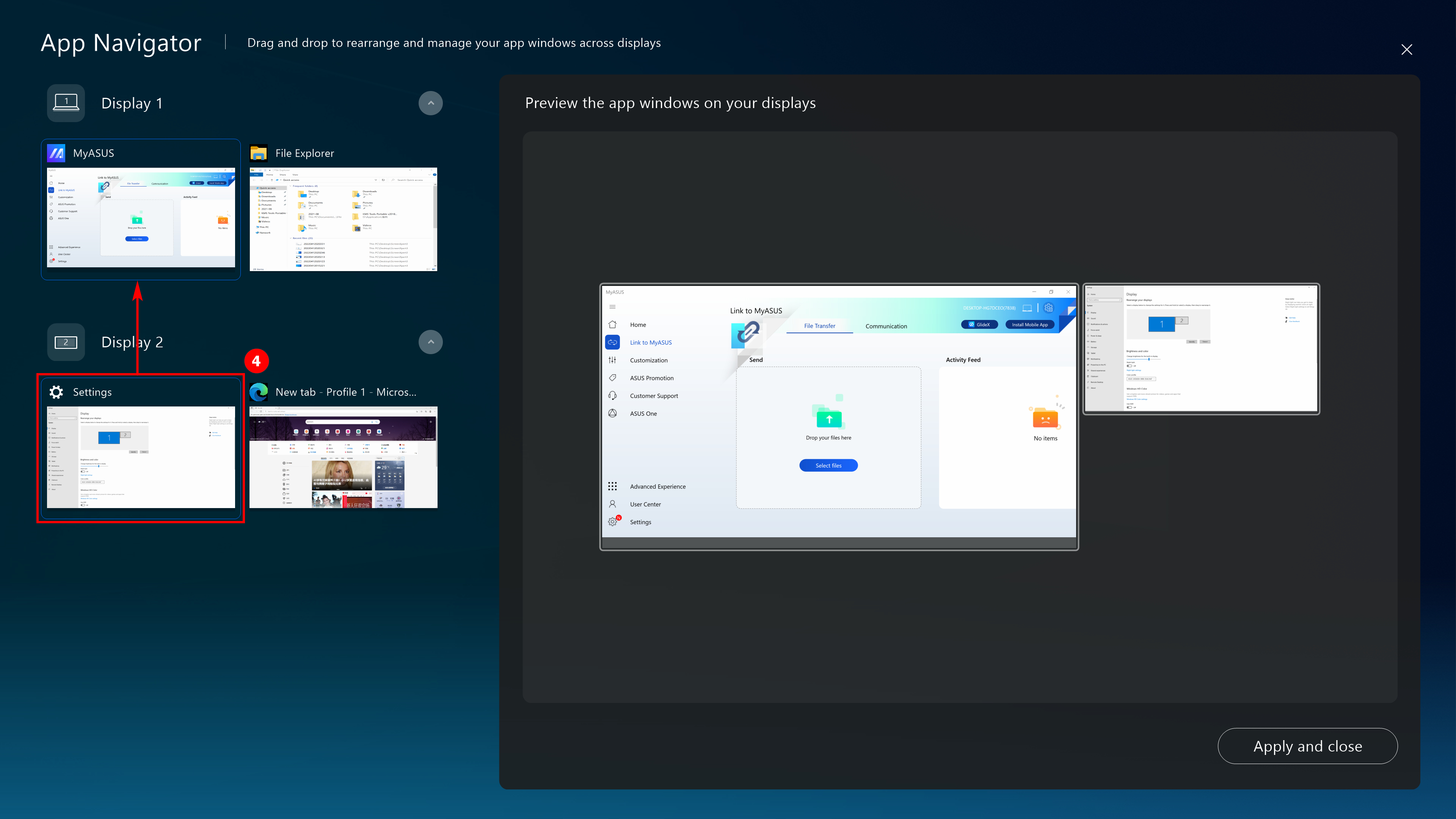
(3) Перетащите ④[Окно], отображаемое на [Экран 2] , на [Экран 1] .
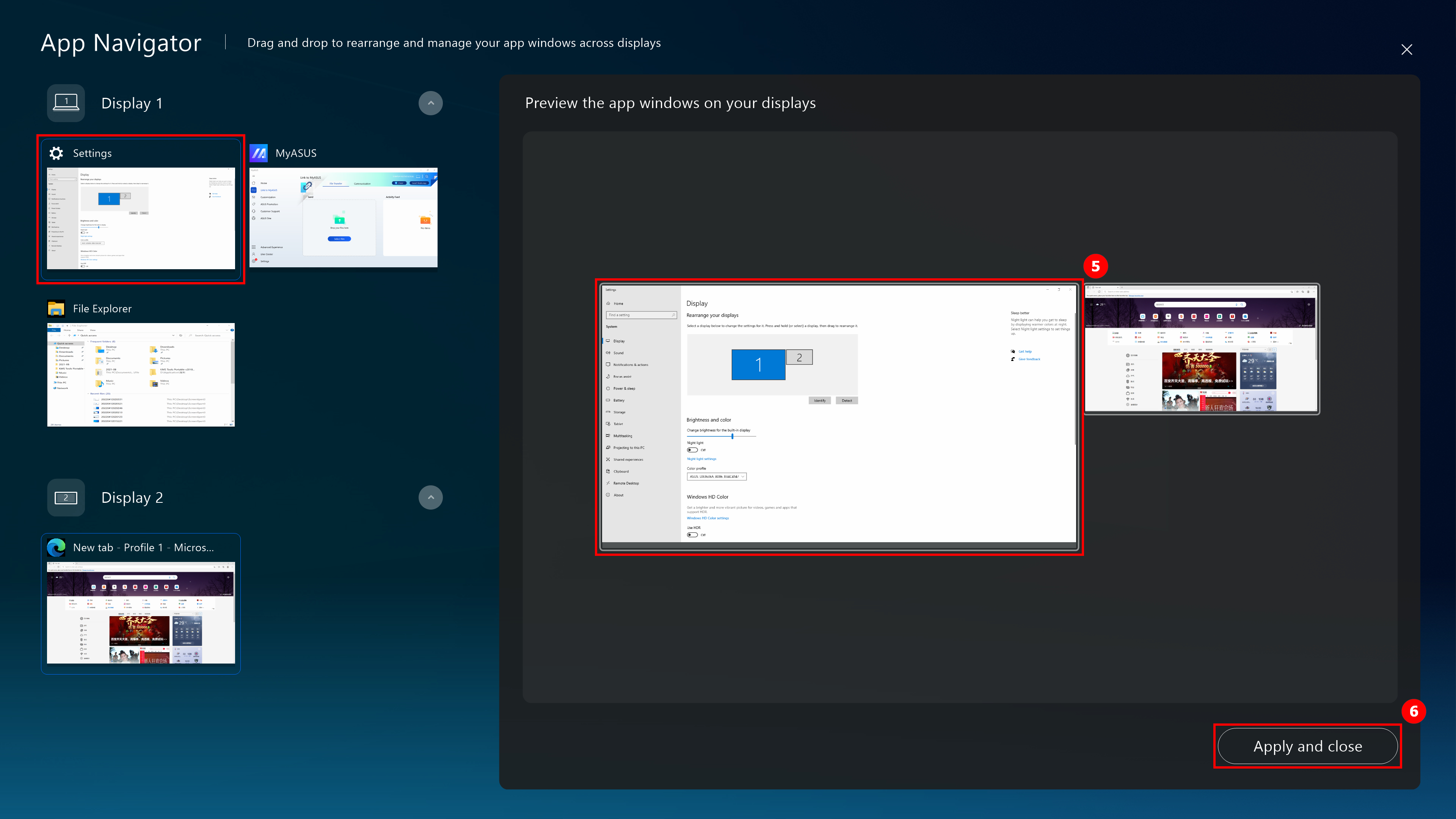
(4) ⑤[Окно] уже отображается в передней части [Экрана 1] . Нажмите ⑥[Применить закрытие] , чтобы закрыть App Navigator.
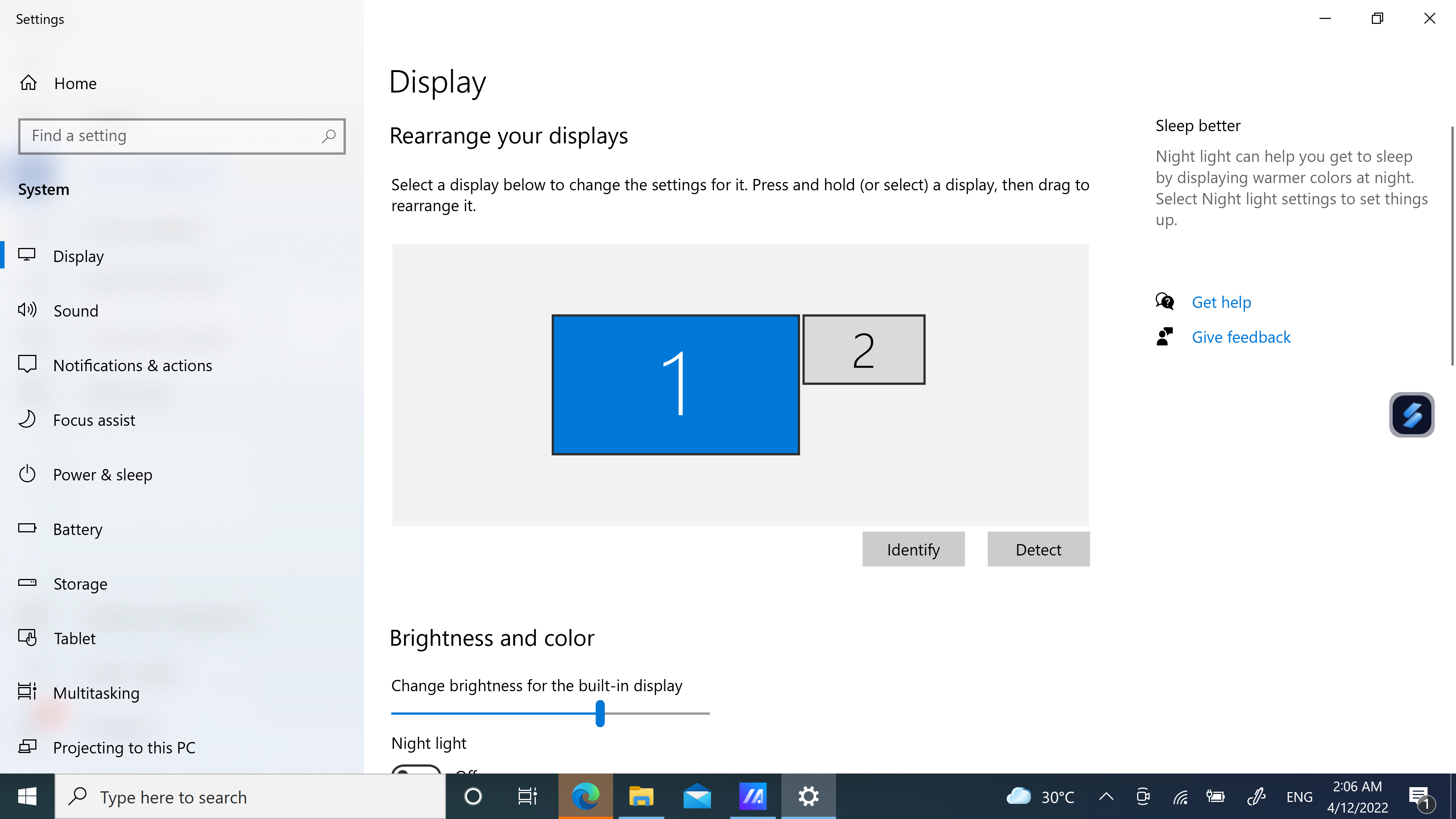
(5) Это окно уже расположено по центру перед [Экраном 1] .
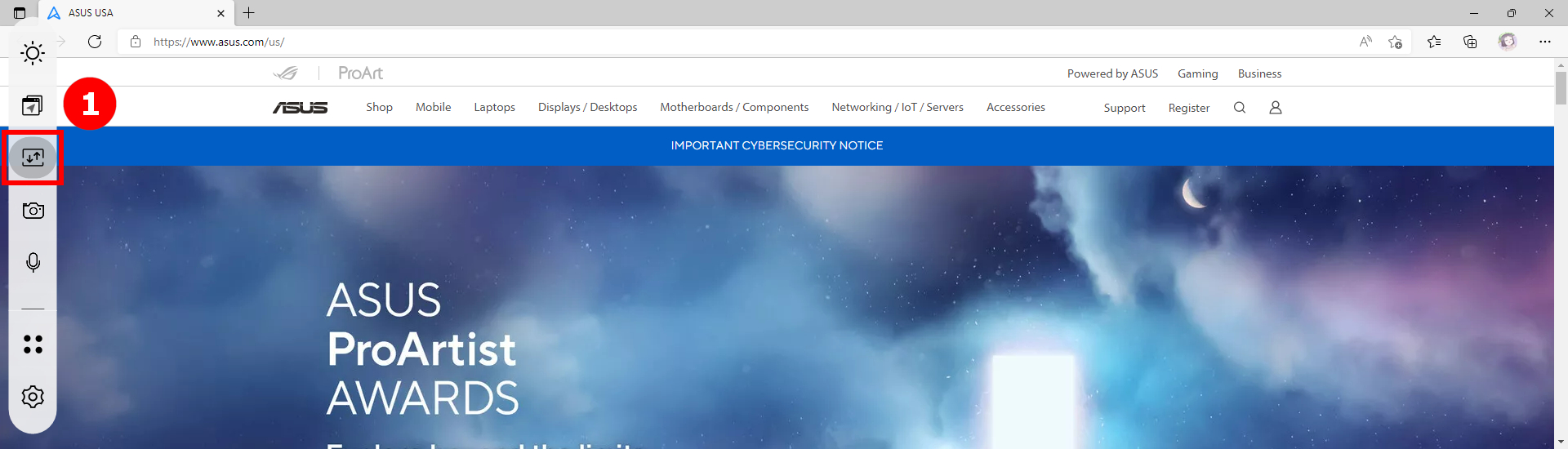
(1) Нажмите ① [Камера] , чтобы быстро переключить функцию камеры, и ②[Камера вкл./выкл.] отобразится на рабочем столе.
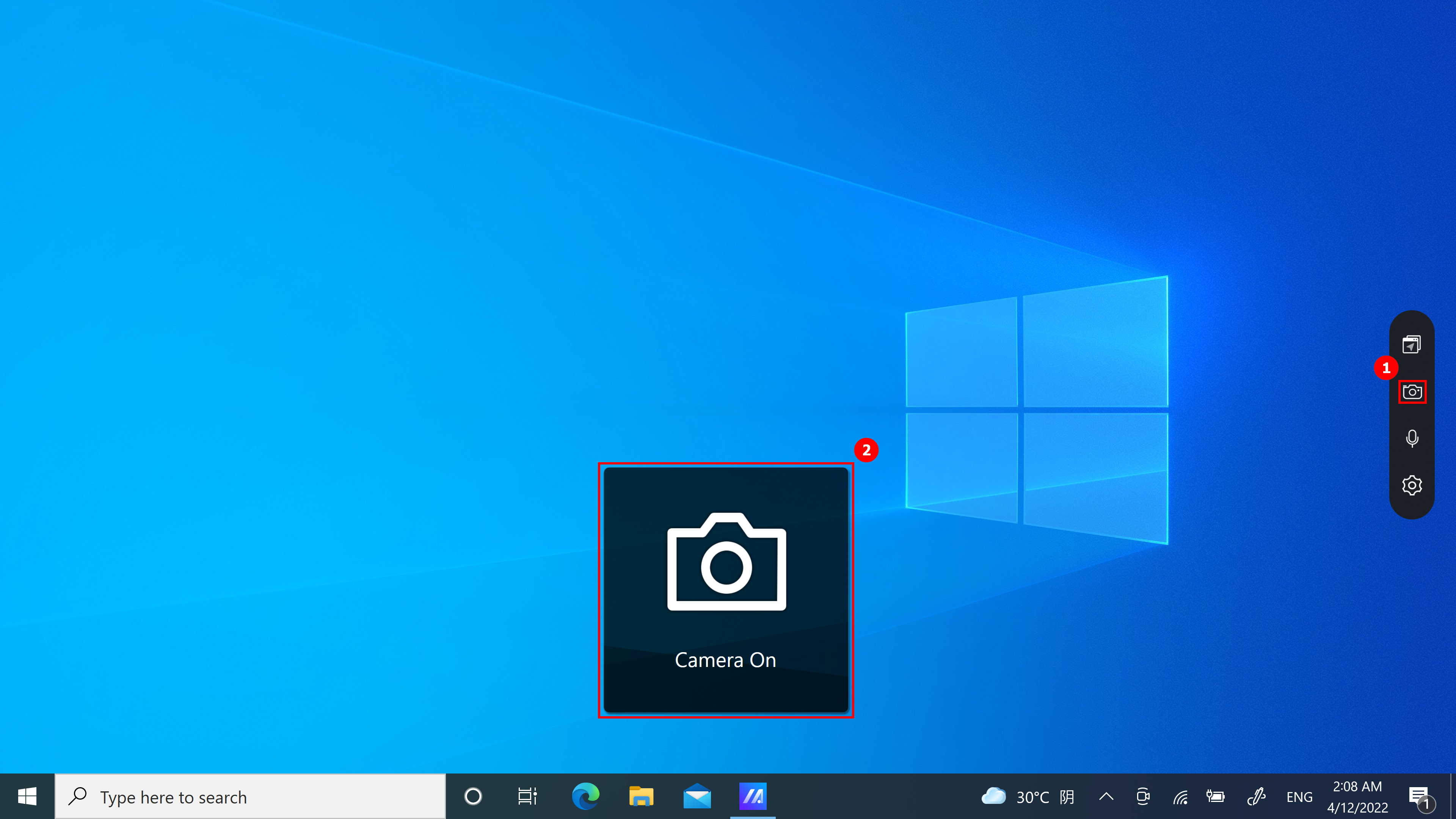
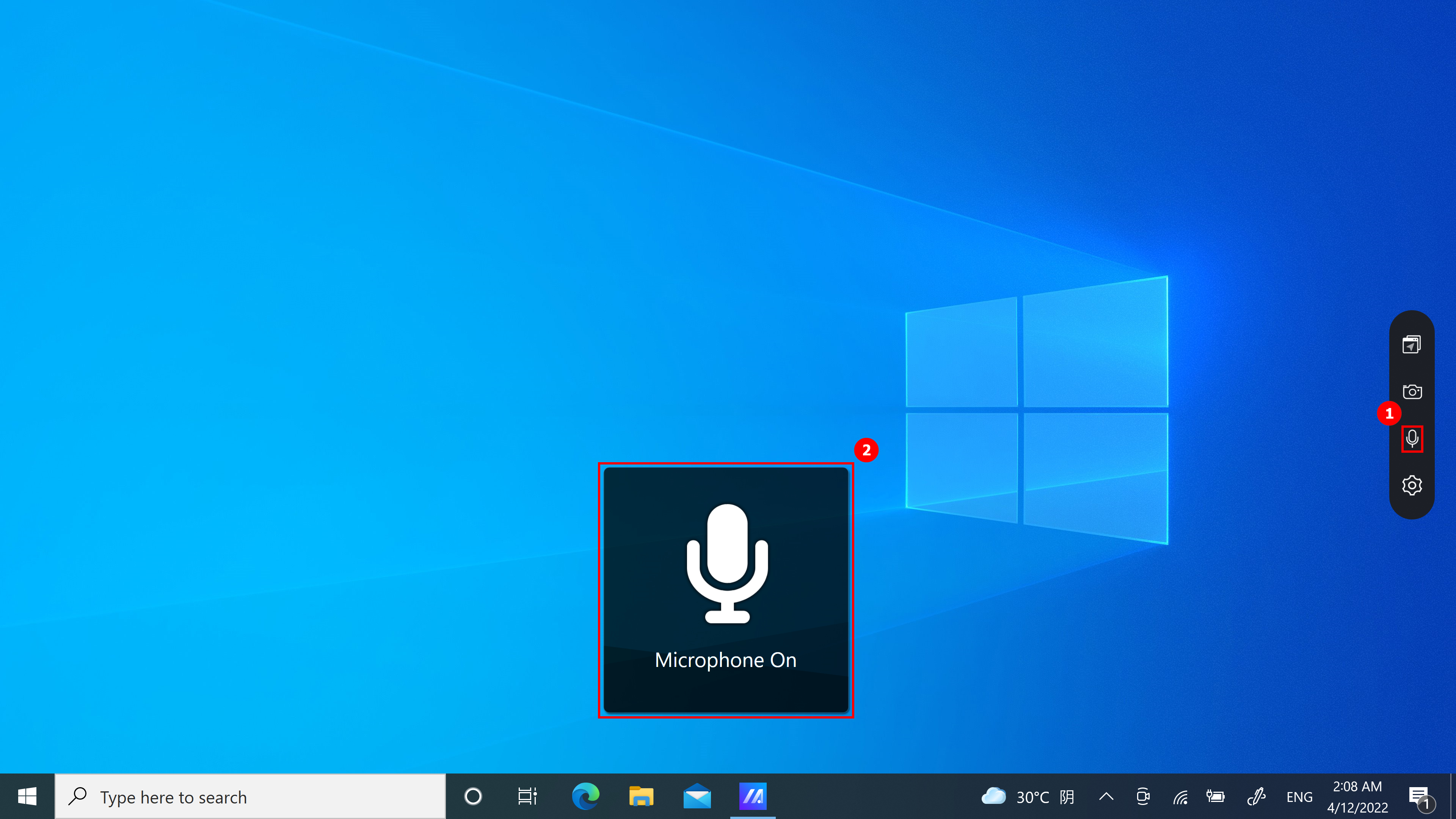
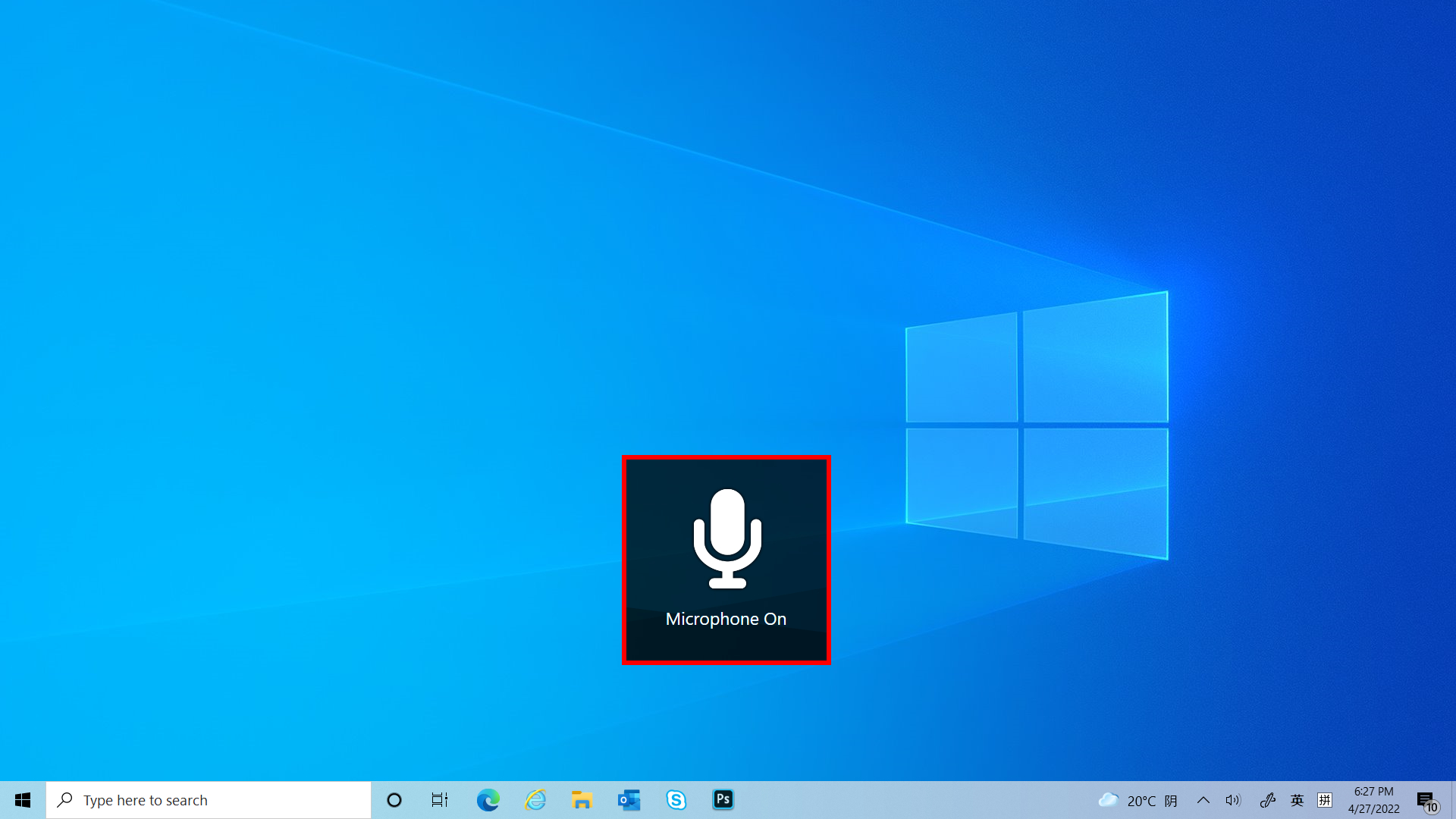
(1) Нажмите ①[Микрофон] , чтобы быстро включить и выключить функцию микрофона, и ②[Микрофон вкл/выкл] отобразится на рабочем столе.
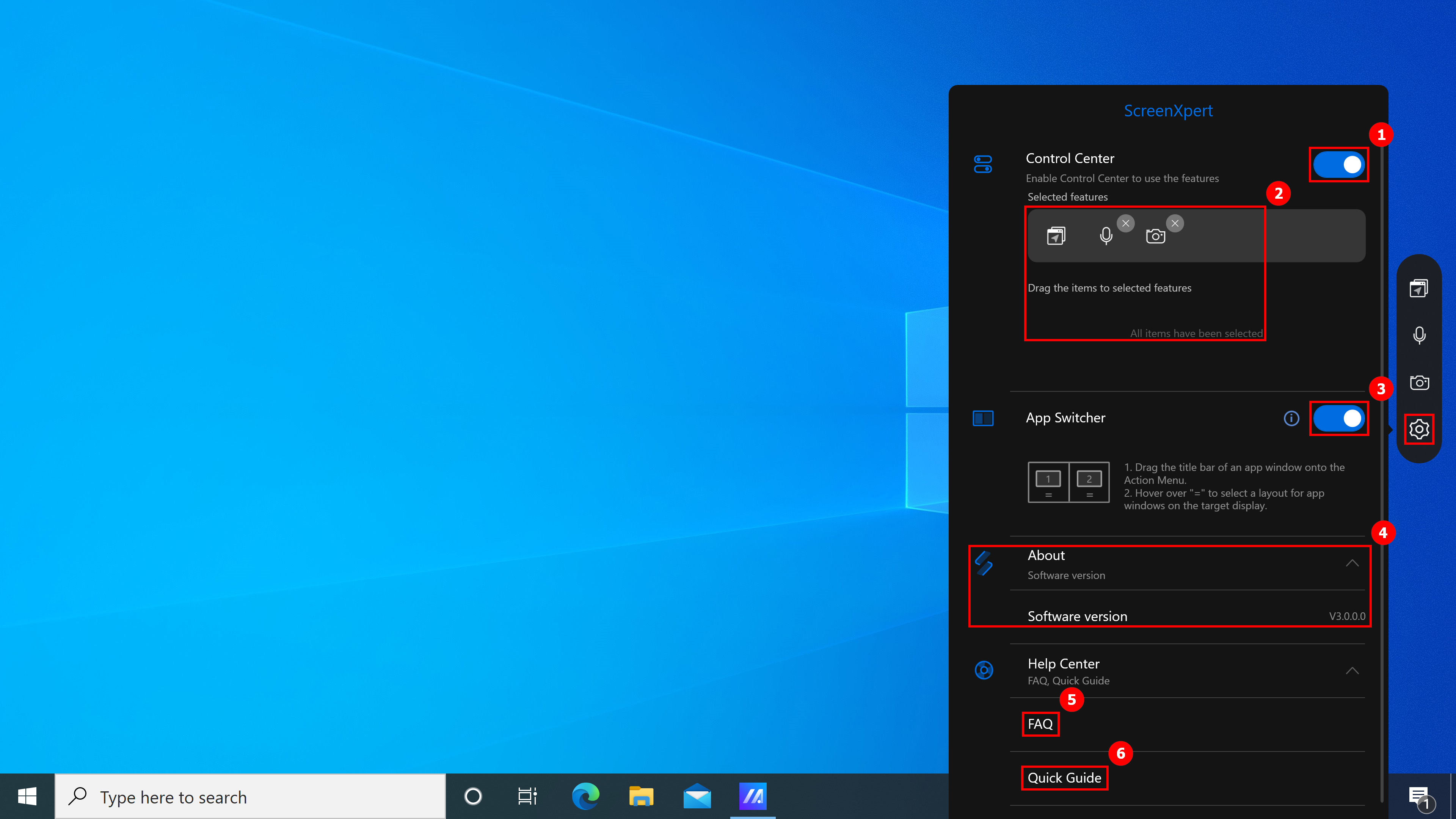
На странице настроек доступны следующие функции:
- Нажмите ①[Центр управления], маленький значок на рабочем столе исчезнет. Если Вы хотите включить значок на рабочем столе, следуйте инструкциям в первом разделе этой статьи, чтобы вручную включить ScreenXpert, а затем включите Центр управления.
- В ②[Выбранные функции] Вы можете включить или выключить микрофон и камеру или изменить их положение.
- Включите или выключите ③[Переключатель приложений] .
- Версию программного обеспечения можно просмотреть в ④[О программе] .
- При нажатии на ⑤[Часто задаваемые вопросы] эта статья быстро откроется в браузере.
- Нажмите ⑥[Краткое руководство] , чтобы открыть руководство ScreenXpert.
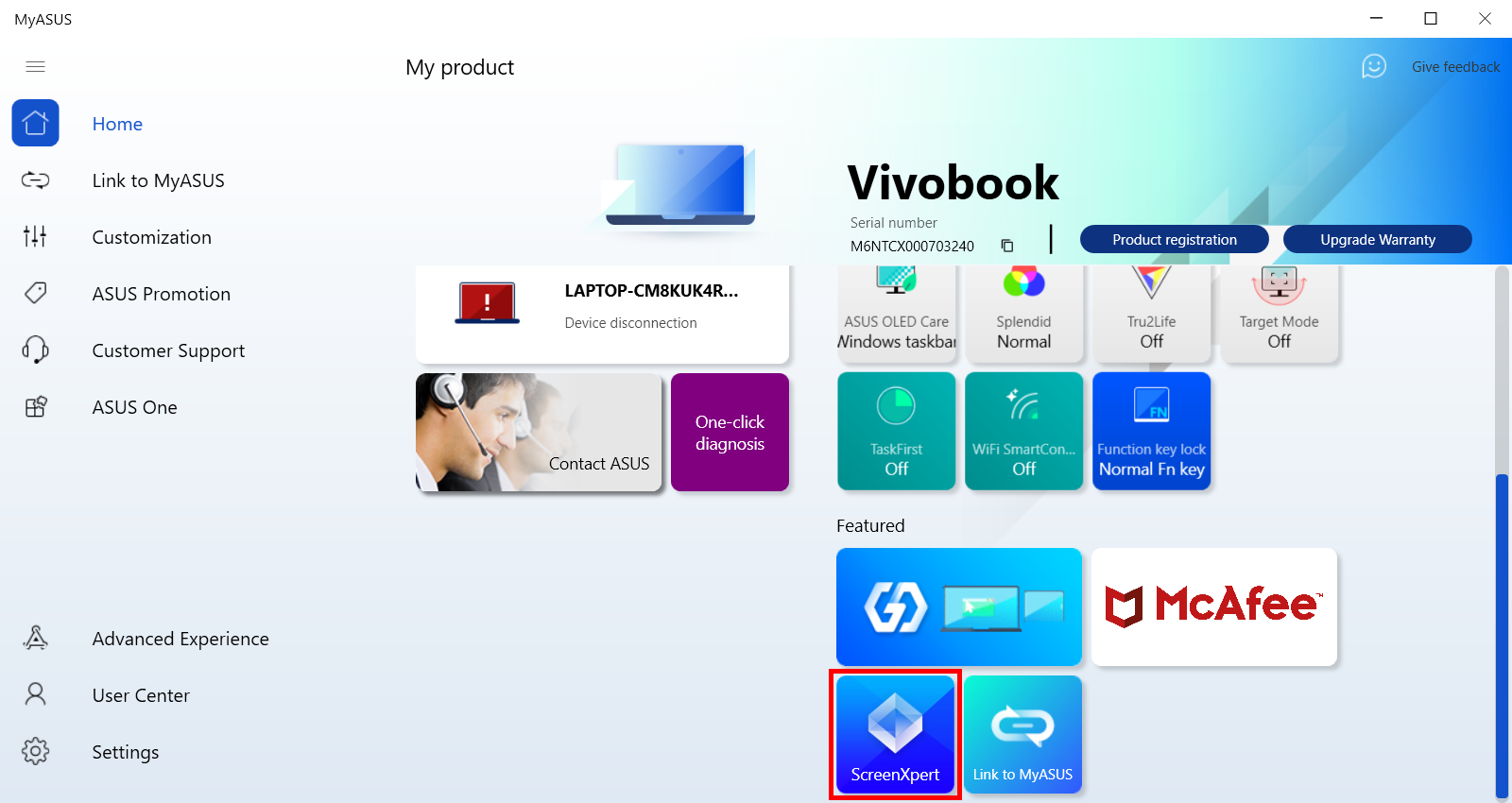
7. Загрузка и удаление ScreenXpert
(1) Перейдите на домашнюю страницу MyASUS, найдите и нажмите ScreenXpert в соответствующем столбце, после чего Вы перейдете в Microsoft App Store для загрузки ScreenXpert.
(2) Чтобы удалить ScreenXpert, нажмите ссылку для получения дополнительной информации.
[Ноутбук] ScreenPad Plus с ScreenXpert 3 – Введение
Уникальный полноразмерный дополнительный сенсорный экран ASUS ScreenPad™ Plus, созданный для обеспечения максимальной эффективности рабочего процесса, идеально работает с основным дисплеем. Интерактивный ScreenPad Plus повышает вашу производительность и открывает безграничные возможности, используя расширенную коллекцию удобных быстрых элементов управления для интуитивного взаимодействия между основным дисплеем и ScreenPad Plus. Теперь Вы можете перетащить любое отдельное приложение или панель инструментов внутри приложения на ScreenPad Plus, чтобы освободить больше места для работы на основном дисплее.
- Системные требования
- Главный экран и ScreenPad Plus
- Откройте ScreenPad Plus
- Переключатель приложений
- Яркость
- Навигатор приложений
- Обмен задачами
- Камера
- Микрофон
- Блокировка клавиатуры
- Показать рабочий стол
- Телефонный звонок
- Тачпад
- пусковая установка
- Настройки
- Установка и удаление ScreenXpert
1. Требования к драйверу и версии приложения ScreenPad Xpert, а также способы загрузки и установки.
- ScreenXpert UWP: v3.0.1.0 (Загрузите или обновите в магазине Microsoft)
- Драйвер ScreenXpert: v2.0.30.0 (Загрузите или обновите на MyASUS)
- Набор инструментов панели управления ASUS: v1.0.14.0 (загрузите или обновите на MyASUS) (для настройки панели управления)
- Интерфейс ASUS System Control V3: v3.0.24.0 (Загрузите или обновите на MyASUS)
2. Главный экран и ScreenPad Plus.
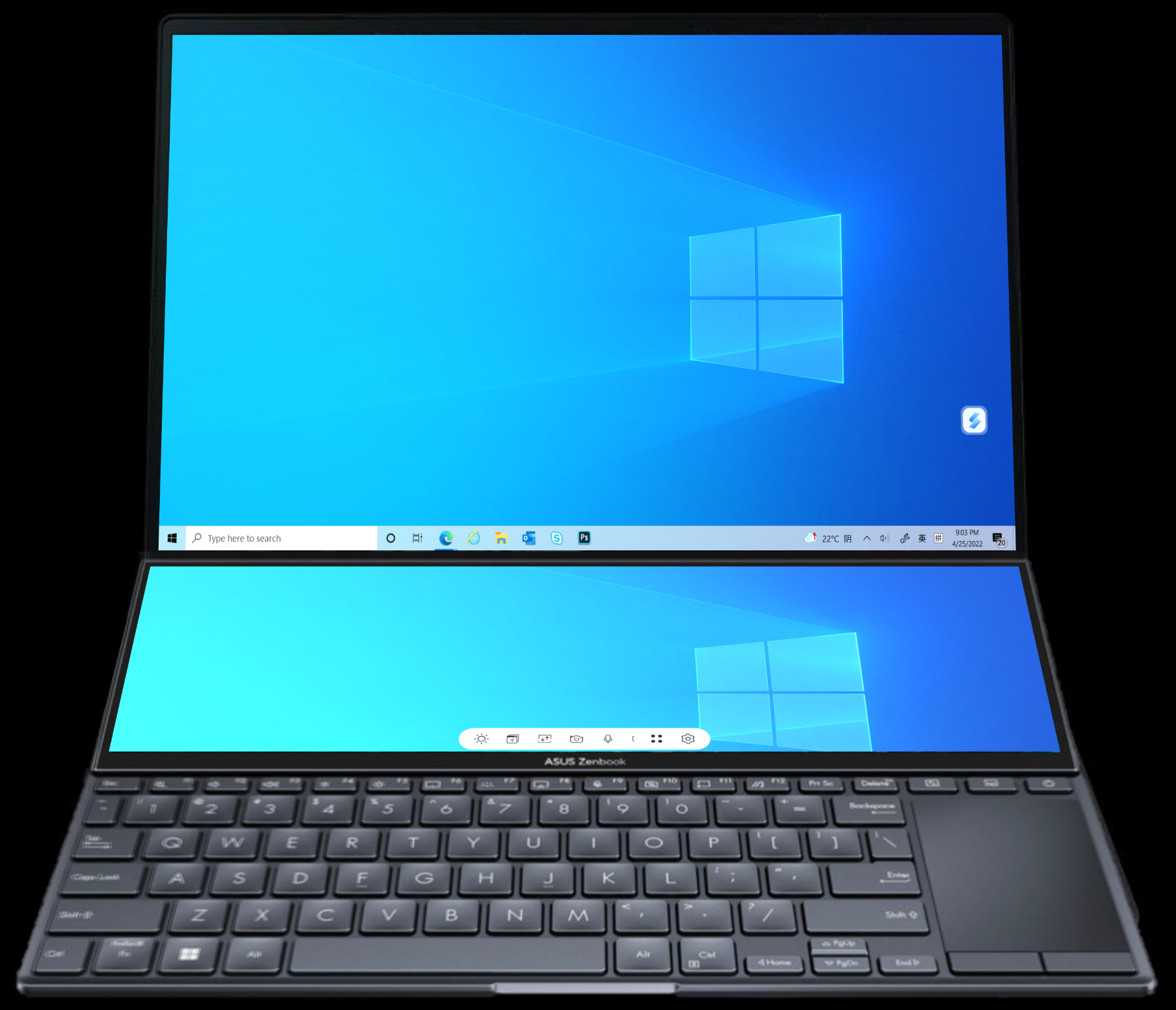
Слева направо: Яркость, Навигатор приложений, Переключение задач, Камера, Микрофон, Блокировка клавиатуры, Показать рабочий стол, Ссылка на MyASUS, Тачпад, Утилиты, Настройки.

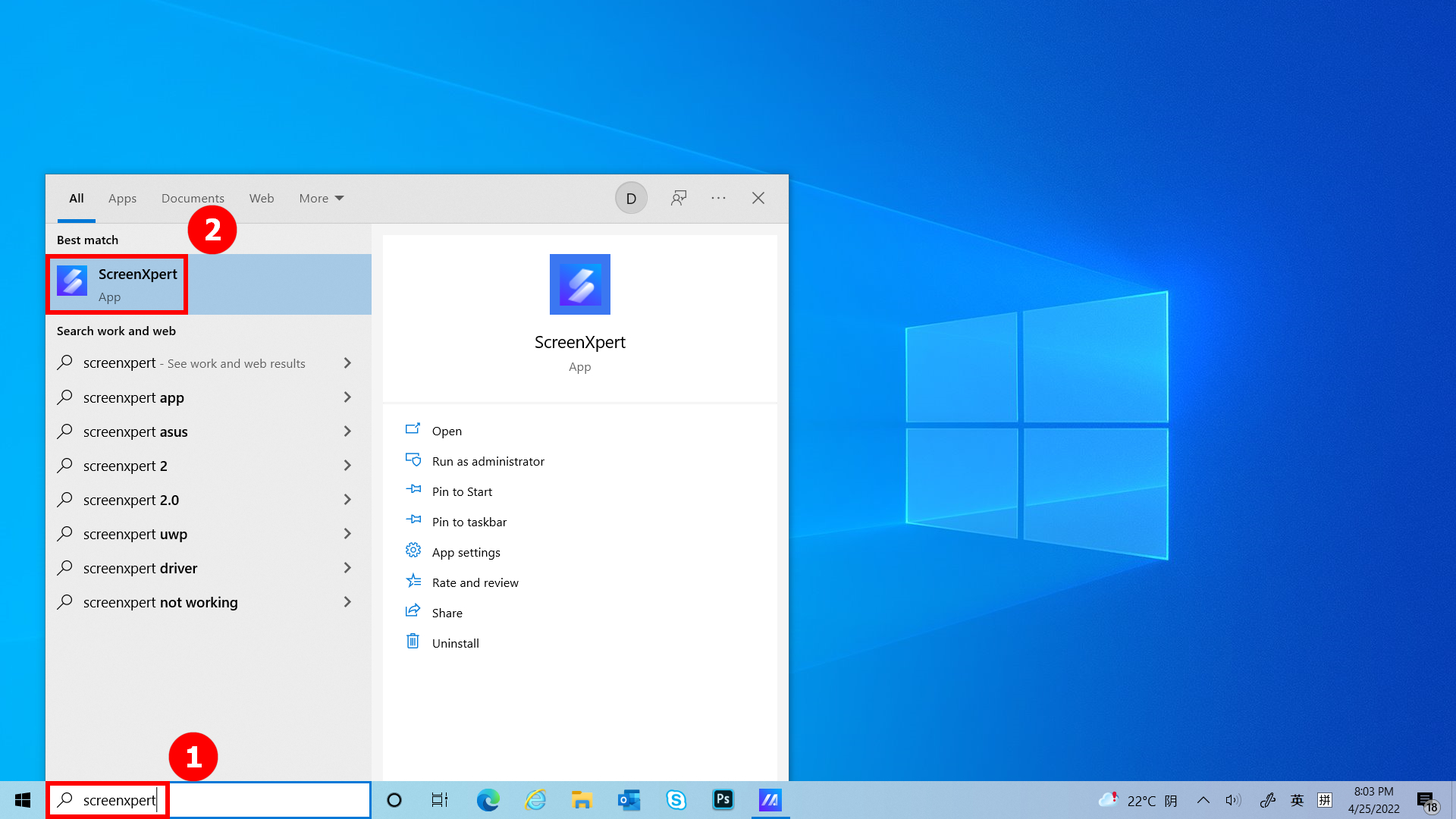
(1) Введите ①[ScreenXpert] в строке поиска в левом нижнем углу рабочего стола. Нажмите ②[ScreenXpert], и ScreenPad Plus активируется.
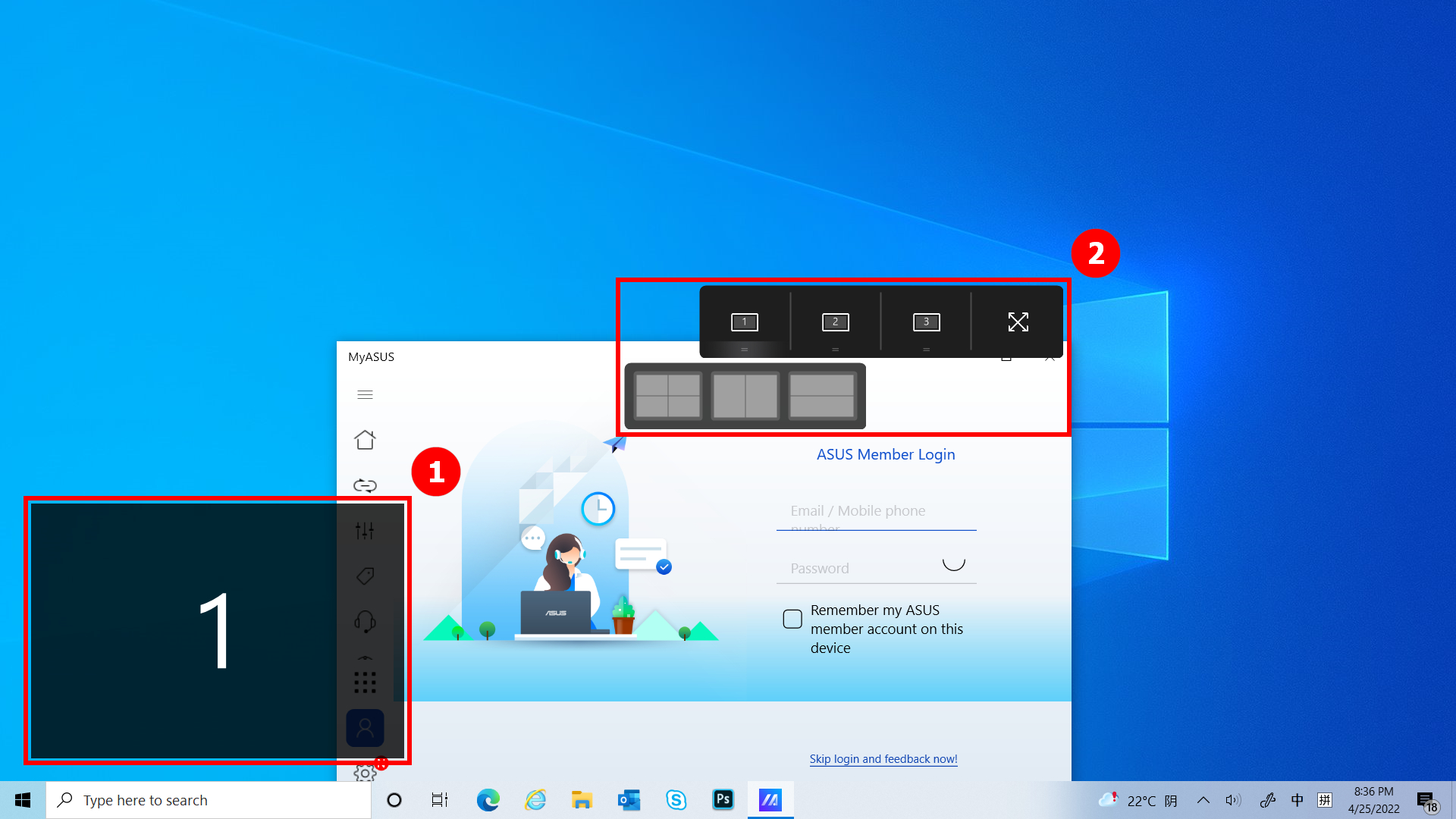
(1) Когда Вы перетаскиваете окно приложения на главный экран, ①[Отметки экрана] отобразятся и позволят вам подтвердить местоположение экрана. Также отображается функция меню ②[App Switcher], которая содержит значки «Экран 1», «Экран 2», «Экран 3» и ViewMax. (В примере компьютер имеет расширенный экран)
(2) ScreenXpert поддерживает взаимодействие между экранами. При перетаскивании окна на рабочий стол появляется значок [App Switcher]. Если Вы перетащите окно на ①[Экран], окно будет отображаться в полноэкранном режиме в разделе «Экран». Если Вы перетащите окно на ②[ViewMax], окно будет отображаться в полноэкранном режиме на главном экране и Screen Pad Plus.
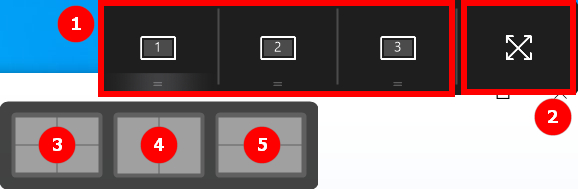
- Перетащите указатель мыши на ③, и окно приложения отобразится на экране 1 и займет четверть экрана.
- Перетащите указатель мыши на ④, и окно приложения отобразится на экране 1 и займет половину левой и правой части экрана.
- Перетащите указатель мыши на ⑤, и окно приложения отобразится на экране 1 и займет половину верхней и нижней части экрана.
Перетащите указатель мыши на ④, и окно приложения отобразится на экране 1 и займет половину левой части экрана.
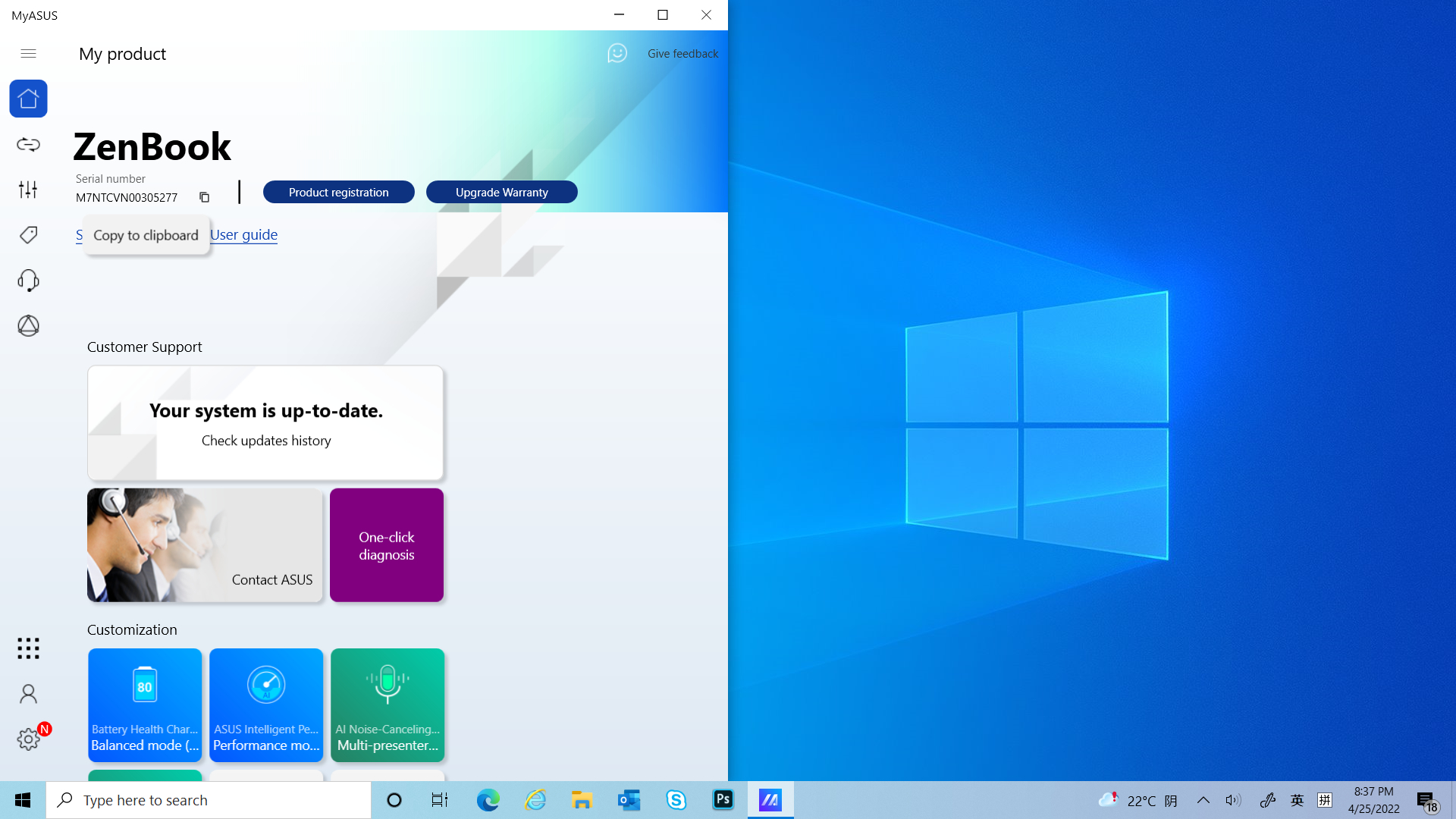
(3) Перетащите окно в [ViewMax], окно будет отображаться в полноэкранном режиме на главном экране и Screen Pad Plus. Появится всплывающее окно «Расположение панели задач». Нажмите [Настройки Windows], чтобы быстро изменить панель задач.
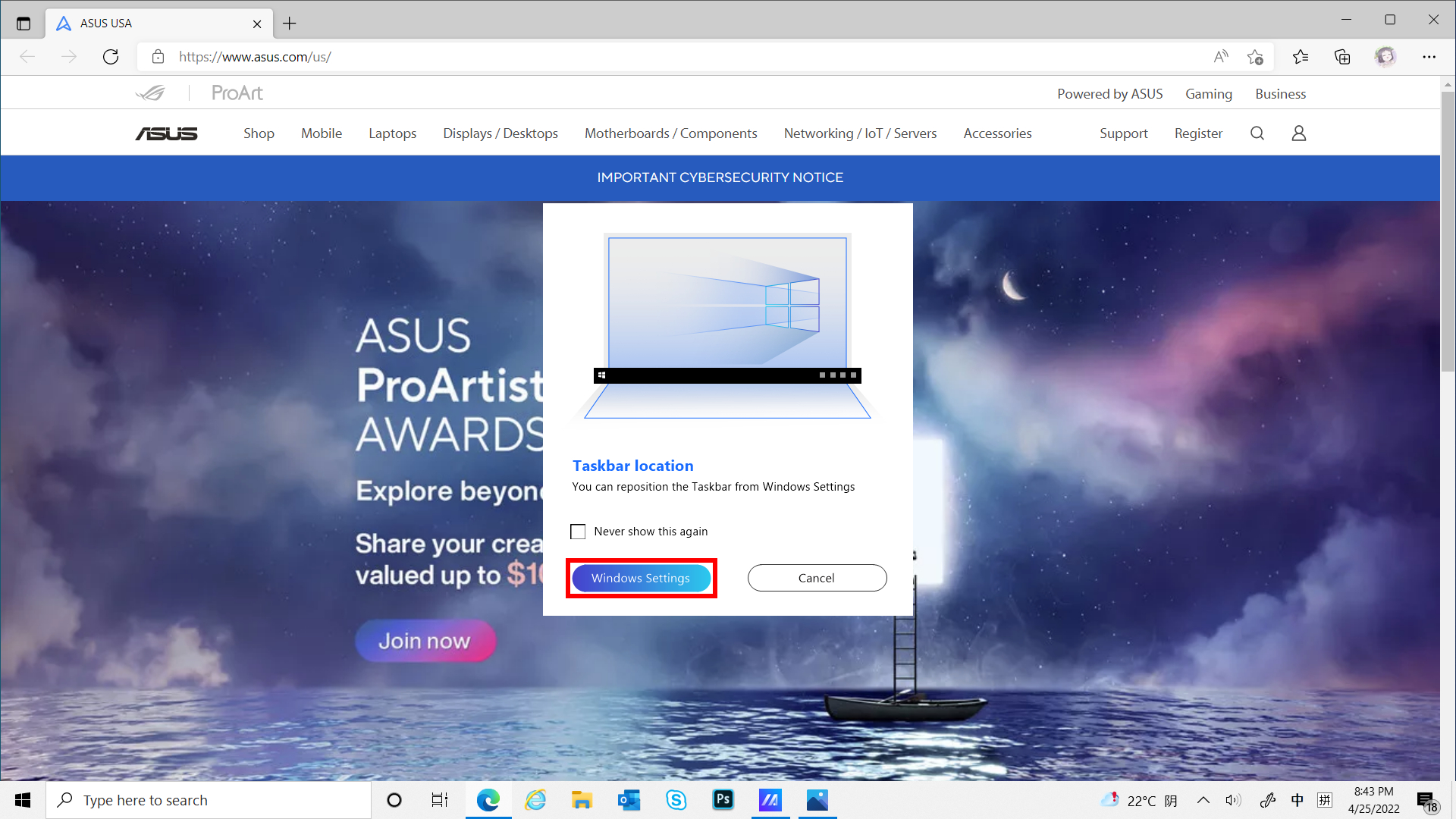
(4) Вы можете изменить расположение панели задач в ①[Автоматически скрывать панель задач в режиме рабочего стола] или ②[Расположение панели задач на экране], чтобы улучшить удобство использования функции ViewMax.
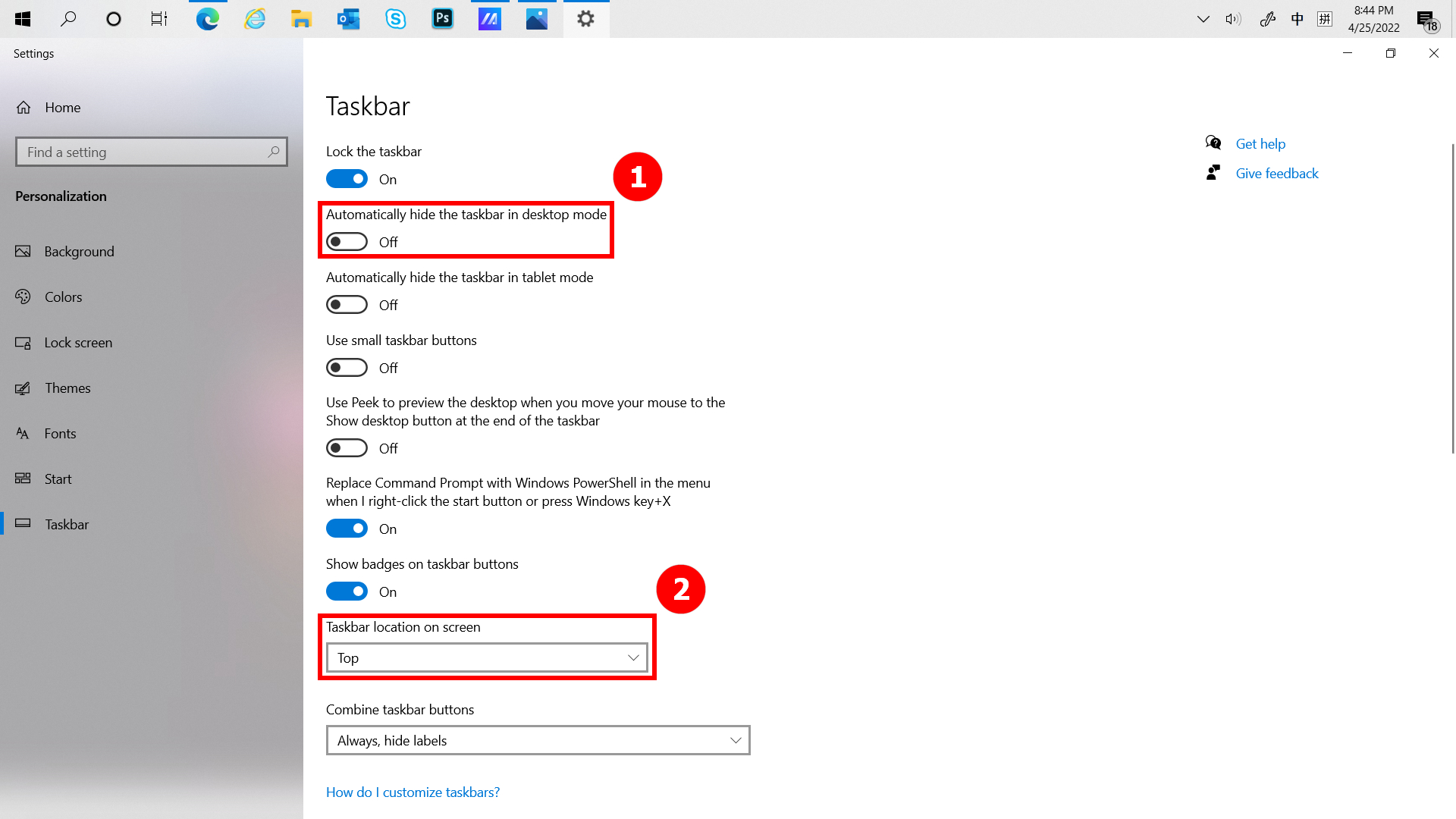
Нажмите «Яркость», чтобы быстро настроить яркость Screenpad Plus.
(1) Если на Вашем компьютере открыто несколько окон и Вы хотите быстро переключаться между ними, используйте функцию App Navigator и нажмите  [App Navigator]. Когда App Navigator открыт, ①[Область] — это область, отмеченная на экране компьютера, а ②[Область] — это окно, отображаемое на экране.
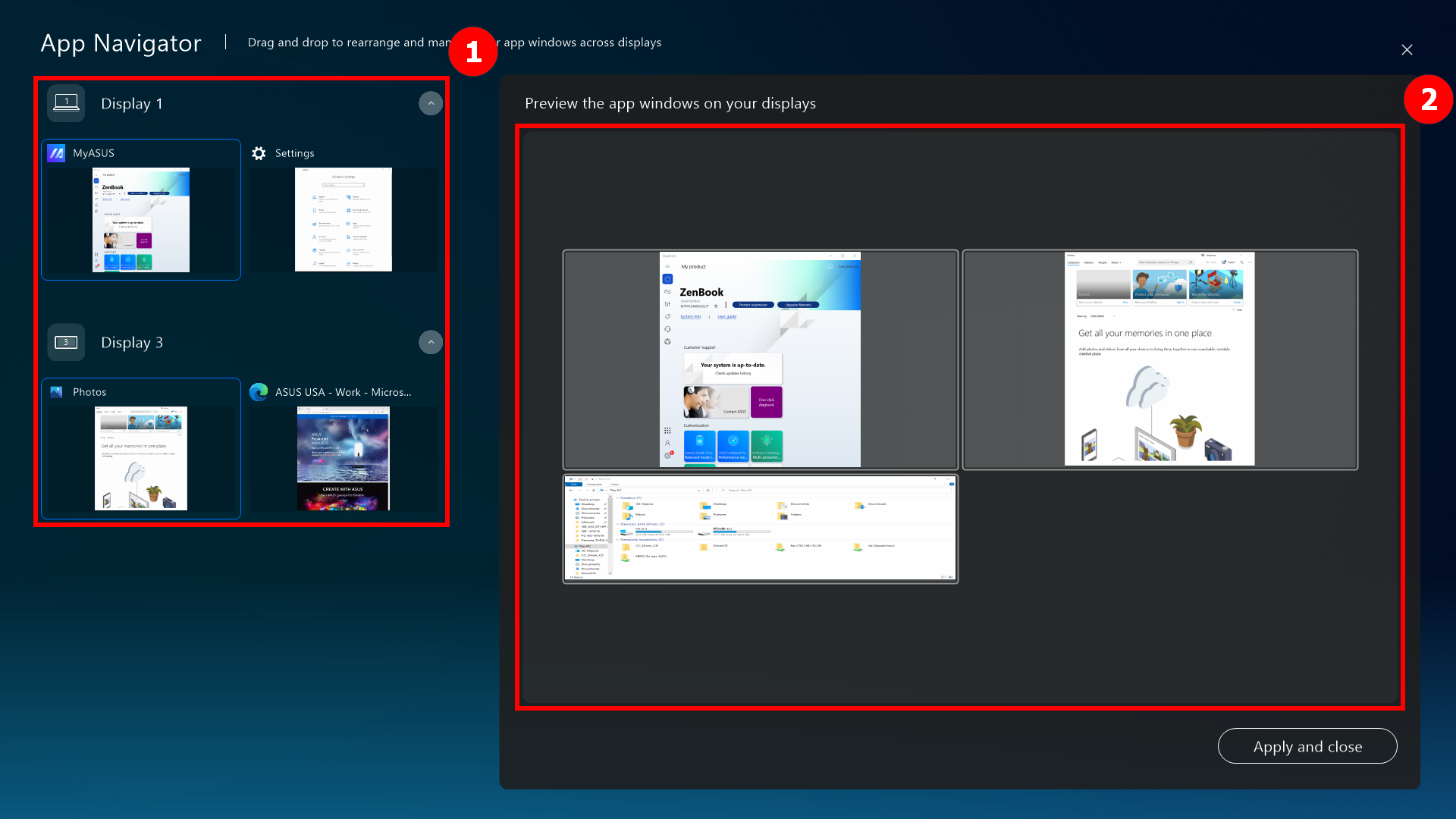
(2) Перетащите ③[Окно], отображаемое на [Экран 2], на [Экран 1].
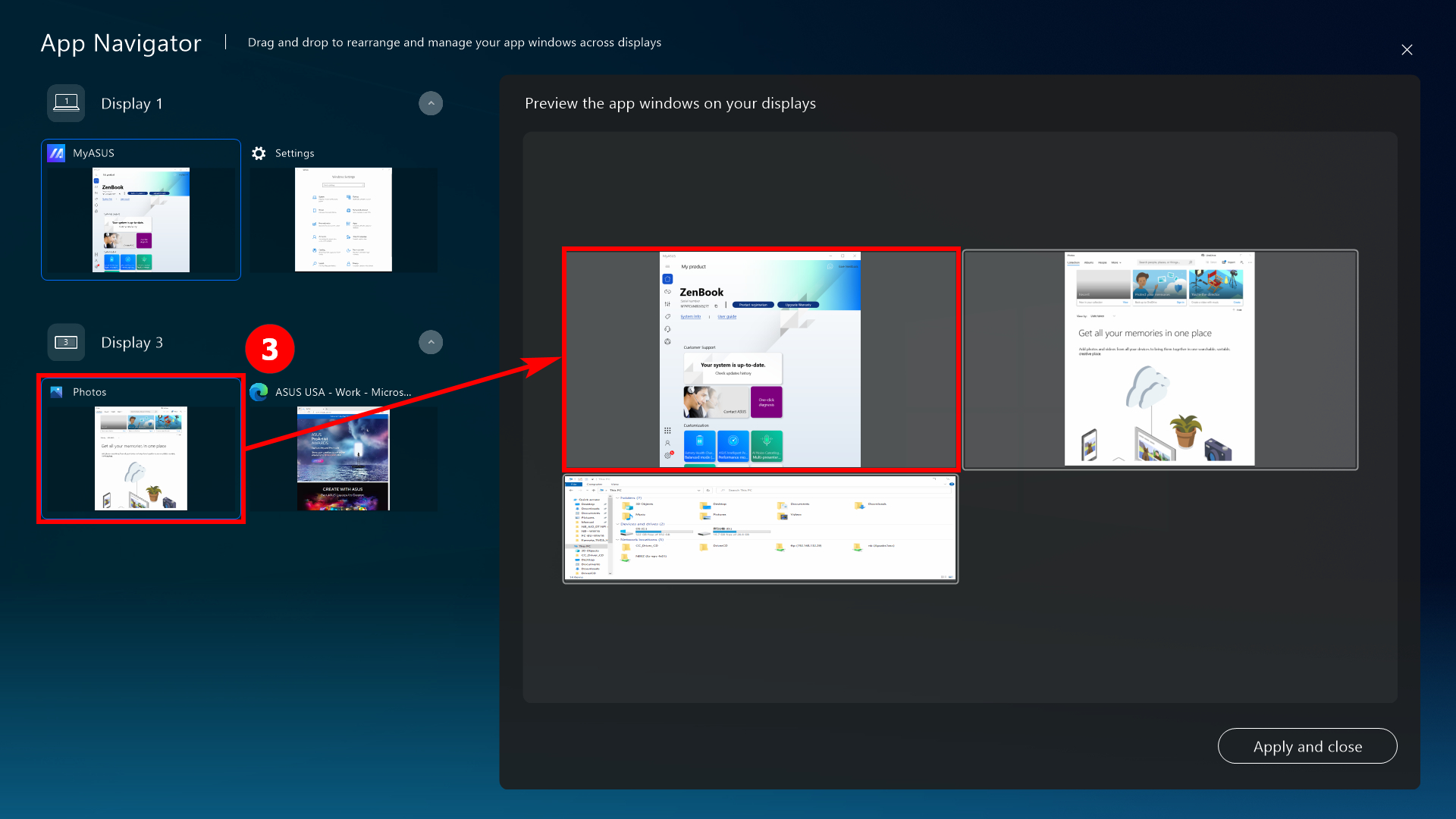
(3) ⑤[Окно] уже отображается в передней части ④[Экран 1]. Нажмите ⑤[Применить и закрыть], чтобы закрыть Навигатор приложений.
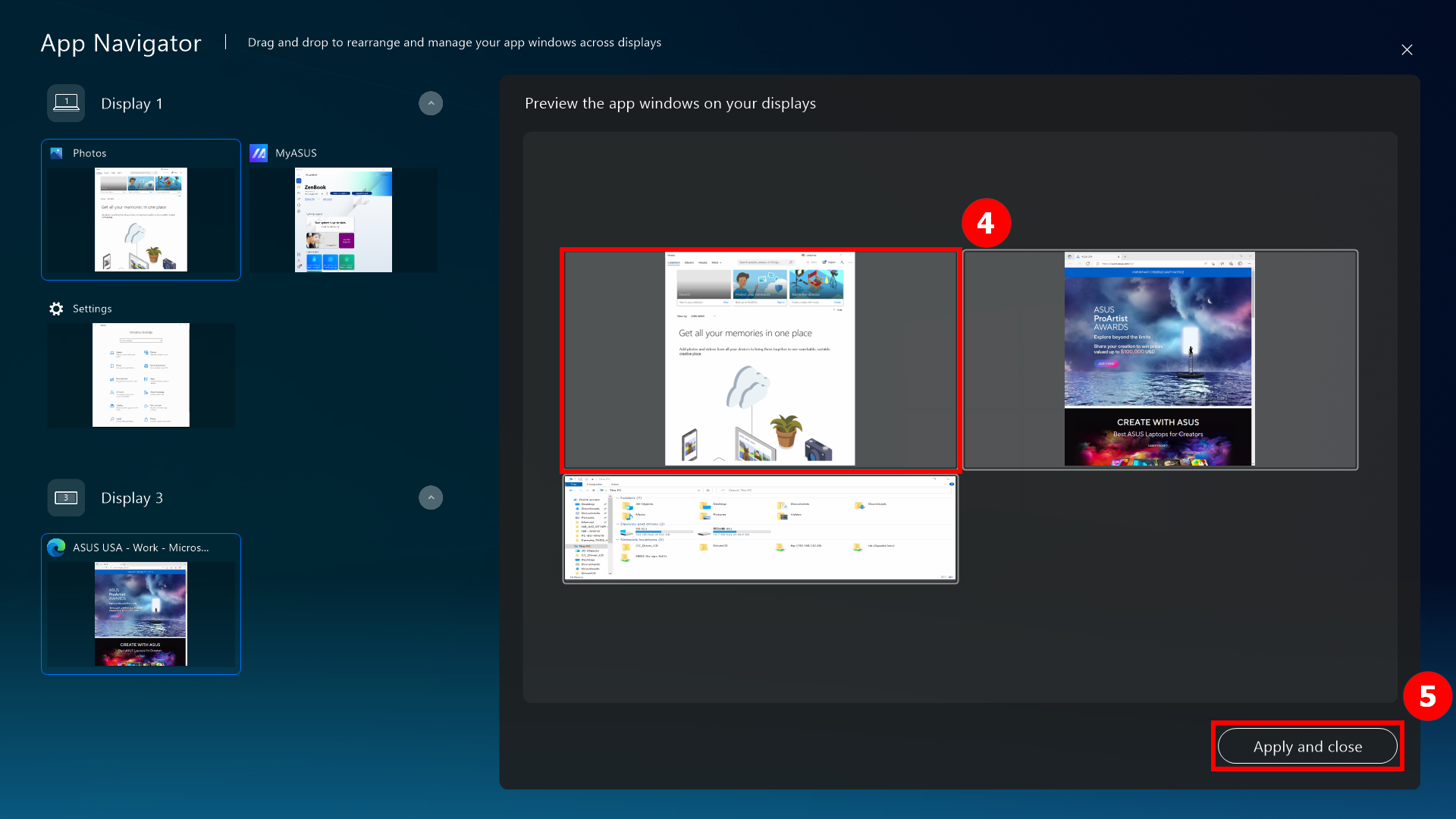
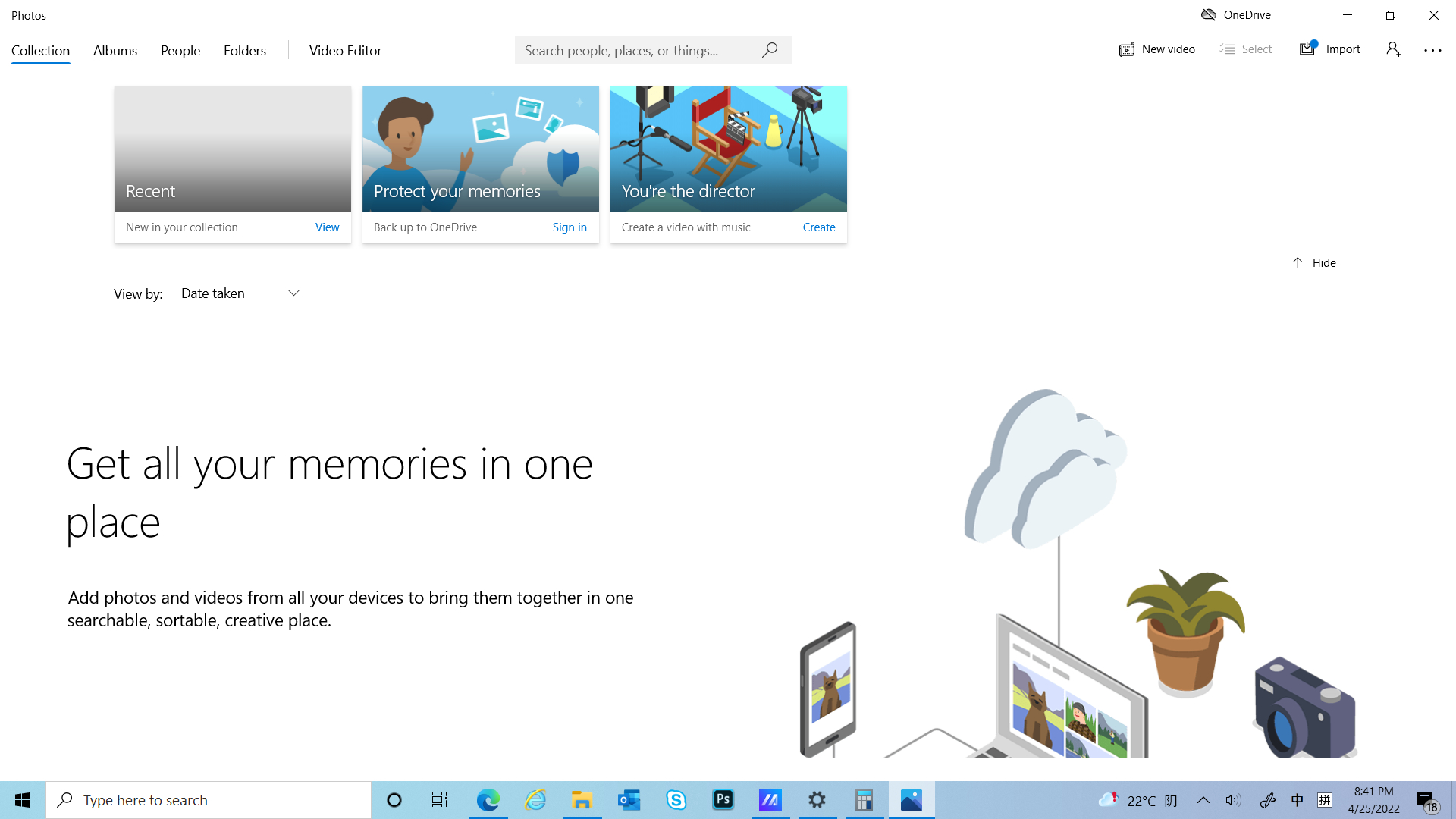
(4) Это окно уже находится по центру перед [Экраном 1].
(1) Нажмите ①  [Замена задач], чтобы переместить окно, отображаемое на ScreenPad Plus, в полноэкранный режим на главном экране.
(2) Окно уже отображается в полноэкранном режиме на главном экране.
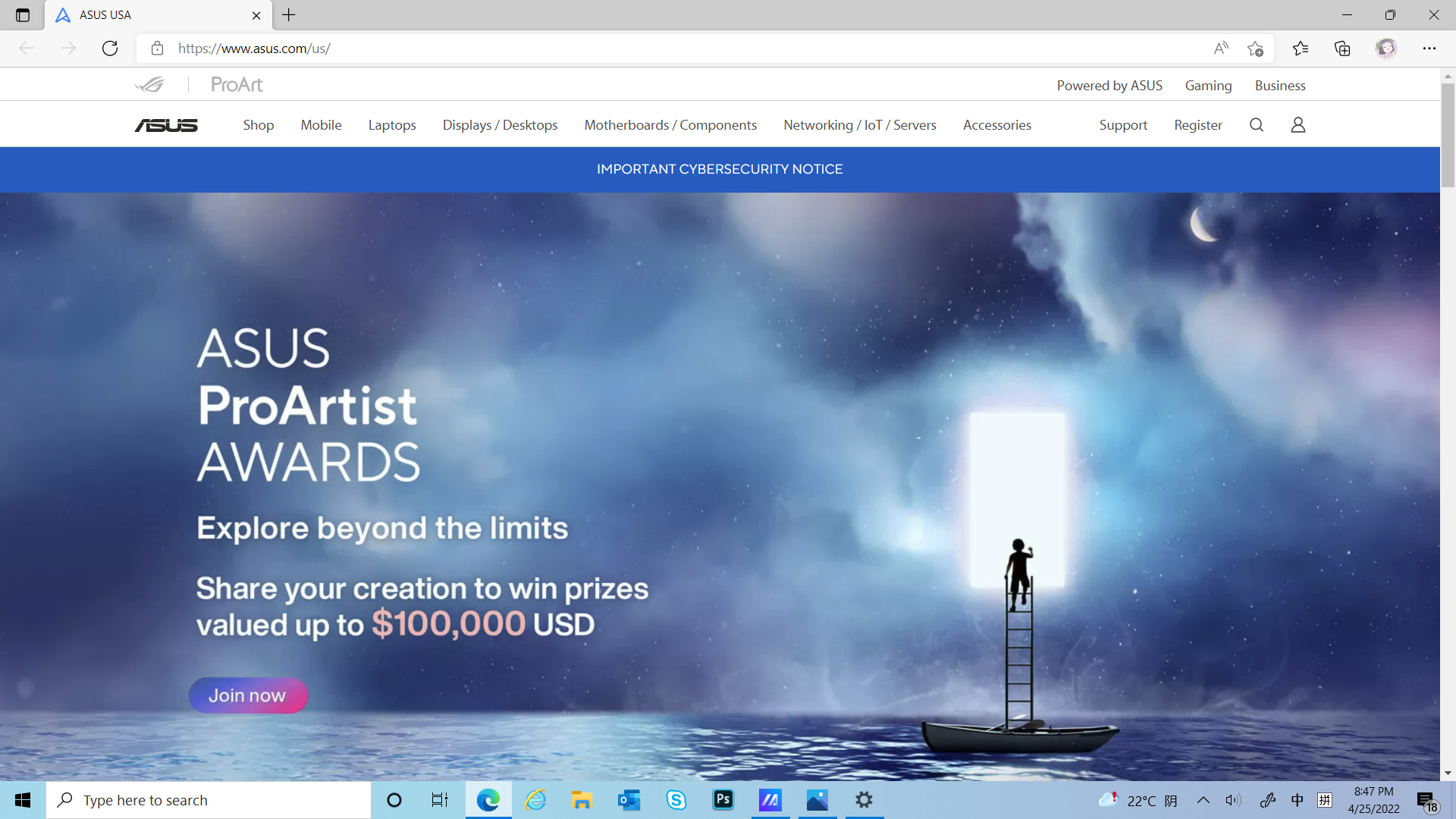
Нажмите  [Камера], чтобы быстро переключить функцию камеры, и на рабочем столе отобразится [Камера вкл./выкл.].
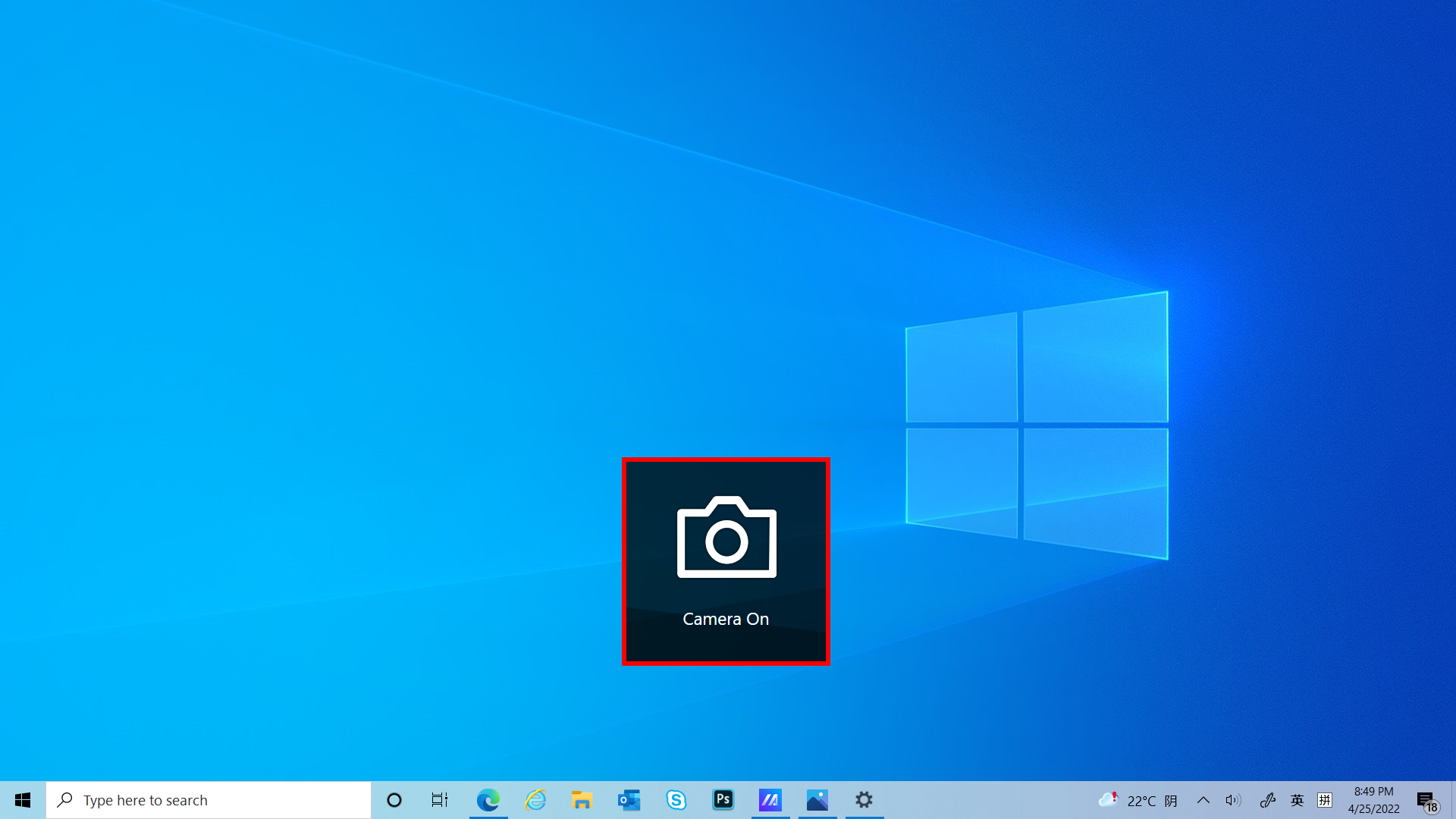
Нажмите  [Микрофон], чтобы быстро включить или выключить функцию микрофона, и на рабочем столе отобразится [Микрофон вкл./выкл.].
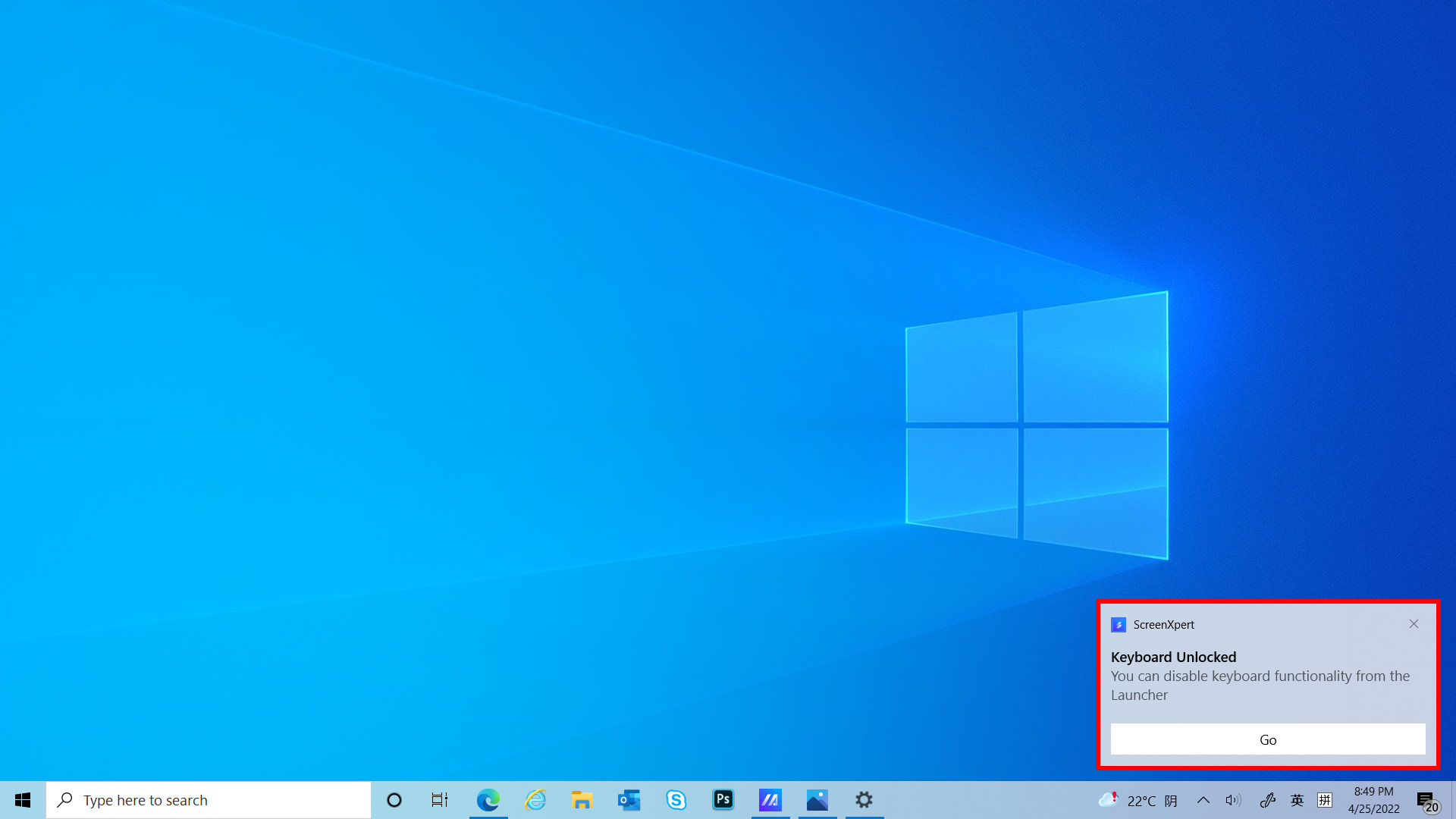
Нажмите  [Клавиатура], чтобы быстро переключить блокировку и разблокировку функции клавиатуры, и на рабочем столе отобразится [Блокировка/разблокировка клавиатуры].
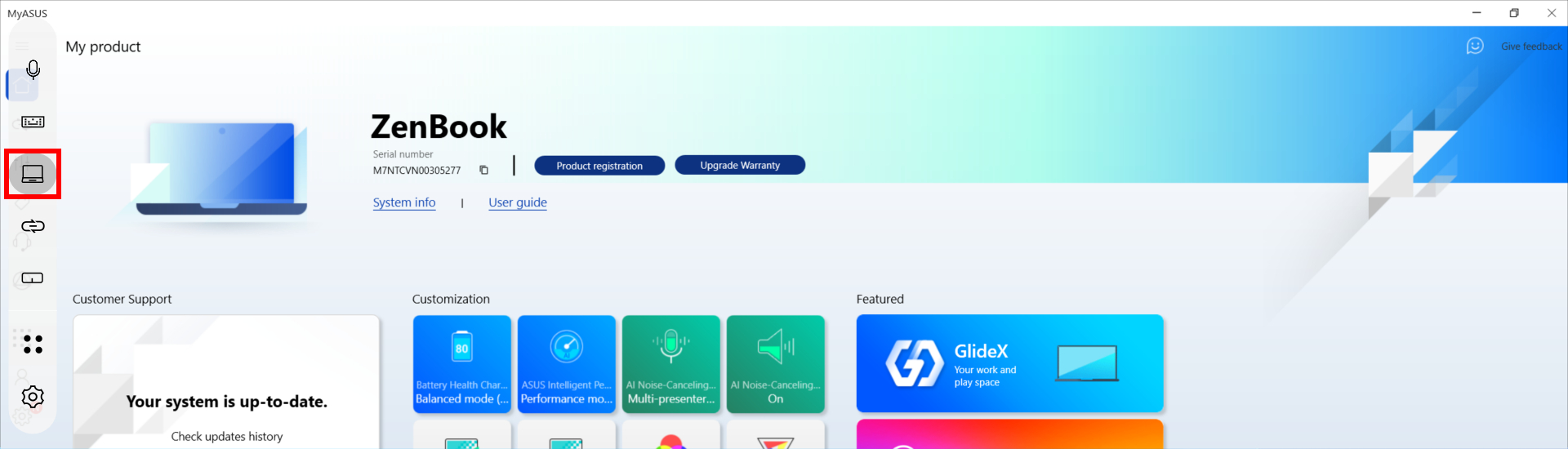
Если на ScreenPad Plus отображается окно, Вы можете быстро свернуть его, нажав [Показать рабочий стол].
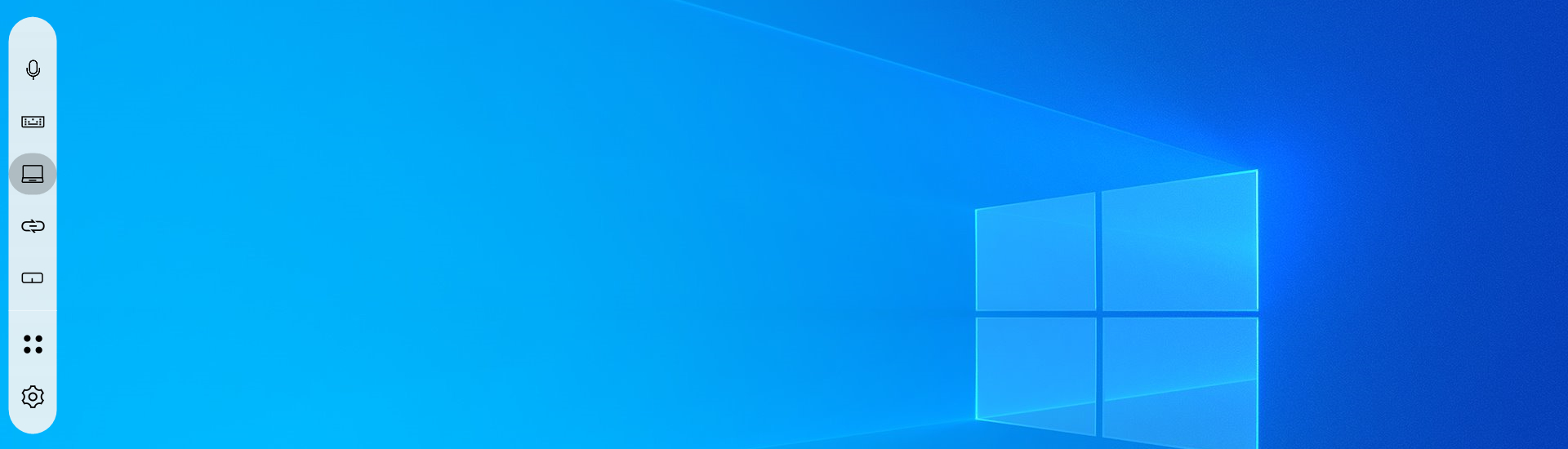
ScreenPad Plus уже показывает рабочий стол.
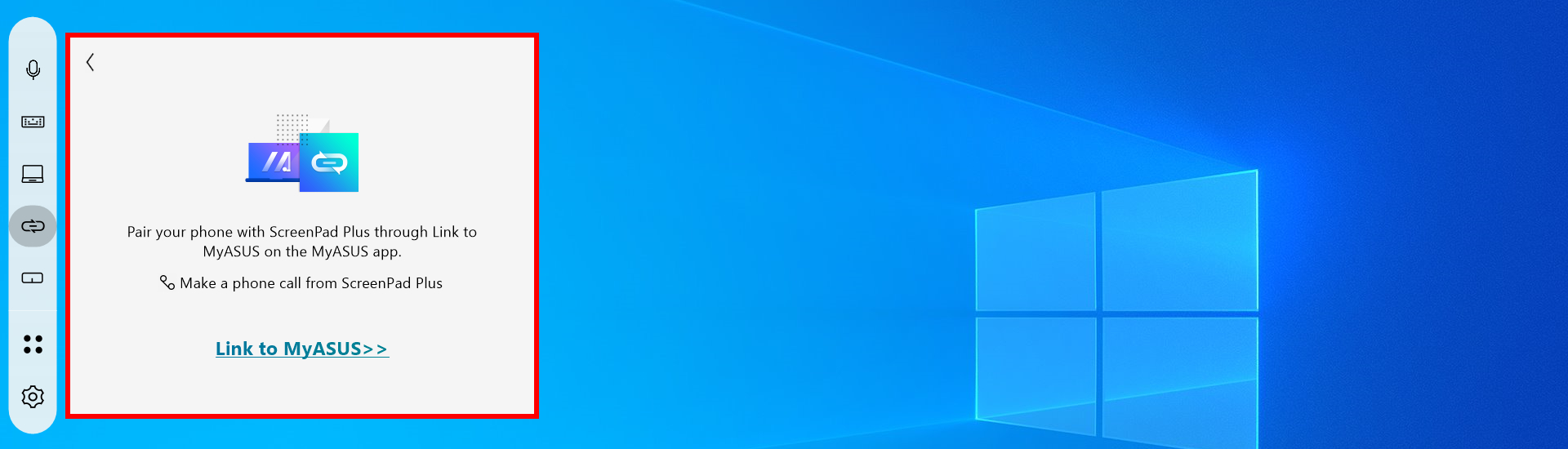
Нажатие  [Link to MyASUS] позволяет быстро открыть окно для телефонного звонка. Если Вы хотите узнать больше о Link to MyASUS, нажмите здесь .
Нажмите  [TouchPad], чтобы включить режим сенсорной панели ScreenPad Plus, который Вы можете отключить, нажав X в правом верхнем углу.
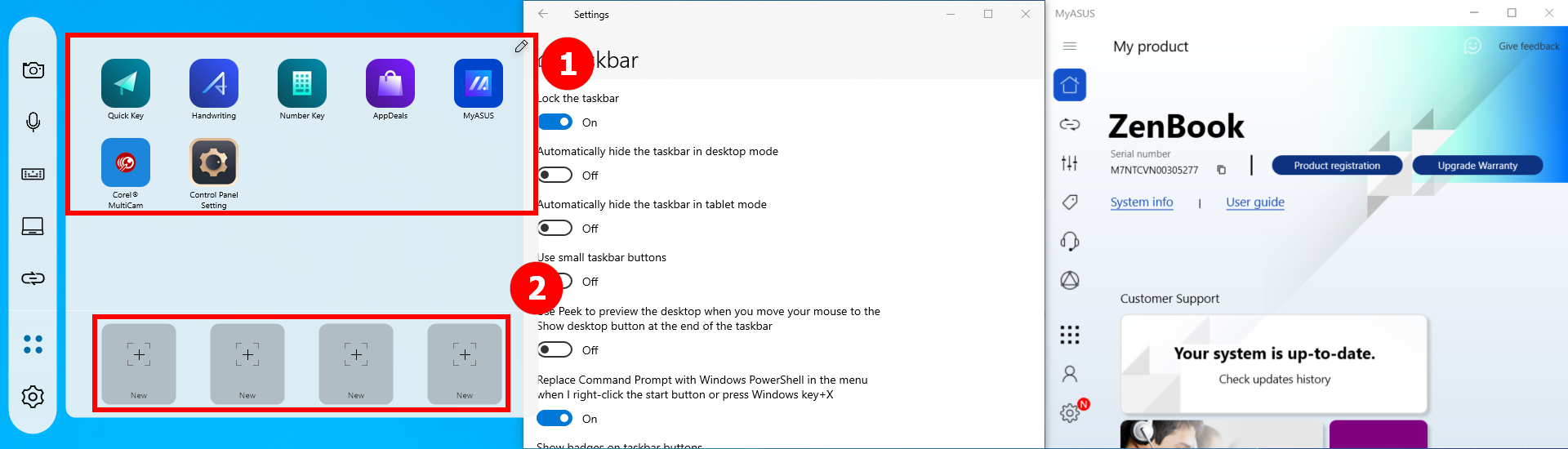
(1) Нажмите  [Утилиты]. Вы можете увидеть ①[Встроенные приложения Asus], где Вы можете добавить дополнительные значки приложений, а также удалить или изменить местоположение приложения. Нажмите ②[+], чтобы добавить новую группу задач.
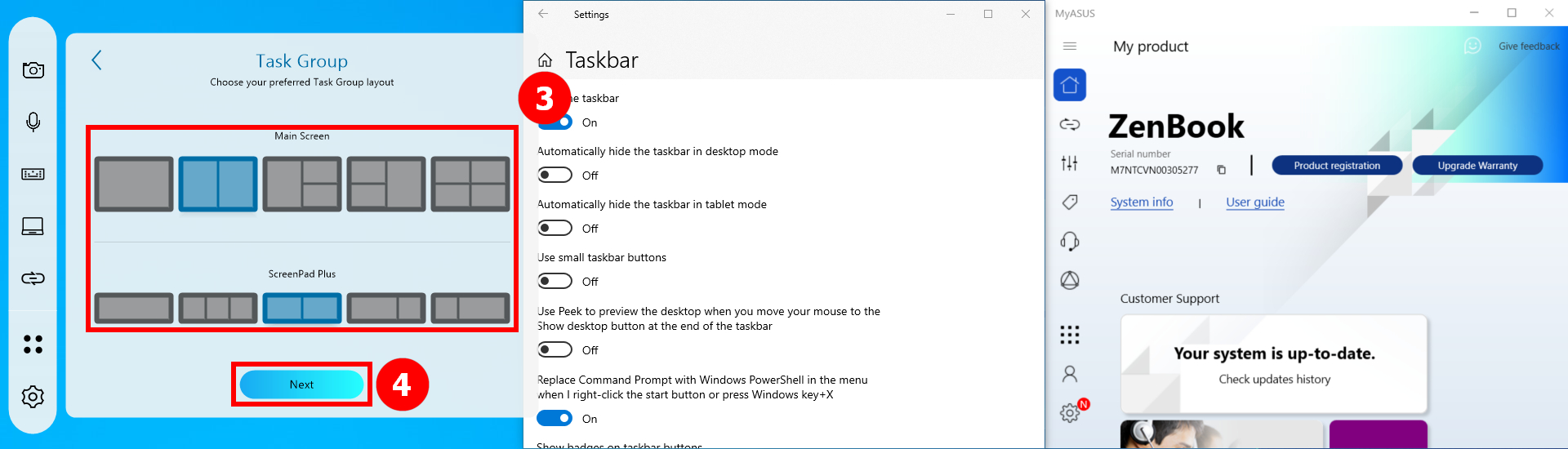
(2) В ③[области] выберите предпочитаемый макет панели задач и нажмите ④[Далее].
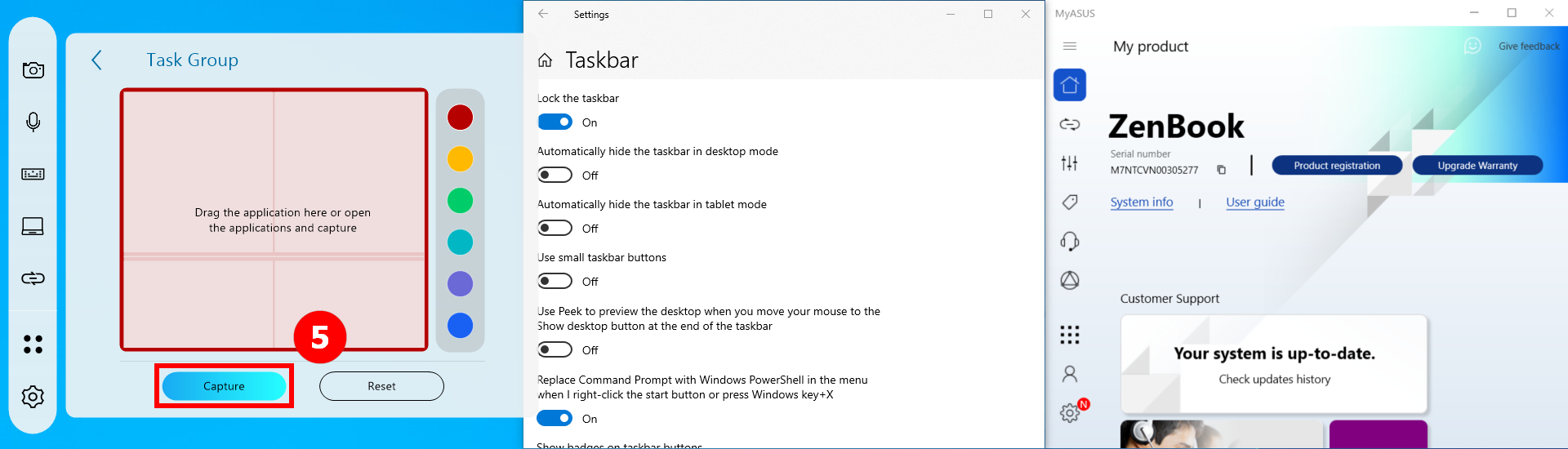
(3) Нажмите ⑤[Захват].
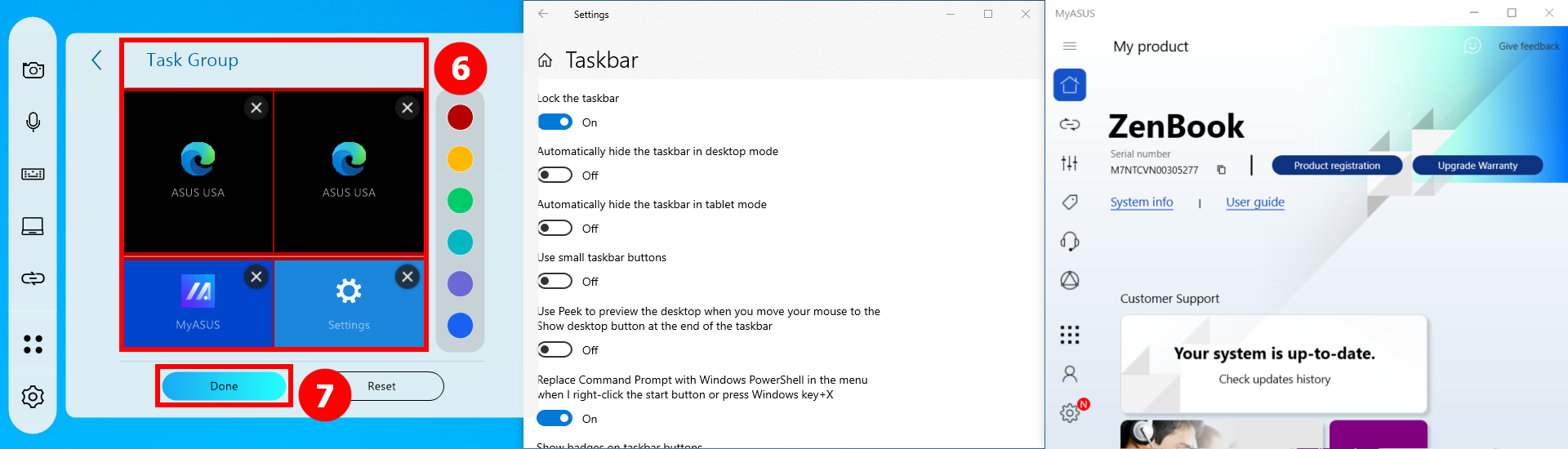
(4) Будет захвачено окно, которое появляется на Вашем компьютере, например ⑥[Область], где Вы можете удалить или переместить приложение или изменить имя группы задач. Когда Вы закончите редактирование, нажмите ⑦[Готово].
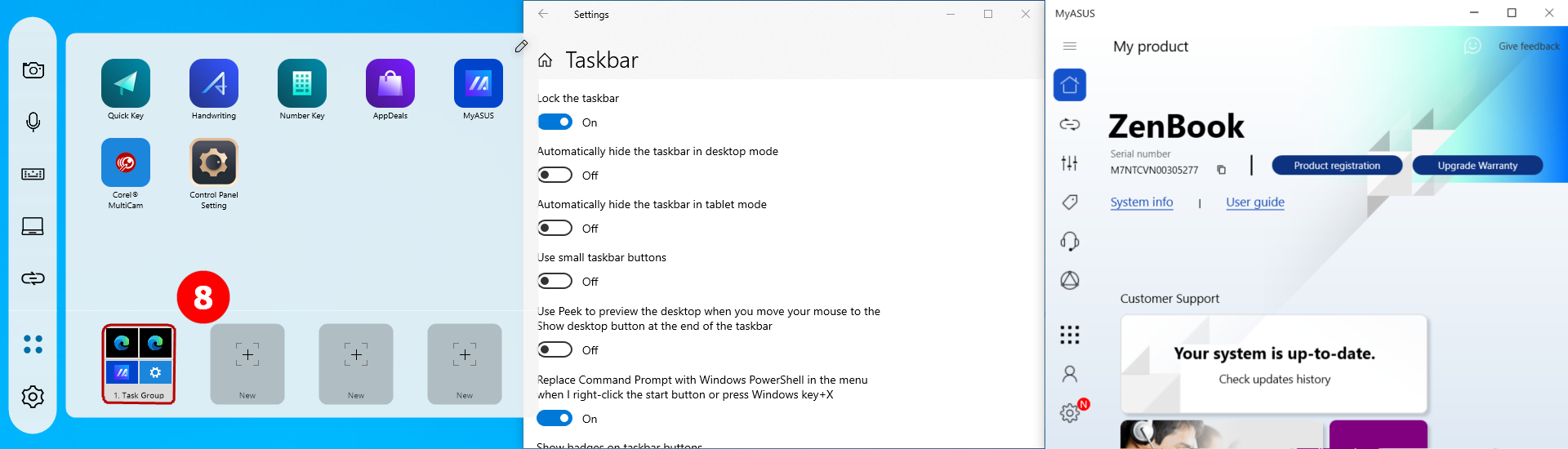
(5) Группа задач уже создана, нажмите ⑧[Группа задач].
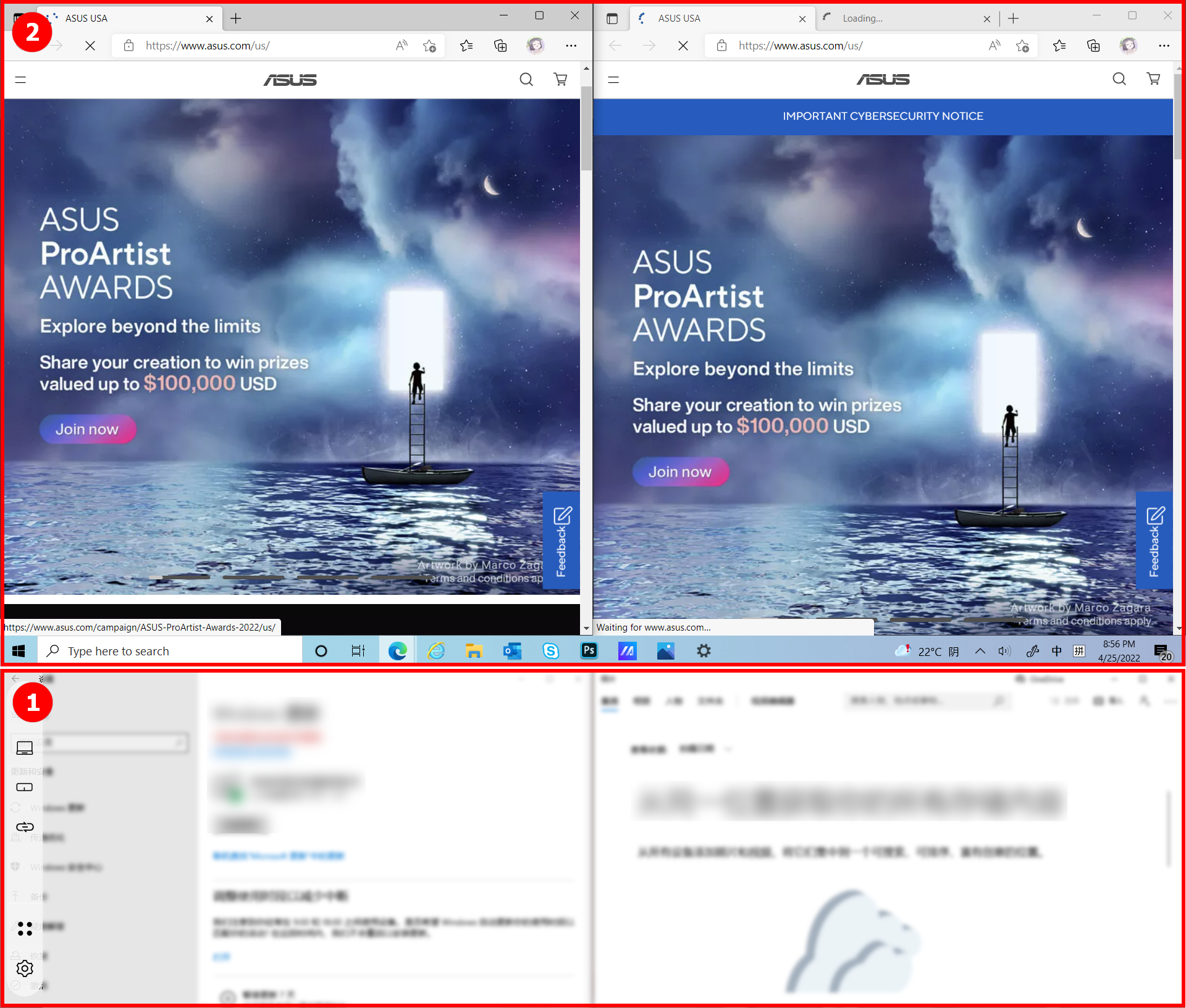
(6) ②[Главный экран] и ①[ScreenPad Plus] компьютера вернутся к предыдущим настройкам, чтобы отобразить приложение.
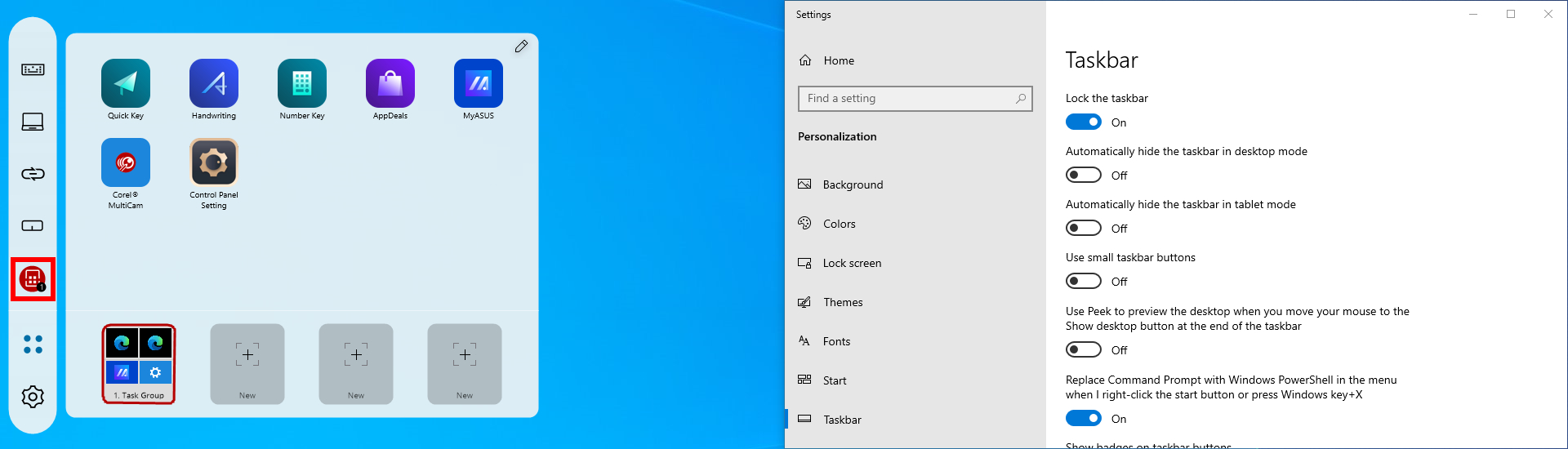
(7) Щелкните правой кнопкой мыши [Группа задач], выберите [Добавить в избранное в Центре управления].
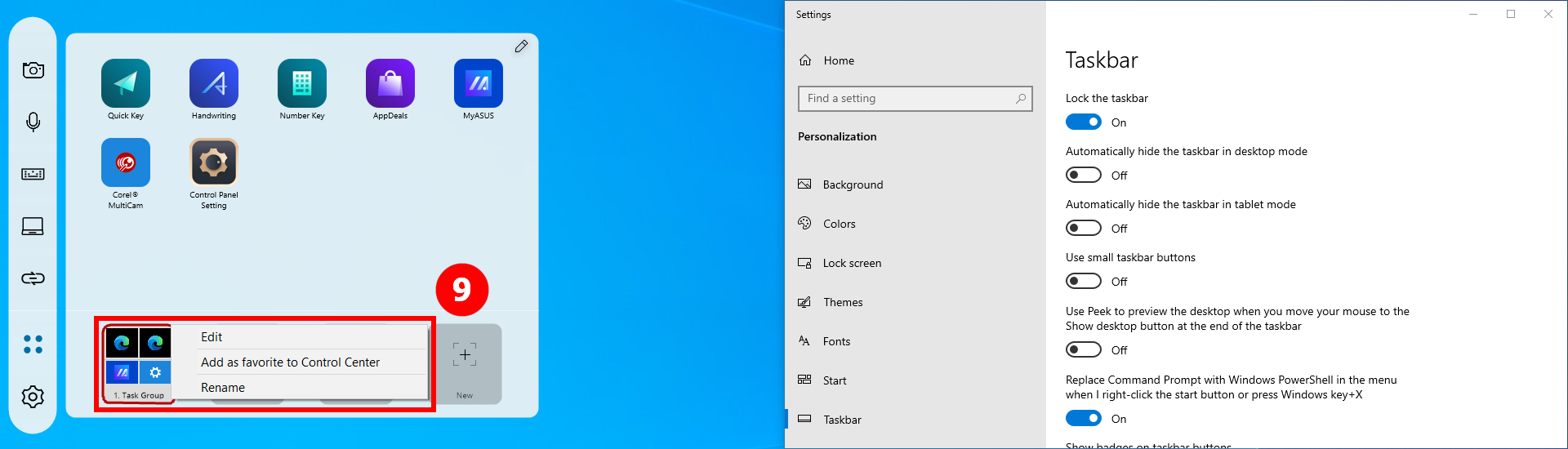
(8) Вы можете увидеть значок [Группы задач], который отображается на панели инструментов. Вы можете использовать эту функцию быстро и легко, щелкнув значок [Группа задач] на панели инструментов.
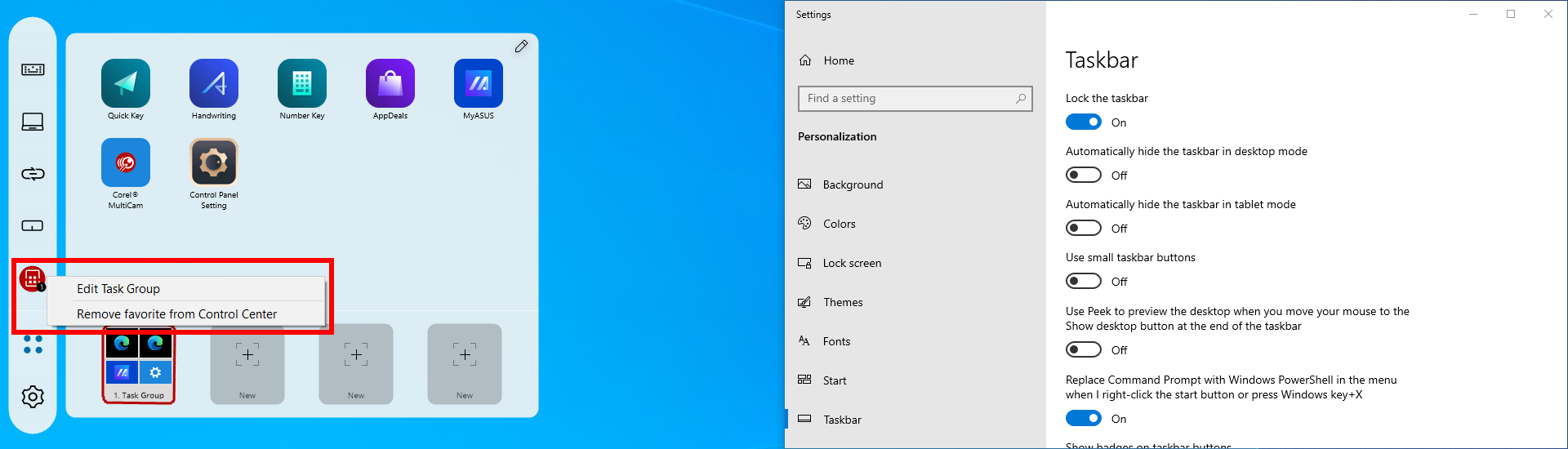
(9) Щелкните правой кнопкой мыши значок [Группа задач], нажмите [Удалить избранное из центра управления], чтобы удалить значок [Группа задач] из TheTolbbar.
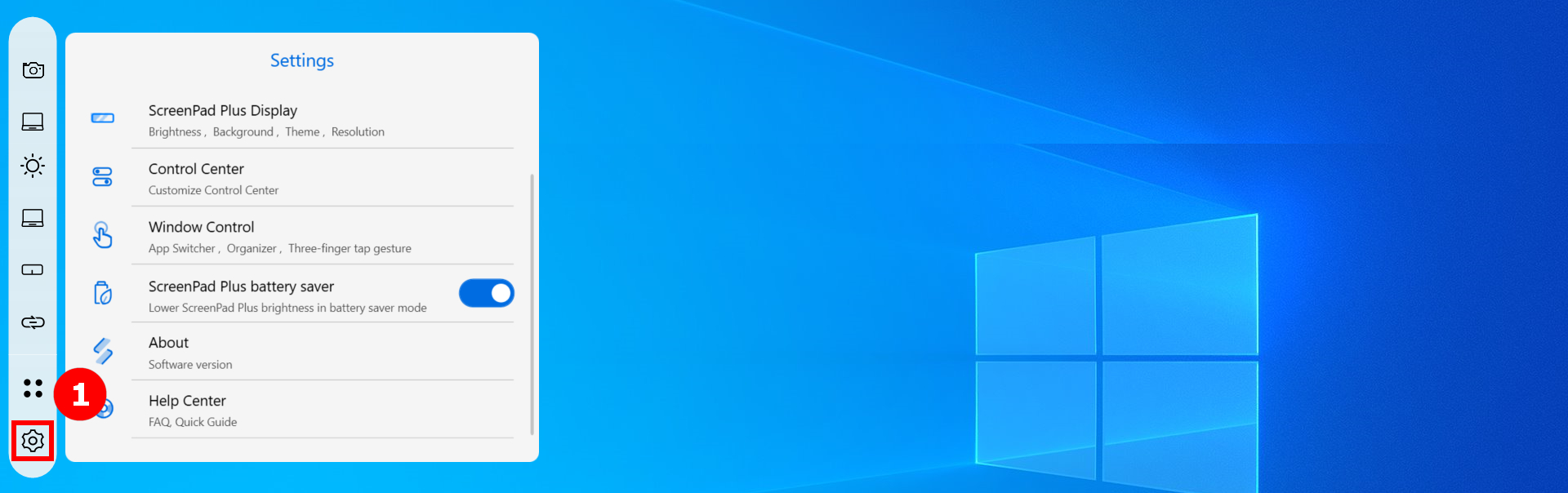
(1) Нажмите  [Настройки].
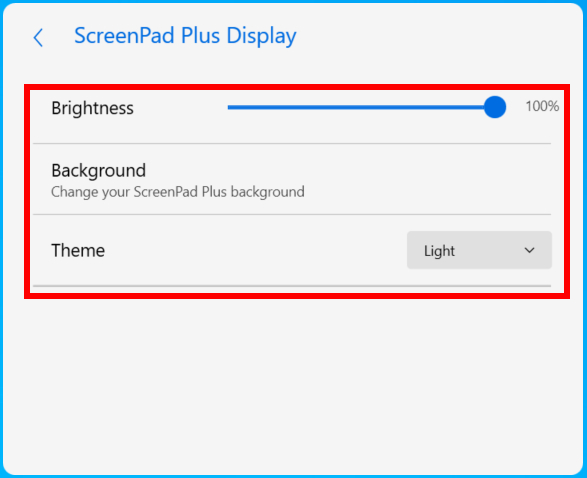
(2) В [ScreenPad Plus Display] Вы можете настроить яркость, изменить фон и тему.
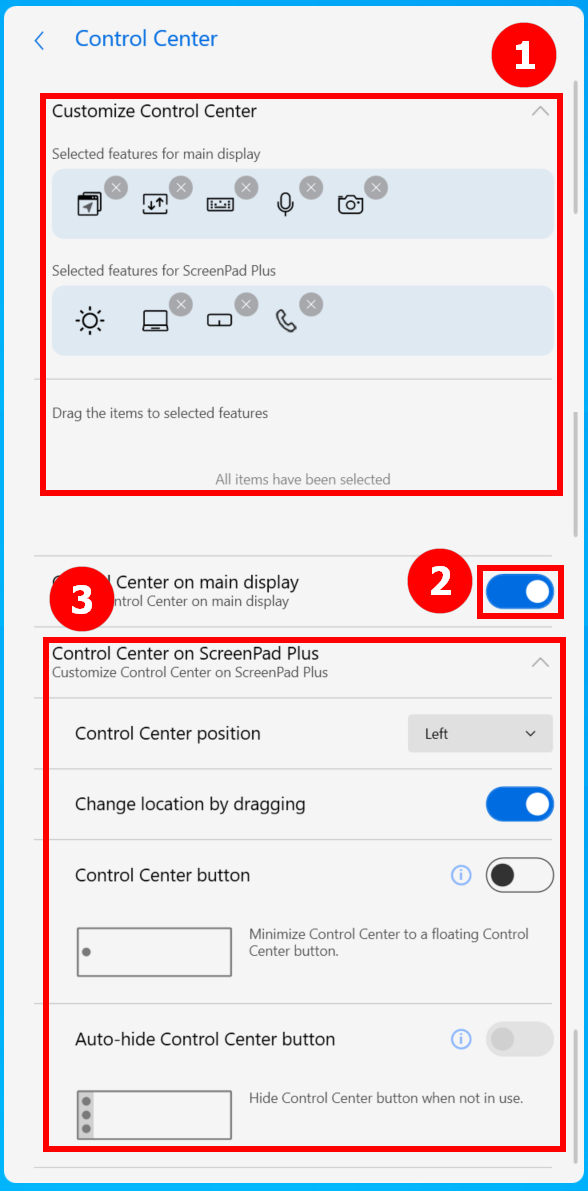
(3) В [Центр управления]. Вы можете настроить функции ScreenPad Plus в ①[Центре управления настройками]. Переключите ②[Центр управления на главном дисплее]. Изменения значка Центра управления находятся в ③[Центр управления на ScreenPad Plus].
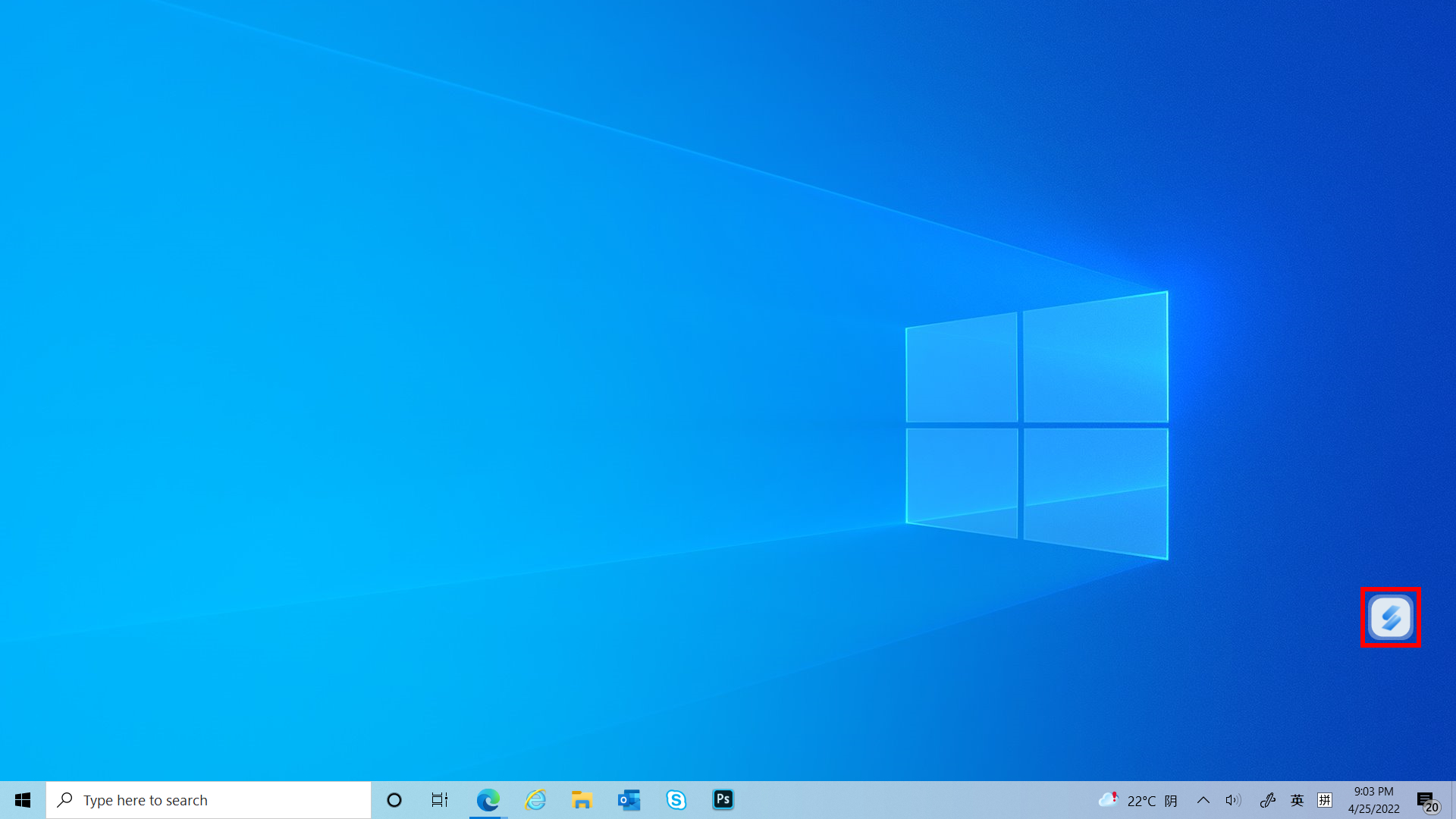
(5) Значок Центра управления уже отображается на главном экране, нажмите [Центр управления].
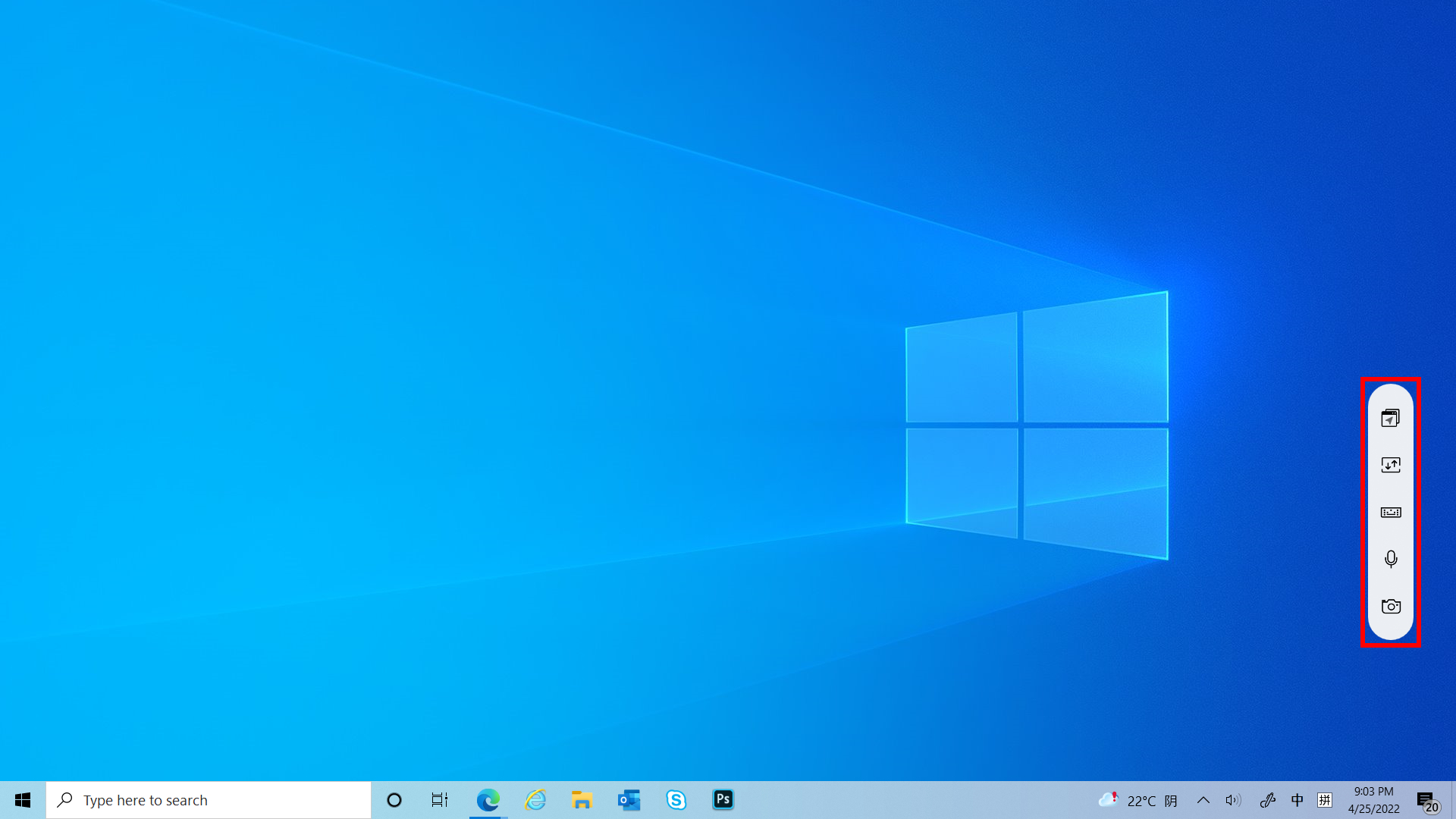
(6) Вы можете видеть, что функции настройки уже показаны на главном экране.
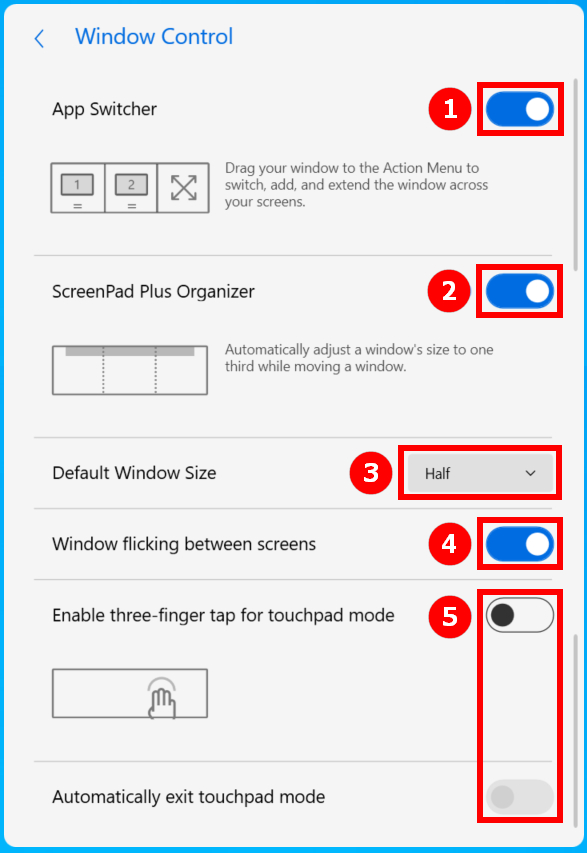
(7) В [Управление окнами] включите ①[Переключатель приложений], переключатель ②[ScreenPad Origanizer], переключатель ③[Размер окна по умолчанию], переключатель ④[Переключение окон между экранами], переключатель ⑤[Включить касание тремя пальцами для сенсорной панели режим].
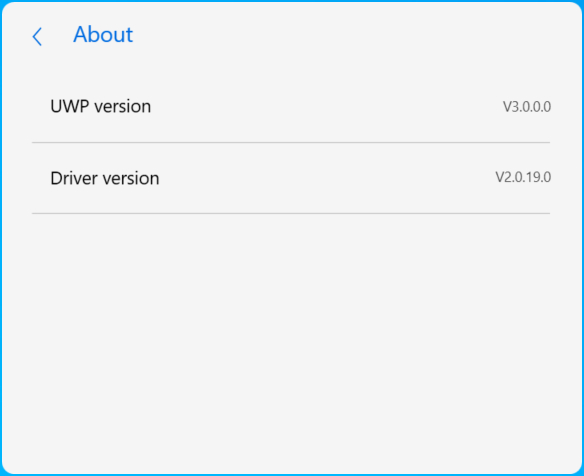
(8) В разделе «О программе» Вы можете просмотреть версию UWP и драйвера.
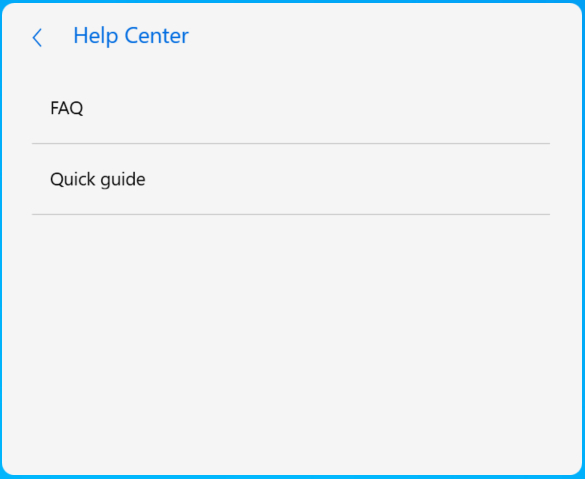
(9) В разделе «Справка» Вы можете нажать «Часто задаваемые вопросы», чтобы быстро получить доступ к этой статье, или нажать «Краткое руководство».
16. Установите и удалите ScreenXpert
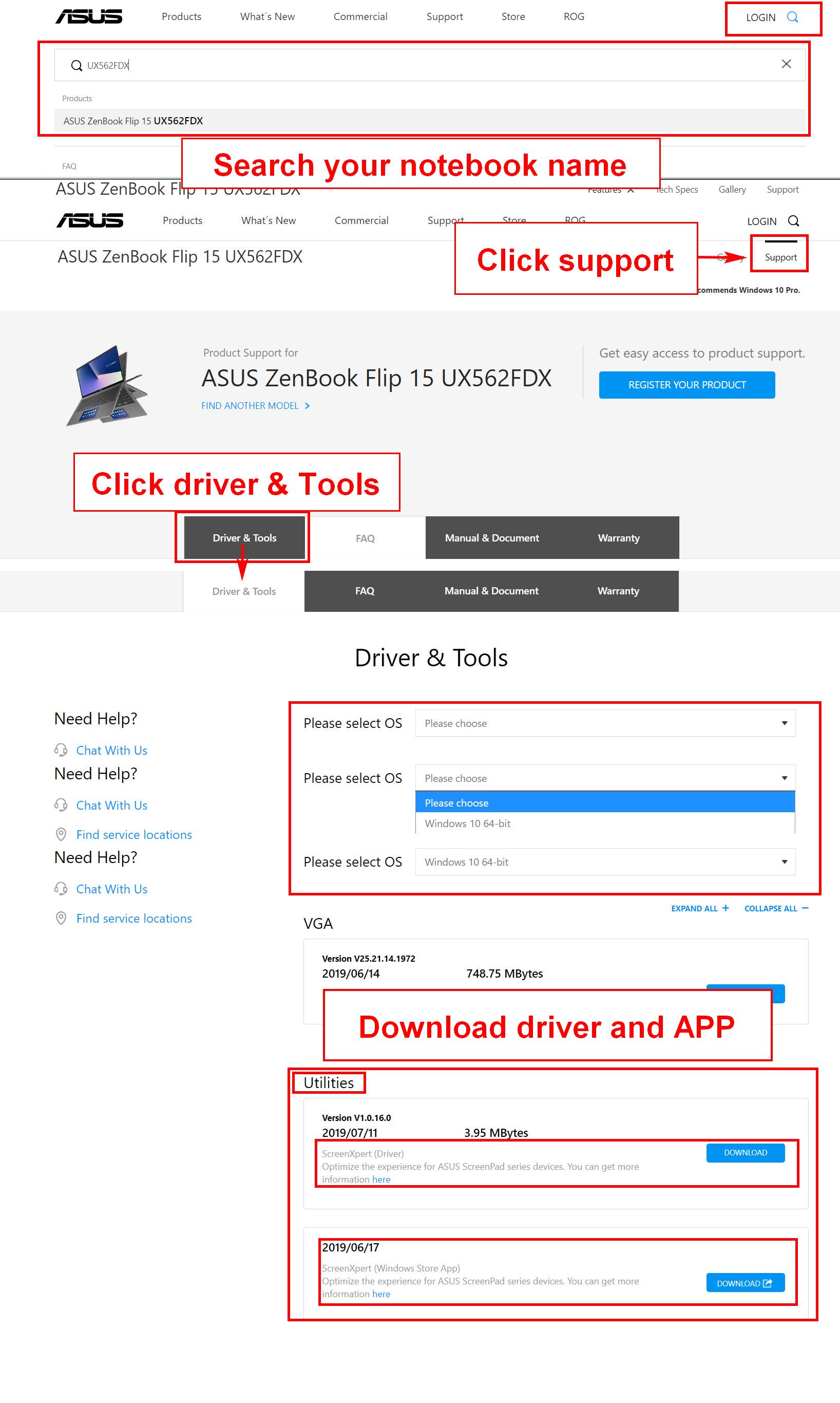
Чтобы установить приложение ScreenXpert и драйвер:
1.Перейдите на официальный сайт ASUS и найдите модель Вашего ноутбука.
2.Нажмите [Поддержка], затем нажмите [Драйвер и инструменты].
3.Выберите ОС Вашего ноутбука.
4. Загрузите драйвер и приложение, затем установите их.
Вы можете удалить ScreenXpert из содержимого, предоставленного по следующей ссылке: https:// www.asus.com/ru/support/faq/1013598
[Ноутбук] ASUS ScreenXpert (Screenpad 2.0) - Введение
ScreenPad 2.0, основанный на новом программном обеспечении ScreenXpert, теперь имеет более крупный сенсорный экран, предлагающий множество новых функций и преимуществ. Этот интерактивный дополнительный сенсорный экран повышает производительность, обеспечивая более эффективный рабочий процесс. Он включает в себя коллекцию удобных утилит ASUS для повышения производительности: Quick Key позволяет одним касанием автоматизировать сложные последовательности клавиш, Handwriting для естественного ввода текста и Number Key для быстрого ввода данных. Пересмотренный интерфейс, похожий на смартфон, стал более интуитивно понятным и простым в использовании. Сторонние разработчики также могут использовать ASUS API для оптимизации своего программного обеспечения и взаимодействия с пользователем для ScreenPad. Аппаратное обеспечение теперь также более энергоэффективно, чем его предшественник, что позволяет продлить срок службы батареи при использовании ScreenPad.
Обратите внимание: Office Xpert (Doc Xpert, Sheet Xpert, Slide Xpert) был удален из службы после версии V2.2.6.0 и более поздних версий.
Если Вы хотите продолжать использовать Office Xpert, Вы можете щелкнуть ссылку, чтобы загрузить его , разархивировать и установить. После завершения установки перезагрузите компьютер.
Если после завершения установки функция Office Xpert работает ненормально, проверьте, имеет ли приложение ScreenXpert версию 2.2.10.0 или более позднюю версию, а также драйвер интерфейса ASUS ScreenXpert версии 2.0.22.0 или более позднюю версию. Если какая-либо версия драйвера не соответствует требованиям, перейдите ко второму разделу этой статьи «Требования к версии приложения и драйвера», чтобы загрузить последнюю версию драйвера.
- Содержимое основного интерфейса ScreenPad
- Требования к версии приложения и драйвера
- Ссылка на MyASUS
- Тачпад
- Переключатель приложений
- Дом
- Представление задач
- Центр управления
- Блокировка панели навигации
- Добавлен значок приложения и редактирование домашней страницы на ScreenPad.
- Сенсорная функция и внешний экран
- Функция встроенного приложения ScreenPad
- Установка и удаление ScreenXpert
- Сравнение ScreenPad 1.0 и ScreenPad 2.0
- Часто задаваемые вопросы
Содержимое основного интерфейса ScreenPad
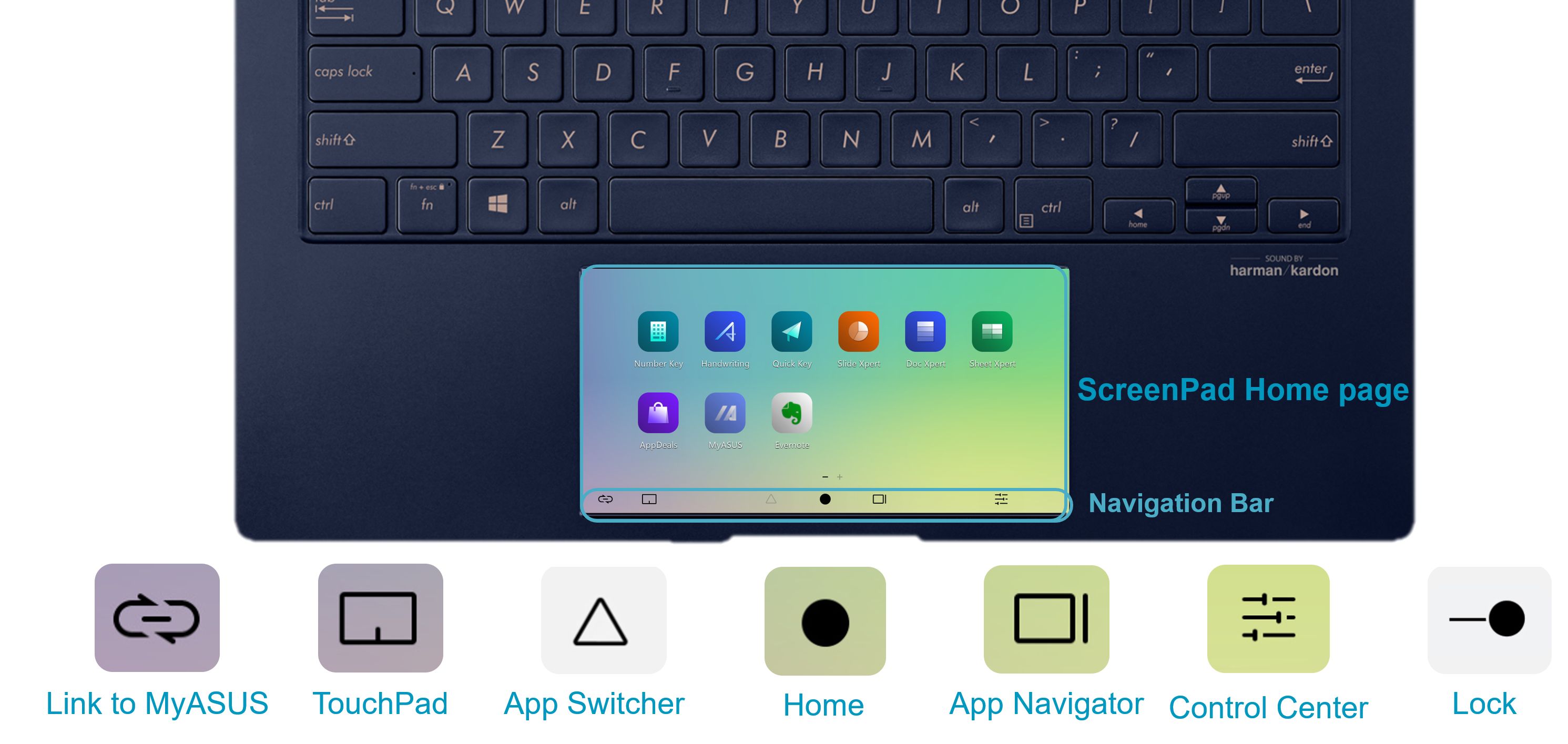
Минимальная версия драйвера для последней версии приложения ScrfeenPad приведена ниже:
Приложение ScreenXpert версии 2.0.9.0 и выше (обновлено в магазине Microsoft)
Приложение MyASUS версии 2.2.35.0 и выше (обновляется в магазине Microsoft)
Драйвер ScreenXpert версии 2.0.9.0 и выше (способ обновления указан в конце этой статьи, Вы можете нажать здесь , чтобы быстро перейти к нему)
Драйвер ASUS System Control Interface V2 версии 2.2.27.0 и выше (способ обновления указан в конце этой статьи, Вы можете нажать здесь , чтобы получить его быстро)
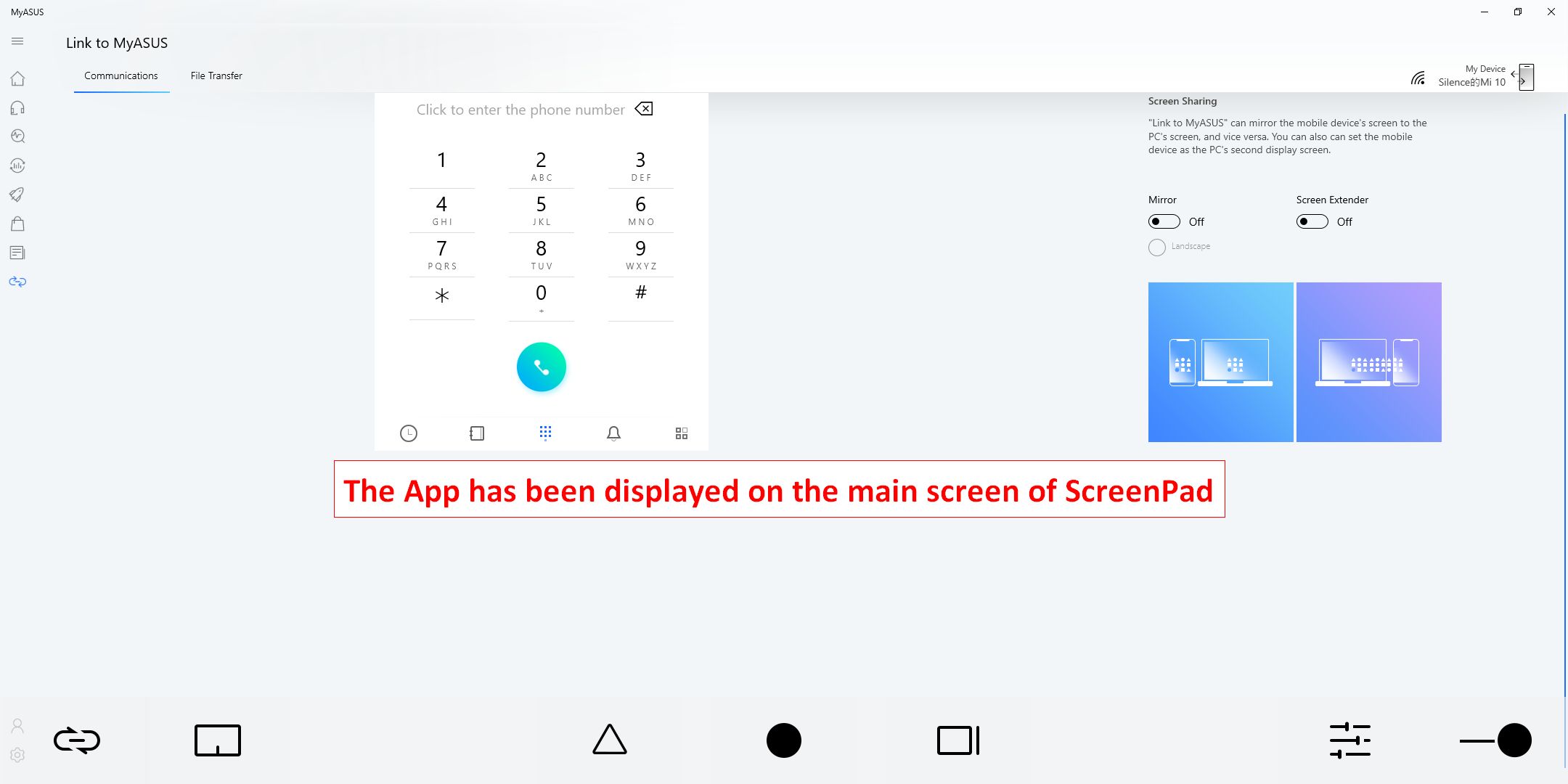
1 .  [Ссылка на MyASUS] предоставляет такие функции, как адресная книга, журнал вызовов и набор номера. (Мобильное устройство должно иметь возможность совершать звонки и быть подключено к ноутбуку через Link to MyASUS)
(Как подключить ноутбук Link to MyASUS к мобильному устройству и как использовать эту функцию, смотрите в содержимом ссылки: https:// www.asus.com/ru/support/FAQ/1041686/ )
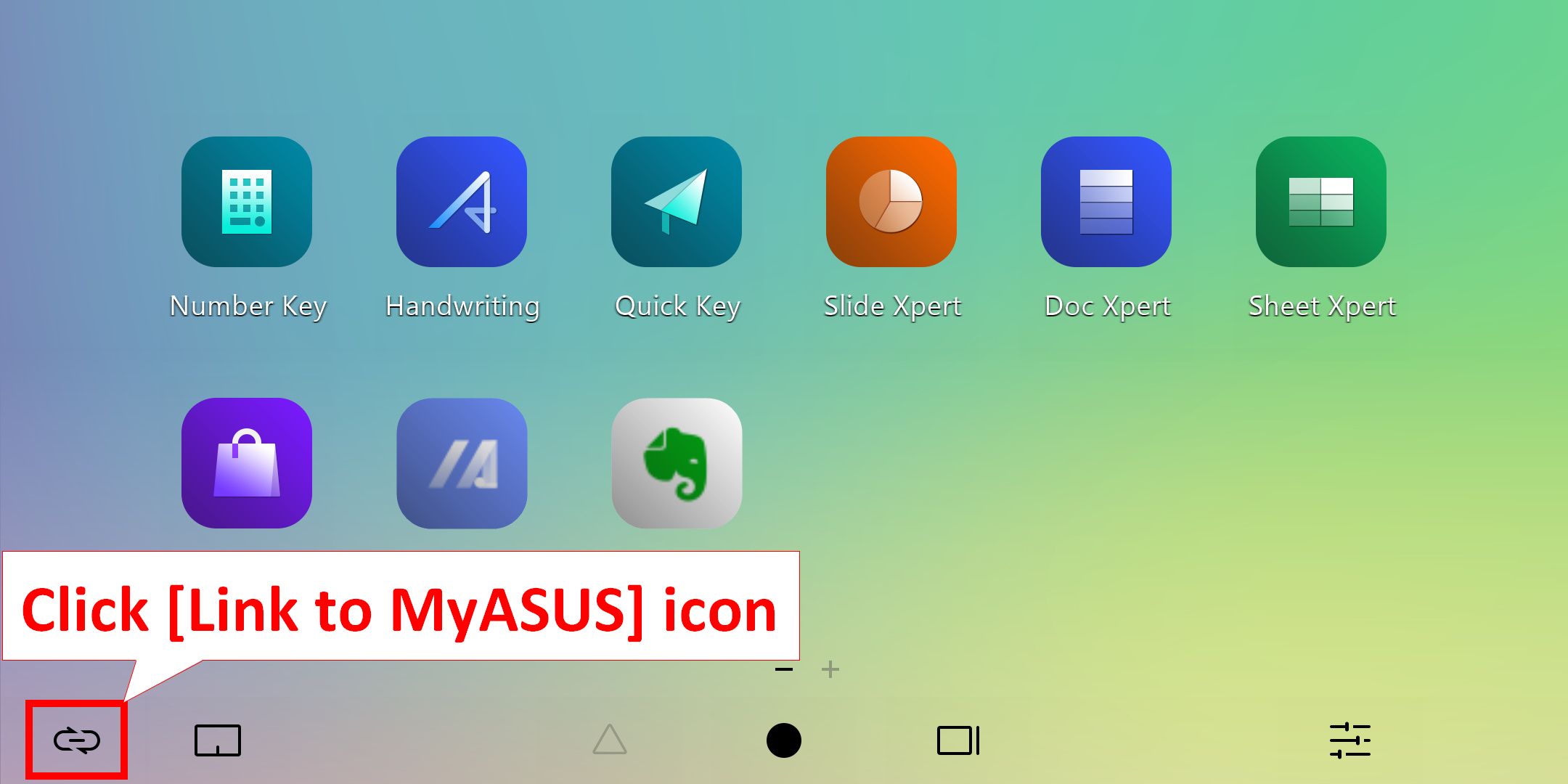
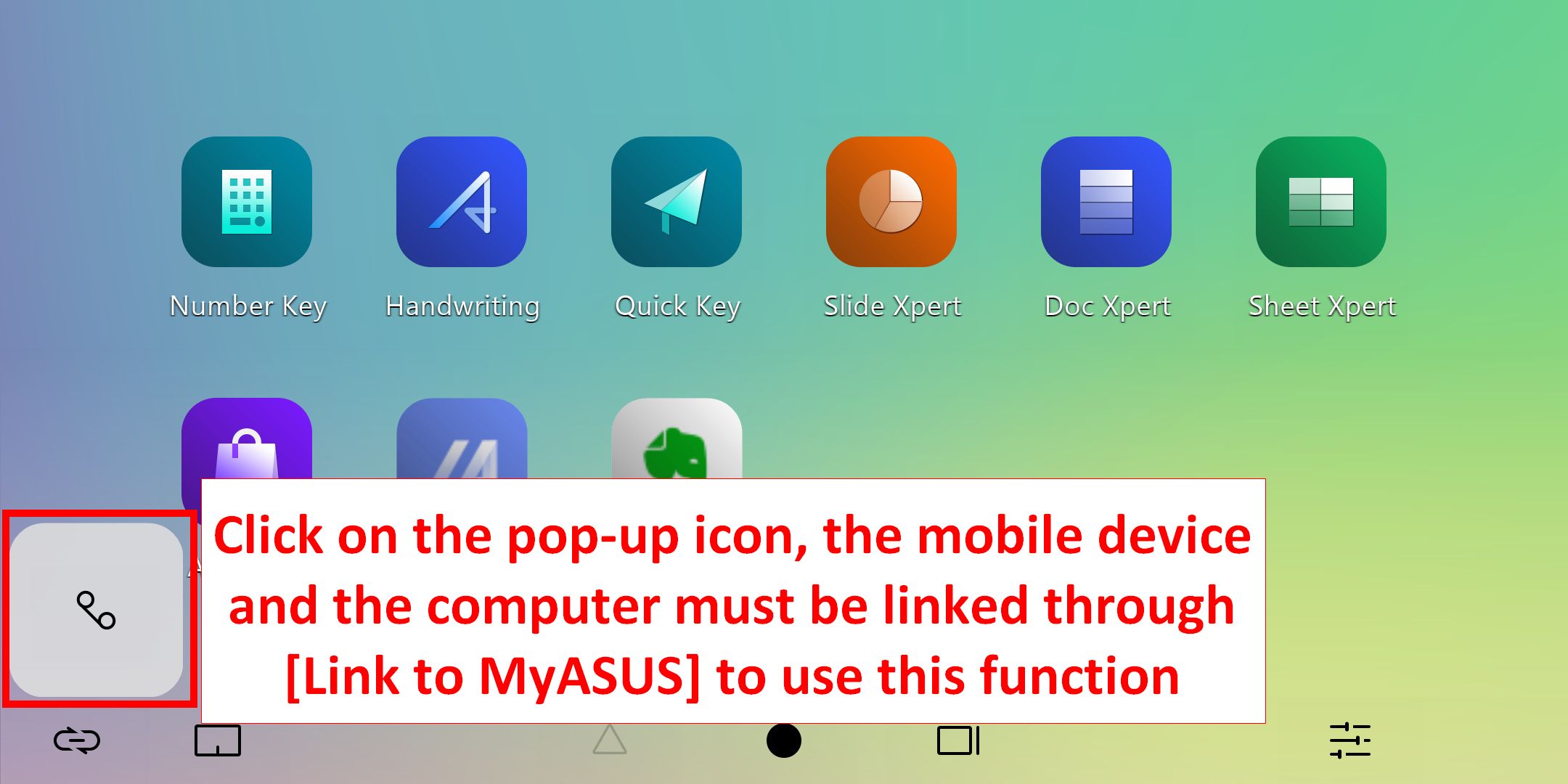
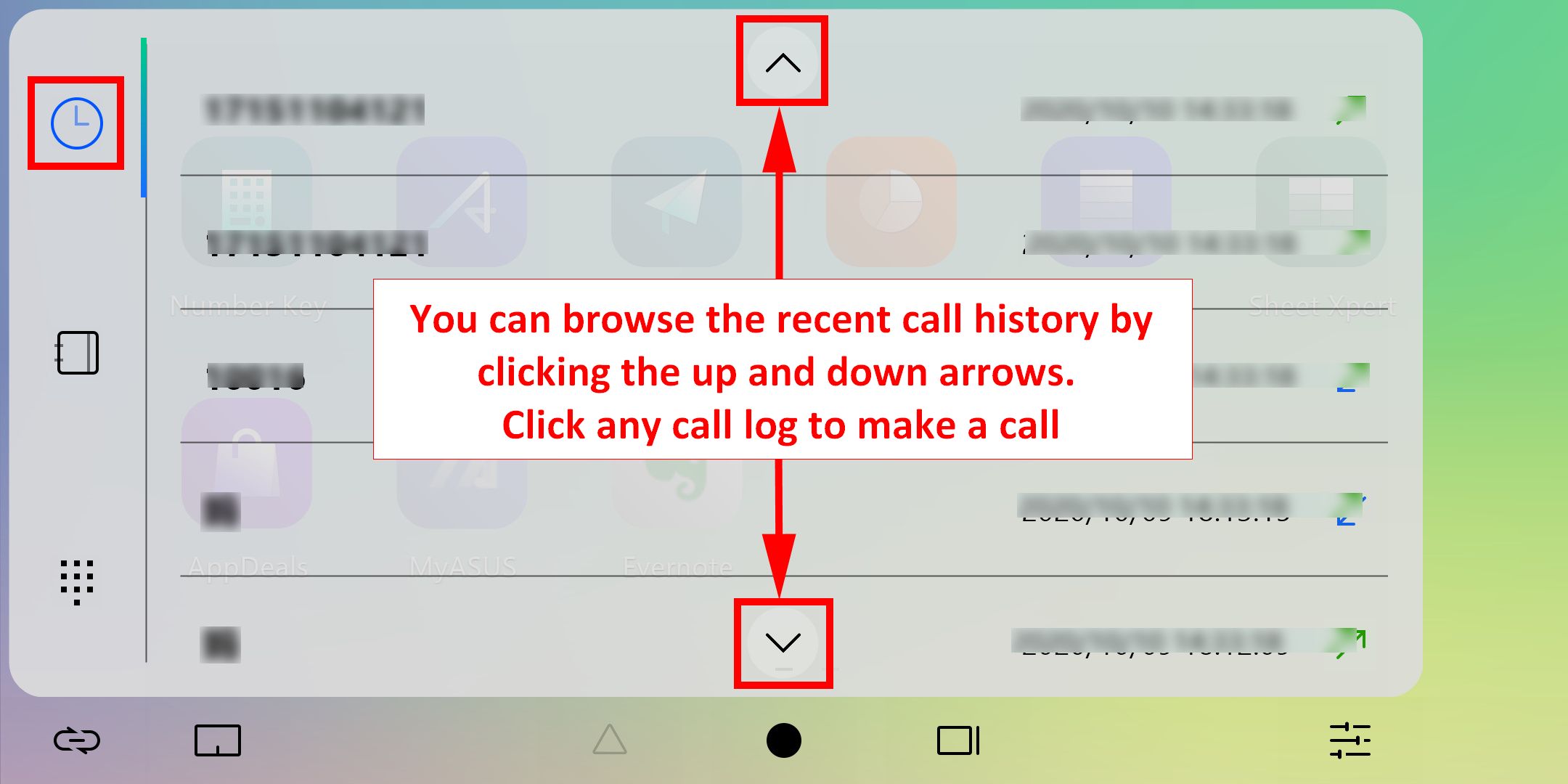
1.1 Нажмите значок [История вызовов], чтобы просмотреть историю вызовов мобильного устройства. Нажимайте маленькие стрелки вверху и внизу, чтобы просмотреть историю вызовов вверх и вниз, а затем щелкните любую историю вызовов, чтобы совершить вызов. (Для этой функции требуется, чтобы ваше мобильное устройство включило соответствующие разрешения. Для конкретных операций Вы можете нажать здесь , чтобы просмотреть соответствующие вопросы о разрешениях Link to MyASUS и полной операционной процедуре)
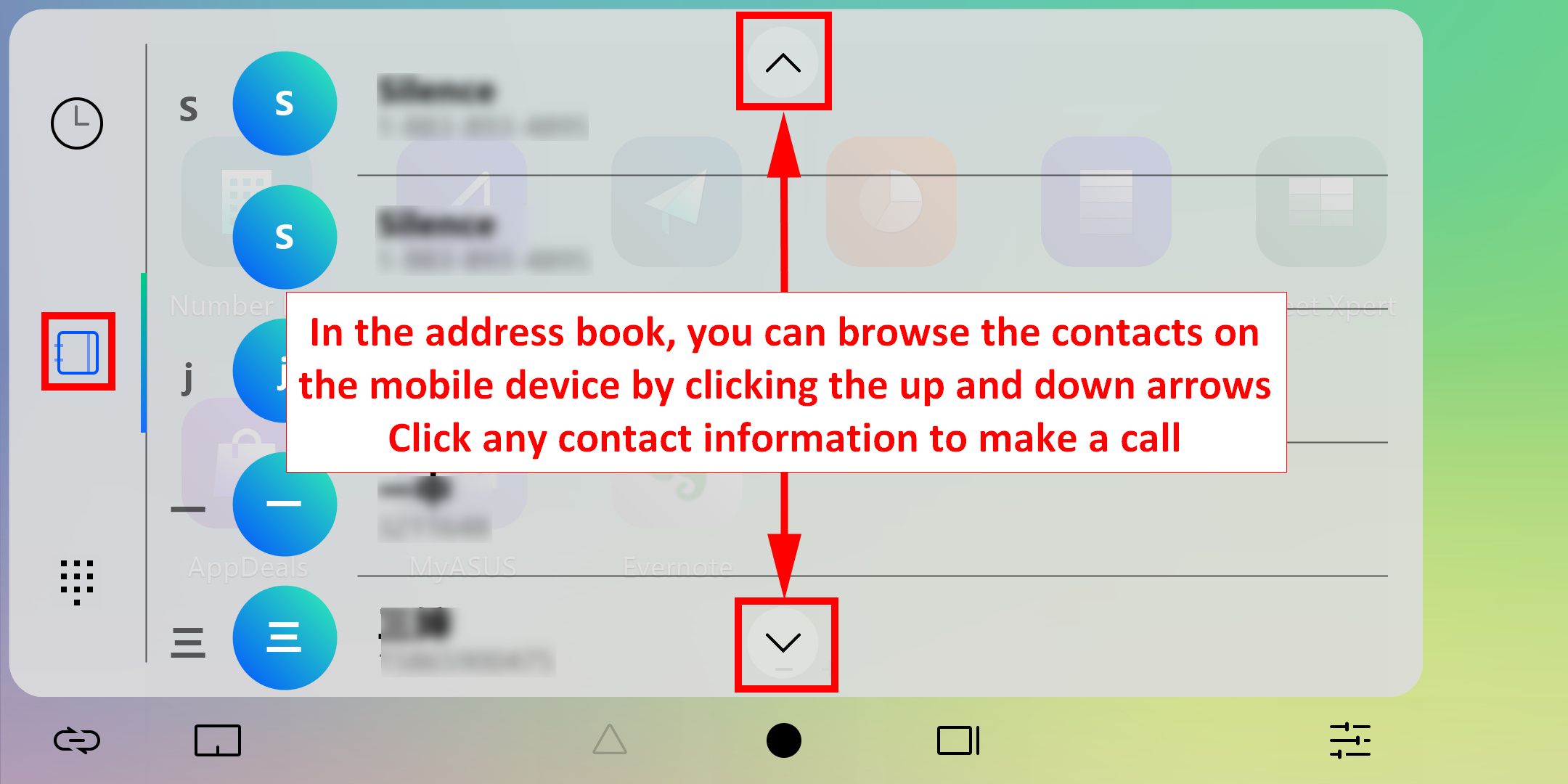
1.2 Нажмите значок [Адресная книга], чтобы просмотреть список контактов на мобильном устройстве. Нажимайте маленькие стрелки вверху и внизу, чтобы просматривать контакты на мобильном устройстве вверх и вниз. Нажмите на любой контакт, чтобы позвонить. (Для этой функции требуется, чтобы ваше мобильное устройство включило соответствующие разрешения. Для конкретных операций Вы можете нажать здесь , чтобы просмотреть соответствующие вопросы о разрешениях Link to MyASUS и полной операционной процедуре)
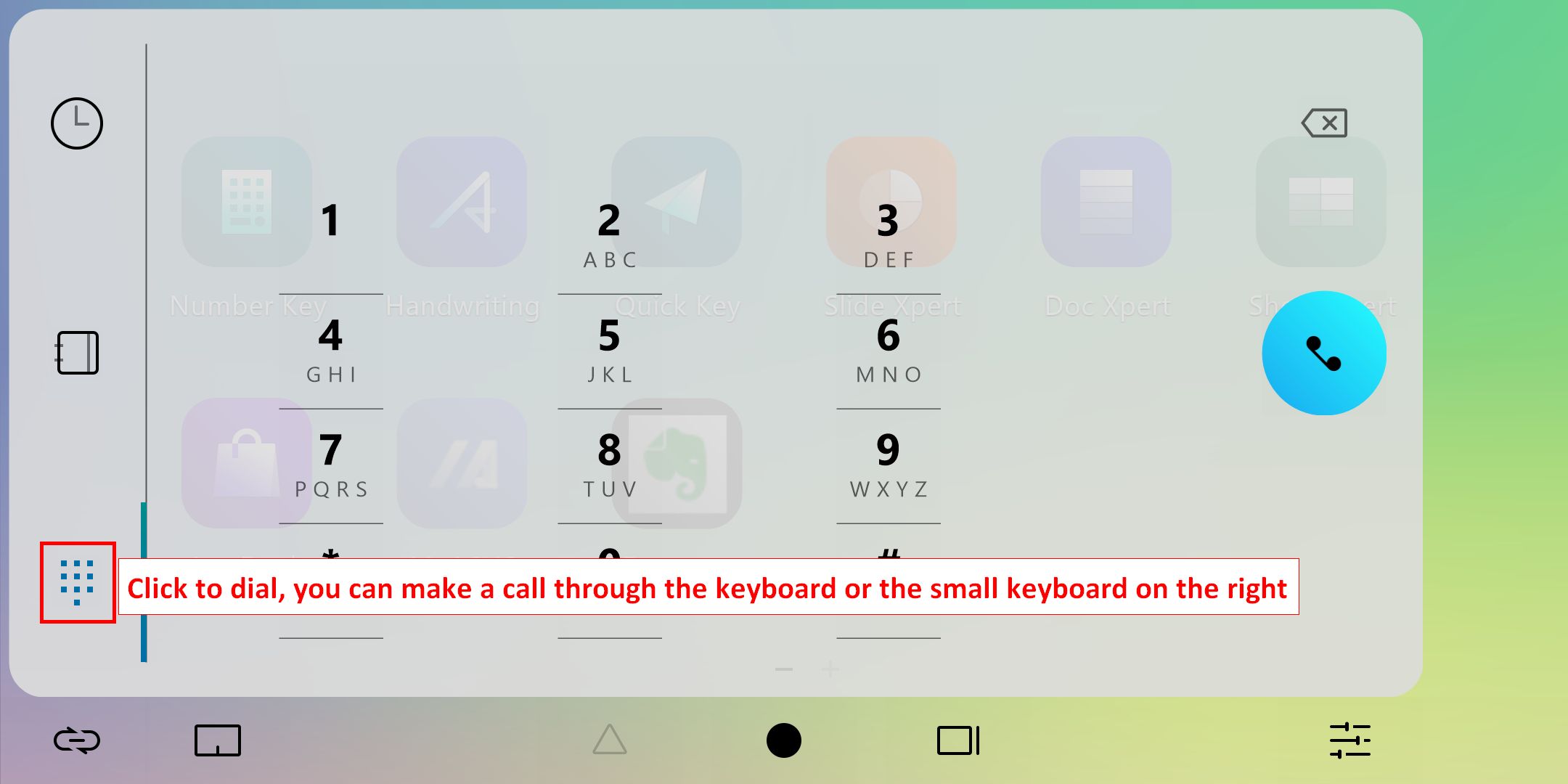
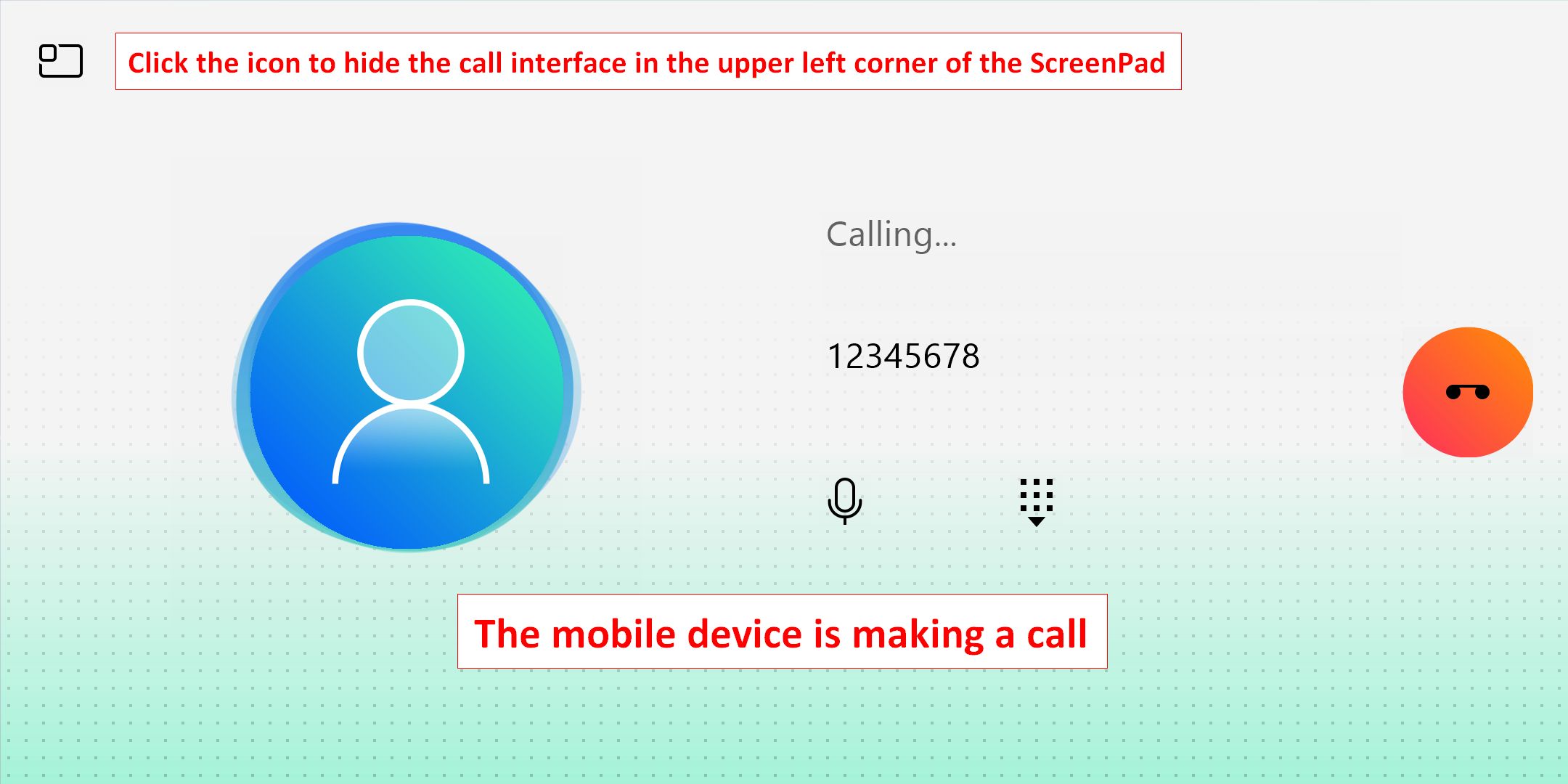
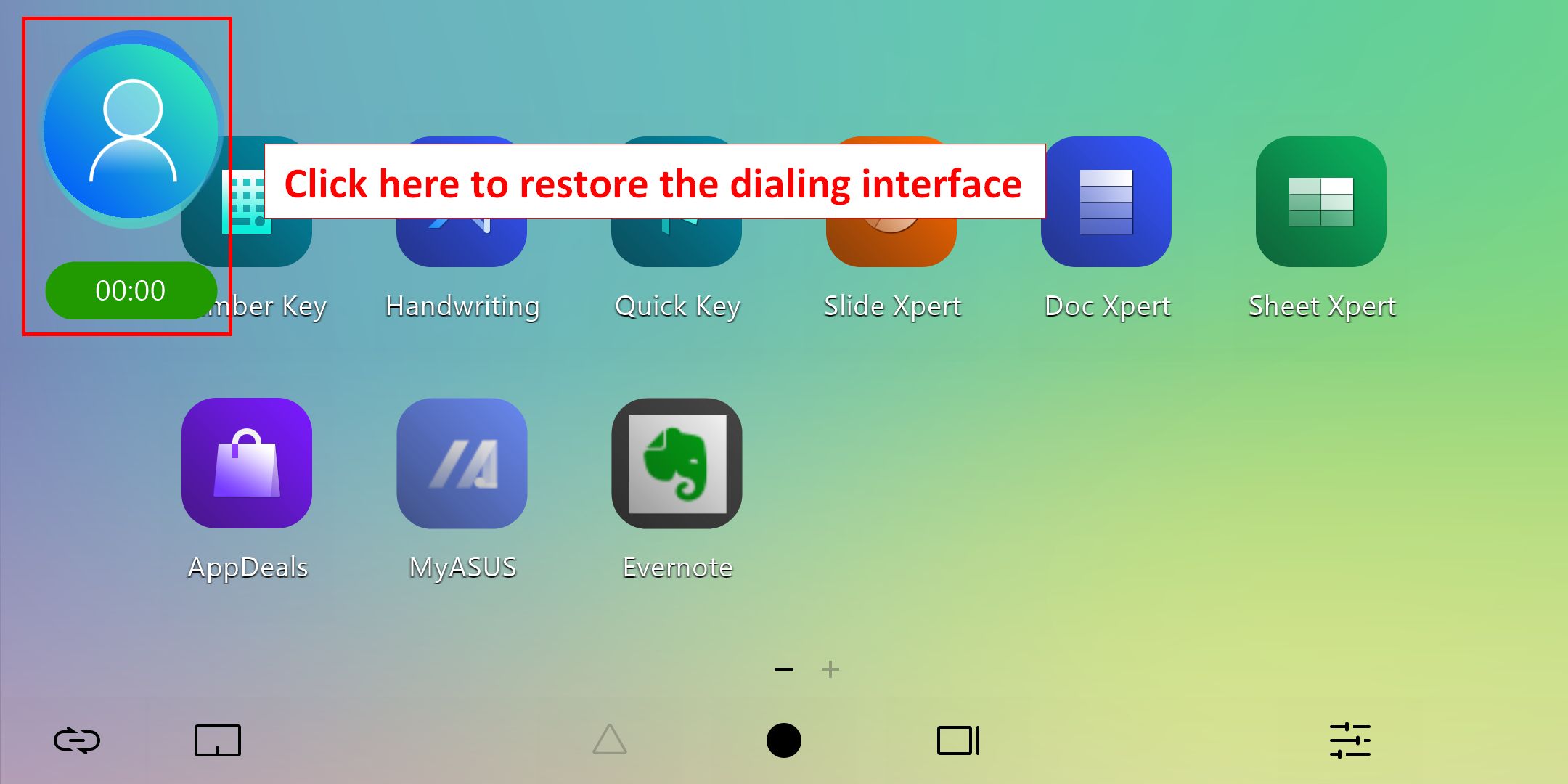
1.3 Нажмите [Набрать номер], чтобы позвонить через ноутбук. Следует отметить, что связь между мобильным устройством и ноутбуком осуществляется по Bluetooth, и на качество звонка будет влиять качество соединения.
2 . [Сенсорная панель]
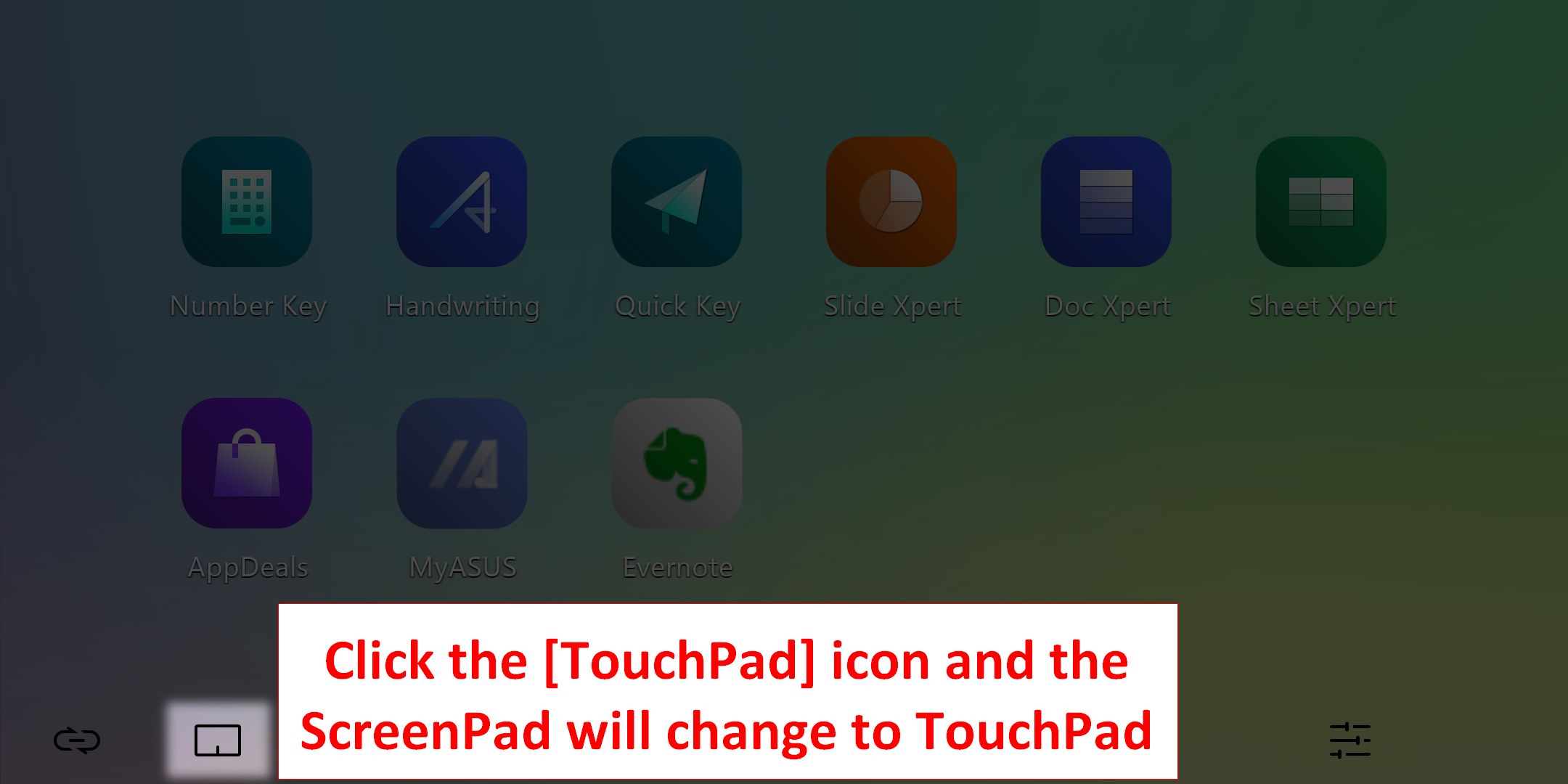
2.1 После нажатия на значок на экране включится функция сенсорной панели.
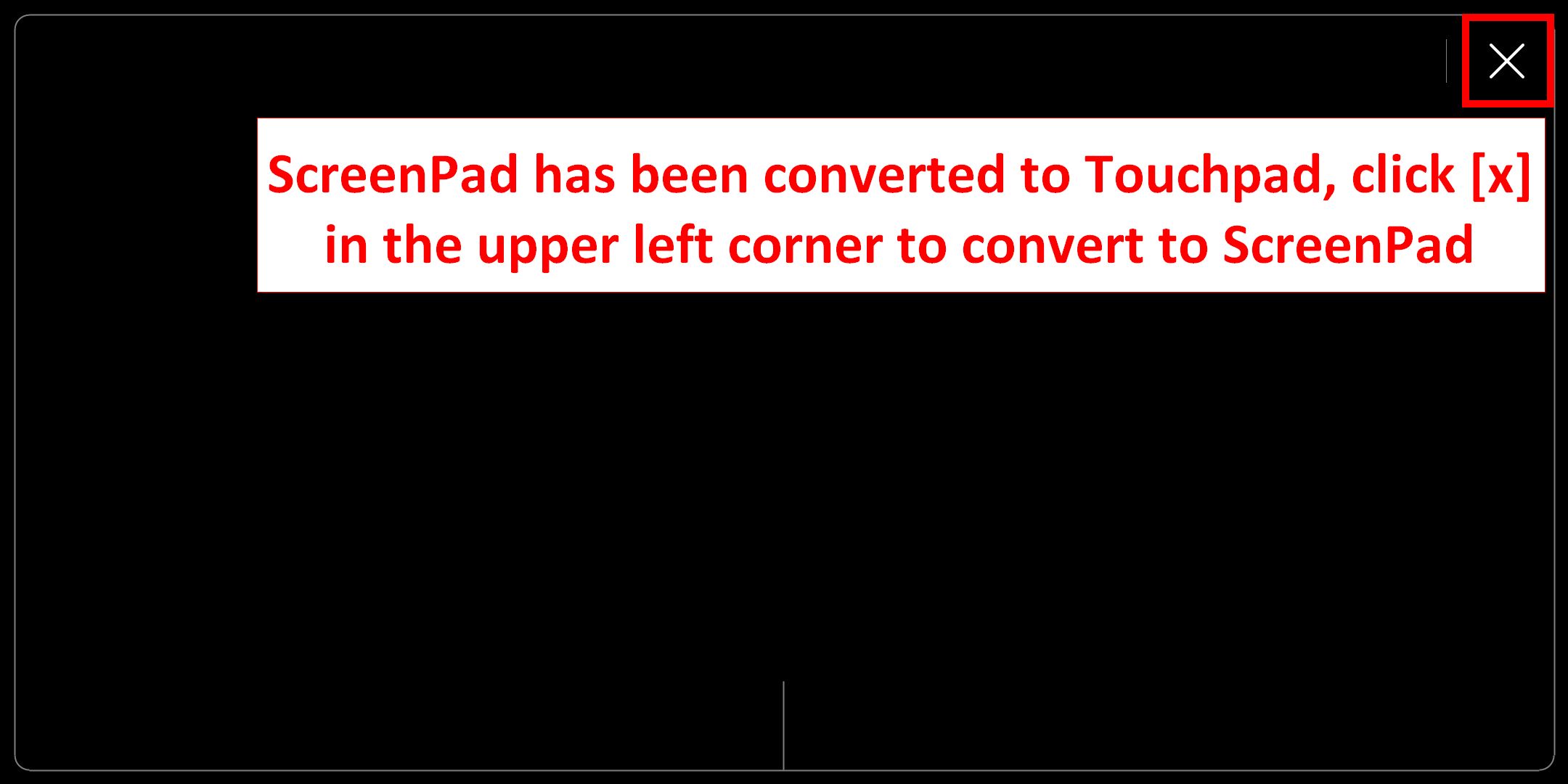
Вы можете отключить функцию тачпада, нажав [x] в правом верхнем углу.
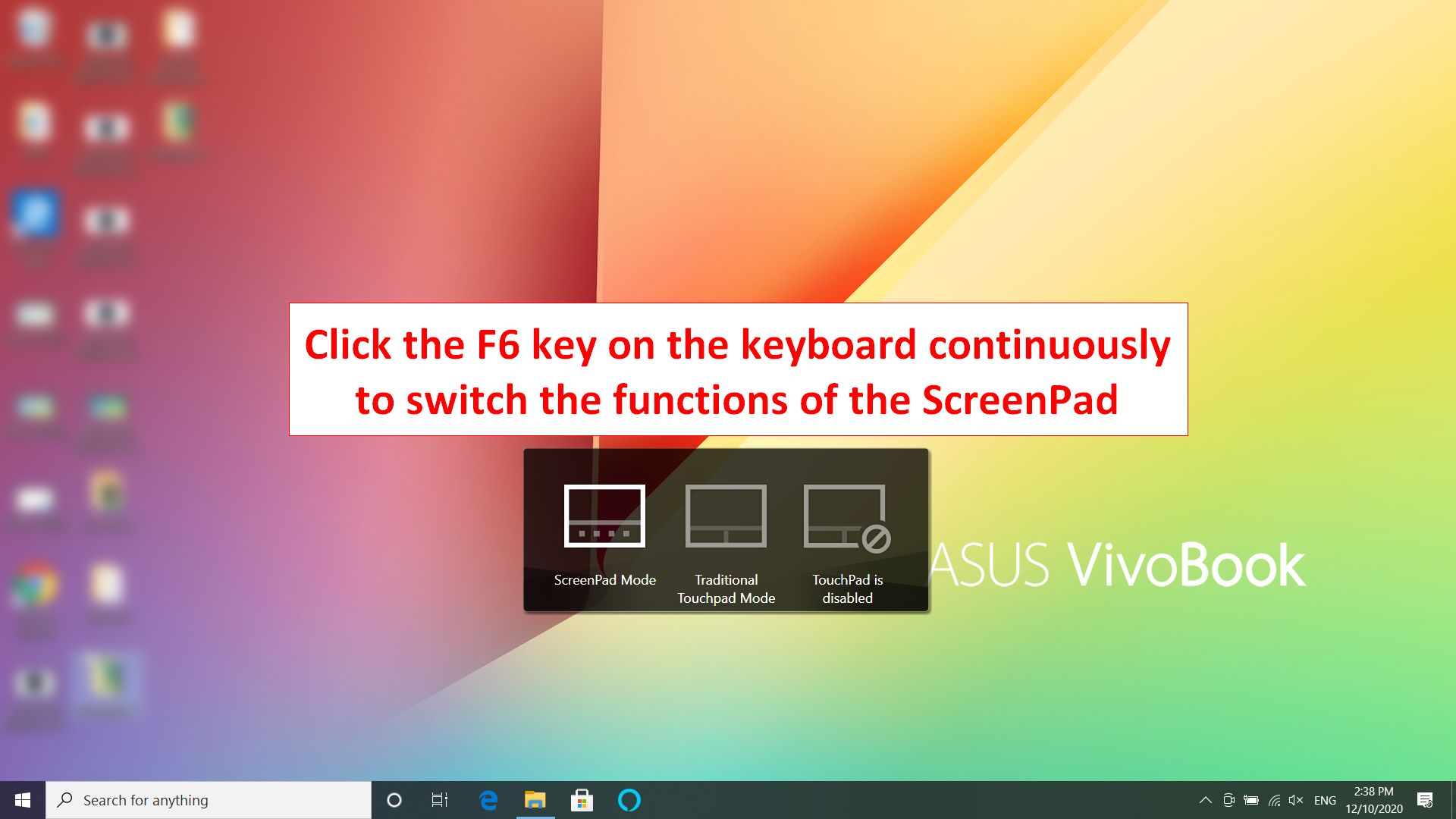
2.2 Вы также можете нажать клавишу F6 на клавиатуре, чтобы выбрать режим ScreenPad, традиционный режим сенсорной панели и отключить три режима ScreenPad.
3 .  [Переключатель приложений]
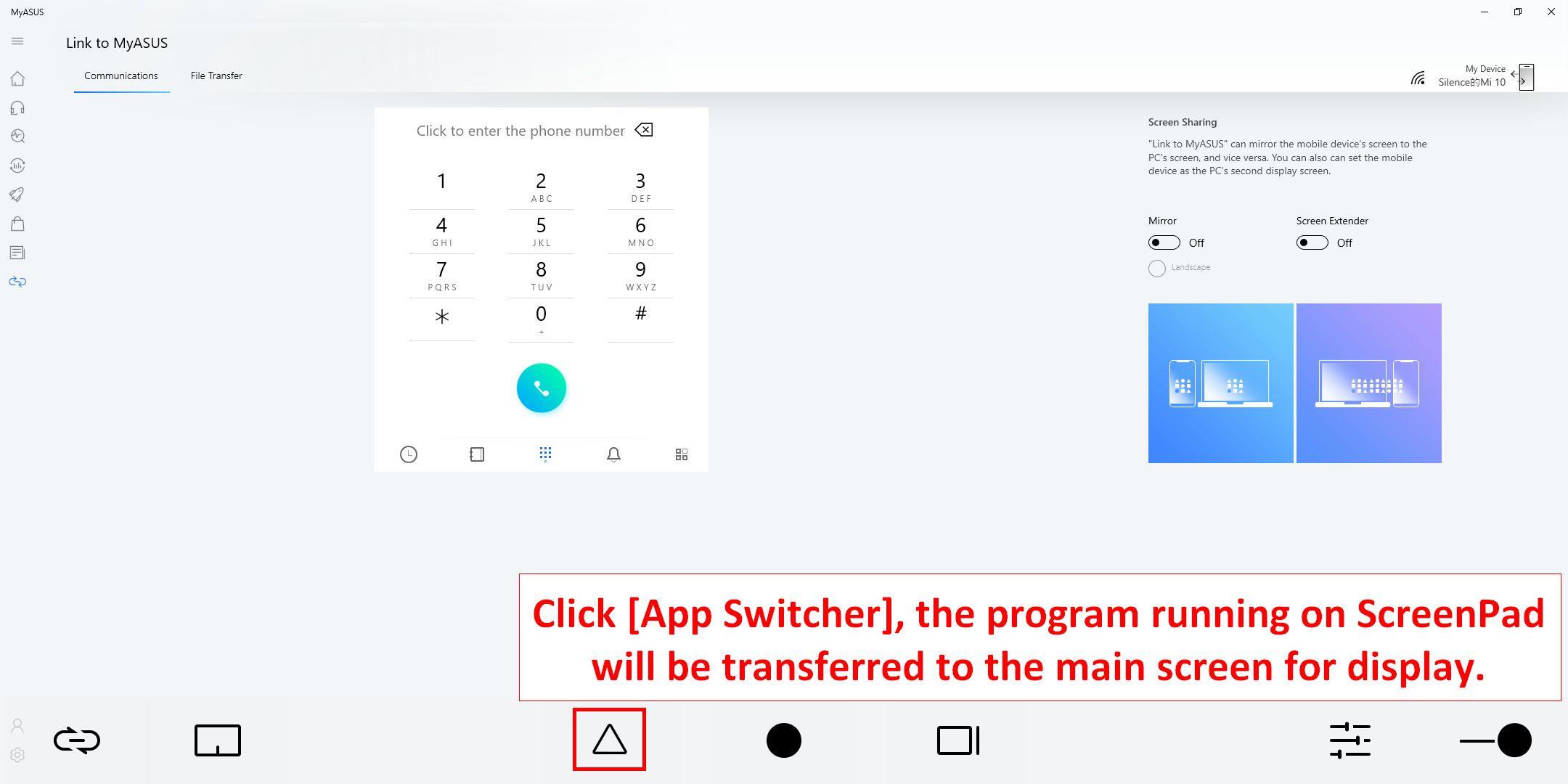
3.1 Нажмите [Переключатель приложений], программа, запущенная на ScreenPad, будет перенесена на главный экран для отображения.
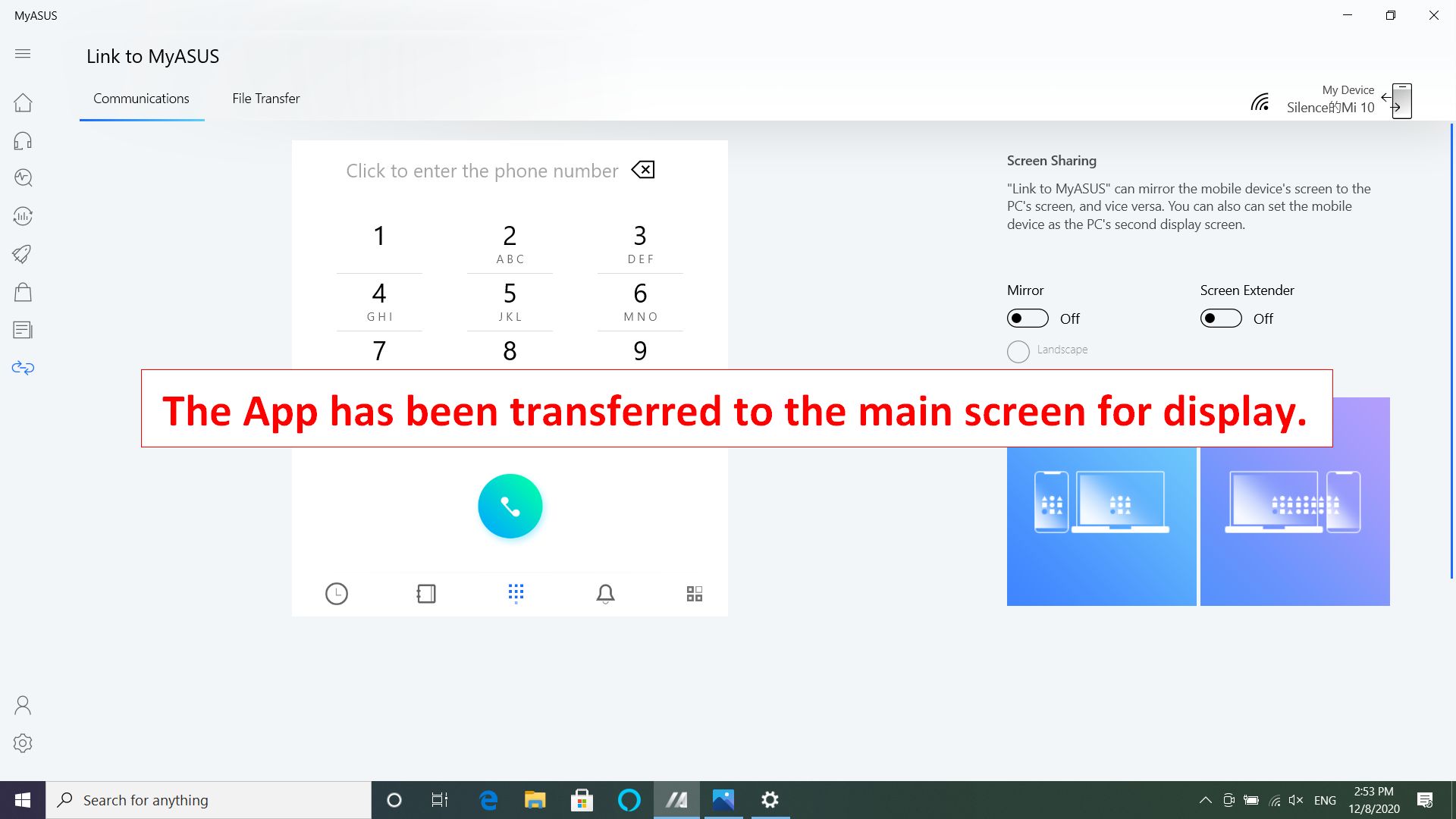
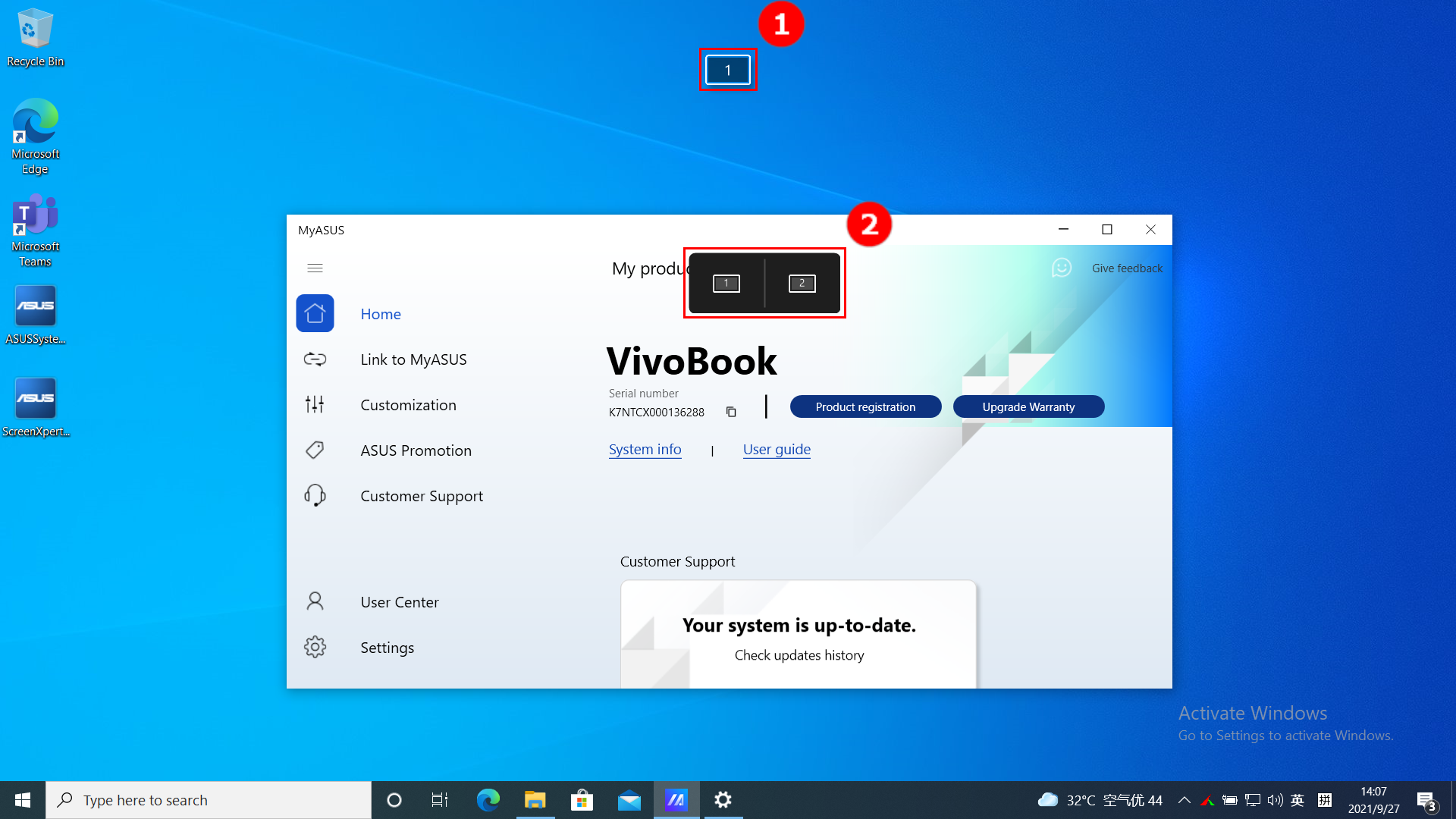
3.2 При перетаскивании окна приложения на главный экран отображается ①[Индикатор экрана] для подтверждения местоположения экрана. Также отобразится функция меню ②[App Switcher] , которая содержит значки экрана 1 и экрана 2.
3.3 Если Вы перетащите указатель мыши в область ③[Экран 1] , отобразятся четыре полезных значка.
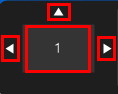
Перетащите указатель мыши на [Стрелку влево] , и окно приложения появится на Экране 1 и займет половину левой части экрана.
Перетащите указатель мыши на [стрелку вверх] , и окно приложения отобразится в полноэкранном режиме на экране 1.
Перетащите указатель мыши на [Стрелку вправо] , и окно приложения появится на Экране 1 и займет половину правой части экрана.
Перетащите указатель мыши в [Среднюю область] , и окно приложения окажется в центре Экрана 1. Следующее изображение будет показано в качестве примера [Средней области] .
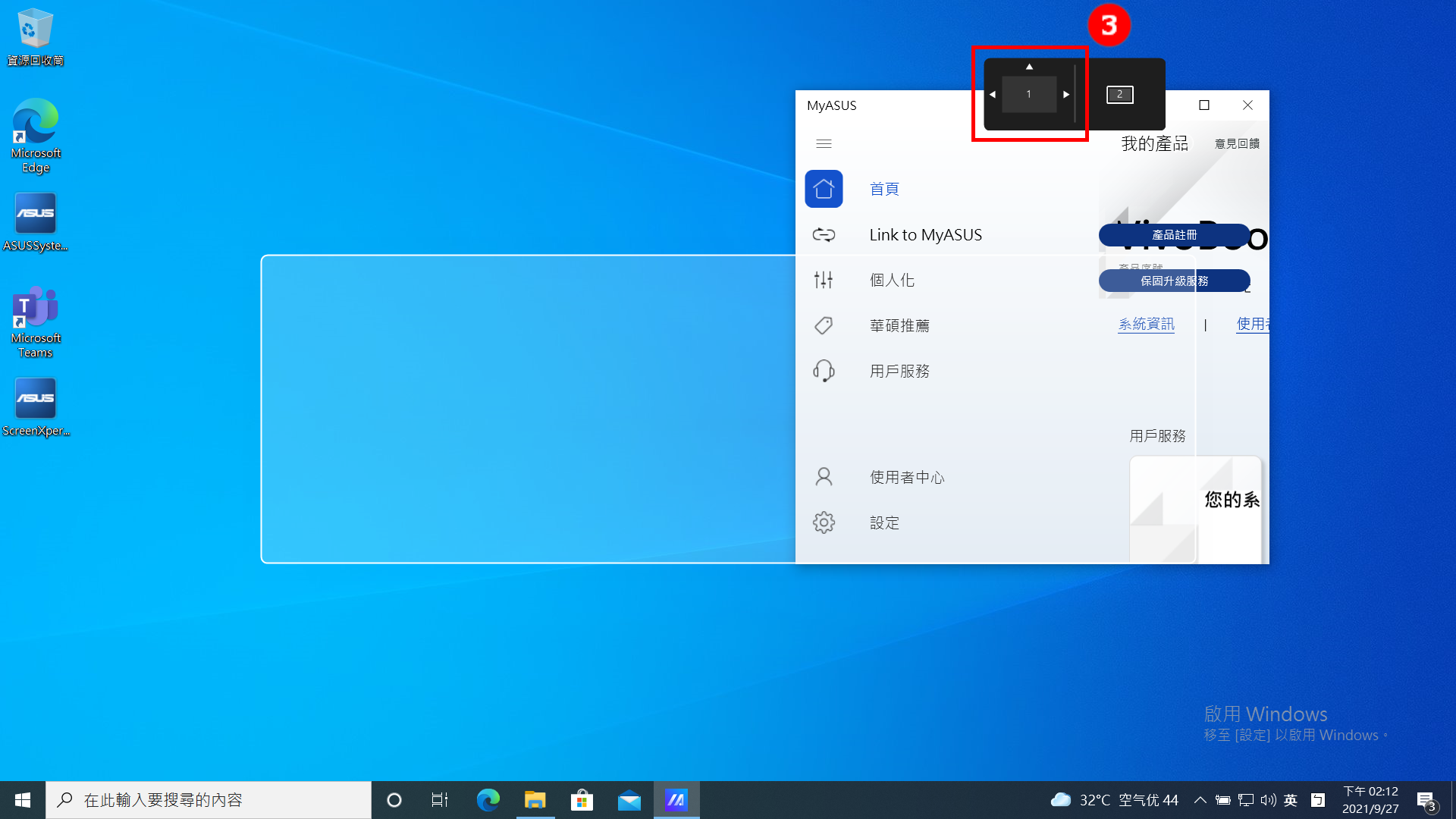
3.4 Окно приложения уже находится по центру экрана 1.
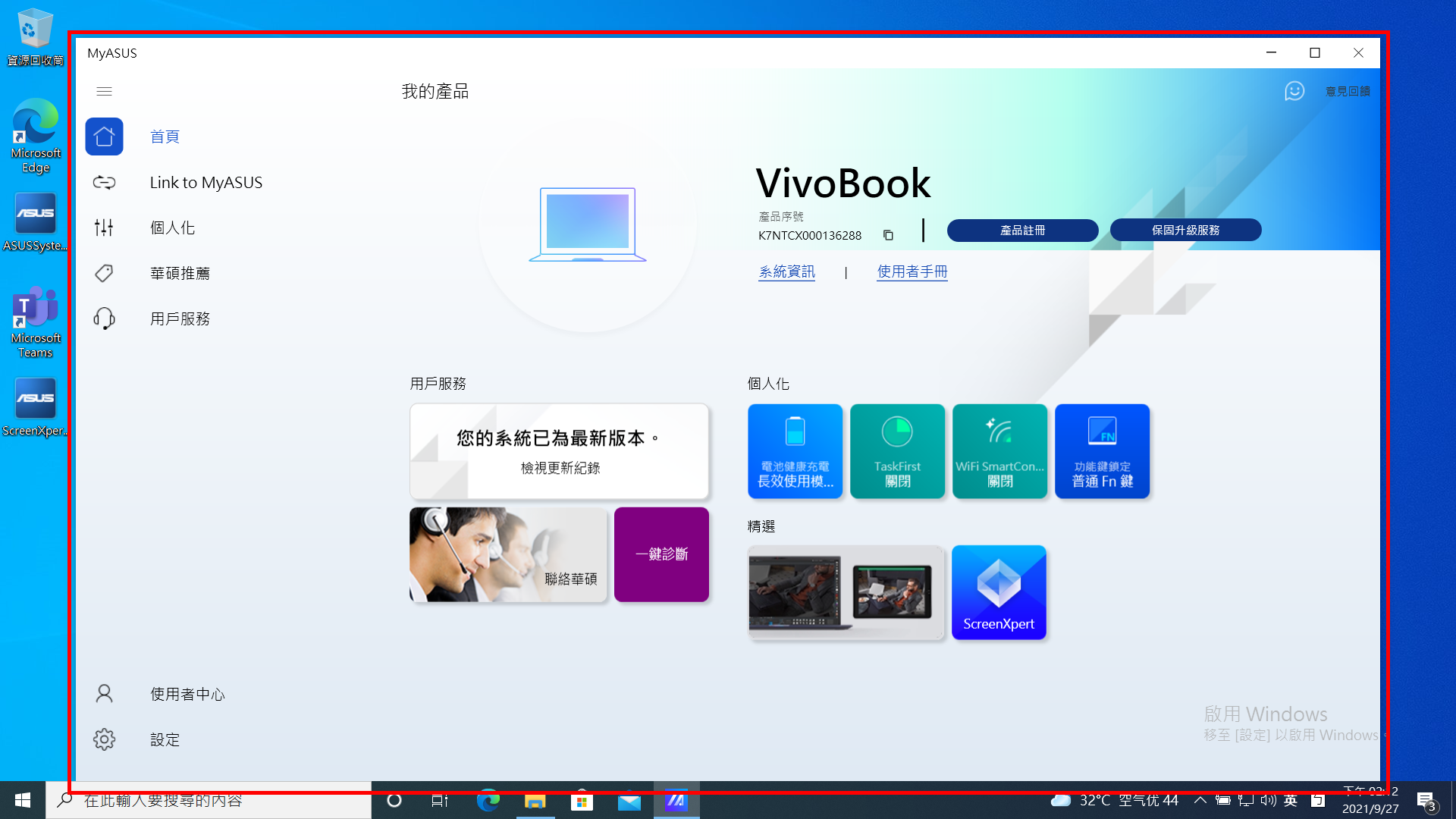
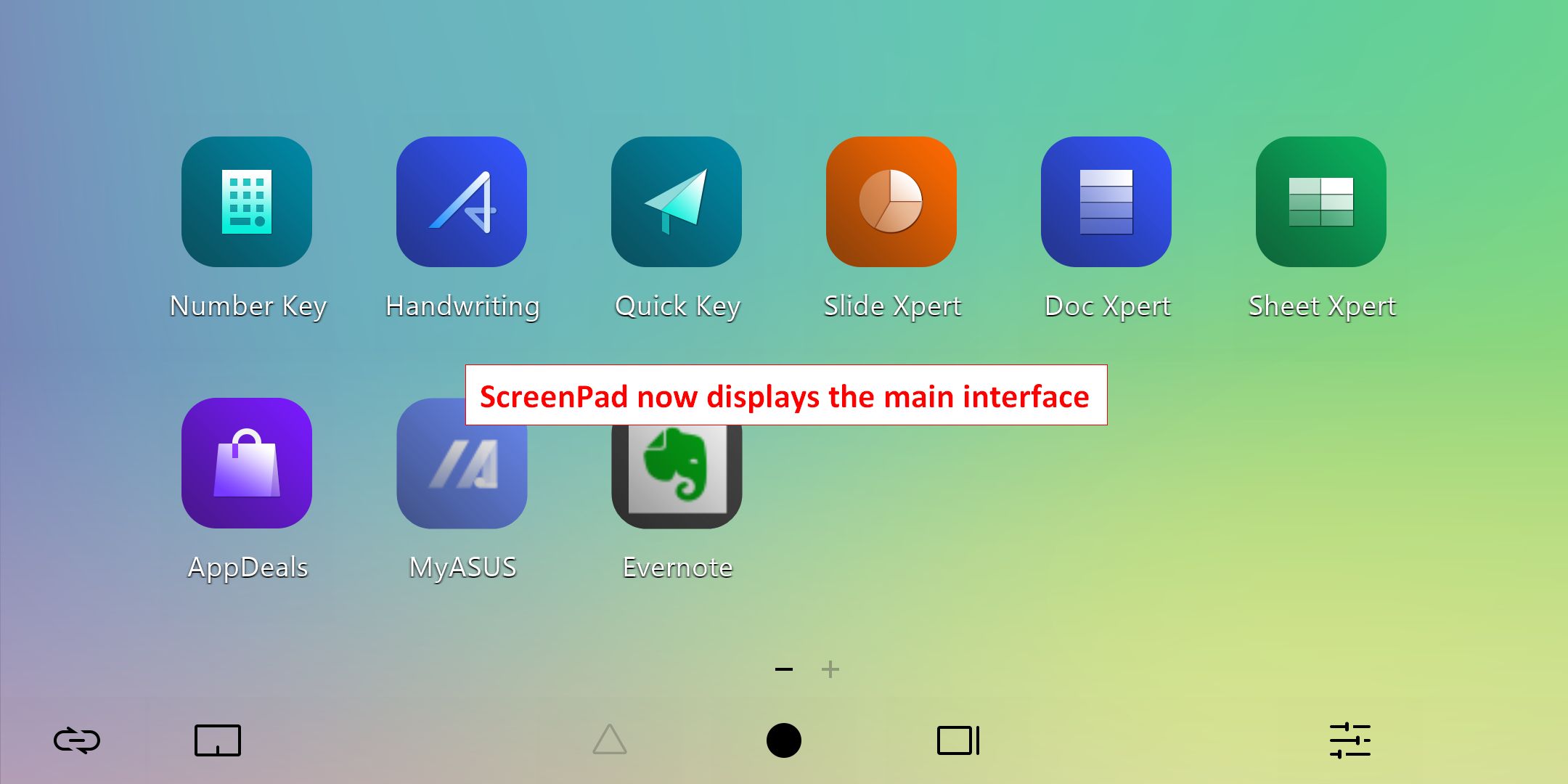
4 .  Значок [Домашняя страница]. Когда на ScreenPad отобразилось окно, щелкните значок, ScreenPad вернется к основному интерфейсу.
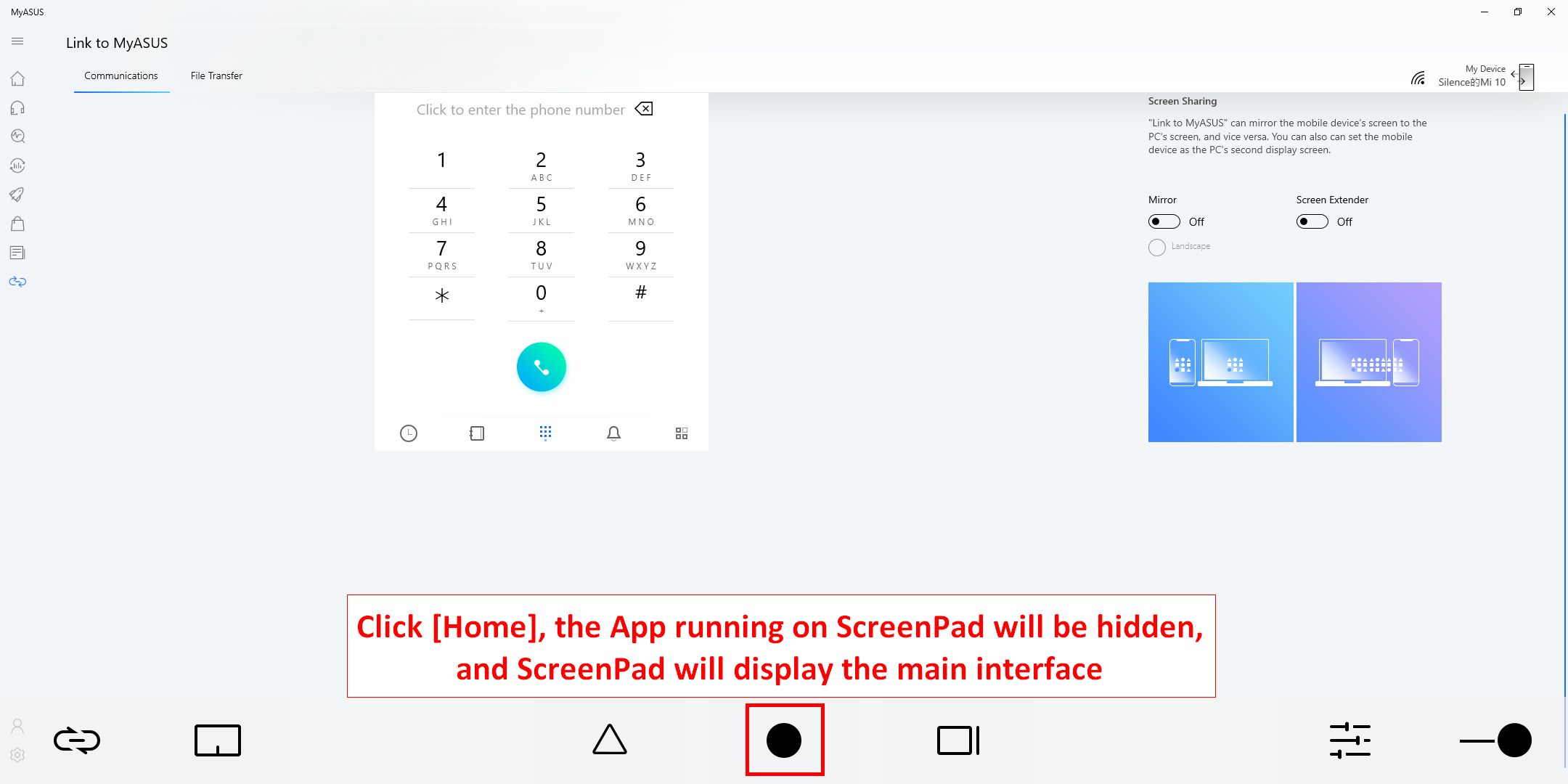
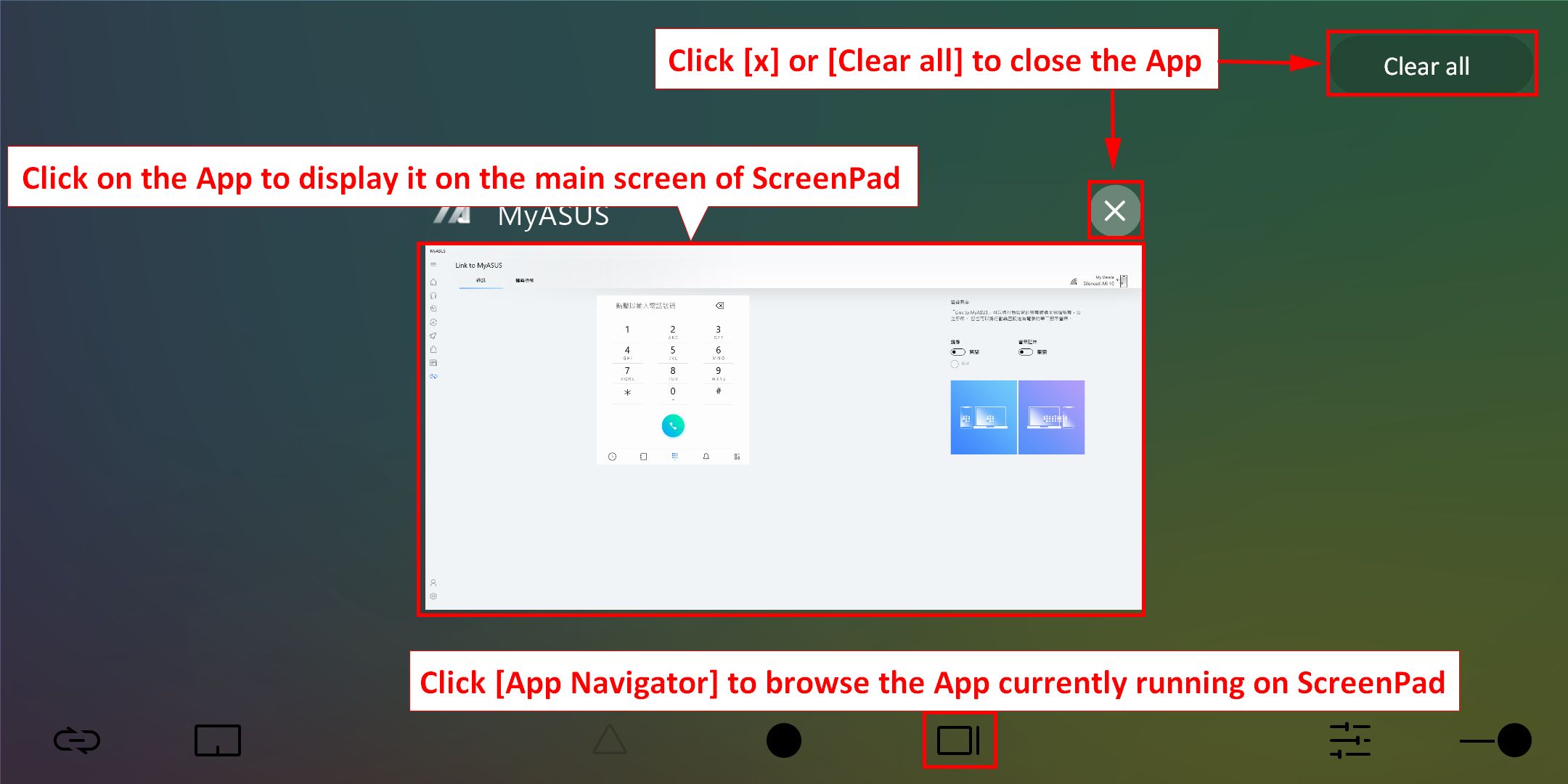
5 .  Значок [Навигатор приложений] позволяет просматривать приложения, работающие в данный момент на ScreenPad. Вы можете щелкнуть приложения, чтобы отобразить их на ScreenPad, или нажать [X] или [Очистить все] в правом верхнем углу, чтобы закрыть приложение, работающее на ScreenPad.
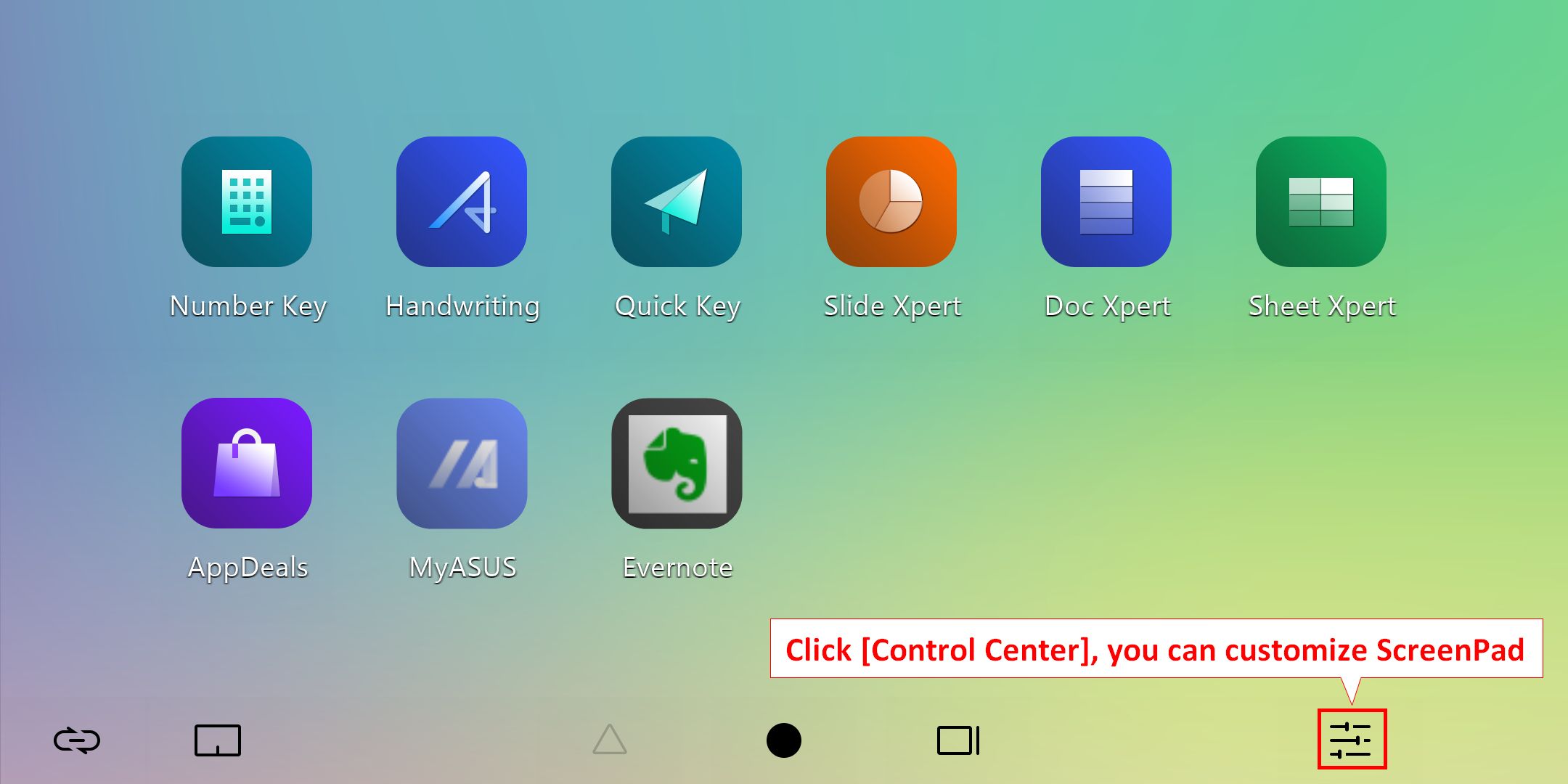
6 .  Значок [Центр управления] для настройки и персонализации ScreenPad.
6.1 Проведите пальцем влево и вправо, чтобы отрегулировать яркость ScreenPad.
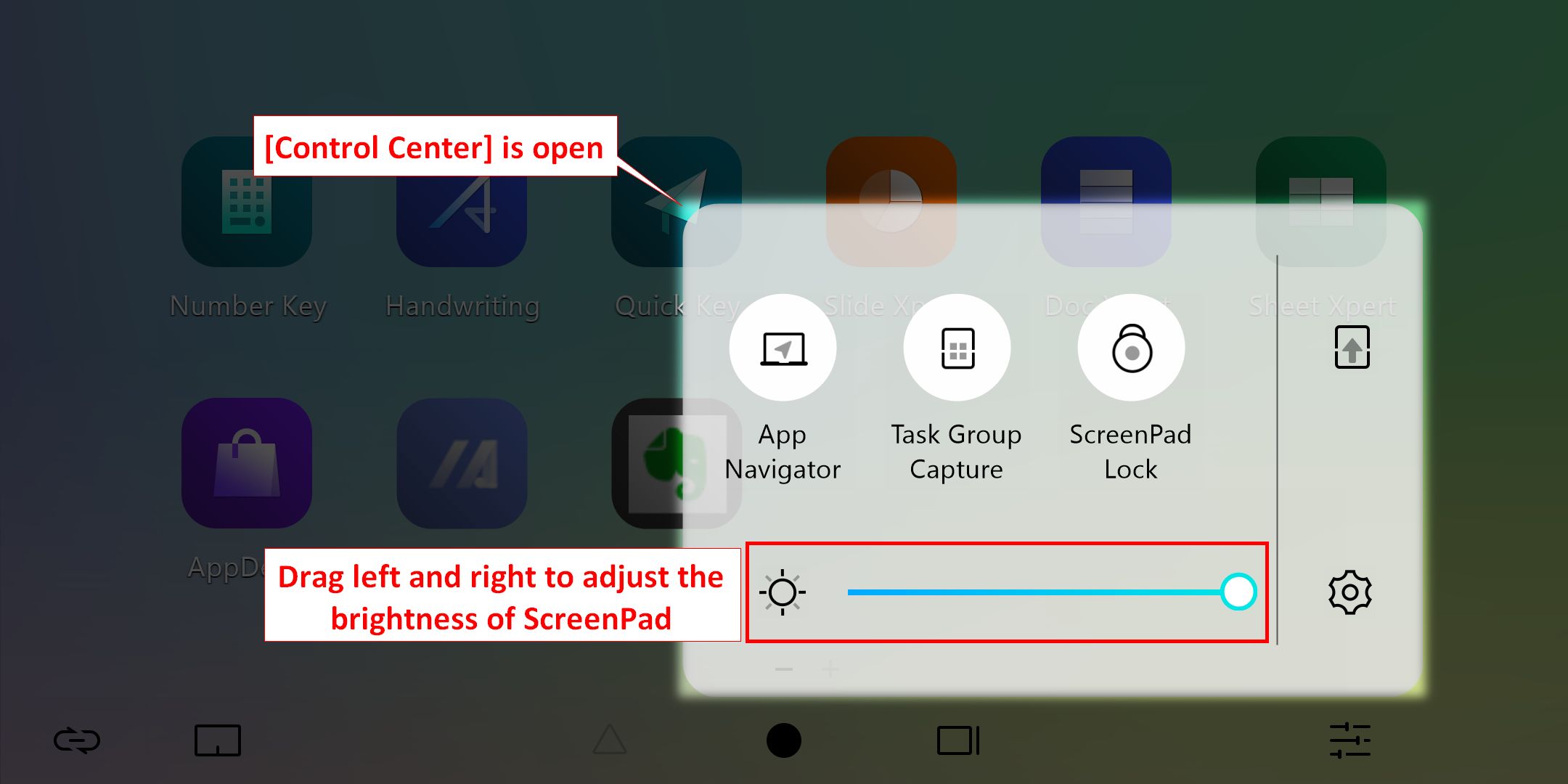
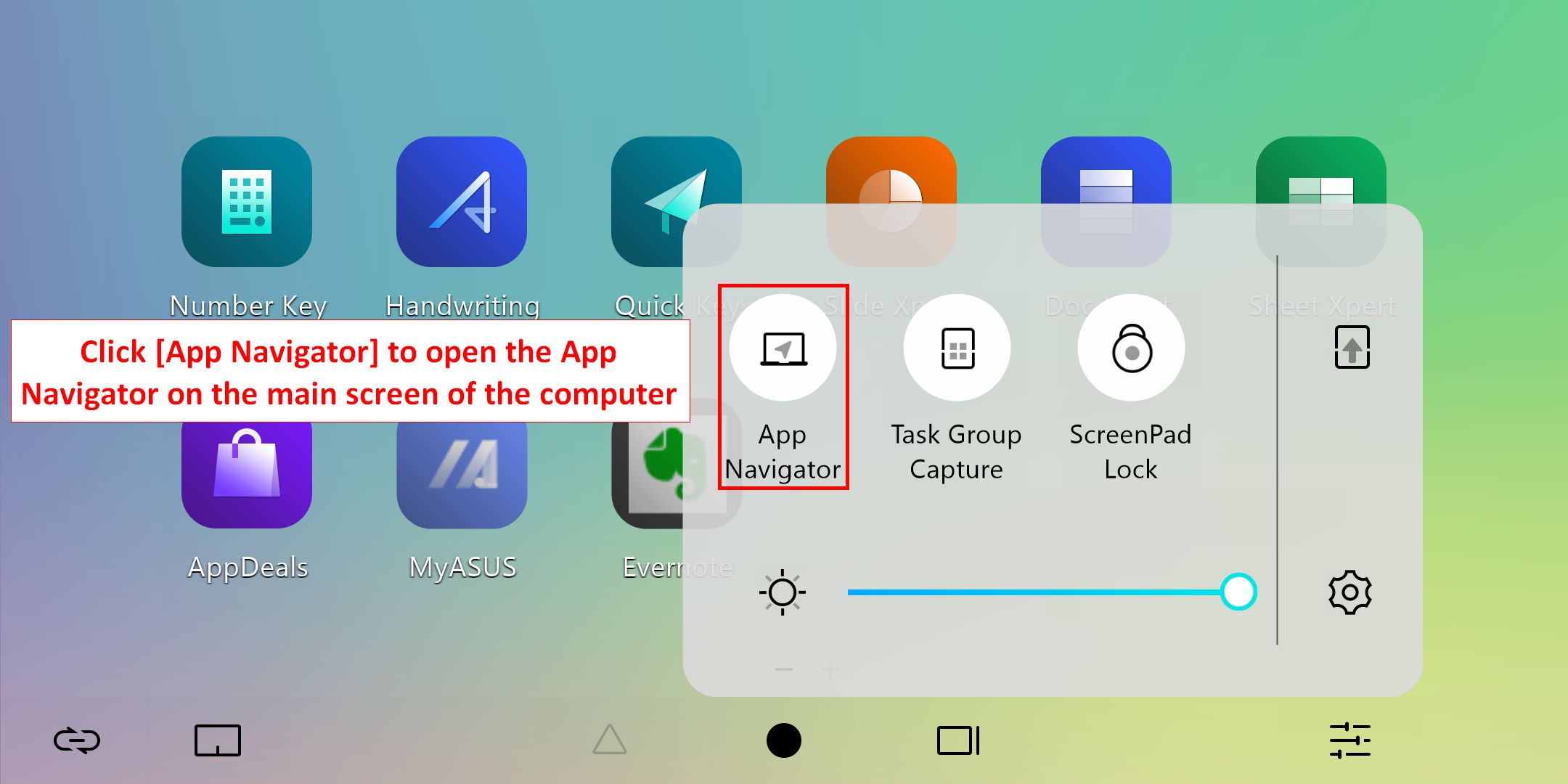
6.2.1 Нажмите [Навигатор приложений], чтобы открыть Навигатор приложений на главном экране ноутбука.
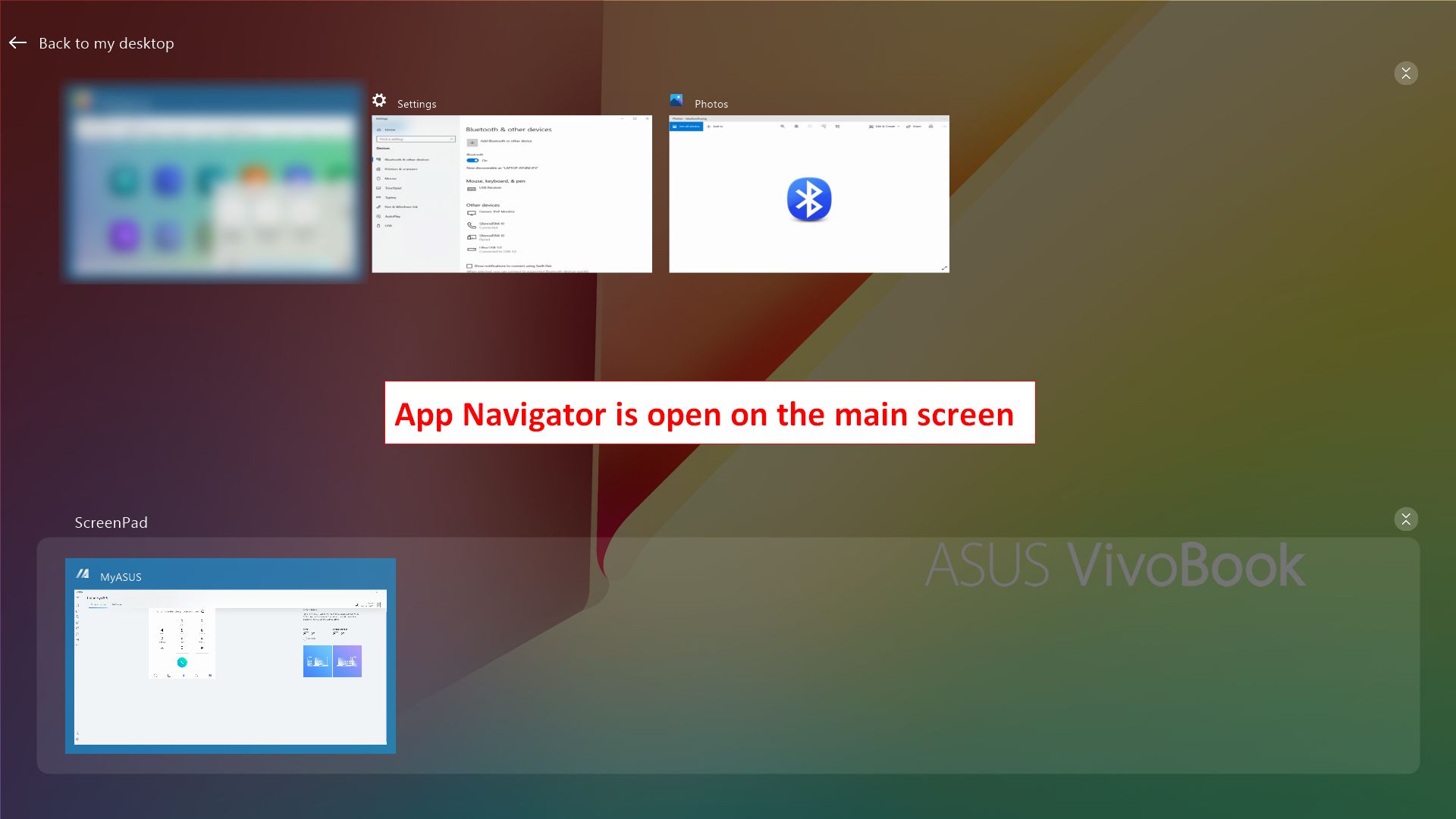
6.2.2 На главном экране ноутбука открыт App Navigator. Верхняя часть — это область отображения основного экрана ноутбука, а нижняя часть — область отображения ScreenPad. Вы можете перетащить приложение с помощью мыши, чтобы решить, будет ли оно отображаться на главном экране или на ScreenPad.
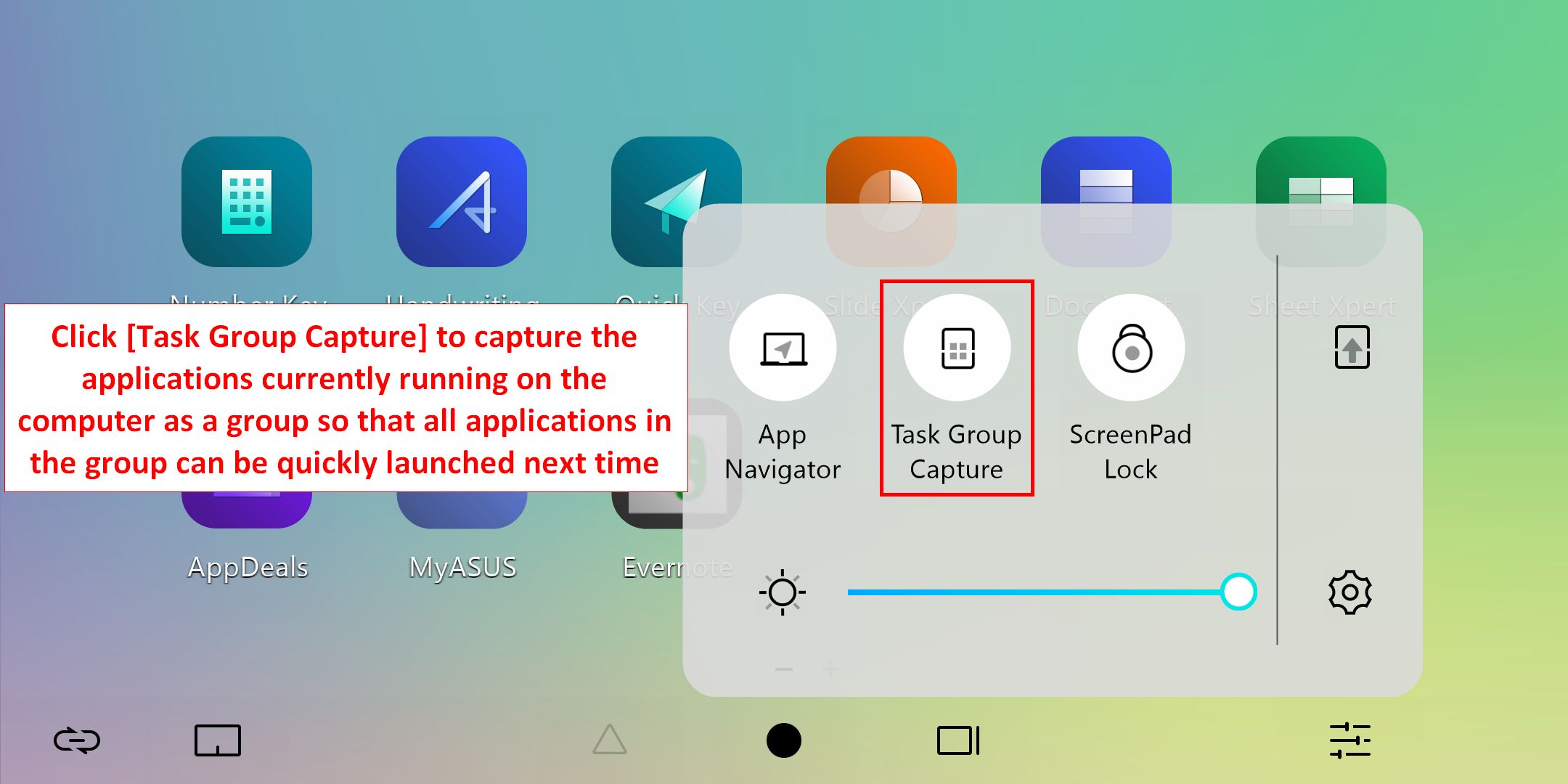
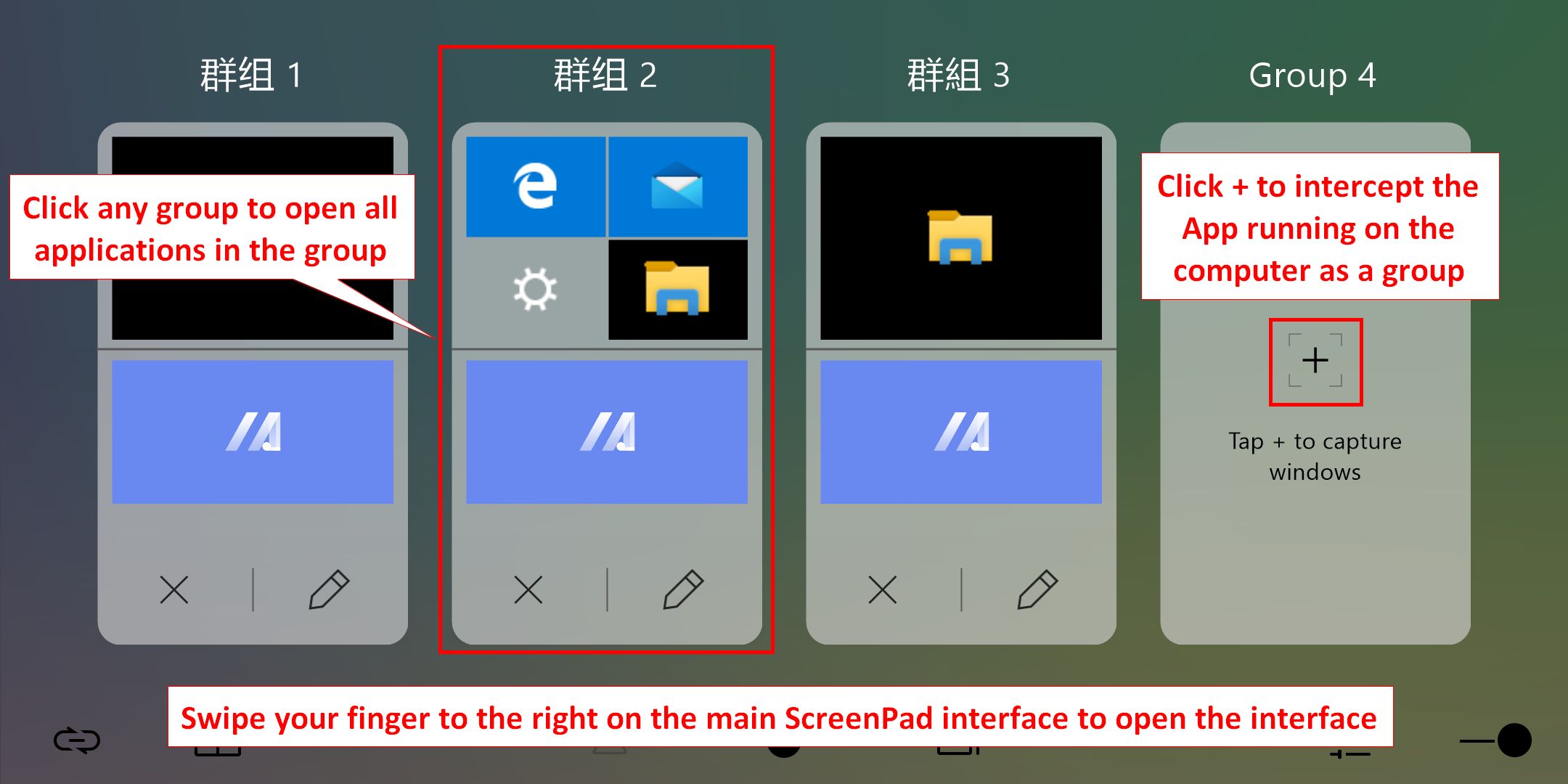
6.3.1 Нажмите [Захват группы задач], чтобы объединить все приложения, работающие в данный момент на ноутбуке, в группу, чтобы Вы могли быстро открыть эти приложения.
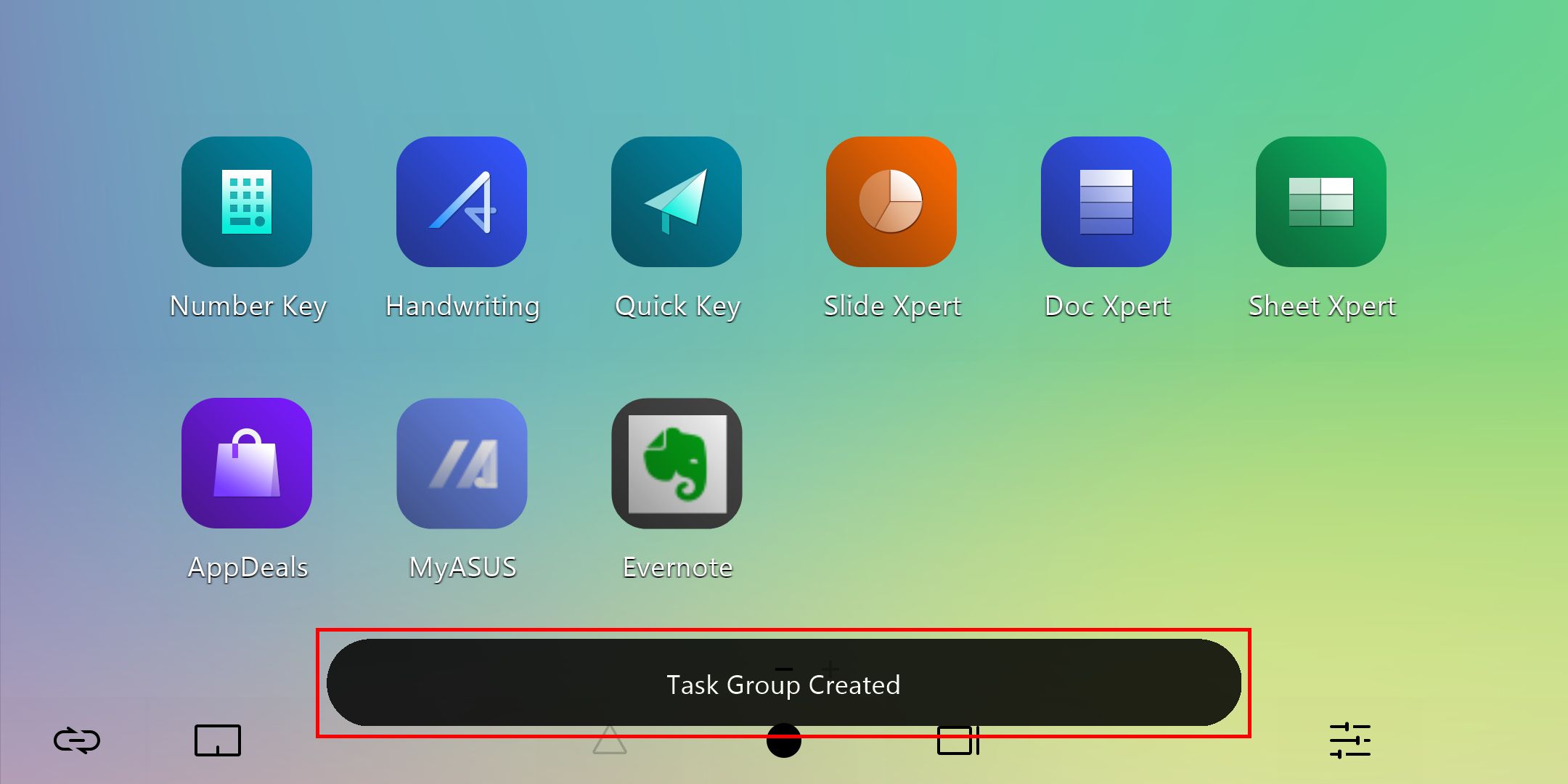
6.3.2 Проведите пальцем вправо по главной панели ScreenPad, чтобы открыть интерфейс редактирования группы. Щелкните любую группу, чтобы открыть все программы в группе на ноутбуке. Нажмите значок [+], чтобы добавить все приложения, работающие в данный момент на Вашем ноутбуке, в группу, чтобы Вы могли быстро запустить эти приложения в следующий раз.
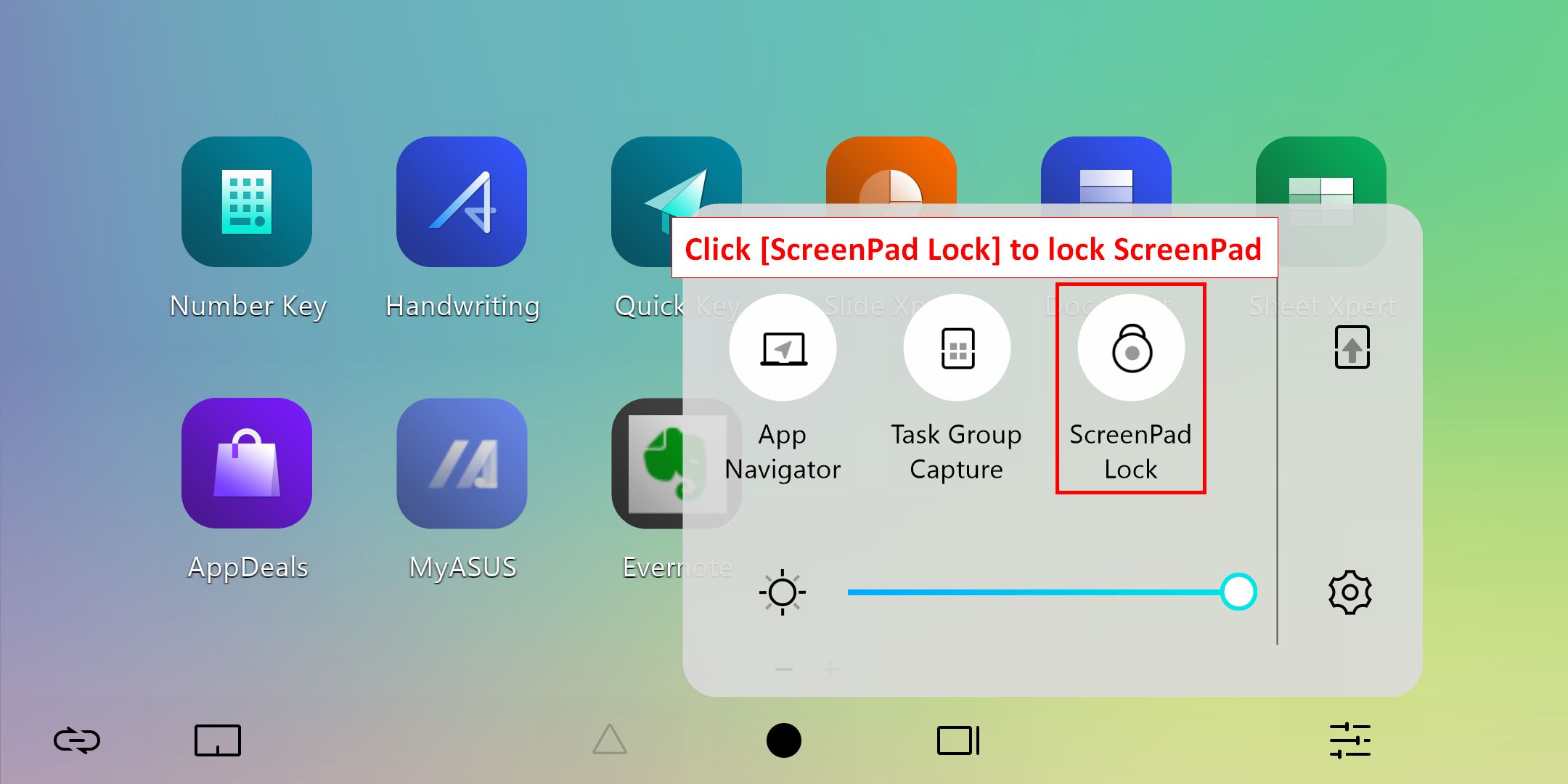
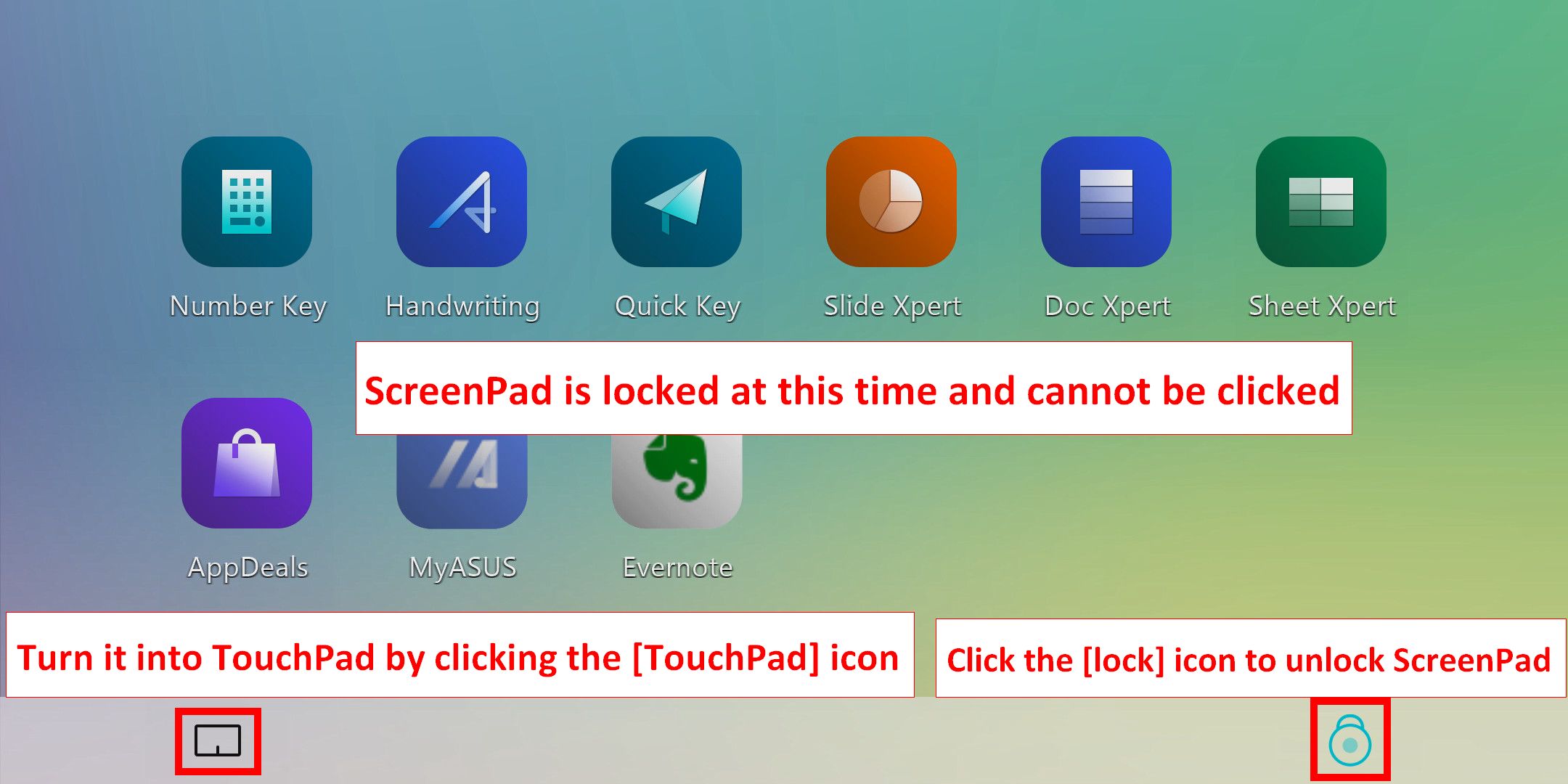
6.4 Нажмите [Блокировка экрана], чтобы заблокировать или разблокировать сенсорную функцию ScreenPad. Нажмите значок [TouchPad] в левом нижнем углу, чтобы включить TouchPad, и щелкните значок [Блокировка] в правом нижнем углу, чтобы разблокировать ScreenPad.
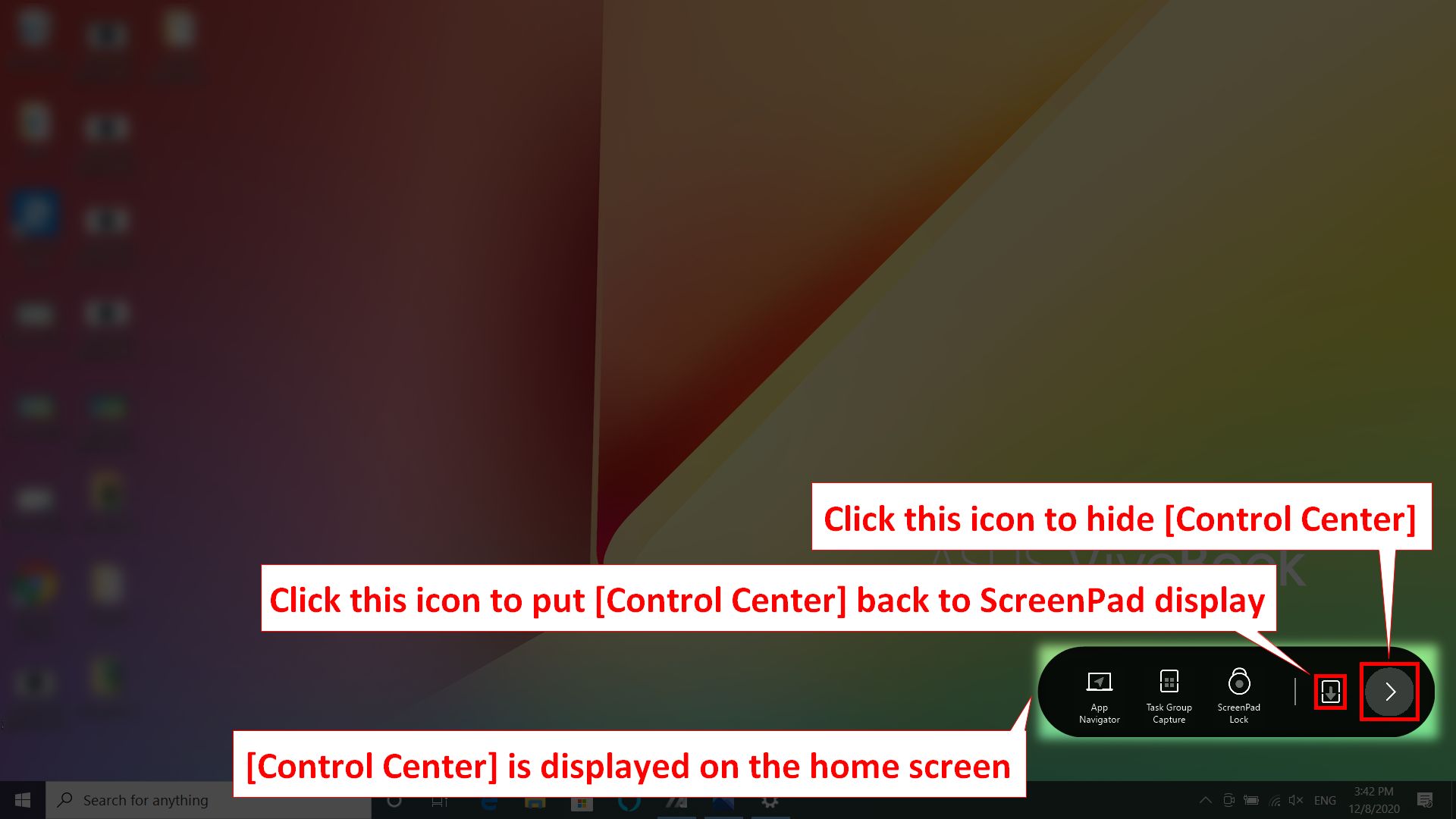
6.5.1 Нажмите  , чтобы перенести экран [Центр управления] на главный экран ноутбука.
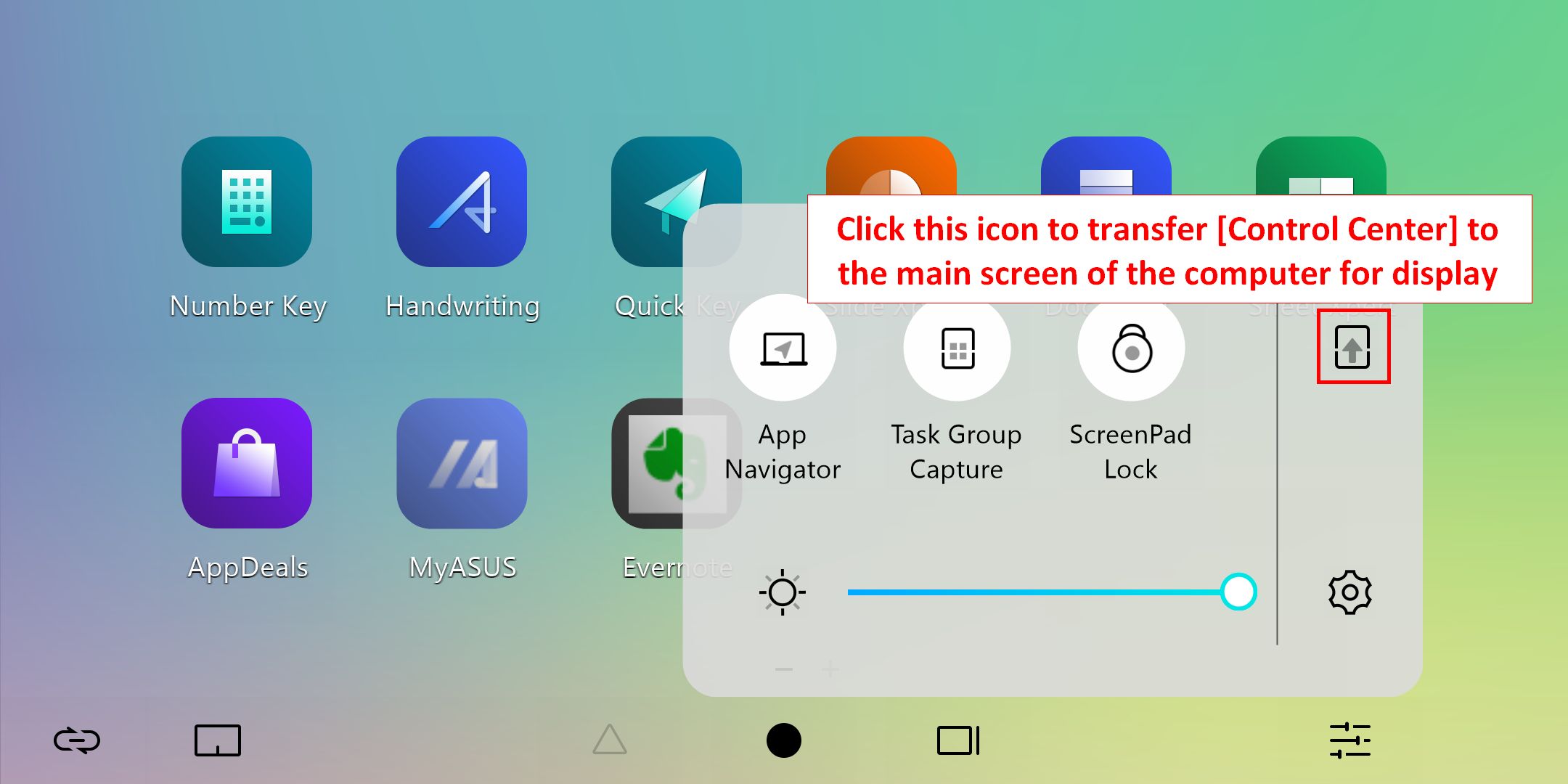
6.5.2 Нажмите  , чтобы перенести экран [Центр управления] на ScreenPad. Нажмите
  , чтобы скрыть [Центр управления] на главном экране ноутбука в правом нижнем углу.
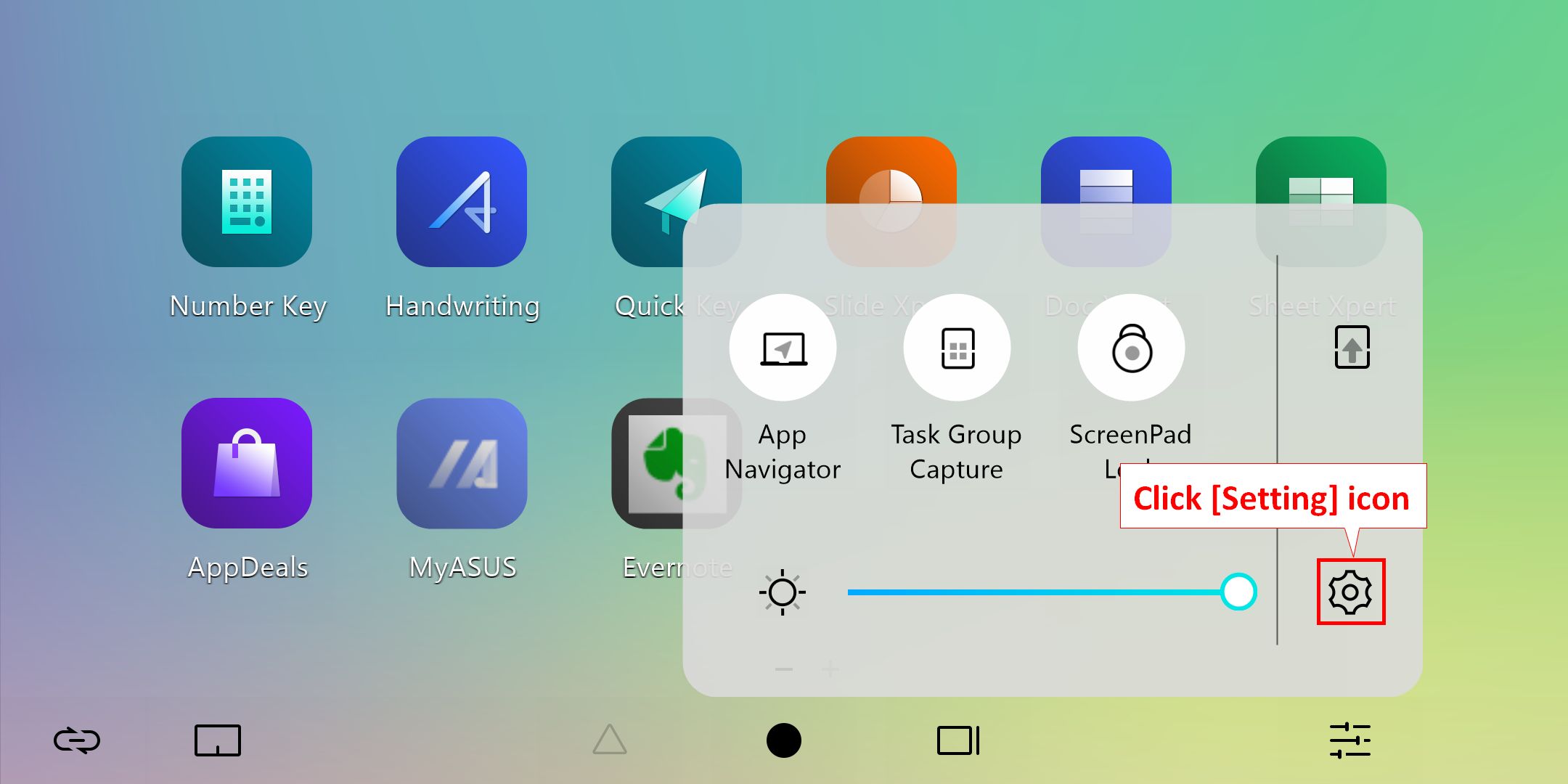
6.6.1 Нажмите [Настройки], чтобы настроить ScreenPad и настроить яркость, фон и другие параметры.
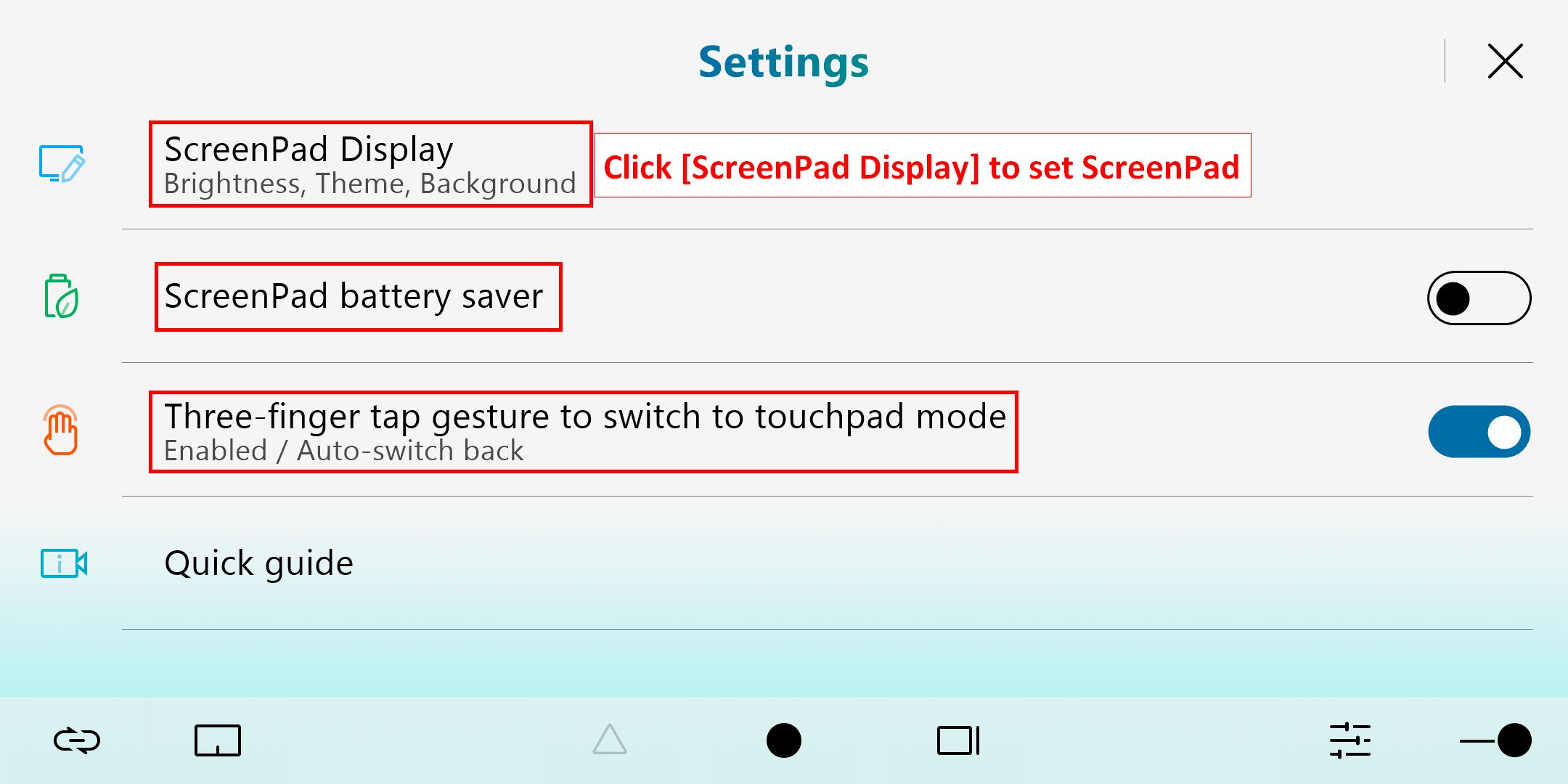
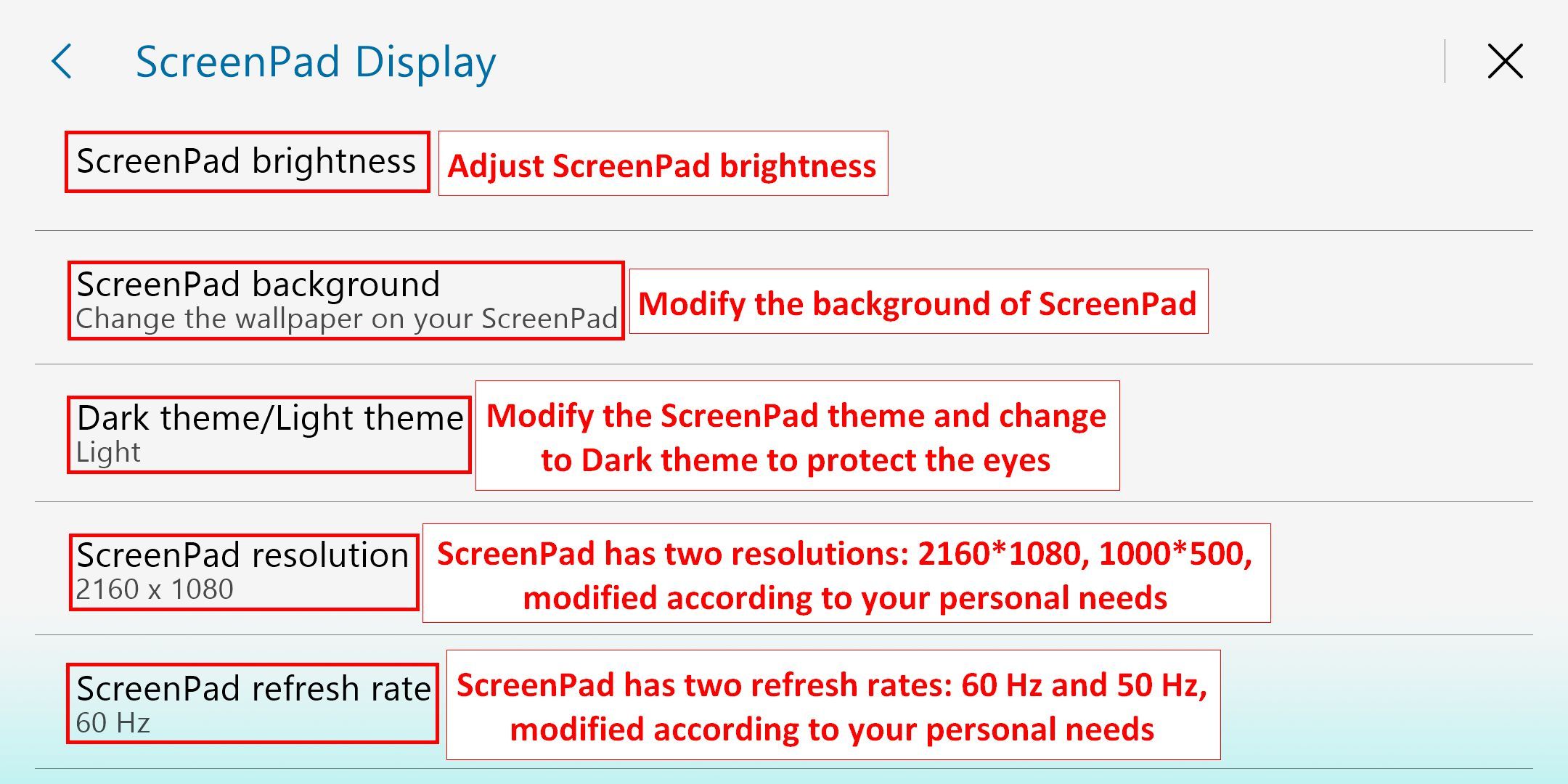
6.6.2 После нажатия на экран ScreenPad появятся следующие параметры настройки.
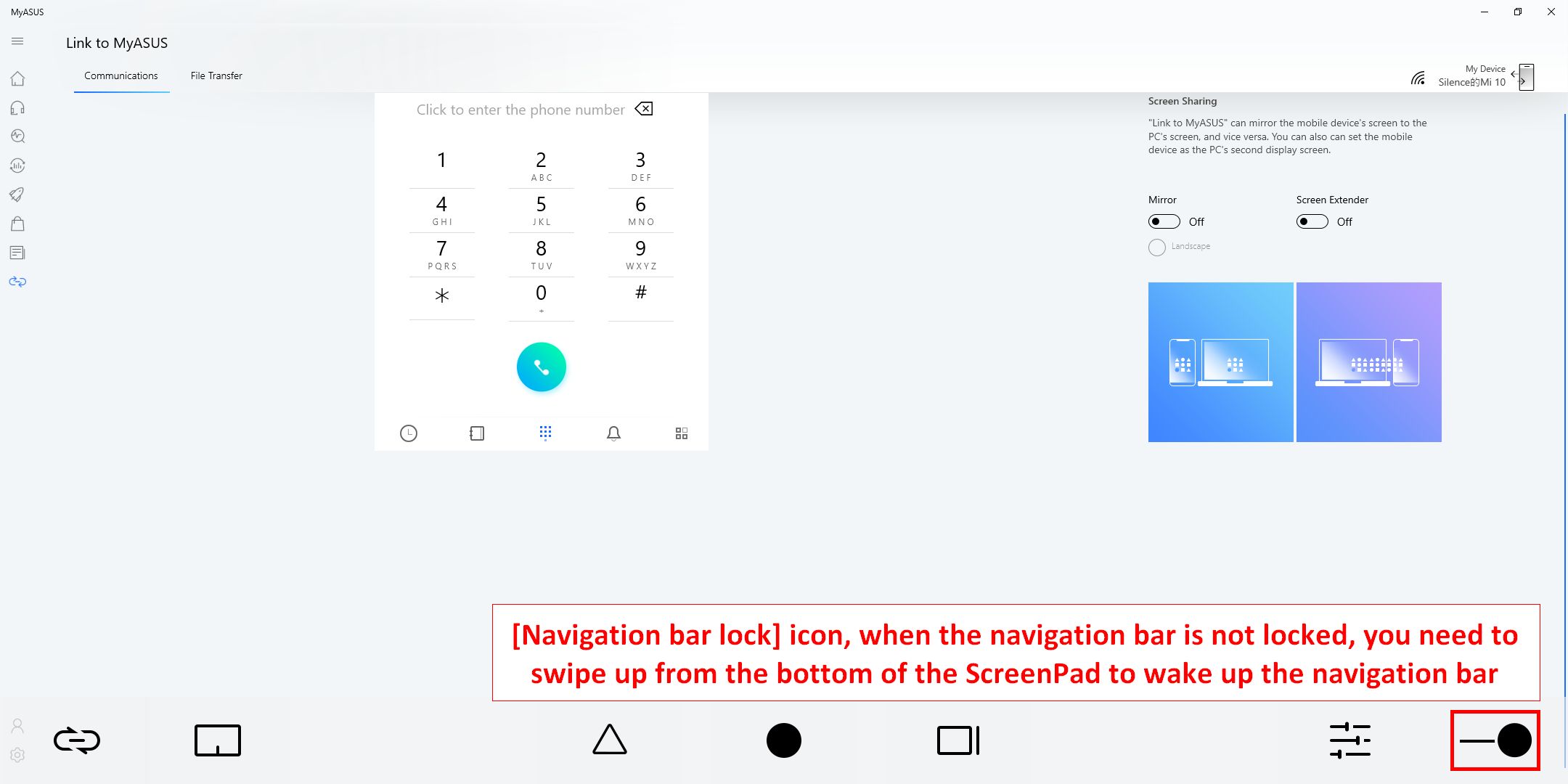
7 .  Нажмите значок [Блокировка панели навигации]. Когда на экранной панели отображаются приложения, панель навигации внизу все равно будет отображаться. Если Вы не включили блокировку, вам нужно провести вверх по экранной панели, чтобы активировать панель навигации.
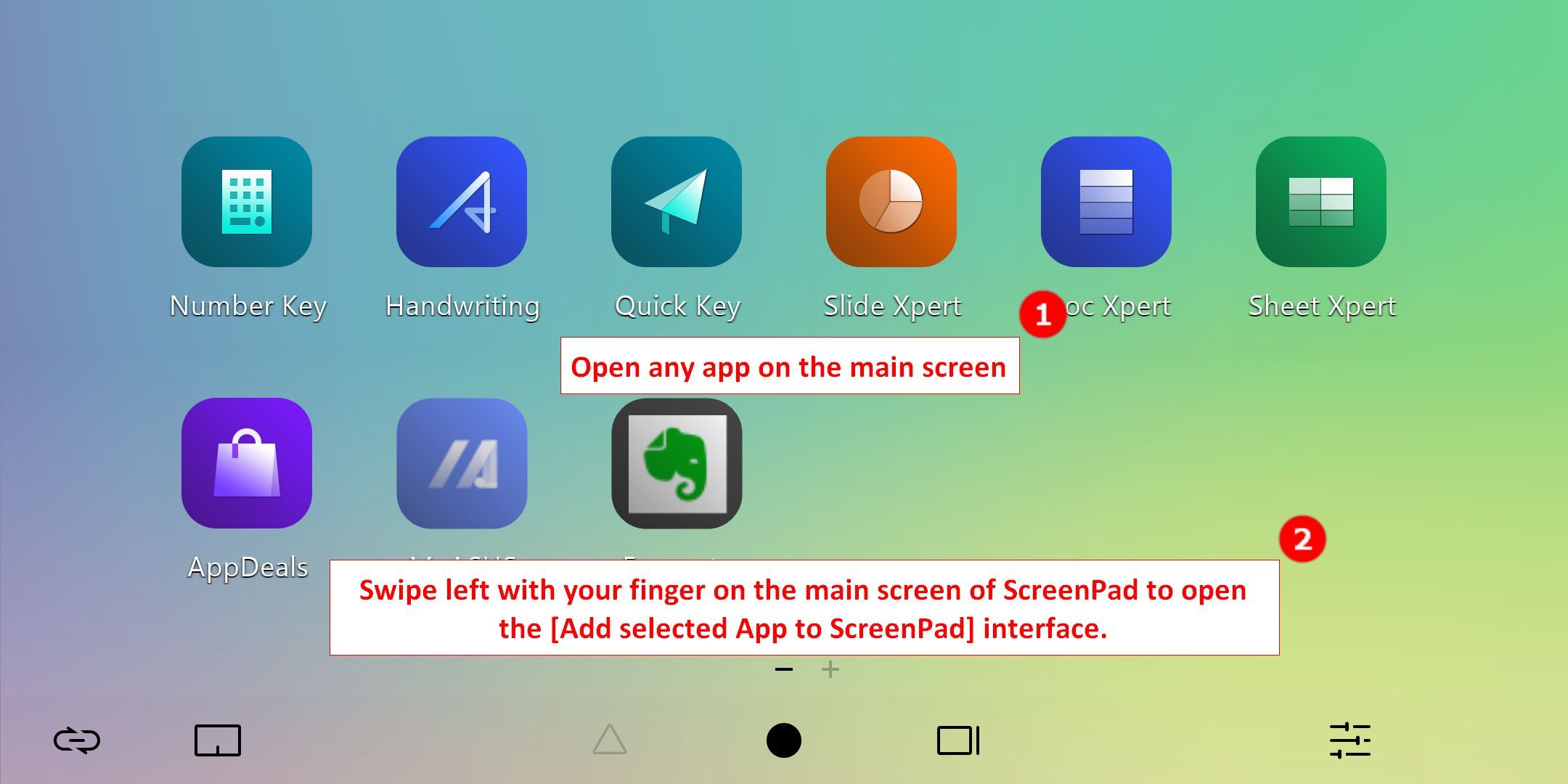
8 . Добавлен значок приложения и редактирование домашней страницы на ScreenPad.
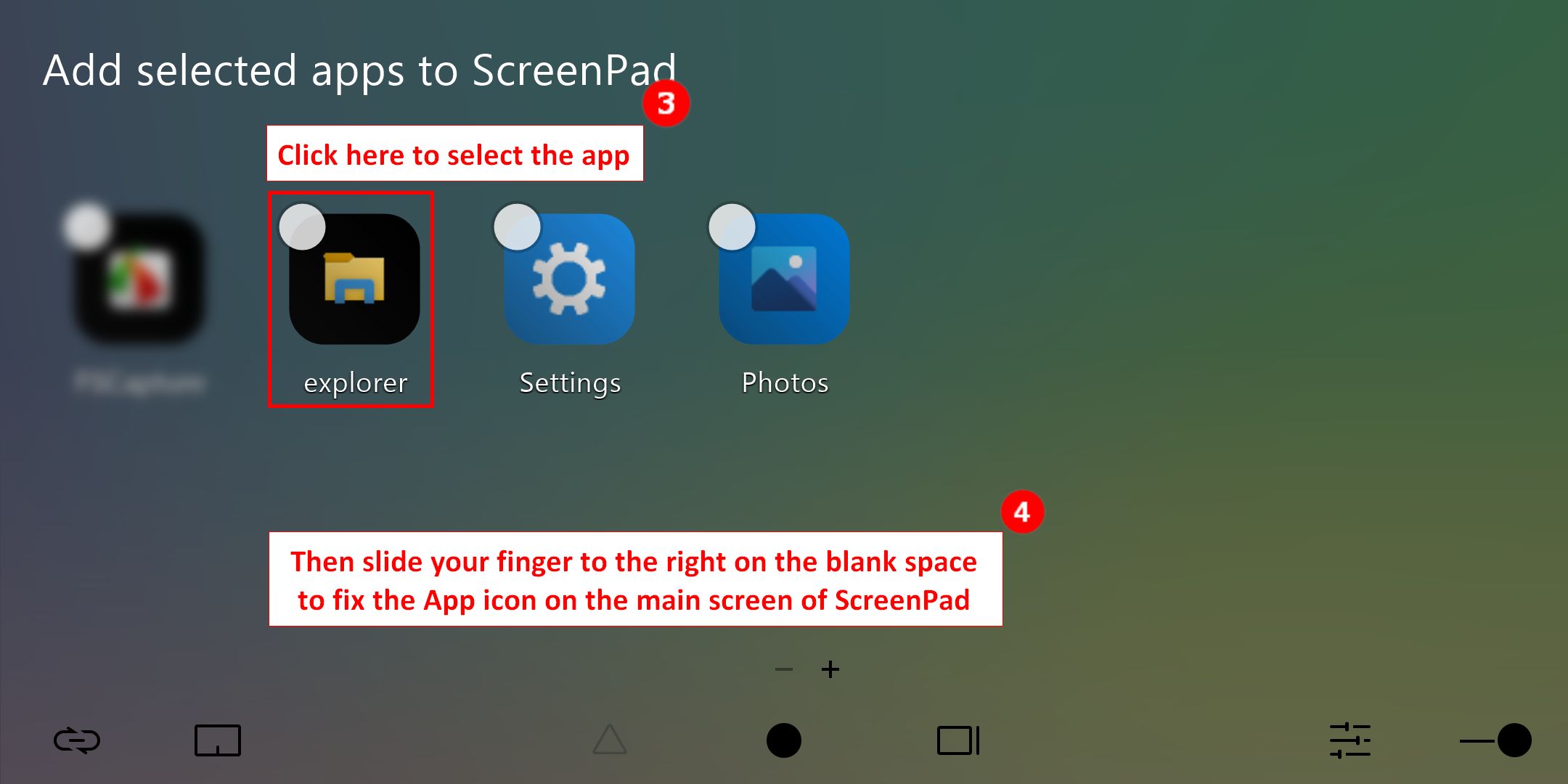
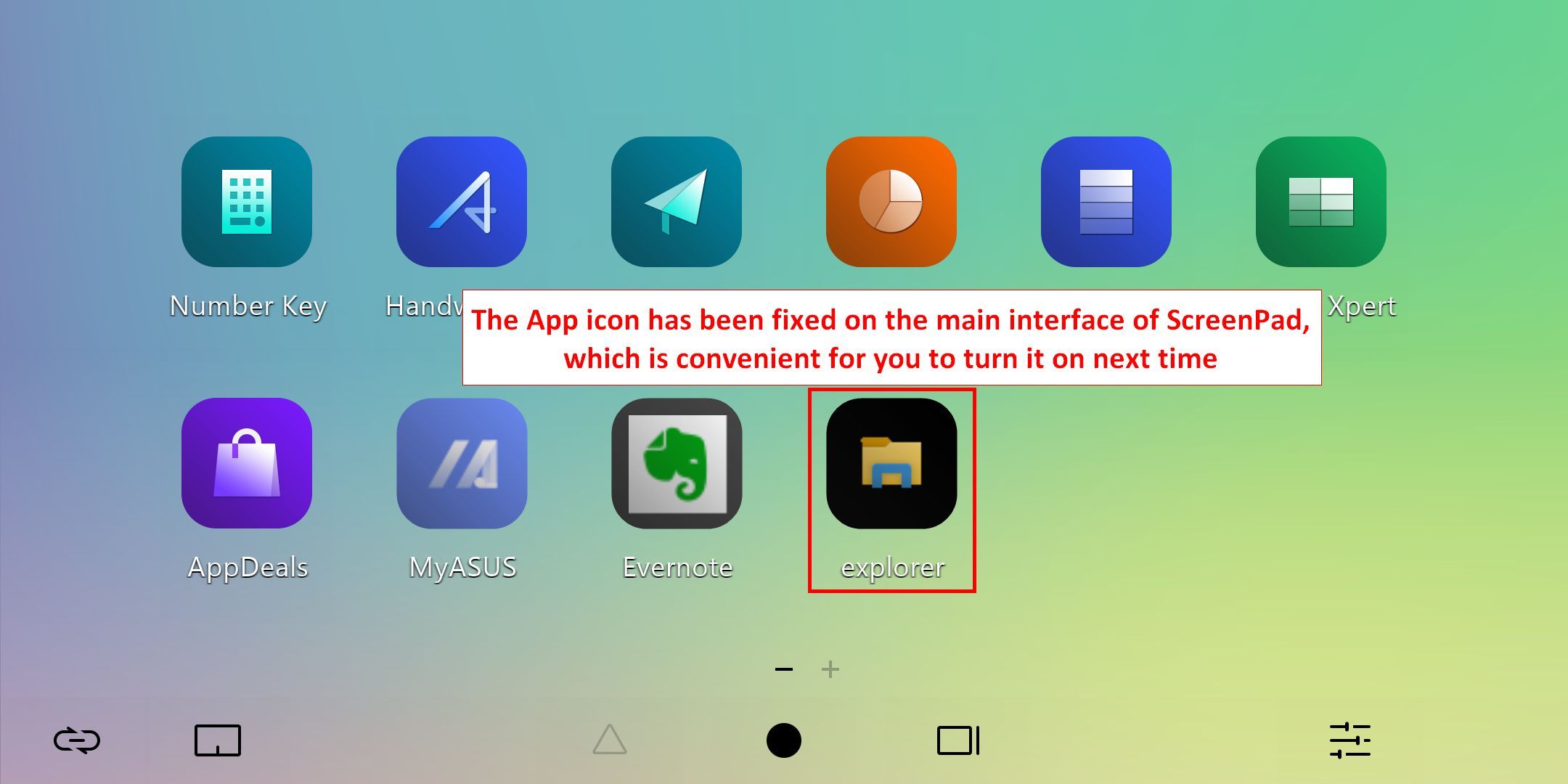
8.1 Если Вы хотите исправить какой-либо значок приложения в главном интерфейсе ScreenPad, вам необходимо ①открыть приложение на главном экране, а затем ②провести пальцем влево по главному интерфейсу ScreenPad, чтобы открыть [Добавить выбранное приложение на ScreenPad]. В интерфейсе щелкните значок ③ приложения и ④ проведите пальцем вправо по пустому пространству, чтобы зафиксировать значок приложения на главном экране ScreenPad, чтобы Вы могли быстро открыть приложение на ScreenPad в следующий раз.
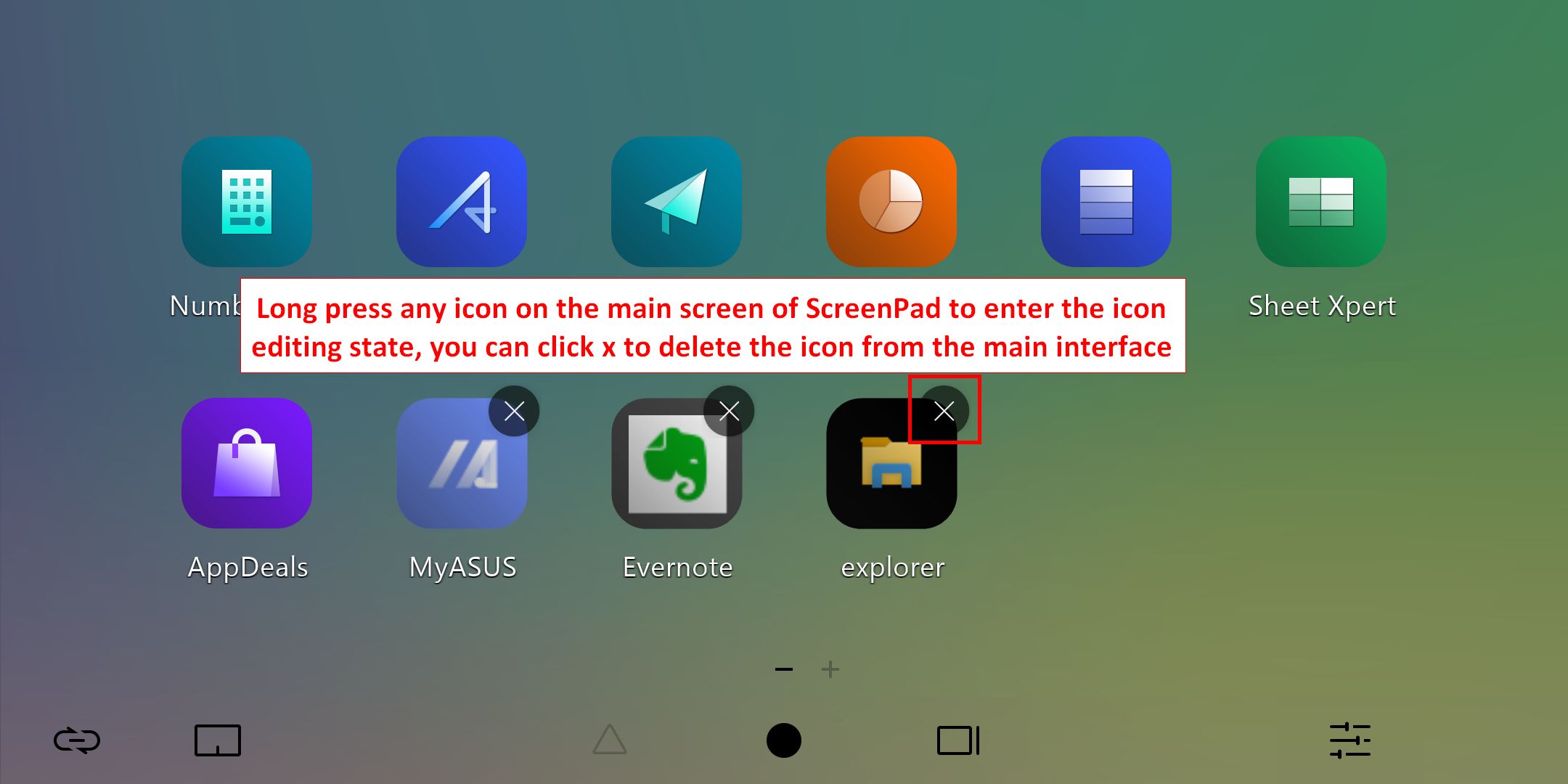
8.2 Нажмите и удерживайте любой значок в главном интерфейсе ScreenPad, чтобы войти в режим редактирования значка. Вы можете нажать [X], чтобы удалить значок из основного интерфейса, или перетащить значок пальцем, чтобы отсортировать его.
Сенсорная функция и внешний экран
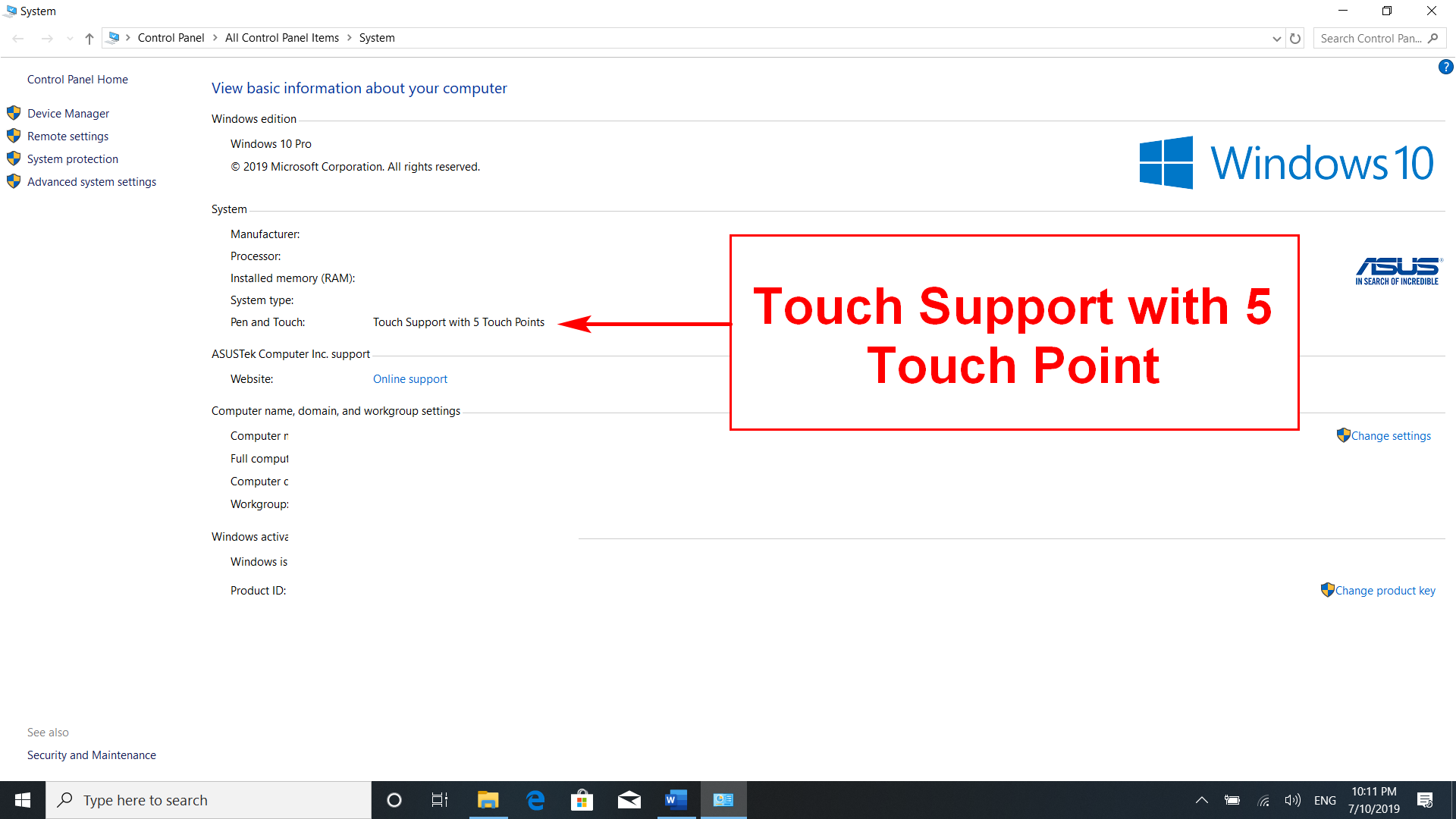
1. Этот экран поддерживает до 5 точек касания.
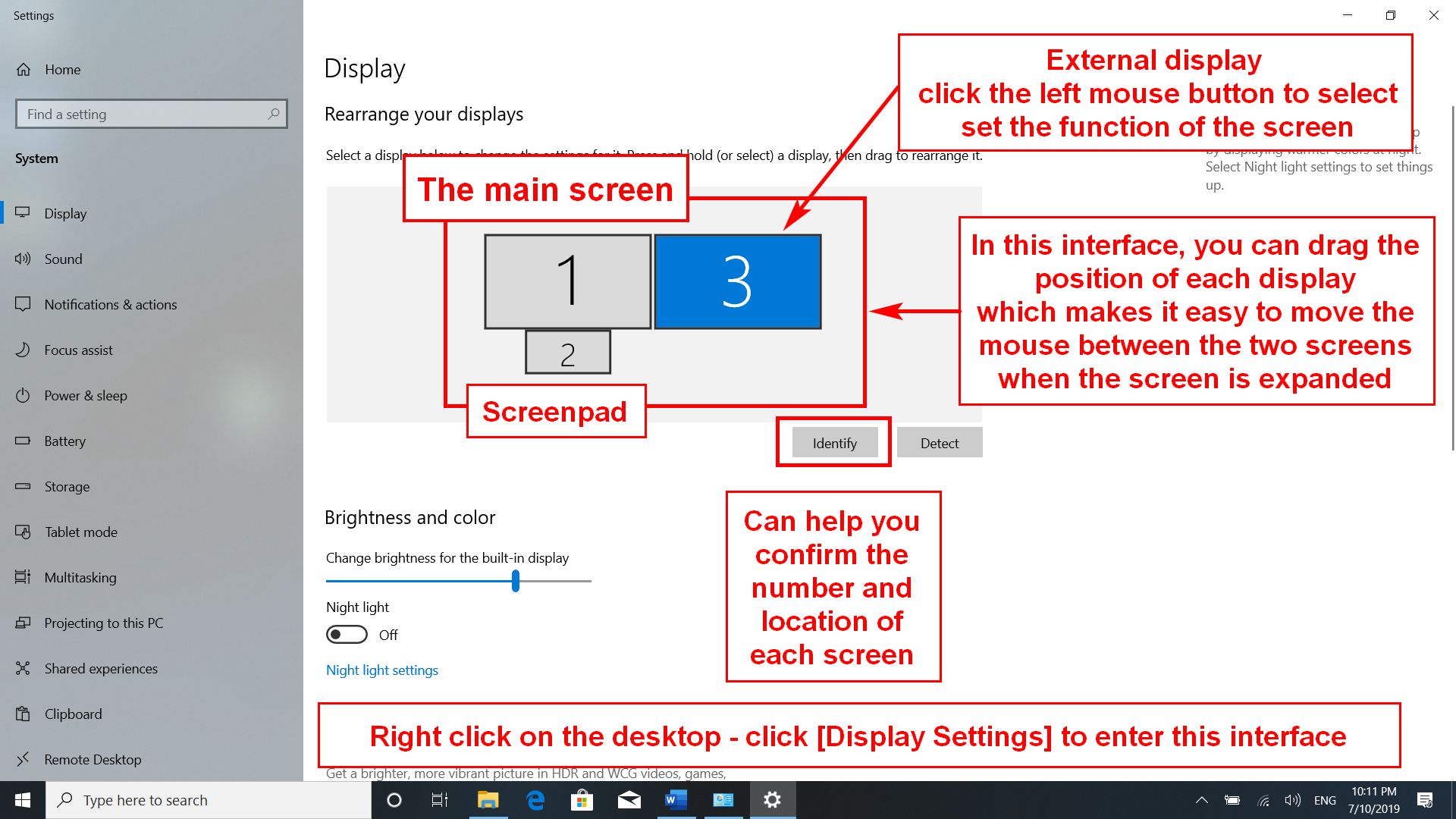
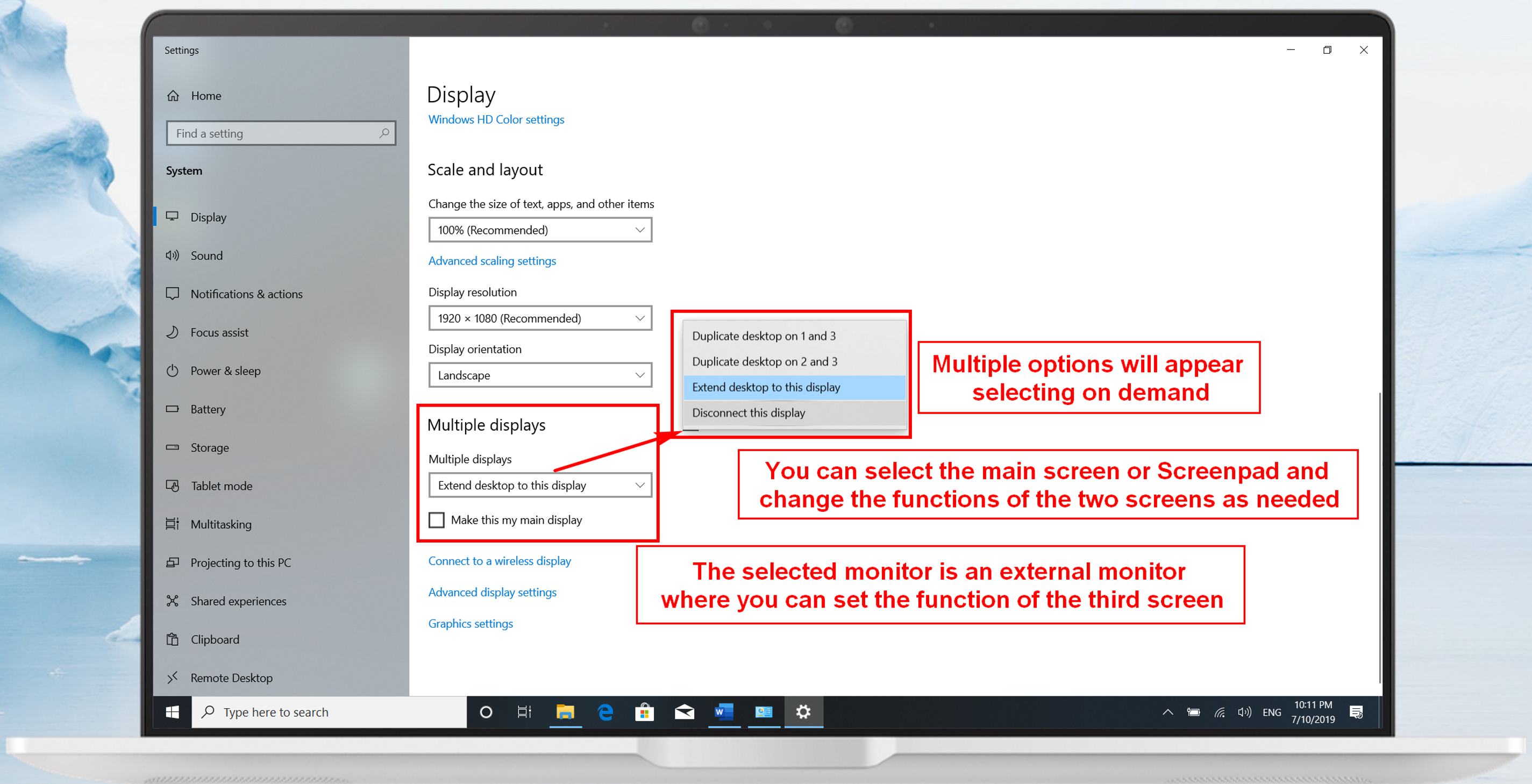
2. Windows определяет этот экран как расширенный для главного экрана. Это также второй экран системы. При подключении к внешнему экрану он становится третьим экраном системы. Вы можете получить доступ к системе в [Настройки дисплея].
Функция встроенного приложения ScreenPad
1. Цифровой ключ
Щелкните значок цифровой клавиши в главном интерфейсе ScreenPad, чтобы использовать функцию цифровой клавиши на ScreenPad.
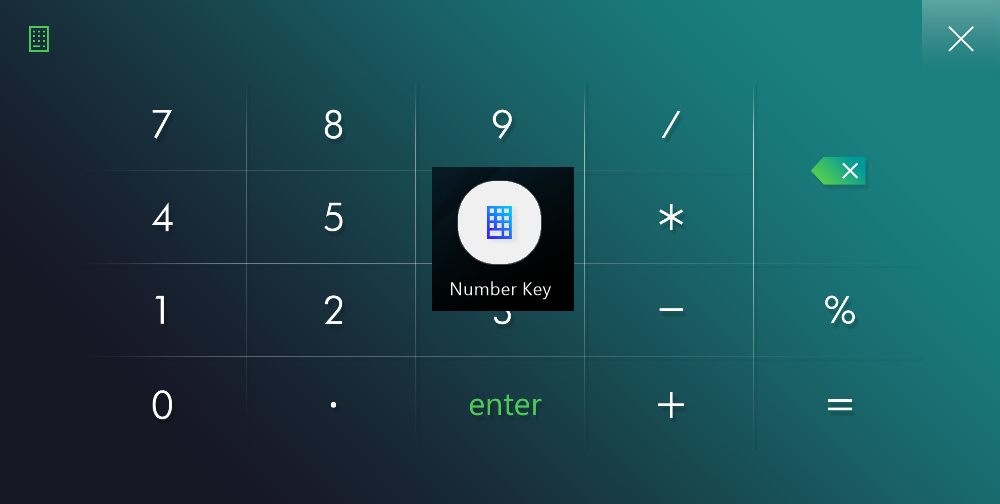
После щелчка по этому значку функция цифровой клавиши будет отключена, чтобы ограничить любое случайное касание.

2.  Рукописный ввод Нажмите значок «Рукописный ввод» в главном интерфейсе, чтобы выполнить функцию рукописного ввода на ScreenPad.
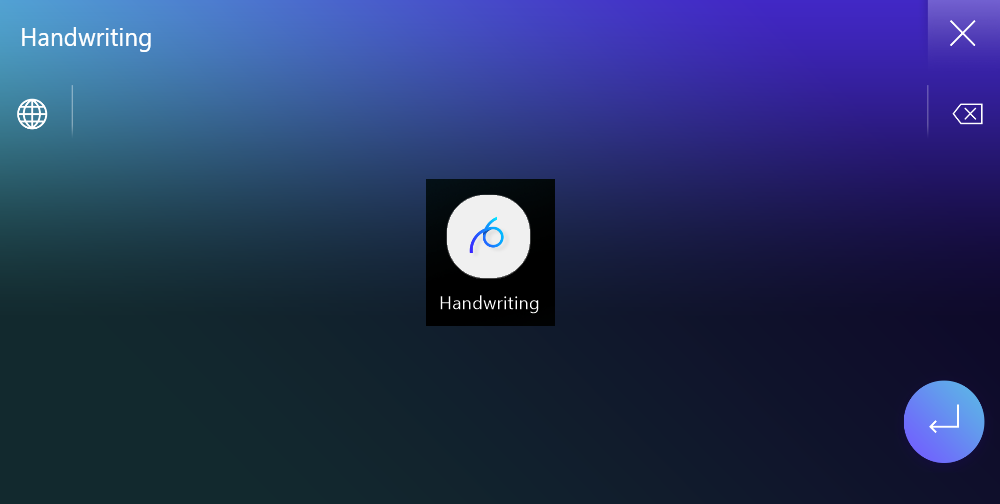
Вы можете нажать на значок «Глобальный» , чтобы выбрать предпочтительный язык.
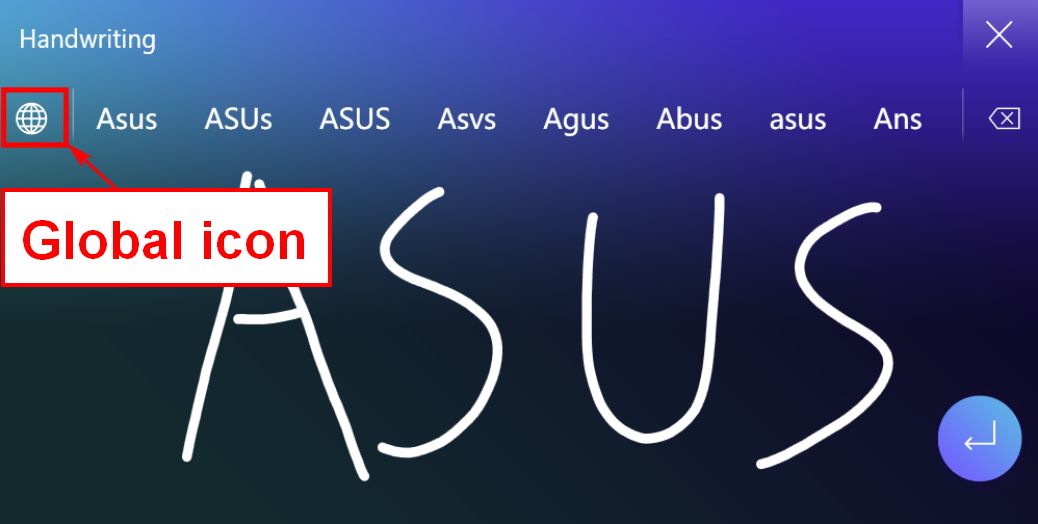
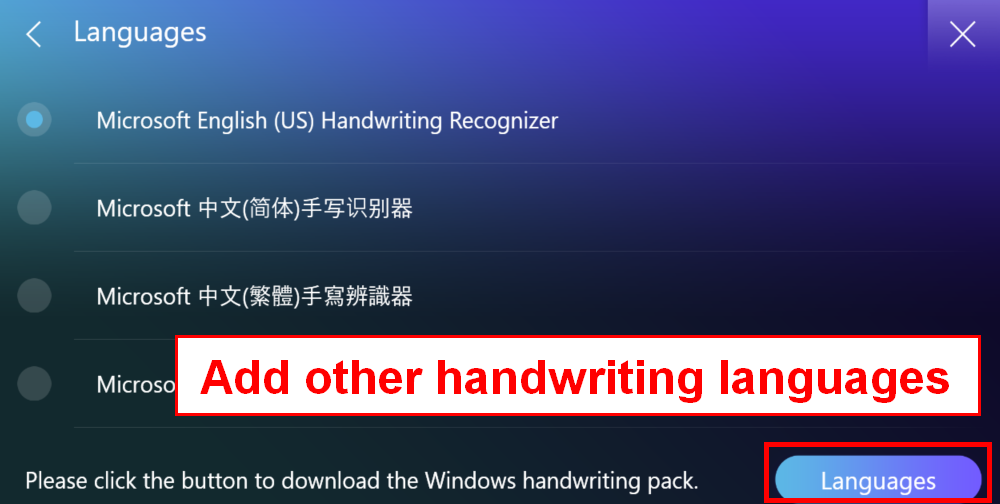
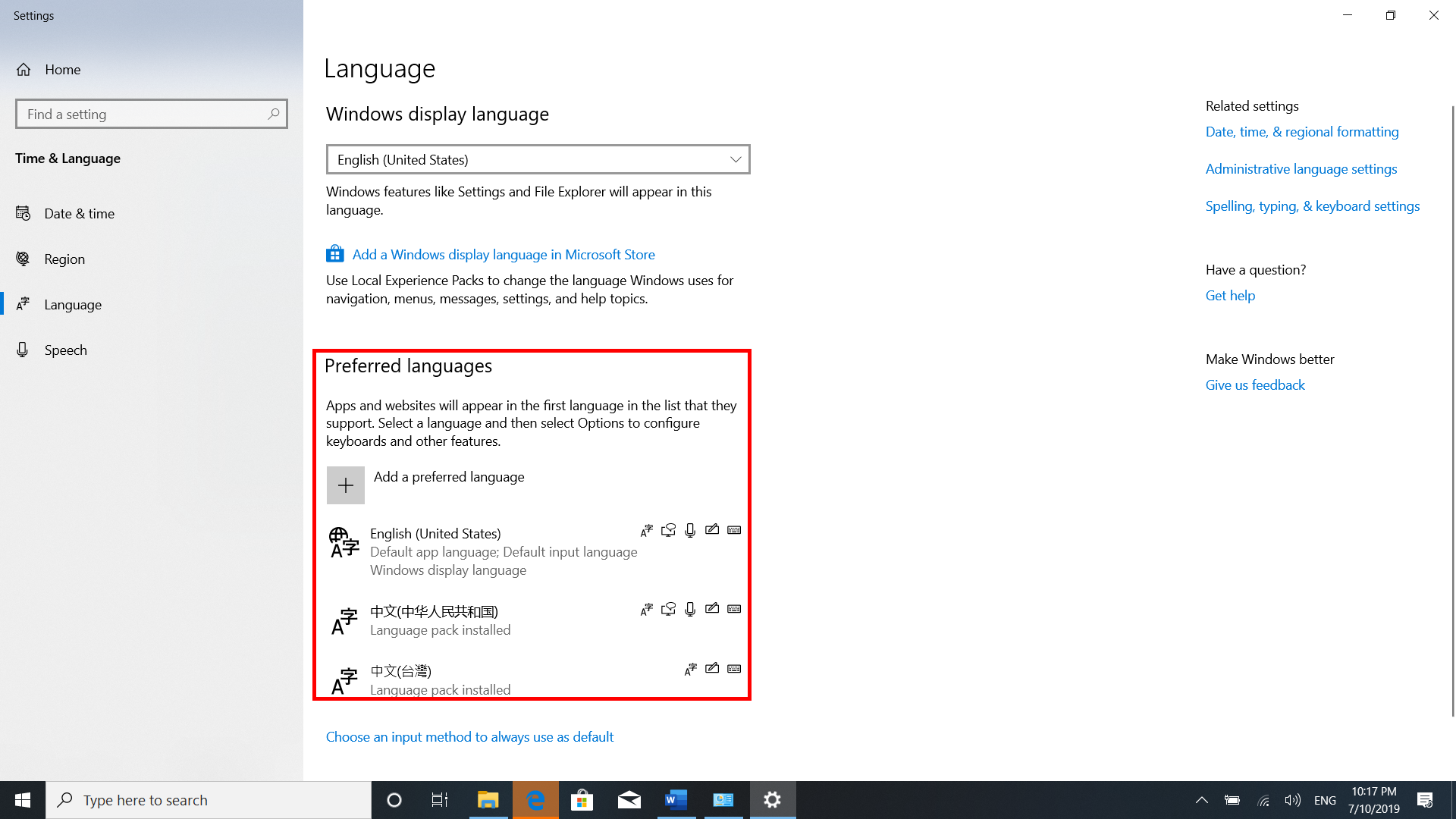
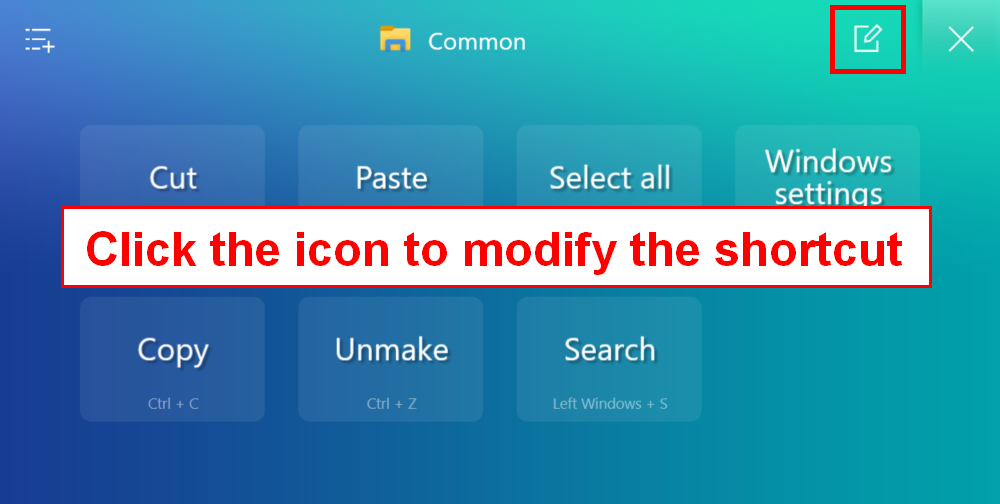
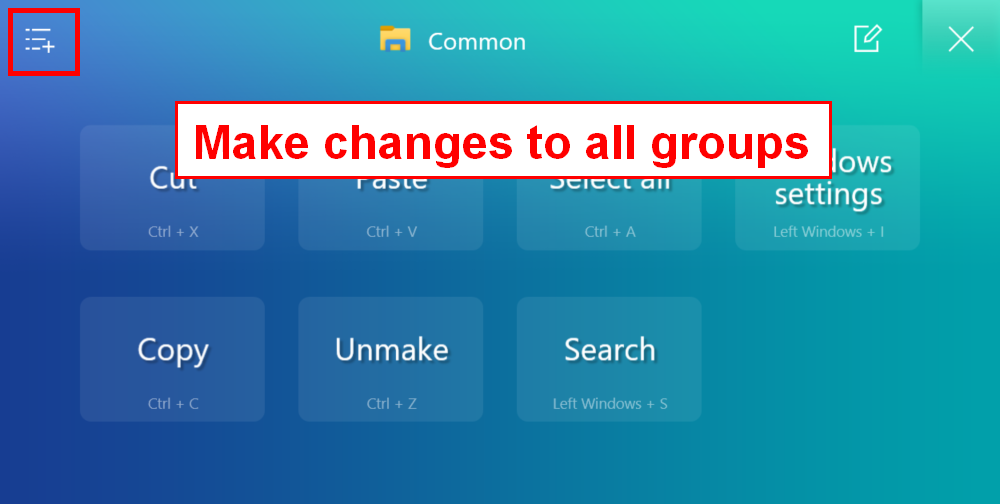
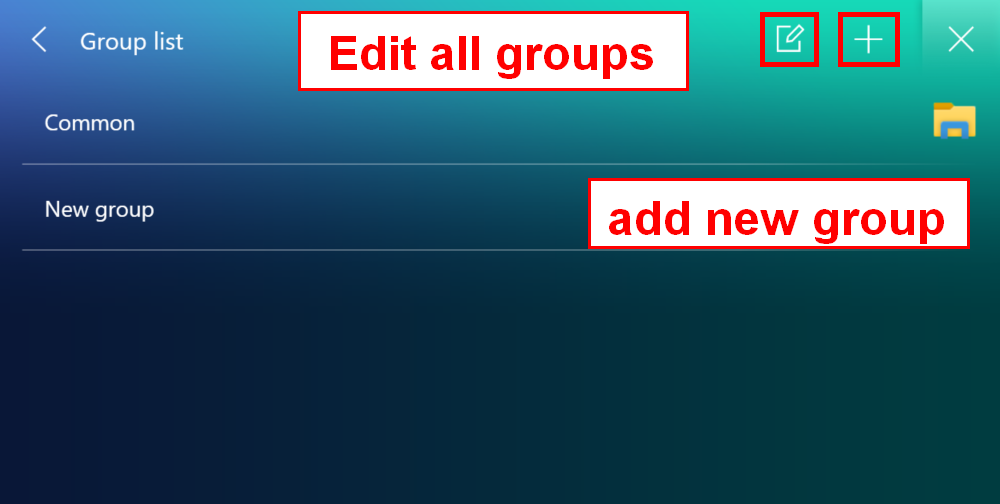
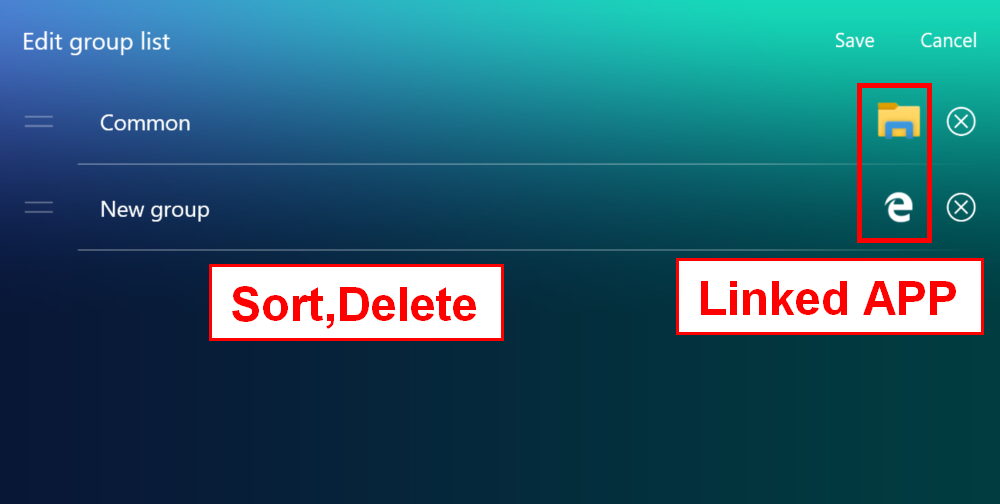
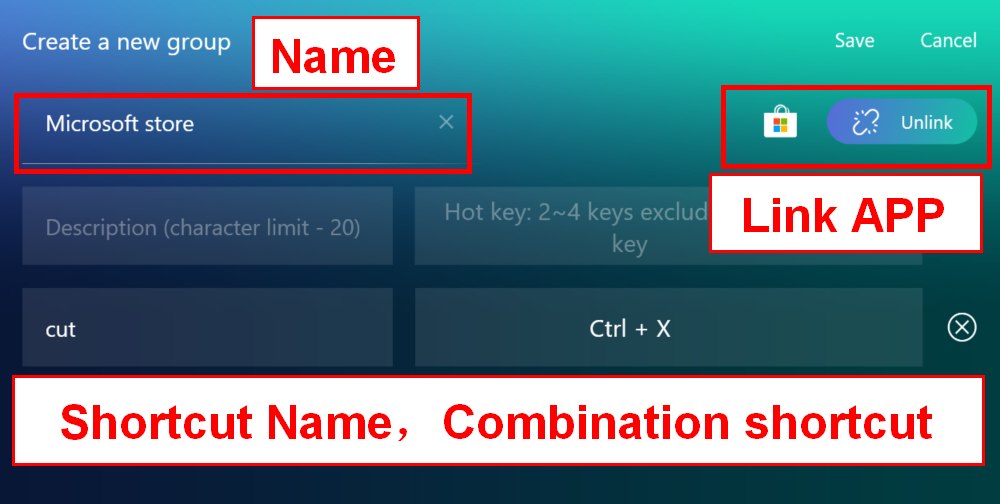
3. Быстрая клавиша Щелкните значок [Быстрая клавиша] на экранной панели, чтобы включить функцию [Быстрая клавиша].
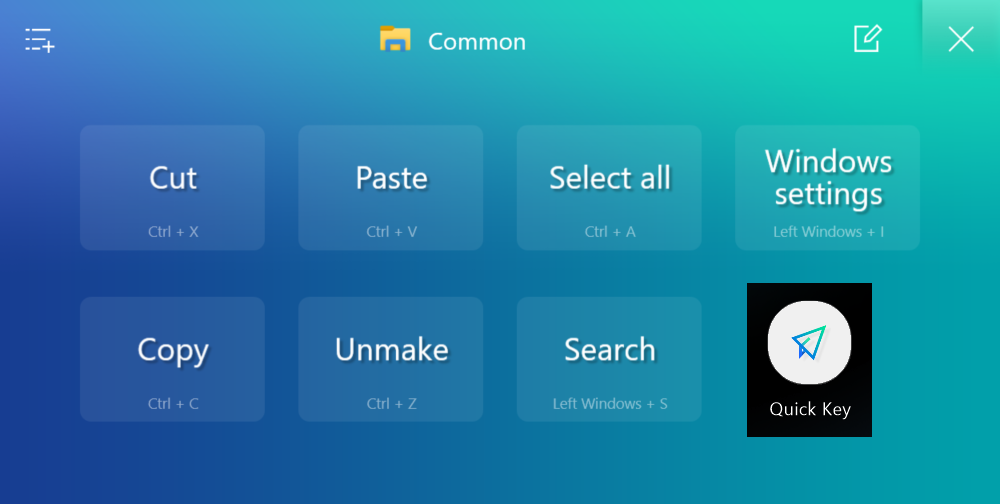
Измените сочетания клавиш для этой группы.
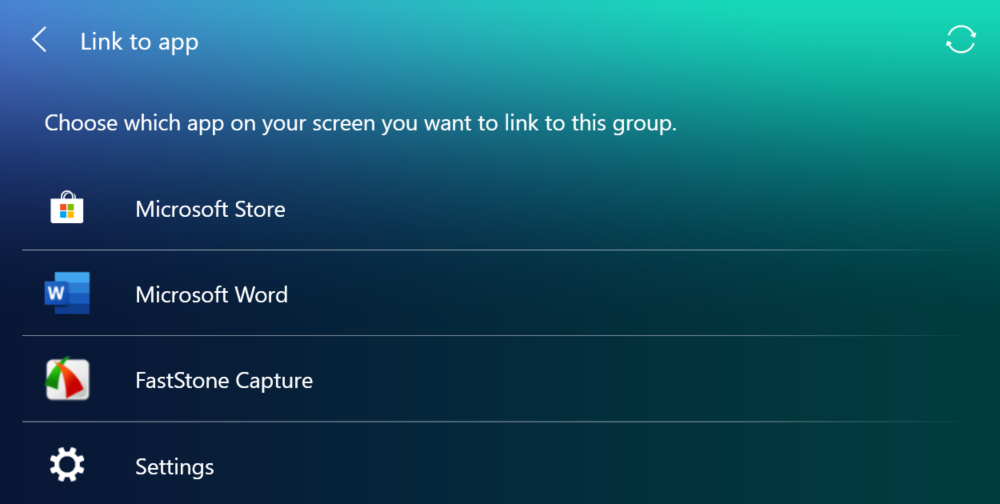
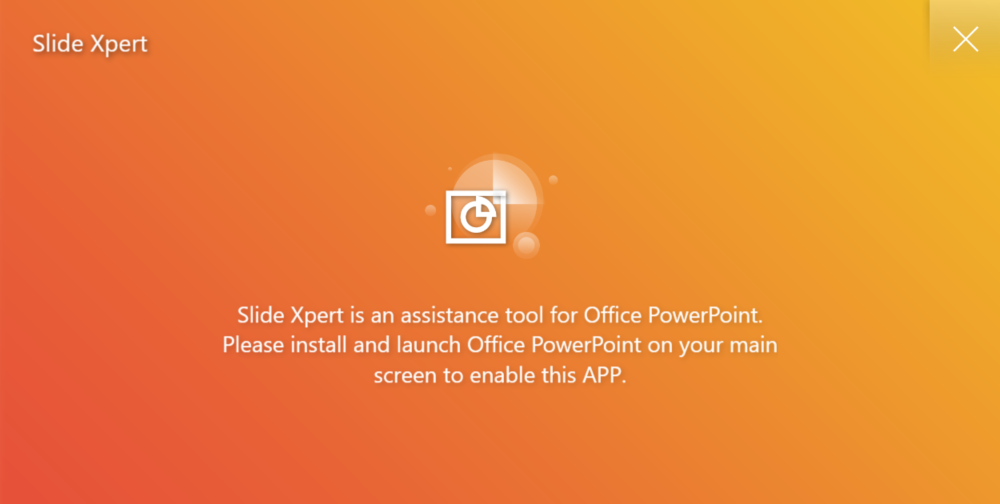
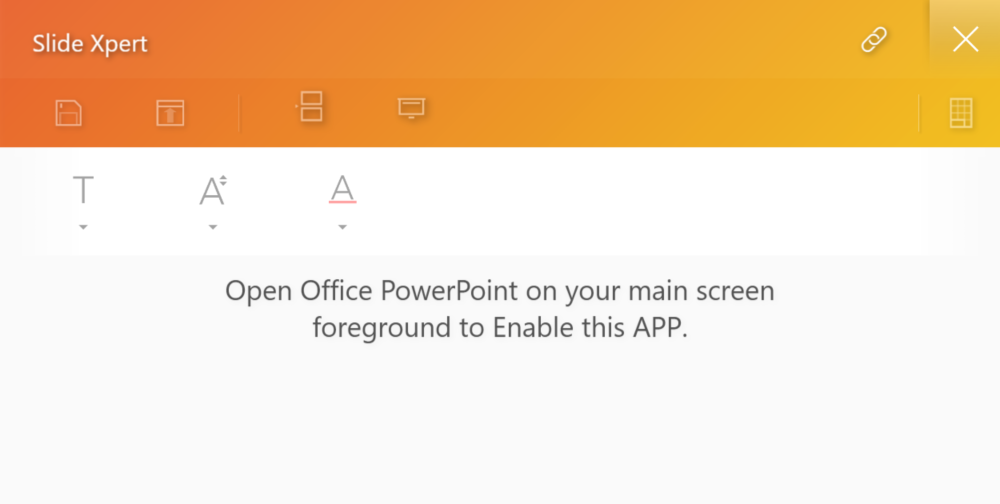
4.  Slide Xpert, эффективное вспомогательное приложение Power Point.
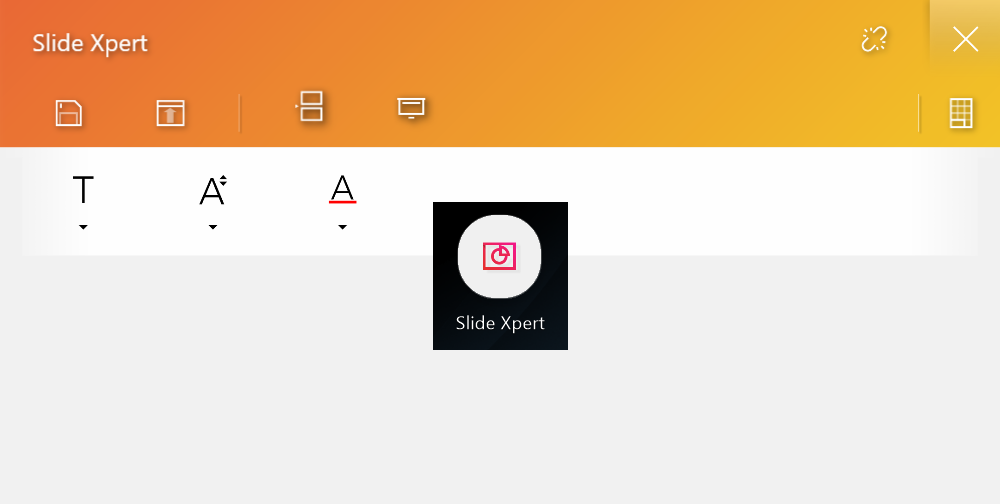
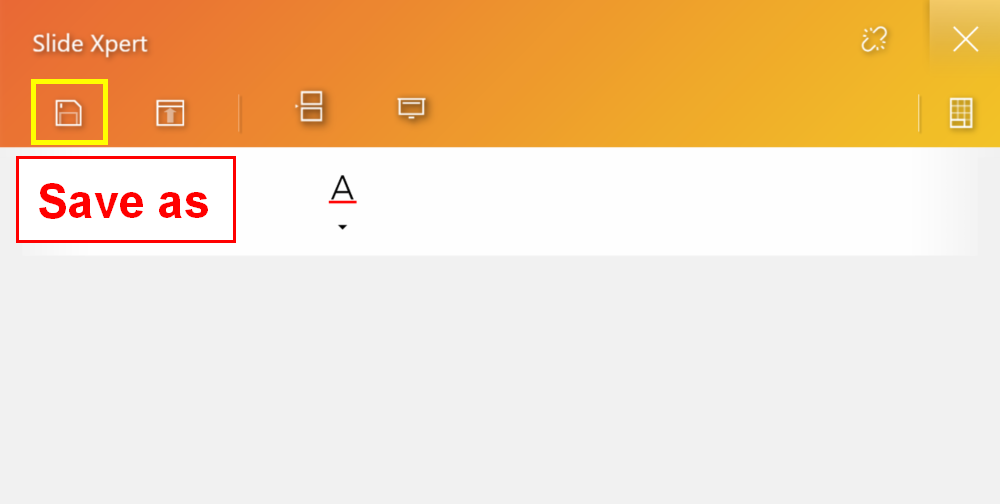
Значок сохранения.
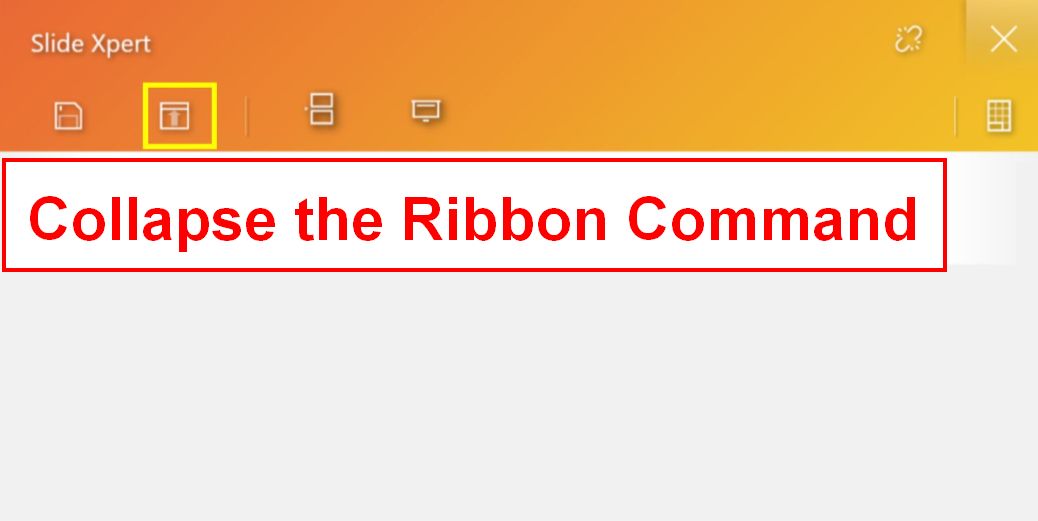
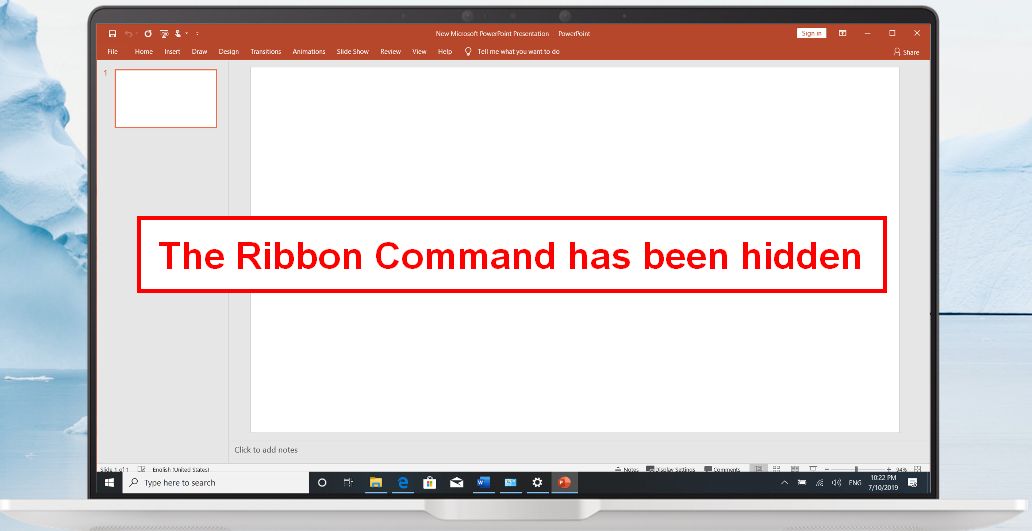
Свернуть команду ленты.
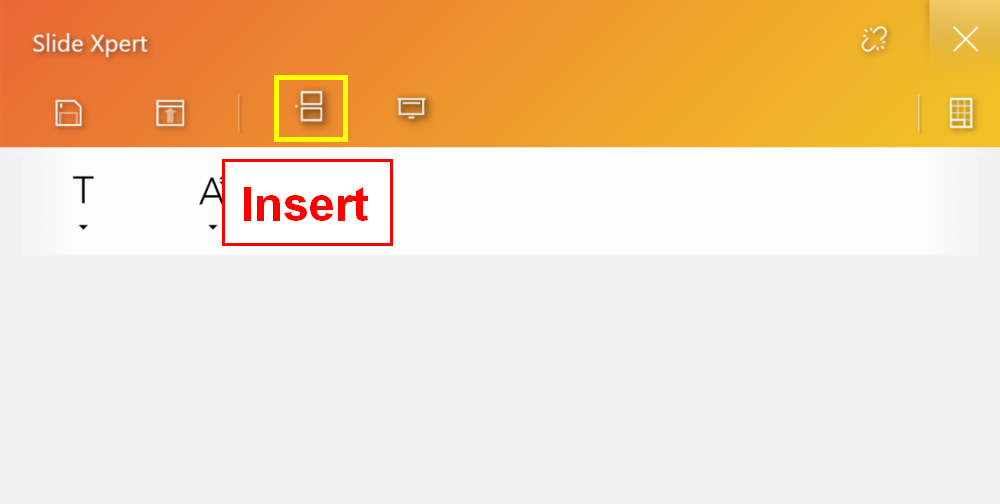
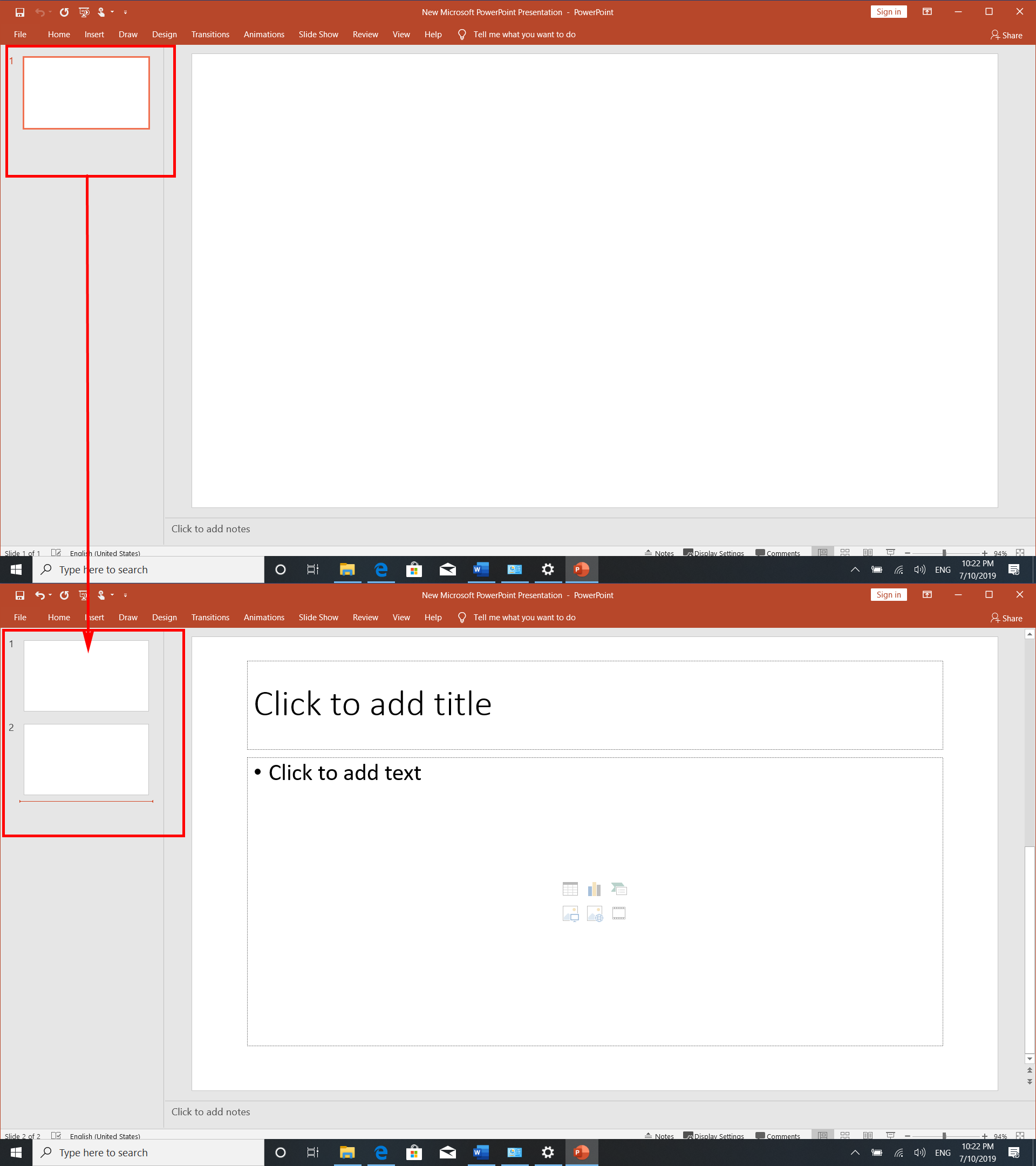
Значок «Вставить» позволяет быстро добавить новый слайд в PPT.
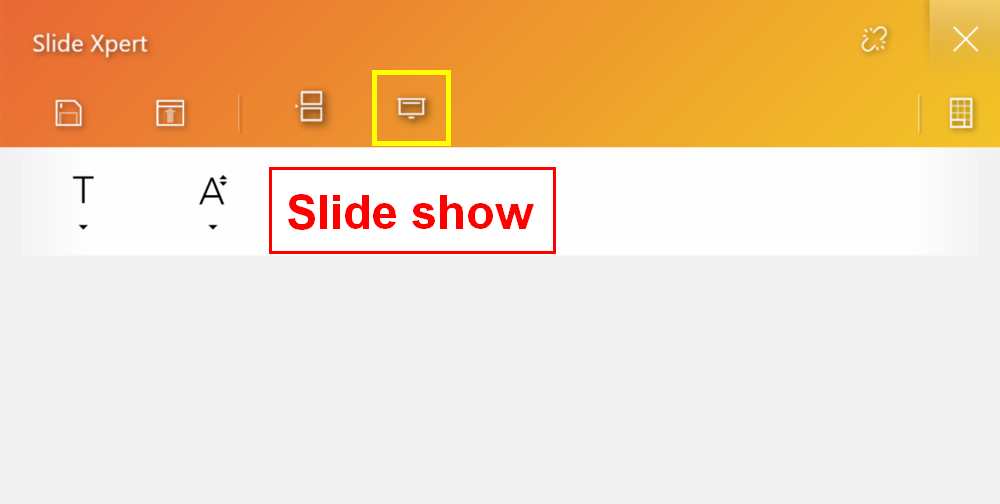
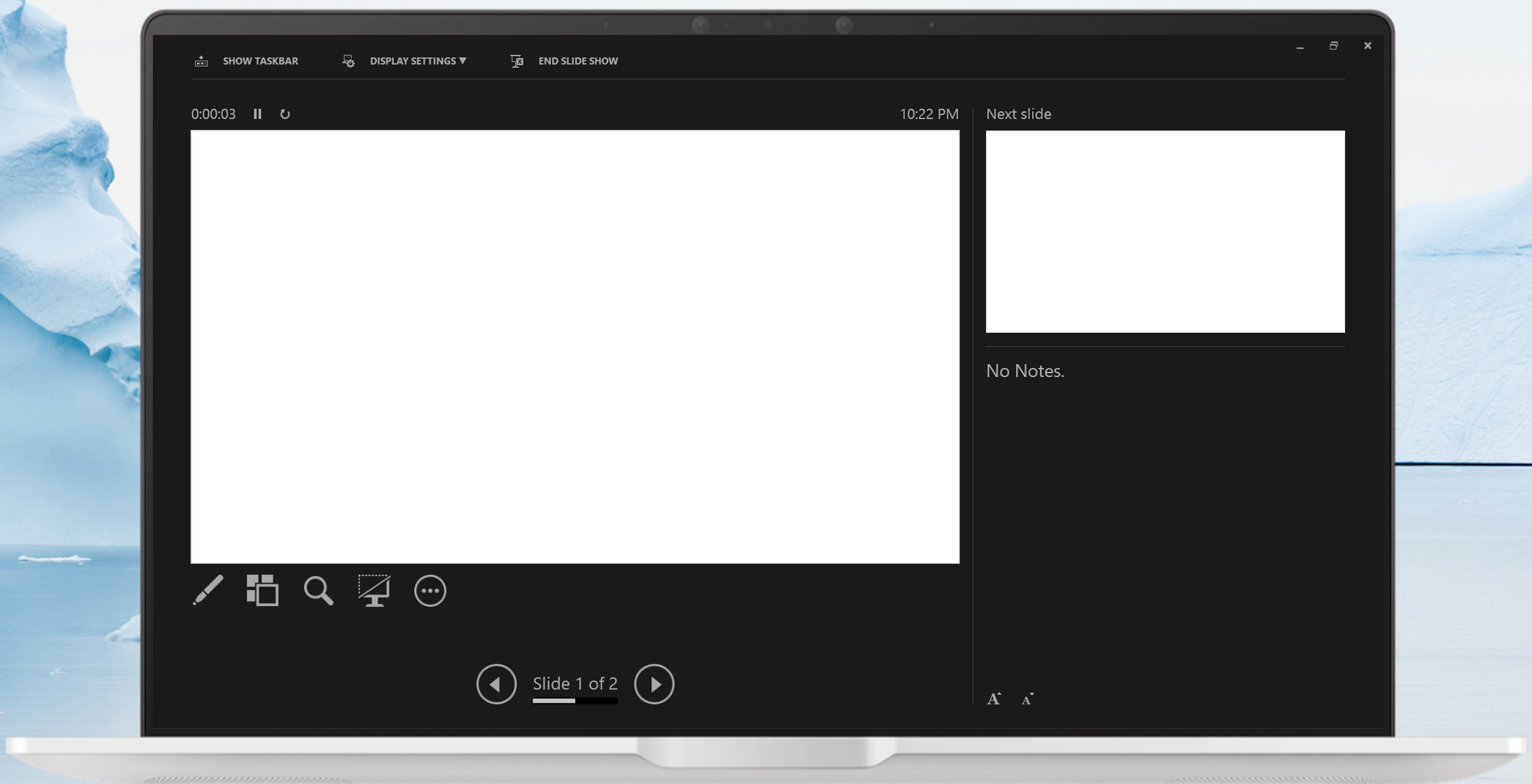
Значок слайд-шоу позволяет быстро открыть функцию слайд-шоу.
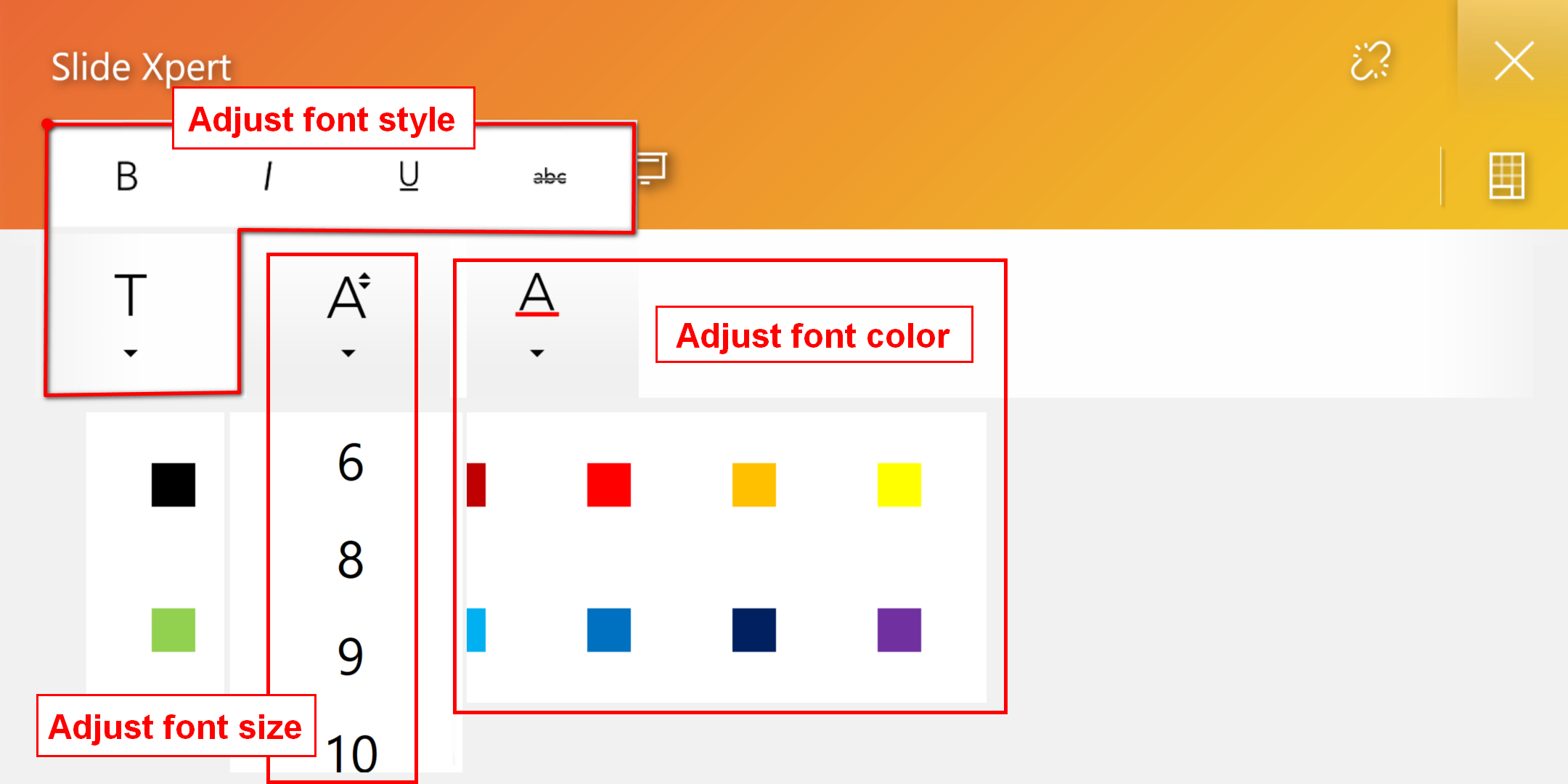
Панель инструментов, Вы можете быстро изменить параметры шрифта.
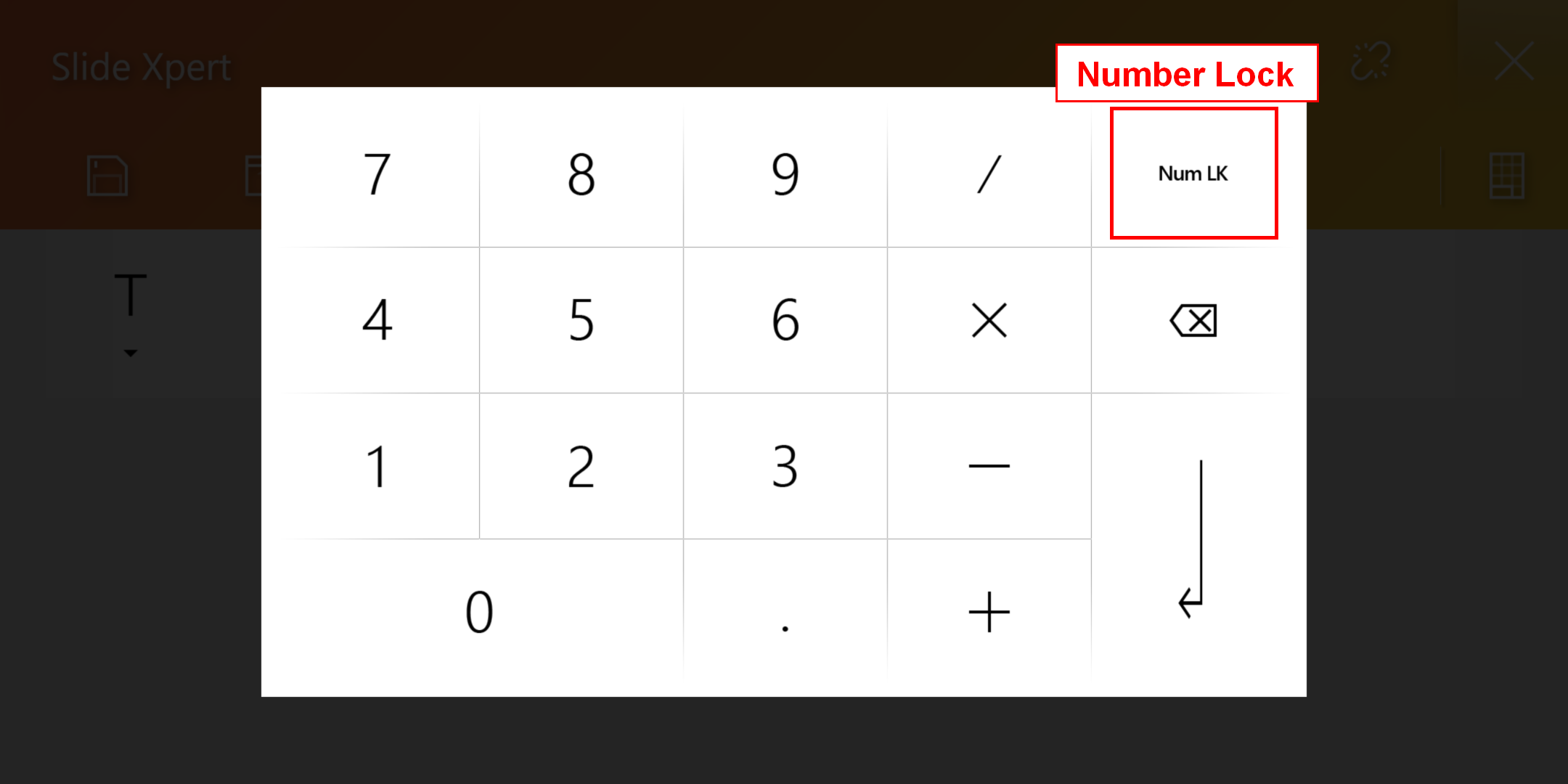
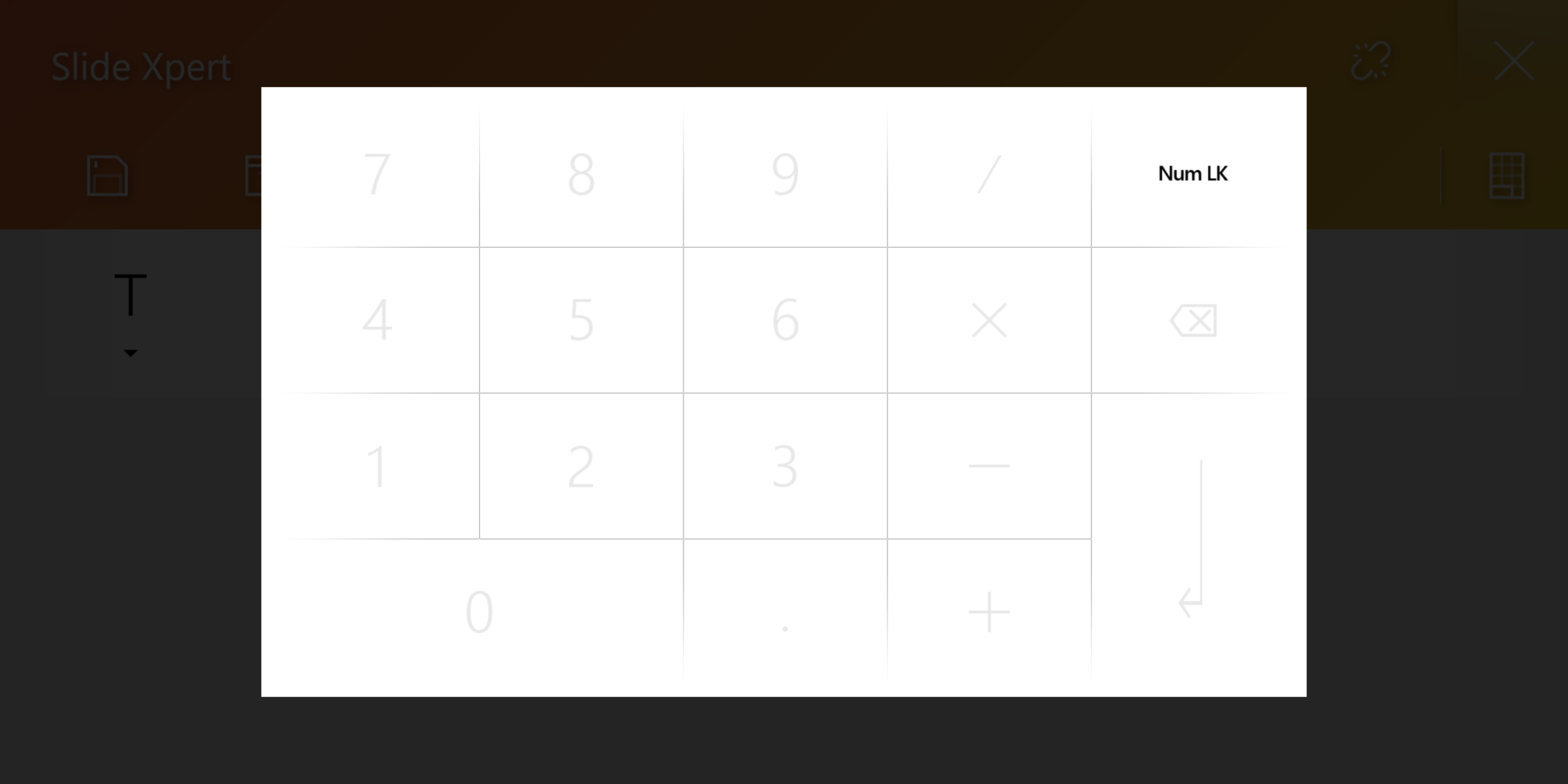
Значок цифровой клавиши, цифровая клавиатура.
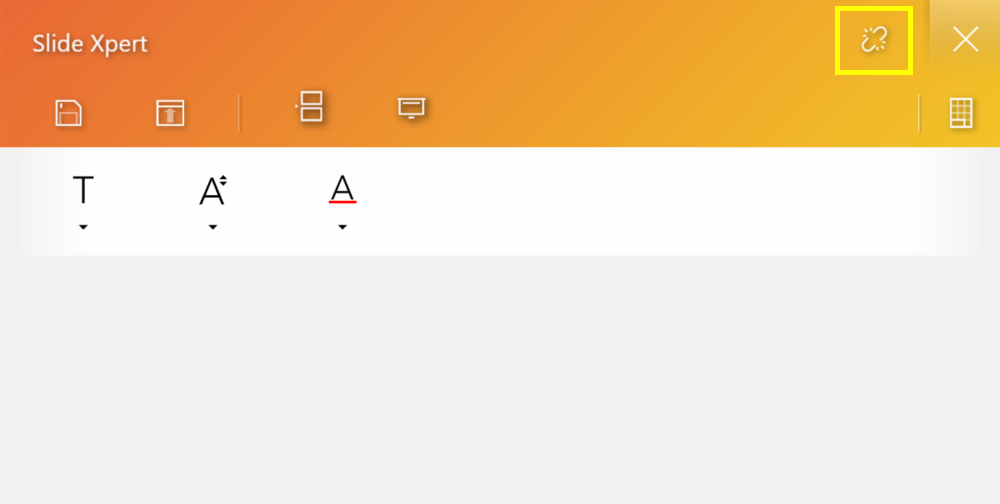
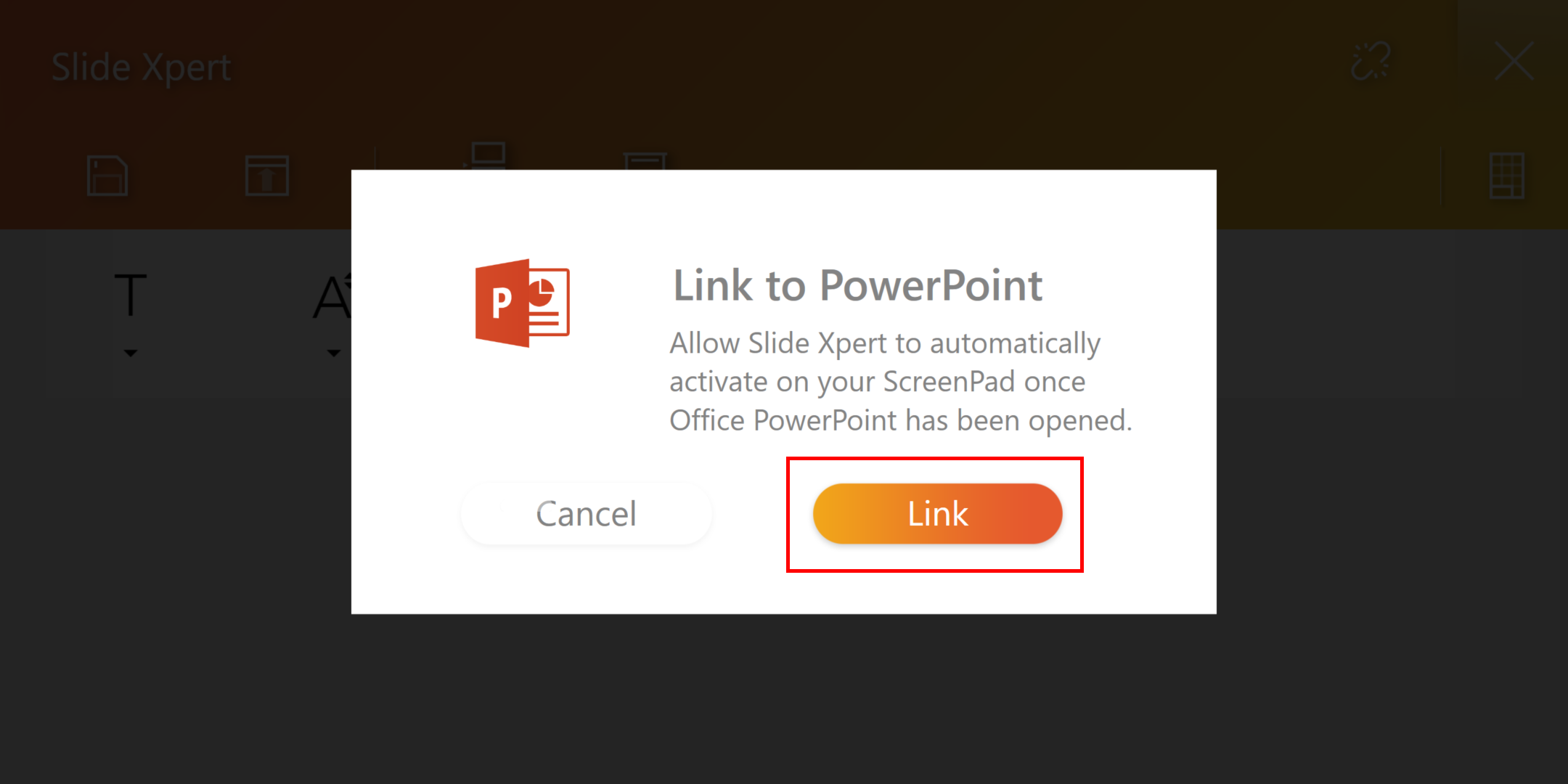
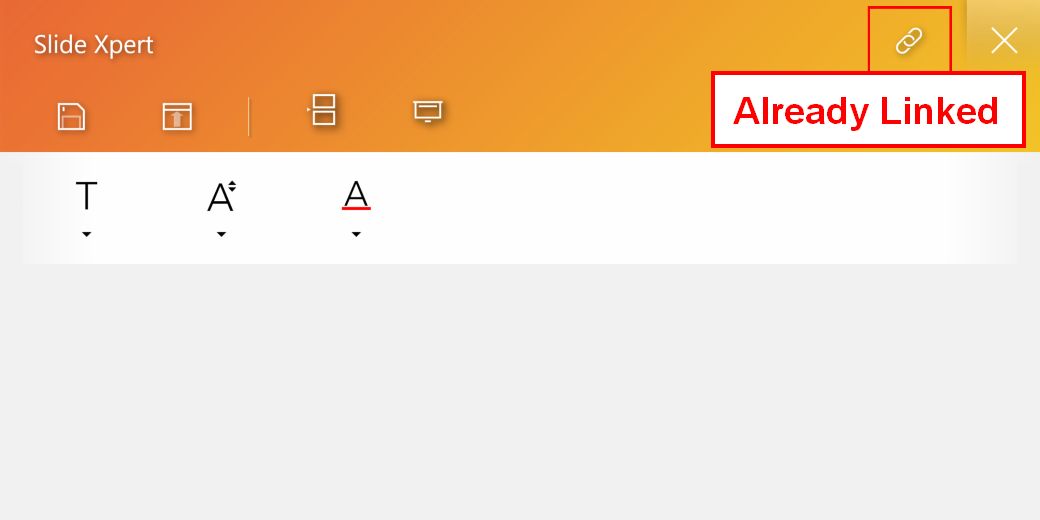
Значок ссылки: при переключении в PowerPoint на главном экране ScreenPad автоматически откроет Slide Xpert.
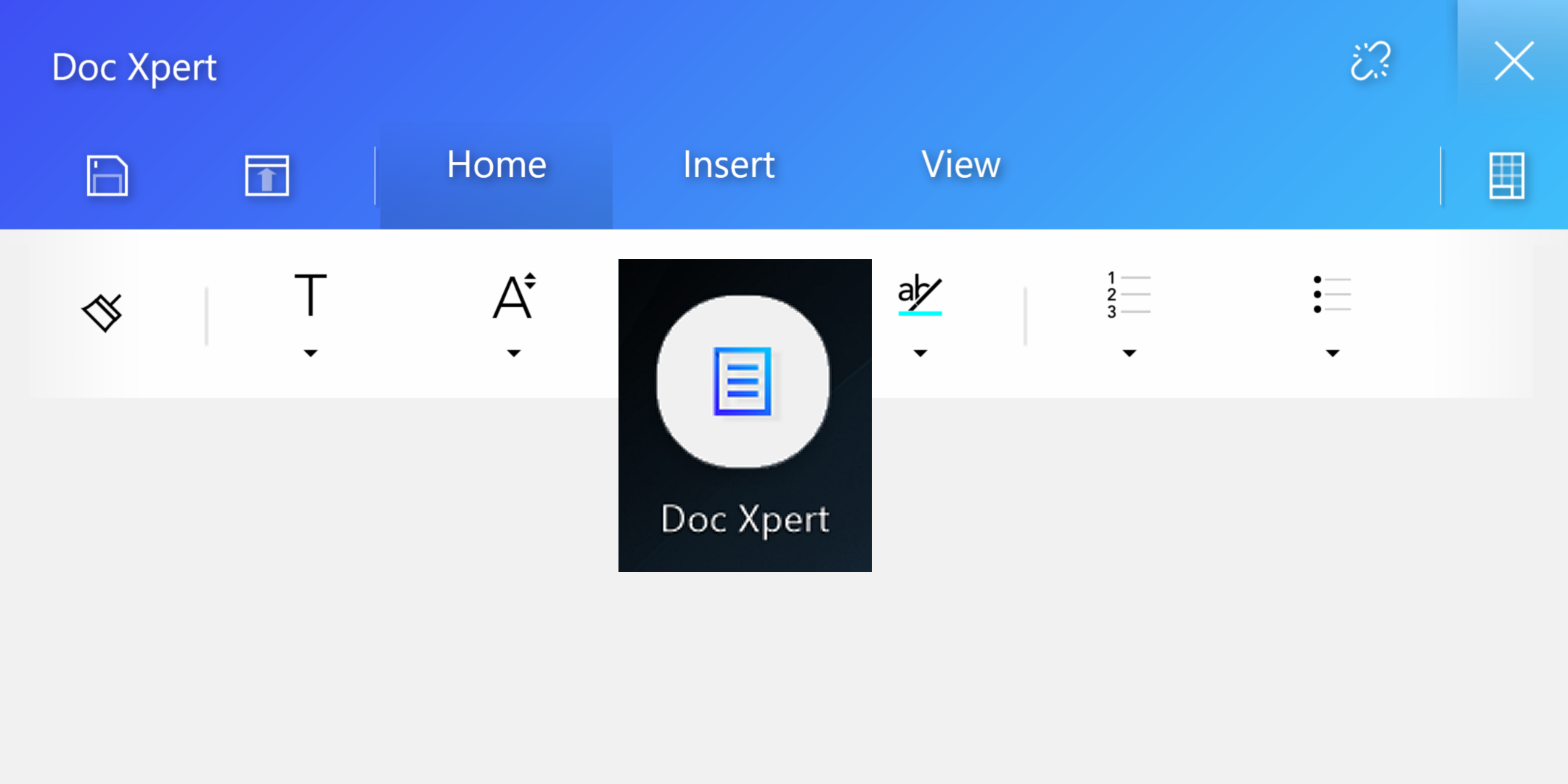
5. Doc Xpert — эффективное вспомогательное приложение Word. (Встроенные функции приложения очень похожи на Slide Xpert, см. введение в Slide Xpert)
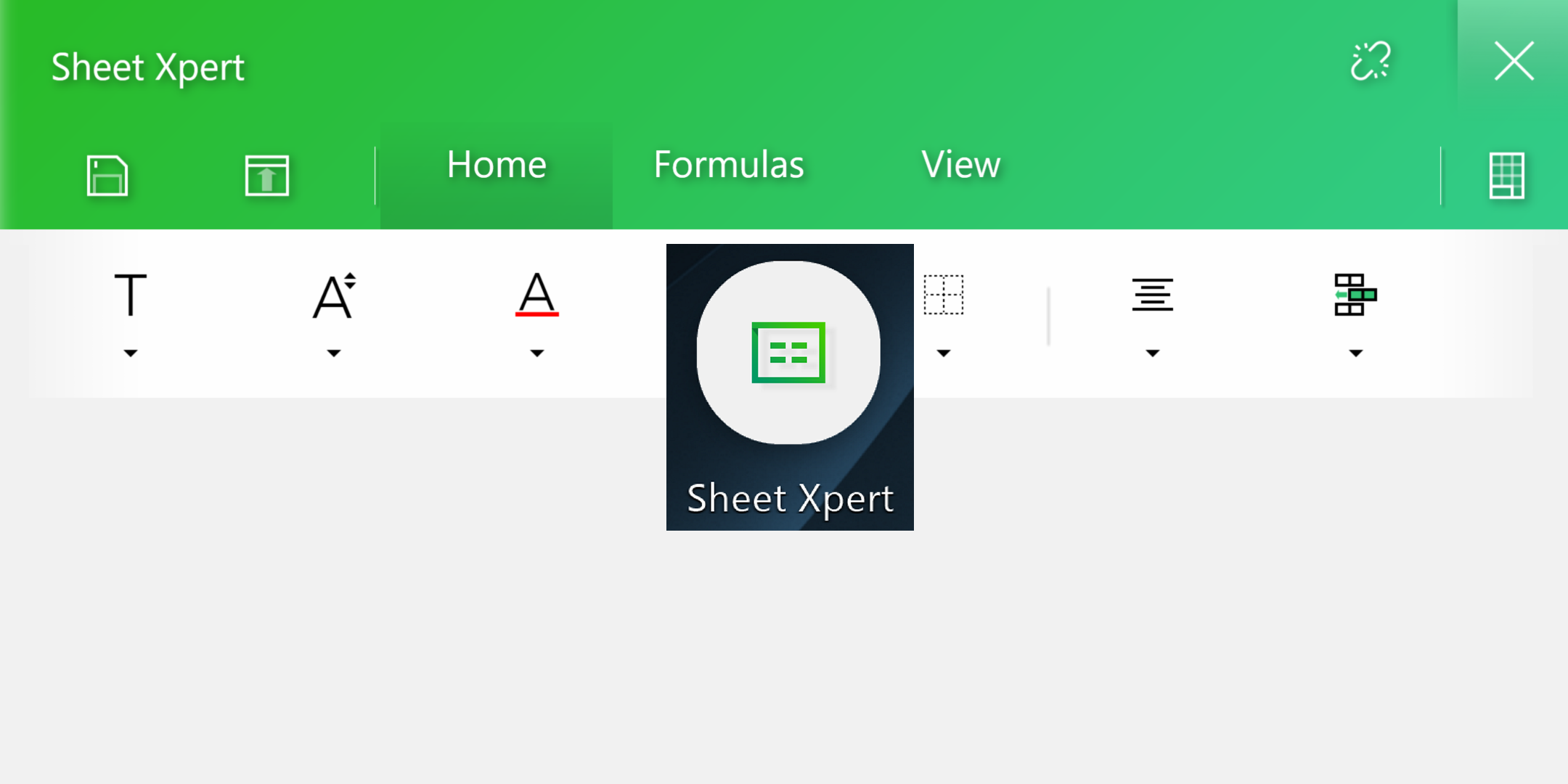
6. Sheet Xpert — эффективное вспомогательное приложение Excel. (Встроенные функции приложения очень похожи на Slide Xpert, см. введение в Slide Xpert)
7. Предложения приложений. В AppDeals Вы можете вручную загрузить нужное приложение, а затем закрепить его на главном экране ScreenPad для быстрого запуска и повышения эффективности.
Подробную информацию о AppDeals можно найти в этом разделе часто задаваемых вопросов: https:// www.asus.com/ru/support/FAQ/1031975.
Установка и удаление ScreenXpert
Чтобы установить приложение ScreenXpert и драйвер:
1.Перейдите на официальный сайт ASUS и найдите модель Вашего ноутбука.
2.Нажмите [Поддержка], затем нажмите [Драйвер и инструменты].
3.Выберите ОС Вашего ноутбука.
4. Загрузите драйвер и приложение, затем установите их.
Вы можете удалить ScreenXpert из содержимого, предоставленного по следующей ссылке: https:// www.asus.com/ru/support/faq/1013598
Сравнение ScreenPad 1.0 и ScreenPad 2.0
| Нет. | Имя точки доступа (функция) | ЭкранПад 1.0 | ЭкранПад 2.0 |
| 1 | Музыкальный проигрыватель (офлайн) | В | Икс |
| 2 | Календарь | В | Икс |
| 3 | Цифровой ключ | В | В |
| 4 | Калькулятор | Икс | В |
| 5 | Слово | В | В |
| Эксель | В | В | |
| Силовая установка | В | В | |
| 6 | Асус синхронизация | В | Икс |
| 7 | Спотифай | Икс | В |
| 8 | Знак Adobe | В | Икс |
| 9 | YouTube | Икс | В |
| 10 | пусковая установка | В | Икс |
| 11 | Почерк | Икс | В |
| 12 | Быстрый ключ | В | В |
| 13 | ККБокс | Икс | В |
| 14 | Предложения по приложениям | Икс | В |
| 15 | МойASUS | Икс | В |
| 16 | Будильники и часы | Икс | В |
| 17 | Погода | Икс | В |
| 18 | Кино и ТВ | Икс | В |
| 19 | Диктофон | Икс | В |
| 20 | Пасьянс | Икс | В |
1. Вопрос: ScreenPad мигает, когда 1) я подключаю/отключаю источник питания, 2) подключаю внешний экран к ноутбуку и вынимаю его, или 3) когда ноутбук выходит из спящего режима или перезагружается. Это нормальная ситуация?
О: Это нормально, что ScreenPad определяется как внешний экран системы, и когда Вы выполняете вышеуказанные действия, Вы позволяете операционной системе обнаружить оборудование экрана, в результате чего экран становится черным или мигает. Подобное мерцание возникает, когда Ваш ноутбук использует внешний экран HDMI.
2. Вопрос: Это нормально, когда Ваш ноутбук издает звуки при выключении и включении или когда ScreenPad переключается в режим «Только экран ноутбука»?
О: Это нормальное явление. Чтобы сделать ScreenPad более энергосберегающим, ScreenPad выключается, когда он не используется, включите его. Этот сигнал соответствует сигналу включения питания. Когда ноутбук использует внешнее USB-устройство, раздается аналогичный сигнал.
3. Вопрос: Что делать, если разрешение ScreenPad (2160x1080) превышает разрешение приложения?
О: В особых ситуациях, например при просмотре фильмов, рекомендуется использовать разрешение 1000x500 и 2160x1080.
4. Вопрос: При использовании ScreenPad текст выглядит размытым.
О: Разрешение ScreenPad можно настроить на 2160 x 1080, что соответствует разрешению 2K. Вы также можете вручную настроить разрешение в настройках дисплея Вашего ноутбука.
5. В: Когда я смотрю фильм, иногда чувствую небольшую задержку, что мне делать?
О: В настройках ScreenPad Вы можете настроить частоту обновления экрана, заводская настройка по умолчанию — 50 кадров в секунду, что обусловлено соображениями энергосбережения. Вы можете вручную изменить частоту кадров на 60 кадров в секунду, чтобы не было задержек.
6. Вопрос: Когда приложение отображается на экране ScreenPad в полноэкранном режиме, системные уведомления (например, о подключении наушников и т. д.) скрываются, что мне делать?
О: Чтобы найти функцию скрытых уведомлений (версия для Windows 1903), щелкните правой кнопкой мыши меню «Пуск», выберите «Система» и перейдите в Focus Assistant, чтобы установить полноэкранный режим и продолжать получать уведомления.
7. Вопрос: Нелегко найти нажатую кнопку мыши на ScreenPad. Что мне делать?
О: При использовании главного экрана вместо ScreenPad Вы можете временно переключиться в режим сенсорной панели с помощью значка сенсорной панели или сочетания клавиш F6.
8. Вопрос: При настройке «только второй экран» с помощью сочетания клавиш «Fn» и «F8», когда функциональная клавиша заблокирована, на ScreenPad отображается главный экран, при подключении внешнего монитора и «только второй экран». переключается. Нормально ли, что изображение по-прежнему отображается на ScreenPad, а не на внешнем мониторе?
О: Поскольку система определяет ScreenPad как второй экран, а внешний дисплей как третий экран, при переключении режима «только второй экран» на экранной панели отображается основной экран. Вы можете перейти в «Показать настройки», чтобы настроить параметры порядка экрана.
9. Вопрос: Что я могу сделать, чтобы переключить другие режимы, установив «Только экран компьютера», установив сочетания клавиш «Fn» и «F8», когда функциональная клавиша заблокирована, а затем использование «Win + P» может быть неэффективным?
О: Из-за отключения питания ScreenPad в режиме «Только экран компьютера» перейдите в «Настройки дисплея», чтобы настроить порядок экранов, и используйте сочетание клавиш F6 (или блокировку функциональных клавиш с помощью сочетаний клавиш «Fn» и «F6») для переключения. режим. Чтобы избежать этого, Вы можете обновить драйвер ScreenXpert до версии 1.0.26.0, а приложение ScreenXpert до версии 1.0.20.0 или выше.
10. Вопрос: Что, если я переключу экран дисплея с помощью сочетания клавиш F8 (или блокировки функциональной клавиши при его блокировке) и застряну в режиме «Только второй экран» или «Только экран компьютера»?
О: Поскольку в режиме «Только экран компьютера» ScreenPad отключается, питание возвращается в состояние, в котором оно было до выключения, а ярлык F8 можно переключать только последовательно, поэтому он зависает между «Только второй экран» или «Только второй экран». только экран компьютера». На этом этапе переключитесь в другой режим с помощью «Win + P» или используйте сочетание клавиш F6 (или сочетание клавиш «Fn» и «F6», если функциональная клавиша заблокирована). Чтобы избежать этого, Вы можете обновить драйвер ScreenXpert до версии 1.0.26.0 и приложение ScreenXpert до версии 1.0.20.0 или выше.
11. В: Когда я играю в игру на полном экране, если я коснусь второго экрана, игра автоматически вернется на рабочий стол?
О: Если Вы хотите использовать второй экран синхронно, когда Вы играете в игру на главном экране, рекомендуется, чтобы главный экран перешел в оконный режим (включая бесконечный режим); если вам не нужно использовать второй экран, в полноэкранном режиме во избежание случайного касания рекомендуется закрыть второй экран.
12. Вопрос: Почему я открываю свой ноутбук после того, как он перешел в спящий режим, а окно, первоначально отображавшееся на втором экране, будет отображаться на главном экране?
О: Чтобы сделать модель с ScreenPad более энергосберегающей, система спроектирована так, чтобы выключаться, когда ScreenPad не используется, и включаться при его включении. Поэтому, когда ноутбук находится в спящем режиме, окно, отображаемое на втором экране, будет перенесено на главный экран из-за сбоя питания второго экрана.
13. Вопрос: ScreenPad мигнет несколько раз при включении ноутбука. Это нормально?
О: Это нормально: если в Вашем ноутбуке используется внешний экран HDMI, внешний экран также будет мигать по той же причине.
14. Вопрос: При перетаскивании некоторых приложений Microsoft на главный экран Вы не сможете открыть две функции: «Переключатель Windows» и «Добавить в панель запуска». Почему?
О: Причина, по которой некоторые приложения Microsoft не имеют разрешений на открытие. однако ASUS предлагает другие альтернативы. Подробности читайте в статье «Перетаскивание окна на главный экран».
15. Вопрос: Почему после того, как мой ноутбук обновил систему Windows, я обнаружил, что ScreenXpert не может запуститься автоматически после загрузки? Почему?
О: Для запуска ScreenXpert требуется поддержка службы Windows. Скорость запуска службы обновленной системы Windows ниже, чем у ScreenXpert, из-за чего ScreenXpert не запускается автоматически. решение, как показано ниже:
1. Откройте ScreenXpert вручную после включения ноутбука.
2. Откатить систему. Перейдите в «Настройки» > «Обновление и безопасность» > «Центр обновления Windows», нажмите «Восстановление» в левом столбце, нажмите «Начать» в разделе «Вернуться к предыдущей версии Windows 10».
Если Вы переустанавливали ОС, устанавливали ОС, отличную от предустановленной версии, обновляли Windows или по каким-либо причинам ScreenPad Plus не работает должным образом (например, ScreenPad Plus не отвечает, ошибка на экране, функция внутри ScreenPad Plus не работает, сенсорный экран не работает), выполните следующие действия, чтобы переустановить ScreenPad Plus. Если у Вас возникли проблемы с отображением ScreenPad или пользовательским интерфейсом после обновления компьютера до Windows 11 версии 22H2 , обратитесь сюда .
Примечание. Загрузите и установите необходимые драйверы и служебные программы в порядке, указанном ниже:
Поддерживаемая модель: статья применима только к ноутбукам ASUS, оснащенным ScreenPad Plus. Посетите веб-сайт ASUS и найдите свою модель продукта. Нажмите [Технические характеристики], чтобы проверить, поддерживает ли ваша модель ScreenPad Plus.
Прежде всего установите драйвер [Intel Graphic] версии 26.20.100.6952 или выше . Пожалуйста, зайдите в диспетчер устройств и сначала проверьте версию драйвера.
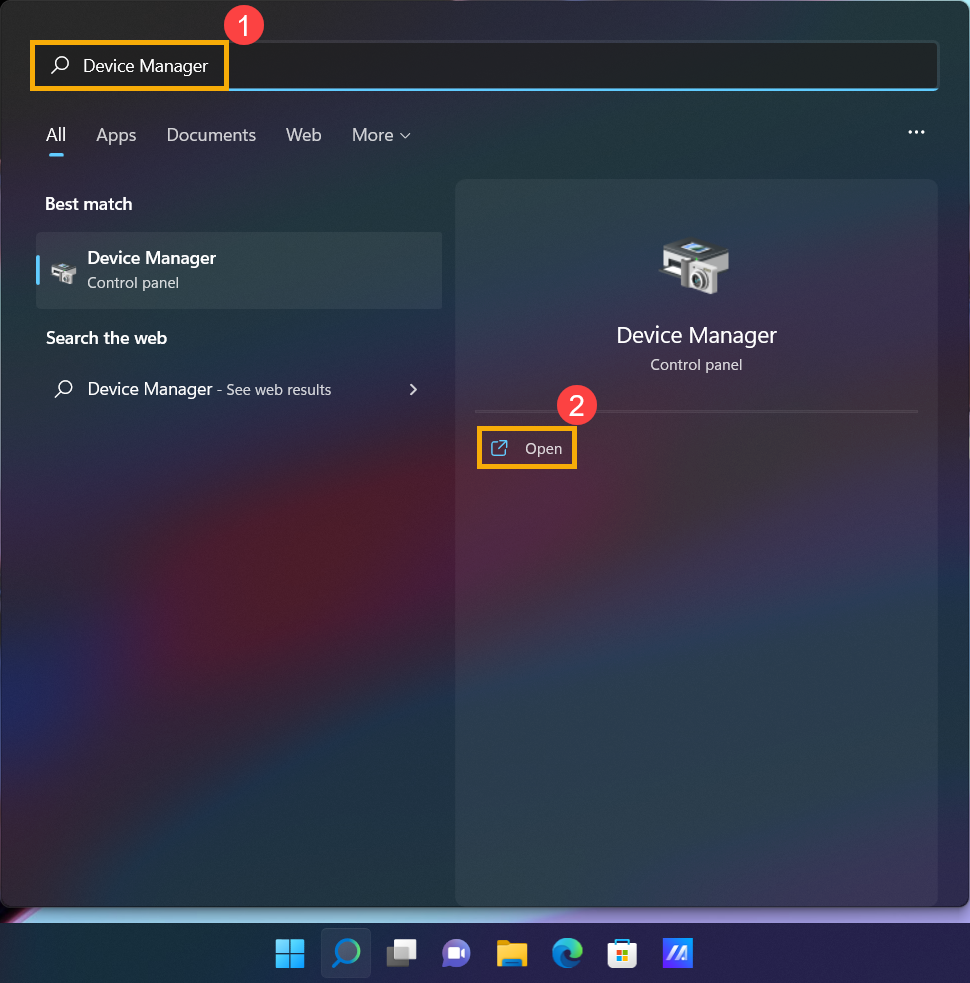
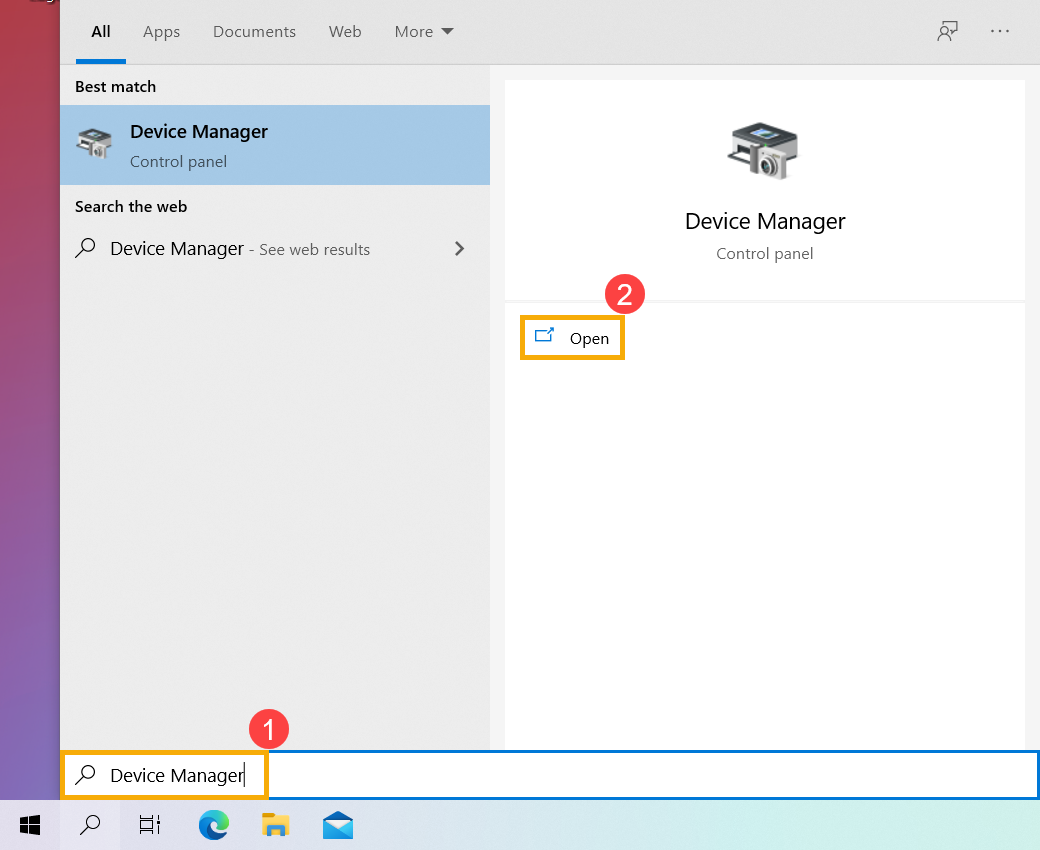
- Введите и найдите [Диспетчер устройств] в строке поиска Windows ① , затем нажмите [Открыть] ② . (Иллюстрация поиска слева ниже соответствует Windows 11, а правая — Windows 10.)
- В диспетчере устройств найдите [Адаптеры дисплея] и щелкните правой кнопкой мыши [Intel UHD Graphics] ③ . В раскрывающемся меню выберите [Свойства] ④ .
Примечание . Название устройства может отличаться в зависимости от модели.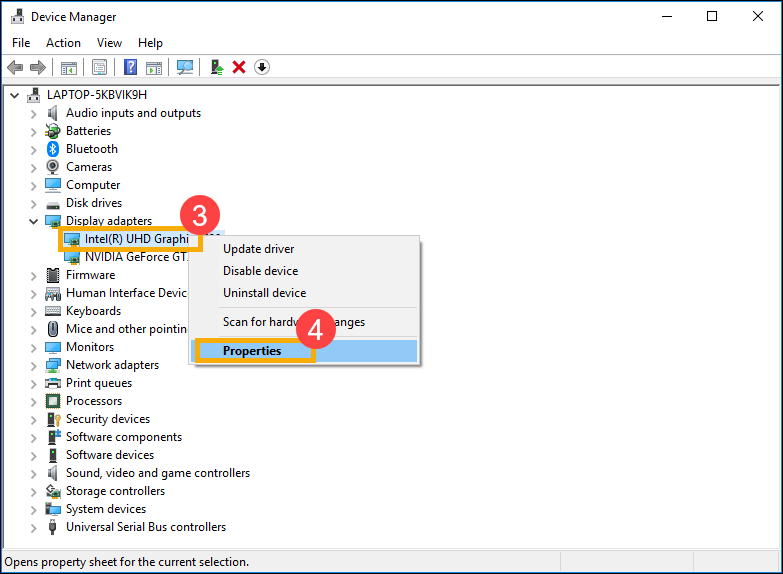
- Выберите вкладку [Драйвер] ⑤ , затем проверьте [Версия драйвера] ⑥ .
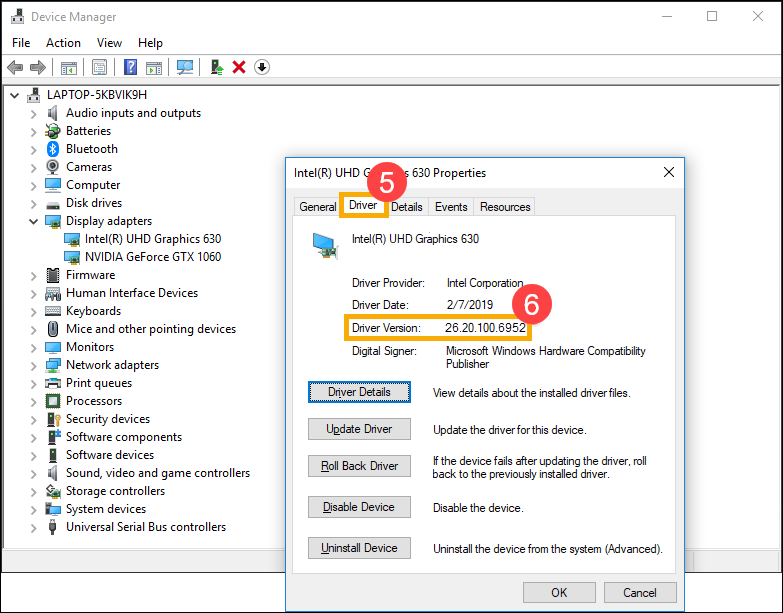
- Если версия драйвера выше версии 26.20.100.6952 , перейдите к следующей главе, чтобы загрузить и установить необходимые драйверы и служебные программы .
Если версия драйвера ниже версии 26.20.100.6952 , вернитесь в диспетчер устройств и щелкните правой кнопкой мыши [Intel UHD Graphics] ⑦ , затем выберите [Обновить драйвер] ⑧ .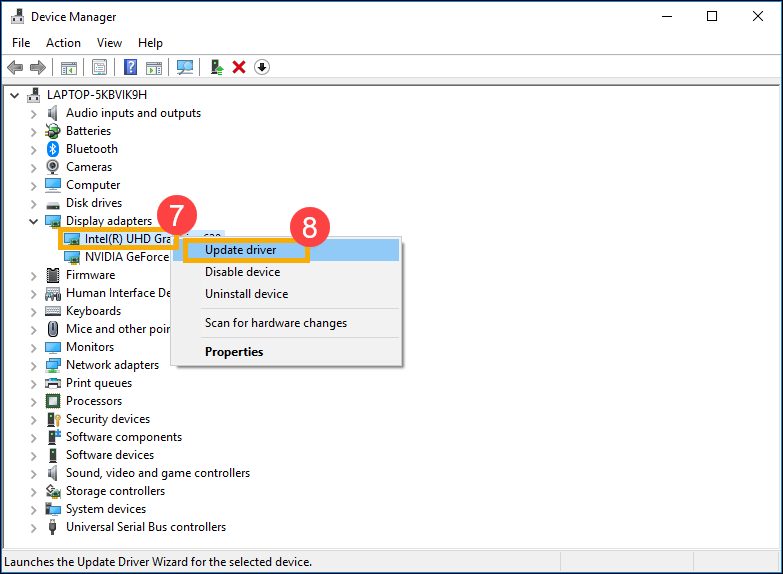
- Нажмите [Автоматический поиск обновленного программного обеспечения драйвера] ⑨ , чтобы обновить драйверы онлайн.
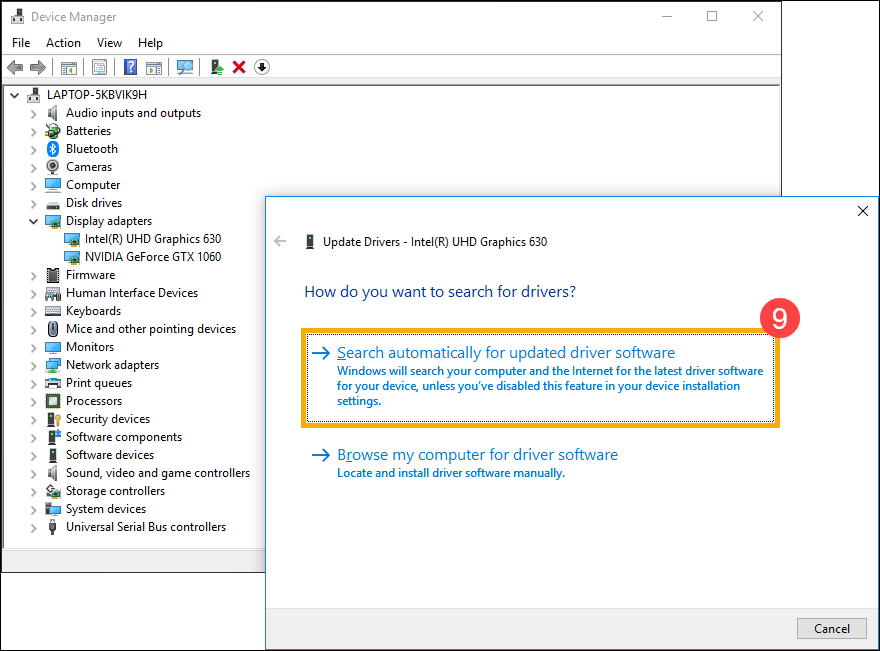
Посетите сайт поддержки ASUS, чтобы загрузить и установить необходимые драйверы и служебные программы . Здесь Вы можете узнать больше о том, как найти и загрузить драйверы и служебные программы. (На следующих изображениях представлена текущая версия для справки. Загрузите последнюю версию с сайта поддержки ASUS.)
Примечание. Следуйте приведенному ниже порядку, чтобы загрузить и установить программу драйверов и утилит.
- Загрузите и установите драйвер [драйвер Intel(R) Serial IO I2C] .

- Загрузите и установите служебную программу [ScreenXpert (Windows Store App)] .
Примечание . После нажатия кнопки «СКАЧАТЬ» Вы перейдете в Microsoft Store, чтобы загрузить и установить эту служебную программу.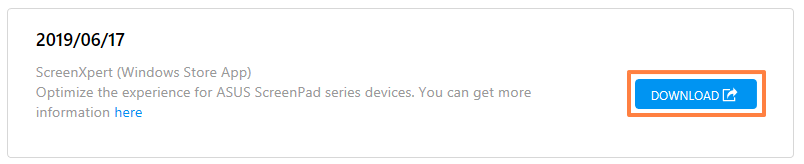
- Загрузите и установите драйвер [ASUS ScreenXpert Interface (Driver)] .
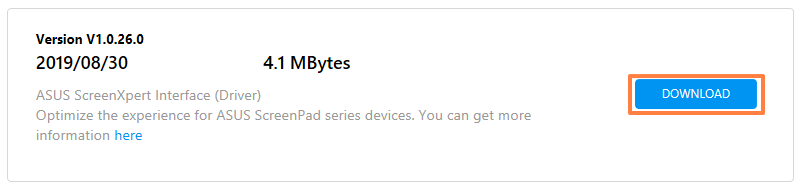
- Загрузите и установите служебную программу [MyASUS (Windows Store App)] .
Примечание . После нажатия кнопки «СКАЧАТЬ» Вы перейдете в Microsoft Store, чтобы загрузить и установить эту служебную программу.**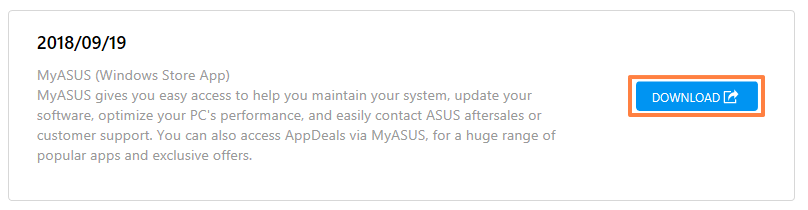
- Загрузите и установите драйвер [ASUS System Control Interface V3 (Driver)] .

- Загрузите и установите программу исправления [ScreenPad2 Optimizer] . Нажмите здесь, чтобы загрузить ScreenPad Optimizer .
Примечание . Этот инструмент позволяет исправить разрешение ScreenPad Plus, вращение, ненормальное отображение ScreenPad Plus и невозможность работы ScreenPad Plus, чтобы обеспечить работу ScreenPad Plus.
В1: Почему пользовательский интерфейс второй панели ненормальный?
A1: Из-за изменения поведения Windows 11 версии 22H2 это привело к изменению «Режима активного сигнала». Если пользователь меняет разрешение или частоту кадров ScreenPad Plus, пользовательский интерфейс ScreenPad Plus становится ненормальным. Чтобы решить эту проблему, Вы можете выбрать следующее.
- Обновите драйвер интерфейса ASUS ScreenXpert до версии V.3.0.2.0 или последней версии, затем перезагрузите компьютер.
- Нажмите здесь, чтобы загрузить и запустить ScreenPad Optimizer до версии 1.2.3.0 или последней версии.
Вопрос 2. Почему пользовательский интерфейс ScreenXpert App Switcher и макеты Microsoft Snap перекрываются?
A2: Когда пользователь перетаскивает окно приложения, в верхней части экрана отображаются макеты Snap. Это новая функция Microsoft Windows 11 версии 22H2. Всплывающий пользовательский интерфейс будет перекрываться с переключателем приложений ScreenXpert.
Вы можете отключить функцию привязки макетов в меню «Настройки Windows» > «Система» > «Многозадачность» > «Привязать окно» и снять флажок «Показывать привязки при перетаскивании окна в верхнюю часть экрана».
[Ноутбук] Как установить анимацию загрузки ScreenXpert
- Перейдите на сайт поддержки ASUS и найдите свою модель продукта. Здесь Вы можете узнать больше о том, как проверить название модели .
- Перейдите на страницу загрузки драйверов и утилит и найдите анимацию загрузки ScreenXpert в категории «Программное обеспечение и утилиты» , затем нажмите «Загрузить». Здесь Вы можете узнать больше о том, как искать и скачивать утилиты .
(Далее в качестве справочного материала используется Zenbook Pro Duo 15 OLED UX582. Загрузите доступный файл со страницы Вашего продукта.)
- После загрузки дважды щелкните файл и следуйте инструкциям мастера установки на экране, чтобы установить анимацию загрузки ScreenXpert.
Если Вы переустанавливали ОС, устанавливали ОС, отличную от предустановленной версии, обновляли Windows или по каким-либо причинам ScreenPad 2.0 не работает должным образом (например, ScreenPad не отвечает, ошибка на экране, функция внутри ScreenPad не работает, сенсорный экран не работает), выполните следующие действия, чтобы переустановить ScreenPad 2.0. Если у Вас возникли проблемы с отображением ScreenPad или пользовательским интерфейсом после обновления компьютера до Windows 11 версии 22H2 , обратитесь сюда .
Примечание. Загрузите и установите необходимые драйверы и служебные программы в порядке, указанном ниже:
Поддерживаемая модель: статья применима только к ноутбукам ASUS, оснащенным ScreenPad 2.0. Посетите веб-сайт ASUS и найдите свою модель продукта. Нажмите [Технические характеристики], чтобы проверить, поддерживает ли ваша модель ScreenPad 2.0.
Прежде всего установите драйвер [Intel Graphic] версии 25.20.100.6619 или выше . Пожалуйста, зайдите в диспетчер устройств и сначала проверьте версию драйвера.
- Введите и найдите [Диспетчер устройств] в строке поиска Windows ① , затем нажмите [Открыть] ② . (Иллюстрация поиска слева ниже соответствует Windows 11, а правая — Windows 10.)
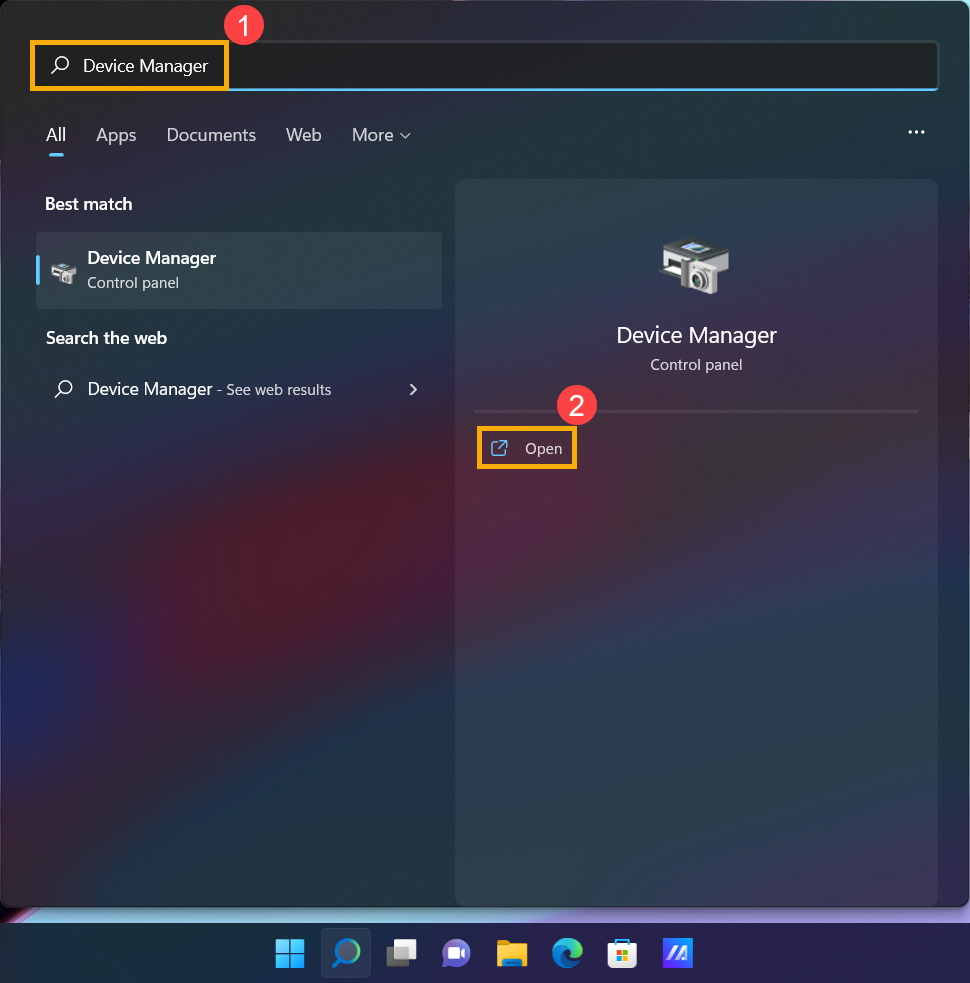
- В диспетчере устройств найдите [Адаптеры дисплея] и щелкните правой кнопкой мыши [Intel UHD Graphics] ③ . В раскрывающемся меню выберите [Свойства] ④ .
Примечание . Название устройства может отличаться в зависимости от модели. - Выберите вкладку [Драйвер] ⑤ , затем проверьте [Версия драйвера] ⑥ .
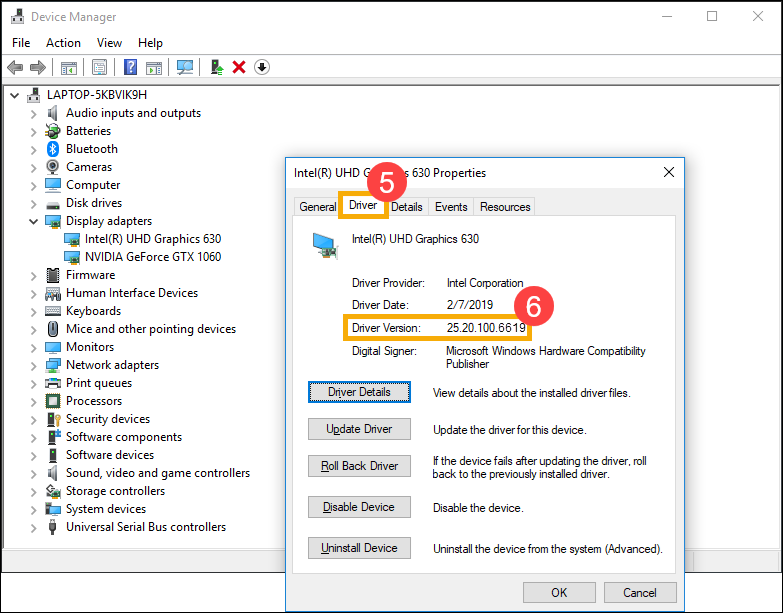
- Если версия драйвера выше версии 25.20.100.6619 , перейдите к следующей главе, чтобы загрузить и установить необходимые драйверы и служебные программы .
Если версия драйвера ниже версии 25.20.100.6619 , вернитесь в диспетчер устройств и щелкните правой кнопкой мыши [Intel UHD Graphics] ⑦ , затем выберите [Обновить драйвер] ⑧ . - Нажмите [Автоматический поиск обновленного программного обеспечения драйвера] ⑨ , чтобы обновить драйверы онлайн.
Посетите сайт поддержки ASUS, чтобы загрузить и установить необходимые драйверы и служебные программы . Здесь Вы можете узнать больше о том, как найти и загрузить драйверы и служебные программы . (На следующих изображениях представлена текущая версия для справки. Загрузите последнюю версию с сайта поддержки ASUS.)
Примечание. Следуйте приведенному ниже порядку, чтобы загрузить и установить программу драйверов и утилит.
- Загрузите и установите драйвер [драйвер Intel(R) Serial IO I2C] .
Примечание . Если Вы не можете найти драйвер Intel(R) Serial IO I2C на сайте поддержки ASUS, это означает, что некоторые модели имеют встроенный драйвер I2C в Windows, поэтому вам не нужно устанавливать его вручную.
- Загрузите и установите служебную программу [ScreenXpert (Windows Store App)] .
Примечание . После нажатия кнопки «СКАЧАТЬ» Вы перейдете в Microsoft Store, чтобы загрузить и установить эту служебную программу.
- Загрузите и установите драйвер [ASUS ScreenXpert Interface (Driver)] .
- Загрузите и установите служебную программу [MyASUS (Windows Store App)] .
Примечание . После нажатия кнопки «СКАЧАТЬ» Вы перейдете в Microsoft Store, чтобы загрузить и установить эту служебную программу.
- Загрузите и установите драйвер [ASUS System Control Interface V3 (Driver)] .
- Загрузите и установите программу исправления [ScreenPad2 Optimizer] . Нажмите здесь, чтобы загрузить ScreenPad Optimizer .
Примечание . Этот инструмент сможет исправить разрешение ScreenPad 2.0, вращение, ненормальное отображение ScreenPad 2.0, а ScreenPad 2.0 не может работать, чтобы обеспечить работу ScreenPad 2.0.
В1: Почему пользовательский интерфейс второй панели ненормальный?
A1: Из-за изменения поведения Windows 11 версии 22H2 это привело к изменению «Режима активного сигнала». Если пользователь изменит разрешение ScreenPad, на ScreenPad отобразится черный экран. Чтобы решить эту проблему, Вы можете выбрать следующее.
- Обновите драйвер интерфейса ASUS ScreenXpert до версии V.3.0.2.0 или последней версии, затем перезагрузите компьютер.
- Нажмите здесь, чтобы загрузить и запустить ScreenPad Optimizer до версии 1.2.3.0 или последней версии.
Вопрос 2. Почему пользовательский интерфейс ScreenXpert App Switcher и макеты Microsoft Snap перекрываются?
A2: Когда пользователь перетаскивает окно приложения, в верхней части экрана отображаются макеты Snap. Это новая функция Microsoft Windows 11 версии 22H2. Всплывающий пользовательский интерфейс будет перекрываться с переключателем приложений ScreenXpert.
Вы можете отключить функцию привязки макетов в меню «Настройки Windows» > «Система» > «Многозадачность» > «Привязать окно» и снять флажок «Показывать привязки при перетаскивании окна в верхнюю часть экрана».
Вопрос 3. Почему меню «Пуск» отображается вместе, когда я проведу вверх от нижней части ScreenPad, чтобы вызвать панель навигации?
A3: ASUS изменила жест смахивания вверх в ScreenXpert на щелчок по значку стрелки для отображения панели навигации. Пожалуйста, обновите приложение ScreenXpert до версии V3.0.7.0 или последней версии, чтобы улучшить работу.