[Настольный ПК] Как установить память (DRAM) на материнскую плату?
Пожалуйста, следуйте рекомендациям ниже. В первую очередь ознакомьтесь с рекомендациями по установке памяти в руководстве пользователя, чтобы улучшить стабильность материнской платы.
Примечание: перед установкой или удалением DRAM убедитесь, что питание отключено.
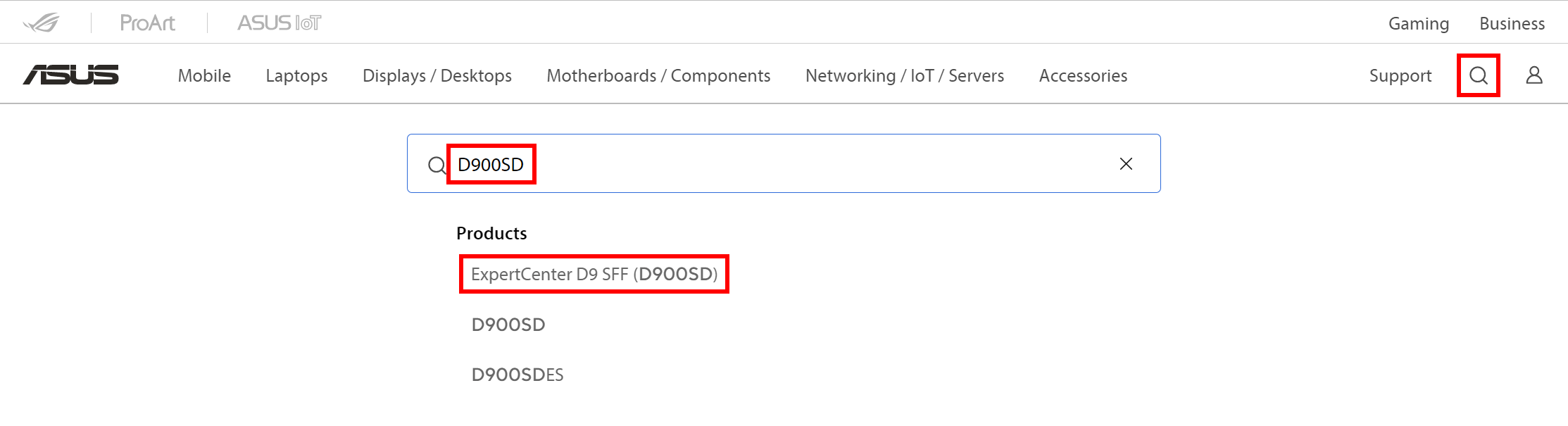
1. Зайдите на официальный сайт ASUS, нажмите [Кнопку поиска], введите [название Десктопа] в строку поиска. Например: D900SD.
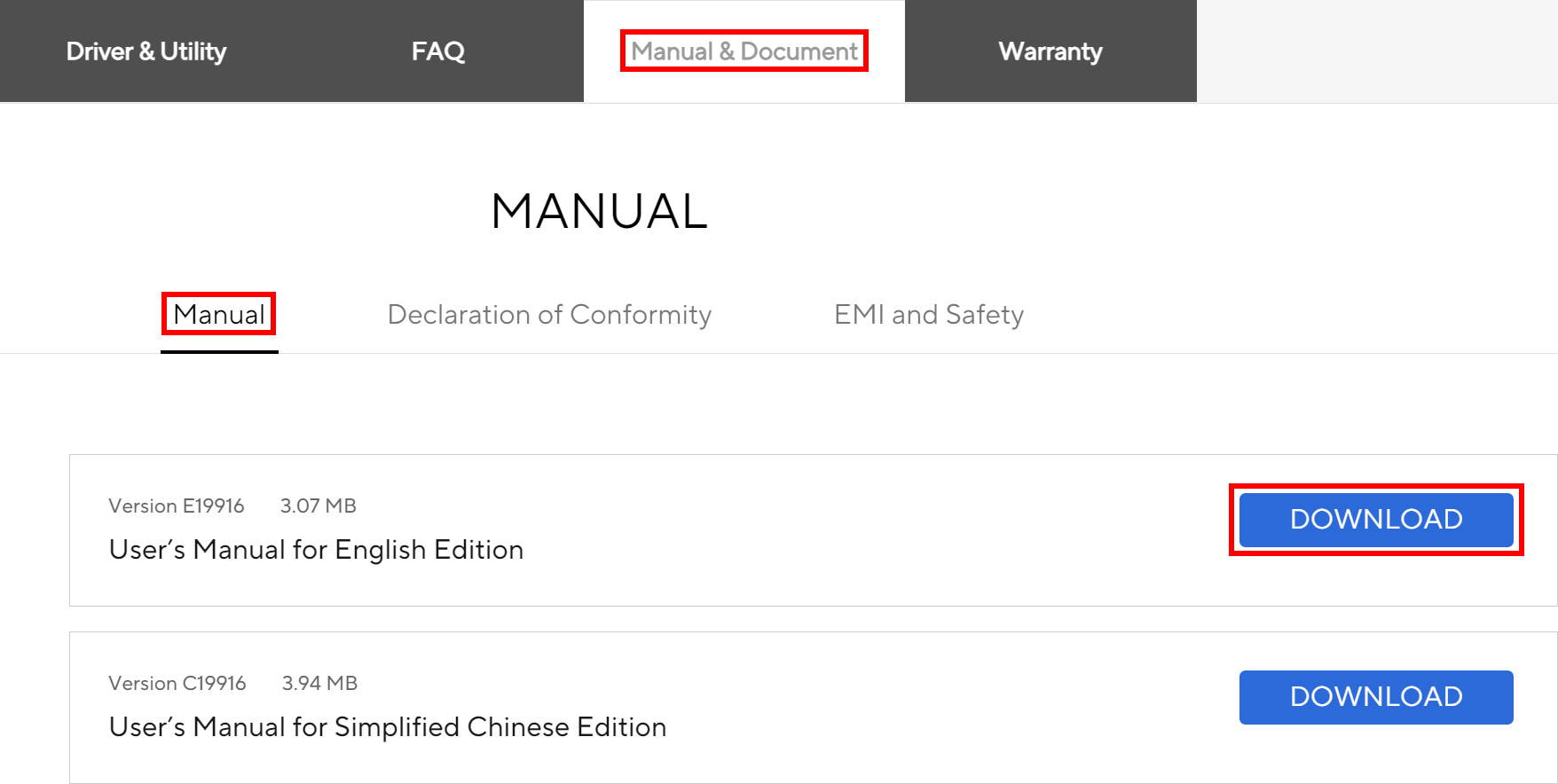
2. На странице продукта в разделе техподдержка выберите [Руководства и Документация], найдите руководство для Вашего устройства и нажмите [Скачать].
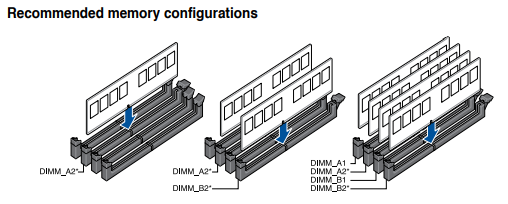
3. Откройте скачанное руководство пользователя и найдите [Рекомендации по установке памяти] как на примере ниже.
Если Вы используете только одну планку памяти (DRAM), пожалуйста, установите её в слот DIMM_A2.
Если Вы используете две планки памяти (DRAM), пожалуйста, установите их в слоты DIMM_A2 и DIMM_B2.
Если Вы используете четыре планки памяти (DRAM), пожалуйста, установите их в слоты DIMM_A1, DIMM_A2, DIMM_B1 и DIMM_B2 slots.
4. Как устанавливать планку памяти (DRAM_?
а. Нажмите на защёлку слота памяти, см. рисунок ниже.
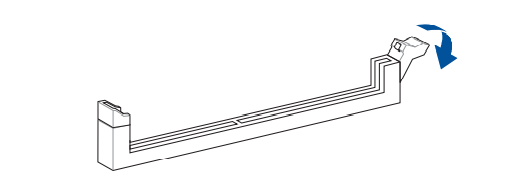
б. Совместите выемку модуля памяти с выемкой гнезда и вставьте модуль памяти вертикально вниз в гнездо.
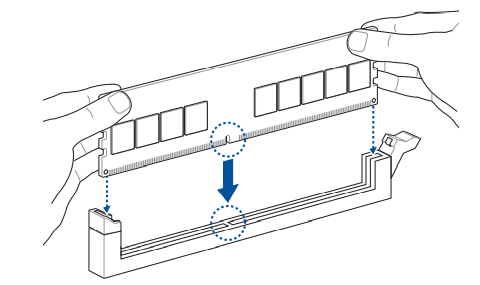
в. Когда защёлка автоматически закроется, значит память установлена корректно.
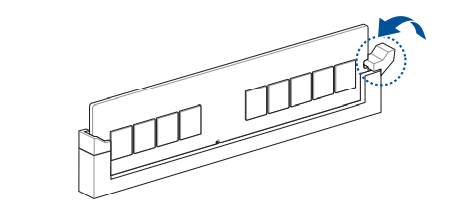
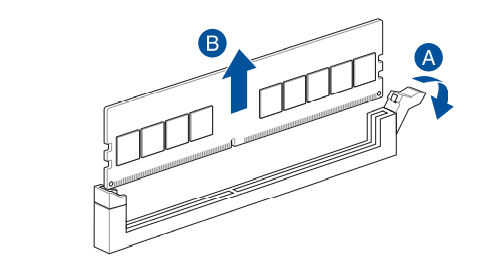
5. Как отсоединить память?
Пожалуйста, обратитесь к изображению ниже:
A. Сначала нажмите на защёлку.
B. Снимите планку памяти вертикально вверх.
Вопросы и ответы
В1: Как проверить, что память корректно работает после установки?
О1: Запустите Ваш ПК и нажмите кнопку "Del" для входа в BIOS [EZ Mode].
Проверьте информацию о памяти в разделе DRAM Status.
Например: Если Вы установили только одну планку памяти объемом 8Гб в слот DIMM_A2, она будет отображаться в BIOS как на примере ниже.
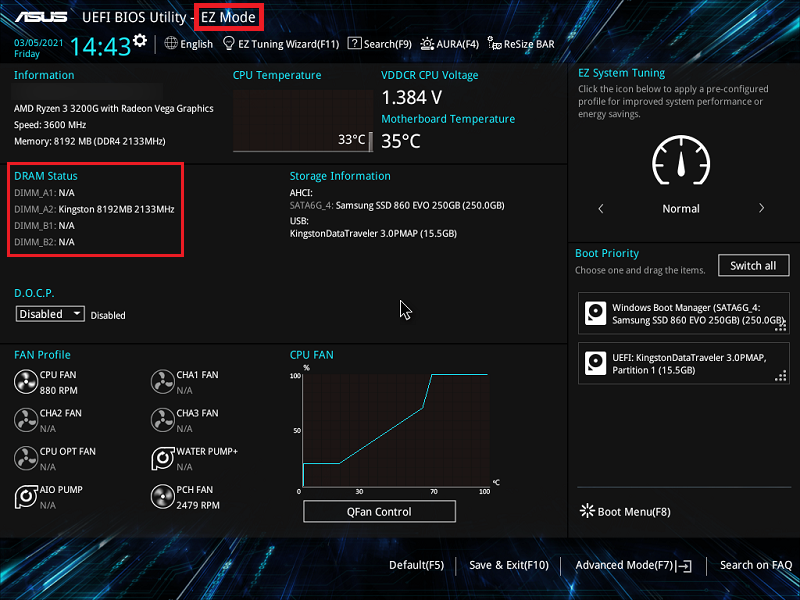
Если BIOS не может распознать модуль памяти, выполните описанные выше действия, чтобы извлечь модуль памяти и переустановить его, чтобы убедиться, что модуль памяти надежно вставлен в слот.
В2: Почему после установки или замены памяти система не может нормально включиться?
О2: Если проблема сохраняется после переподключения памяти в соответствии с рекомендациями выше, пожалуйста, следуйте инструкции по ссылке: [Ноутбук/Десктоп/AIO] Устранение неполадок - Компьютер не загружается или показывает черный экран после включения