[Материнская плата] Устранение неполадок - Как установить операционную систему Windows 11 Pro/Home на материнскую плату серии AM5 или Intel Z790 с сетевой картой Intel
Материнские платы серий AM5 или Intel Z790, не могут обнаружить сетевую карту Intel при установке Windows 11 22H2 Pro/Home версий (как показано на рисунке ниже), поэтому Вы можете загрузить драйвер сетевой карты во время установки.
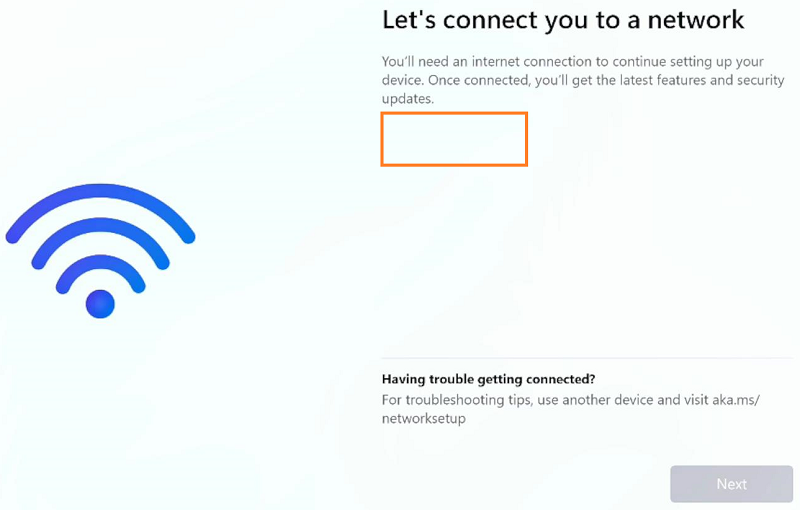
Пожалуйста, обратитесь к следующим шагам:
Скачайте драйвер сетевой карты
Решение 1: Скачайте драйвер сетевой карты вручную
Решение 2: Предоставьте общий доступ к телефонной сети для настольных компьютеров
Скачивание драйвера сетевой карты
(Для примера рассмотрим модель ROG STRIX X670E-F GAMING WIFI)
1. Пожалуйста, скачайте актуальную версию драйвера сетевой карты Intel с Сайта поддержки ASUS. В статье по ссылке Вы можете больше узнать Как найти и скачать драйверы.
Примечание: выбирайте тот драйвер, который соответствует производителю карты на Вашем компьютере (ниже показан пример драйвера для сетевой карты Intel).
2. После загрузки драйвера, пожалуйста, разархивируйте и скопируйте установочные файлы на USB флеш-накопитель.
Решение 1: Ручная загрузка драйвера
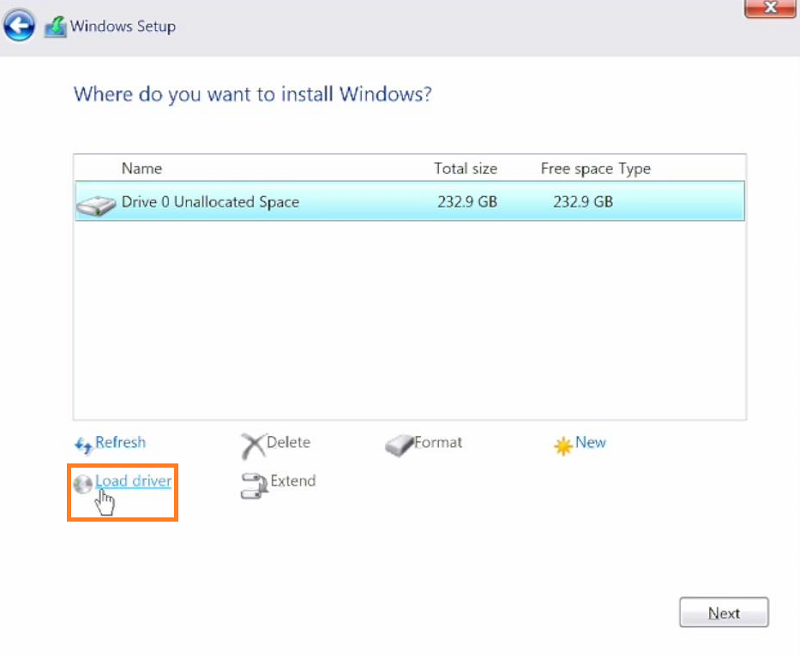
1. Нажмите [Загрузить драйвер]
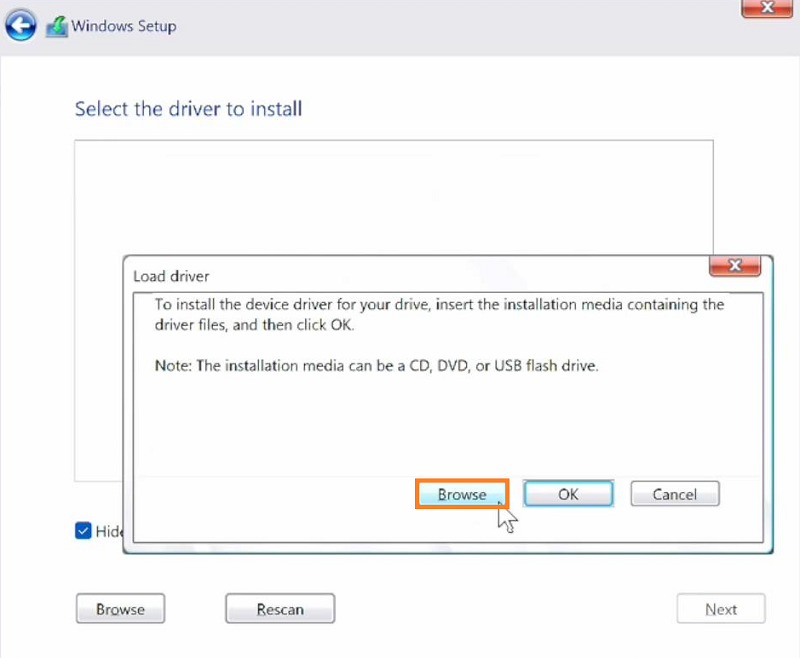
2. Нажмите [Обзор(B)]
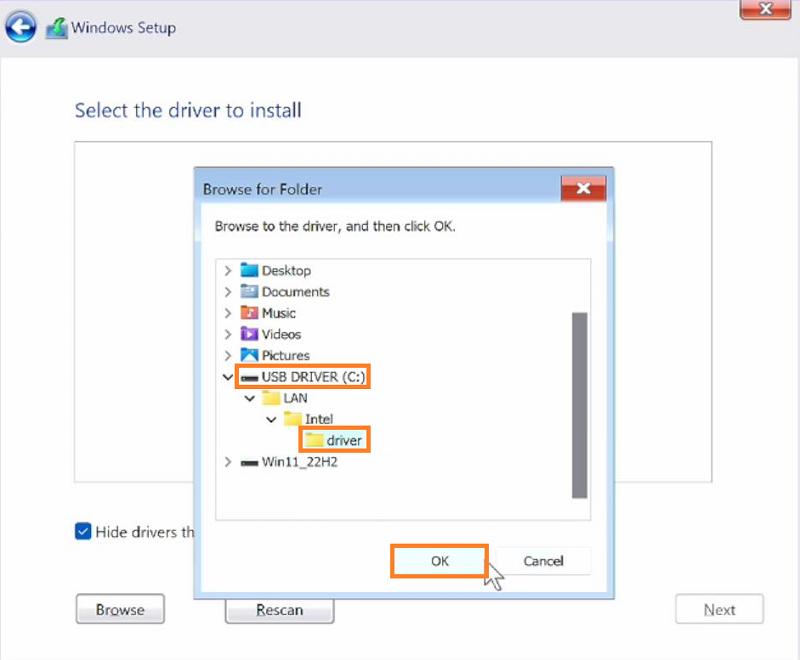
3. Вручную выберите драйвер сетевой карты Intel и потом нажмите [OK]
4. После выбора раздела накопителя [Незанятое место на диске 0] → Нажмите [Далее]
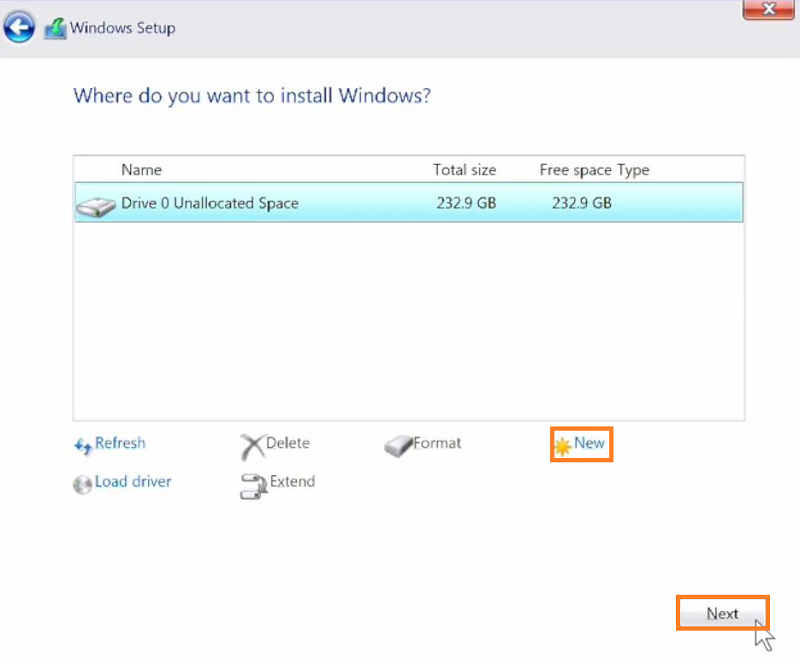
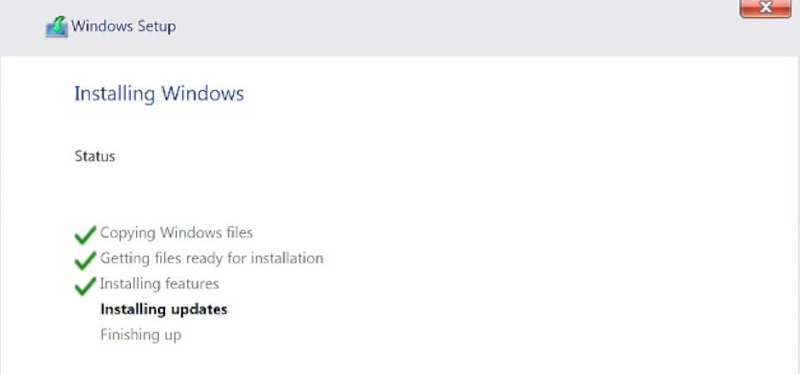
5. Ожидайте завершения копирования установочных файлов / установки системы. После завершения установки, Windows выполнит перезагрузку компьютера и загрузит экран первоначальных настроек системы.
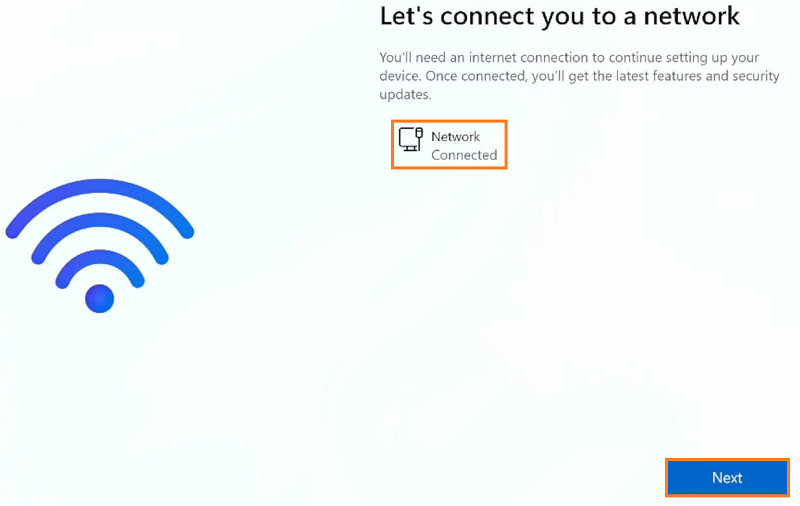
6. Подключите сетевой LAN-кабель к RJ-45 коннектору материнской платы и потом нажмите [Далее]
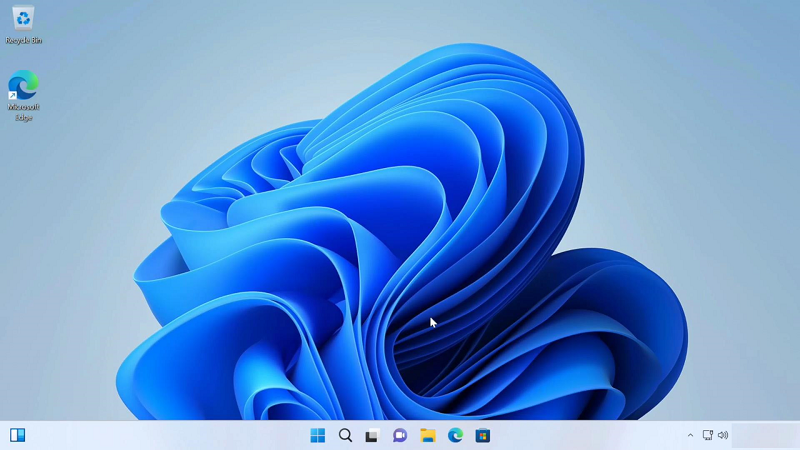
7. После завершения установки Windows 11, загрузите операционную систему.
Решение 2: Предоставьте общий доступ к телефонной сети для настольных компьютеров
1. Драйвер, который встроен в системы версий Windows 11 Pro/Home, не может определить сетевой адаптер линеек AM5 или Intel I225-V, и при установке появляется сообщение, что сеть не обнаружена, поэтому кнопка [Далее] будет неактивна.
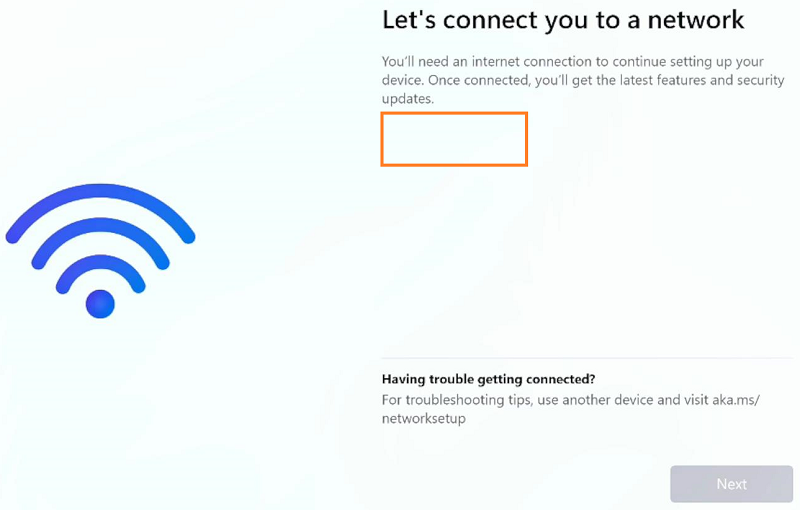
2. Предоставьте доступ к телефонной сети для материнской платы, как описано ниже:
2-1. Подключите телефон к материнской плате с помощью соответствующего USB кабеля
2-2. Нажмите Настройка
2-3. Нажмите Беспроводное подключение и Интернет
2-4. Нажмите Общий доступ к сети
2-5. Включите общий доступ к сети
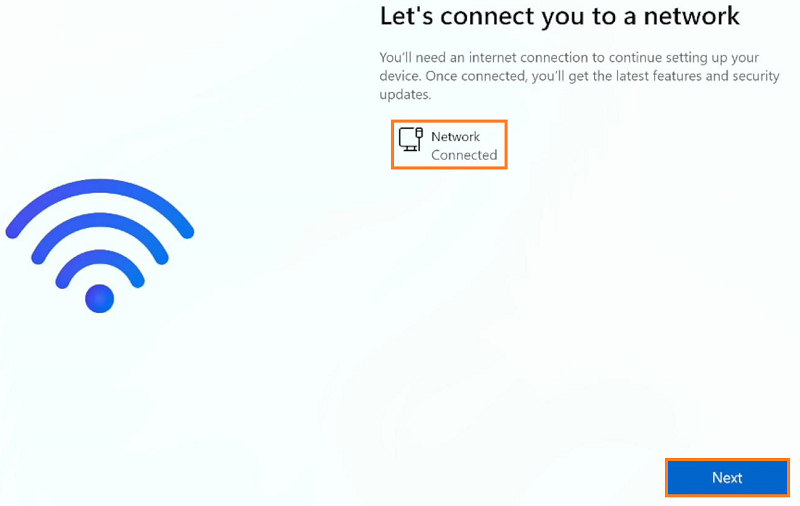
3. Будет установлено подключение к сети. Пожалуйста, следуйте инструкциям для завершения установки.
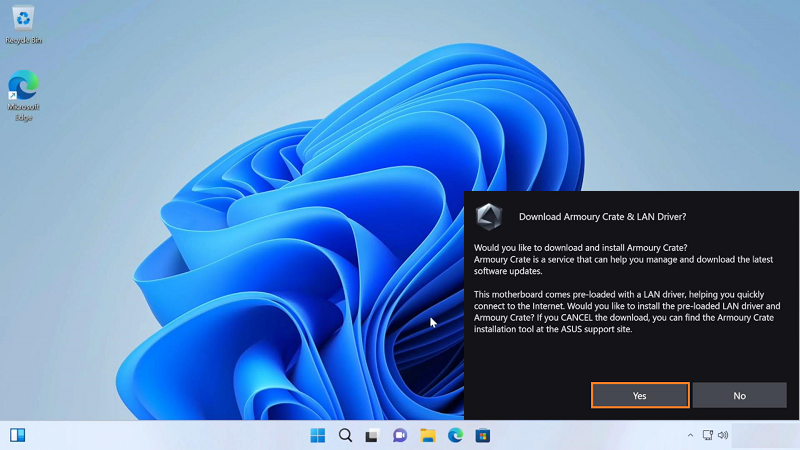
4. После завершения установки, загрузите операционную систему, нажмите [Да], чтобы скачать приложение Armoury Crate.
Совет: После установки/загрузки операционной системы, выключите функцию общего доступа к сети. В противном случае, при загрузке драйверов/приложений через мобильную сеть будет взиматься дополнительная плата.
Если Ваша проблема не устранена с помощью приведенных выше решений и информации, пожалуйста, обратитесь в Центр обслуживания клиентов ASUS для получения дополнительной информации.