[Проектор] Как обновить прошивку на беспроводном проекторе ASUS?
Для более подробного ознакомления, вы также можете щелкнуть ссылку на видео ASUS Youtube ниже.
https://www.youtube.com/watch?v=s3B4lEx-3Gg
Благодаря обновлению прошивки ваш проектор будет стабильно совместим с источником мультимедиа, к которому он подключается, а также улучшит опыт при взаимодействии с устройствами.
Поддерживаемые модели: ASUS ZenBeam E1 и ProArt A1
Содержание
1.Проверка подключения устройства
2. Проверка актуальности версии ПО
1.Проверка подключения устройства
Необходимо подготовить (ноутбук или ПК или мобильный телефон) и проектор, а также найти место со стабильным подключением к Интернету.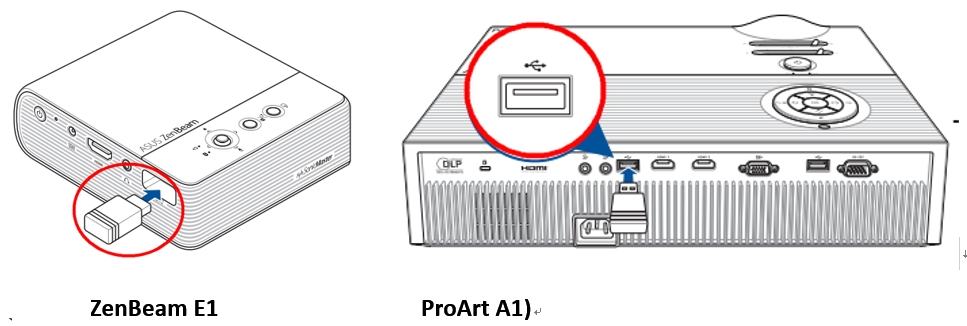
*Примечание: убедитесь, что прилагаемый приемник Wi-Fi правильно подключен к проектору (см. руководство)
2. Проверьте актуальность версии ПО
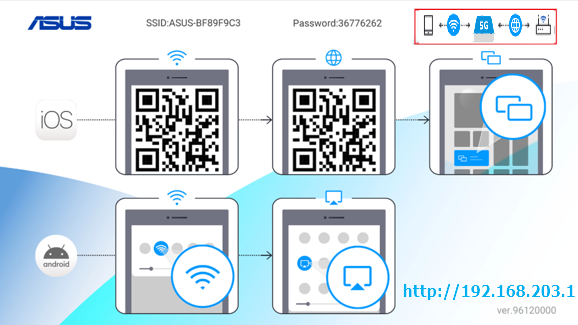
1) Номер версии отображается в правом нижнем углу страницы беспроводного проектора.
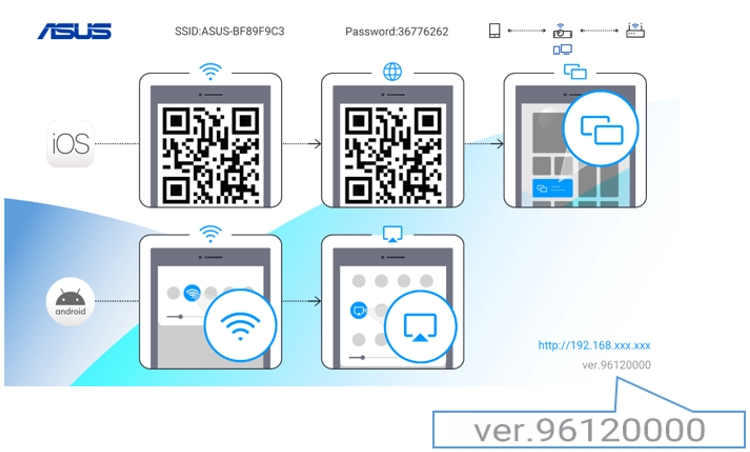
1) Подключите устройство (ноутбук, ПК или мобильный телефон) и проектор к беспроводной сети.
2) Когда устройство подключено к маршрутизатору (появится значок в правом верхнем углу, как показано ниже). Пожалуйста, обновите прошивку.
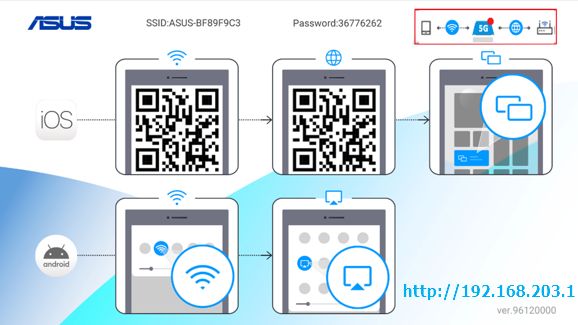
Пример:
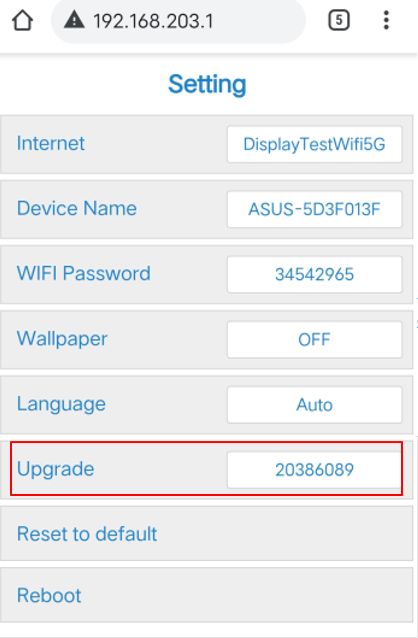
3) Откройте браузер и введите IP адрес https://192.168.203.1 (Пожалуйста, проверьте IP-адрес, отображаемый на странице настроек)

4) В столбце Обновление отображается текущая версия прошивки (как показано ниже).
5) Если это не последняя версия, система автоматически запросит обновление, и появится всплывающее уведомление об обновлении, как показано ниже. Нажмите ОК и подождите (около 2 минут), пока не завершится процесс обновления.
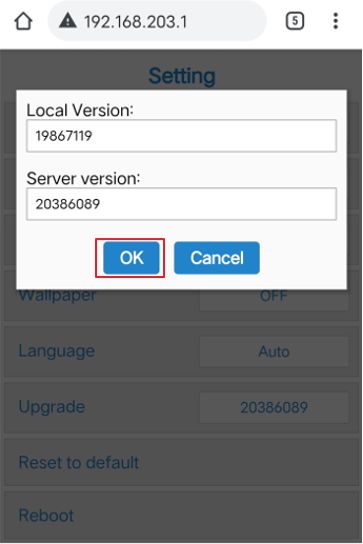
Локальная версия: Текущая версия прошивки.
Версия сервера: последняя версия прошивки.
*Во время процесса обновления прошивки не выключайте питание во избежание сбоя при загрузке.
3) Наконец, вернитесь в главное меню.
Красная точка на значке проектора исчезнет, и обновление микропрограммы будет завершено.
4) Рекомендуется перезапустить проектор.
Q1. Предусмотрены ли какие-либо меры предосторожности в процессе обновления прошивки?
A1: Во время процесса обновления прошивки не выключайте питание, чтобы избежать сбоя при загрузке. В процессе обновления версии прошивки, если вы столкнулись с прерыванием сети, не беспокойтесь, вернитесь к шагу 3 и выполните обновление.
Q2. [Проектор] Описание способа беспроводного видеоподключения ProArt A1/ZenBeam E2.
A2: Пожалуйста, обратитесь к этой статьe