[ProArt StudioBook] Обзор тачпада с тремя кнопками
Введение
Трехкнопочная сенсорная панель предназначена для 3D-дизайнеров, которым требуется средняя кнопка для управления специальными функциями приложения, такими как перемещение или вращение. Применимо к Maya, Creo, SolidWorks и другому программному обеспечению для проектирования. В других средах приложений трехкнопочная сенсорная панель может открывать программы, выберите цели, всплывающие меню и другие функции.
Поддерживаемые модели
Ноутбук, оснащенный трехкнопочной сенсорной панелью, показан ниже:

Вы можете перейти на страницу характеристик Вашей модели на сайте ASUS и проверить наличие поддержки там.
Начало
Использование в программном обеспечении для 3D-дизайна (на примере программного обеспечения Maya)
В программном обеспечении Maya трехкнопочную сенсорную панель можно использовать для перемещения цели, поворота цели, увеличения и уменьшения изображения и т. д. Средняя кнопка используется так же, как и кнопка мыши в программе 3D.
Ниже в качестве примеров будет показано перемещение цели и перетаскивание холста, чтобы подробно объяснить использование средней клавиши в программном обеспечении 3D.
Перемещение цели
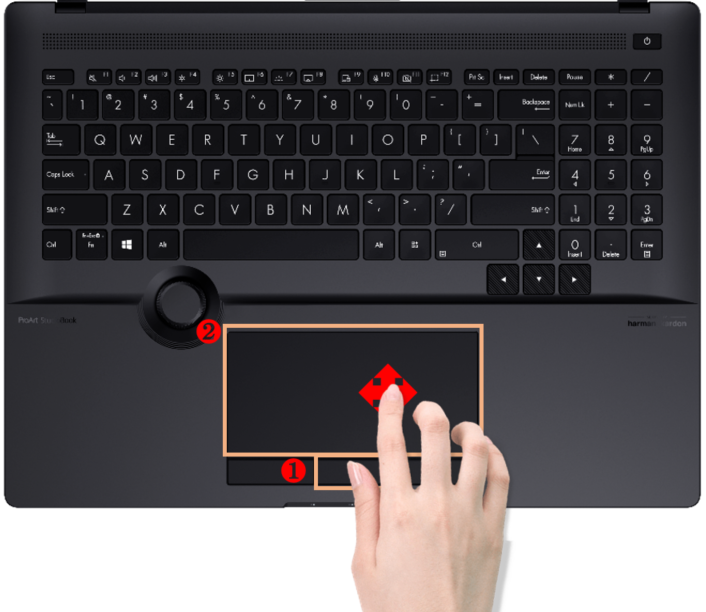
Сначала переместите курсор мыши на инструмент перемещения ❶.
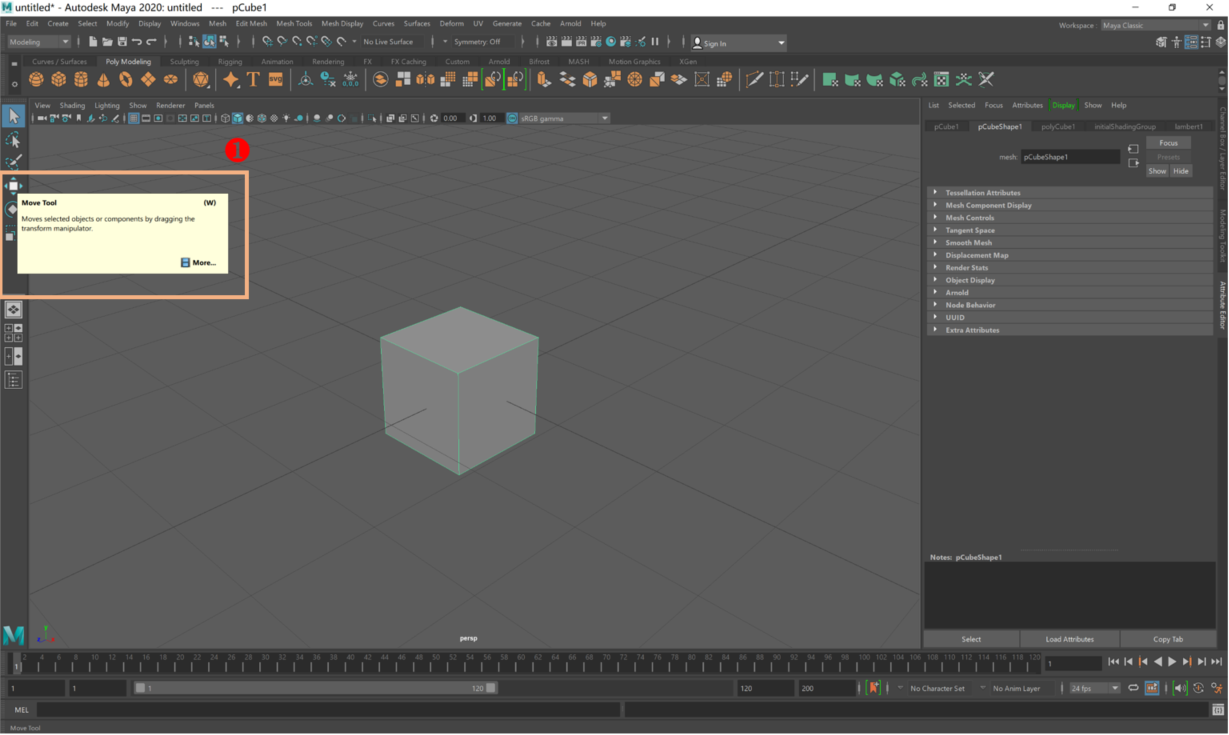
Нажмите левую кнопку сенсорной панели, чтобы выбрать инструмент ❷.
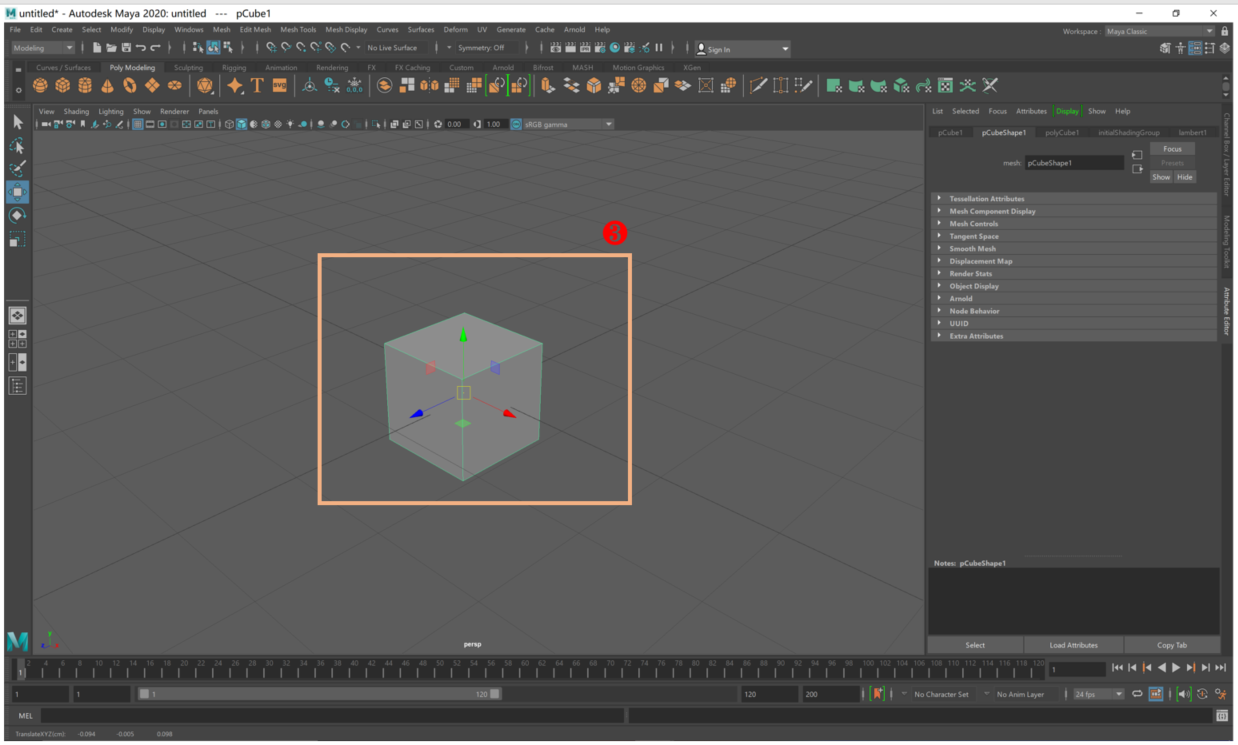
Как показано ниже❸.
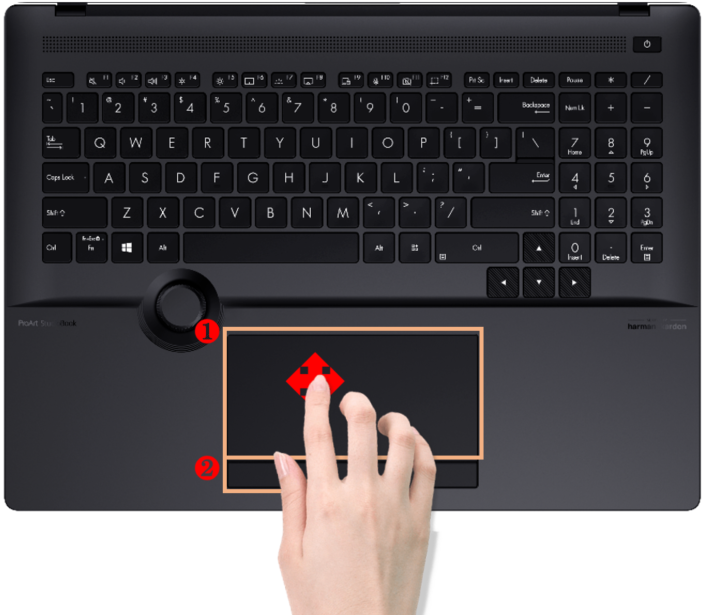
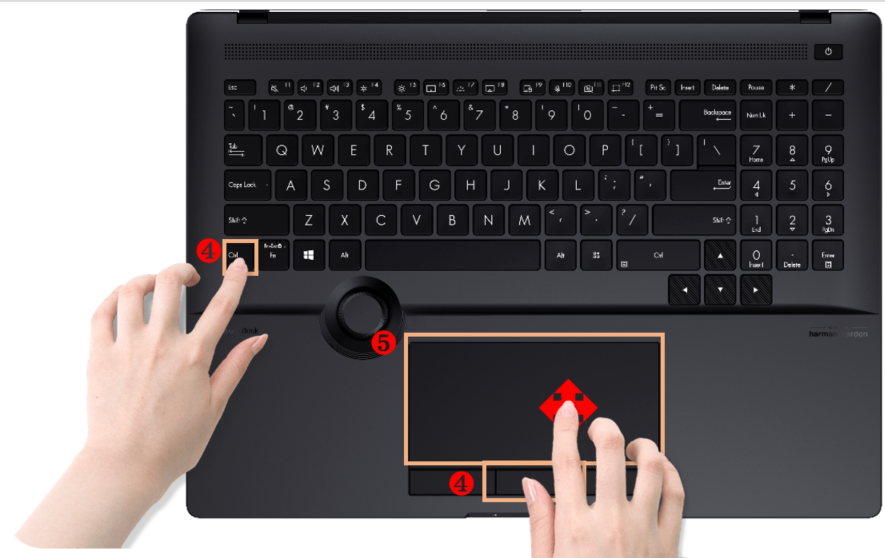
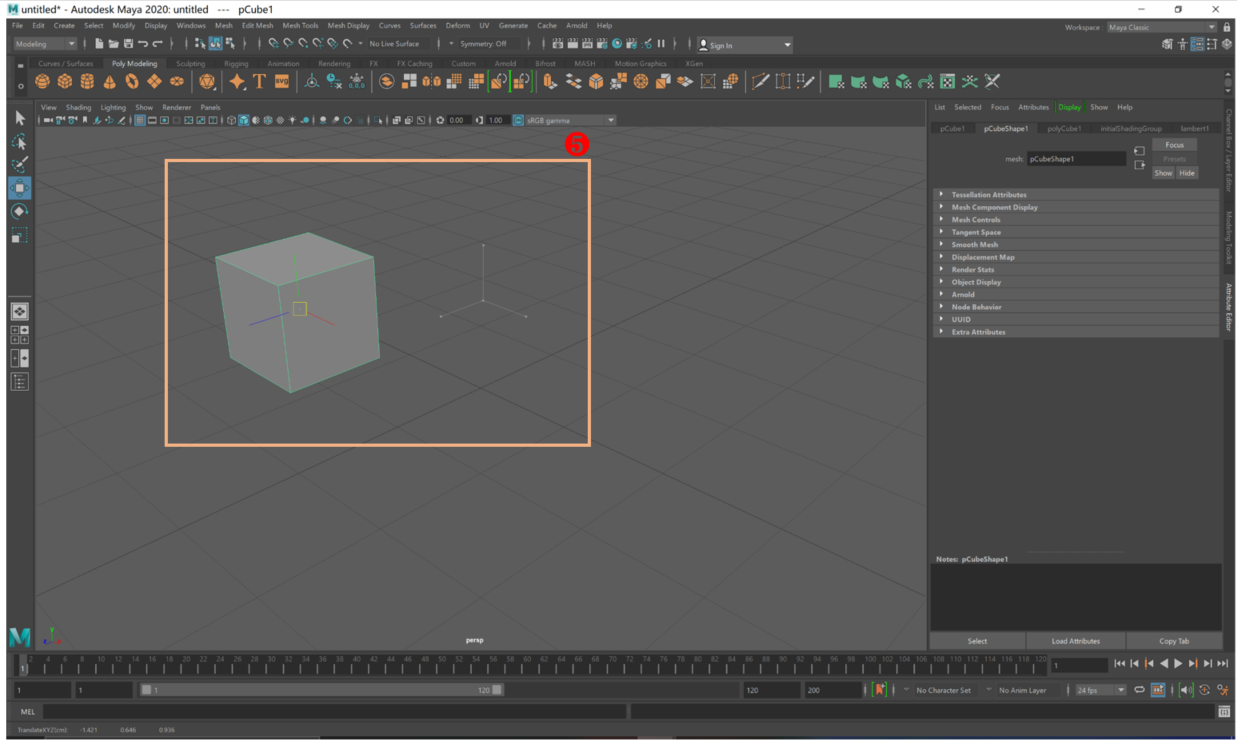
Нажмите клавишу Ctrl на клавиатуре, одновременно нажимая среднюю кнопку сенсорной панели ❹. Наконец, проведите пальцем по сенсорной панели, чтобы переместить цель ❺.
Перетащите холст
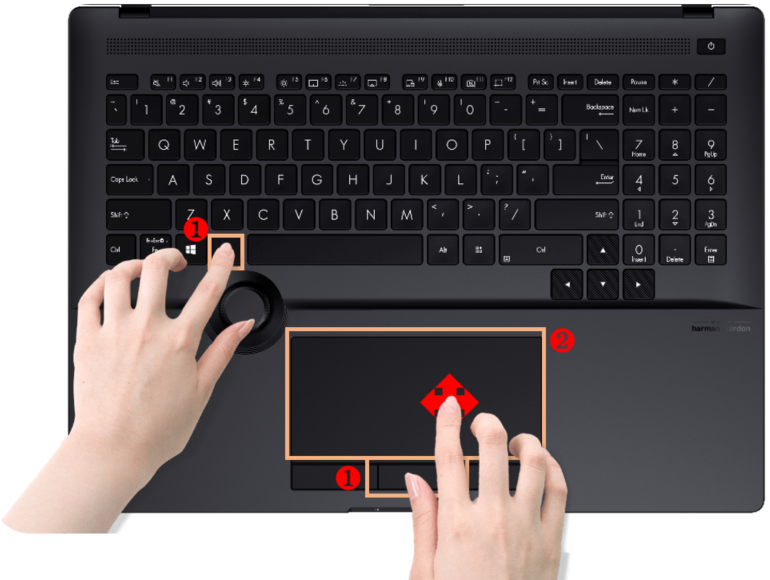
Нажмите среднюю клавишу сенсорной панели, одновременно нажимая клавишу Alt на клавиатуре после выбора любого инструмента ❶, затем проведите пальцем по сенсорной панели, чтобы перетащить холст ❷.
Используя другие приложения
Пролистывание страниц
Переместите курсор мыши на пустое место на странице и удерживайте среднюю кнопку сенсорной панели ❶ чтобы значок курсора мыши на странице стал или
или  , затем прокрутите страницу, проведя пальцем вверх, вниз, влево и вправо по сенсорной панели ❷.