[Телефон] Введение в функцию блокировки экрана
По умолчанию экран блокировки появляется после включения устройства и при выходе его из спящего режима. С экрана блокировки Вы можете перейти к системе Android® Вашего устройства, проведя пальцем по сенсорной панели.
Экран блокировки Вашего устройства также можно настроить для регулирования доступа к Вашим мобильным данным и приложениям.
Разблокировка экрана
Когда экран заблокирован Вы можете открыть его, используя параметры безопасной разблокировки, которые предлагает Вам телефон ASUS.
1. Проведите вверх по главному экрану, затем нажмите Настройки > Безопасность и Экран блокировки.
2. Нажмите Блокировка экрана затем выберите вариант разблокировки телефона ASUS.
*Чтобы отключить установленную Вами опцию разблокировки экрана, коснитесь Нет на экране выбора типа блокировки.
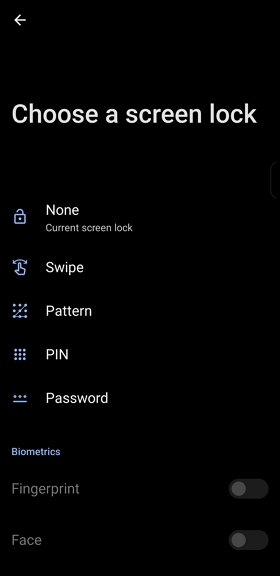
Нет
Отключите установленную Вами опцию разблокировки экрана.
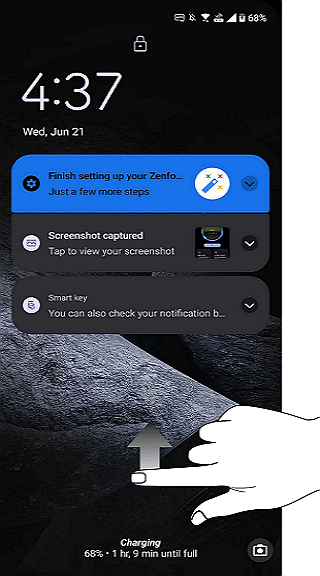
Провести по экрану
Проведите пальцем вверх, чтобы разблокировать телефон ASUS.
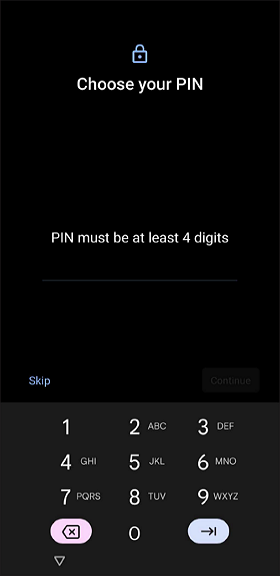
PIN-код
Введите как минимум четыре цифры, чтобы установить PIN-код.
ВАЖНО! Обязательно запомните PIN-код, который Вы создали для разблокировки устройства.
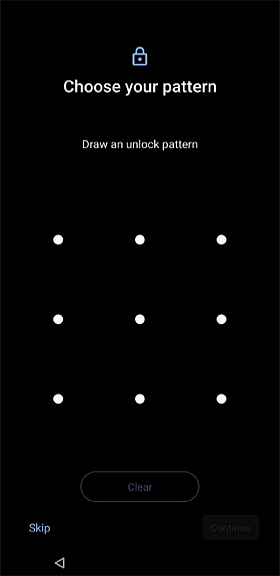
Графический ключ
Проведите пальцем по точкам и создайте ключ.
ВАЖНО! Обязательно запомните графический ключ, который Вы создали для разблокировки устройства.
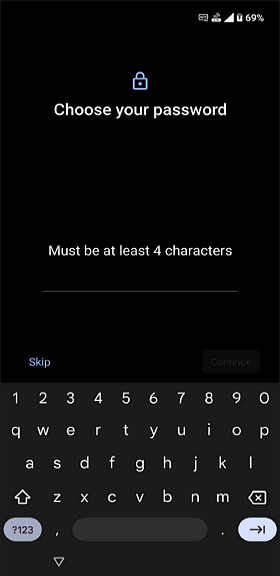
Пароль
Введите не менее четырех символов, чтобы создать пароль.
ВАЖНО! Обязательно запомните пароль, который Вы создали для разблокировки устройства.
Сканер отпечатка пальца / Разблокировка по лицу
Прежде чем включить эти две опции Вам необходимо сначала добавить распознавание отпечатков пальцев/лиц, чтобы включить эту функцию.
*Откройте Настройки > Безопасность и Экран блокировки > Отпечаток пальца или Распознавание лица, чтобы добавить отпечаток пальца или распознавание лица.