Мой будильник иногда не работает. Как это исправить?
Ваш будильник может не работать по нескольким причинам:
- Громкость сигнала отключена
- Будильник отключен в режиме Do not disturb
- Repeat функция отключена
- Ring gently функция включена
- Приложение Часы не включено в список защиты Mobile Manager, поэтому Часы не работают из-за Super Boost
- Будильник сброшен после обновления системы или приложения
Сделайте следующее, чтобы решить проблему:
- Включите звук в будильнике
- Откройте Часы, нажмите на
 .
.
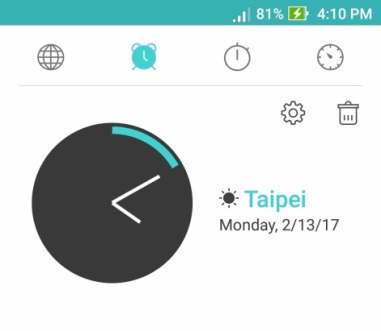
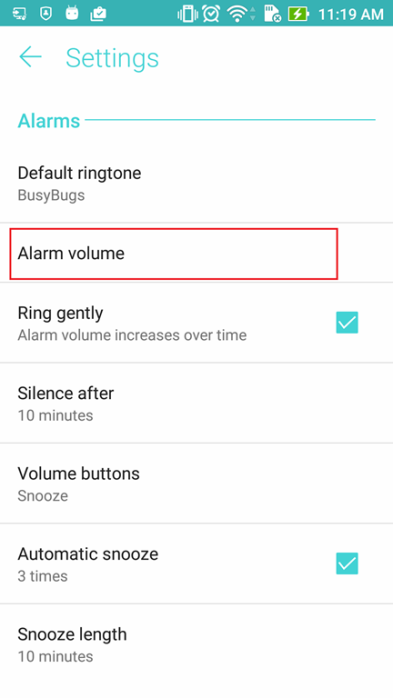
- Нажмите на
 > Громкость будильника.
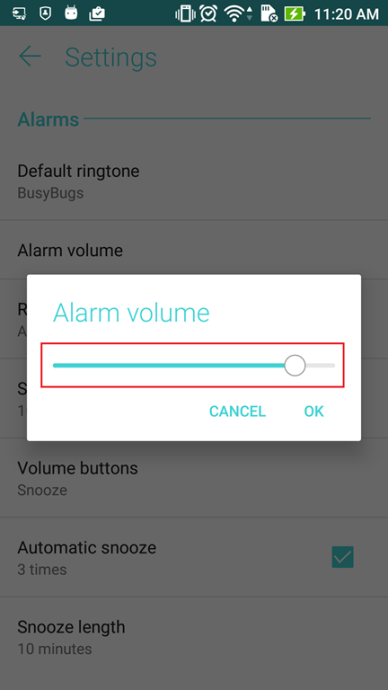
- Передвиньте ползунок вправо, чтобы увеличить громкость и нажмите OK.
- Откройте Часы, нажмите на
- Включите будильник в режиме Do not disturb
В режиме Do not disturb будильник отключен. Когда устройство в режиме Не беспокоить, вам нужно будет включить будильник следующим образом:
- Окройте Настройки:
- с домашнего экрана, пролистните вниз по экрану и нажмите
 .
.
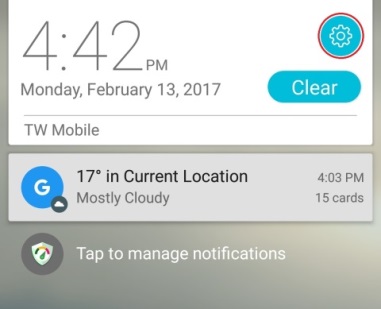
- с экрана все приложения нажмите на
 и откройте Натсройки.
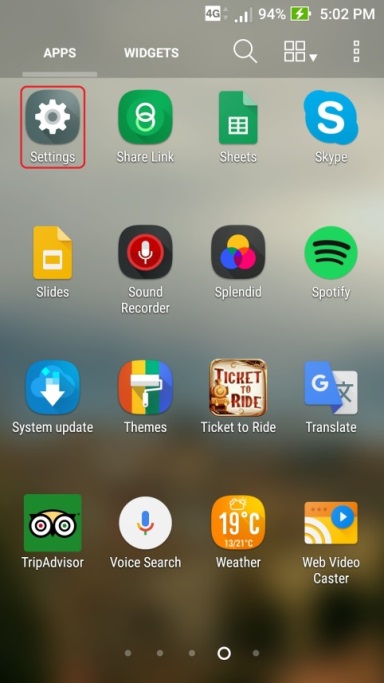
- с домашнего экрана, пролистните вниз по экрану и нажмите
- Нажмитен а Do not disturb и включите Будильник.
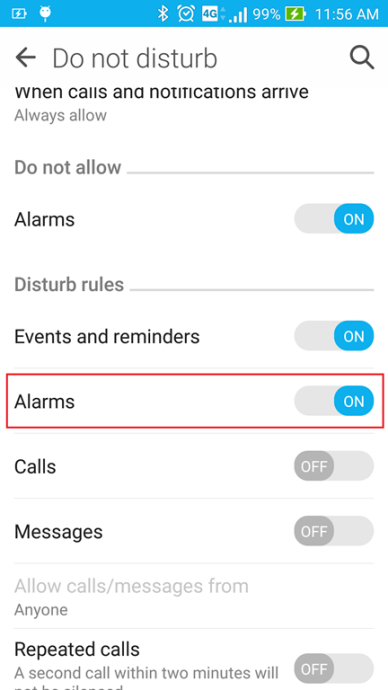
Примечание : только для Android 5.0.
- Окройте Настройки:
- Repeat функция включена
Функция повтора сигнала для нового будильника, который вы только что установили не будет включена по умолчанию. Если вы хотите установить будильник на каждый день или несколько конкретных дней, необходимо включить функцию повтора.- Откройте Часы, нажмите на
 , и выберите будильник, который хотите повторять.
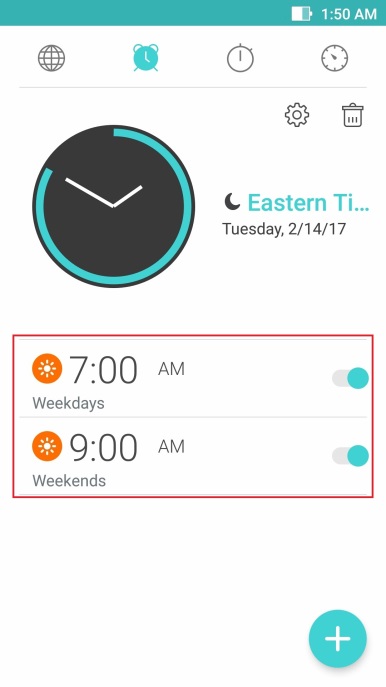
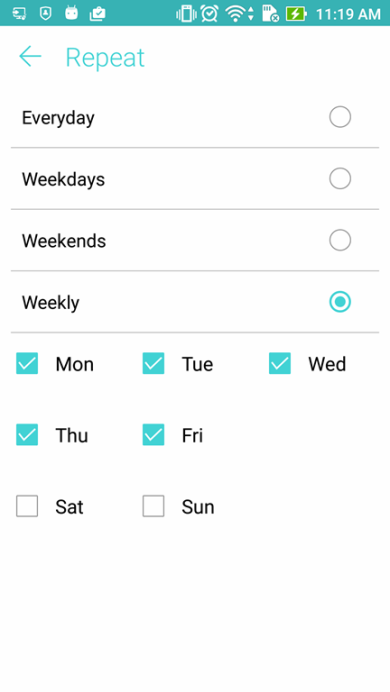
- Нажмите Repeat и выберите промежуток времени.
- Нажмите на
 onв верхнем левом углу или
  , чтобы вернуться на предыдущий экран. Примечание: Вы можете свободно выбирать любой день для будильника (с понедельника по воскресенье), выбрав Weely in Repeat. Другие таймфреймы не могут быть изменены из-за настроек системы по умолчанию.
- Откройте Часы, нажмите на
- Функция побудки выключена
Когда включена функция Побудки , сигнал будет тихим в течение нескольких минут. Вы можете отключить функцию или настроить громкость, особенно, если вы используете свой рингтон для будильника.
- Откройте Часы, нажмитен на
 .
.
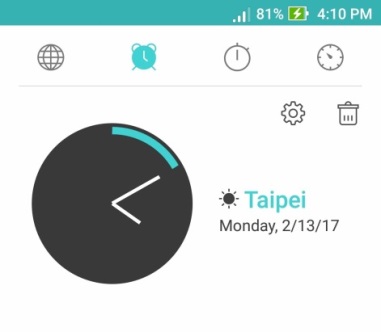
- Выберите
 и снимите галочку с Побудка.
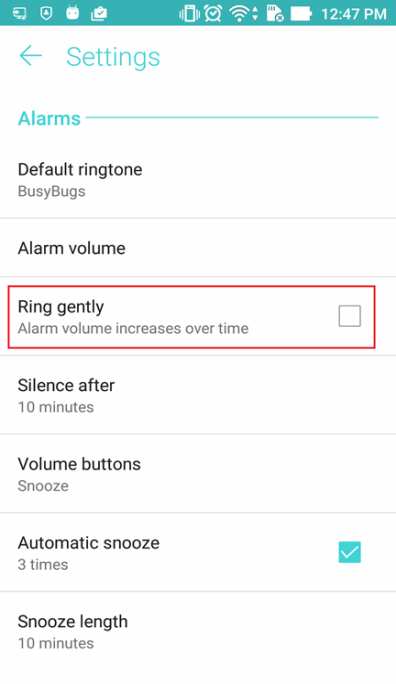
- Откройте Часы, нажмитен на
- Добавлено приложение Clock для защиты списка Mobile Manager с функцией Super Boost
Если вы хотите включить Super Boost через Mobile Manager, система автоматически закроет все приложения, чтобы получить больше памяти, это касается и будильников. Чтобы избежать этого, вам нужно добавить Clock в список защиты Super BoostПримечание: Для версииMobile Manager version 4.1.4.7_161128 и выше, приложение Clock будет защищено автоматически, сразу.
- Откройте Mobile Manager и выберите Boost.
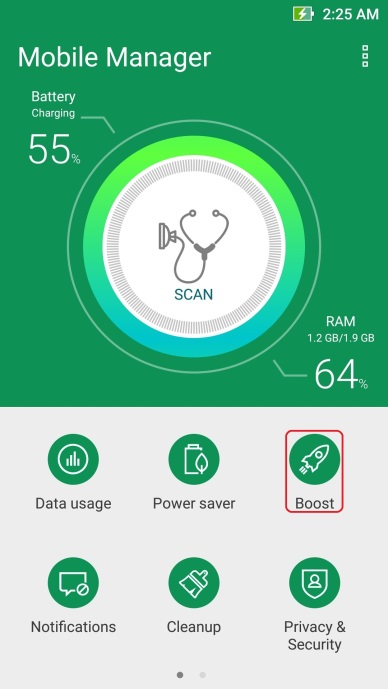
- Выберите Enable в Enable Super Boost.
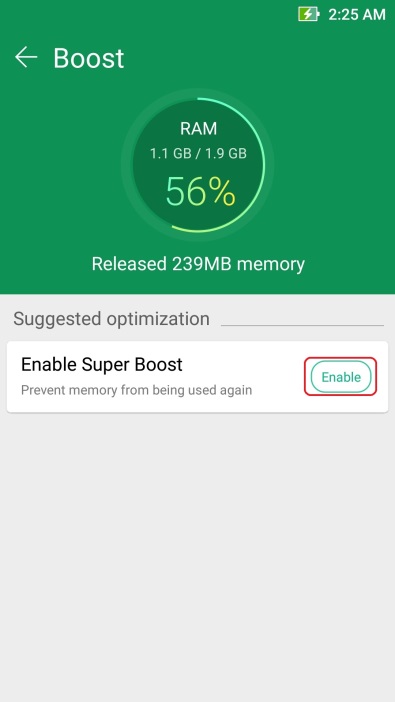
- Поставьте галочку напротив Clock , чтобы добавить часы в список , и нажмите на Enable Super Boost.
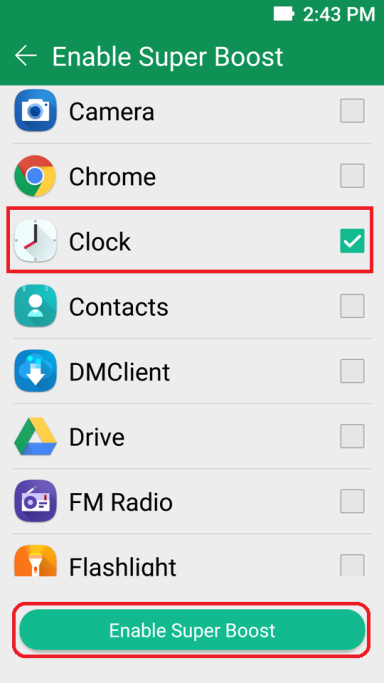
- Откройте Mobile Manager и выберите Boost.
Примечание: Если вы используете Clean Master или CM Security, чтобы очистить память и улучшить производительность устройства, настройки ASUS будильника могут быть затронуты . Пожалуйста, добавьте ASUS Clock обратно в список защиты Super Boost, чтобы запретить сброс настроек будильника.
F. Настройки будильника сбрасываются после обновления системы
Иногда, настройки будильника могут быть сброшены из-за обновлений системы. Следуйте инструкциям ниже для сброса настроек будильника:
- Откройте Настройки следующим способом:
- С домашнего экрана, пролистните сверху вниз и нажмите
 .
.
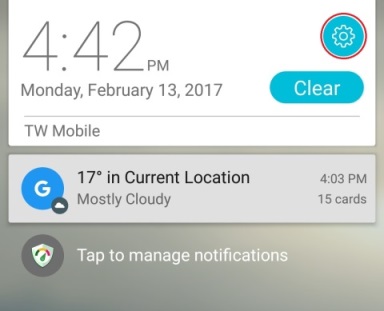
- С экрана приложений, нажмите на
 и откройте Настройки.
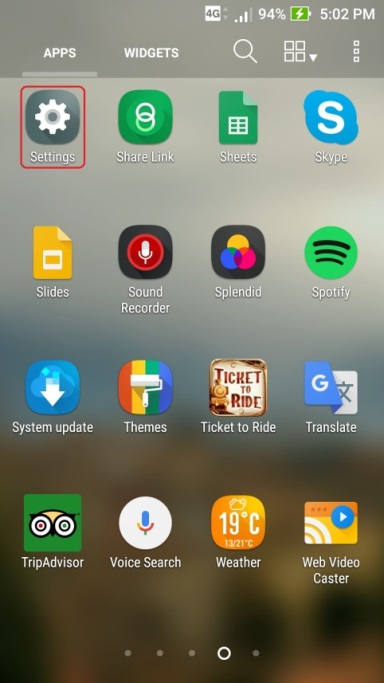
- С домашнего экрана, пролистните сверху вниз и нажмите
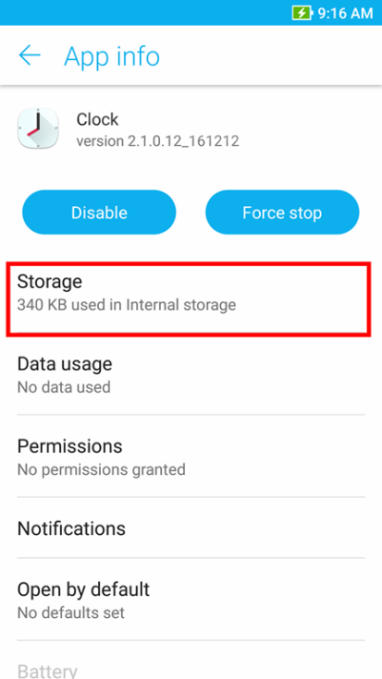
- Нажмите Приложения > Clock, затем выберите Память.
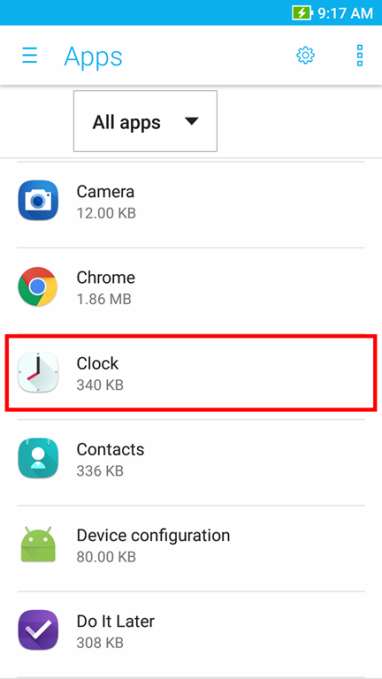
- Нажмите Стереть данные.
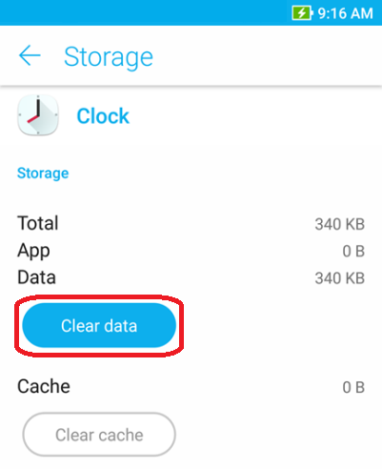
- После того, как данные будут стерты, будильник будет сброшен в Clock приложении.
- Откройте Clock, нажмите на
 .
.
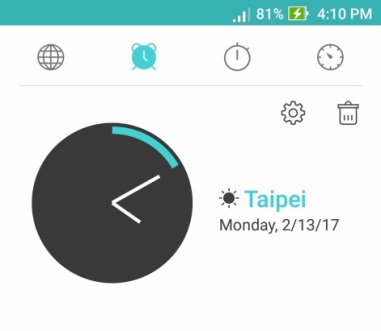
- Нажмите
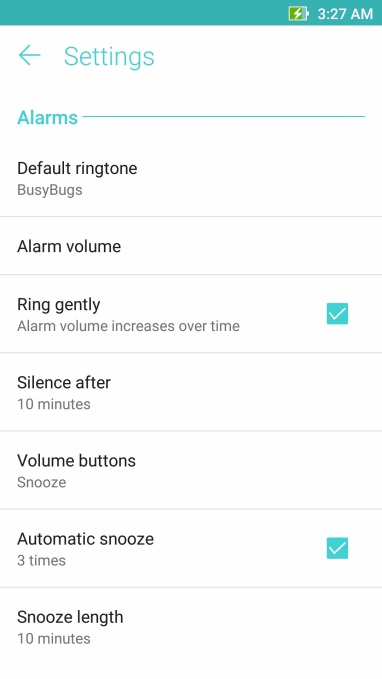
 затем произведите настройки будильника, такие как выбрать рингтон, громкость, длительность, и другое.
- Откройте Clock, нажмите на
Примечание: Почле того, как выберите звуковой файл для будильника, не забудьте нажать  .
.