Связанные темы
[Беспроводной маршрутизатор] Как настроить родительский контроль? (WebGUI)
Чтобы получить более подробную инструкцию, Вы также можете нажать на ссылку на видео ASUS YouTube ниже:
https://www.youtube.com/watch?v=lBdDZD2a3CM
https://www.youtube.com/watch?v=eCj4VP9bNF4
Беспроводной маршрутизатор ASUS с Trend Micro обеспечивает мониторинг сети в реальном времени для обнаружения вредоносных программ, вирусов и вторжений до того, как они достигнут Вашего ПК или устройства. Родительский контроль позволяет Вам установить расписание доступа подключенного устройства к Интернету. Вы также можете ограничить доступ к нежелательным сайтам и приложениям.
Подготовка
- Пожалуйста, обратитесь к странице спецификаций продукта, чтобы убедиться, что Ваш маршрутизатор поддерживает AiProtection Pro или AiProtection Classic. Для сравнения версий AiProtection Pro и AiProtection Classic, пожалуйста, смотрите AiProtection – Интернет-безопасность и защита WiFi | ASUS Global
- Пожалуйста, обновите прошивку Вашего маршрутизатора до последней версии. Инструкцию по обновлению прошивки смотрите в статье поддержки: Как обновить прошивку Вашего маршрутизатора до последней версии? (WebGUI)
Введение:
- Веб- и фильтры приложений позволяют блокировать доступ к нежелательным веб-сайтам и приложениям.
- Эта функция позволяет установить расписание доступа к Интернету для определённых устройств.
- Часто задаваемые вопросы
Шаг 1. Подключите Ваш компьютер к маршрутизатору через проводное или WiFi-соединение и введите LAN IP адрес маршрутизатора или URL маршрутизатора http://www.asusrouter.com в WEB GUI.

Примечание: Пожалуйста, обратитесь к статье: Как войти на страницу настроек роутера (Web GUI), чтобы узнать больше.
Шаг 2. Введите имя пользователя и пароль роутера для входа.

Примечание: Если Вы забыли имя пользователя и/или пароль, пожалуйста, восстановите заводские настройки роутера и выполните первоначальную настройку.
Пожалуйста, обратитесь к статье: Как сбросить настройки роутера до заводских, чтобы узнать, как восстановить роутер до заводских настроек.
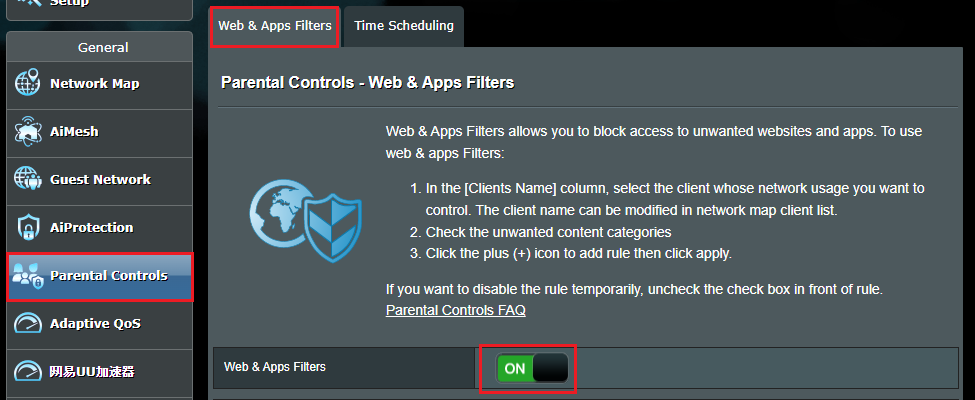
Шаг 3. Перейдите в [Родительский контроль] > [Веб-фильтры и фильтры приложений] или [AiProtection] > [Родительский контроль] > [Веб-фильтры и фильтры приложений]
И включите в Веб-фильтрах и фильтрах приложений.
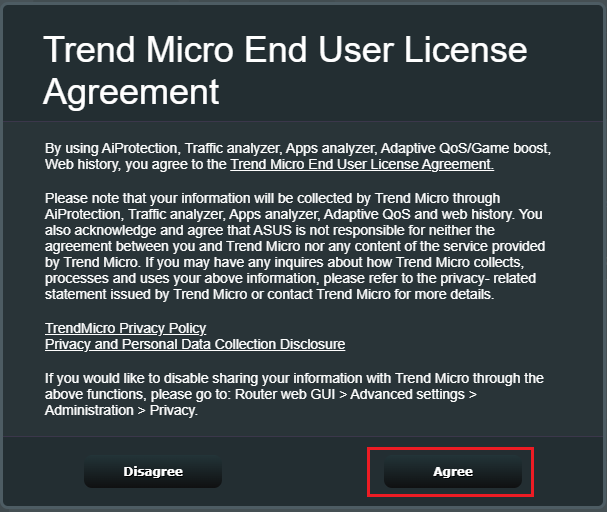
Шаг 4. Нажмите [Согласен]
Используя AiProtection, Traffic analyzer, Apps analyzer, Adaptive QoS/Game boost, Веб-история, Вы соглашаетесь с [Лицензионным соглашением конечного пользователя Trend Micro].
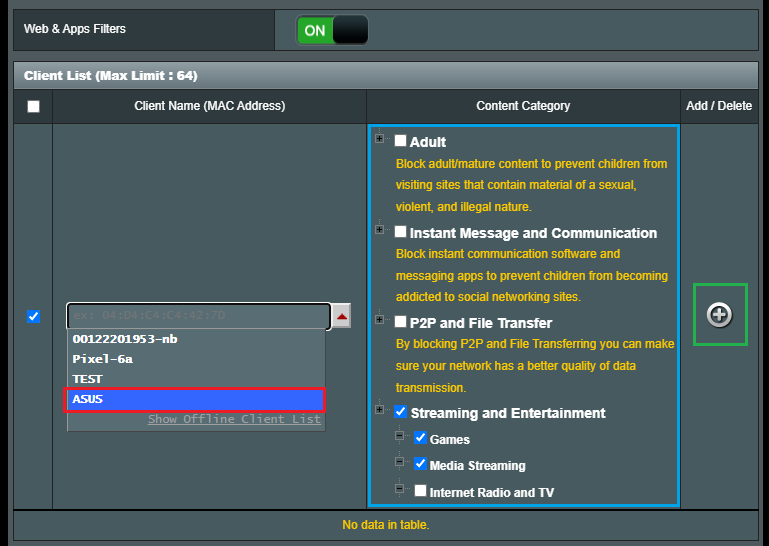
Шаг 5. Список клиентов
5-1 Выберите устройства, для которых Вы хотите ограничить Имя клиента (MAC-адрес).
5-2 Нажмите на категорию или подкатегорию, которую Вы хотите заблокировать в Категории контента.
5-3 Нажмите кнопку  , чтобы добавить профиль.
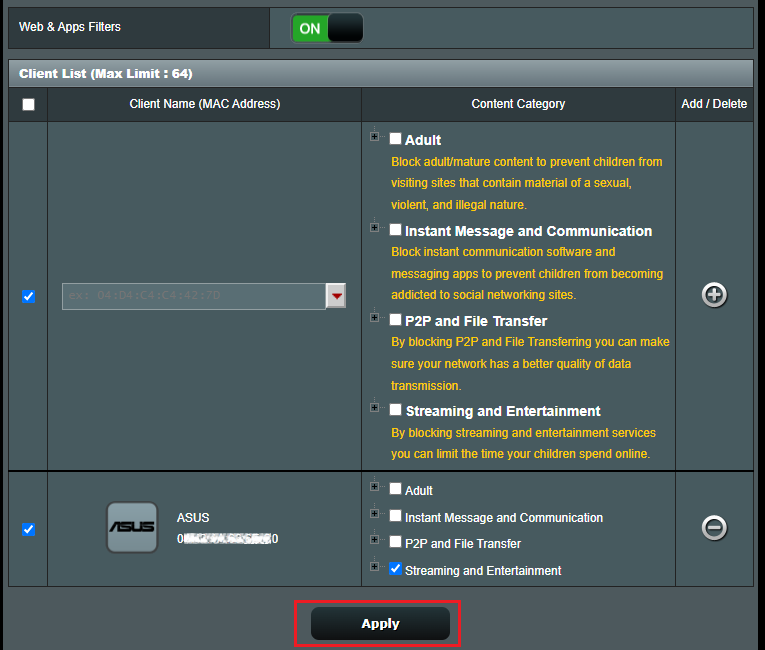
5-4 Нажмите [Применить], чтобы сохранить настройки.
Шаг 1. Подключите Ваш компьютер к роутеру через кабельное или WiFi соединение и введите LAN IP роутера или URL роутера http://www.asusrouter.com в WEB GUI.
Примечание: Пожалуйста, ознакомьтесь со статьей: Как войти на страницу настроек роутера (Web GUI), чтобы узнать больше.
Шаг 2. Введите имя пользователя и пароль Вашего роутера для входа.
Примечание: Если Вы забыли имя пользователя и/или пароль, пожалуйста, выполните сброс роутера к заводским настройкам и настройте его заново.
Пожалуйста, ознакомьтесь со статьей: Как сбросить роутер к заводским настройкам для получения информации о восстановлении настроек роутера по умолчанию.
Шаг 3. Перейдите в [ Родительский контроль] > [Планирование времени] или [AiProtection]> [Родительский контроль] > [Планирование времени]
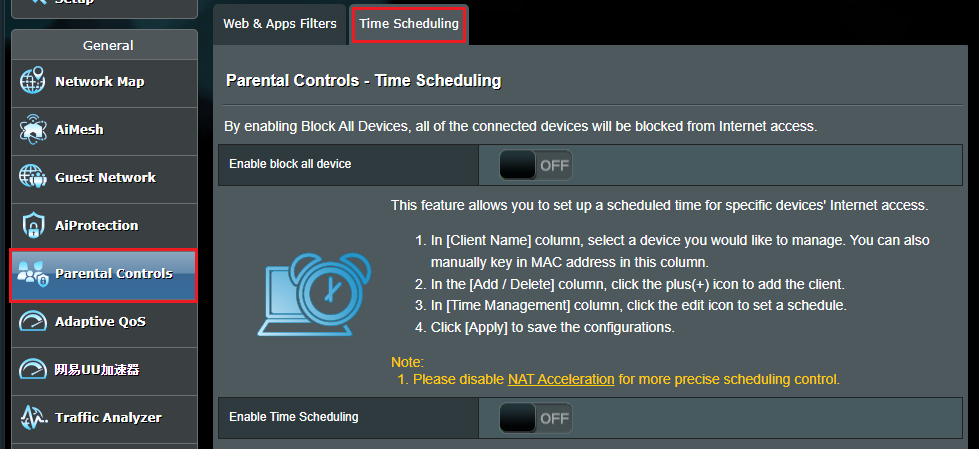
Шаг 4. Настройте планирование времени
a-1 Включить блокировку всех устройств.
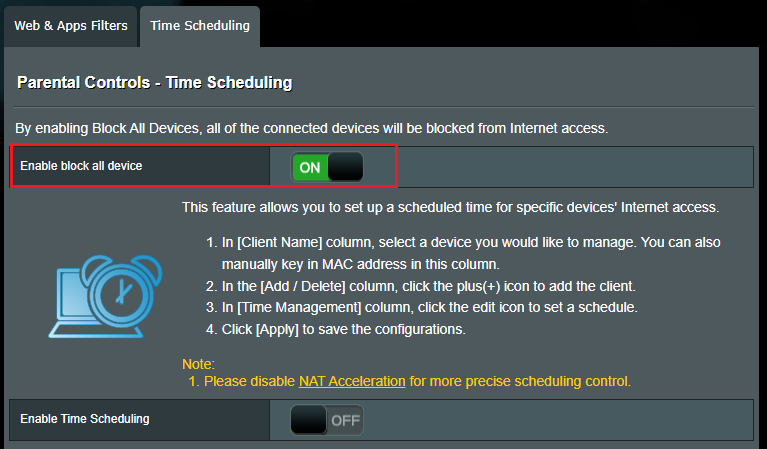
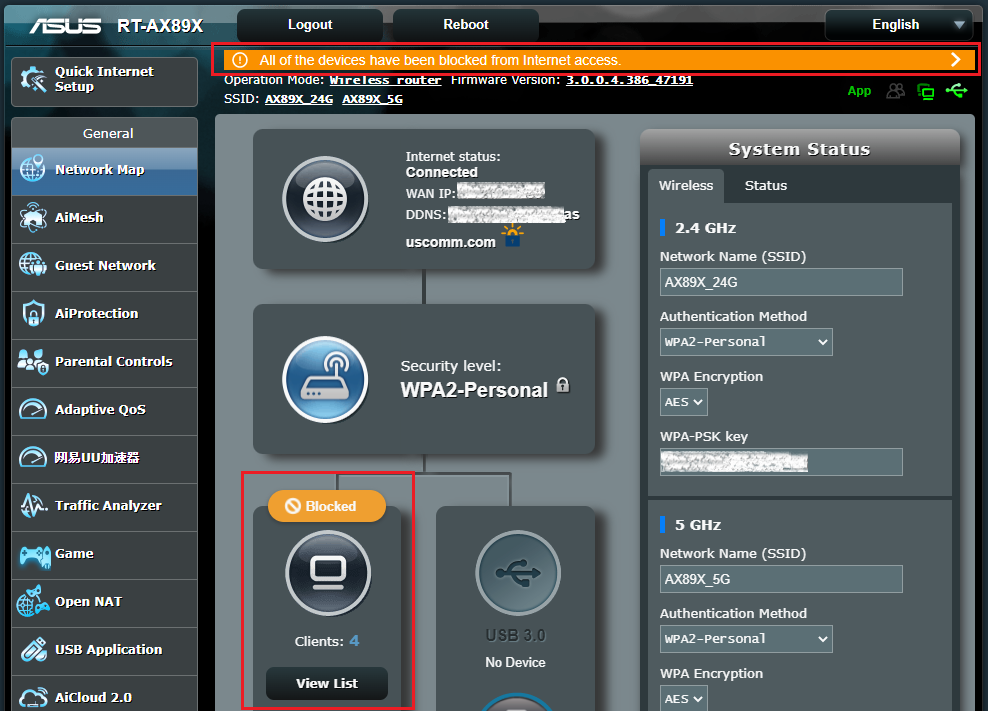
a-2 При активации функции "Блокировать все устройства" все подключённые устройства будут заблокированы от доступа к Интернету.
b-1 Включите планирование по времени. Эта функция позволяет настроить расписание доступа к Интернету для конкретных устройств.
Примечание: Проверьте, совпадает ли системное время с Вашим часовым поясом. Как проверить системное время роутера ASUS и настроить сервер времени NTP
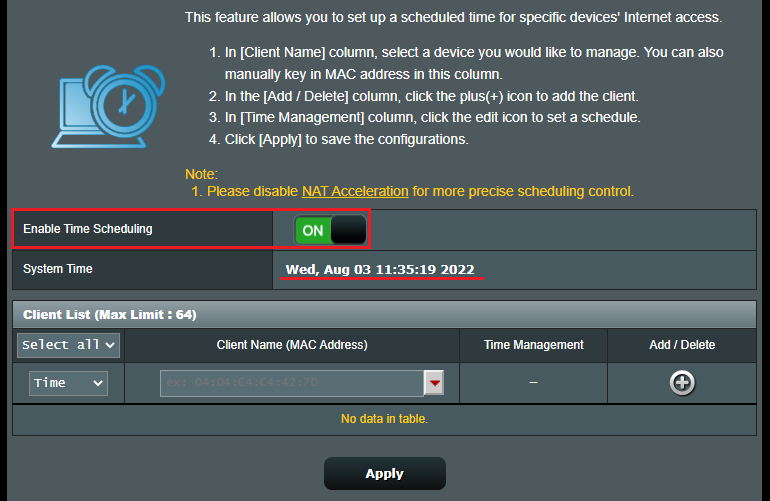
b-2 Выберите устройства, для которых Вы хотите ограничить Имя клиента (MAC-адрес).
Вы можете отметить используемый тип (Отключить, Время, Блокировка)
b-3 Нажмите кнопку
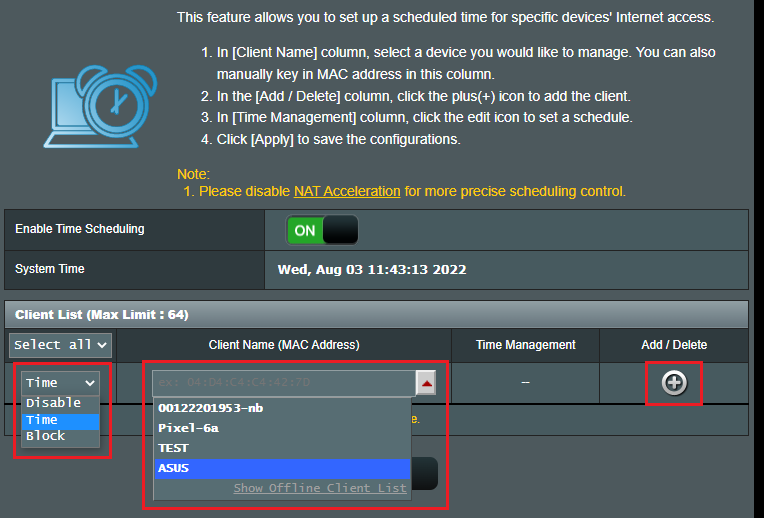
b-4 Нажмите кнопку редактировать  , чтобы задать расписание времени.
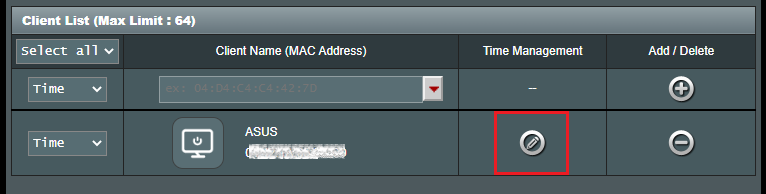
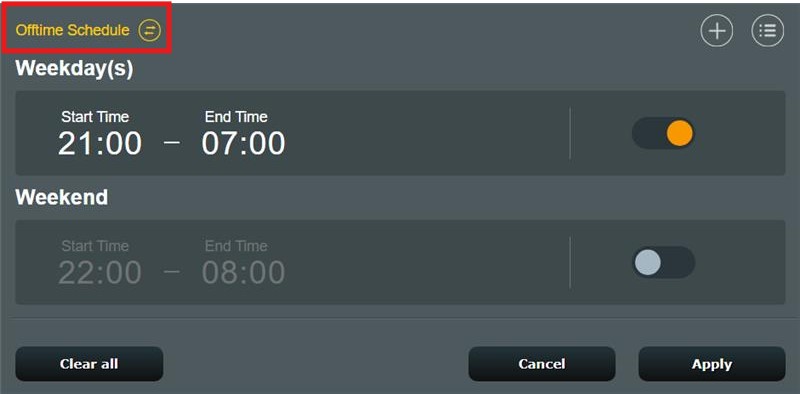
b-5 Нажмите  чтобы изменить режим расписания времени.
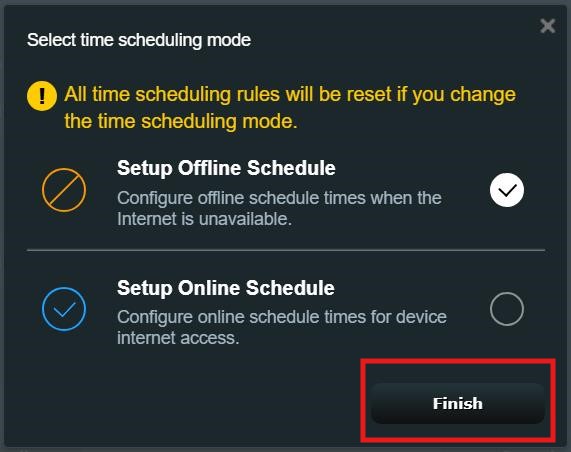
Выберите режим расписания времени и нажмите [Завершить].
- Настройка офлайн-расписания: Настройте время, когда Интернет будет недоступен.
- Настройка онлайн-расписания: Настройте время доступа устройств к Интернету.
Примечание: [Настройка онлайн-расписания] поддерживается только в прошивке версии 3.0.0.4.388.XXXXX или новее.
b-6 В качестве примера возьмём Настройка офлайн-расписания.
Вы можете быстро настроить два офлайн-расписания и нажать [Применить], чтобы завершить настройку.
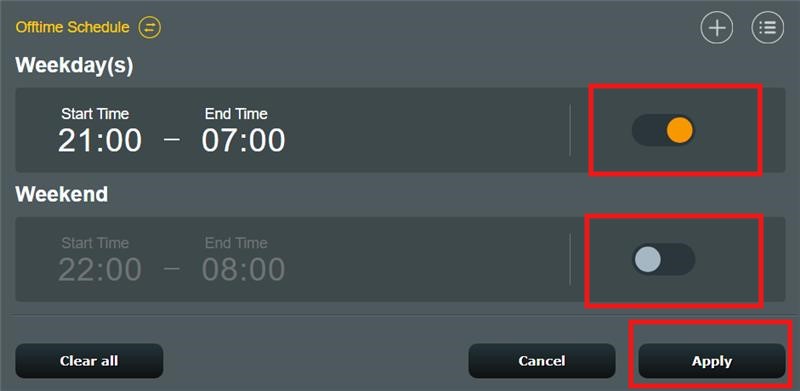
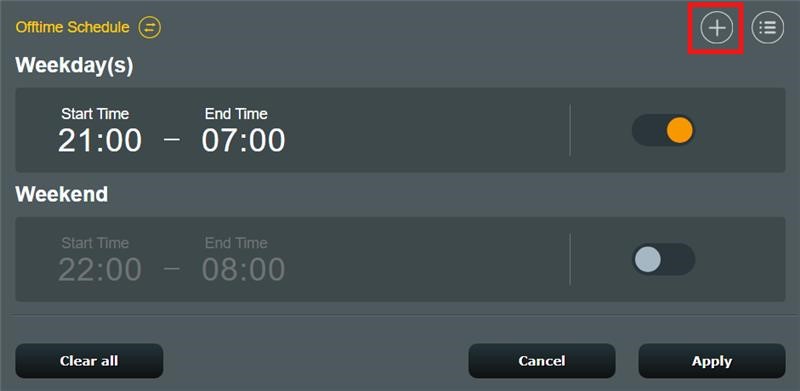
Если Вы хотите выбрать другое время, Вы можете нажать  и установить его.
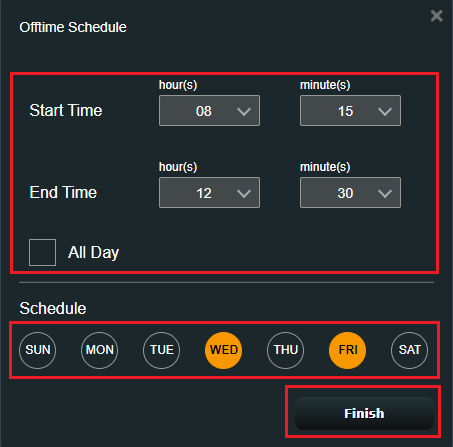
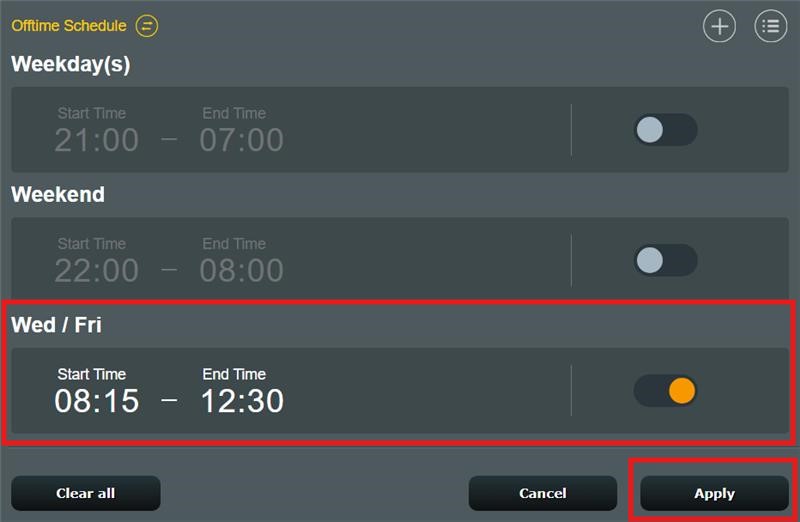
Вам нужно установить Время начала до Время окончания и недели, затем нажать [Завершить], чтобы сохранить настройки.
Проверьте, правильно ли настроено расписание отключения.

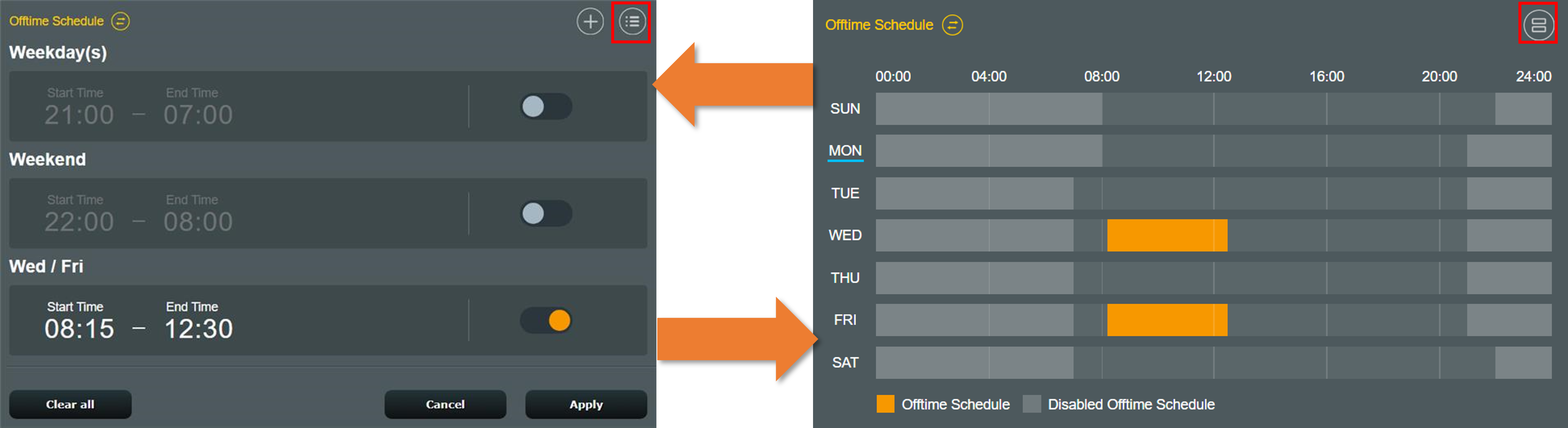
Нажмите [Применить] для завершения настройки.
1. Как удалить расписание?
Ниже приведён пример скриншота, наведите курсор мыши на расписание.
Нажмите кнопку удалить  и затем [Применить], чтобы сохранить настройки.

2. Как заблокировать определённые устройства от доступа к определённым/вредоносным сайтам?
В данный момент маршрутизаторы ASUS не поддерживают блокировку сайтов для конкретных устройств (например, телефон, ноутбук).
Если устройство, для которого Вы хотите настроить блокировку, работает на Windows или Chromebook, пожалуйста, обратитесь к FAQ ниже.
[Windows 11/10] Microsoft Family Safety - Настройки родительского контроля | Официальная поддержка | ASUS Global
[Chromebook] Управление учетной записью ребёнка на Chromebook | Официальная поддержка | ASUS Global
3. Я могу использовать родительский контроль в режиме роутера, но почему не могу найти эту функцию после переключения роутера в режим AP?
Родительский контроль доступен только в режиме роутера, так как функция NAT и соответствующее управление осуществляются основным AP (роутером/модемом и т.д.) в других режимах работы.
Для получения дополнительной информации о режимах работы обратитесь к FAQ: [Беспроводной роутер] Введение в режимы работы
Как получить (Утилиту / Прошивку)?
Вы можете скачать новейшие драйверы, программное обеспечение, прошивки и Руководства Пользователя в Центер Загрузок ASUS.
Если Вам нужна дополнительная информация о Центре Загрузок ASUS, пожалуйста, ознакомьтесь с этой ссылкой