Как настроить или сбросить забытый пароль BIOS/UEFI/пароль загрузки
Поддерживаемые продукты: Ноутбук, Настольный ПК, Моноблок, Игровая портативная консоль, Материнская плата, MiniPC
Пароль BIOS (Базовая система ввода/вывода) – это функция безопасности, предназначенная для предотвращения несанкционированного доступа при запуске компьютера. Пароль BIOS также известен как пароль настройки системы, пароль UEFI, пароль загрузки или пароль безопасности.
Когда устройство включается, оно запрашивает у пользователя ввод пароля BIOS, и только после ввода правильного пароля пользователь может получить доступ к настройкам BIOS и изменить их, а также войти в операционную систему. Это обеспечивает дополнительный уровень защиты от несанкционированных изменений конфигурации оборудования или процесса загрузки.
Примечание: BIOS — это прошивка, которая запускается при включении устройства, отвечает за инициализацию аппаратного обеспечения и загрузку операционной системы.
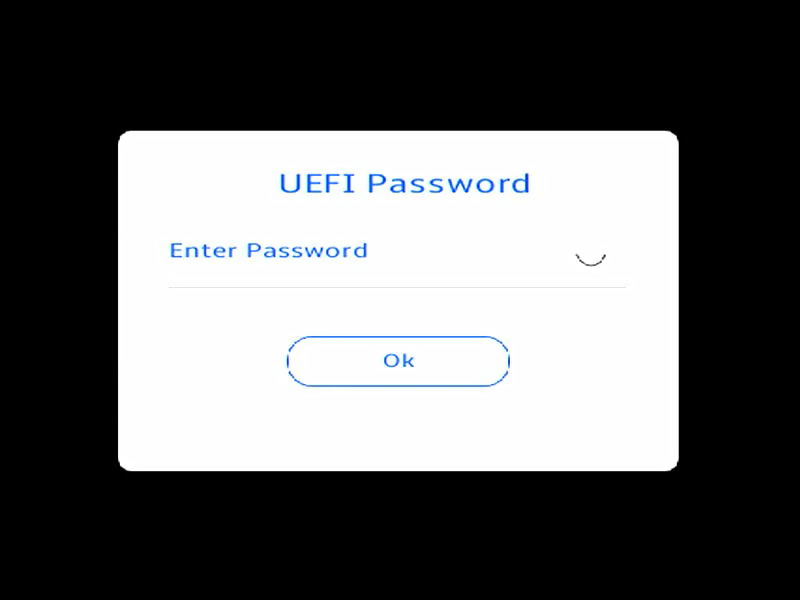
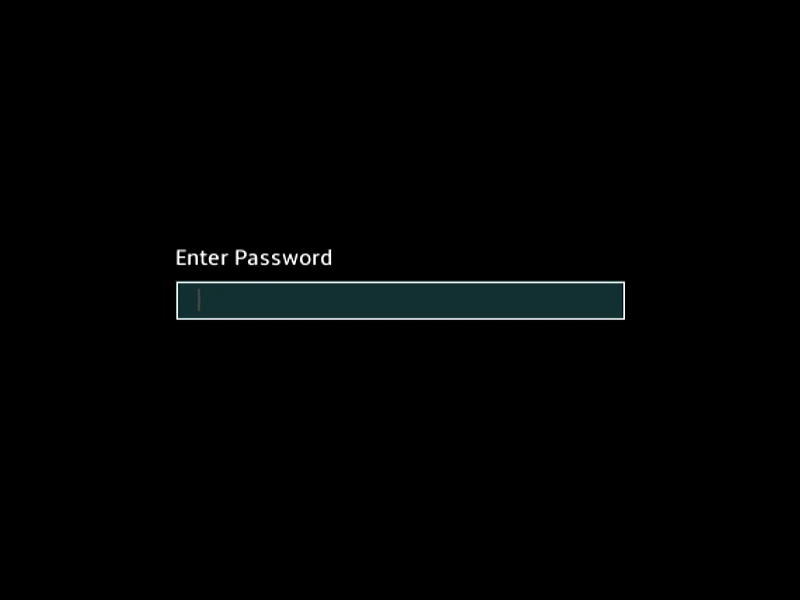
В BIOS можно установить четыре типа паролей:
- Пароль администратора: Если установлен только пароль администратора, доступ предоставляется только к программе настройки (BIOS или UEFI). Для доступа и изменения настроек BIOS необходимо ввести пароль администратора.
- Пароль пользователя: Если установлен только пароль пользователя, он служит паролем загрузки, и Вам нужно ввести этот пароль при загрузке в Windows или при входе в BIOS. В настройках BIOS пользователь будет иметь права администратора.
Примечание: Если установлены как пароль администратора, так и пароль пользователя, при входе в настройки BIOS необходимо ввести пароль администратора для доступа и изменения настроек BIOS. Если введён пароль пользователя, Вы сможете только просматривать, но не изменять настройки BIOS. - Пароль HDD: Если установлен пароль на HDD, при загрузке устройства или входе в настройки BIOS система запросит пароль HDD. Только после ввода правильного пароля жёсткий диск разблокируется, что позволит устройству загрузиться в обычном режиме или получить доступ к данным, хранящимся на жёстком диске.
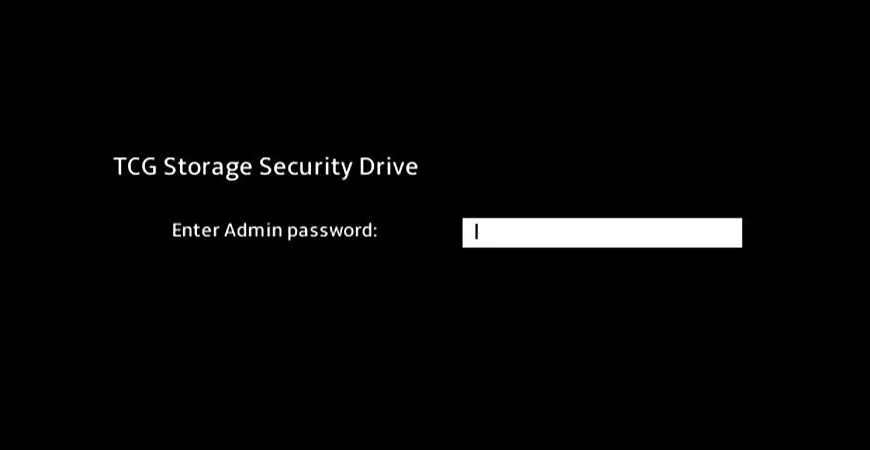
Примечание: Только некоторые модели поддерживают настройку пароля HDD. - Пароль OPAL: OPAL — это стандарт шифрования для безопасности хранения данных, установленный TCG (Trusted Computing Group) для жёстких дисков и SSD. Если настроен пароль OPAL, система запросит 「Пароль драйвера безопасности хранения TCG」 при запуске или при входе в BIOS. Только при вводе правильного пароля диск будет разблокирован, что позволит устройству загрузиться в обычном режиме или получить доступ к данным, хранящимся на диске.
Примечание: Функция пароля OPAL доступна только на некоторых моделях.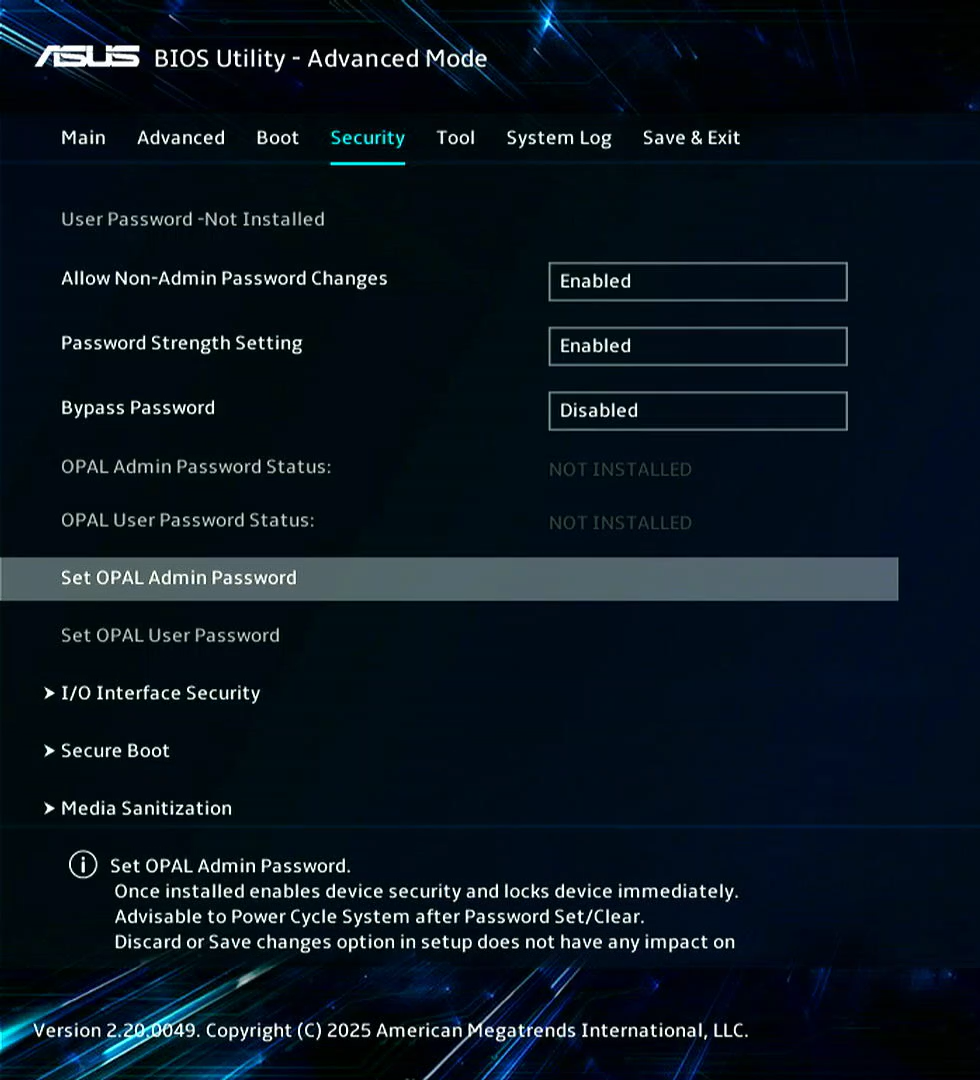
Как установить пароль BIOS
Вы можете установить новый пароль BIOS только тогда, когда на Вашем устройстве не установлен пароль BIOS.
- Откройте экран настройки BIOS на устройстве.
Когда устройство выключено, удерживайте клавишу [F2] на клавиатуре, затем нажмите кнопку питания, чтобы включить устройство. Продолжайте удерживать клавишу [F2], пока не появится экран настроек BIOS, затем отпустите клавишу [F2]. Подробнее о том, как войти в конфигурацию BIOS.
Примечание: Для игровых портативных устройств требуется удерживать кнопку громкости (-), а затем нажать кнопку питания для загрузки. - После входа на экран настройки BIOS нажмите [F7] на клавиатуре или Вы можете нажать [Расширенный режим] ① на экране.
Примечание: Следующие шаги могут немного отличаться в зависимости от модели.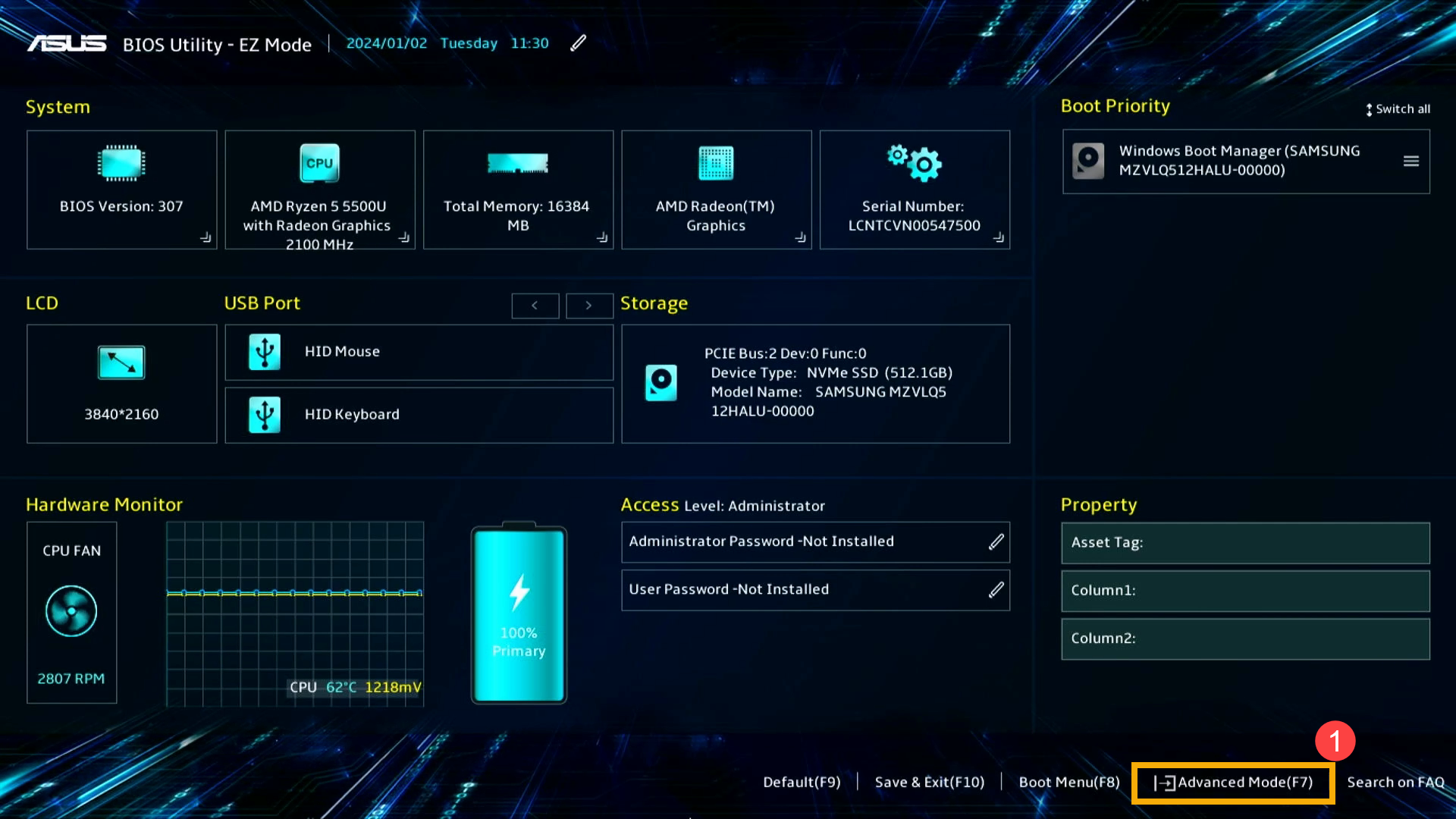
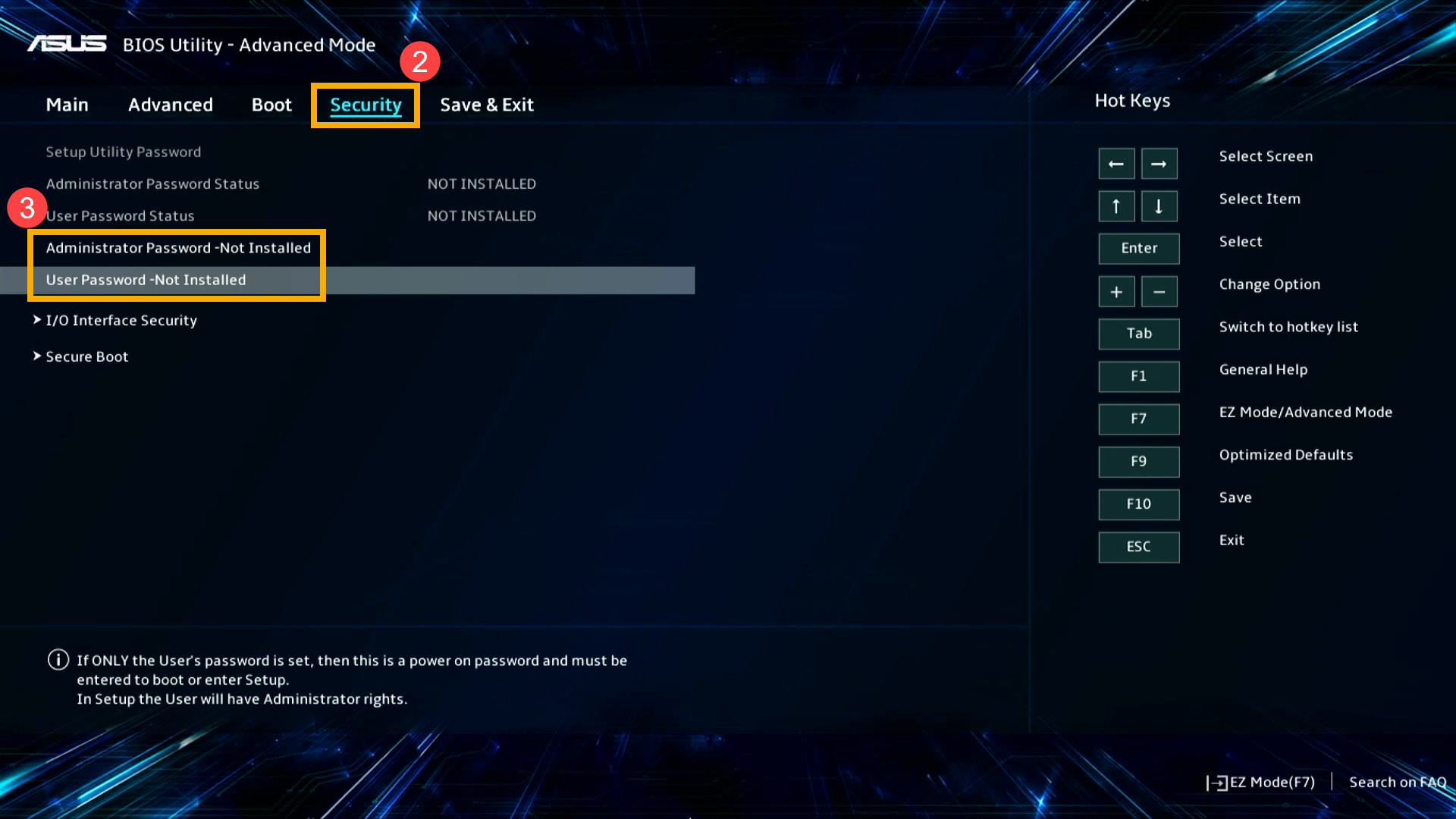
- Перейдите на страницу [Security] ② и выберите тип пароля BIOS, который Вы хотите установить ③.
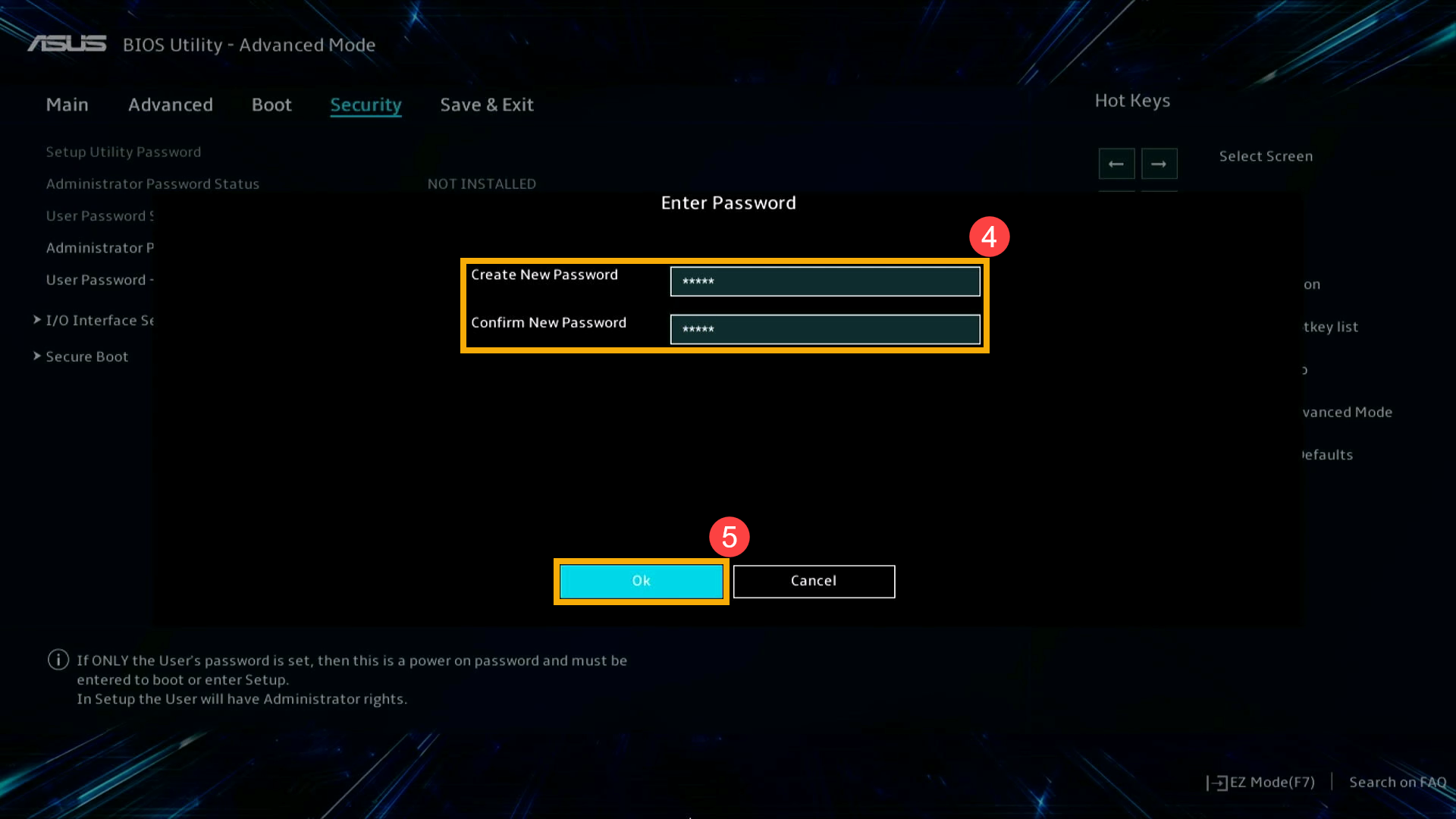
- Введите пароль, который Вы хотите установить, а в поле Подтвердите новый пароль введите тот же самый пароль ④, затем нажмите [ОК] ⑤.
- Сохраните настройки и выйдите. Нажмите [F10] на клавиатуре, затем нажмите [ОК] ⑥. Устройство перезагрузится, и настройки вступят в силу.
Вы также можете перейти на страницу Save & Exit, затем выбрать Save Changes and Exit, чтобы сохранить настройки и выйти.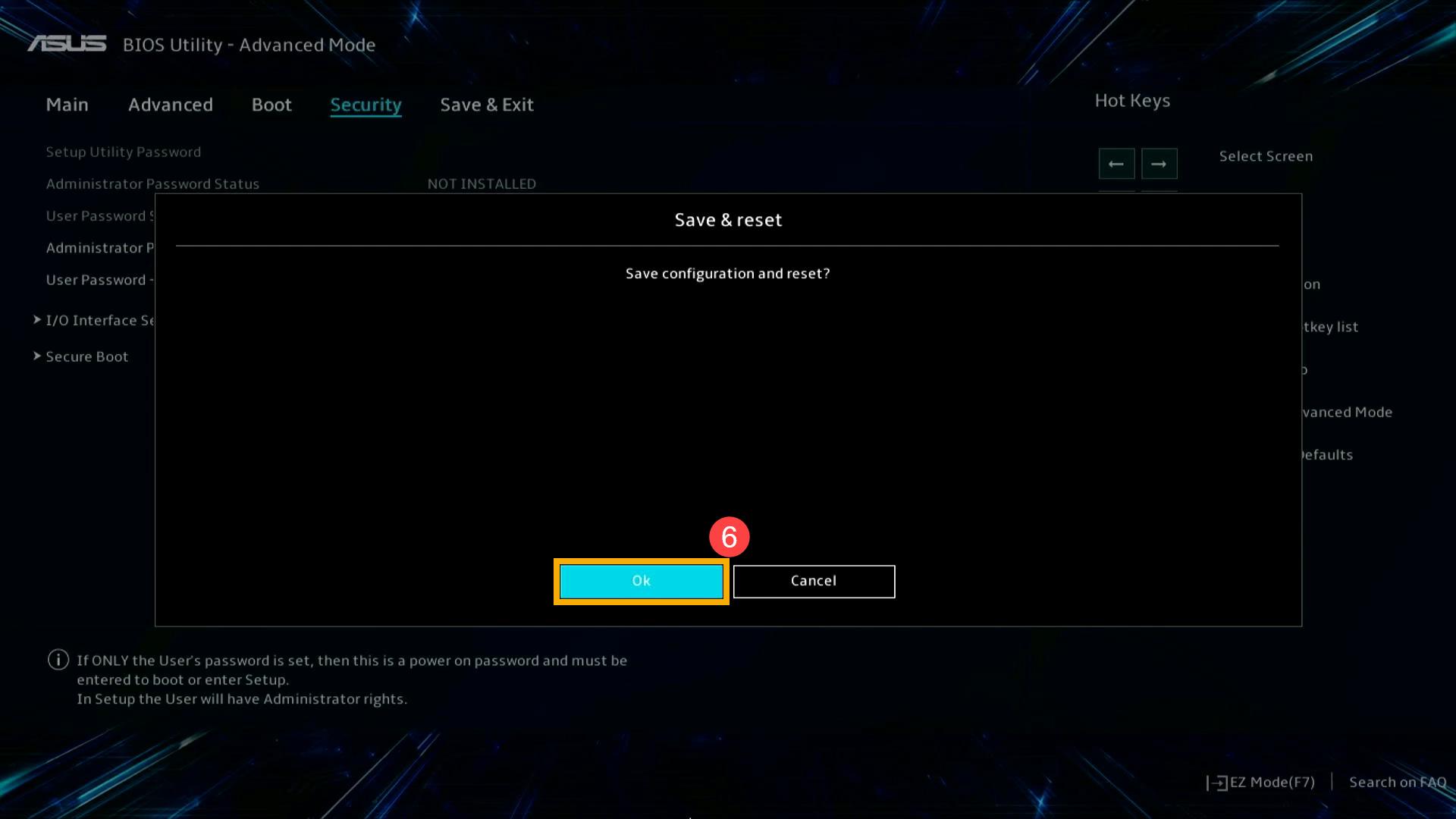
Как удалить или изменить существующий пароль BIOS
Вы должны войти в настройки BIOS с существующим паролем BIOS, прежде чем сможете удалить или изменить пароль BIOS.
- Откройте экран настройки BIOS на устройстве.
Когда устройство выключено, нажмите и удерживайте клавишу [F2] на клавиатуре, затем нажмите кнопку питания, чтобы включить устройство. Продолжайте удерживать клавишу [F2], пока не появится экран настройки BIOS, затем отпустите клавишу [F2]. Узнайте больше о Как войти в конфигурацию BIOS.
Примечание: Для игровых портативных устройств требуется нажать кнопку регулировки громкости (-), а затем кнопку питания для запуска. - Когда Вы попадёте на экран настройки BIOS, нажмите [F7 на клавиатуре] или можете нажать на [Расширенный режим] ① на экране.
Примечание: Следующие шаги могут немного отличаться в зависимости от модели.
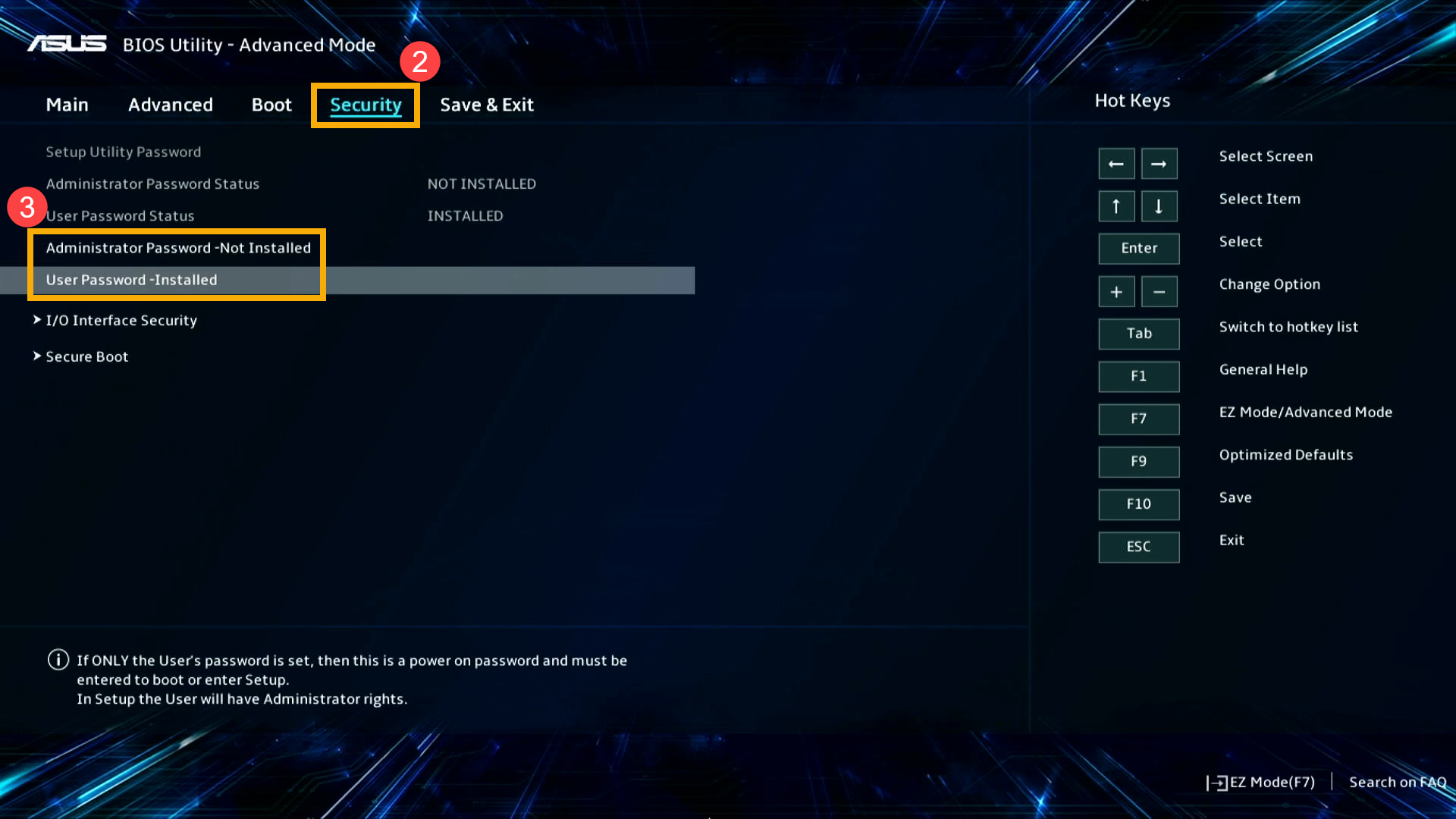
- Перейдите на страницу [Безопасность] ② и выберите пароль BIOS, который хотите удалить или изменить ③.
- Введите Ваш текущий пароль и новый пароль, на который хотите заменить ④, затем нажмите [ОК] ⑤.
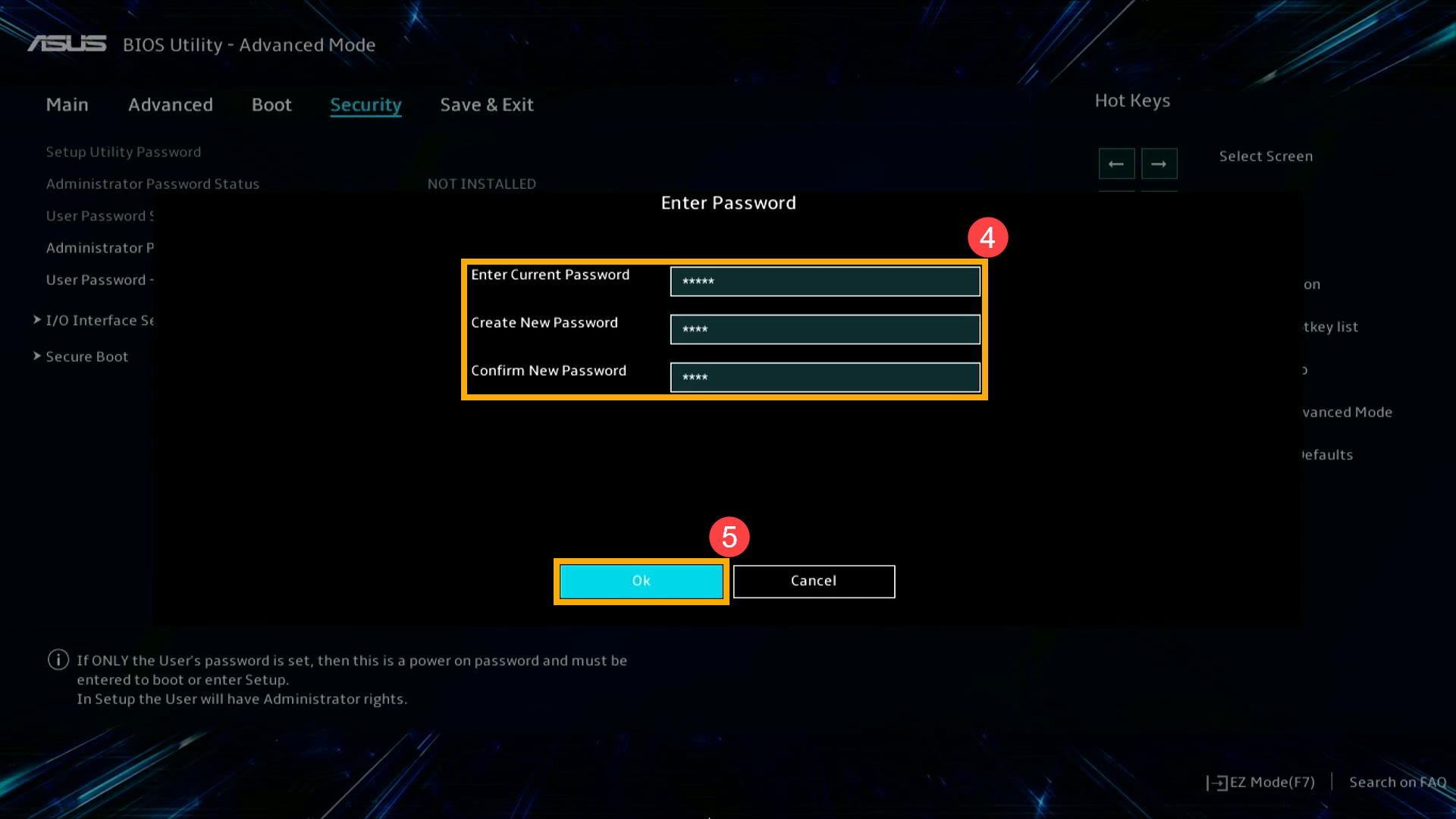
Примечание: Если Вы больше не хотите использовать пароль, оставьте поле нового пароля пустым. При сбросе пароля появится окно подтверждения, пожалуйста, нажмите [ОК] ⑥.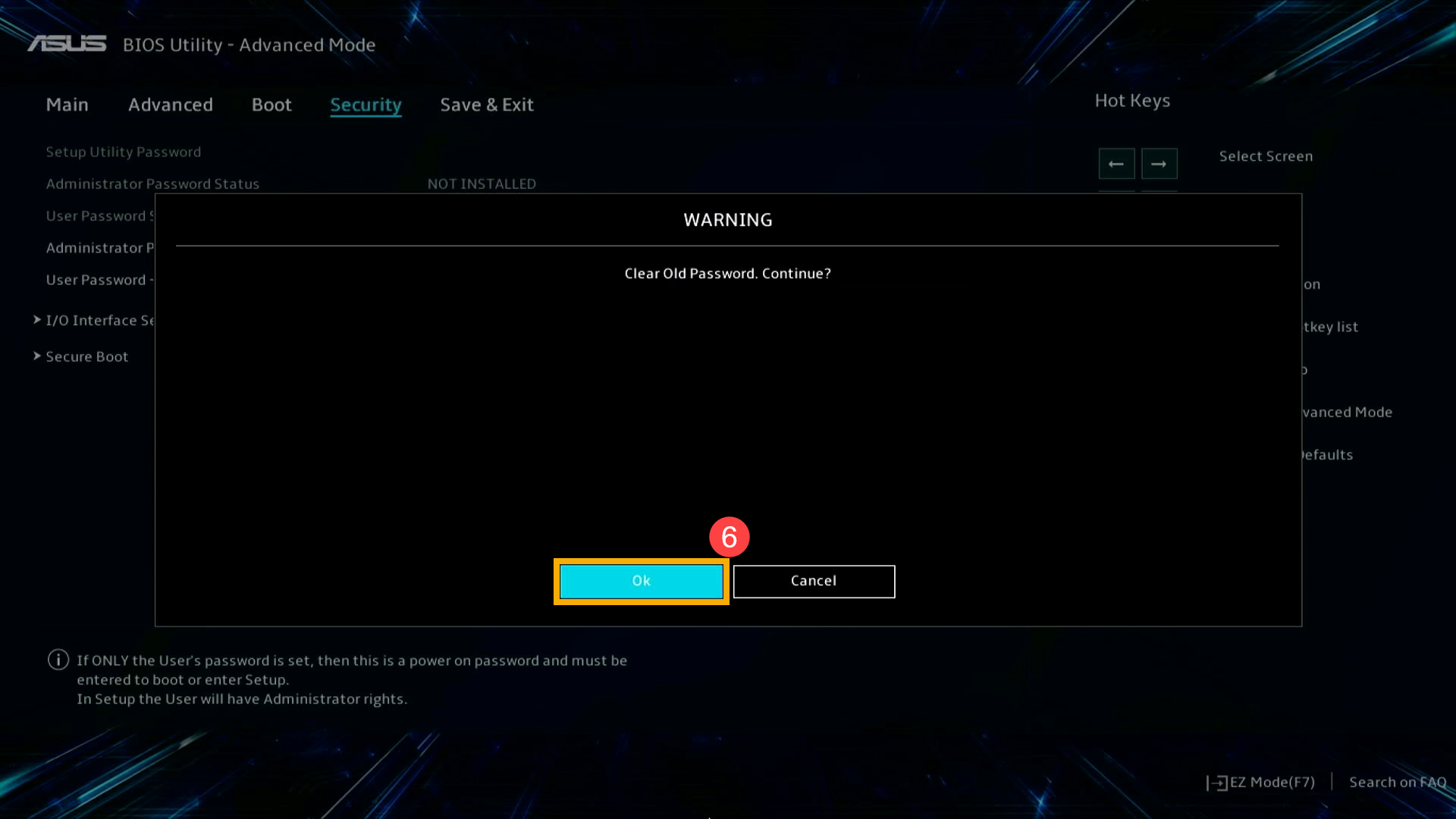
- Сохраните настройки и выйдите. Нажмите [F10] на клавиатуре, затем щелкните [Ок]⑦. Устройство перезагрузится, и настройки вступят в силу.
Вы также можете перейти на страницу Сохранить и выйти, затем выбрать опцию Сохранить изменения и выйти, чтобы сохранить настройки и выйти.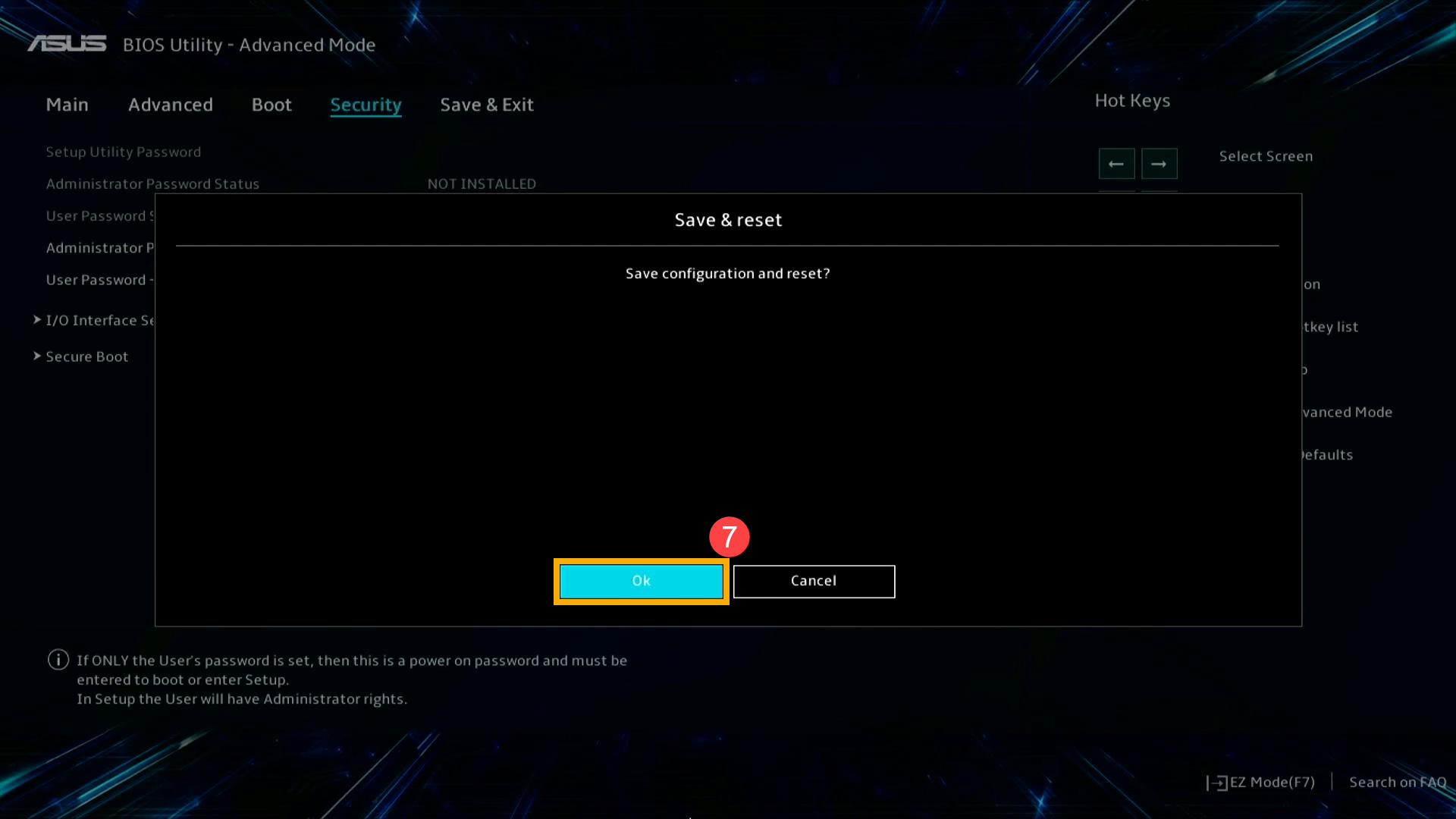
Как восстановить забытый или утерянный пароль BIOS
Пароль BIOS/Безопасности был установлен пользователем и считается частью личных/приватных данных. ASUS стремится защищать и уважать Ваши личные данные и не собирает пароль BIOS/Безопасности в нашей системе. Если Вы не можете пользоваться устройством из-за забытого или утерянного пароля BIOS (пароль безопасности), пожалуйста, обратитесь в Службу поддержки продуктов ASUS или в авторизованный сервисный центр ASUS для получения поддержки. Вам может быть предоставлена плата за ремонт в соответствии с Гарантийной информацией ASUS.