Subiecte corespunzătoare
[Windows 11/10] Depanare - probleme USB Type-C
Produse aplicabile: Notebook, Desktop, PC All-in-One, Gaming Handheld, MiniPC, ASUS NUC
Dacă întâmpinați probleme cu USB Type-C (USB-C), cum ar fi dispozitivul USB nu este recunoscut, funcționalitatea dispozitivului Thunderbolt poate fi limitată, probleme cu afișajul USB Type-C, etc. Vă rugăm să consultați pașii de depanare de mai jos.
Pentru a vă oferi instrucțiuni mai detaliate, puteți de asemenea să accesați linkul video ASUS YouTube de mai jos pentru a afla mai multe despre Cum să rezolvați problemele USB Type-C pe laptopul ASUS.
https://www.youtube.com/watch?v=xqCgMFDANpA
Cuprins:
Verificați porturile și cablurile USB Type-C
- Unele dispozitive USB Type-C, cum ar fi imprimantele și scanerele etc., necesită instalarea software-ului și a driverelor dispozitivului USB Type-C înainte de conectarea acestuia la calculator. Vă rugăm să vă asigurați că ați urmat documentația de instalare oferită de producătorul dispozitivului USB Type-C.
- Verificați dacă există vreun tip de deteriorare pe cablul USB Type-C sau pe porturile USB Type-C de pe calculator. Acest lucru poate cauza unele probleme de performanță USB Type-C. Puteți întâmpina probleme precum dispozitivul USB Type-C nu mai funcționează sau funcționează intermitent etc. Vă sugerăm să vizitați centrul de service ASUS pentru teste suplimentare.
- Dacă aveți un alt computer disponibil, încercați să conectați dispozitivul USB Type-C la acesta. Dacă dispozitivul USB Type-C nu este detectat și nu funcționează bine nici pe celălalt computer, atunci dispozitivul USB Type-C poate fi defect. Vă sugerăm să contactați producătorul dispozitivului.
- Dacă utilizați dispozitivul USB printr-un docking USB Type-C (hub USB), încercați să conectați dispozitivul USB direct la computer. Dacă dispozitivul USB funcționează normal, atunci docking-ul USB Type-C poate fi defect sau sursa de alimentare a docking-ului (hubului) nu este suficientă.
Dacă problema persistă, vă rugăm să continuați cu următorul pas de depanare.
Încărcați valorile implicite ale BIOS
Dacă computerul nu poate accesa dispozitivul USB Type-C, este posibil ca setările BIOS să fi fost modificate. Încercați să restaurați setările BIOS la valorile lor implicite.
- Accesați ecranul de configurare BIOS pe dispozitiv.
Când dispozitivul este oprit, țineți apăsată tasta [F2] de pe tastatură, apoi apăsați butonul de pornire pentru a porni dispozitivul. Continuați să țineți apăsată tasta [F2] până când apare ecranul de configurare BIOS, apoi eliberați tasta [F2]. Aflați mai multe despre Cum se intră în ecranul de configurare BIOS.
Notă: Pentru unele modele mai vechi de desktop, poate fi necesar să țineți apăsată tasta [Del] în timpul pornirii pentru a accesa ecranul de configurare BIOS.
Notă: Pentru consolele de jocuri portabile, apăsați și mențineți apăsat [butonul de volum jos] și apoi apăsați butonul de pornire. - Odată ajuns în ecranul de configurare BIOS, vă rugăm să consultați articolul: Cum se restaurează setările BIOS.
- Dacă problema persistă, vă rugăm să continuați cu următorul pas de depanare. Dacă problema persistă, vă rugăm să treceți la următorul pas de depanare.
Actualizați și confirmați pachetele BIOS / Windows / drivere la cea mai recentă versiune pe dispozitivul dumneavoastră
Actualizările de software îmbunătățesc adesea stabilitatea și optimizarea sistemului, așa că este recomandat să verificați periodic cele mai noi versiuni pentru dispozitivul dumneavoastră. Află mai multe despre cum se actualizează BIOS:
Cum se actualizează versiunea BIOS în sistemul Windows
Cum se actualizează BIOS cu ASUS Firmware Update/EZ Flash
(Pentru produsele desktop, vă rugăm să consultați Introducere ASUS Motherboard EZ Flash 3.)
Pentru executarea actualizării Windows și a driverelor, aici puteți afla mai multe despre:
Cum se execută actualizarea Windows
Cum se actualizează driverele prin System Update în MyASUS
Dacă problema persistă după ce ați actualizat pachetele de BIOS/Windows/driver la zi, vă rugăm să continuați la următorul pas de depanare.
Reinstalarea driverului USB Root Hub în Device Manager
- Deconectați toate dispozitivele USB de la computer.
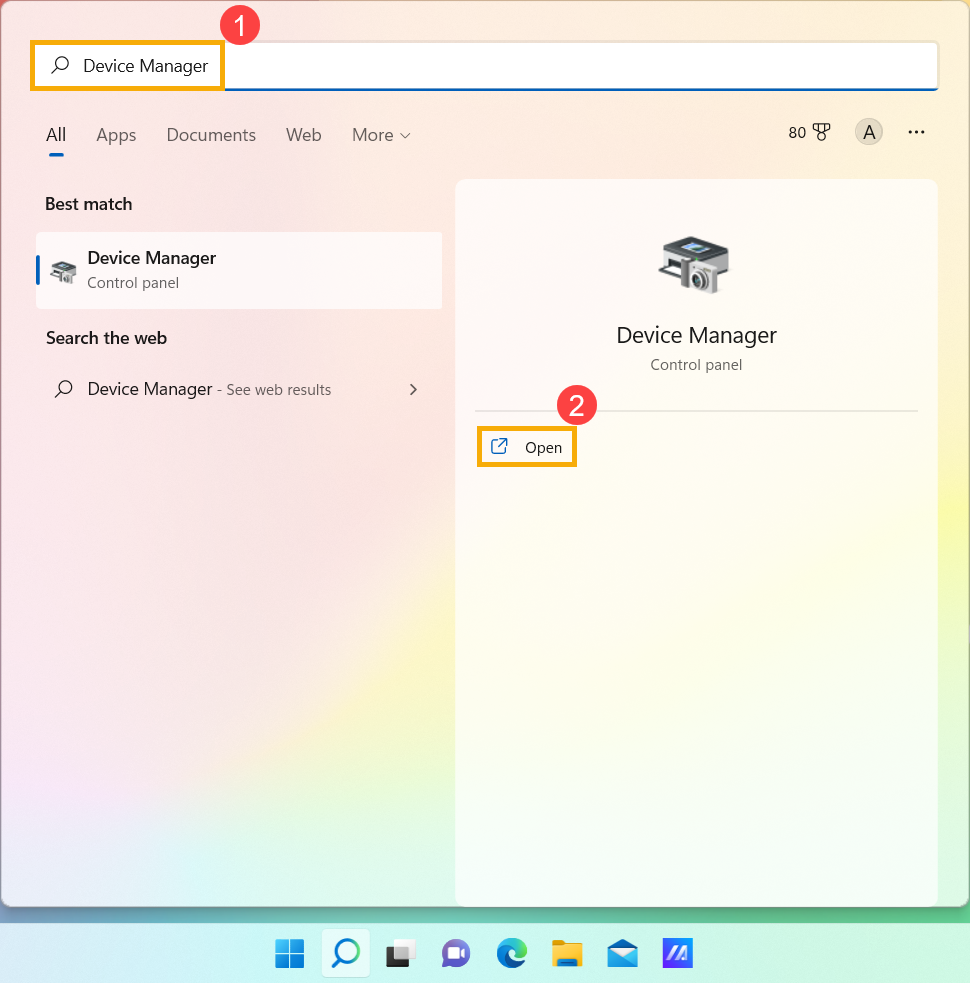
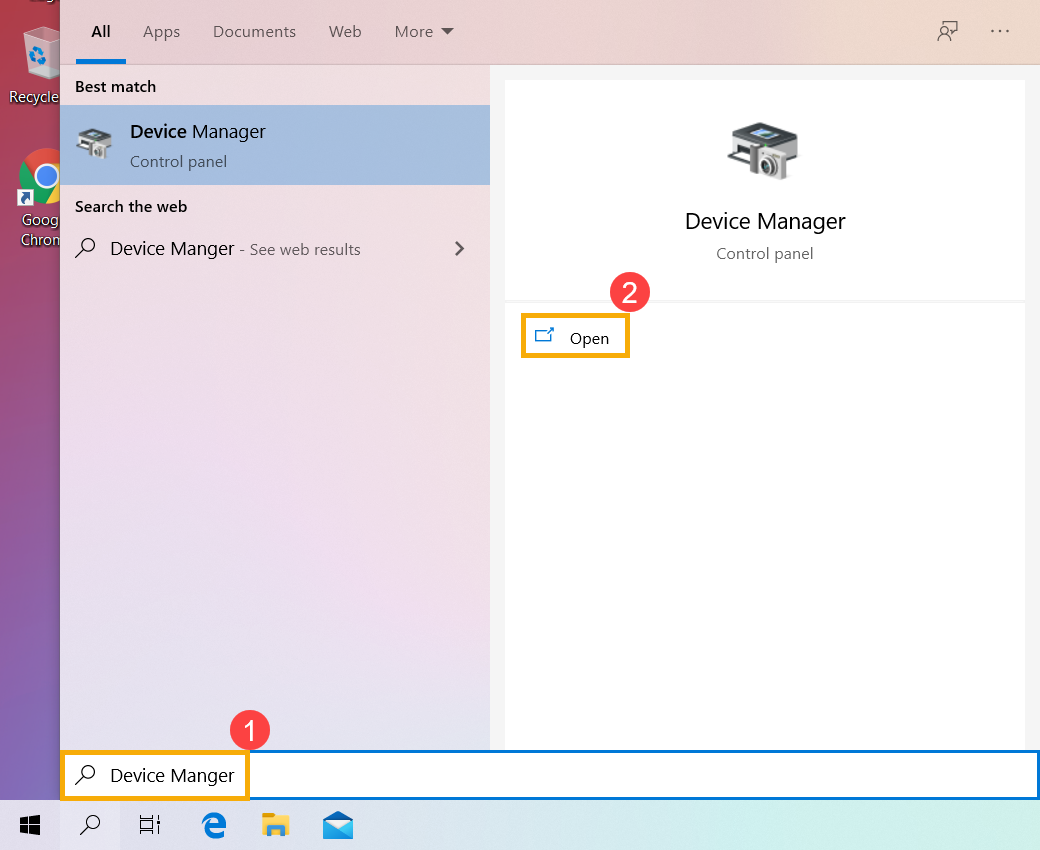
- Scrieți și căutați [Device Manager] în bara de căutare Windows①, apoi faceți clic pe [Open]②. (Ilustrația de căutare din stânga jos este pentru Windows 11, iar cea din dreapta este pentru Windows 10.)
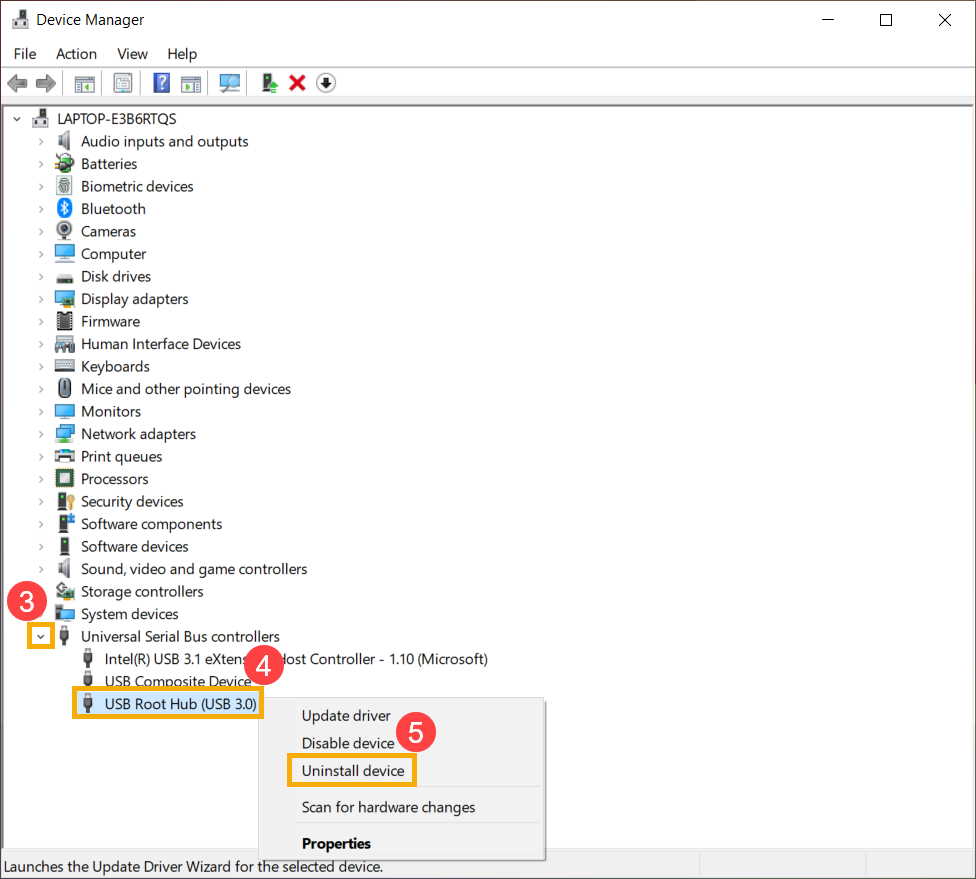
- Dezinstalați driverul USB Root Hub. Verificați săgeata de lângă [Universal Serial Bus controllers]③, apoi faceți clic dreapta pe [USB Root Hub]④ și selectați [Uninstall device]⑤.
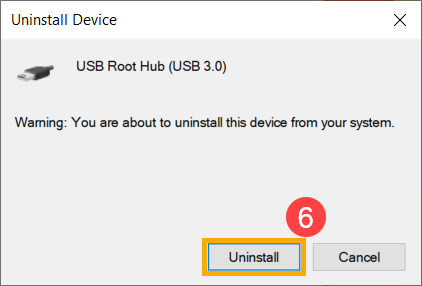
- Selectați [Uninstall]⑥.
- Repetă pasul 3 și pasul 4 pentru a dezinstala toate USB Root Hubs.
Notă: Dacă PC-ul tău suportă USB4, te rugăm să dezinstalezi și USB4 Root Device Router.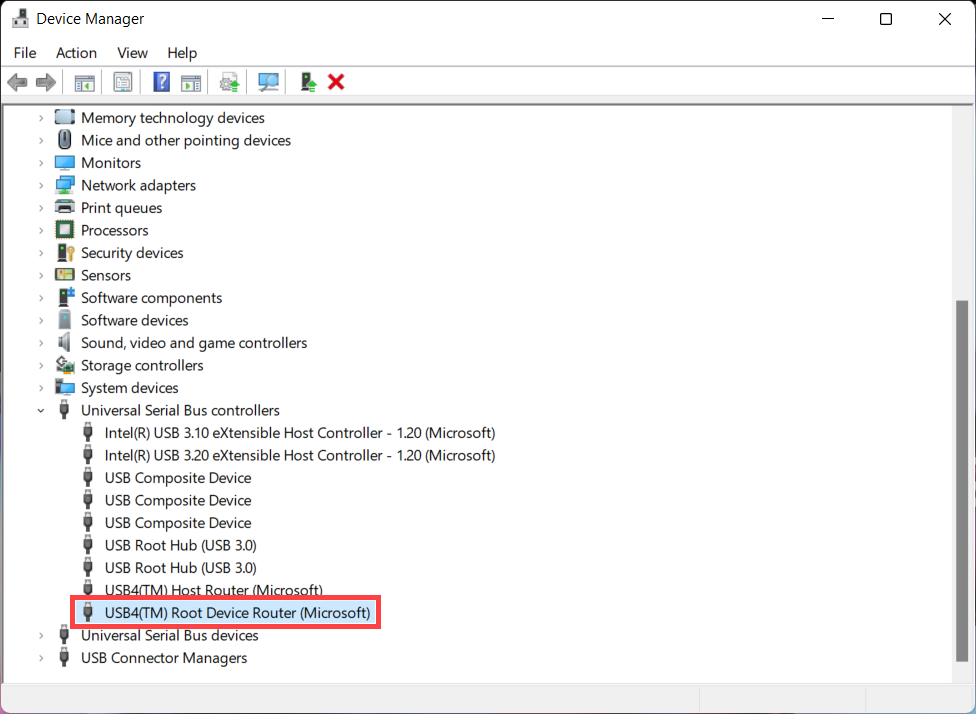
- Repornește calculatorul. Driverul va fi instalat automat după repornirea calculatorului. Dacă problemele persistă, continuă cu următorul pas de depanare.
Reinstalează driverul pentru USB Host Controller în Device Manager
- Deconectează toate dispozitivele USB de la calculator.
- Scrie și caută [Device Manager] în bara de căutare Windows[①], apoi dă clic pe [Open][②]. (Ilustrația de căutare din stânga este pentru Windows 11, iar cea din dreapta este pentru Windows 10.)
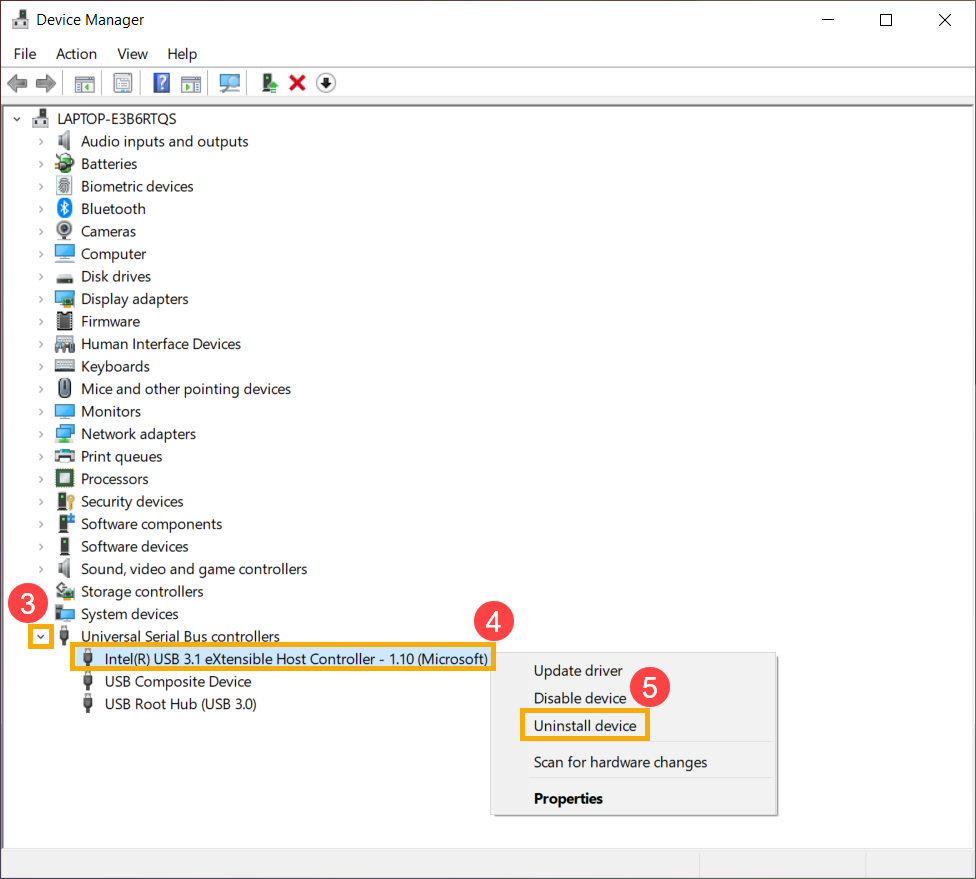
- Dezinstalează driverul USB Host Controller. Bifează săgeata de lângă [Controlere Universal Serial Bus]③, apoi faceți clic dreapta pe [Controler gazdă USB]④ și selectați [Dezinstalează dispozitivul]⑤.
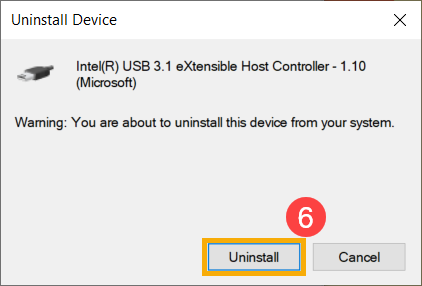
- Selectați [Dezinstalează]⑥.
- Repetați pașii 3 & pasul 4 pentru a dezinstala toate Controlerele gazdă USB.
Notă: Dacă PC-ul dvs. suportă USB4, vă rugăm să dezinstalați și USB4 Host Router.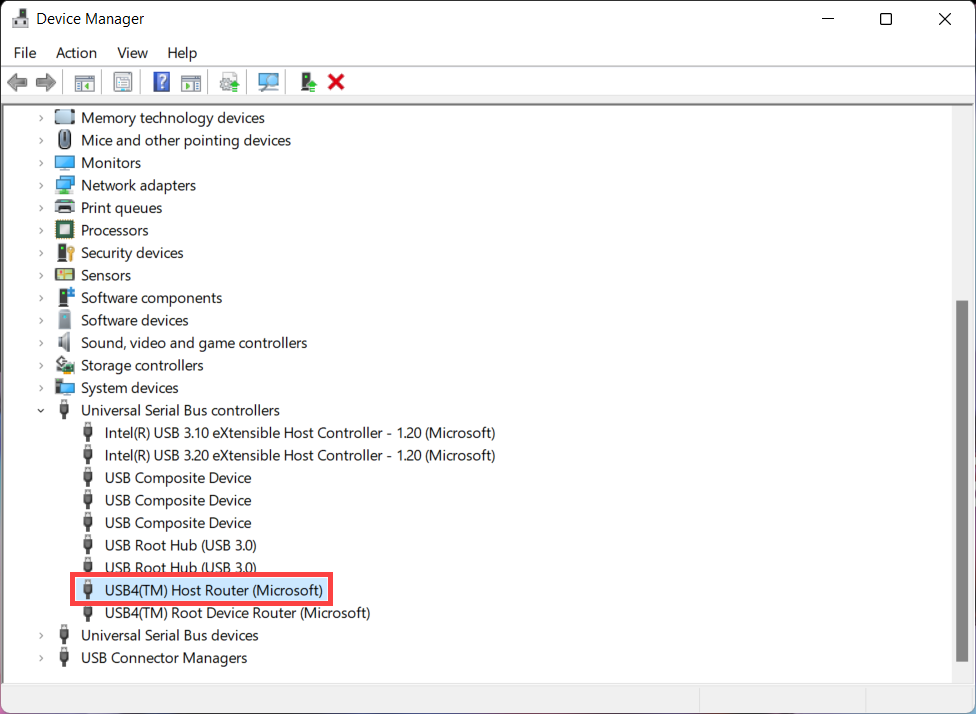
- Reporniti calculatorul. driver-ul va fi instalat automat după repornirea calculatorului. Dacă problemele persistă, vă rugăm să continuați la următorul pas de depanare.
Reinstalare driver Thunderbolt
Dacă calculatorul dvs. suportă funcția Thunderbolt, încercați să reinstalați driver-ul chipset. Aici puteți afla mai multe despre Cum să determinați funcția USB Type-C.
- Te rugăm să accesezi site-ul de Suport ASUS, apoi descarcă și instalează [driver-ul chipset Intel] din categoria Chipset. Aici poți afla mai multe despre Cum să cauți și să descarci drivere.
Notă: Pe majoritatea modelelor, driver-ul Thunderbolt a fost integrat în driver-ul chipset Intel.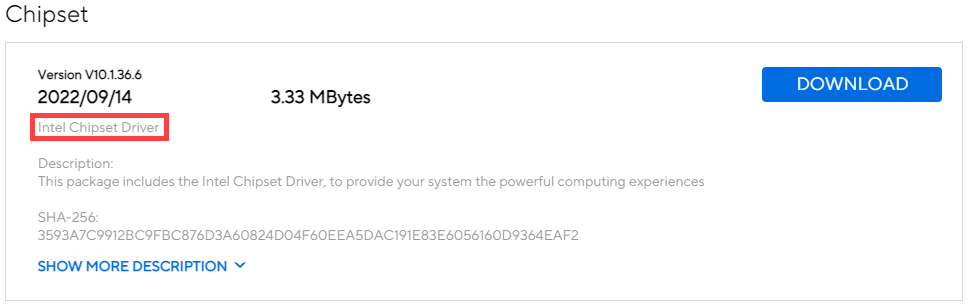
- După instalarea driver-ului, te rugăm să repornești computerul și apoi să încerci să conectezi dispozitivul Thunderbolt. Dacă problema persistă, continuă cu următorul pas de depanare.
Conectare la monitoare externe prin USB Tip-C
Te rugăm să verifici dacă conectorul USB Tip-C de pe PC-ul tău suportă sau nu funcția de afișare. Aici poți afla mai multe despre Cum să determini funcția USB Tip-C.
Dacă USB Tip-C suportă funcția de afișare, consultă Cum să conectezi unul sau mai multe monitoare externe.
Soluții comune pentru USB Tip-C
Consultați sugestiile Microsoft pentru a remedia problemele dacă primiți o notificare că există ceva în neregulă cu conexiunea USB Type-C, aici puteți afla mai multe despre Remedierea problemelor USB-C în Windows.
Dacă problema persistă, vă rugăm să continuați cu următorul pas de depanare.
Utilizați Punctul de Restaurare pentru a restaura sistemul
Dacă problema cu USB Type-C a apărut recent, și dacă ați creat vreodată un punct de restaurare sau există o restaurare automată a sistemului, încercați să restaurați calculatorul la un punct anterior apariției problemei pentru a rezolva problema. Aici puteți afla mai multe despre Cum se folosește punctul de restaurare pentru a restaura sistemul. Dacă problema persistă, vă rugăm să continuați cu următorul pas de depanare.
Resetați PC-ul
Dacă problema persistă după ce toate pașii de depanare au fost finalizați. Vă rugăm să faceți backup fișierelor personale, apoi să resetați PC-ul pentru a reveni la configurația inițială. Aici puteți afla mai multe despre Cum să resetați sistemul.
If your problemă nu este rezolvată cu soluția și informația de mai sus, vă rugăm să contactați centrul de service pentru clienți ASUS pentru informații suplimentare.