Subiecte corespunzătoare
- Cum să actualizez MyASUS?
- [MyASUS for Windows] Cum se instalează MyASUS?
- Depanare - probleme MyASUS
- MyASUS - Introducere
- MyASUS – Setări dispozitiv
- MyASUS - Centru de utilizatori
- MyASUS - De ce pot vedea doar caracteristicile parțiale în aplicația MyASUS?
- MyASUS - Diagnosticare sistem
- MyASUS - ASUS Switch
- MyASUS - Dispozitivele mele ASUS
- [Placă de bază] Prezentare MyASUS
MyASUS - Introducere
Produse aplicabile: Notebook, Desktop, PC All-in-One, Gaming Handheld, Placă de bază
Experiență nouă în MyASUS
- Design interfață nouă
- Opțiuni de acces rapid
- Înregistrare rapidă cont/produs
- Monitorizare ușoară a statusului sistemului
- *Funcțiile pot diferi în funcție de structura software-ului sau modele. (află mai multe aici)
Pagina principală MyASUS
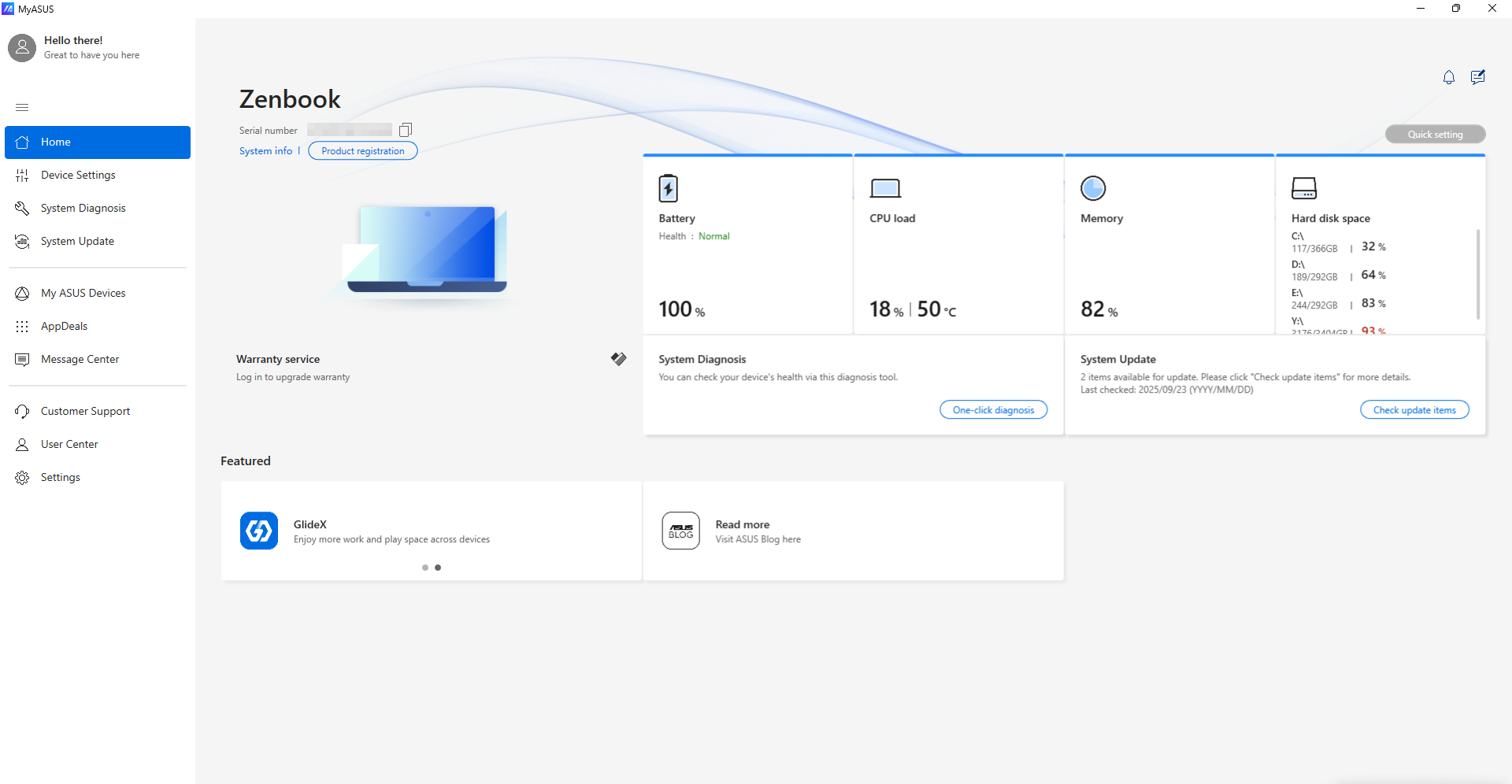
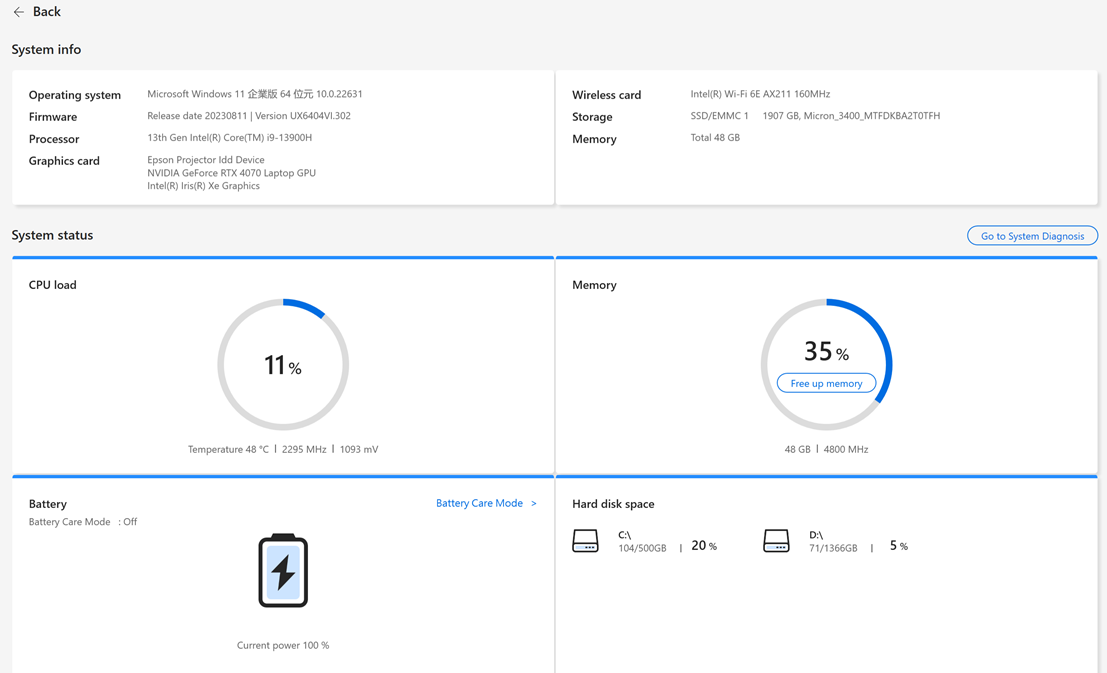
Informații sistem
Utilizatorul poate găsi informații despre software și hardware-ul sistemului făcând click pe „Informații sistem”.
Statusul detaliat al sistemului poate fi găsit și aici.
1. Acasă
Pagina principală afișează funcțiile principale ale MyASUS, utilizatorii pot accesa paginile corespunzătoare făcând click pe butoanele de pe pagina principală pentru a accesa setări și detalii suplimentare.
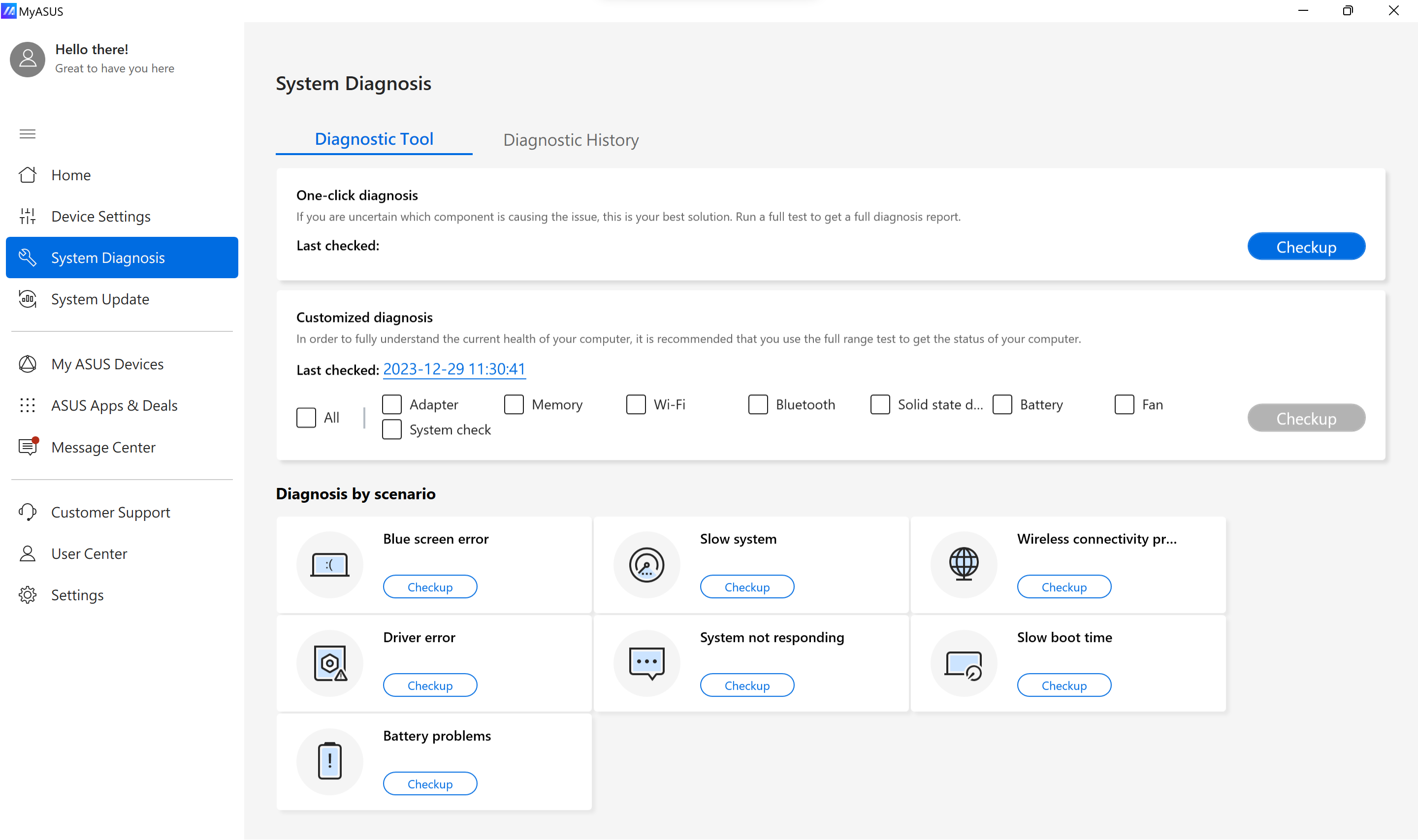
În plus, utilizatorul poate face click pe „Diagnosticare cu un singur click” pentru a rula diagnosticul sistemului direct.
2. Setări dispozitiv
Meniul Setări dispozitiv permite utilizatorilor să își ajusteze fin laptopurile în funcție de nevoile lor unice — fie că este vorba de personalizarea experienței de utilizare, asigurarea unei performanțe de top sau creșterea duratei de viață a bateriei și a dispozitivului în general.
• [Energie & Performanță]
• [Audio & Vizual]
• [Conectivitate]
• [Setări dispozitiv de intrare]
• [Confidențialitate & Securitate]
3. Diagnosticare sistem
Pe pagina [Diagnosticare sistem], aceasta poate ajuta la identificarea oricăror probleme pe care utilizatorii le pot întâmpina cu laptopurile lor. Raportează automat sursele problemelor și oferă sugestii de remediere instantanee. De asemenea, ajută reprezentanții noștri de servicii pentru clienți să identifice problemele rapid și eficient atunci când repară laptopul dumneavoastră.(*Nu este disponibil pentru modul Windows S)
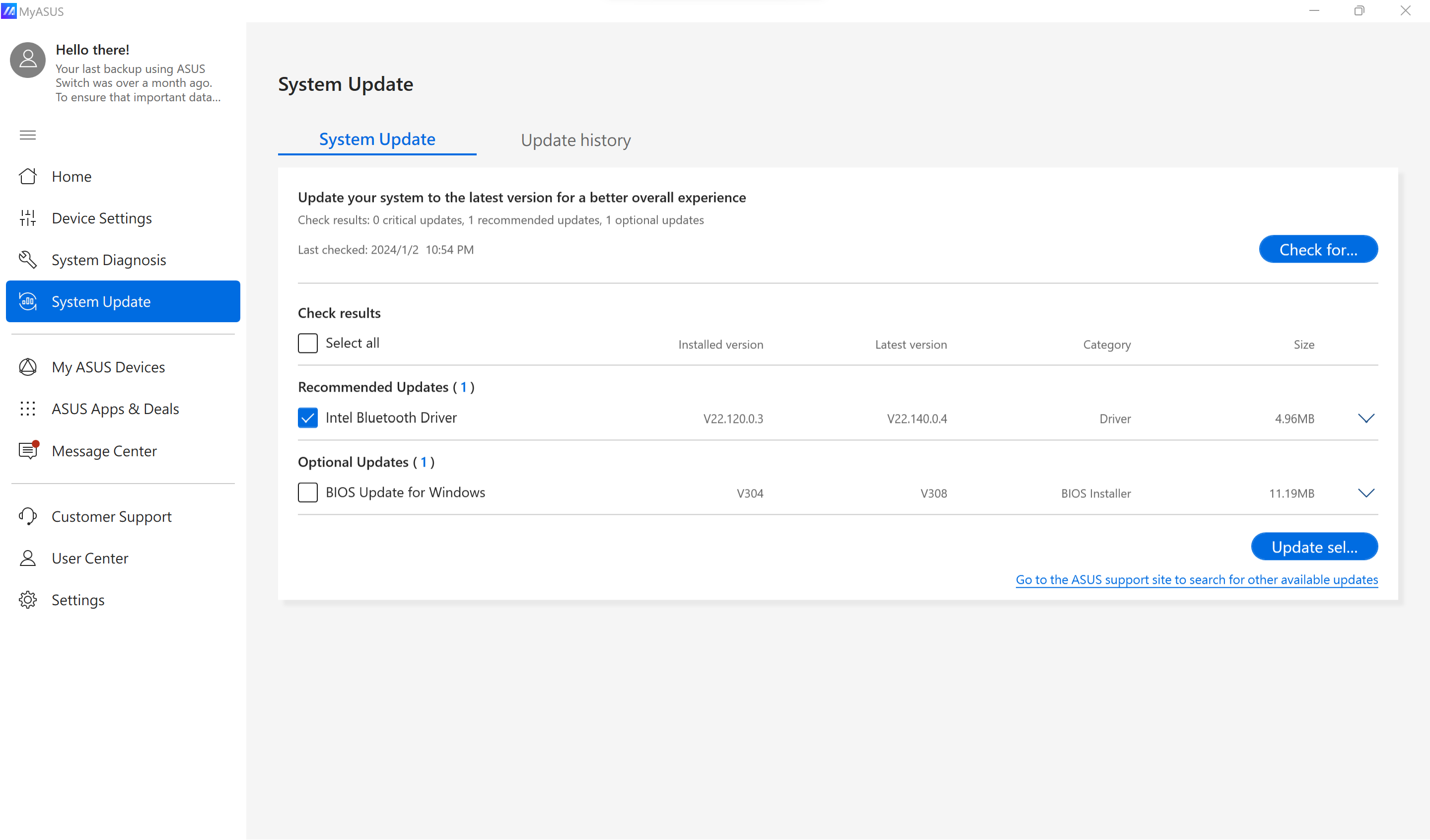
4. Actualizare sistem
În pagina de Actualizare sistem, utilizatorii pot actualiza cel mai recent software, inclusiv BIOS, driver-e și firmware cu doar un click. (*Nu este disponibil pentru modul Windows S)
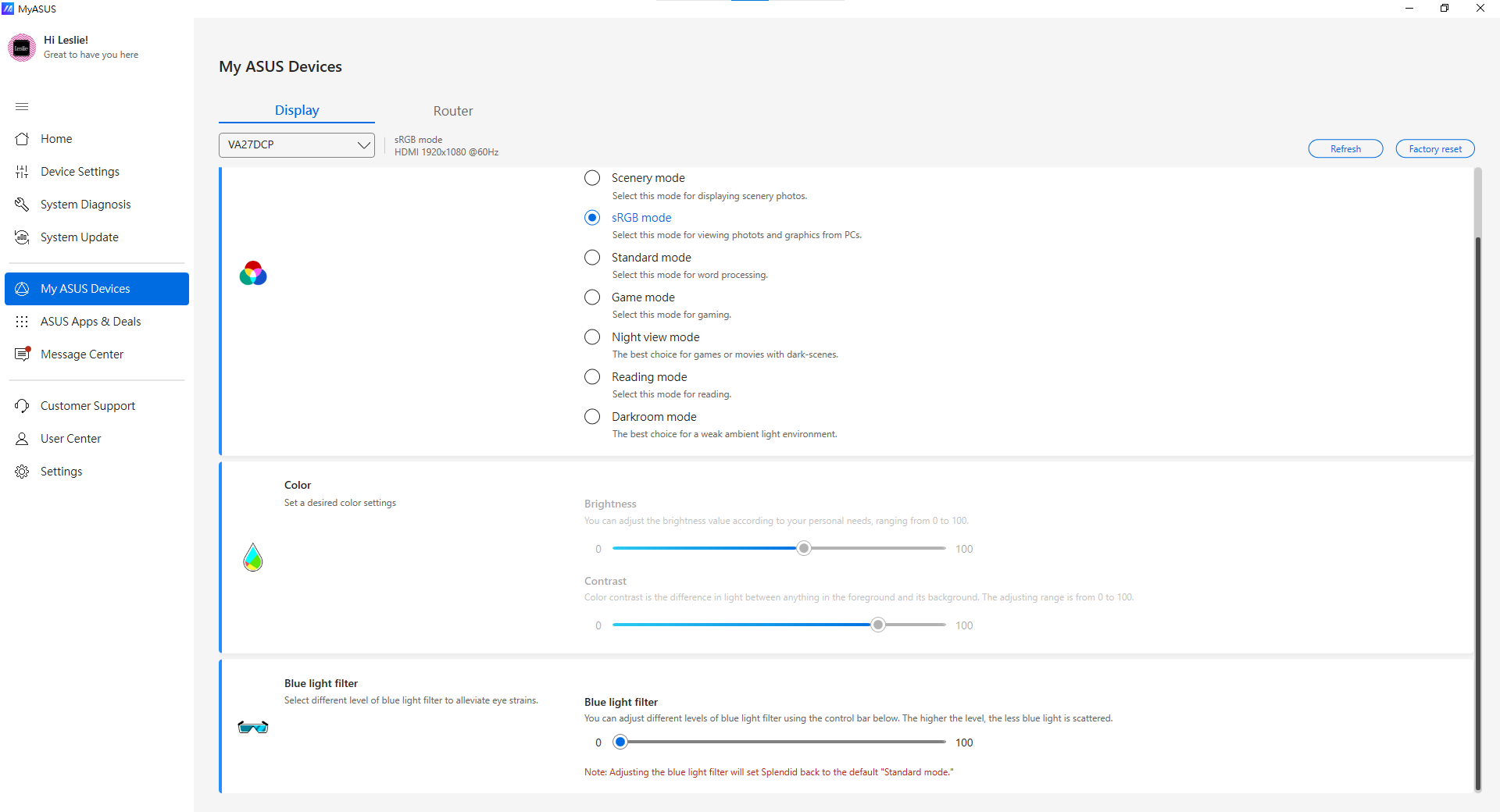
5. Dispozitivele mele ASUS
Pe această pagină, puteți seta rapid și convenabil Router-ele ASUS și Display-ul ASUS atunci când acestea sunt conectate la computerul personal.
6. AppDeals
AppDeals permite utilizatorilor să descarce rapid și convenabil diverse aplicații terțe. În plus, puteți găsi și actualizări despre cele mai noi oferte exclusive, reduceri și recomandări personalizate pentru dumneavoastră. (*Nu este disponibil pentru modul Windows S) 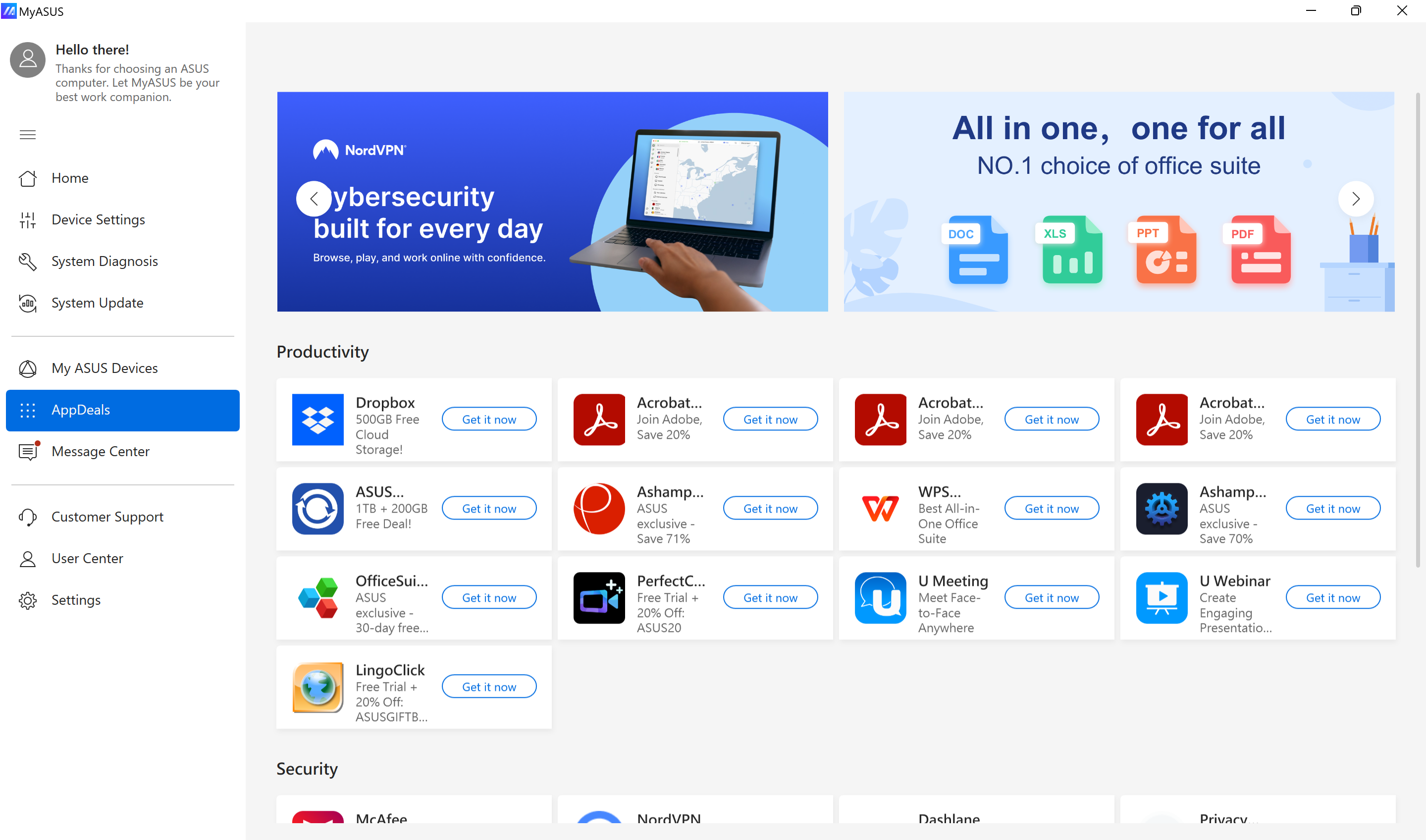
Pentru a accesa aplicațiile pe care doriți să le utilizați, pur și simplu selectați-le din meniu și apăsați butonul [Obține acum] pentru a le descărca și instala.
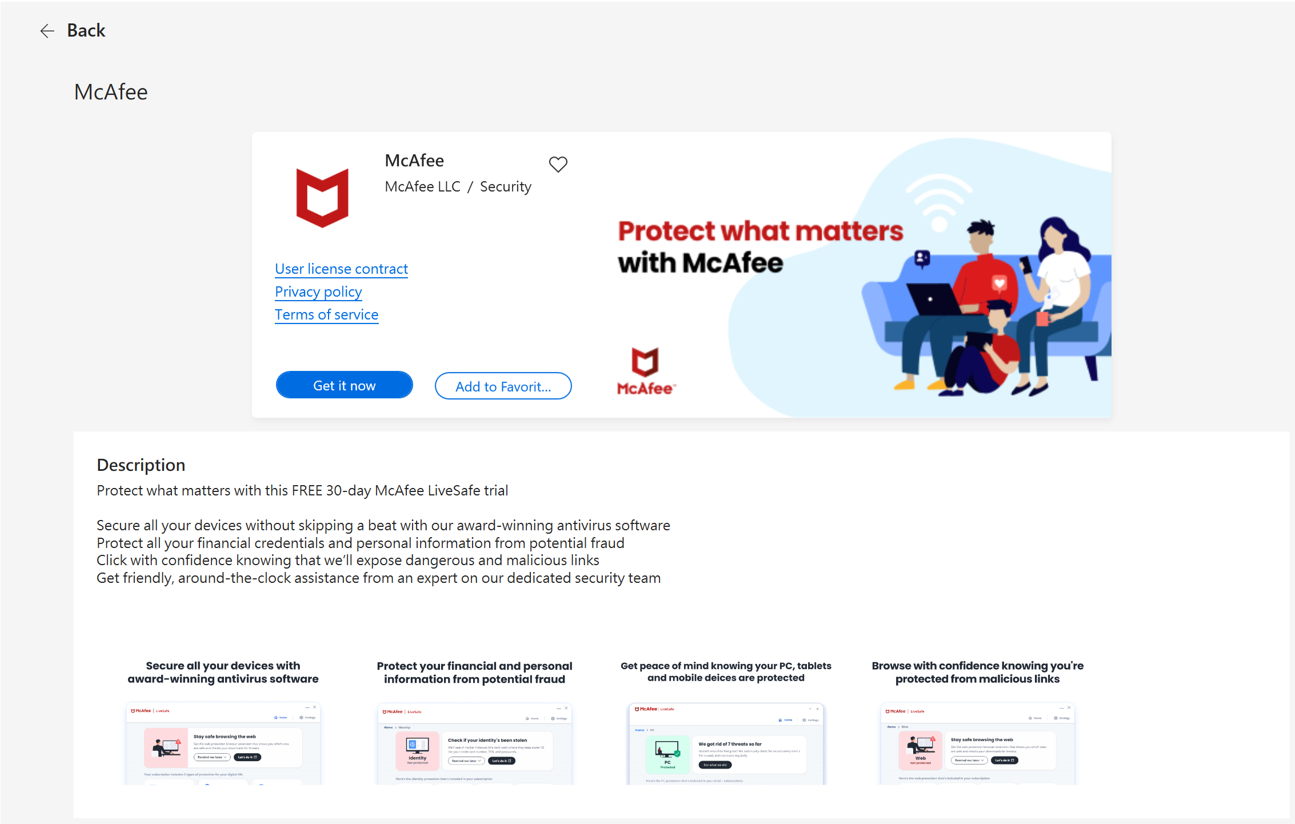
*Notă: În MyASUS V2.0.17.0 sau versiuni ulterioare, Giftbox a fost redenumit în AppDeals.
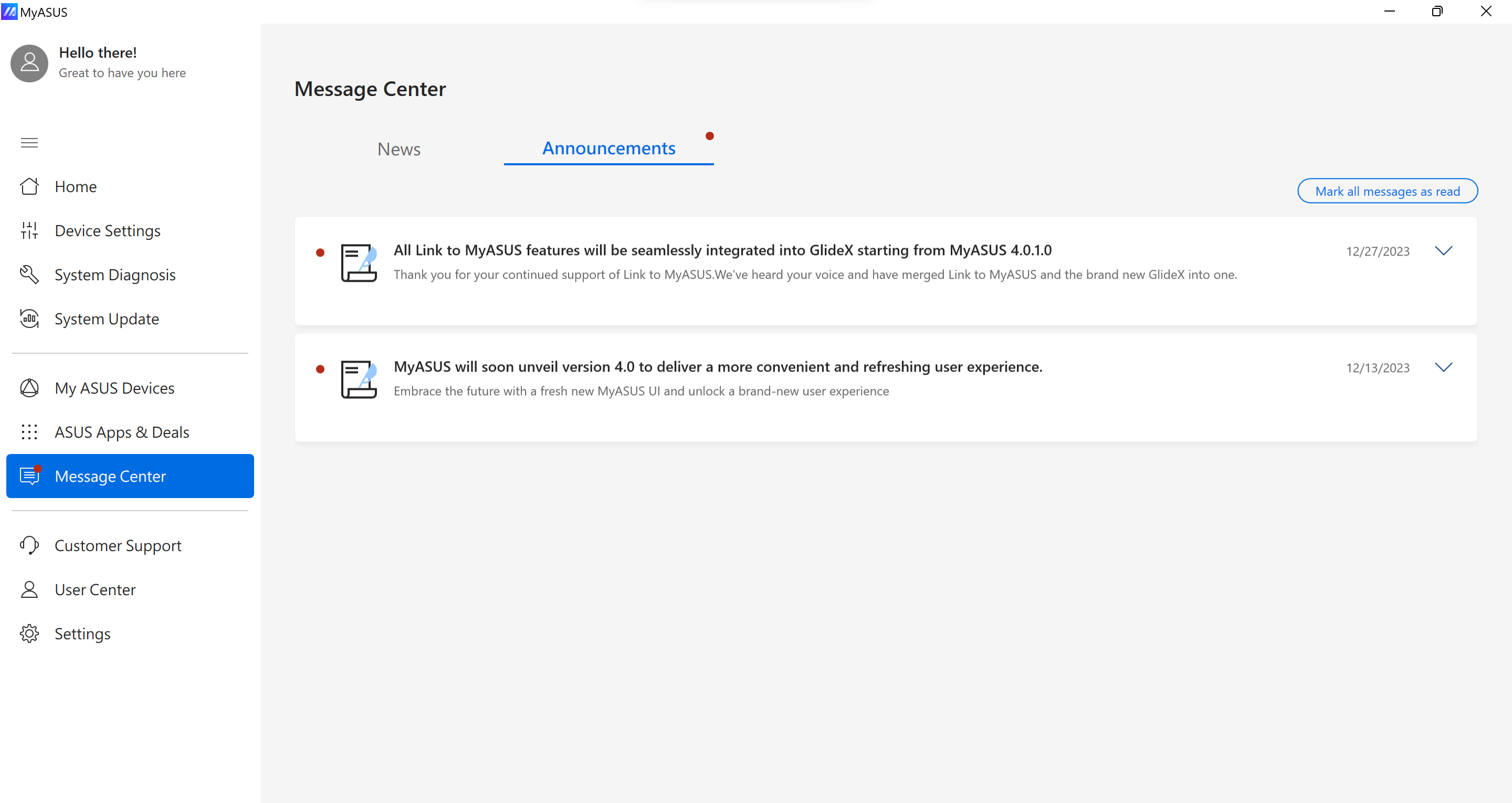
7. Centru de mesaje
Pe această pagină, puteți vedea rapid cele mai recente evenimente ASUS sau mesaje legate de MyASUS.
[Știri]: În fila [Știri], utilizatorii pot găsi cele mai noi informații despre produse noi, evenimente și altele.
Puteți accepta setările politicii de confidențialitate MyASUS pentru a vă abona la mesaje ASUS. 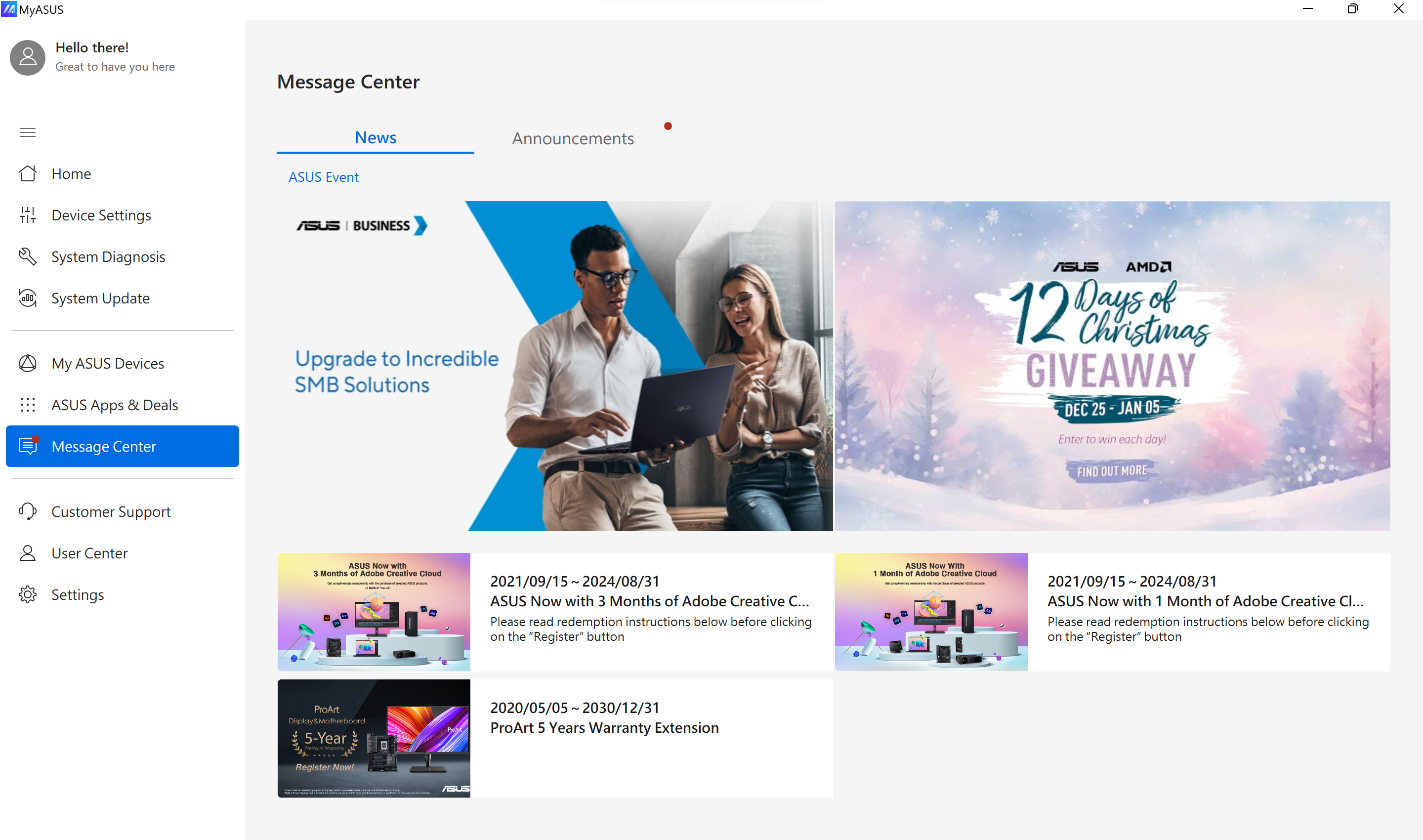
În fila [Anunțuri], utilizatorii pot vedea anunțuri importante legate de MyASUS.
8. Suport pentru clienți
În meniul Suport pentru clienți puteți găsi ajutor dacă întâmpinați probleme cu dispozitivul dumneavoastră — fie că folosiți ASUS Switch pentru a face backup fișierelor, utilizați Întrebări frecvente pentru a rezolva singur problemele sau solicitați ajutor de la specialiști. Pe această pagină puteți verifica și starea reparației sau puteți căuta centrul de reparații din apropiere. 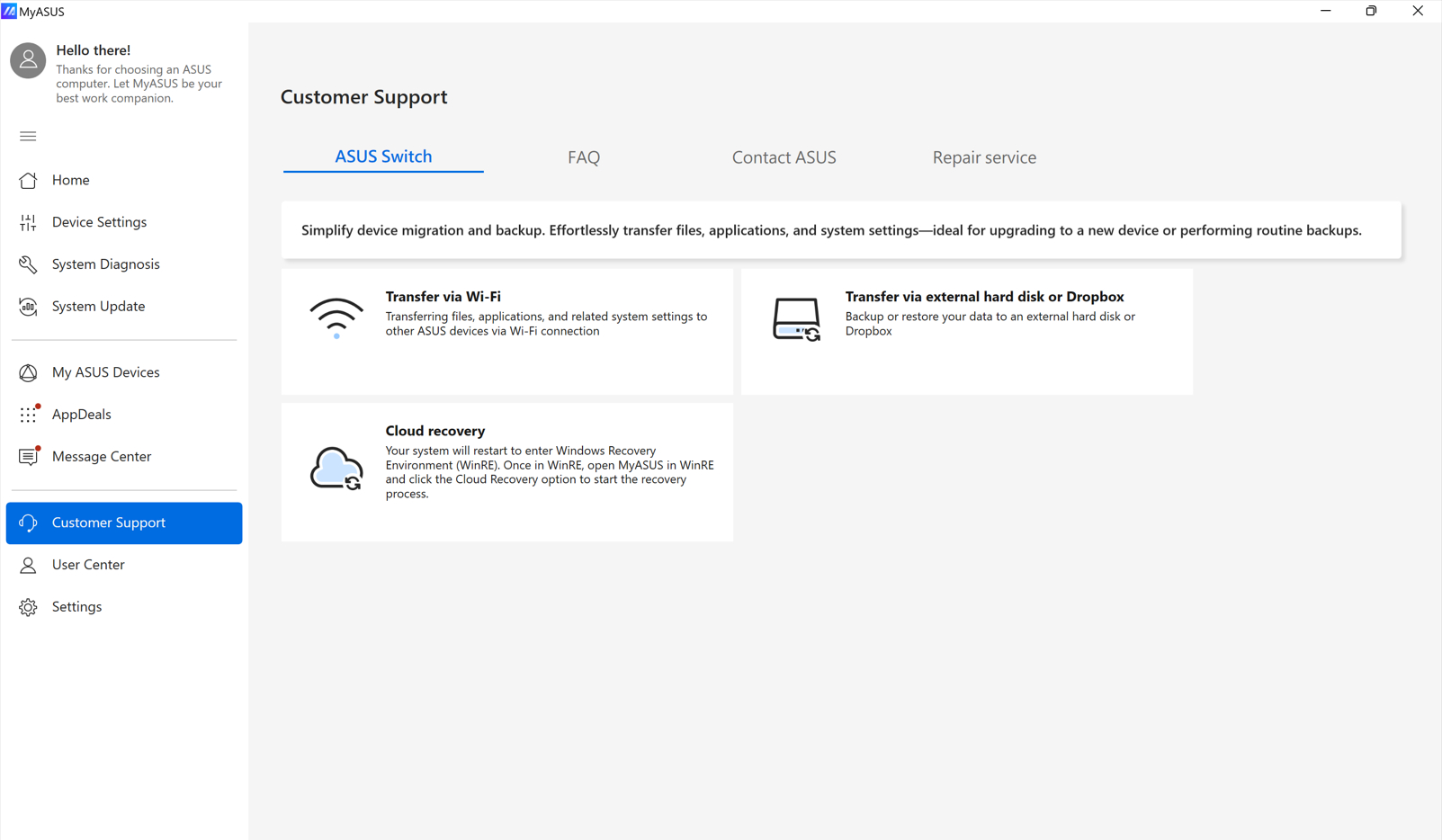
9. Centrul utilizatorului
Meniul Centrul utilizatorului este locul unde experimentați avantajele deținătorului produselor ASUS.
Secțiunea [Produsul meu] vă permite să înregistrați rapid și ușor produsele ASUS.
În secțiunea [Exclusive], utilizatorii pot fi redirecționați către ASUS Store pentru cele mai bune oferte la produsele ASUS. 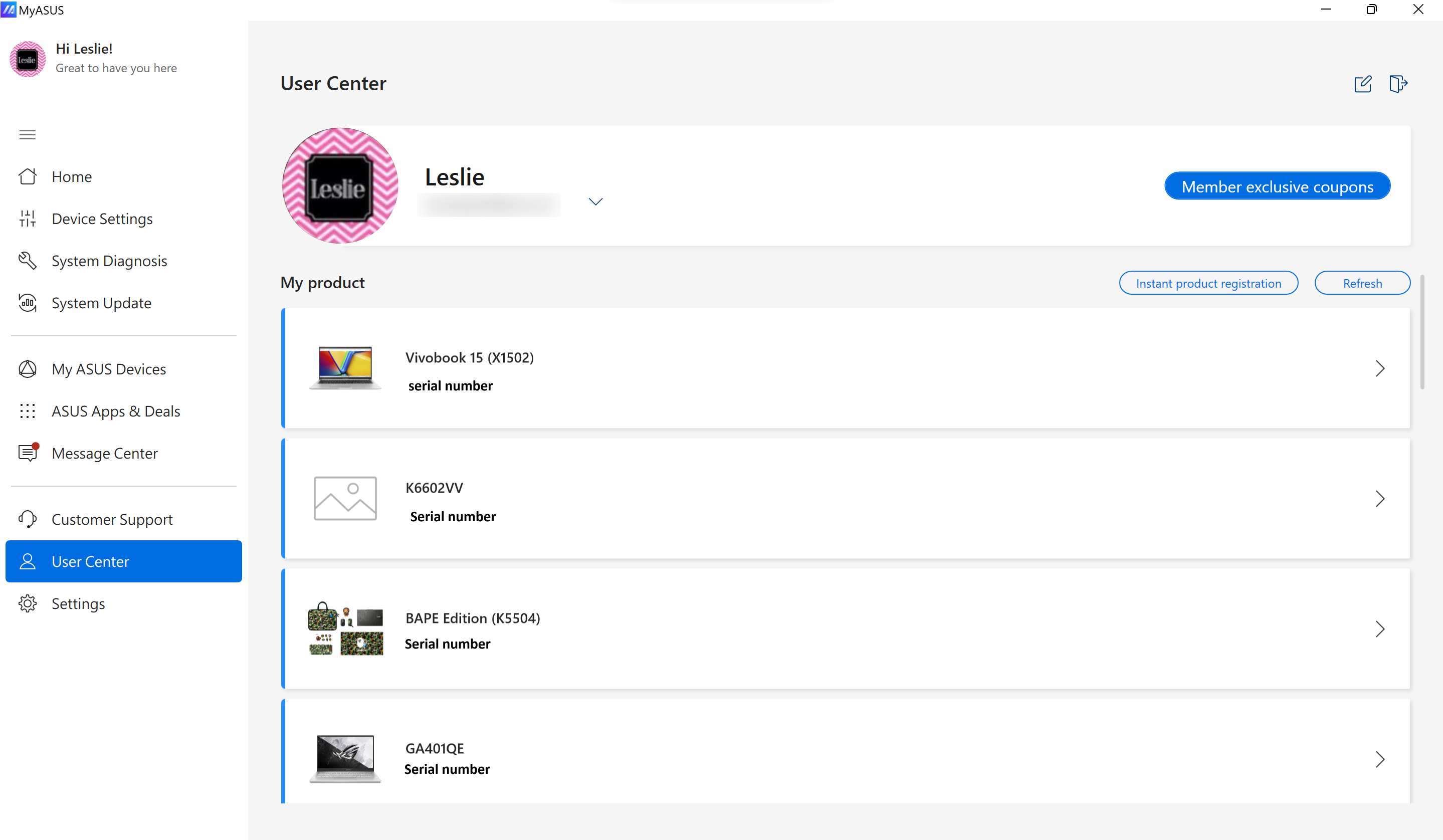
10. Setări
Meniul Setări este locul unde puteți ajusta experiența MyASUS.
În fila [Generală], utilizatorii pot ajusta setările de limbă, pot vedea termenii de confidențialitate, pot modifica abonamentul la ASUS și altele.
În fila [Instrucțiuni MyASUS], puteți relua rapid sfaturile MyASUS afișate pe pagina principală, verifica întrebările frecvente legate de MyASUS sau trimite feedback echipei MyASUS.În fila [Despre], utilizatorii pot verifica versiunea curentă a aplicației, pot vedea Politica de Confidențialitate sau pot citi Notificarea privind Termenii de Utilizare.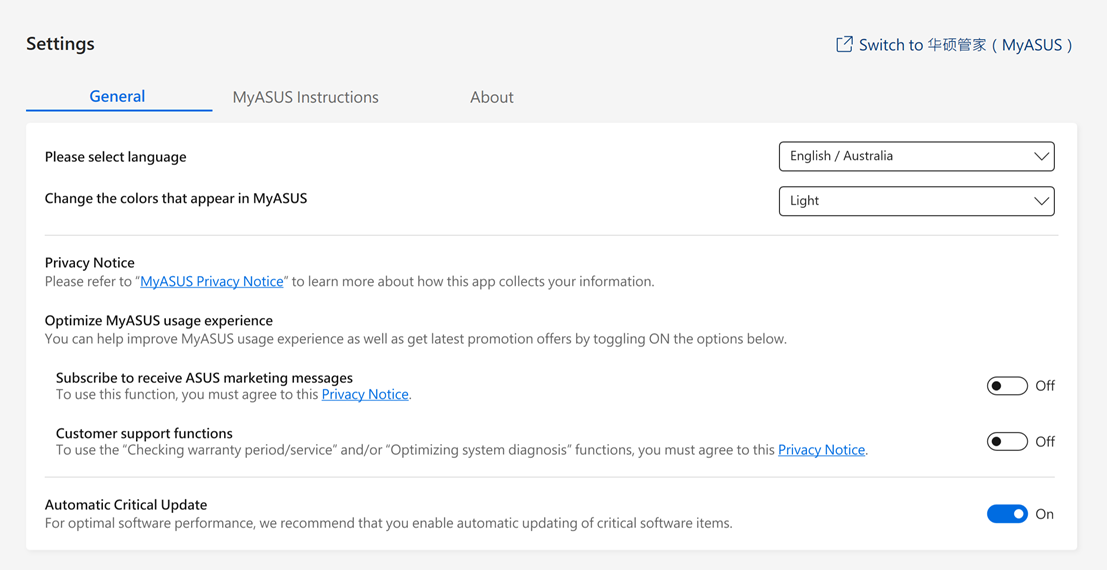 11. Cum obțineți MyASUS?
MyASUS este preinstalat pe toate computerele ASUS compatibile cu MyASUS. Îl puteți descărca și din Microsoft Store: MyASUS - Aplicația oficială în Microsoft Store
12. Cum dezinstalați MyASUS.
Dacă doriți să dezinstalați aplicația, vă rugăm să consultați linkul de mai jos: [Windows 11/10] Cum să dezinstalezi aplicații, actualizări instalate Windows, drivere | Suport Oficial | ASUS Global
13. Depanare
Î1: Cum verific ce versiune de driver trebuie instalată pe dispozitivul meu?
R: Deschideți „Device Manager” > Verificați dispozitivele necunoscute > Faceți clic dreapta pe Proprietăți > Accesați fila Detalii > Selectați Id-uri hardware din meniul de proprietăți > Verificați dacă este ASUS2018 sau ASUS1000
Dacă este ASUS1000, instalați ASUS System Control Interface
dacă ASUS2018, instalați ASUS System Control Interface V3 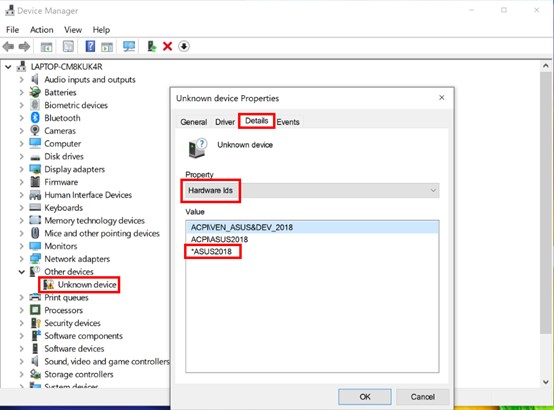
Î2: De ce pot vedea doar funcții parțiale în aplicația MyASUS?
R: Vă rugăm să consultați: MyASUS - De ce pot vedea doar funcții parțiale în aplicația MyASUS? | Suport Oficial | ASUS Global
Î3: Cum pot obține cea mai recentă versiune a MyASUS sau ASUS System Control Interface V3?
R: Puteți actualiza driverele prin Windows Update. Alternativ, puteți actualiza aplicația MyASUS din Windows Store.
Pentru mai multe detalii, consultați: [Notebook/Desktop/AIO] Cum se utilizează Windows Update în sistemul de operare și cum se actualizează BIOS prin Windows Update | Suport Oficial | ASUS Global
Î4: Rezolvarea problemelor comune atunci când utilizați MyASUS
R: Majoritatea problemelor pot fi rezolvate prin actualizarea sau reinstalarea driverelor sau a aplicației MyASUS. Vă rugăm să încercați pașii enumerați în următoarele articole mai întâi când întâmpinați probleme comune cu aplicația MyASUS:
1. Actualizarea driverelor Windows10: Vă rugăm să consultați Cum se utilizează Windows Update în sistemul de operare?
2. Cum să verificați actualizările driverelor MyASUS: Vă rugăm să consultați Cum se actualizează MyASUS?
3. Dezinstalați și reinstalați MyASUS: Vă rugăm să consultați Cum se instalează MyASUS?
Î5: Cum măresc fontul din MyASUS?
R: Vă rugăm să accesați Setările windows ①

Sistem②>Afișaj③

Ajustați scalarea proporțional④ la [Scară & Amplasare]

Dacă problema nu poate fi rezolvată după depanarea de mai sus, puteți transmite direct probleme și sugestii către ASUS prin Dați feedback pentru MyASUS.
Pentru mai multe informații, vă rugăm să consultați Dați feedback în meniu.
Descărcați MyASUS acum pentru a experimenta servicii perfecte. Faceți clic pe bannerul de mai jos!
