[NUC] Usando PowerShell ou WMIC com NUC
Ferramentas do Windows, como o Powershell e o WMIC, podem ser usadas para obter informações do SMBIOS de um NUC sem a necessidade de entrar na configuração da BIOS.
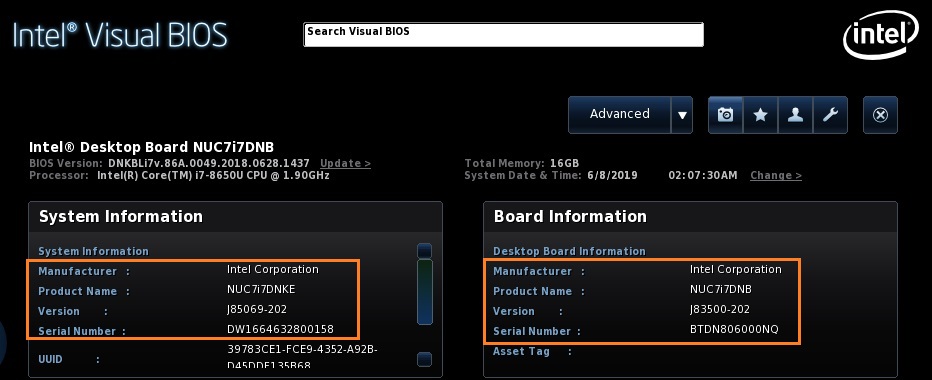
| Seção SMBIOS | Exibe: |
| Informações do sistema | Informações sobre o próprio NUC da Intel, incluindo:
|
| Informações da placa | Informações sobre a placa-mãe dentro do NUC da Intel, incluindo:
|
| Informações da BIOS | Informações sobre a BIOS, incluindo
|
| Observação | Os comandos do PowerShell e WMI listados abaixo podem não funcionar com NUCs antigos e versões mais antigas da BIOS. Nesses casos, o comando retornará caracteres como ÿÿÿÿÿÿÿÿÿÿÿÿÿÿÿÿÿÿÿÿÿÿÿÿÿÿ |
| Para obter esta informação | Insira este comando PowerShell |
| Informações gerais do sistema | Get-ComputerInfo | Format-List * |
| Sistema > Fabricante | Get-WmiObject Win32_ComputerSystem Manufacturer |
| Sistema > Nome do produto | Get-WmiObject Win32_ComputerSystem Model |
| Sistema > Versão | Get-ItemProperty "HKLM:\HARDWARE\Description\System\BIOS" -Name SystemVersion |
| Sistema > Número de série | Get-WmiObject Win32_BIOS SerialNumber |
| Placa > Fabricante | Get-WmiObject Win32_BaseBoard Manufacturer |
| Placa > Nome do produto | Get-WmiObject Win32_BaseBoard Product |
| Informação do sistema | Comando WMIC |
|---|---|
| Fabricante do sistema | wmic computersystem get manufacturer |
| Nome do produto | Não disponível com WMIC |
| Versão do sistema | Não disponível com WMIC |
| Número de série do sistema | wmic bios get serialnumber Nota: este comando não retorna resultados válidos em alguns Intel NUCs. |
| Fabricante da placa-mãe | wmic baseboard get manufacturer |
| Nome do produto da placa-mãe | wmic baseboard get product |
| Versão da placa-mãe (AA#) | wmic baseboard get version |
| Número de série da placa-mãe | wmic baseboard get serialnumber |
| Versão da BIOS | wmic bios get smbiosbiosversion |
| Data de lançamento da BIOS | wmic bios get releasedate |
Você pode obter vários resultados com um único comando WMIC, como:
wmic baseboard get manufacturer,product,serialnumber,version
Para visualizar todos os switches de linha de comando WMI disponíveis, digite:
- wmic computersystem get /?
- wmic baseboard get /?
- wmic bios get /?