[NUC] Usando o Fast Boot no Visual BIOS
O Fast Boot é um recurso na BIOS que reduz o tempo de inicialização do seu computador. Se o Fast Boot estiver habilitado:
- O boot a partir de dispositivos de rede, ópticos e removíveis estará desabilitado.
- Dispositivos de vídeo e USB (teclado, mouse, unidades) não estarão disponíveis até que o sistema operacional seja carregado.
Cuidado | Quando o Fast Boot está habilitado, esses problemas podem ocorrer:
|
As etapas para habilitar e recuperar o Fast Boot dependem da versão da Intel Visual BIOS no Intel NUC. Consulte a tabela para descobrir qual Intel Visual BIOS é suportado no seu Intel NUC.
| Fast Boot na Visual BIOS 3.x | Incluído apenas nos seguintes modelos Intel NUC:
|
| Fast Boot na Visual BIOS 2.x | Incluído em todos os outros modelos Intel NUC, exceto os de primeira geração (listados abaixo). |
| Fast Boot na Visual BIOS 1.x | Incluído com os NUCs de primeira geração da Intel:
|
clique ou no tópico para obter detalhes:
Ativar inicialização rápida no Intel Visual BIOS 3.x
- Pressione F2 durante a inicialização para entrar na configuração do BIOS.
- Vá para a Inicialização > Prioridade de inicialização guia.
- Ative a configuração de Inicialização rápida.
- Pressione F10 para salvar e sair.
Recuperação de inicialização rápida no Intel Visual BIOS 3.x
Se a inicialização anterior falhou durante a POST:
- Inicialização rápida é automaticamente desativada na próxima inicialização e esta mensagem é exibida: A tentativa de inicialização anterior falhou. Deseja restaurar a Inicialização rápida na próxima inicialização? (S/N).
Se a inicialização falhar após a POST:
- Nenhuma mensagem é exibida e a inicialização rápida ainda está ativa.
Desativar Inicialização rápida pelo menu do botão de energia
Você pode usar o botão de energia para recuperar se encontrar problemas com a Inicialização rápida. Acesse o menu do botão de energia com esta sequência:
- Certifique-se de que o sistema esteja desligado e não em modo de Hibernação (S4) ou de Suspensão (S3).
- Pressione o botão de energia e mantenha-o pressionado por três segundos. Em seguida, libere-o antes da anulação de desligamento de 4 segundos.
- O menu do botão de energia é exibido.
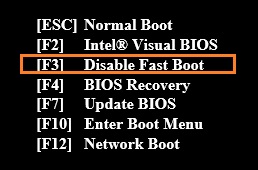
- Pressione F3 para desativar o Fast Boot. (Essa opção aparece no menu somente quando o Fast Boot está ativado.)
Ativar o Fast Boot no Intel Visual BIOS 2.x
- Pressione F2 durante a inicialização para entrar na configuração da BIOS.
- Vá para o menu Avançado > Inicialização > Configuração de inicialização.
- Ative a configuração de Fast Boot.
- Pressione F10 para salvar e sair.
Recuperação do Fast Boot no Intel Visual BIOS 2.x
Se a inicialização anterior falhou durante a POST:
- O Fast Boot é automaticamente desativado na próxima inicialização e esta mensagem é exibida: A tentativa de inicialização anterior falhou. Você gostaria de restaurar o Fast Boot na próxima inicialização? (S/N).
Se a inicialização falhar após a POST:
- Nenhuma mensagem é exibida, e o Fast Boot ainda está ativo.
Desativar o Fast Boot do menu do botão de energia
Você pode usar o botão de energia para recuperar se encontrar problemas com o Fast Boot. Acesse o menu do botão de energia com esta sequência:
- Mantenha a tag html e tradutor para o português.Se você habilitar a Otimização USB, todos os dispositivos USB ficarão indisponíveis até que o sistema operacional seja iniciado, mas o sistema será iniciado mais rapidamente.
A Otimização USB não pode ser habilitada se uma Senha de Usuário ou Senha de Disco Rígido estiver instalada.
Cuidado Ao habilitar esta função, você não poderá usar um teclado USB para entrar na configuração da BIOS. Desconecte o computador para desativar temporariamente esta função. A função de otimização USB será desativada na primeira inicialização após a restauração da energia ao sistema. Otimização de Vídeo Se você habilitar a Otimização de Vídeo, a BIOS exibirá apenas texto e não um logotipo personalizado. No entanto, o sistema será iniciado mais rapidamente. Se desabilitado, a BIOS exibirá o logotipo e será iniciado mais lentamente. Isso não afeta as capacidades de vídeo depois que o sistema operacional é iniciado.
Recuperação de Inicialização Rápida na Intel Visual BIOS 1.x
A BIOS detecta se a inicialização anterior foi mal sucedida. Quando o computador é inicializado, se a inicialização anterior falhou durante o POST, a Inicialização Rápida é desabilitada e a seguinte mensagem é exibida:
O Fast Boot é uma opção na BIOS que permite que o sistema inicialize mais rapidamente. Quando ativado, o sistema ignora alguns testes de hardware durante a inicialização para economizar tempo. No entanto, isso pode levar a problemas de inicialização se houver um erro de hardware não detectado. Desativando o Fast Boot Para desativar o Fast Boot: Restaurando o Fast Boot Se um erro ocorrer durante a inicialização e o Fast Boot estiver desativado, a seguinte mensagem será exibida: A tentativa de inicialização anterior falhou. Você gostaria de restaurar o Fast Boot na próxima inicialização? (Y/N). Se a tentativa de inicialização falhar após o POST, nenhuma mensagem será exibida e o Fast Boot ainda estará ativo. Recuperação do botão de energia O botão de energia pode ser usado para recuperação se você encontrar problemas com o Fast Boot. Modo de manutenção Para entrar no modo de manutenção: Observação sobre a perda de energia A/C Se o Fast Boot estiver ativado e o sistema perder energia A/C durante o processo de POST:Fast Boot
Tópico relacionado