Temas relacionados
[Teclado ROG] Introdução às Funcionalidades do Teclado Gaming ROG Azoth ASUS
ROG Azoth 75% teclado mecânico personalizado para jogos sem fio com design de estrutura de Gasket de silicone, espuma de absorção de som de três camadas e tampa de metal, interruptores mecânicos personalizáveis e intercambiáveis pre-lubrificados ROG NX, estabilizador de teclado ROG, keycaps PBT moldados em duas cores e kit de lubrificação, cabo tri-modo com tecnologia SpeedNova de 2,4 GHz, display OLED, botão de controle de três vias, três ângulos de inclinação e suporte para Mac.
Índice:
1.Introdução aos acessórios internos da caixa do teclado ROG Azoth
2.Introdução ao Design e Funcionalidade do Teclado ROG Azoth
3.Introdução às configurações de função do software ROG Azoth
4.Q&A:
Q1. Como alternar o modo de conexão do ROG Azoth?
Q2. O que deve ser levado em consideração ao substituir o eixo da tecla?
Q3. Existe alguma marca e modelo usado para óleo lubrificante de eixo de chave?
Q4. Quanto tempo o teclado do ROG Azoth pode ser usado no modo RF2.4G sem carregar?a
Q5. Qual é a vantagem técnica do SpeedNova de 2,4 GHz.
Q6. Como desmontar o teclado ROG Azoth e usar óleo lubrificante para lubrificar o eixo?
1.Introdução aos acessórios internos da caixa do teclado ROG Azoth:
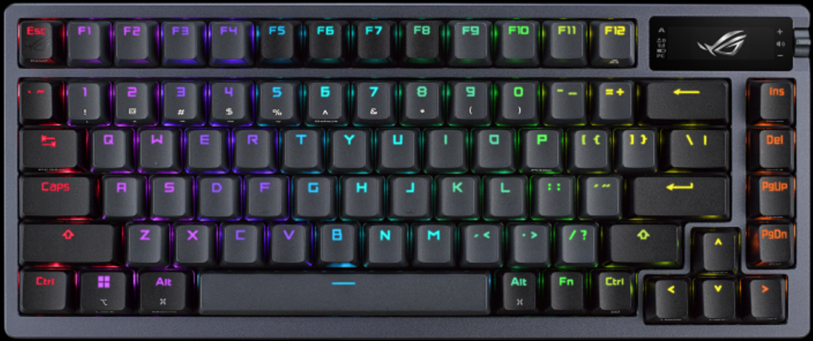
1. Corpo do teclado ROG Azoth
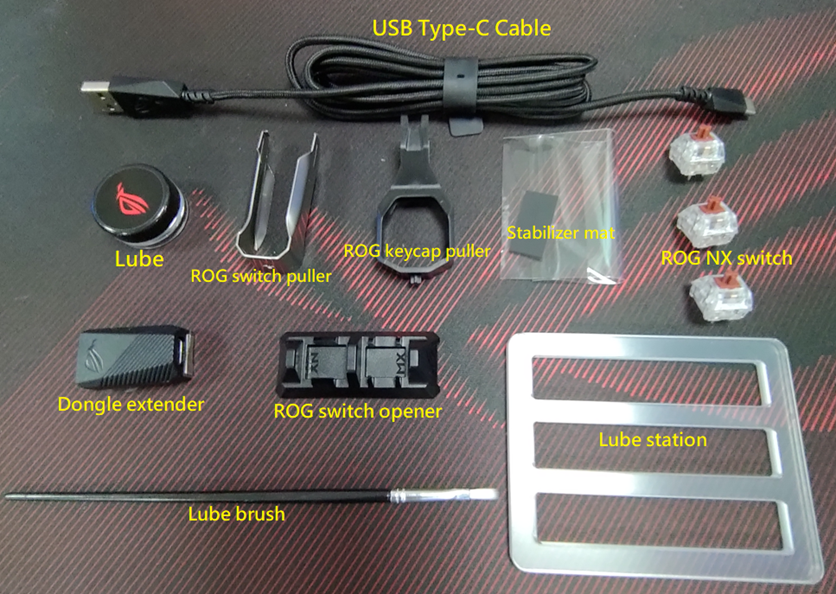
2. Cabo USB Type-C / Lube / Extrator de switch ROG / Extrator de keycap ROG / Tapete de estabilização / Switch ROG NX / Extensor de dongle / Abridor de switch ROG / Estação de lubrificação / Pincel de lubrificação
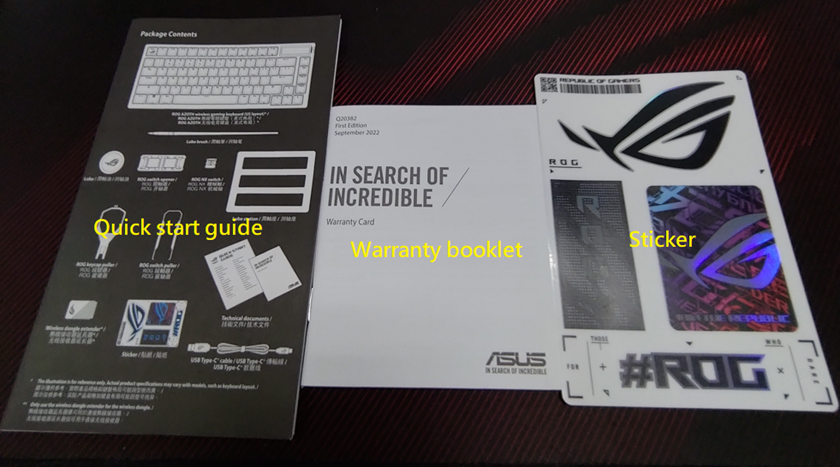
3. Guia de início rápido / Livreto de garantia / adesivo
2. Introdução ao Design e Funcionalidade do Teclado ROG Azoth:
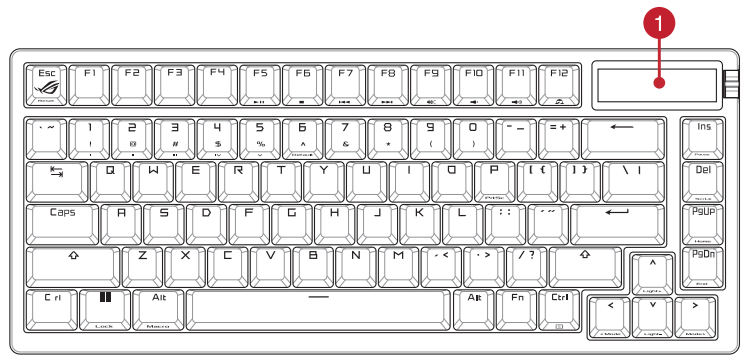
Vista superior:
1. Tela OLED
Vista traseira:
2. Pés ajustáveis com 3 posições de inclinação
3. Interruptor de modo de conexão
4. Armazenamento de dongle magnético
5. Porta USB Tipo-C®
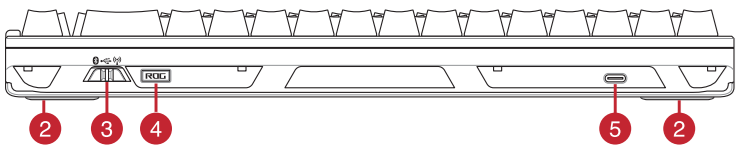
Vista direita:
6. Botão de controle
7. Botão de alternância de função
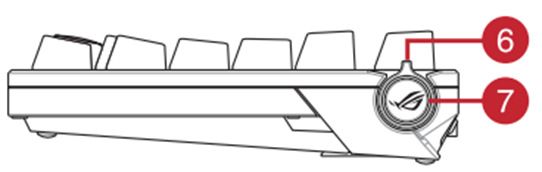
3. Introdução às configurações de função do software ROG Azoth:
1. Abra o software Armoury Crate clicando nele no sistema
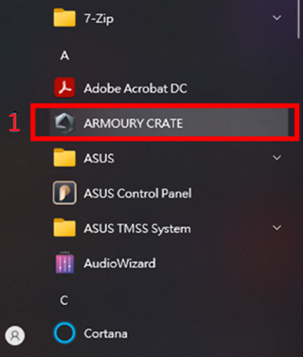
2. Selecione o dispositivo ROG Azoth
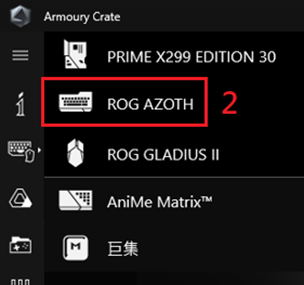
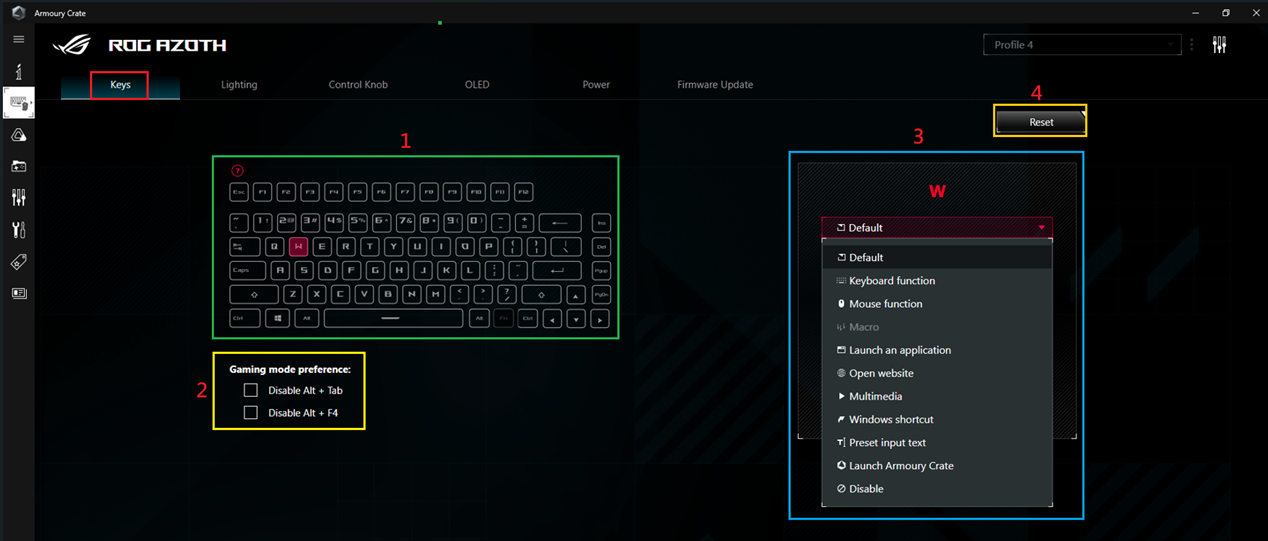
3. Opções de Teclas: (Cada tecla pode ser personalizada para definir sua função)
1. Zona de Botões:
2. Configuração de Desativação de Tecla de Alternância: Evita que os jogadores alternem acidentalmente para outros aplicativos ou fechem acidentalmente o jogo enquanto jogam.
3. Zona de Configurações de Função:
4. Restaurar: Restaura os valores padrão.
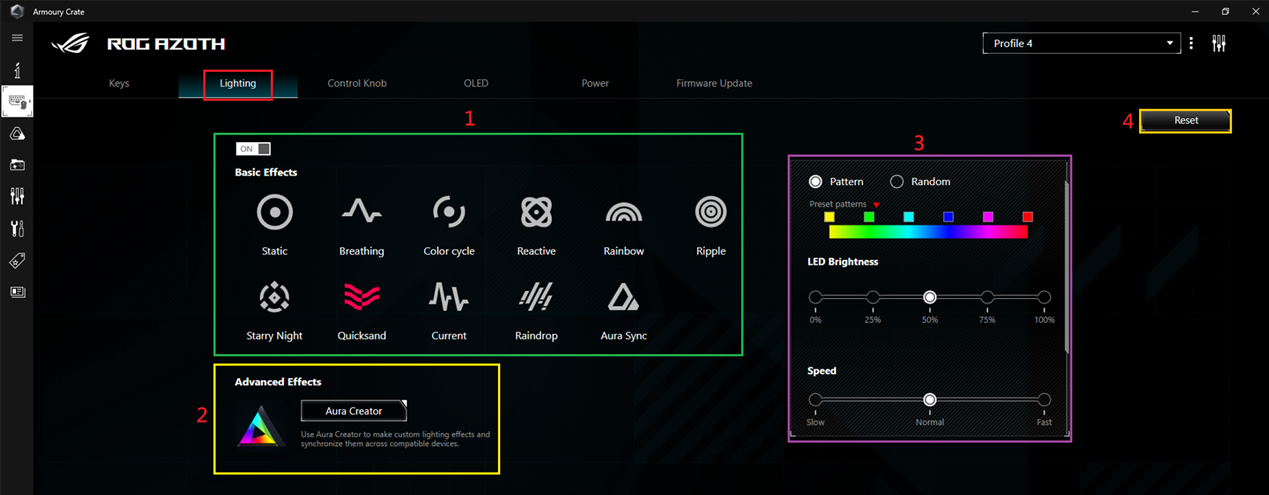
4. Opções de iluminação:
1.Zona de efeitos de iluminação: ON/OFF pode ligar ou desligar os efeitos de iluminação. Clicar nos ícones ativa os efeitos de iluminação desejados.
2.Definições do padrão de LED Zona: Ajuste o brilho, velocidade, direção e movimento (no sentido horário ou anti-horário) dos efeitos de iluminação.
3.Efeitos avançados: Personalize os efeitos de iluminação usando Aura Creator.
4.Reset: Restaurar valores padrão.
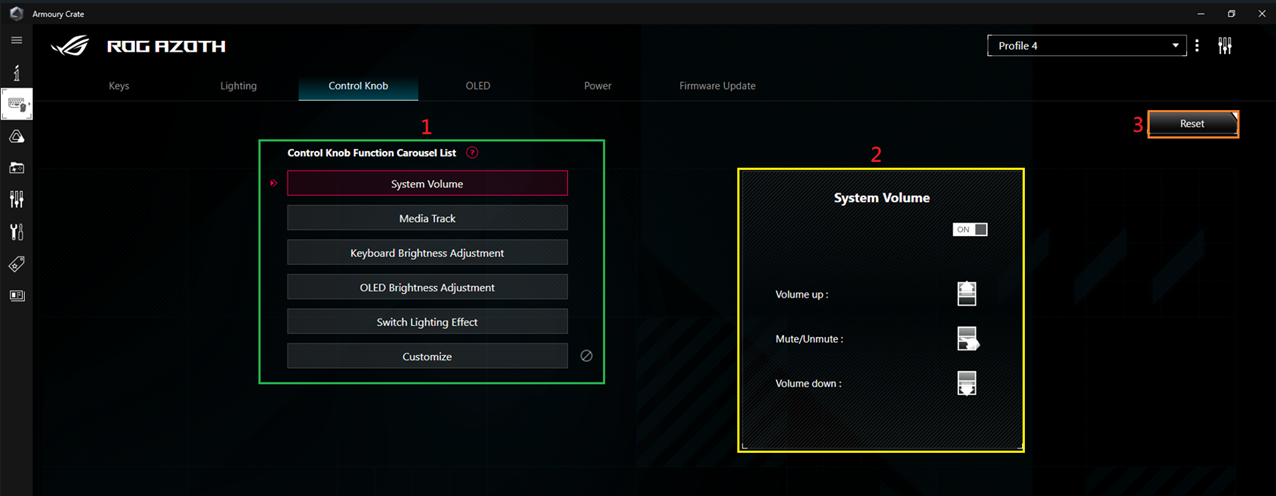
5.Opções de botões de controlo:
1.Função de marcação Lista de reprodução: Defina funções com base em opções como volume do sistema, controle de mídia, brilho do teclado, brilho do OLED, troca de efeitos de iluminação ou personalização (pode ser alternado usando o dial do teclado)。
2.Área de Configurações de Funções:
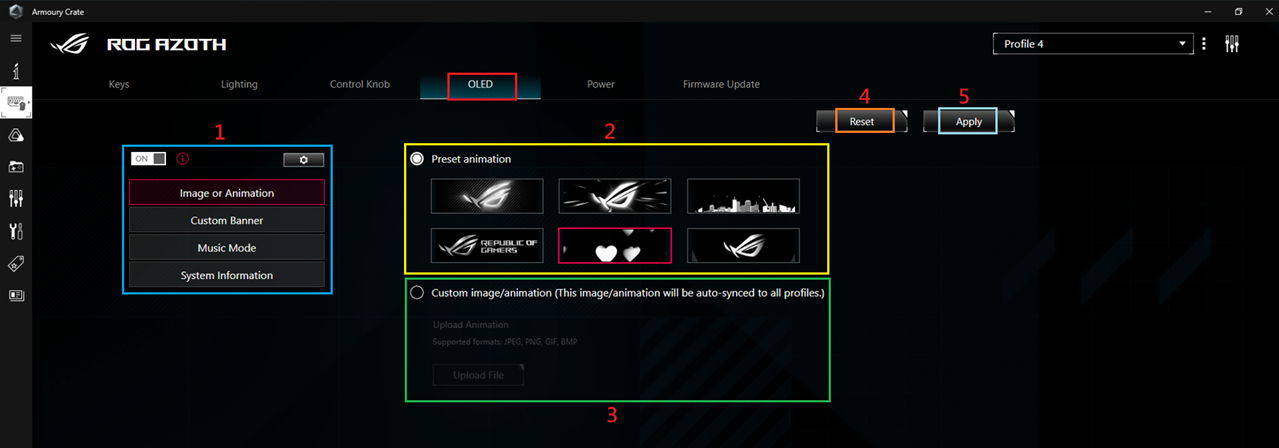
6.Opções OLED:
1.Área de Configurações do OLED: Configuração de LIGAR/DESLIGAR OLED.
2.Área de Animação Padrão: Atualmente oferece seis animações padrão.
3.Área de Imagem Personalizada: Suporta formatos JPEG/PNG/GIF/BMP para imagens personalizadas.
4.Redefinir: Restaurar aos valores padrão.
5.Aplicar: Executar configurações.
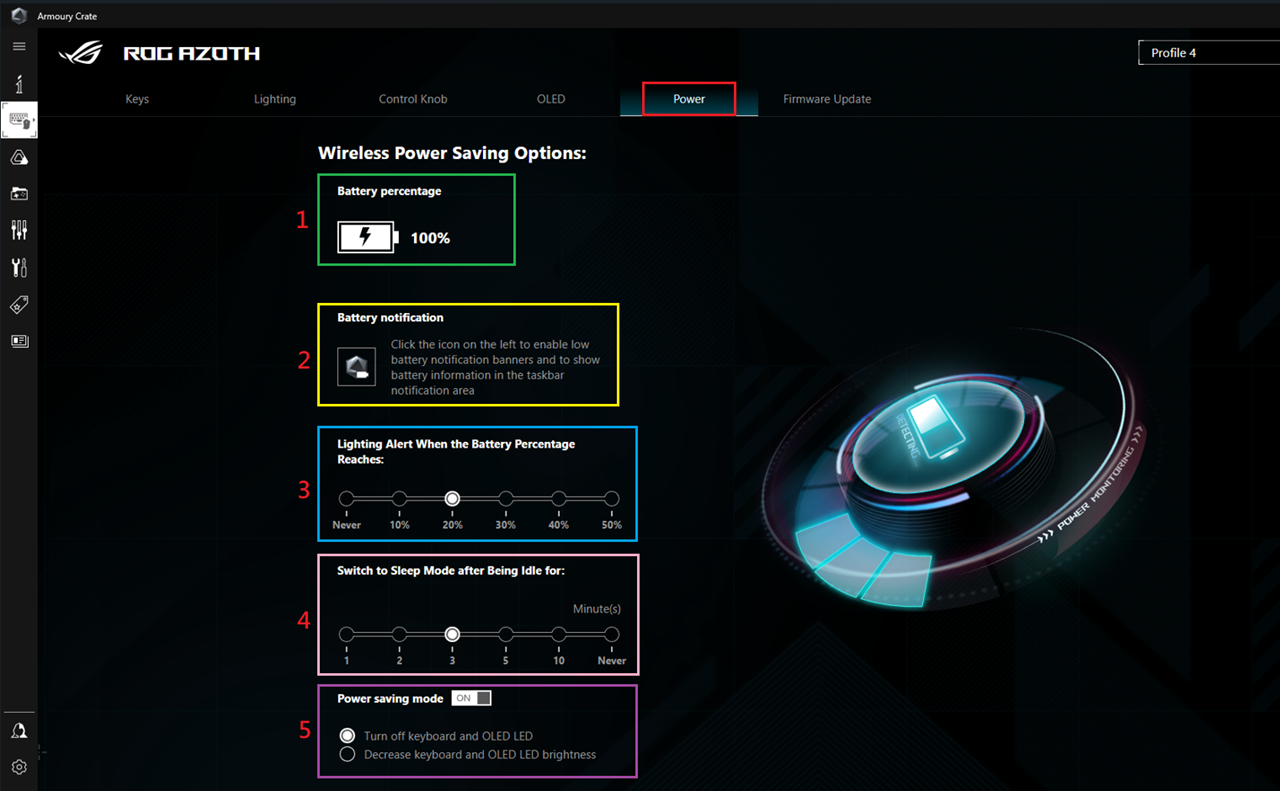
7.Opções de Energia:
1.Bateria: Exibir a porcentagem da bateria.
2.Notificação de Bateria: Habilitar para mostrar o status da bateria na barra de tarefas do Windows.
3.Zona de Configurações de Alerta de Bateria: Definir uma porcentagem de bateria para acionar um lembrete de carregamento.
4.Zona de Configurações do Modo de Suspensão: Definir o modo de suspensão para ativar após 1 a 10 minutos ou nunca.
5.Zona de Configurações do Modo de Economia de Energia: Habilitar ou desabilitar o modo de economia de energia/Definir OLED para desligar ou reduzir o brilho.
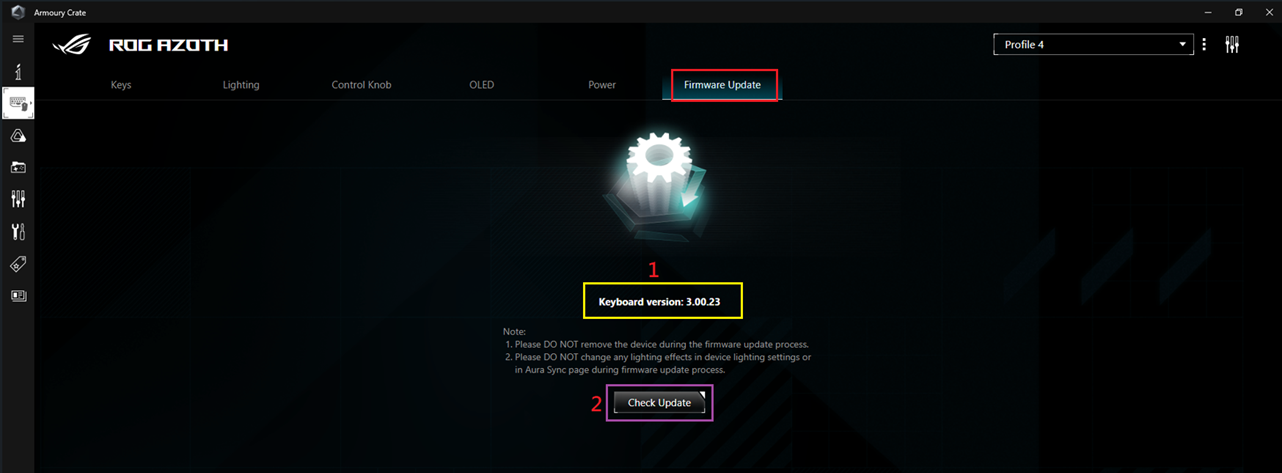
8. Atualização de Firmware:
1.Versão Atual: Versão do firmware do teclado.
2.Verificar Atualizações: Clicar aqui irá direcioná-lo para a página de atualização para verificar se há novos firmwares.
4. Perguntas e Respostas
P1: Como mudo entre os modos de conexão com o ROG Azoth?
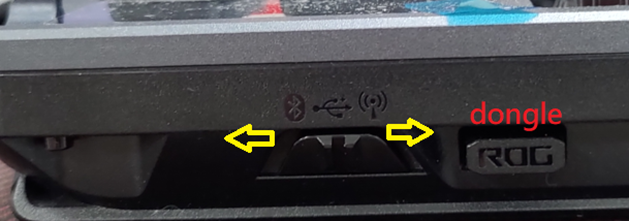
R: O interruptor está localizado na parte de trás do teclado (veja o diagrama).
1. Interruptor para a esquerda: modo Bluetooth.
2. Interruptor no meio: modo com fio USB.
3. Interruptor para a direita: modo RF de 2,4GHz
P2: O que devo prestar atenção ao substituir os interruptores de teclas?
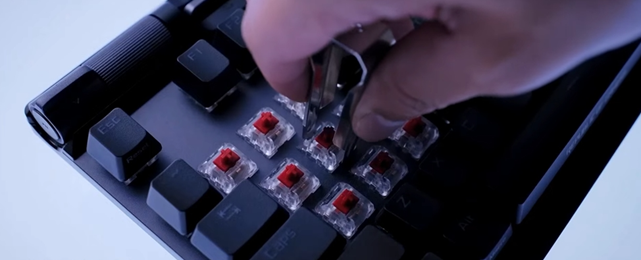
R: Recomenda-se usar o extrator de teclas/ferramenta de interruptor de teclas incluído para evitar danificar os interruptores. Além disso, embora os interruptores de teclas sejam hot-swappable, ainda é aconselhável não substituí-los enquanto o teclado estiver ligado para evitar curto-circuito.
P3: Existe uma marca ou modelo específico de lubrificante para chaves?
R: Recomenda-se usar o lubrificante incluso Krytox™ (DuPont) GPL-205-GD0, que proporciona a melhor experiência DIY para os usuários.
P4: Quanto tempo o teclado ROG Azoth pode ser usado no modo RF 2.4GHz sem carregar?
R:

P5: Quais são as vantagens da tecnologia SpeedNova 2.4GHz?
R: 1.Latência ultrabaixa: Proporciona um desempenho de baixa latência líder na indústria na transmissão de dados sem fio, garantindo desempenho ideal.
2.Transmissão de dados confiável: Mesmo em ambientes com interferência de sinal de dispositivos sem fio e ruído, o ROG SpeedNova pode superar rapidamente a congestão de sinal e procurar cuidadosamente
para frequências disponíveis com interferência mínima, garantindo que a taxa de polling permaneça em seu melhor desempenho.
3. Excelente eficiência de energia: Através de um design cuidadoso, reduz significativamente o consumo de energia.
Q6: Como dessoldo os interruptores de teclas e lubrifico os interruptores no teclado ROG Azoth?
A: Por favor, consulte o seguinte vídeo para obter instruções.