Temas relacionados
[Notebook/AIO] Como verificar se o meu computador suporta TPM e qual é a sua versão?
Este guia irá instruí-lo sobre como verificar se o seu computador suporta TPM (Trusted Platform Module), obter informações sobre a versão do TPM e ativar ou desativar o TPM na BIOS.
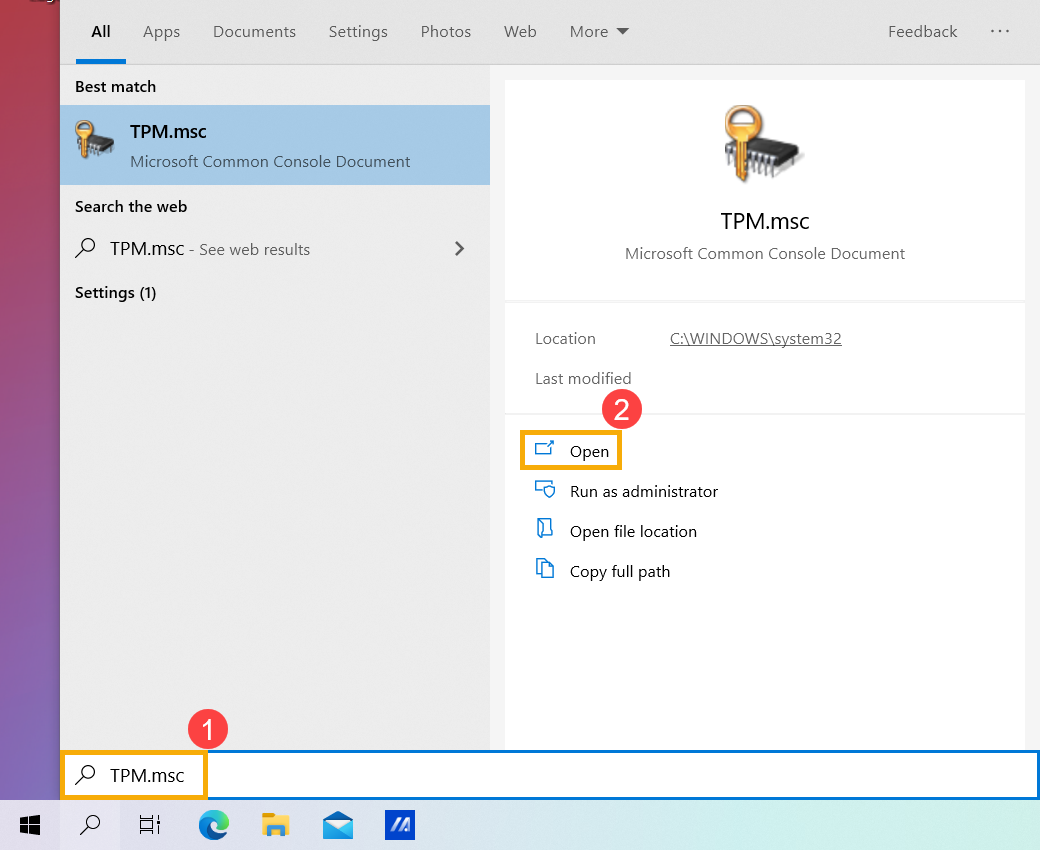
- Digite e pesquise [TPM.msc] na barra de pesquisa do Windows ①, e depois clique [Abrir]②.
- Depois do Trusted Platform Module (TPM) se aparecer a janela de gestão Computador Local, e mostrar [O TPM está pronto para usar] no campo de Estado③, então o seu computador suporta a função TPM.
Também pode verificar [Versão de Especificação]④ no campo Informação do Fabricante TPM, o que significa a versão TPM no seu computador.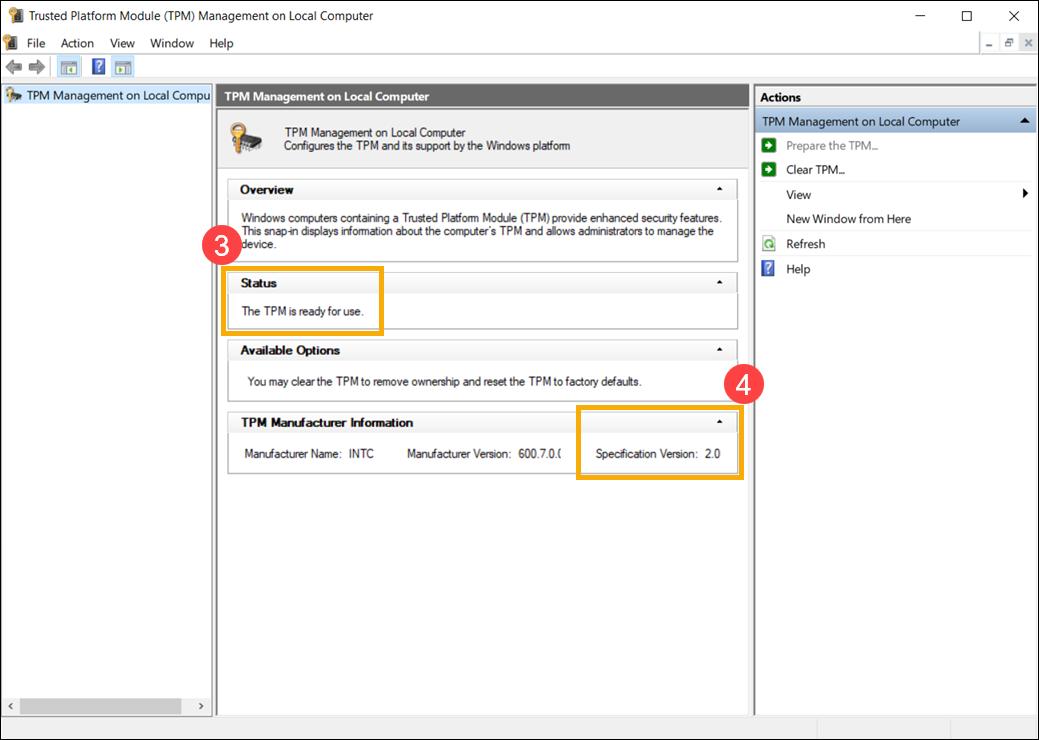
Se exibir TPM compatível não pode ser encontrado, então o seu computador pode não suportar a função TPM. Além disso, pode continuar para o próximo passo para verificar se a função TPM está ativada na configuração da BIOS.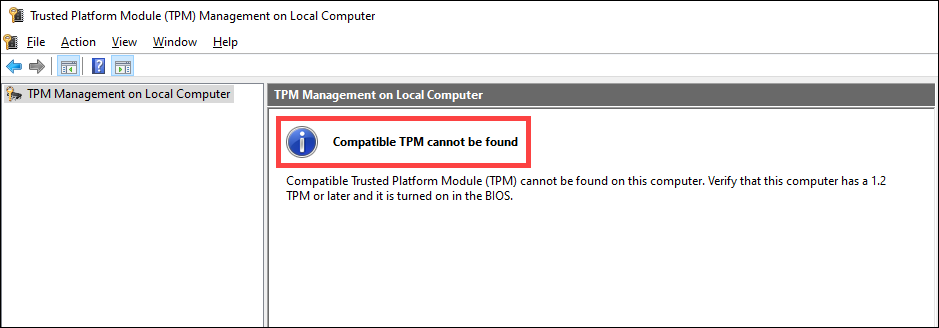
How to enable or disable TPM in BIOS
- Em primeiro lugar, o computador precisa de entrar na configuração da BIOS. Enquanto o computador ainda não estiver ligado, premir e manter premido o botão F2
 do teclado, e depois prima Botão de alimentação
 para entrar na configuração da BIOS. Aqui pode saber mais sobre Como aceder à configuração de BIOS do meu portátil?.
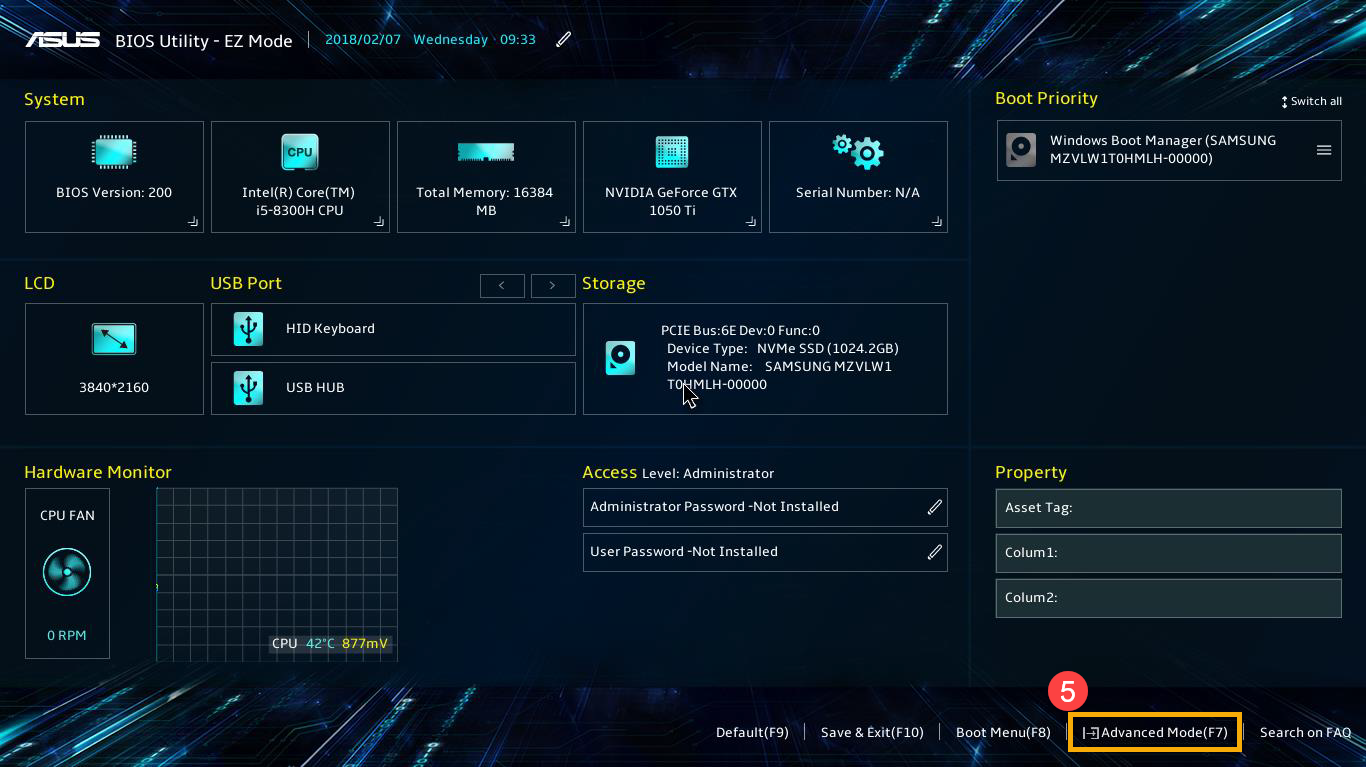
 - Depois de entrar na configuração da BIOS, pressione Hotkey[F7], ou use o cursor para clicar [Advanced Mode]⑤ no ecrã.
- Vá a [Advanced]⑥ e depois selecionar [Trusted Computing]⑦.
Nota: Se não houver opção de Computação Fidedigna no separador Avançado, então significa que o seu computador não suporta a ativação da função TPM na configuração da BIOS.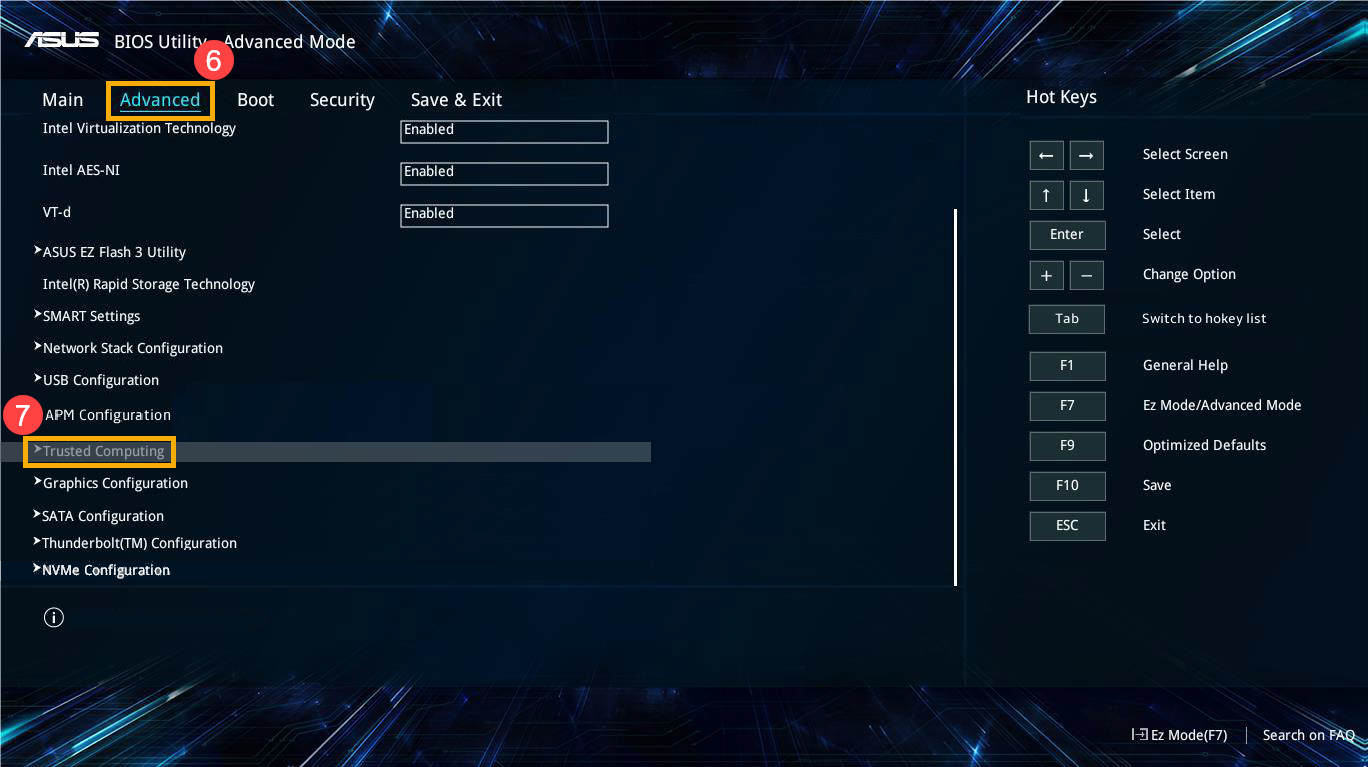
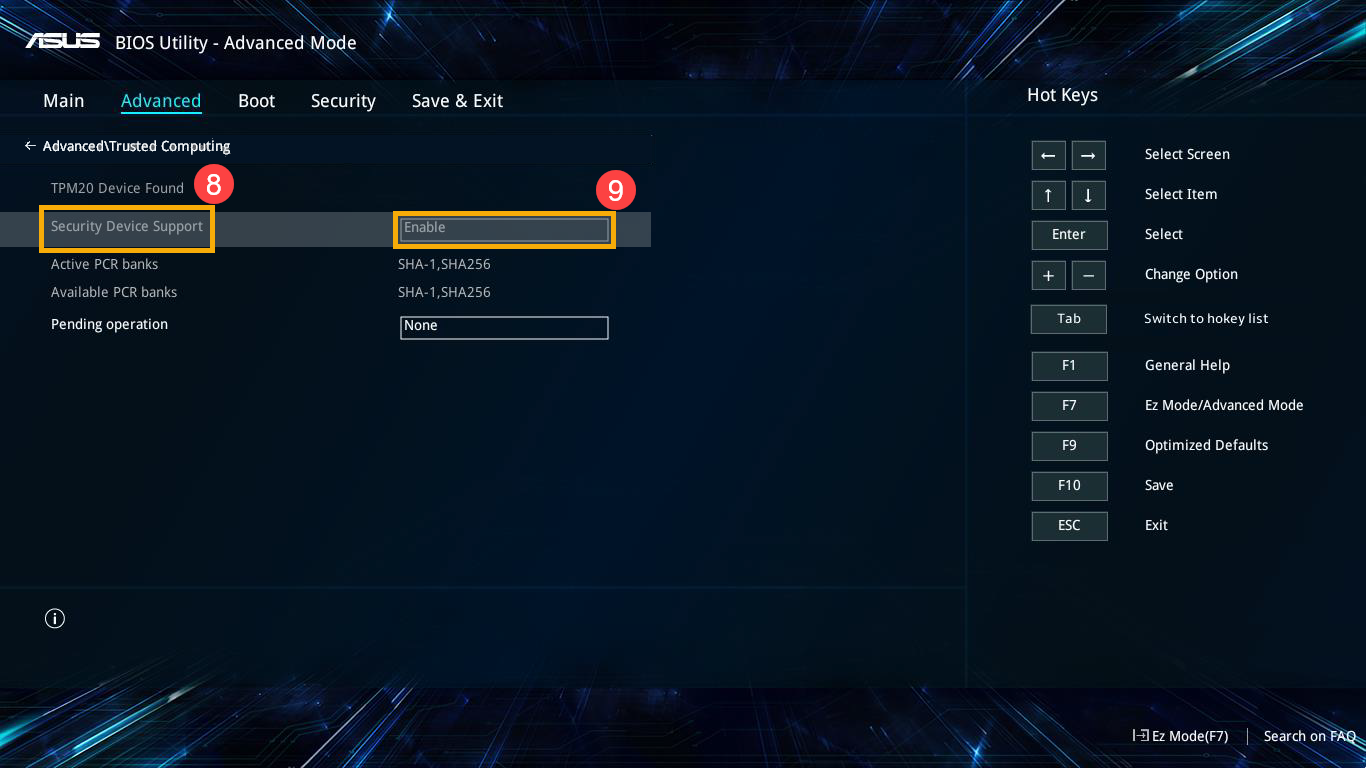
- Selecione [Security Device Support]⑧, e depois selecione [Enable]⑨ para ativar a função TPM na configuração da BIOS.
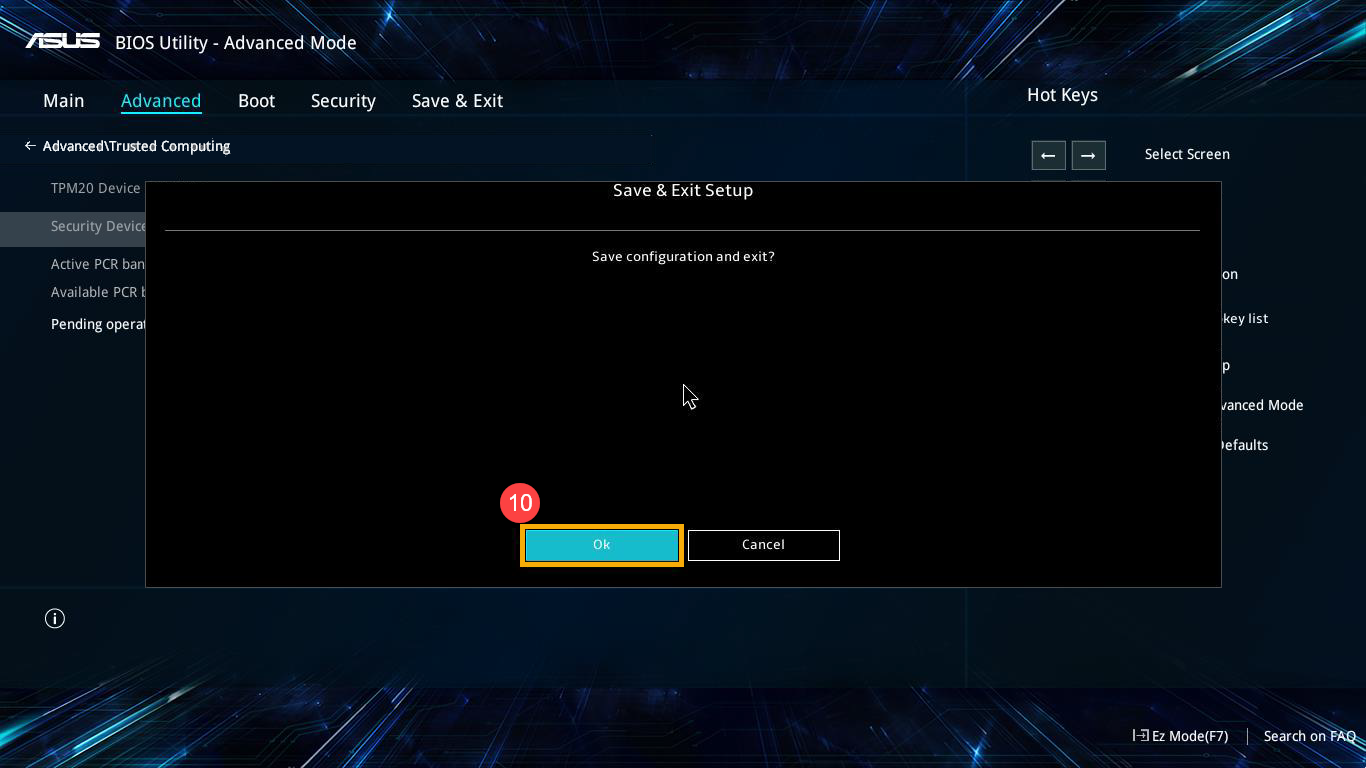
- Guardar & Sair da Configuração. Prima Hotkey[F10] e selecione [Ok]⑩, o computador será reiniciado. Depois disso, será possível verificar se o TPM está pronto a ser utilizado através do Passo 1 e do Passo 2.
Q & A
Q1: Se o meu computador não suporta a função TPM, posso instalá-lo?
A1: Não há espaço adicional de TPM para instalá-lo devido ao desenho do Notebook e do All-in-One PC.
Q2: Se o meu computador só suporta a versão 1.2 do TPM, pode ser atualizado para a versão 2.0?
A2: A versão TPM depende do chip e da placa mãe instalados, e não pode ser atualizada da versão 1.2 para a 2.0.