Temas relacionados
[Google Assistant] Como ligar o router ASUS ao Google Assistant?
Introdução
Preparação
1. Por favor, actualize a sua versão de firmware mais tarde do que 3.0.0.4_386_43588 e garantir que só opera em modo de router sem fios.
Para obter informações sobre como actualizar o firmware, consulte [Wireless] Como atualizar o firmware do seu router para a versão mais recente?
2. Por favor, instale primeiro o aplicativo ASUS router no seu dispositivo de telefone inteligente. O ASUS Router App mais recente do que o iOS 1.0.0.6.38 ou Android 1.0.0.6.38 versão suporta esta funcionalidade.
Para informações sobre como instalar a aplicação de router ASUS, consulte por favor [Wireless Router] Como configurar o router Wi-Fi da ASUS através da aplicação ASUS Router?
Siga os passos abaixo para ligar o Google Assistant e o ASUS Router por aplicações:
1. Abra a aplicação Google Assistant e inicie sessão na sua conta google.
2. Clique em Dispositivos (Gerir dispositivos que estão ligados ao seu Assistente)
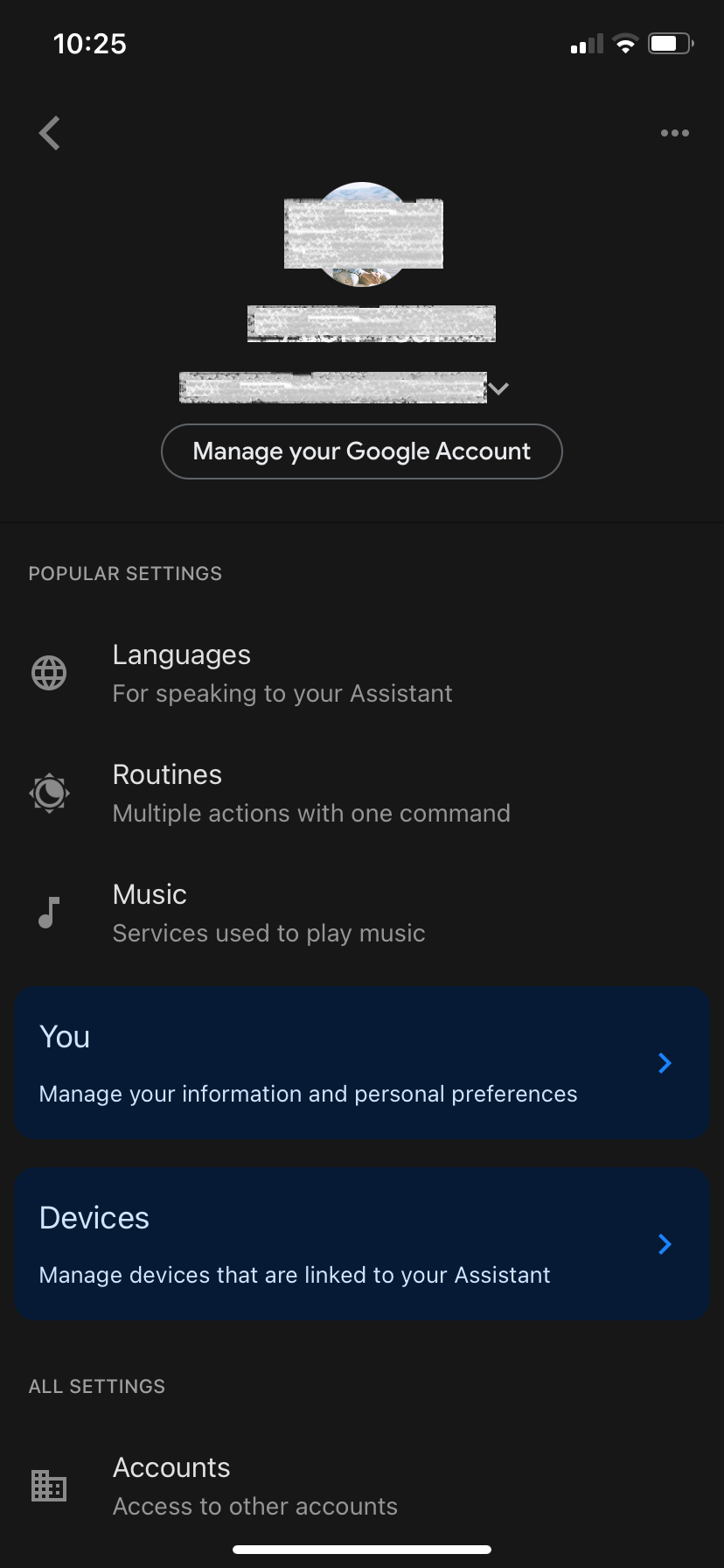
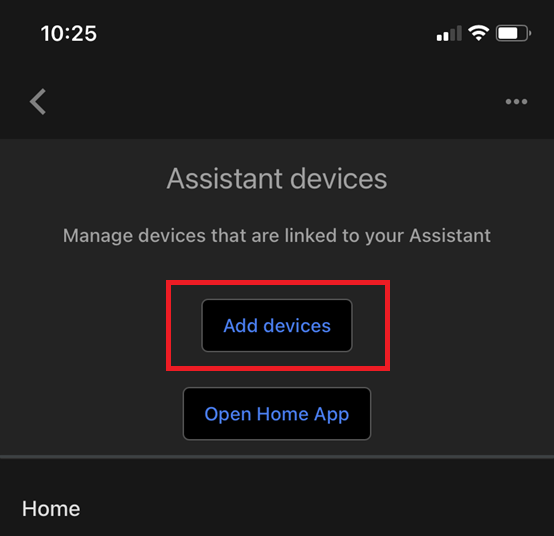
3. Clique em Adicionar dispositivos
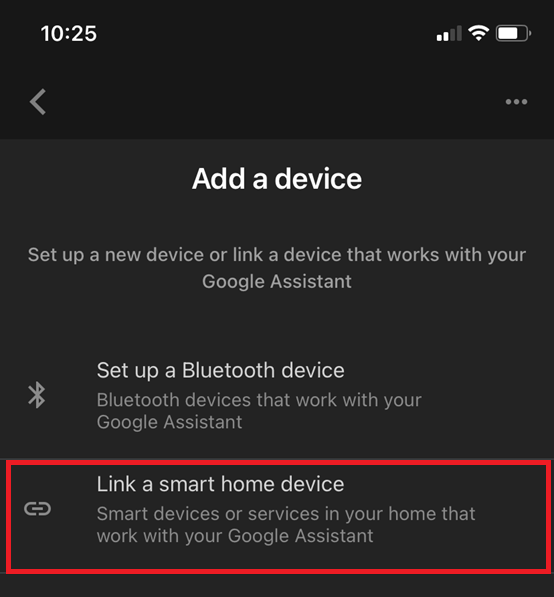
4. Clique [Ligar um dispositivo doméstico inteligente]
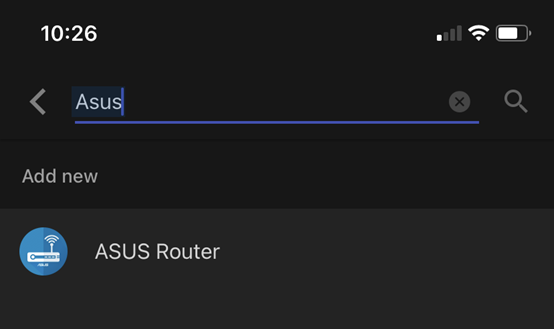
5. Clique no icone "lupa" e escreva "ASUS Router". Depois toque no pesquisado "ASUS"
6. Será encaminhado para a aplicação ASUS Router. Por favor, assine na conta social que costumava ser a gestão remota.
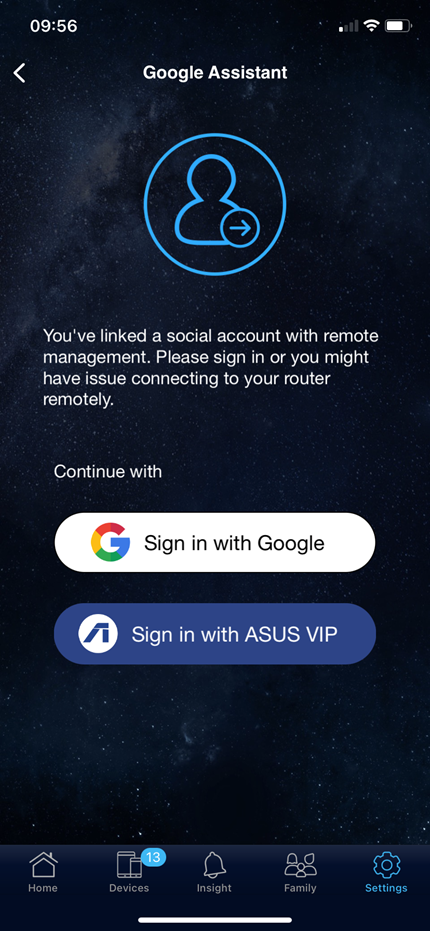
7. Depois de iniciar sessão, escolha o router que quer controlar e clique em continuar
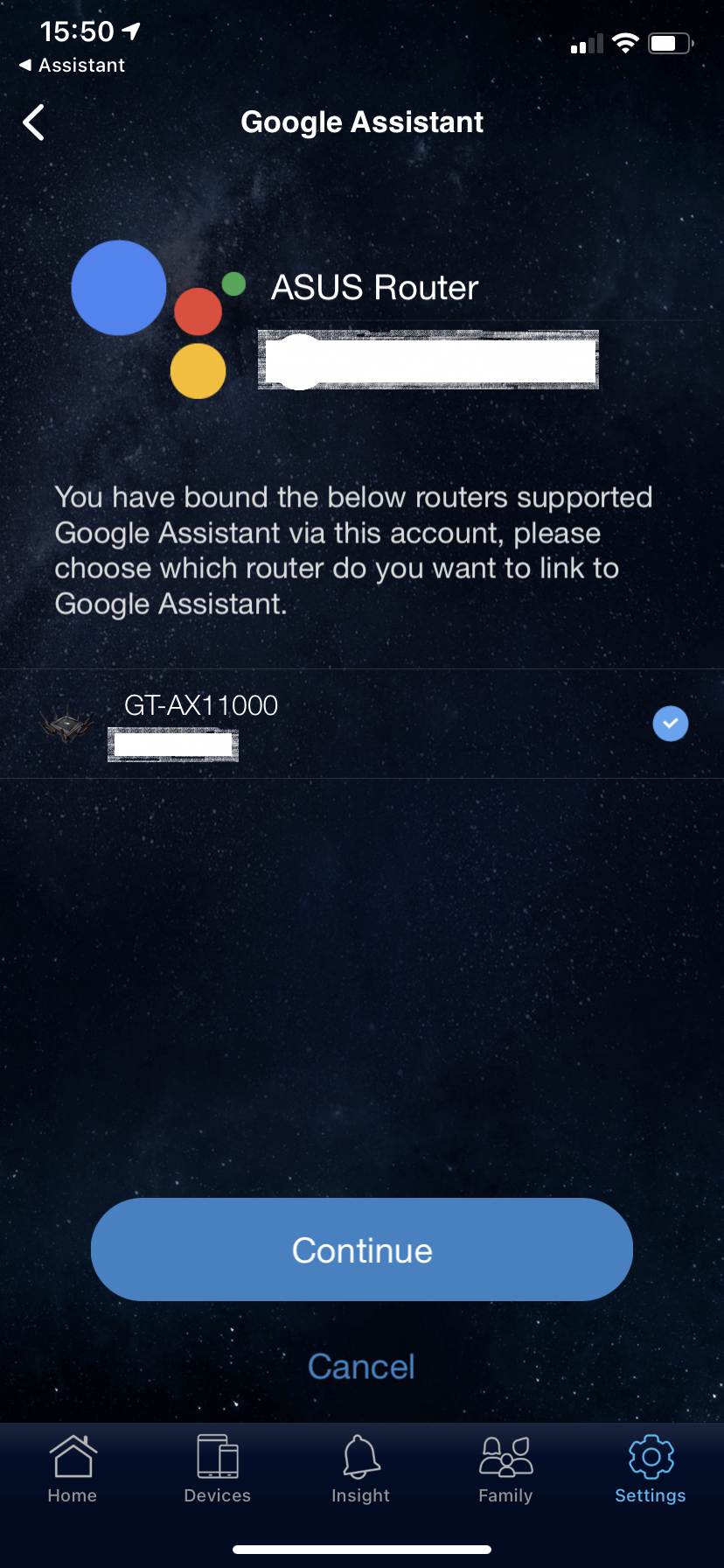
8. Agora pode controlar o seu router através do Google Assistant.
1. Abra o Google Home app e inicie sessão na sua conta google
2. Clique em "+" no canto superior esquerdo.
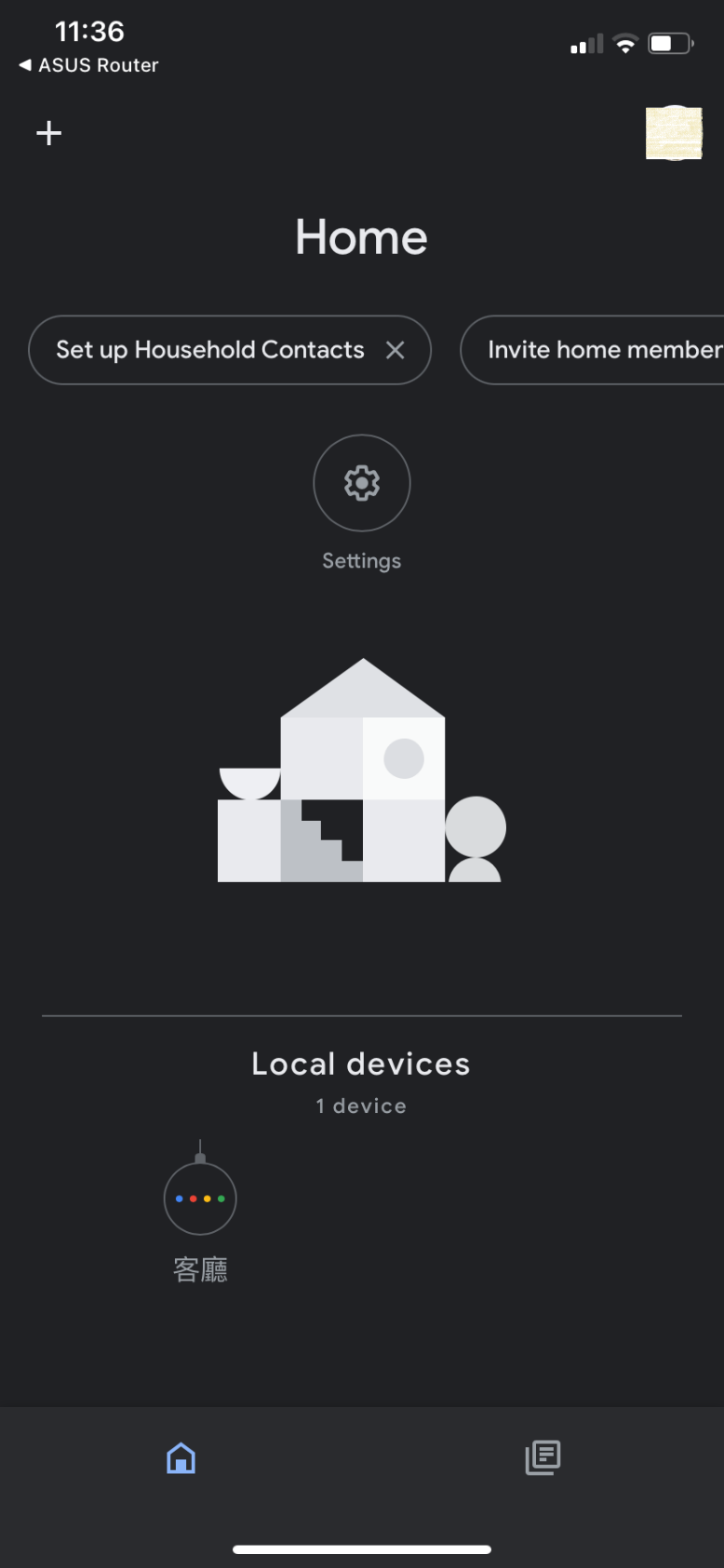
3. Clique em "Configurar dispositivo".
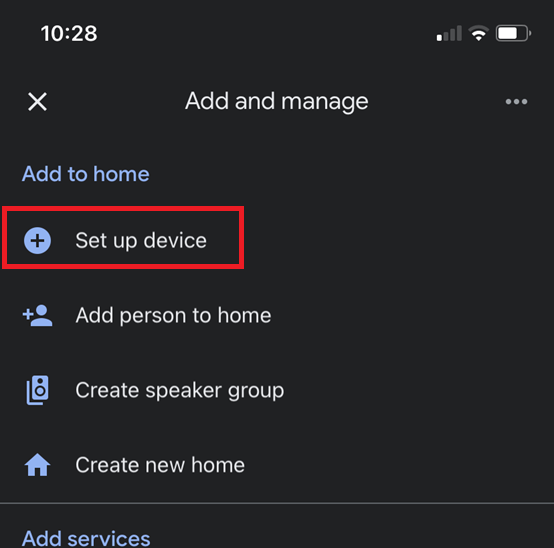
4. Clique “Funciona com Google”
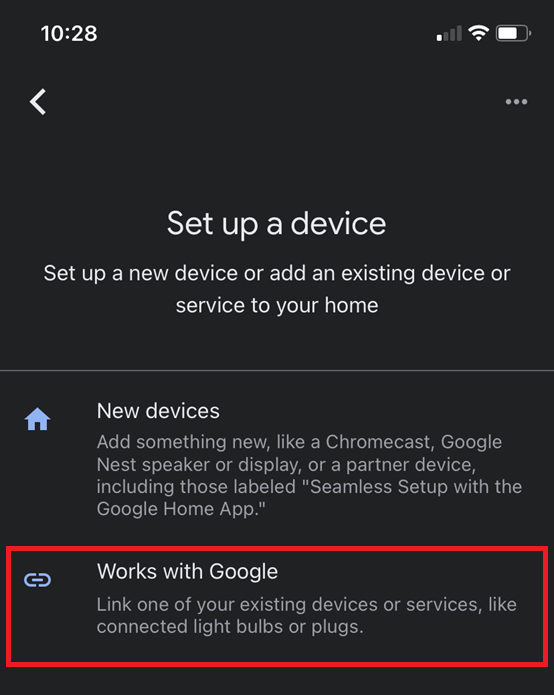
5. Clique no ícone "lupa" e escreva "ASUS Router". Depois toque no ícone "ASUS" procurado.
6. Será encaminhado para a aplicação ASUS Router. Por favor, assine na conta social que costumava ser a gestão remota.
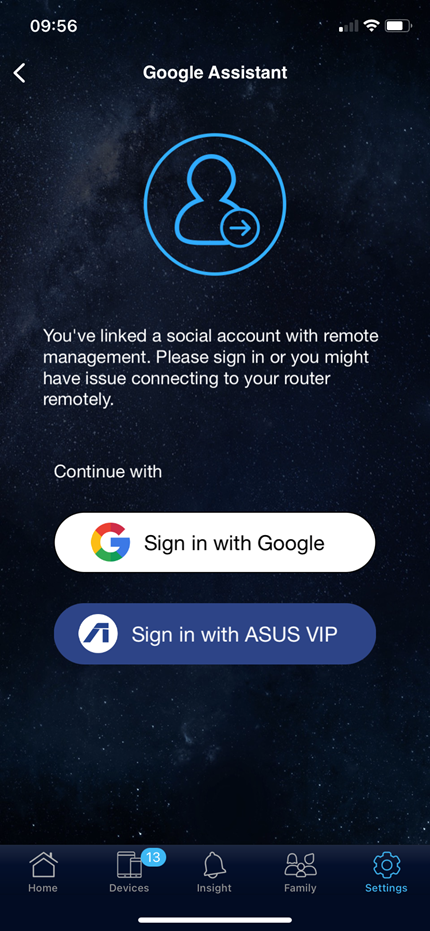
7. Depois de iniciar sessão, escolha o router que quer controlar e clique em continuar
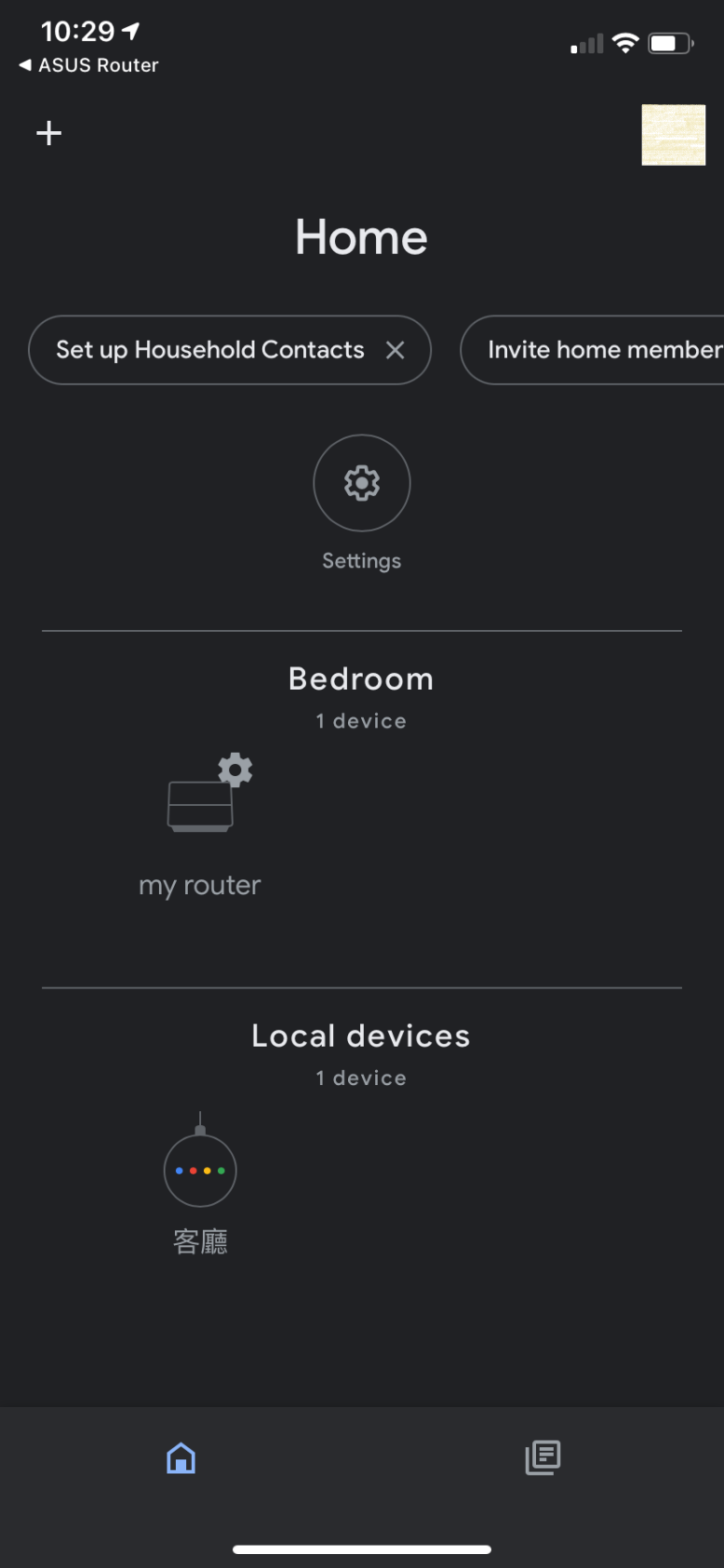
8. Agora pode controlar o seu router através do Google Assistant.
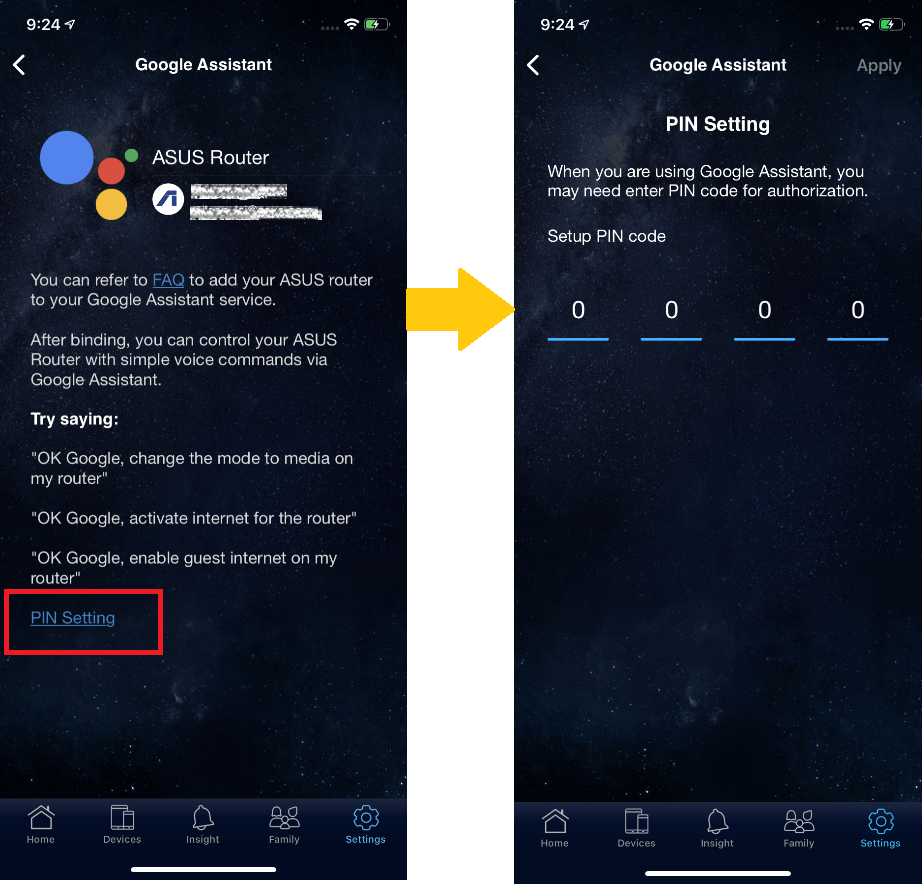
[Nota]
Ao utilizar o Google Assistant, poderá ser necessário introduzir um código PIN para executar alguns comandos de voz para evitar danos causados por operação incorrecta. Pode alterar o código PIN na aplicação do ASUS Router. Ao clicar em Configurar PIN em Definições/Google Assistant para configurar.
Como obter o (Utilitário / Firmware)?
Pode descarregar os últimos drivers, software, firmware e manuais do utilizador no ASUS Download Center.
Se precisar de mais informações sobre o ASUS Download Center, por favor consulte este link.