Temas relacionados
[Windows 11/10] Como definir o aplicativo para usar a placa gráfica dedicada
Produtos Aplicáveis: Notebook, Desktop, PC All-in-One, Gaming Handheld, MiniPC
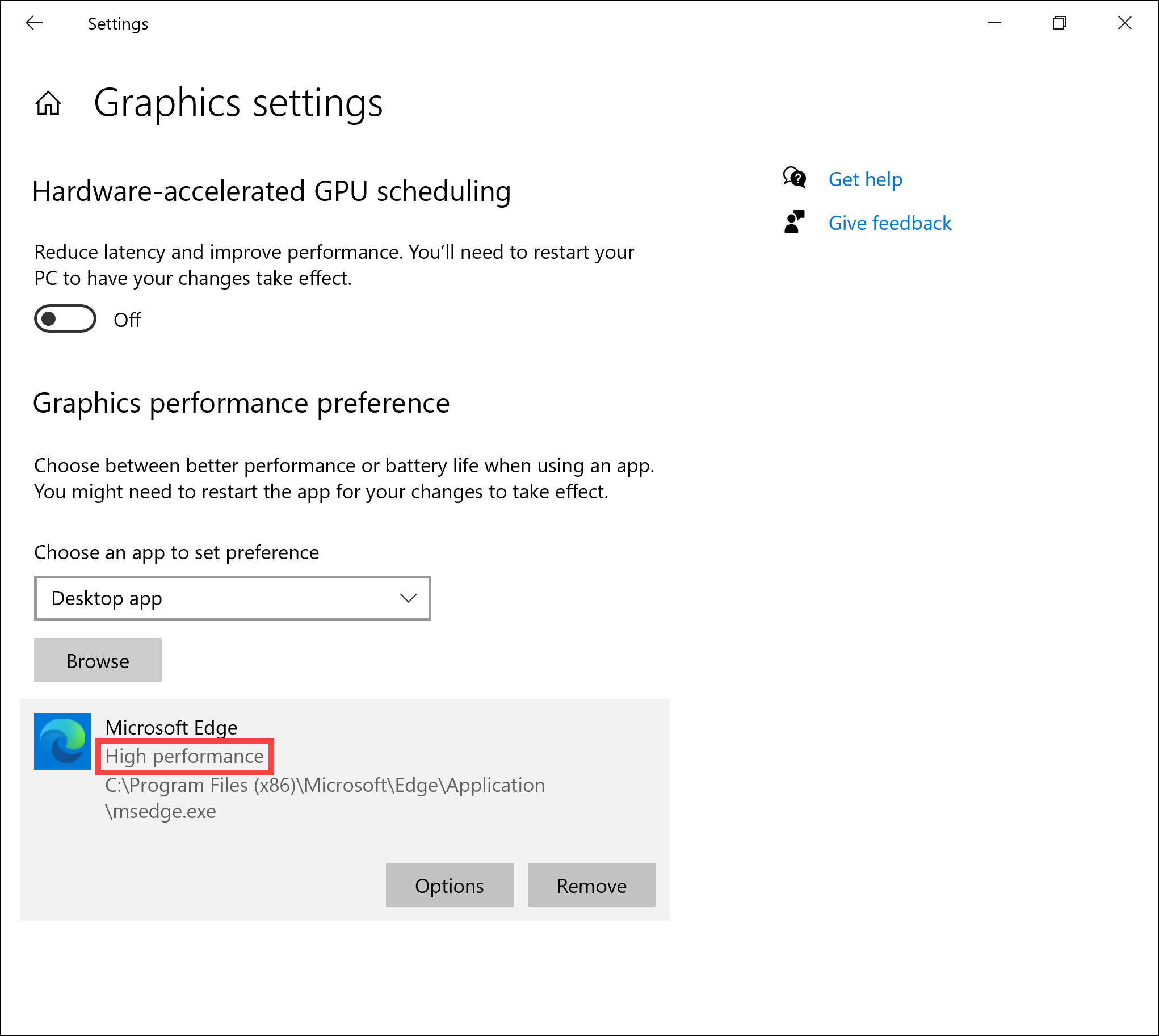
A Microsoft alterou as configurações de prioridade para seleção do processador gráfico no Windows 10 (versão 2004) e posteriores. Se o seu sistema operacional for Windows 10 (versão 2004) ou posterior, consulte as instruções e soluções a seguir.
No Windows 10 (versão 2004) ou posterior, alguns aplicativos priorizam as configurações de preferência de desempenho gráfico no Windows em vez das configurações de seleção padrão no painel de controle do fabricante da placa gráfica (como NVIDIA Control Panel e AMD Radeon Software). Por exemplo, se você definir um aplicativo específico para usar a placa gráfica NVIDIA como processador gráfico preferencial no NVIDIA Control Panel, mas o Windows definir como padrão o uso da placa gráfica integrada, o aplicativo usará a placa gráfica integrada como processador gráfico preferencial com base nas configurações do Windows.
Nota: A Microsoft pode continuar adicionando aplicativos às listas internas do Windows e aplicar configurações padrão do processador gráfico. Se precisar alterar as configurações de seleção de exibição gráfica para um determinado aplicativo, é recomendado sincronizar as configurações tanto nas configurações do Windows quanto no painel de controle do fabricante da placa gráfica.
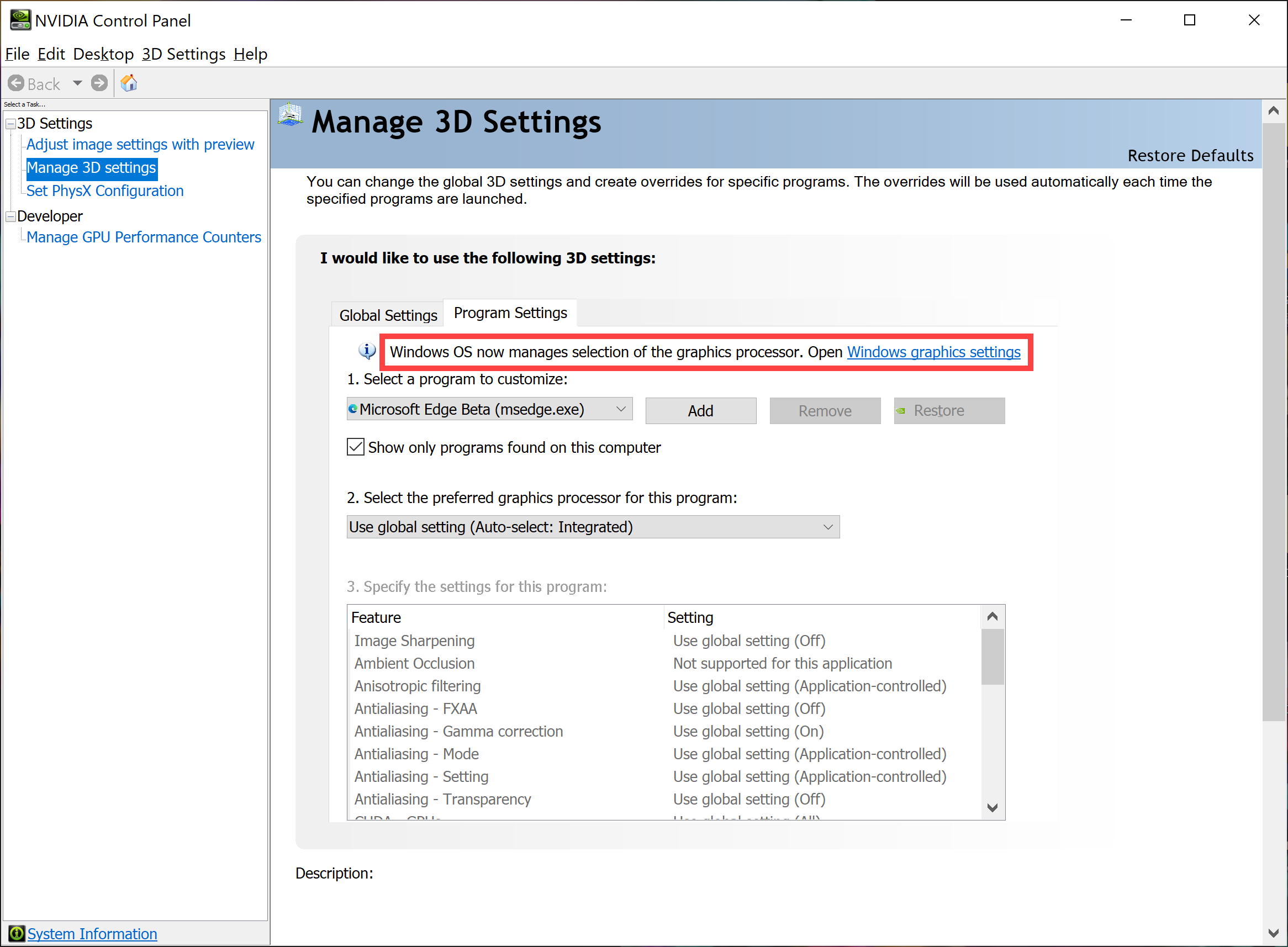
O NVIDIA Control Panel também exibe um aviso indicando que o Windows OS agora gerencia a seleção dos processadores gráficos. Se não visualizar esse aviso, recomenda-se atualizar seus drivers NVIDIA para a versão mais recente.
Por favor, siga as instruções correspondentes à versão atual do sistema operacional Windows no seu dispositivo:
Sistema operacional Windows 11
Como definir o processador gráfico preferencial para um aplicativo no sistema operacional Windows
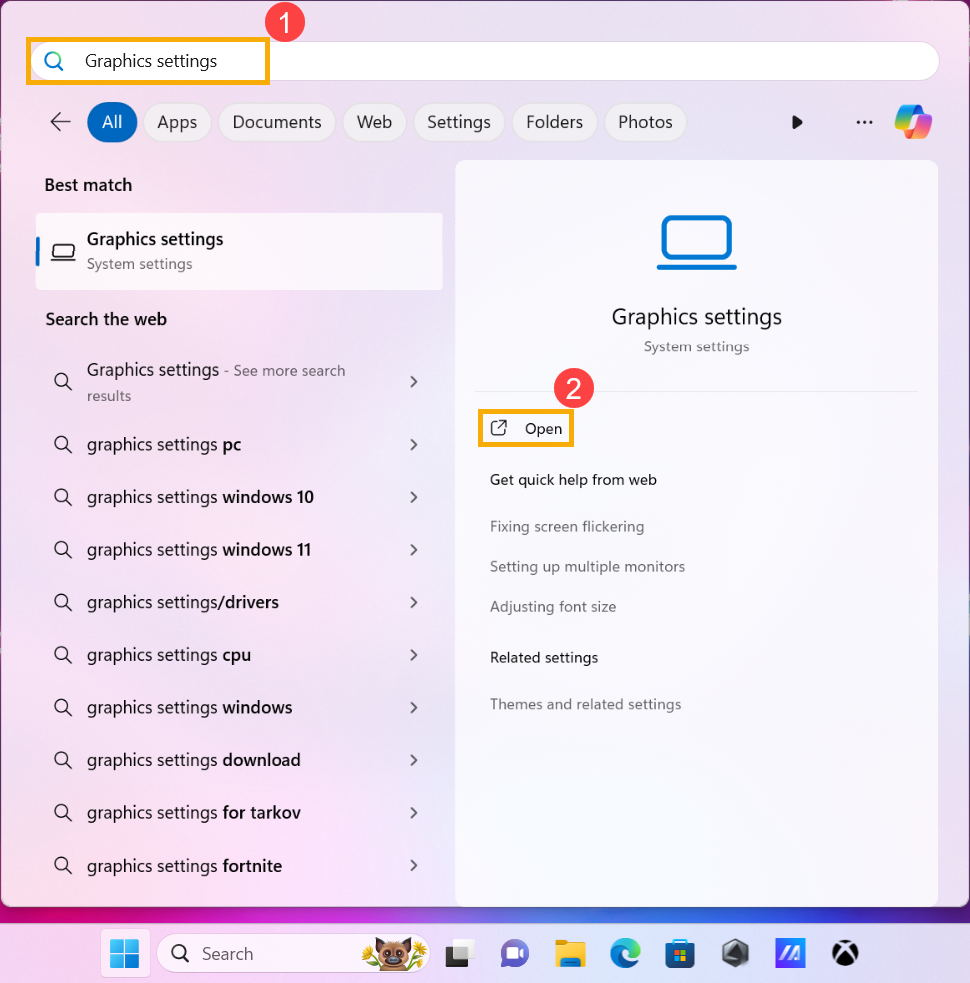
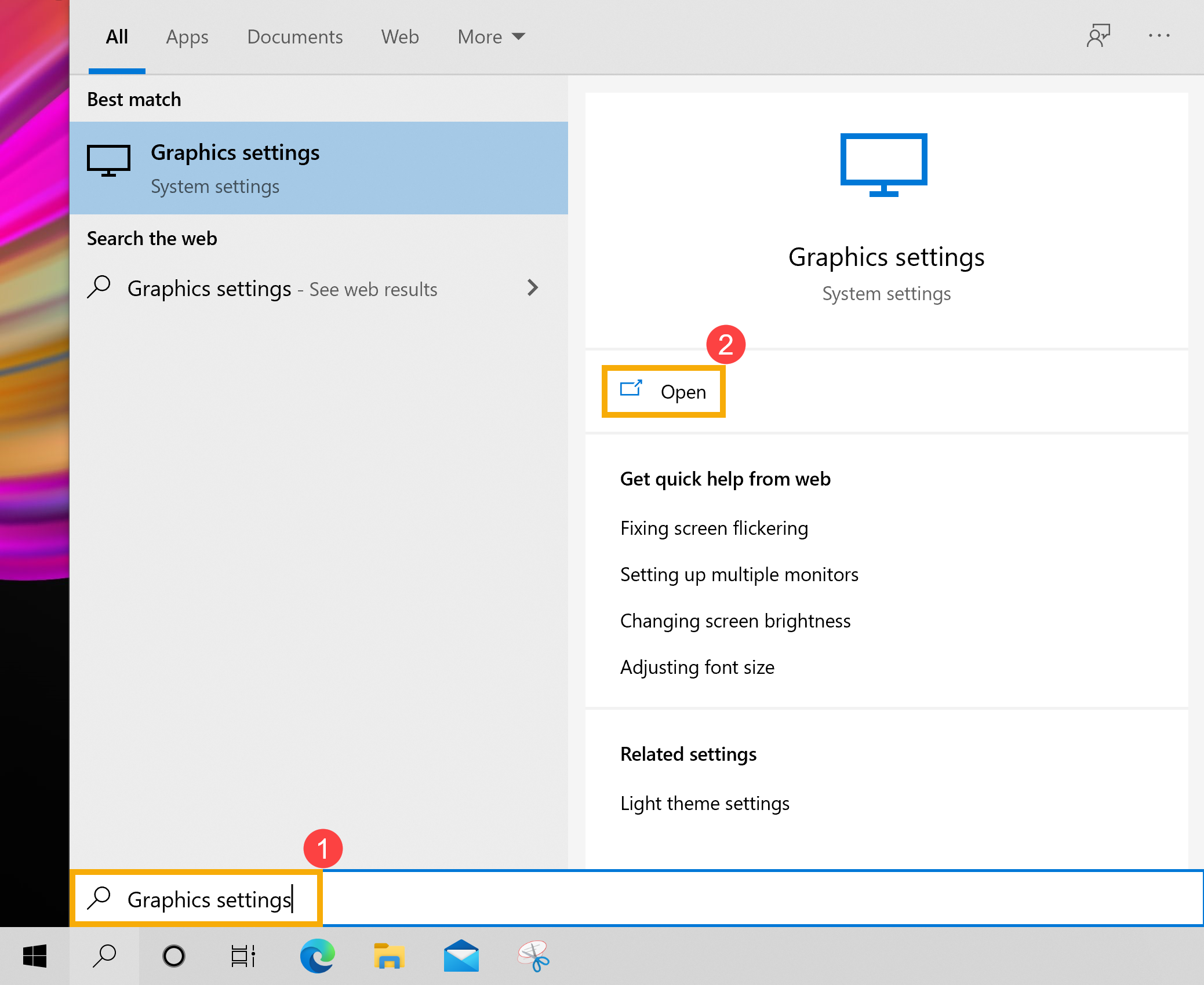
- Digite e pesquise por [Configurações de gráficos] na barra de pesquisa do Windows①, depois clique em [Abrir]②.
- Nas configurações de Opções personalizadas para aplicativos, você pode selecionar o aplicativo que deseja configurar no menu suspenso para Aplicativo de desktop ou Aplicativo da Microsoft Store③.
Se não encontrar o aplicativo que deseja configurar, clique em [Procurar]④ para selecionar o aplicativo.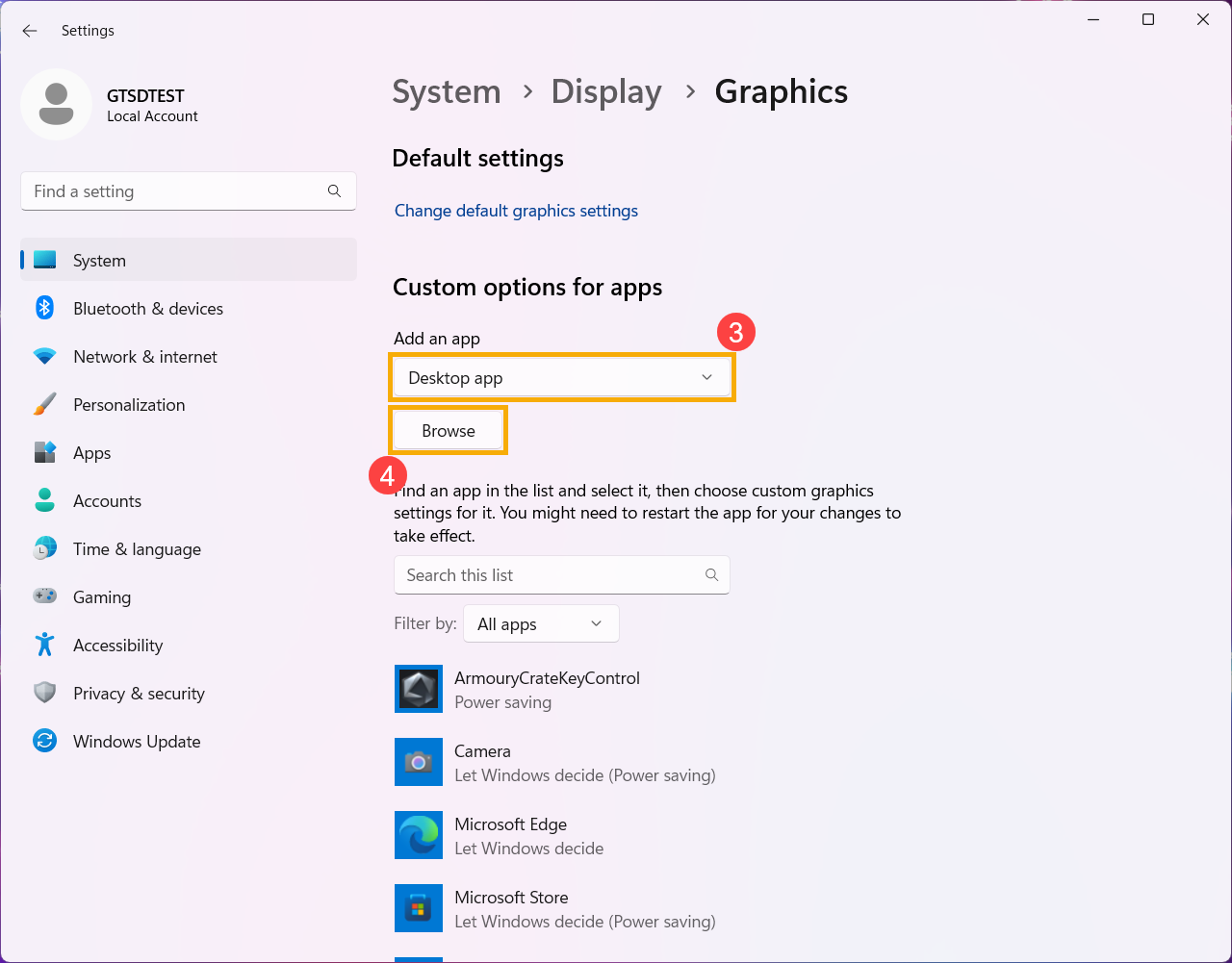
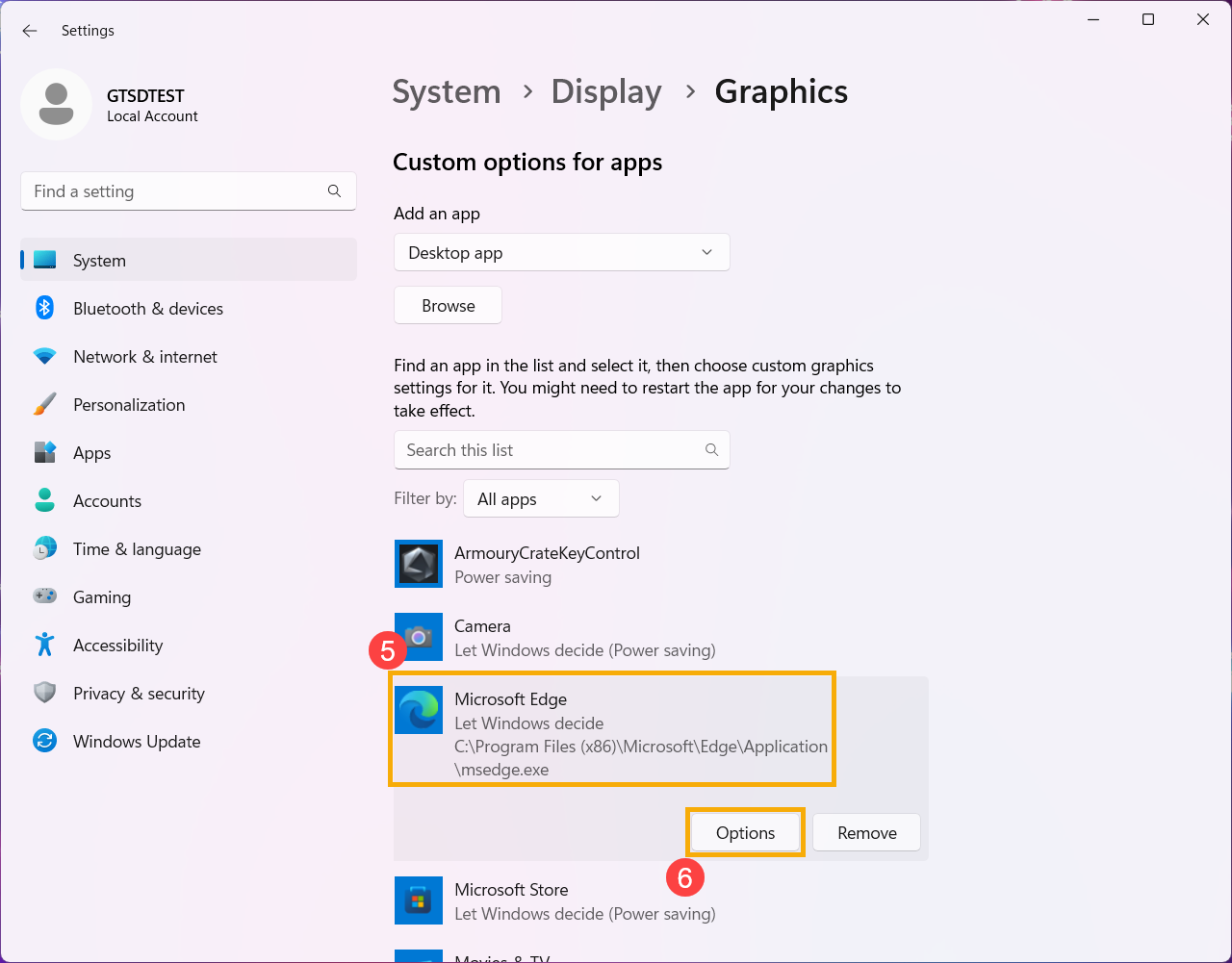
- Após selecionar ou procurar o novo aplicativo, ele aparecerá na lista abaixo. Por favor, selecione o aplicativo que deseja configurar⑤ e, em seguida, clique em [Opções]⑥.
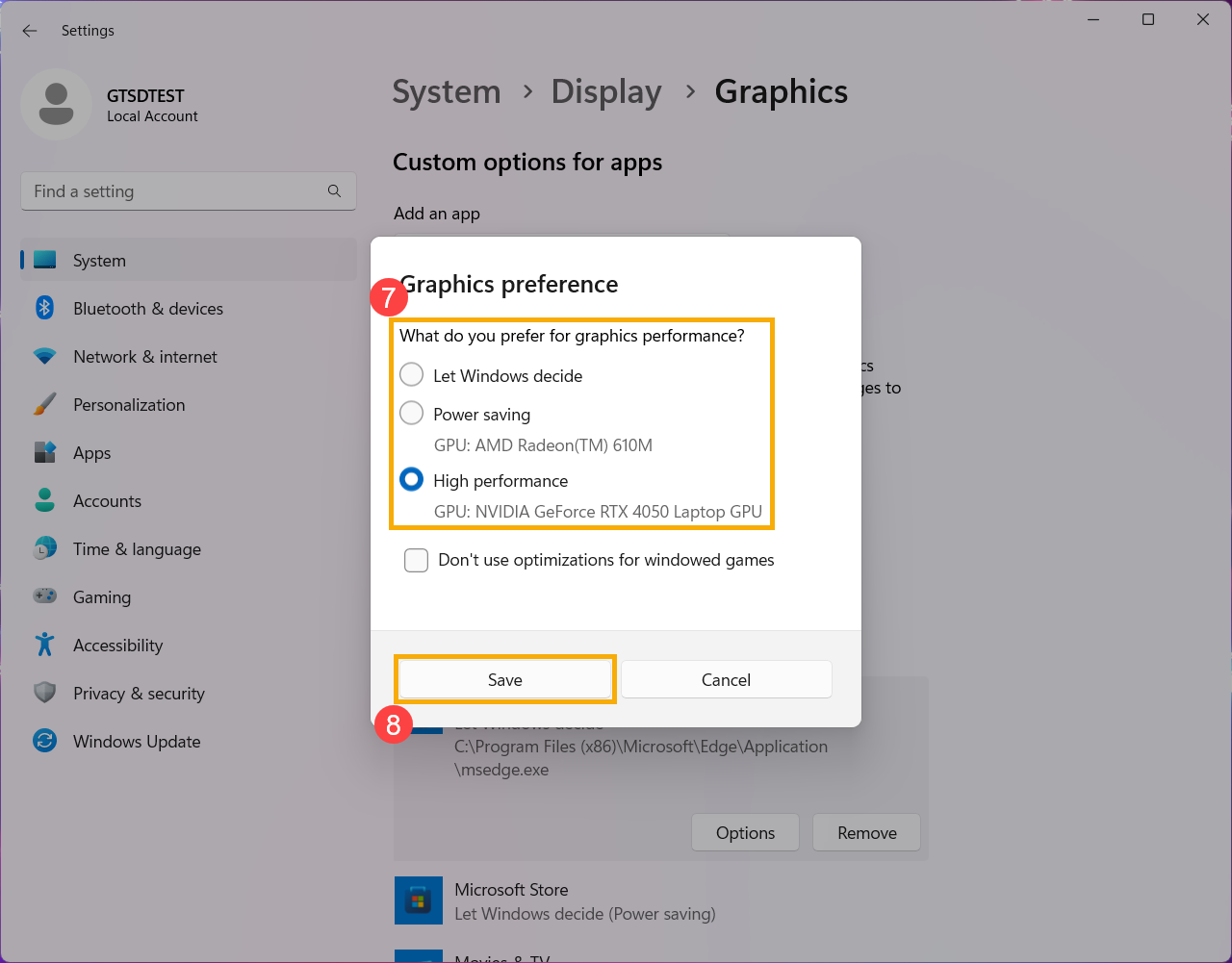
- Escolha o processador gráfico que você prefere usar para o aplicativo selecionado⑦ e, em seguida, clique em [Salvar]⑧.
- O aplicativo agora está configurado para usar o processador gráfico de sua preferência.

Sistema operacional Windows 10
Como definir o processador gráfico preferido para um aplicativo no sistema operacional Windows
- Digite e pesquise [Configurações de gráficos] na barra de pesquisa do Windows①, depois clique em [Abrir]②.
- Nas configurações de Preferência de desempenho gráfico, você pode selecionar o aplicativo que deseja configurar a partir do menu suspenso para Aplicativo de área de trabalho ou Aplicativo da Microsoft Store③.
Se você não conseguir encontrar o aplicativo que deseja configurar, clique em [Procurar]④ para selecionar o aplicativo.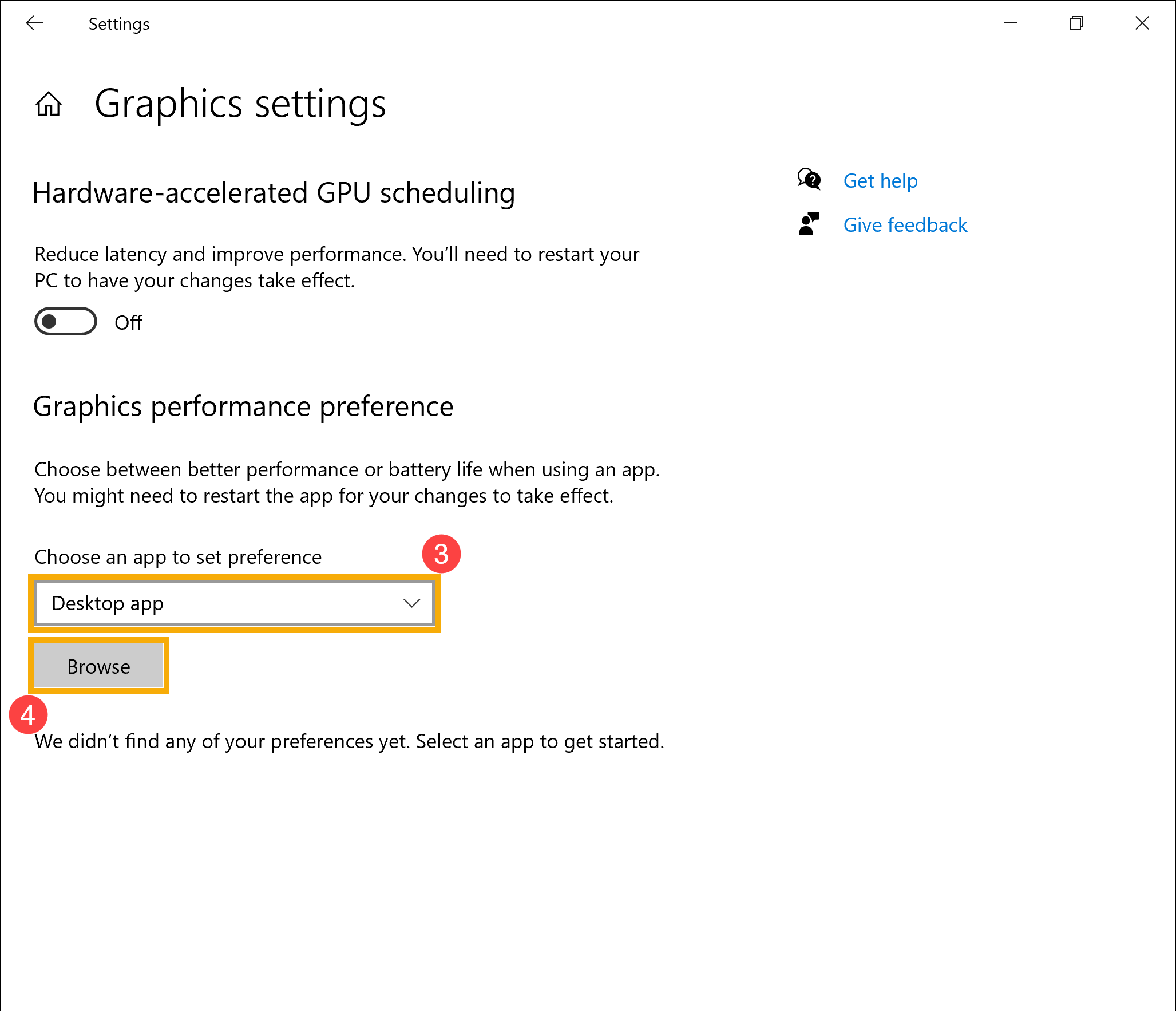
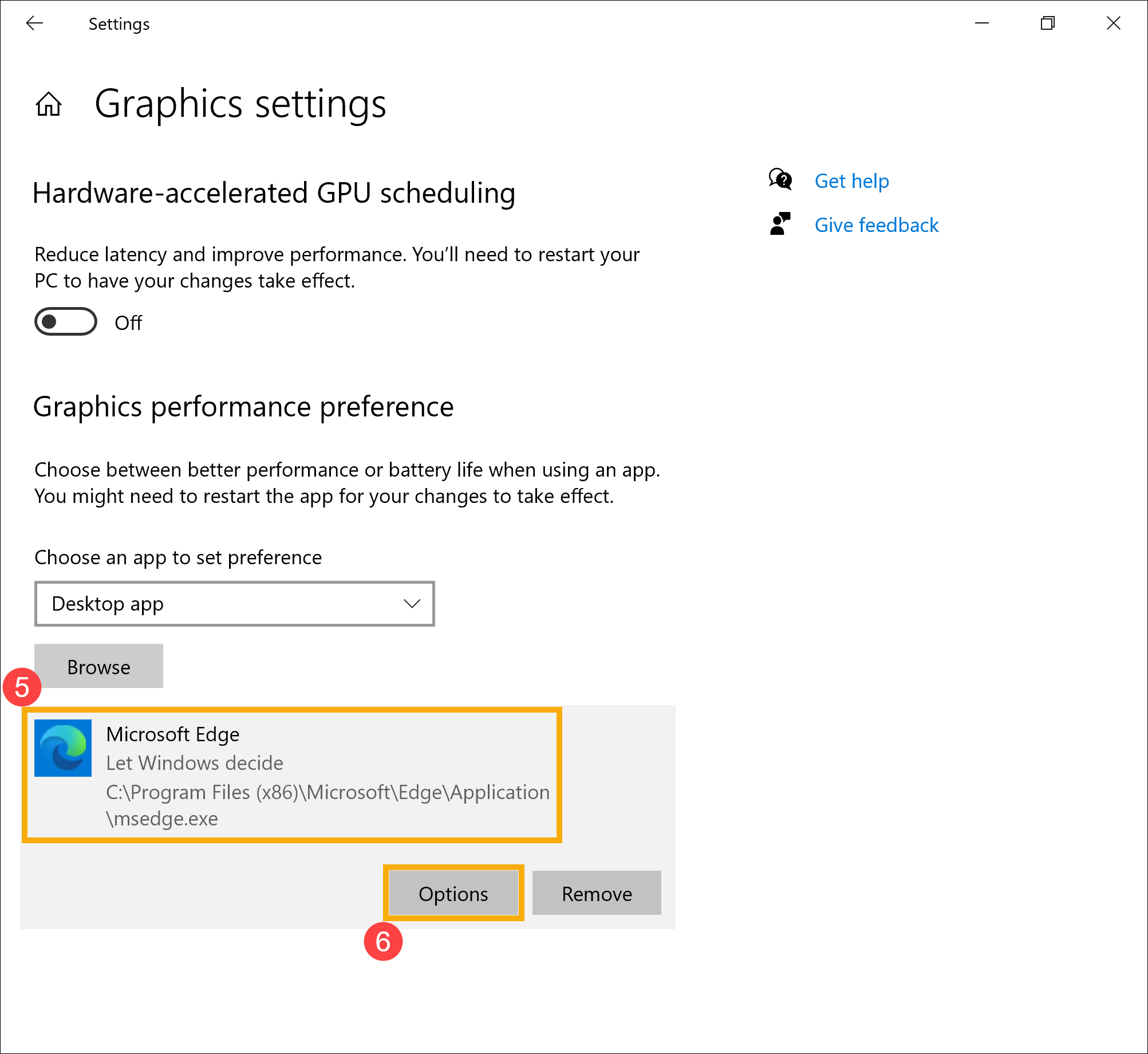
- Depois de selecionar ou procurar o novo aplicativo, ele aparecerá na lista abaixo. Por favor, selecione o aplicativo que deseja configurar⑤ e, em seguida, clique em [Opções]⑥.
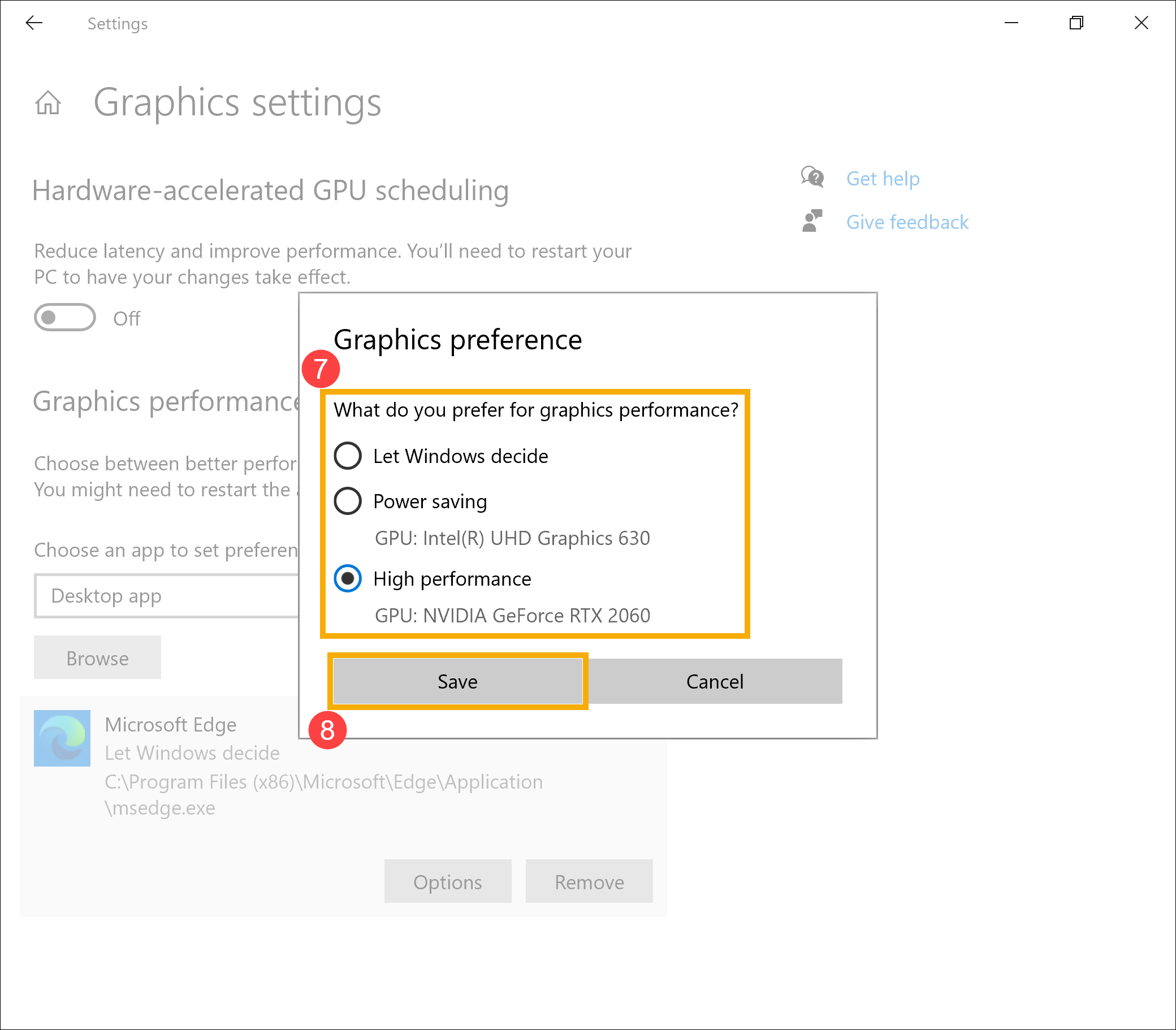
- Escolha o processador gráfico que você prefere usar para o aplicativo selecionado⑦ e, em seguida, clique em [Salvar]⑧.
- O aplicativo agora está configurado para usar o processador gráfico de sua preferência.