[Notebook] Como alterar a ação de fechamento da tampa/botão liga/desliga
Por favor, vá para a instrução correspondente com base no sistema operativo Windows atual em seu computador:
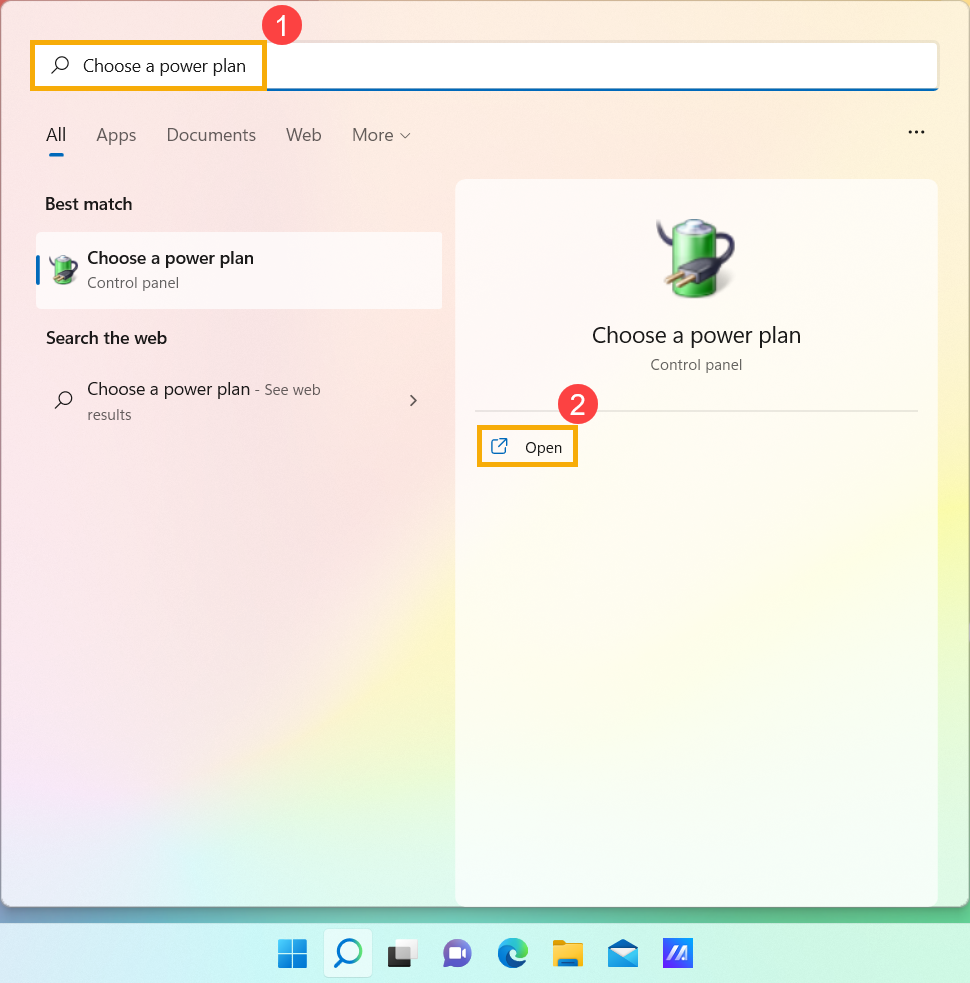
- Digite e pesquise [Escolha um plano de energia] na barra de pesquisa do Windows ① e clique em [Abrir] ②.
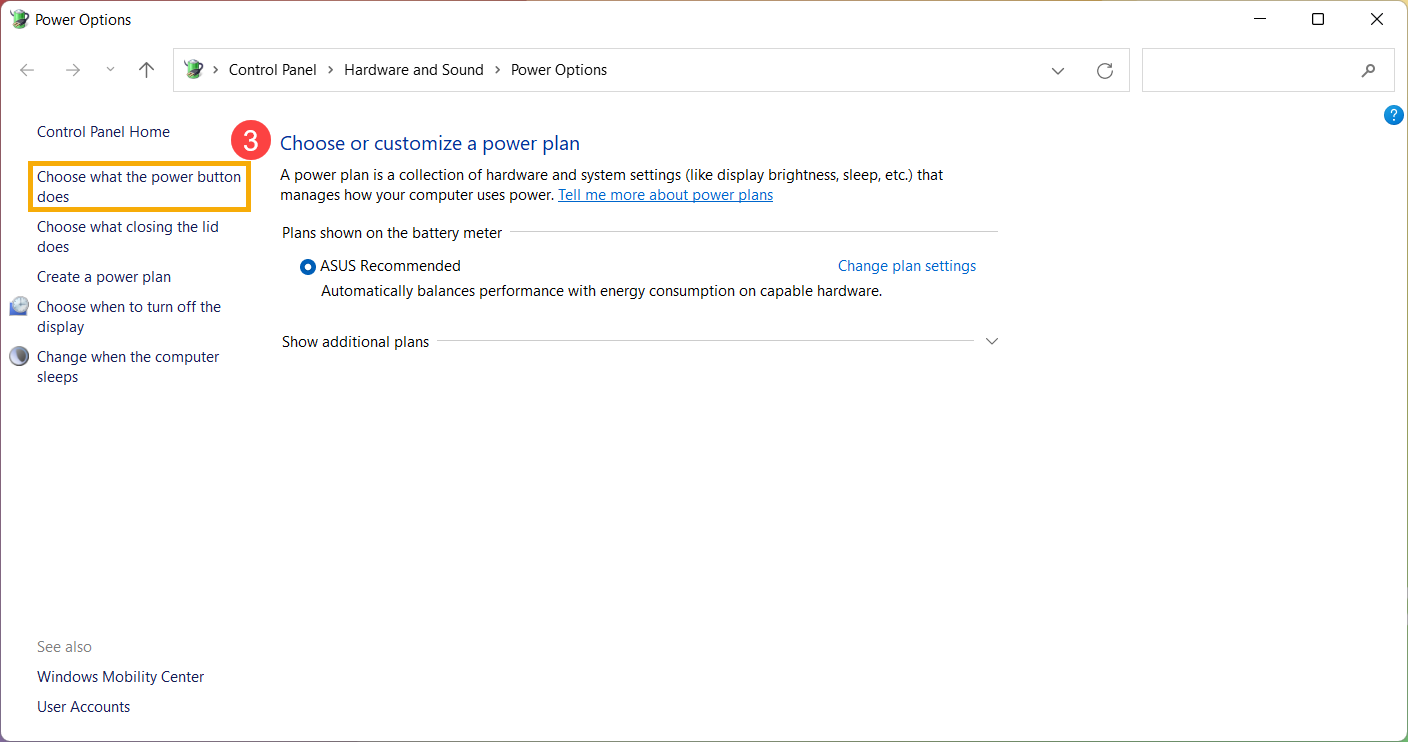
- Selecione [Escolha a função do botão liga/desliga] ③ .
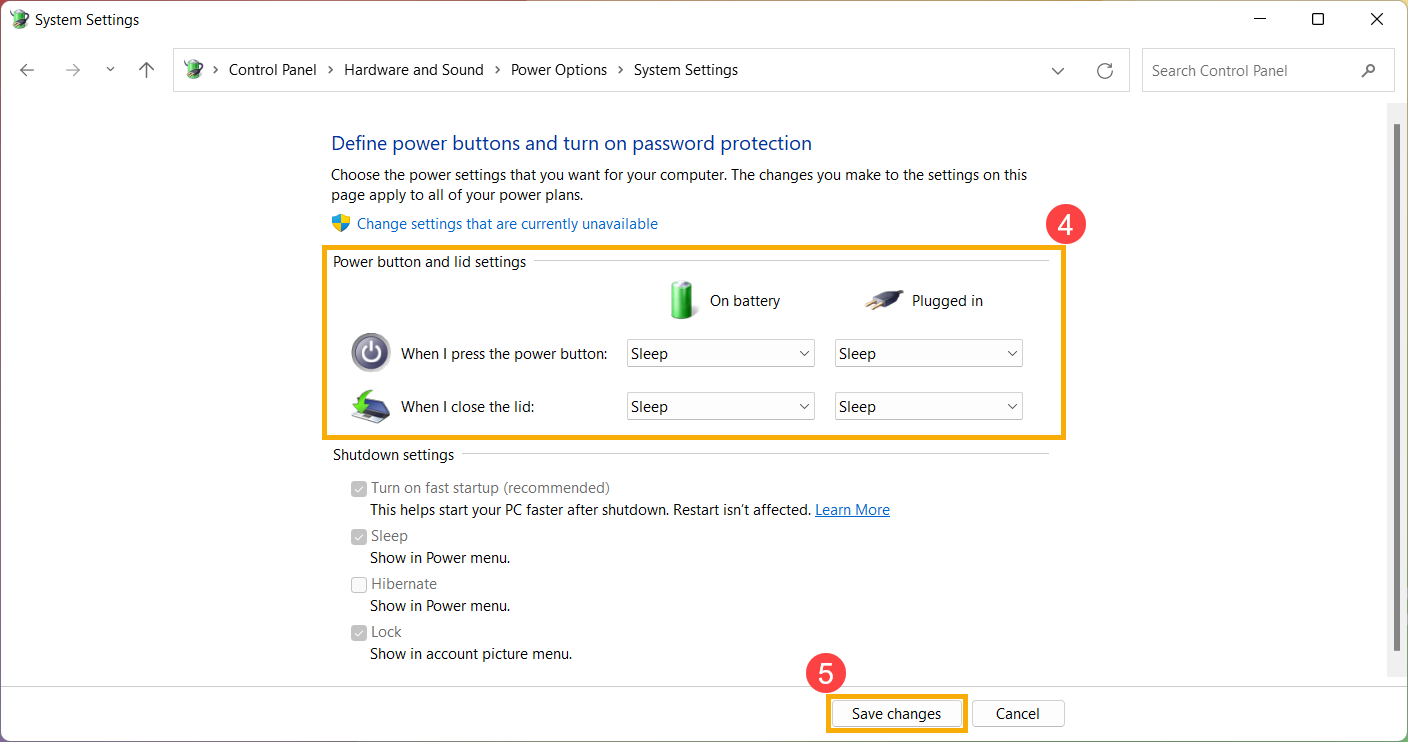
- Pode configurar as opções Na bateria ou Conectado, e a ação quando pressionar o botão liga / desliga ou fecha a tampa ④. (Não fazer nada, Suspender, Hibernar, Desligar, etc.)
Após a conclusão da configuração, selecione [Salvar alterações] ⑤ e, em seguida, ele será aplicado a todos os seus planos de energia.
- Digite e pesquise [Configurações de energia e suspensão] na barra de pesquisa do Windows ① e clique em [Abrir] ②.
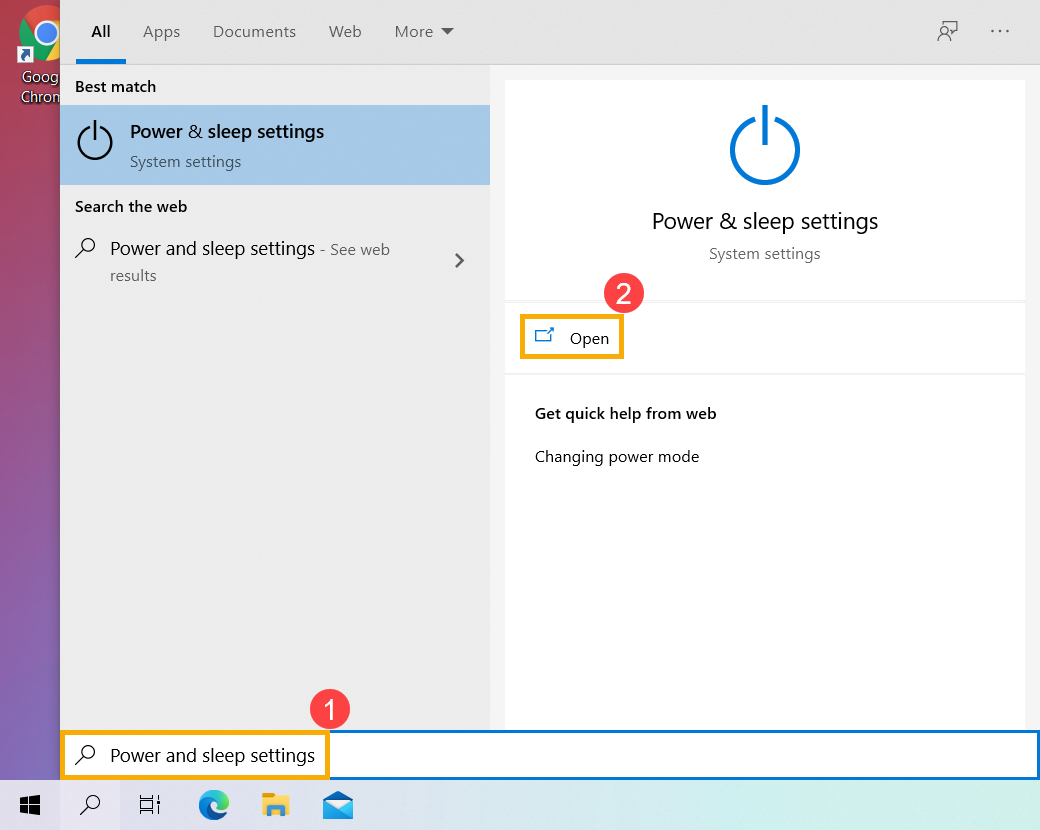
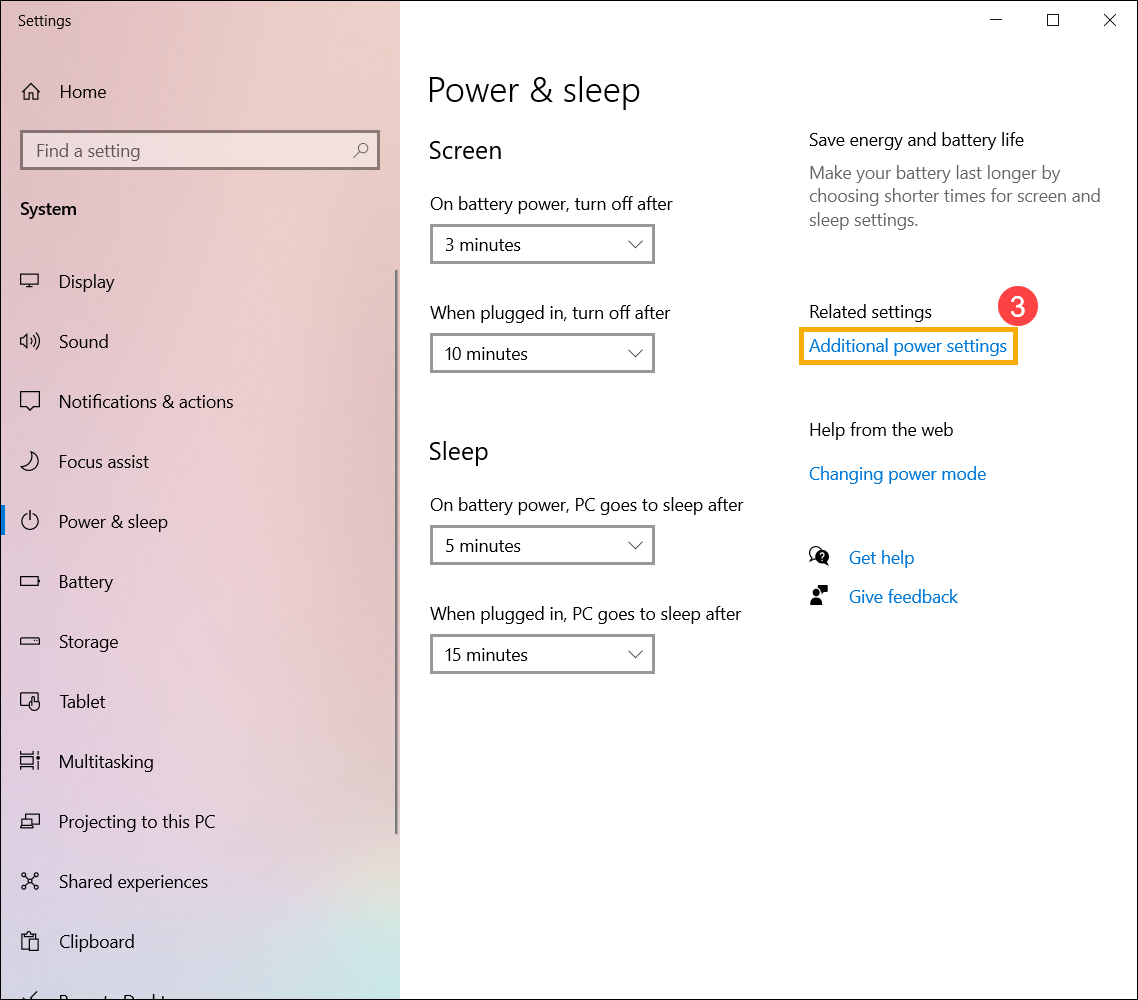
- Selecione [Configurações de energia adicionais] ③.
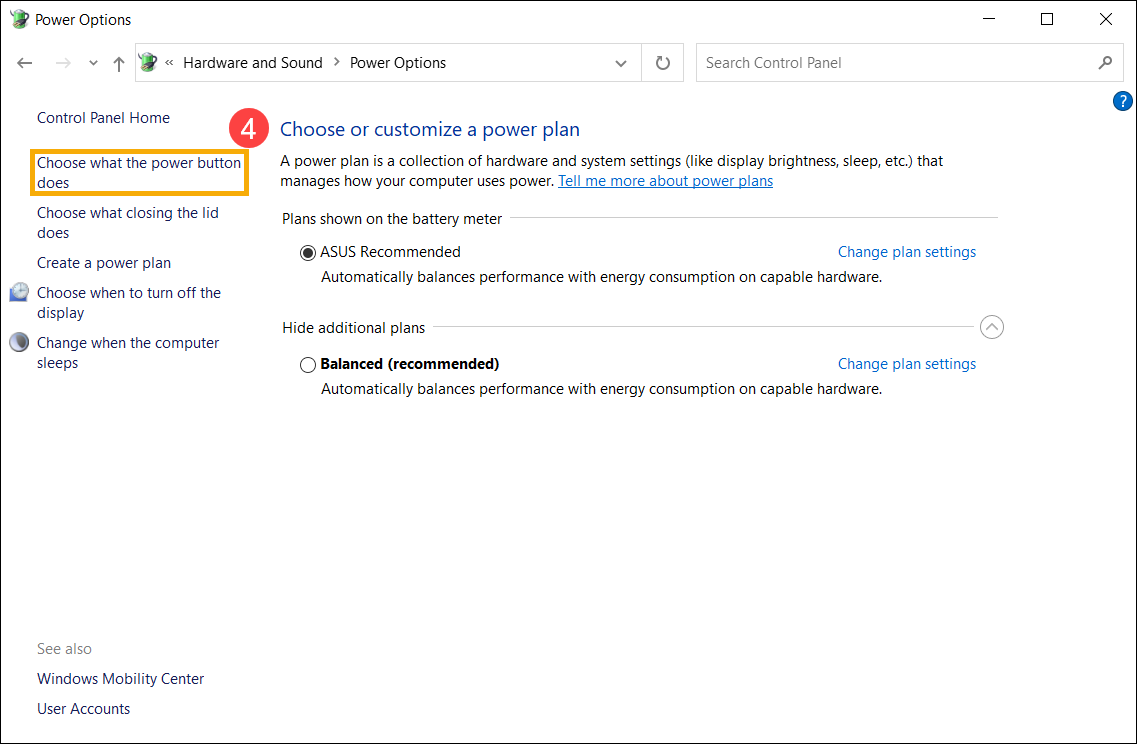
- Selecione [Escolha a função do botão liga/desliga]④.
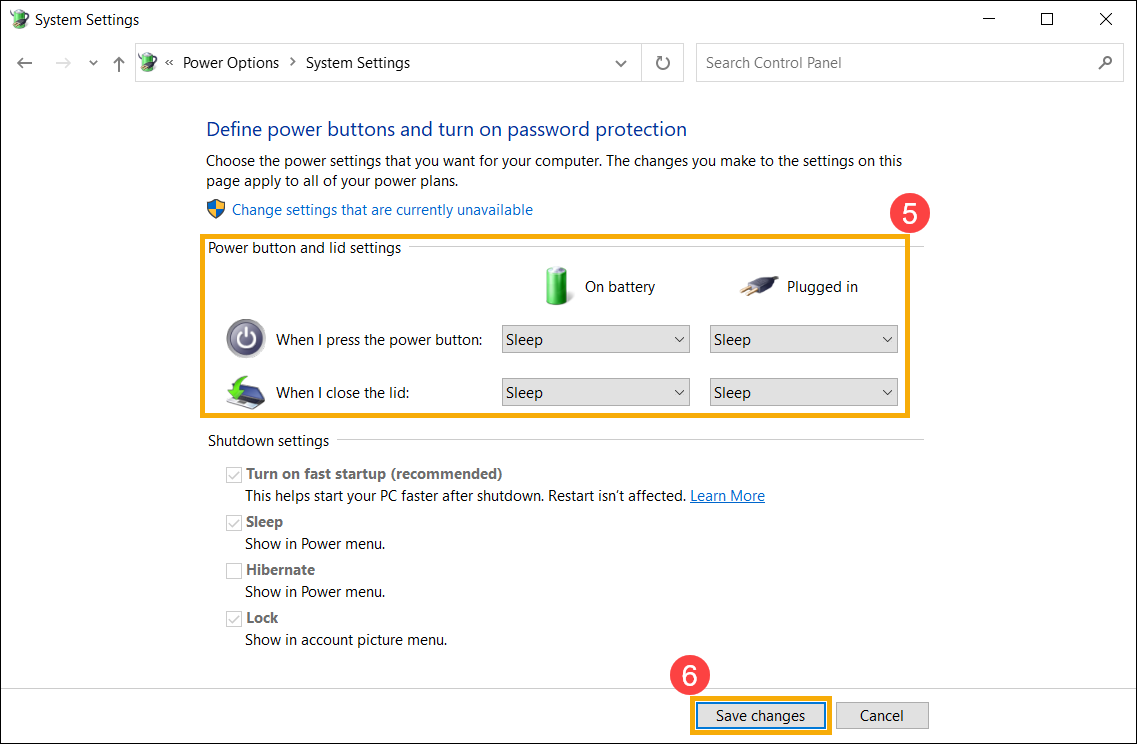
- Pode configurar as opções de Na bateria ou Conectado, e a ação quando pressionar o botão liga / desliga ou fecha a tampa ⑤. (Não fazer nada, Suspender, Hibernar, Desligar, etc.)
Após a conclusão da configuração, selecione [Salvar alterações] ⑥ e, em seguida, ele será aplicado a todos os seus planos de energia.