[Router LTE] Jak skonfigurować router 4G-AX56 do korzystania z połączenia szerokopasmowego mobilnego?
Quick Internet Setup (QIS) może poprowadzić Cię przez podstawową konfigurację routera, w tym ustawienia internetu oraz ustawianie nazwy i hasła sieci bezprzewodowej, umożliwiając szybkie i łatwe ukończenie i aktywację podstawowych funkcji sieciowych routera.
Przed rozpoczęciem konfiguracji, proszę najpierw potwierdzić metodę połączenia zewnętrznej sieci dostarczaną przez Twojego dostawcę usług internetowych (ISP). Jeśli nie jesteś pewien metody połączenia swojej sieci, skonsultuj się z ISP.
4G-AX56 może łączyć się z Internetem za pomocą mobilnego szerokopasmowego połączenia 3G/4G lub ustawienia WAN. W tym artykule wyjaśniono, jak skonfigurować router 4G-AX56 do korzystania z mobilnego szerokopasmowego połączenia.
a. Jeżeli Twój router używa WAN do łączenia się z Internetem, proszę zapoznać się z poniższym FAQ.
[Router bezprzewodowy] Jak korzystać z QIS (Quick Internet Setup) do konfiguracji routera? (Web GUI)
b. Jeżeli chcesz przełączać się między dwoma źródłami sieci, proszę zapoznać się z poniższym FAQ.
[Router bezprzewodowy] Wprowadzenie i konfiguracja Dual WAN - Failover i Load Balance
Przygotowanie
1. Upewnij się, że masz kartę Nano SIM, która obsługuje usługi LTE, i jest na nie subskrybowana.
Jeśli nie masz pewności, czy Twoja karta SIM obsługuje tę usługę, skontaktuj się ze swoim dostawcą usług internetowych (ISP).
2. Jeśli Twoja karta SIM ma funkcję blokady karty SIM, zaleca się włożenie karty SIM do smartfona, aby wyłączyć funkcję blokady karty SIM.
3. Wyłącz router, a następnie umieść kartę Nano SIM na tacy karty SIM i włóż ją do routera. Uwaga: Upewnij się, że karta Nano SIM jest włożona do tacy karty SIM.
(1) Otwórz pokrywę Nano SIM na dole 4G-AX56, aby odsłonić gniazdo Nano SIM.
(2) Otwórz tackę Nano SIM, wkładając spinacz do papieru lub narzędzie do wysuwania SIM w otwór obok tacki.
(3) Umieść kartę Nano SIM na tacy.
(4) Wsuń tackę z powrotem do gniazda karty Nano SIM i zamknij pokrywę.
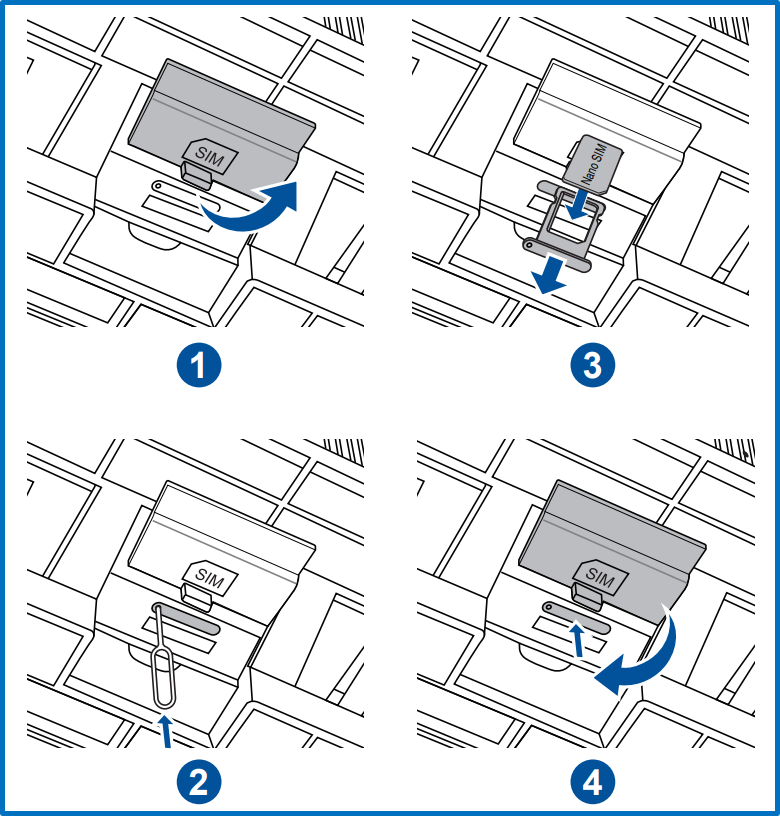
4. Podłącz zasilacz do portu DCIN i włącz 4G-AX56. Gdy dioda LED mobilnego internetu zacznie świecić, router jest włączony.
Uwaga: Jeśli dioda LED mobilnego internetu nie świeci, wyłącz router i sprawdź, czy karta Nano SIM jest prawidłowo zainstalowana.
Kliknij tutaj, aby uzyskać opis świateł LED
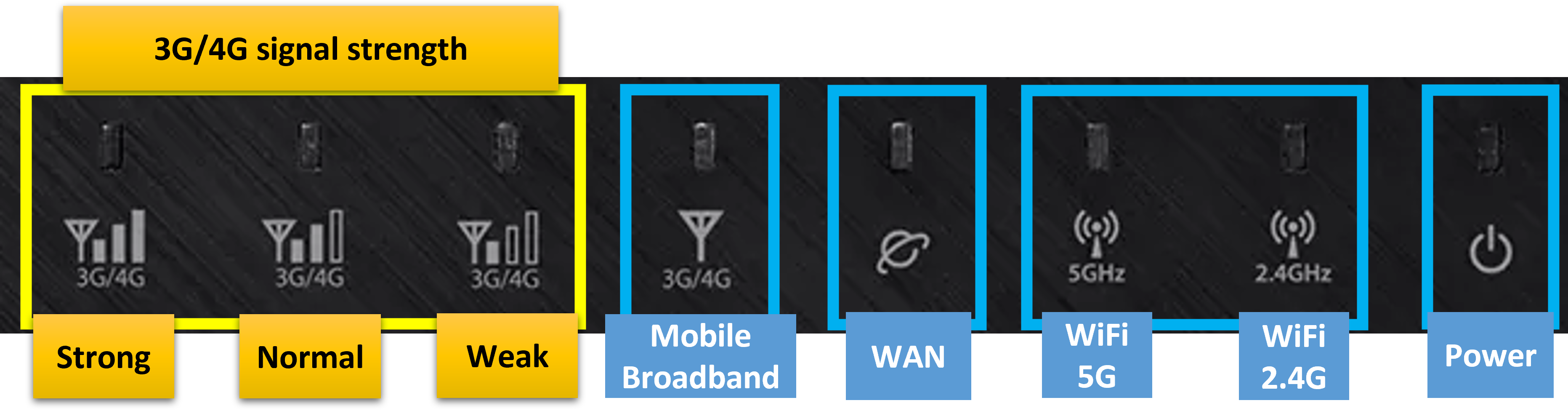
| LED | Status LED | definicje |
| Mobilny Internet | Biały | Połączenie 4G zostało ustanowione. |
| Niebieski | Połączenie 3G zostało ustanowione. | |
| Czerwony | Brak połączenia z mobilnym internetem. | |
| Wyłączony | Nie wykryto karty SIM. | |
| WAN (Internet) | Biały | Ma fizyczne połączenie z siecią rozległą (WAN) |
| Czerwony | Brak aktywności danych lub brak fizycznego połączenia. | |
| Power | Biały | Router jest gotowy. |
| Wyłączony | Brak zasilania. | |
| WiFi 2.4G | Biały | 2.4G sieć bezprzewodowa jest gotowa. |
| Wyłączony | Brak sygnału 2.4G. | |
| WiFi 5G | Biały | 5G sieć bezprzewodowa jest gotowa. |
| Wyłączony | Brak sygnału 5G. | |
| Sygnał 3G/4G | Biały | Wykryto siłę sygnału szerokopasmowego mobilnego. |
| Wyłączony | Nie wykryto sygnału dla szerokopasmowego mobilnego. |
Jak skonfigurować router 4G-AX56 do korzystania z połączenia szerokopasmowego mobilnego?
Możesz skonfigurować router ASUS za pomocą Web GUI lub aplikacji ASUS Router.
ASUS Router Web GUI
1. Podłącz swoje urządzenie (laptop lub telefon) do routera za pomocą połączenia przewodowego lub WiFi
Uwaga: Domyślna nazwa sieci (SSID) jest wyświetlana na etykiecie produktu z tyłu routera.
Przykład: Nazwa WiFi (SSID): ASUS_XX, XX odnosi się do dwóch ostatnich cyfr adresu MAC 2.4GHz.
2. Wprowadź IP routera LAN (Np.: http://192.168.50.1) lub URL routera http://www.asusrouter.com do WEB GUI.

3. Gdy po raz pierwszy zalogujesz się do Web GUI, zostaniesz automatycznie przekierowany na stronę Quick Internet Setup (QIS).
Kliknij [ Utwórz nową sieć ]. Jeśli chcesz wgrać zapisany plik konfiguracji routera, kliknij tutaj.
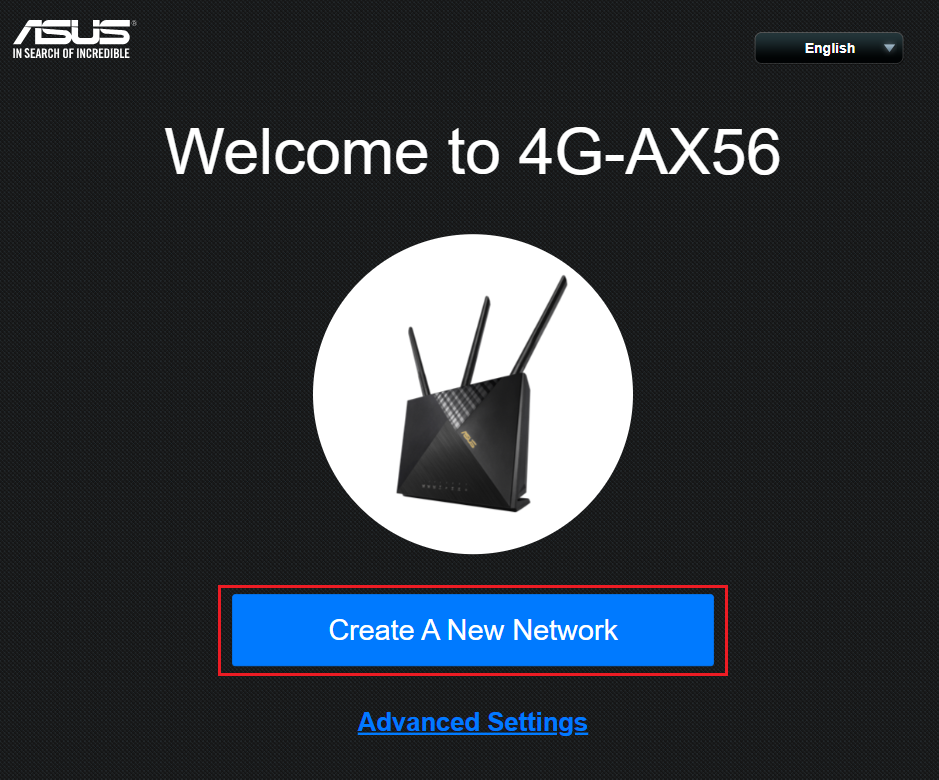
4. Typ połączenia internetowego zostanie automatycznie wykryty. Możesz również wybrać [ Ustawienie ręczne ], aby pominąć automatyczne wykrywanie.
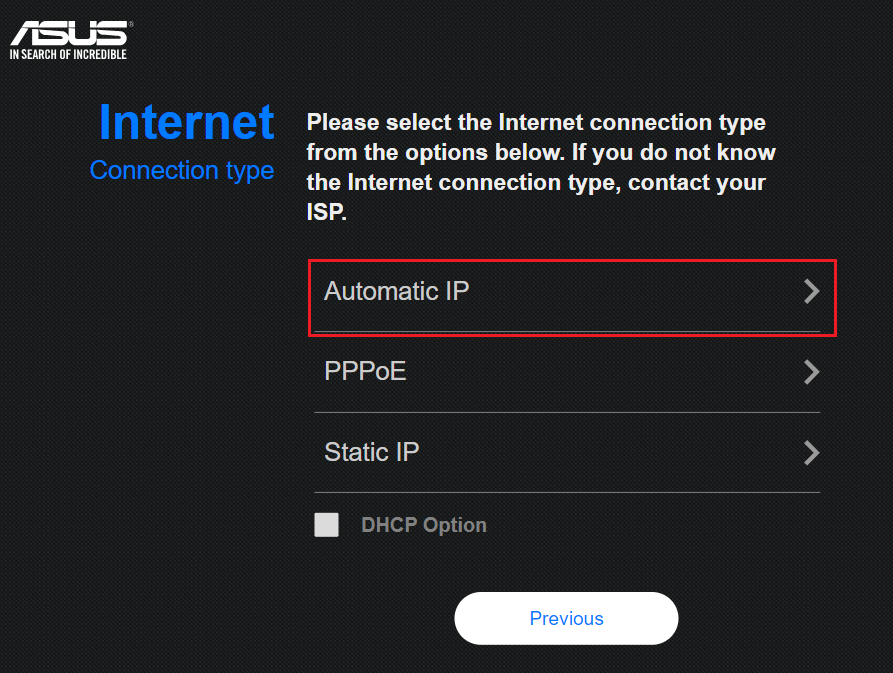
5. Dla typu połączenia kliknij [ Automatyczny IP ]. Nie są potrzebne żadne informacje do wypełnienia tutaj.
Uwaga: Istnieją trzy typy połączeń [ Automatyczny IP ]/[ PPPoE ]/[ Statyczny IP ].
Typ połączenia WAN karty SIM jest zazwyczaj [Automatyczny IP], proszę skontaktować się z dostawcą usług internetowych (ISP) w celu uzyskania szczegółów.
6. W trakcie tego procesu możesz zostać poproszony o wpisanie kodu PIN zainstalowanej karty SIM oraz informacji APN (Access Point Name) operatora komórkowego w celu uzyskania połączenia.
Jeśli nie jesteś pewien odpowiednich informacji, skontaktuj się ze swoim dostawcą usług internetowych (ISP).
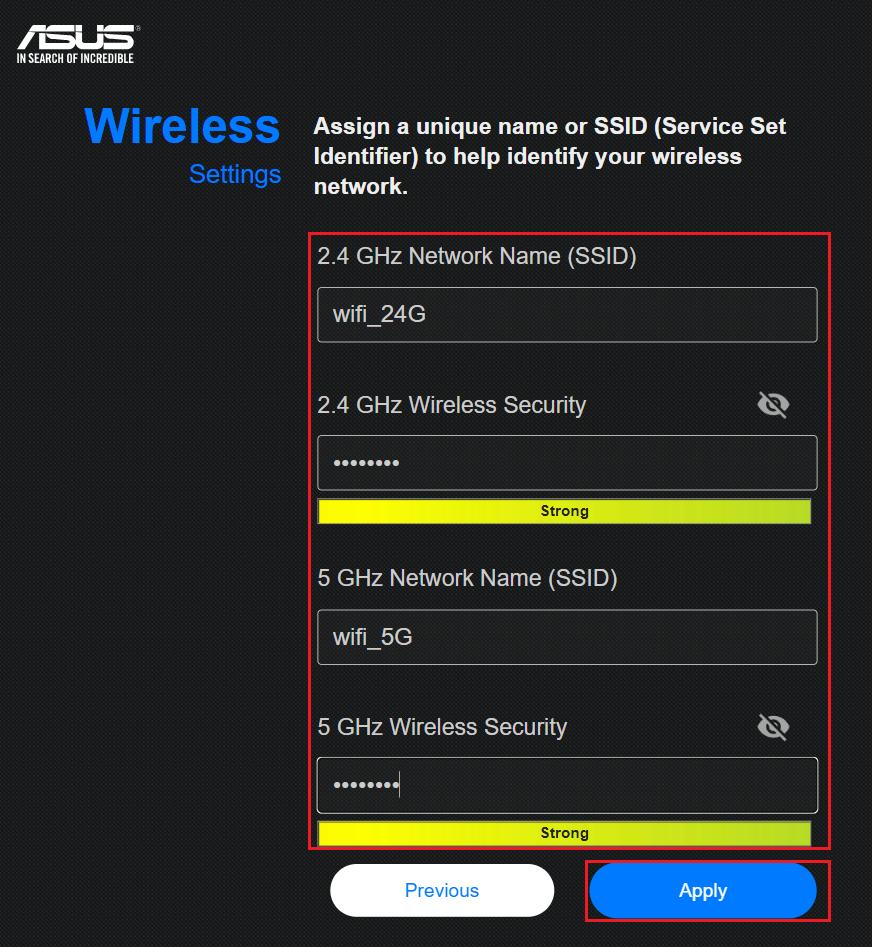
7. Wpisz nazwę sieci (SSID) i hasło, a następnie kliknij [Zastosuj].
Uwaga: Proszę wpisać co najmniej 8 znaków dla hasła i użyć kombinacji liter angielskich oraz cyfr.
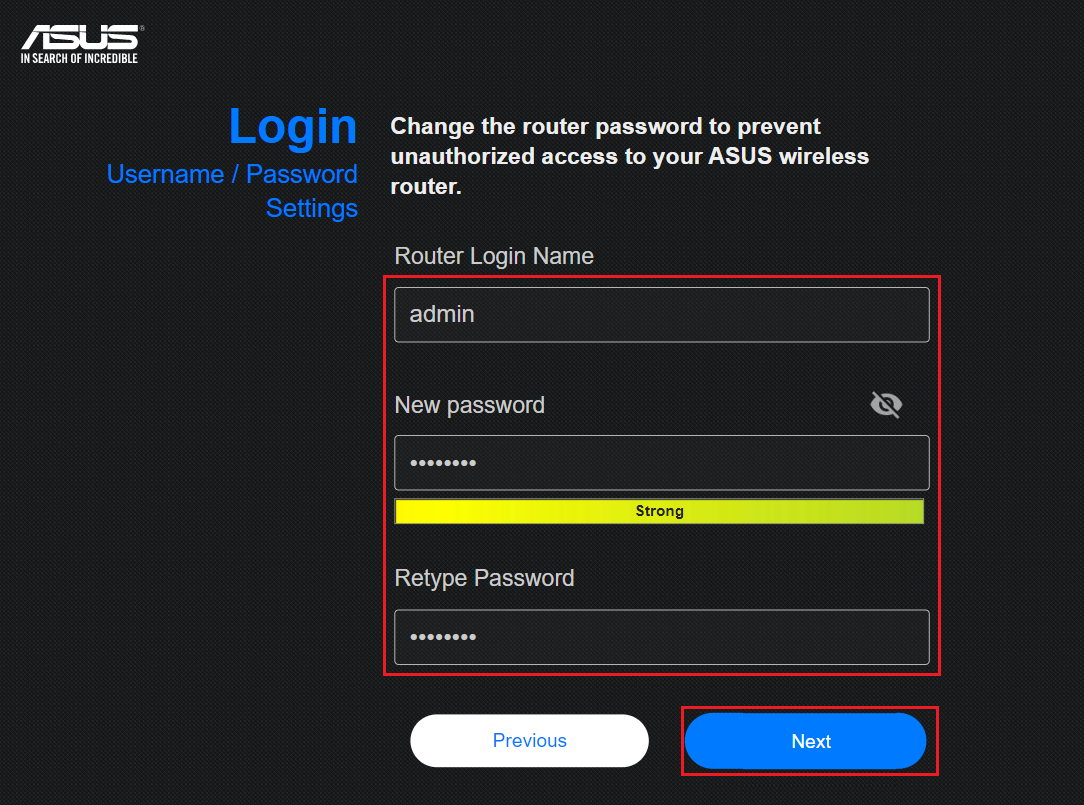
8. Ustaw nazwę użytkownika i hasło do logowania do routera, a następnie kliknij [Dalej].
Nazwa użytkownika i hasło są wymagane za każdym razem, gdy uzyskujesz dostęp do strony konfiguracji routera.
Jeśli zapomnisz nazwę użytkownika i hasło, może być konieczne zresetowanie routera do ustawień fabrycznych i ponowne skonfigurowanie od podstaw w celu zresetowania nazwy użytkownika i hasła.
9. Poczekaj, aż router się zrestartuje. Gdy zobaczysz, że diody LED Mobile Broadband i 3G/4G Signal Strength świecą na biało, oznacza to, że router połączył się z mobilnym szerokopasmowym Internetem.
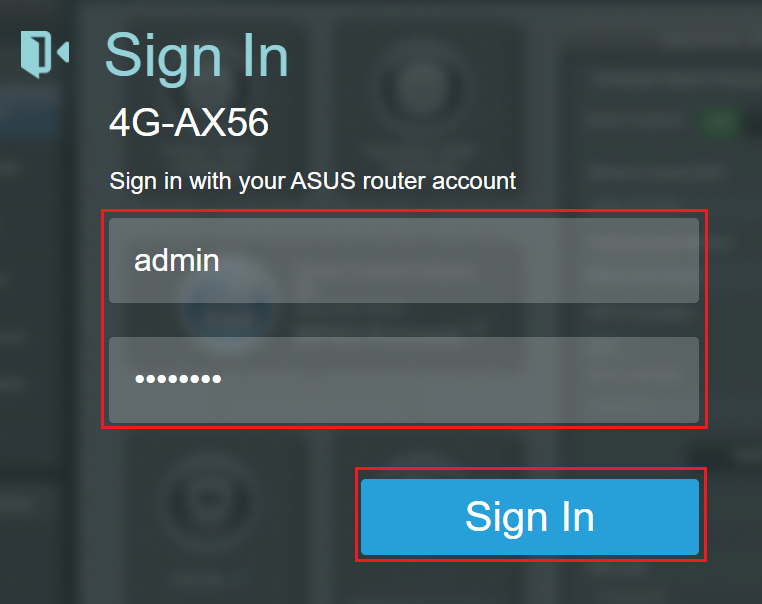
10. Zaloguj się na stronę ustawień routera ASUS, otwórz przeglądarkę i wprowadź adres URL routera http://www.asusrouter.com do WEB GUI.
Wpisz swoją nazwę użytkownika i hasło na stronie logowania, a następnie kliknij [Sign In][Zaloguj].
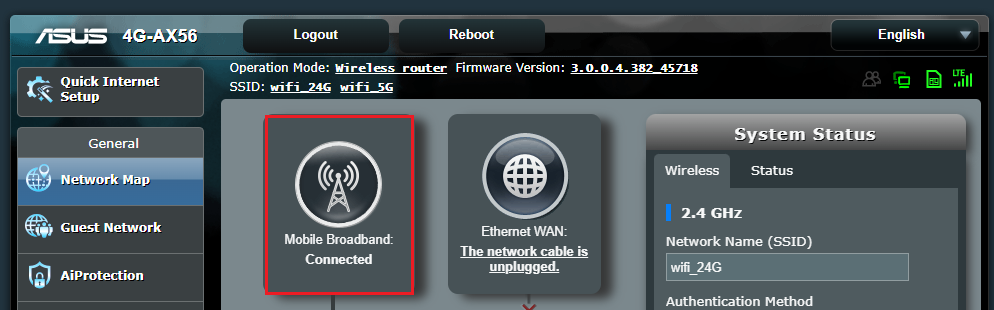
11. Gdy zobaczysz wyświetlacz Mobile Broadband pokazujący [Connected] [Połączono], oznacza to, że zakończyłeś konfigurację połączenia z mobilnym szerokopasmowym Internetem dla swojego routera.
ASUS Router App
1. Zainstaluj ASUS Router App
Przejdź do iOS App Store lub Google Play i wyszukaj ASUS Router app, lub użyj telefonu, aby zeskanować kod QR i pobrać aplikację.
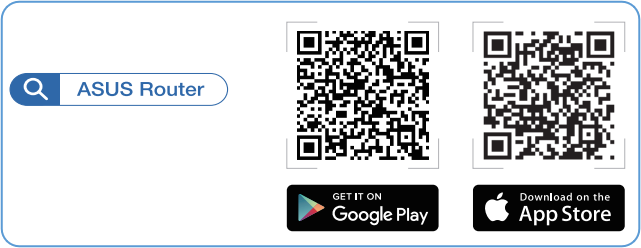
2. Uruchom ASUS Router App na swoim urządzeniu z systemem Android lub iPhone.
3. Skonfiguruj nowy router
Jeśli korzystasz z ASUS Router App po raz pierwszy, zapoznaj się z instrukcjami na obrazie 1.
Jeśli wcześniej skonfigurowałeś router ASUS, zapoznaj się z instrukcjami na obrazie 2.
Obraz 1

Obraz 2
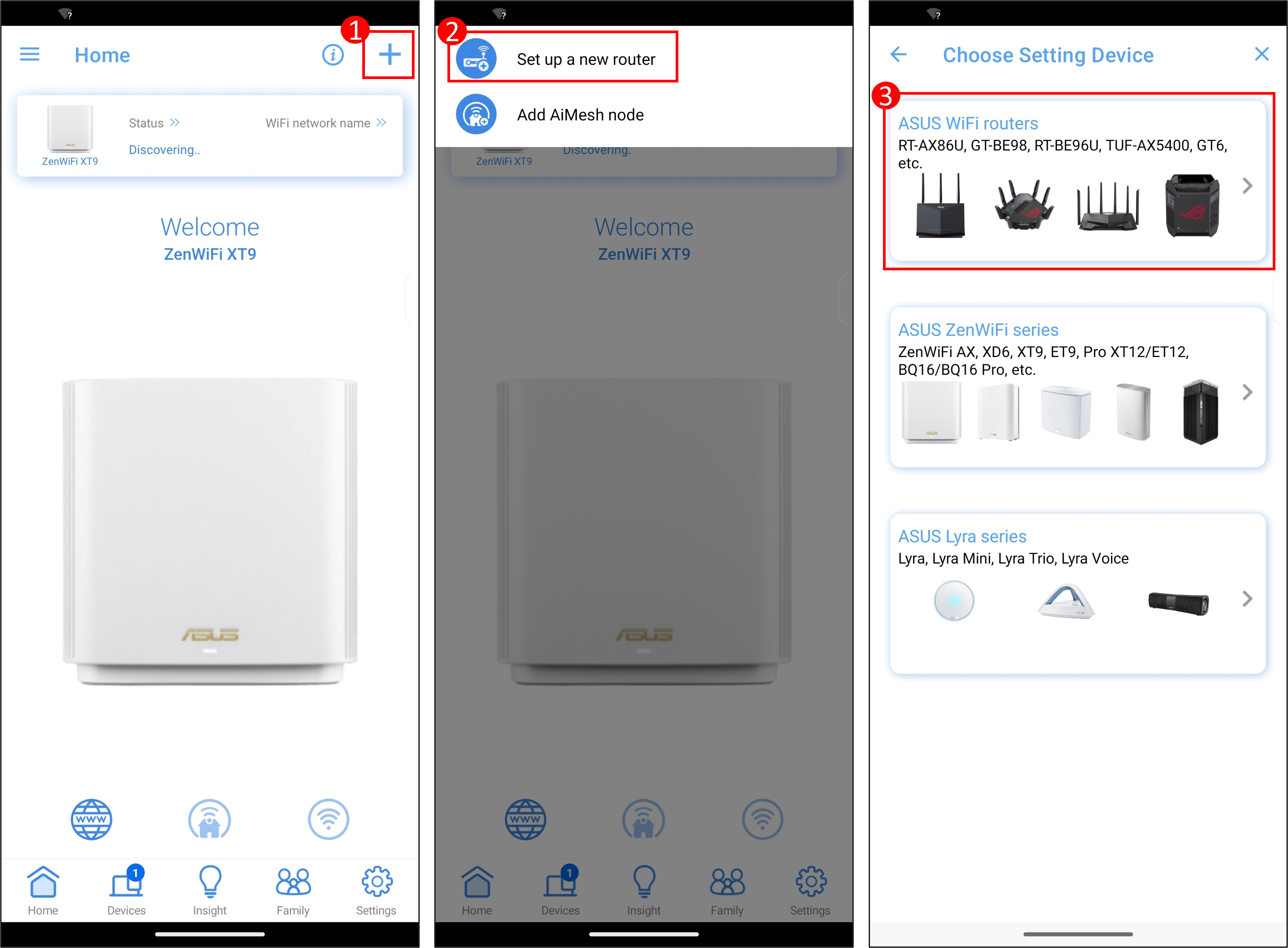
4. Połącz się z domyślną nazwą sieci (SSID) routera
Znajdź naklejkę z kodem QR na routerze ASUS, zazwyczaj umieszczoną na tylnej lub dolnej części urządzenia. Stuknij przycisk [Enable Camera and Scan] [Włącz kamerę i skanowanie] w aplikacji routera, skieruj kamerę na kod QR i wybierz opcję [OK].
W niektórych wersjach Android (takich jak Android 10), z powodu polityk Google, automatyczne połączenie z obecnie skonfigurowanym Wi-Fi SSID może nie być możliwe. Proszę przejść do ustawień WiFi na telefonie i ręcznie wybrać nazwę WiFi swojego routera.
Uwaga: Domyślna nazwa sieci (SSID) jest pokazana na etykiecie produktu na tylnej stronie routera. Na przykład, nazwa WiFi (SSID): ASUS_XX, gdzie XX oznacza ostatnie dwie cyfry adresu MAC 2.4GHz.
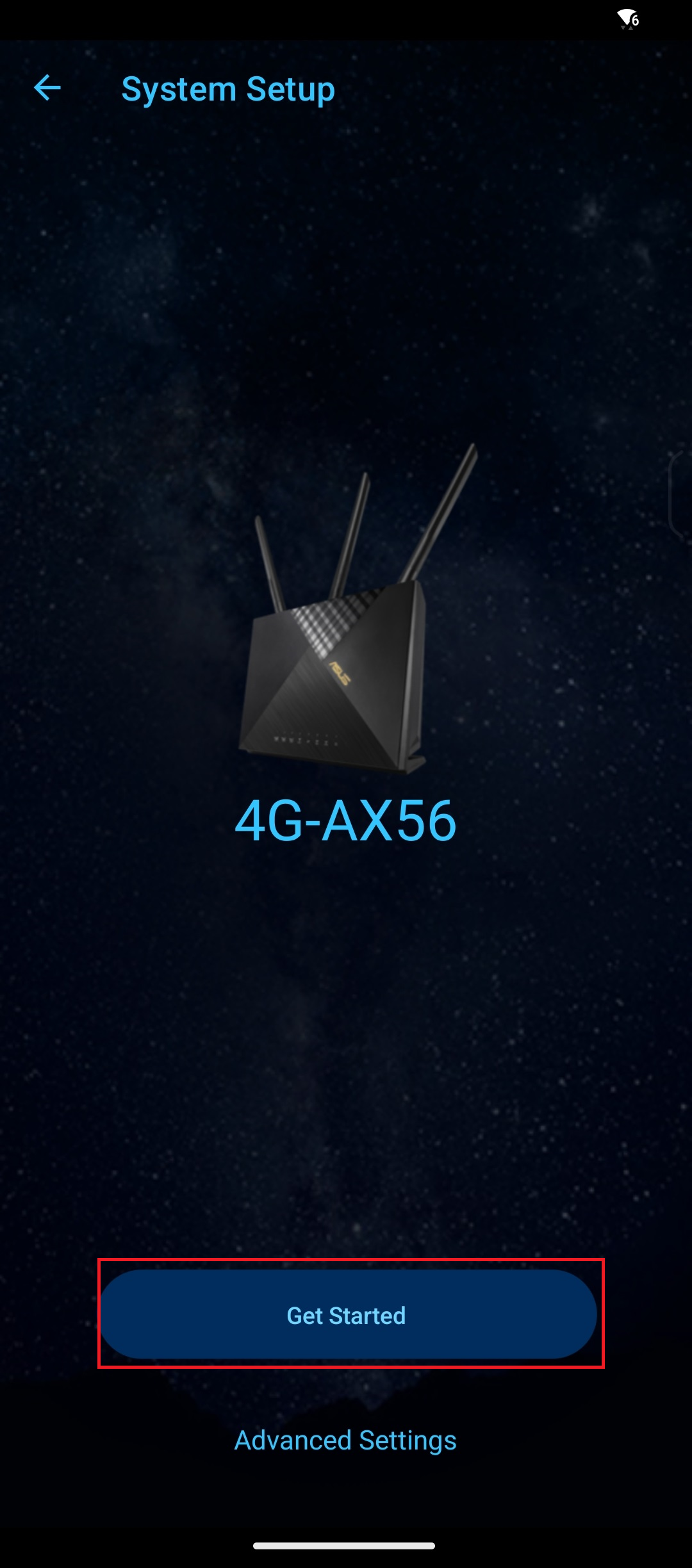
5. Kliknij [Create A New Network] [Utwórz nową sieć], typ połączenia internetowego zostanie automatycznie wykryty. Możesz również wybrać [Manual Setting] [Ustawienia ręczne] aby pominąć automatyczne wykrywanie.
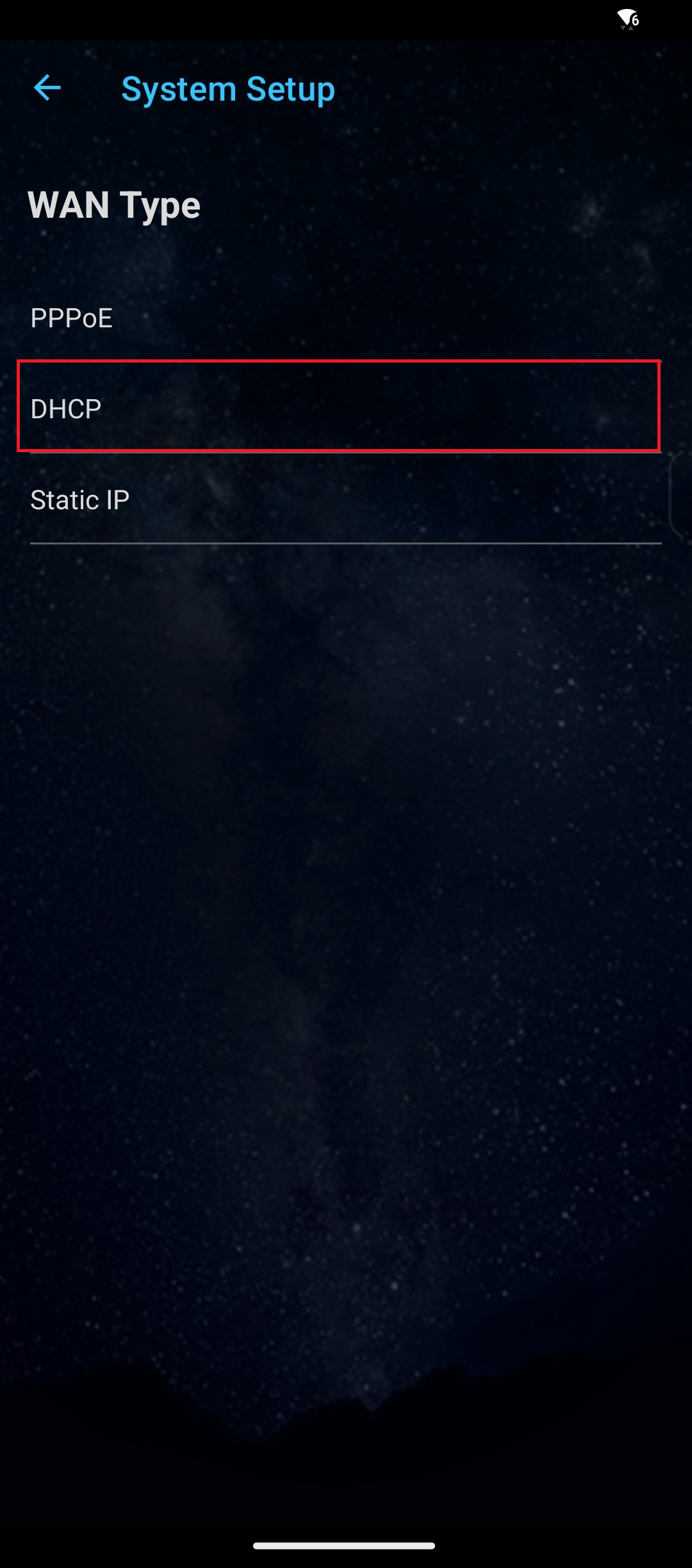
6. Dla typu WAN, kliknij [DHCP]. Nie ma tutaj potrzeby wypełniania żadnych informacji.
Uwaga: Są trzy typy połączeń [ Automatic IP ]/[ PPPoE ]/[ Static IP ].
Typ połączenia WAN dla karty SIM to zazwyczaj [Automatic IP], proszę sprawdzić szczegóły u swojego dostawcy usług internetowych (ISP).
7. Podczas tego procesu możesz zostać poproszony o wprowadzenie kodu PIN karty SIM oraz informacji APN (Nazwa Punktu Dostępu) operatora mobilnego, aby uzyskać połączenie.
Jeśli nie jesteś pewien tego, jakie informacje są potrzebne, skontaktuj się z dostawcą usług internetowych (ISP).
8. Wpisz nazwę sieci (SSID) i hasło, a następnie kliknij [Apply] [Zastosuj].
Uwaga: Proszę wprowadzić co najmniej 8 znaków dla hasła i użyć kombinacji angielskich liter i cyfr.

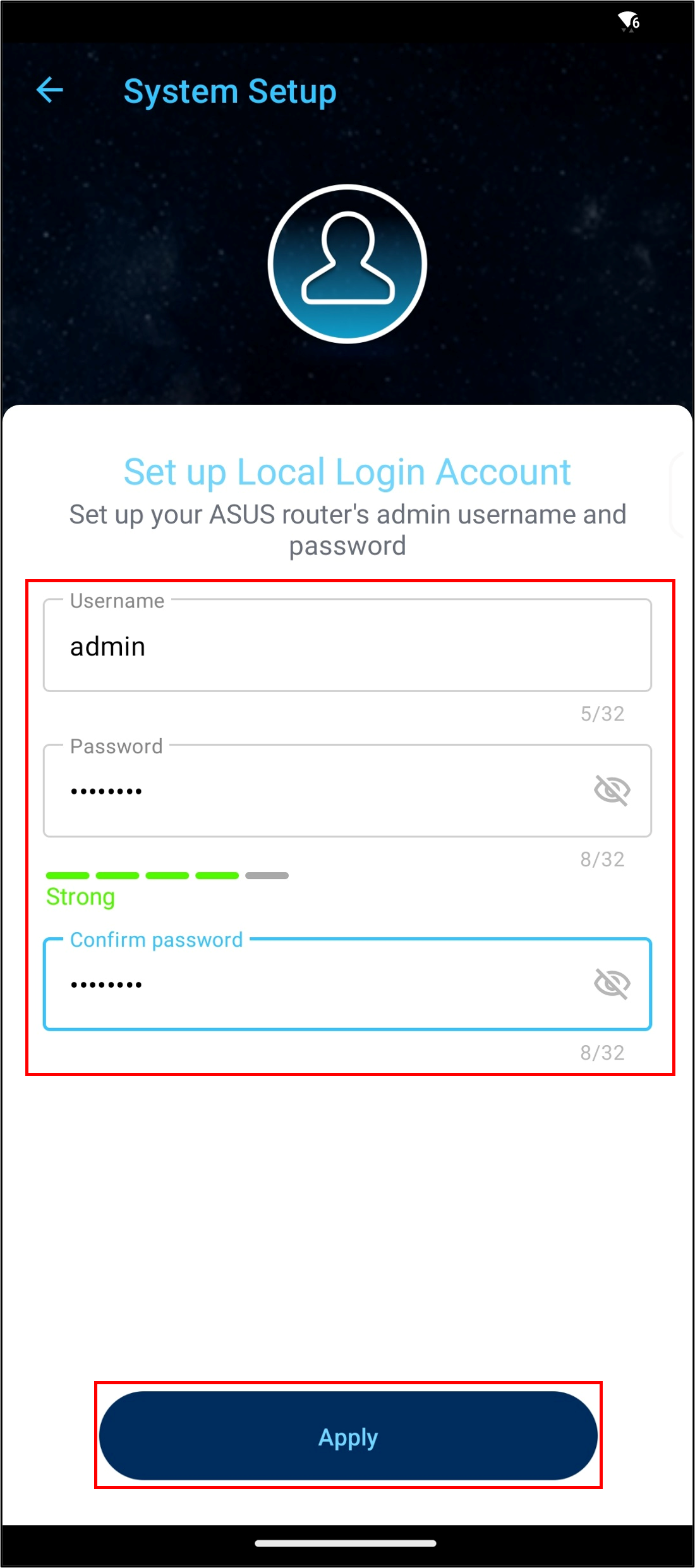
9. Ustaw nazwę użytkownika i hasło do logowania dla swojego routera i kliknij [Next] [Dalej].
Nazwa i hasło logowania są wymagane za każdym razem, gdy uzyskujesz dostęp do strony konfiguracji routera.
Jeśli zapomnisz nazwy loginu i hasła, może zajść potrzeba zresetowania routera do ustawień domyślnych i konfiguracji od nowa, aby zresetować nazwę loginu i hasło.
10. Kiedy aplikacja ASUS Router wyświetla ekran główny jak pokazano poniżej, oznacza to, że zakończyłeś ustawienia routera.

FAQ
1. Co zrobić, jeśli zapomnę nazwy użytkownika/hasła do routera i chcę zresetować router?
Proszę przywrócić router do ustawień fabrycznych, a następnie można ponownie ustawić nazwę użytkownika i hasło.
Proszę odnieść się do Jak zresetować router do ustawień fabrycznych, aby dowiedzieć się więcej.
2. Jak załadować plik konfiguracji routera w QIS (Quick Internet Setup)?
Przejdź do ASUS router QIS, kliknij [ Advanced Settings ] > [ upload ], po wybraniu tego pliku konfiguracji routera do załadowania, proces zostanie zakończony po restarcie routera.
Aby uzyskać więcej informacji na temat pliku konfiguracyjnego routera, zapoznaj się z FAQ [Wireless Router] Jak przesłać pliki konfiguracyjne mojego routera ASUS
3. Czy router 4G-AX56 może używać prywatnego IP do skonfigurowania funkcji zdalnego połączenia?
Proszę zauważyć, że jeśli router używa prywatnego adresu IP WAN (na przykład podłączonego za innym routerem/przełącznikiem/modemem z wbudowanym routerem/funkcją Wi-Fi), może potencjalnie umieścić router w wielowarstwowej sieci NAT. Ta funkcja nie będzie działać poprawnie w takim środowisku. Jeśli nie jesteś pewien odpowiednich informacji, skontaktuj się ze swoim dostawcą usług internetowych (ISP).
Zakresy prywatnych sieci IPv4:
Klasa A: 10.0.0.0 = 10.255.255.255
Klasa B : 172.16.0.0 = 172.31.255.255
Klasa C : 192.168.0.0 = 192.168.255.255
Zakresy sieci CGNAT IP:
Przydzielony blok adresów to 100.64.0.0/10, tj. adresy IP od 100.64.0.0 do 100.127.255.255.
4. Co zrobić, jeśli sygnał karty SIM jest słaby?
a. Spróbuj ponownie uruchomić router.
b. Uważaj, aby nie umieszczać routera w pobliżu metalowych przedmiotów, aby uniknąć wpływu metalowych przedmiotów na siłę sygnału.
c. Słaby kontakt karty SIM również może powodować problemy z sygnałem, sprawdź, czy karta SIM nie jest utleniona, brudna lub uszkodzona, a następnie po potwierdzeniu, że nie ma problemu, ponownie zainstaluj kartę SIM w routerze.
d. Stopień pokrycia sieci każdego operatora telekomunikacyjnego różni się w zależności od regionu, możesz spróbować zmienić kartę SIM innego operatora telekomunikacyjnego, aby przetestować sygnał. Lub skontaktuj się ze swoim ISP (Dostawcą Usług Internetowych).
e. W zamkniętym lub wewnętrznym środowisku sygnał karty SIM może być zakłócany, zaleca się najpierw podłączyć tę samą kartę SIM do telefonu komórkowego, użyć telefonu do potwierdzenia stanu odbioru sygnału, a następnie umieścić router w miejscu z lepszym sygnałem.
5. Dlaczego muszę wprowadzić PIN?
Jeśli Twoja karta SIM ma funkcję blokady karty SIM, zaleca się włożenie karty SIM do smartfona, aby wyłączyć funkcję blokady karty SIM.
Jeśli nie jesteś pewien odpowiednich informacji, skontaktuj się ze swoim Dostawcą Usług Internetowych (ISP).
Jak uzyskać (Narzędzia/ Oprogramowanie sprzętowe)?
Możesz pobrać najnowsze sterowniki, oprogramowanie, firmware i instrukcje obsługi w ASUS Download Center.
Jeśli potrzebujesz więcej informacji na temat Centrum pobierania ASUS, zapoznaj się z tym linkiem.
.