[NUC] Jak zaktualizować BIOS NUC Aptio® za pomocą rozszerzonego interfejsu firmware (UEFI)
Rozdzielczość
| Uwaga | Najnowsze pliki aktualizacji BIOS dla produktów NUC są dostępne na Centrum pobierania. |
Narzędzie aktualizacji UEFI Flash BIOS umożliwia aktualizację BIOS z Shell EFI.
- Pobierz plik UEFI Flash BIOS Update (*.UEFI.zip). Przykład:
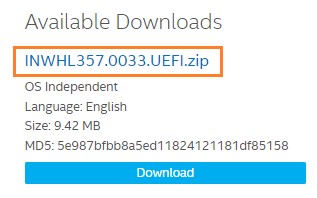
- Podwójnie kliknij plik *.UEFI.zip, aby wyodrębnić jego pliki.
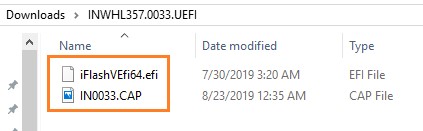
- Skopiuj pliki iFlashVEfi64.efi i .CAP na urządzenie USB.
- Podłącz urządzenie USB do portu na Intel NUC.
- Konfiguruj BIOS komputera docelowego, aby uruchomić Shell EFI:
- Naciśnij F2 podczas uruchamiania, aby wejść do konfiguracji BIOS.
- Przejdź do Zaawansowane > Rozruch > Bezpieczny rozruch.
- Wyłącz Bezpieczny rozruch.
- Pobierz najnowszy plik BIOS dla Twojego komputera z witryny producenta.
- Przejdź do ustawień BIOS, wchodząc do menu startowego i wybierając opcję wejścia do ustawień BIOS.
- Znajdź opcję BIOS Update lub Flash BIOS, jeśli jest dostępna.
- Wybierz opcję Update BIOS lub Flash BIOS.
- Wybierz plik BIOS, który pobrałeś wcześniej.
- Zatwierdź wybór i poczekaj, aż proces aktualizacji BIOS zostanie ukończony.
- Uwaga: W niektórych przypadkach konieczne może być uruchomienie procesu aktualizacji za pomocą polecenia w wierszu poleceń lub wbudowanego narzędzia aktualizacji BIOS.
Jeśli musisz skorzystać z wiersza poleceń, wykonaj następujące kroki:
- Uruchom komputer i wejdź do ustawień BIOS.
- Wybierz opcję Advanced lub Advanced Settings, jeśli jest dostępna.
- Znajdź opcję Boot lub Boot Settings, jeśli jest dostępna.
- Włącz tryb UEFI, jeśli jest dostępny.
- Przejdź do opcji Advanced > Boot > Boot Priority.
- Włącz Internal UEFI Shell.
- Naciśnij klawisz F10, aby zapisać zmiany i wyjść z ustawień BIOS.
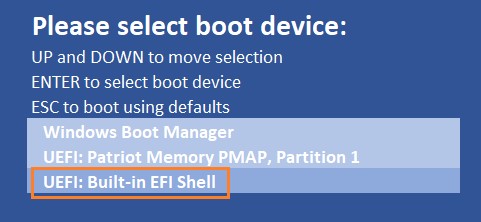
- Naciśnij klawisz F10 podczas uruchamiania, aby otworzyć menu Boot.
- Wybierz opcję UEFI: Built-in EFI Shell.
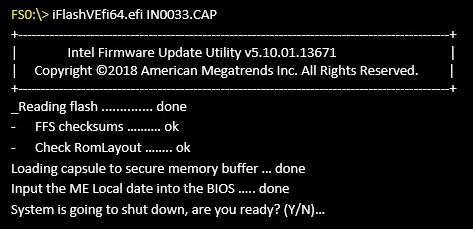
- Zmień bieżący katalog na pendrive USB, wpisując polecenie fsX:, gdzie X to numer dysku pendrive USB z listy mapowania urządzeń. Na przykład, jeśli Twój pendrive USB to fs0, wpisz fs0: i naciśnij klawisz Enter.
- W wierszu poleceń wpisz
IflashVEfi64.efi XXX.CAP(gdzie XXX.CAP to nazwa pliku .CAP) i naciśnij klawisz Enter2. Rozpakuj plik *.UEFI.zip, klikając dwukrotnie na niego. - Skopiuj plikiiFlashVEfi64.efi i.CAP na urządzenie USB.
- Podłącz urządzenieUSB do portu w komputerze Intel NUC.
- Skonfiguruj BIOS docelowego komputera, aby uruchamiał się do EFI Shell:
- Naciśnij F2 podczas uruchamiania, aby wejść do ustawień BIOS.
- Przejdź do Zaawansowane > Boot > Secure Boot.
- Wyłącz Secure Boot, jeśli jest włączony.
- Przejdź do Zaawansowane > Boot >Kolejność Bootowania.
- Włącz Internal UEFI Shell.
- Naciśnij F10, aby zapisać zmiany i wyjść z ustawień BIOS.
- Naciśnij F10 podczas uruchamiania, aby otworzyć menu Boot.
- Wybierz UEFI: Built-in EFI Shell.
- Zmień bieżący katalog na dysk flash USB, wprowadzając polecenie fsX:, gdzie X to numer dysku urządzenia flash USB z listy mapowania urządzeń. Przykład: jeśli Twój dysk USB to fs0, wpisz fs0: i naciśnij Enter.
- W wierszu poleceń wpisz
IflashVEfi64.efi XXX.CAP (gdzie XXX.CAP to nazwa pliku .CAP) i naciśnij Enter. - Naciśnij Y , aby rozpocząć aktualizację.
- Poczekaj