[NUC] Porady dotyczące odtwarzania treści 4K, HDR lub 3D na NUC
Te wytyczne pomogą Ci skonfigurować NUC do odtwarzania treści 4K lub HDR.
Kliknij na temat, aby uzyskać szczegóły:
Obsługa urządzenia dla treści 4K/HDR
Upewnij się, że Twój Intel NUC i wyświetlacz obsługują treści 4K/HDR.
NUC
Sprawdź techniczne specyfikacje produktu dla Twojego Intel NUC. Zobacz sekcję Podsystem Grafiki Procesora lub Zdolności Graficzne.
Wyświetlacz lub Telewizor
Sprawdź funkcje w instrukcji obsługi produktu lub na stronie producenta.
Biały papier HDR
Zobacz High Dynamic Range (HDR) na grafice Intel biały papier. Ten dokument wyjaśnia technologie HDR i zawiera szczegóły dotyczące obsługi HDR na platformach graficznych Intel działających pod kontrolą systemu Windows® 10.
Odtwarzanie plików HEVC/H.265
Aby odtwarzać media kodowane HEVC/H.265 w aplikacji systemu Windows, Filmy & TV, zainstaluj kodek HEVC. Przejdź do strony HEVC Video Extensions, aby pobrać kodek HEVC. Należy uiścić opłatę w wysokości 0,99 USD.
Niektóre wersje NUC NUC7i5BNx i NUC7i7BNx mogą wymagać aktualizacji firmware'u, aby HDR działał. Aby odtworzyć pliki HEVC/H.265, należy pobrać bezpłatną aplikację VLC Media Player, dostępną od VideoLAN. Nie działa HDR z Thunderbolt™ na zestawach Intel NUC i miniPC NUCi5BN i NUC7i7BN. Urządzenia o poniższych SA# lub większych już mają aktualizację.Lista modeli NUC zgodnych z 4K
Poniżej przedstawiono listę modeli Intel NUC obsługujących rozdzielczość 4K:
Model NUC
Numer seryjny procesora
Numer seryjny chipsetu
NUC7i3BNH
95441
J72730-300
NUC7i3BNK
95442
J72730-300
NUC7i3BNHX1
97347
J72730-300
NUC7i5BNH
95443
J72730-300
NUC7i5BNK
95444
J72730-300
NUC7i5BNHX1
97348
J72730-300
NUC7i7BNH
95445
J72730-300
NUC7i7BNK
95446
J72730-300
NUC7i7BNHX1
97349
J72730-300
NUC7CJYH
96507
J72730-300
NUC7CJYSAL
96506
J72730-300
NUC7PJYH
97762
J72730-300
NUC7PJYH1
97763
J72730-300
NUC6CAYH
90398
J72730-300
NUC6CAYS
90399
J72730-300
NUC6i3SYH
87064
J72730-300
NUC6i3SYK
87065
J72730-300
NUC6i5SYH
87066
J72730-300
NUC6i5SYK
87067
J72730-300
NUC6i7KYK
87068
J72730-300
BOXNUC6CAYH
90398
J72730-300
BOXNUC6CAYS
90399
J72730-300
BOXNUC6i3SYH
87064
J72730-300
BOXNUC6i3SYK
87065
J72730-300
BOXNUC6i5SYH
87066
J72730-300
BOXNUC6i5SYK
87067
J72730-300
BOXNUC6i7KYK
87068
J72730-300
BOXNUC7CJYKable HDMI
Intel przetestował pomyślnie następujące kable z treścią 4K/HDR.
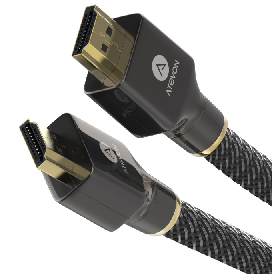
ATEVON* Kabel HDMI z Ethernetem o wysokiej prędkości (ATEVON-HDC01)
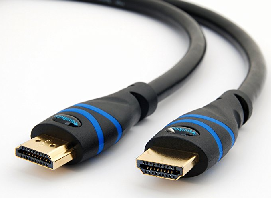
BlueRigger* Kabel HDMI z Ethernetem o wysokiej prędkości
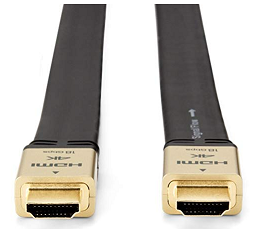
Panasonic* Kabel HDMI z Ethernetem o wysokiej prędkości (RP-CHKX30-K)
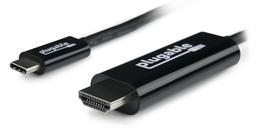
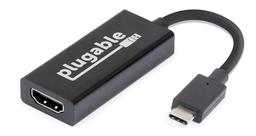
Plugable* Kabel USB 3.1 Type-C do HDMI 2.0 (USBC-HDMI-CABLE)
Tylko 4K, brak obsługi HDR
Adaptery HDMI
Intel pomyślnie przetestował następujące adaptery z treścią 4K/HDR.
Plugable* Kabel USB 3.1 Type-C do HDMI 2.0 Rozwiązywanie problemów z wyjściem wideo
Brak wyjścia wideo
Jeśli nie ma wyjścia wideo, upewnij się, że:
Kabel wideo jest podłączony poprawnie i jest w dobrym stanie.
Ekran jest włączony i w trybie odbioru sygnału z wejścia wideo, które jest podłączone do komputera.
Ekran jest ustawiony na właściwe źródło sygnału wideo (np. HDMI, DisplayPort, VGA).
Obraz jest zniekształcony lub ma niską jakość
Jeśli obraz jest zniekształcony lub ma niską jakość, upewnij się, że:
Kabel wideo jest w dobrym stanie i jest wystarczająco długi dla potrzeb.
Ekran jest ustawiony na właściwe rozdzielczości i odświeżaniu, które obsługuje.
Jeśli używasz konwertera sygnału, upewnij się, że jest on zgodny z wymaganiami ekranu i komputera.
Lista zgodnych konwerterów sygnału wideo
Poniższa tabela zawiera listę zgodnych konwerterów sygnału wideo, które zostały przetestowane przez ASUS i działają z komputerami NUC.
ASUS* Konwerter USB-C do HDMI 2.0 (USBC-HDMI)
Tylko 4K, brak obsługi HDR
Plugable* Konwerter Mini DisplayPort/Thunderbolt do HDMI 2.0 Active (MDP-HDMI)
Tylko 4K, brak obsługi HDR
Zmiana głębi kolorów/podpróbkowania chrominancji
Grafika Intel
Sterownik grafiki Intel automatycznie wyświetla obraz w najwyższej głębi bitowej kolorów i najwyższej szybkości podpróbkowania chrominancji, które obsługuje ekran. W tym momencie nie ma możliwości zmiany wartości.
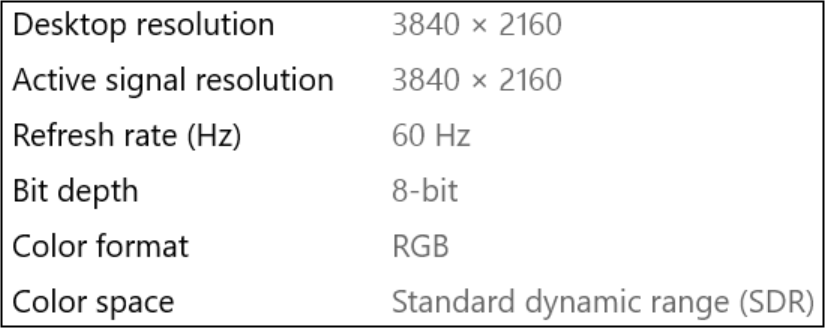
Przy wyjściu w rozdzielczości 4K i częstotliwości odświeżania 60 Hz, maksymalna obsługiwana głębia bitowa, przy użyciu trybu kolorów RGB, wynosi 8 bitów.
Jeśli chcesz użyć przestrzeni barw YCbCr, otwórz Centrum poleceń grafiki, wybierz: Wyświetlanie -> Kolor i włącz YCbCr.
Zestawy Intel NUC z grafiką innych producentów
Zestaw Intel NUC 11 Enthusiast - NUC11PHKi7C
Mini PC Intel NUC 11 Enthusiast - NUC11PHKi7CAA
Zestawy laptopowe Intel NUC 9 Extreme
Intel NUC NUC8i7HNK & NUC8i7HNK
Intel NUC NUC8i5INH & NUC8i7INH
Intel NUC NUC8i3CYSM & NUC8i3CYSN
Co to jest HDMI?
HDMI (ang. High-Definition Multimedia Interface) to interfejs multimedialny umożliwiający przesyłanie obrazu i dźwięku w wysokiej jakości. Standard HDMI pozwala na przesyłanie sygnału wideo o rozdzielczości do 4K, a także sygnału audio o jakości dźwięku przekraczającej CD. Interfejs HDMI jest powszechnie stosowany w sprzęcie multimedialnym, takim jak telewizory, projektory, odtwarzacze Blu-ray, konsole do gier i komputery.
Wraz z wprowadzeniem standardu HDMI 2.1 możliwe stało się przesyłanie sygnału wideo o rozdzielczości nawet do 10K oraz zwiększenie przepustowości sygnału, co umożliwia wyświetlanie obrazu w wysokiej jakości HDR (High Dynamic Range).
Skontaktuj się z nami, jeśli powyższe informacje nie rozwiążą Twojego problemu
Above information might be partly or entirely quoted from exterior websites or sources. please refer to the information based on the source that we noted. Please directly contact or inquire the sources if there is any further question and note that ASUS is neither relevant nor responsible for its content/service
This information may not suitable for all the products from the same category/series. Some of the screen shots and operations could be different from the software versions.
ASUS provides the above information for reference only. If you have any questions about the content, please contact the above product vendor directly. Please note that ASUS is not responsible for the content or service provided by the above product vendor.