[NUC] Konfiguracja Wake-On LAN dla NUC i Compute Sticks
Wake-on-LAN (WoL) to sprzętowo-programowe rozwiązanie, które umożliwia zdalne włączenie Twojego komputera z trybu niskiego poboru mocy lub trybu wyłączenia. Komputer musi być podłączony do Internetu i zasilany, aby WoL działał.
Wake-on-LAN można skonfigurować do użytku z Ethernet lub bezprzewodowo.
Uwaga
Nie wszystkie urządzenia obsługują bezprzewodowe Wake-on-LAN.
Urządzenia, które obsługują bezprzewodowe Wake-on-LAN, obsługują tylko wybudzenie z trybu uśpienia systemu S3 lub S4.
Aby WoL działało, BIOS i system operacyjny Twojego komputera muszą być poprawnie skonfigurowane.
Kliknij lub wybierz temat, aby uzyskać szczegółowe informacje:
Włączanie Wake-on-LAN przewodowo w BIOS-ie
Dla NUC-ów z wizualnym BIOS-em
NaciśnijF2 podczas uruchamiania, aby wejść do BIOS-u.
WybierzAdvanced, a następnie wybierzPower menu.
W obrębie Secondary Power Settings sprawdź, czy Wake-on-LAN from S4/S5 jest ustawione na: Power On - Normal Boot (jest to domyślne ustawienie).
NaciśnijF10, aby zapisać i wyjść z BIOS-u.
Dla NUC-ów z BIOS-em Aptio V
NaciśnijF2 podczas uruchamiania, aby wejść do BIOS-u.
Konfiguracja Wake-on-LAN dla połączenia przewodowegoKonfiguracja Wake-on-LAN w BIOS-ie
UWAGA: Wygląd BIOS-u może się różnić w zależności od producenta płyty głównej.
Uruchom komputer i naciśnij klawisz F2, aby wejść do BIOS-u.
Przejdź do zakładki Power.
WybierzPower menu.
W ramach Secondary Power Settings sprawdź, czy Wake-on-LAN from S4/S5 jest ustawione na: Power On - Normal Boot (jest to domyślne ustawienie).
Naciśnij klawisz F10, aby zapisać i wyjść z ustawień BIOS-u.
Konfiguracja Wake-on-LAN w systemie Windows® 10
OtwórzMenedżera urządzeń, wybierając przycisk Windows i wpisując, Menedżer urządzeń.
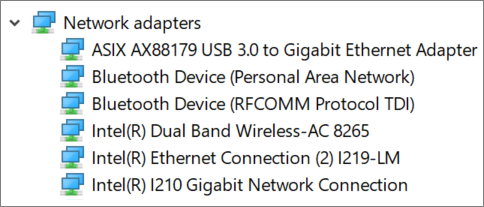
Rozwiń sekcję Karty sieciowe i dwukrotnie kliknij pożądaną kartę ethernetową.
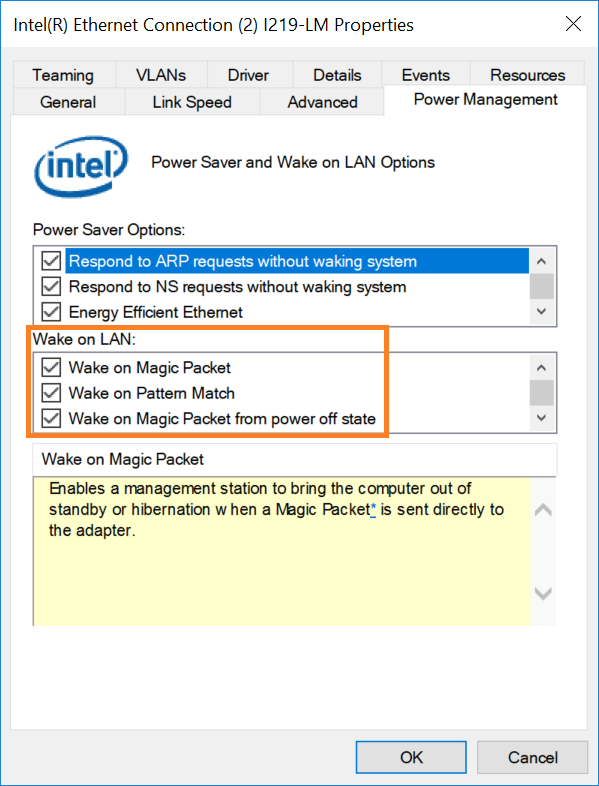
Wybierz kartęZarządzanie energią.
WybierzWake on Magic Packet i inne pożądane opcje w sekcji Wake on LAN.
Kliknij OK.
Konfiguracja Wireless Wake-on-LAN w systemie Windows® 10
Otwórz Menedżer urządzeń przez wybór przycisku Windows i wpisanie, Menedżer urządzeń.
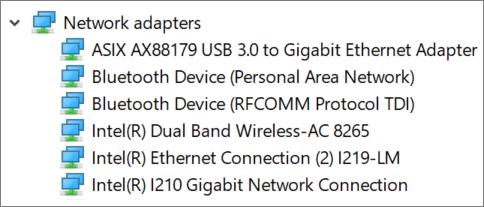
Rozwiń sekcję Karty sieciowe i dwukrotnie kliknij na Urządzenie bezprzewodowe.
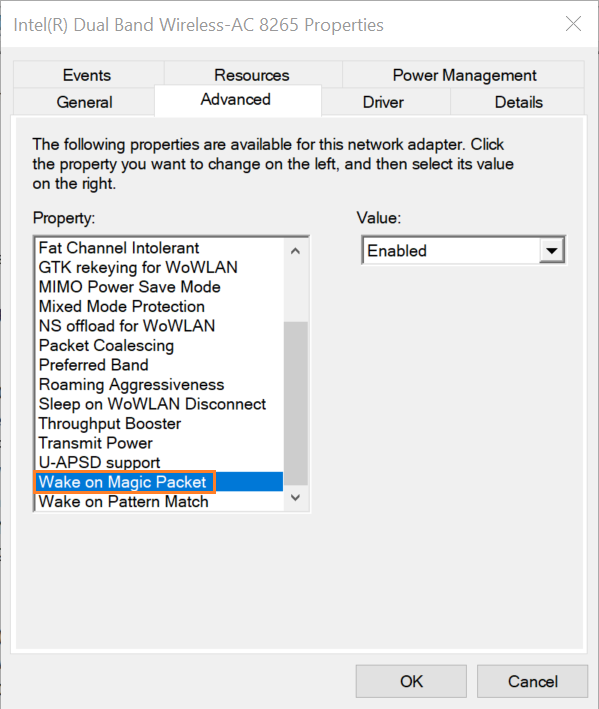
Wybierz zakładkę Zaawansowane.
Upewnij się, że Wybudzenie na pakiecie Magiczne jest włączone (jest to ustawienie domyślne).
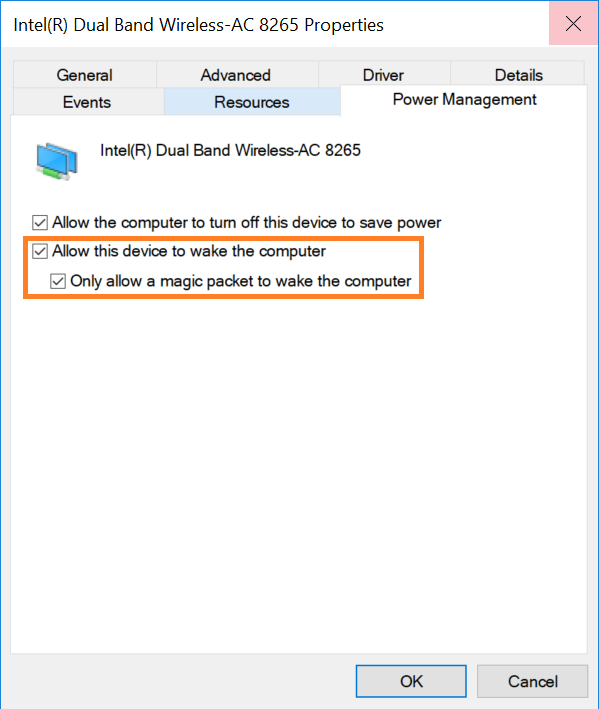
WybierzZarządzanie zasilaniem.
WybierzPozwól temu urządzeniu na wybudzenie komputera oraz inne pożądane opcje.
KliknijOK.
Jeśli Intel NUC nie wybudza się po skończeniu powyższych kroków, spróbuj wyłączyć szybkie uruchamianie w systemie Windows:
WpiszOpcje zasilania w pasku wyszukiwania.
WybierzWybierz, co mają robić przyciski zasilania.
WybierzUstawienia zasilania.
WybierzZmień ustawienia, które są obecnie niedostępne.
Jak wyłączyć funkcję "Wake-on-LAN" w systemie Windows 10
Funkcja "Wake-on-LAN" pozwala na zdalne włączenie komputera za pomocą specjalnego pakietu sieciowego. Choć może to być przydatne w niektórych przypadkach, w innych może to być uciążliwe lub niebezpieczne. Na szczęście, w systemie Windows 10 można łatwo wyłączyć tę funkcję. Oto jak to zrobić:
Kliknij przycisk Start i wybierz Ustawienia.
Kliknij System.
Kliknij Ustawienia zasilania i uśpienia (po lewej stronie ekranu).
Kliknij Dodatkowe ustawienia zasilania.
Kliknij Wybierz działanie przycisku zasilania (po lewej stronie ekranu).
Kliknij Zmień ustawienia, które są obecnie niedostępne.
Odznacz Włącz szybkie uruchamianie w sekcji ustawień wyłączania.
Skontaktuj się z nami, jeśli powyższe informacje nie rozwiążą Twojego problemu
Above information might be partly or entirely quoted from exterior websites or sources. please refer to the information based on the source that we noted. Please directly contact or inquire the sources if there is any further question and note that ASUS is neither relevant nor responsible for its content/service
This information may not suitable for all the products from the same category/series. Some of the screen shots and operations could be different from the software versions.
ASUS provides the above information for reference only. If you have any questions about the content, please contact the above product vendor directly. Please note that ASUS is not responsible for the content or service provided by the above product vendor.