[NUC] Pilot zdalnego sterowania lub urządzenie USB nie wybudza NUC-a
Co widzisz?
Nie możesz obudzić swojego NUC-a za pomocą pilota lub urządzenia USB.
Dlaczego to widzisz?
Istnieje kilka powodów, dla których Intel NUC może nie działać zgodnie z oczekiwaniami.
- Ustawienia BIOS-u Wake on USB/Wake via CIR (zdalne sterowanie) nie są włączone
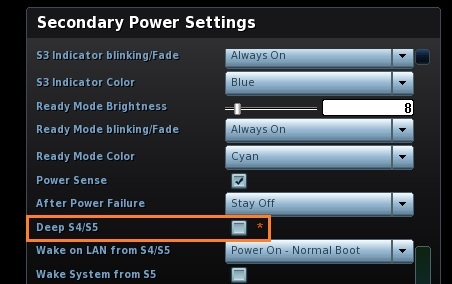
- Głębokie uśpienie S4/S5 jest włączone w BIOS-ie - wyłącza ono podczerwień i USB, co uniemożliwia obudzenie Intel NUC za pomocą pilota lub urządzenia USB.
- Szybkie uruchamianie systemu Windows* jest włączone. Gdy wyłączasz komputer z włączonym szybkim uruchamianiem, wydaje się, że nastąpiło pełne wyłączenie do stanu WYŁĄCZONEGO (S5). Jednak komputer jest tylko w trybie hibernacji. Zdarzenie Wake on USB nie może zostać wywołane, gdy komputer jest w trybie hibernacji.
Jak to naprawić:
| Zaktualizuj BIOS i sterowniki dla twojego Intel NUC | Zalecamy najpierw zaktualizowanie następujących elementów:
BIOS i sterowniki są dostępne na stronie Centrum pobierania. | ||||||
| Sprawdź typ kontrolera zdalnego sterowania CIR w BIOS-ie |
Nie wszystkie modele Intel NUC obsługują tę opcję. Opisy kontrolerów:- Uniwersalny kontroler zdalnego sterowania: ustawienie typu kontrolera jest używane dla ogólnych kontrolerów zdalnego sterowania CIR.- Kontroler zdalnego sterowania RC6: ustawienie typu kontrolera jest specyficzne dla kontrolera zdalnego sterowania RC6.- Kontroler zdalnego sterowania XBOX: ustawienie typu kontrolera jest specyficzne dla kontrolera zdalnego sterowania XBOX.Sprawdź ustawienie "Wybudzanie przez CIR" w BIOS-ie:1. Naciśnij klawisz F2 podczas uruchamiania, aby wejść do ustawień BIOS-u.2. Przejdź do "Zaawansowane" -> "Urządzenia" -> "Urządzenia zintegrowane" i w sekcji "Konfiguracja urządzeń legacy" włącz "Enhanced Consumer IR".3. Przejdź do "Zasilanie" i w sekcji "Ustawienia zasilania rezerwowego" włącz "Wybudzanie ze stanu S3 przez CIR" i/lub "Wybudzanie ze stanów S4 i S5 przez CIR".4. Naciśnij klawisz F10, aby zapisać i wyjść z ustawień BIOS-u.Sprawdź ustawienie "Wybudzanie przez USB" w BIOS-ie:1. Naciśnij klawisz F2 podczas uruchamiania, aby wejść do ustawień BIOS-u.2. Przejdź do "Zaawansowane" -> "Zasilanie".3. W sekcji "Ustawienia zasilania rezerwowego" włącz "Zasilanie USB w trybach S4/S5" i "Wybudzanie przez USB ze stanu S5".4. Naciśnij klawisz F10, aby zapisać i wyjść z ustawień BIOS-u.Wyłącz "Głębokie S4/S5" w BIOS-ie:1. Naciśnij klawisz F2 podczas uruchamiania, aby wejść do ustawień BIOS-u.2. Przejdź do "Zaawansowane". 3. Wyłącz "Głębokie S4/S5".4. Naciśnij klawisz F10, aby zapisać i wyjść z ustawień BIOS-u. Tryb Deep Sleep w systemie BIOS ASUS pozwala na wydłużenie czasu życia baterii w laptopie, ale może powodować problemy z wybudzaniem systemu. Jeśli napotykasz problemy z wybudzeniem systemu lub chcesz wyłączyć tryb Deep Sleep, postępuj zgodnie z poniższymi krokami: Skontaktuj się z działem pomocy
Skontaktuj się z nami, jeśli powyższe informacje nie rozwiążą Twojego problemu
|