[NUC] Korzystanie z szybkiego uruchamiania w BIOSie wizualnym
Fast Boot to funkcja w BIOS, która skraca czas uruchamiania komputera. Jeśli Fast Boot jest włączony:- Uruchamianie z sieci, urządzeń optycznych i przenośnych jest wyłączone.- Urządzenia wideo i USB (klawiatura, mysz, dyski) nie będą dostępne, dopóki system operacyjny się nie załaduje.Uwaga: gdy Fast Boot jest włączony, mogą wystąpić następujące problemy:- Nie można uzyskać dostępu do ustawień BIOS podczas uruchamiania za pomocą klawisza F2.- Nie można uruchomić napędu optycznego ani napędu USB w celu zainstalowania systemu operacyjnego.- Nie można uruchomić sieci.- Opcja "Wake System from S5" nie będzie działać.Kroki do włączenia i przywrócenia Fast Boot zależą od wersji BIOS Intel Visual na Intel NUC. Zobacz tabelę, aby dowiedzieć się, która wersja BIOS Intel Visual jest obsługiwana na Twoim Intel NUC.Fast Boot w Visual BIOS 3.x- Zawarte tylko w następujących modelach Intel NUC:- NUC 8 Mainstream-G NUC8i7INH- NUC 8 Mainstream-G NUC8i5INHFast Boot w Visual BIOS 2.x- Zawarte we wszystkich pozostałych modelach Intel NUC, z wyjątkiem pierwszej generacji Intel NUC (wymienione poniżej).Fast Boot w Visual BIOS 1.xZawartość dołączona do pierwszej generacji Intel NUCs:- NUC Kit DC53427HYE
- NUC Kit DCCP847DYE
- NUC Kit DC3217IYE
- NUC Kit DC3217BY
- NUC Board D53427RKE
- NUC Board DCP847SKE
- NUC Board D33217GKE
- NUC Board D33217CK
& nbsp;
& nbsp;
& nbsp;
& nbsp;
& nbsp;
& nbsp;
& nbsp;
& nbsp;
& nbsp;
& nbsp;
& nbsp;
& nbsp;
& nbsp;
& nbsp;
& nbsp;
& nbsp;
& nbsp;
& nbsp;
& nbsp;
& nbsp;
& nbsp;
& nbsp;
& nbsp;
& nbsp;
& nbsp;
& nbsp;
& nbsp;
& nbsp;
& nbsp;
& nbsp;
& nbsp;
& nbsp;
& nbsp;
& nbsp;
Kliknij lub temat, aby uzyskać szczegóły:
Włącz szybkie uruchamianie w Intel Visual BIOS 3.x
- Naciśnij F2 podczas uruchamiania, aby wejść do konfiguracji BIOS.
- Przejdź do Boot & gt; Priorytet bootowania karta.
- Włącz ustawienie Szybkie uruchamianie .
- Naciśnij F10 , aby zapisać i wyjść.
Szybka odzyskiwanie w Intel Visual BIOS 3.x
Jeśli poprzednie uruchomienie nie powiodło się podczas POST:
- Szybkie uruchamianie jest automatycznie wyłączone w następnym uruchomieniu, a wyświetlana jest ta wiadomość: Poprzednia próba uruchomienia nie powiodła się. Czy chcesz przywrócić szybkie uruchamianie przy następnym uruchamianiu? (Y / N).
Jeśli uruchomienie nie powiedzie się po POST:
- Nie wyświetla się żadna wiadomość, a Szybkie uruchamianie nadal jest aktywne.
Nie zmieniaj tagu HTML i tłumacza, a następnie przetłumacz poniższy tekst na język polski:Upewnij się, że system jest wyłączony i nie znajduje się w trybie uśpienia (S3) lub hibernacji (S4). Naciśnij przycisk zasilania i przytrzymaj go przez trzy sekundy, a następnie puść przed upływem 4-sekundowego anulowania wyłączenia. Zostanie wyświetlone menu przycisku zasilania. Naciśnij F3, aby wyłączyć szybkie uruchamianie (opcja ta pojawia się w menu tylko wtedy, gdy szybkie uruchamianie jest włączone).Upewnij się, że system jest wyłączony i nie jest w trybie hibernacji (S4) lub uśpienia (S3).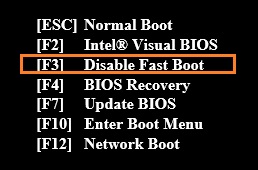
Włącz Szybkie uruchamianie w Intel Visual BIOS 1.x
- Naciśnij F2 podczas uruchamiania, aby wejść do konfiguracji BIOS.
- Przejdź do menu Zaawansowane -> Zakładka Uruchamianie.
- Włącz dowolną lub wszystkie trzy opcje Szybkiego uruchamiania:
- Optymalizacja ogólna
- Optymalizacja USB
- Optymalizacja wideo
- Naciśnij F10 aby zapisać i wyjść.
| Ustawienie | Opis |
| Optymalizacja ogólna | Jeśli włączysz Optymalizację ogólną, system uruchamia się szybciej, ponieważ następujące funkcje są wyłączone:
|
| Optymalizacja USB | Jeśli włączysz Optymalizację USB, system uruchamia się szybciej, ponieważ następujące funkcje są wyłączone:
|
| Optymalizacja wideo | Jeśli włączysz Optymalizację wideo, system uruchamia się szybciej, ponieważ następujące funkcje są wyłączone:
|
Optymalizacja USB nie może być włączona, jeśli zainstalowane są hasła użytkownika lub hasła do dysku twardego.
Uwaga  | Włączenie tej funkcji uniemożliwia korzystanie z klawiatury USB do wejścia do ustawień BIOS. Aby tymczasowo wyłączyć tę funkcję, odłącz komputer. Funkcja optymalizacji USB zostanie wyłączona podczas pierwszego uruchomienia po przywróceniu zasilania do systemu. |
Szybkie uruchamianie w Intel Visual BIOS 1.x
BIOS wykrywa, czy poprzednie uruchomienie było nieudane. Po uruchomieniu komputera, jeśli poprzednie uruchomienie nie powiodło się podczas POST, szybkie uruchamianie jest wyłączone, a wyświetlany jest następujący komunikat:
Fast Boot is a feature on ASUS systems that allows for a faster boot time. However, it can cause problems if the system encounters a boot issue. Here are some ways to troubleshoot Fast Boot: Disabling Fast Boot To disable Fast Boot: Fast Boot failsafe trigger If Fast Boot is enabled and the boot attempt fails after POST: Power button recovery The power button can be used to recover if you encounter Fast Boot problems. Maintenance mode To enter Maintenance mode: Note on A/C power loss If Fast Boot is enabled and your system loses A/C power during the POST process:Fast Boot on ASUS systems
Related topic Fast Boot na systemach ASUS