[ROG Phone] ROG GamePad - Wprowadzenie
[ROG Phone II] Jak zamontować ROG Kunai Gamepad (uchwyt ROG Kunai + kontrolery ROG Kunai)?
[ROG Phone II] Jak skonfigurować połączenie z ROG Kunai Gamepad?
[ROG Phone II] Jak włączyć tryb kursora w ROG Kunai Gamepad?
Kroki montażu:
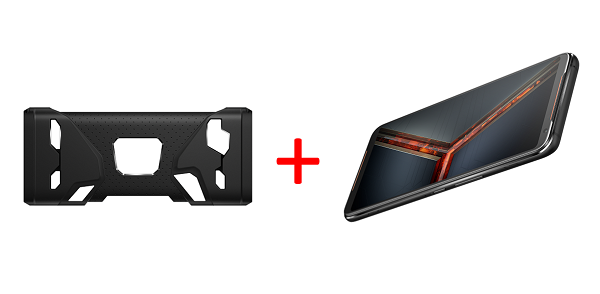
1. Przymocuj ROG Kunai bumper do telefonu ROG Phone II. Następnie zamontuj wystające złącze USB typu C bumper'a do portu USB typu C na spodzie telefonu.
Uwaga: podczas odłączania najpierw zdejmij bumper z góry telefonu, a następnie z dołu.
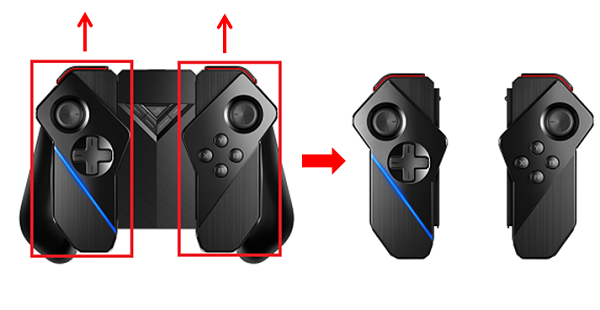
2. Odłącz lewy i prawy kontroler ROG Kunai od uchwytu ROG Kunai, poprzez wypchnięcie w górę (podczas trzymania w pionie) lub popychając do przodu (podczas trzymania w poziomie).
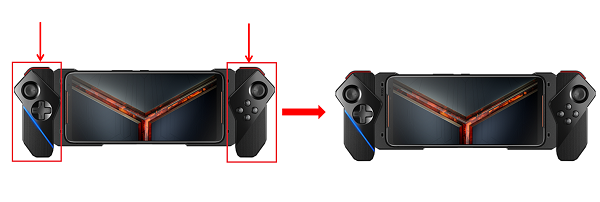
3. Podłącz kontrolery ROG Kunai do obu końców telefonu, do którego przymocowany jest bumper. Trzymaj telefon poziomo (z przyciskiem zasilania u góry), przesuń kontrolery w dół po obu końcach, aż zostaną zablokowane.
Uwaga:
1. ROG Kunai Gamepad może zostać skonfigurowany w trzy moduły operacyjne:
— ROG Kunai bumper + kontrolery ROG Kunai (jak pokazano na powyższym przykładzie).
— ROG Kunai bumper + lewy kontroler ROG Kunai.
— Uchwyt ROG Kunai + kontrolery ROG Kunai.
2. Prawy kontroler ROG Kunai nie może być używany samodzielnie.
3. Kontrolery ROG Kunai (Zarówno lewy, jak i prawy) nie posiadają baterii.
Kroki montażu:
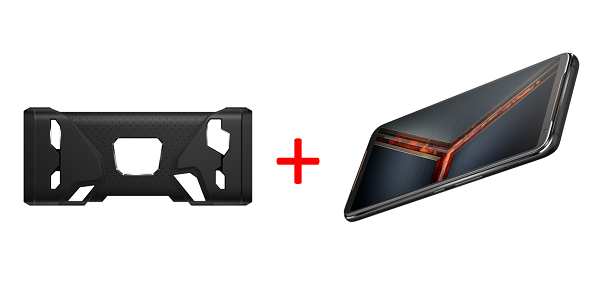
1. Przymocuj ROG Kunai bumper do telefonu ROG Phone II. Następnie zamontuj wystające złącze USB typu C bumper'a do portu USB typu C na spodzie telefonu.
Uwaga: podczas odłączania najpierw zdejmij bumper z góry telefonu, a następnie z dołu.
2. Odłącz lewy kontroler ROG Kunai od uchwytu ROG Kunai, poprzez wypchnięcie w górę (podczas trzymania w pionie) lub popychając do przodu (podczas trzymania w poziomie).
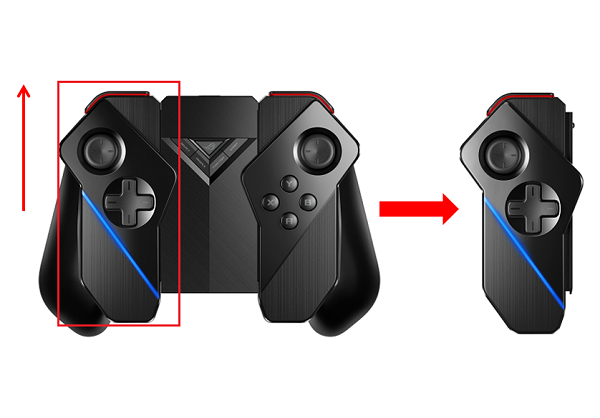
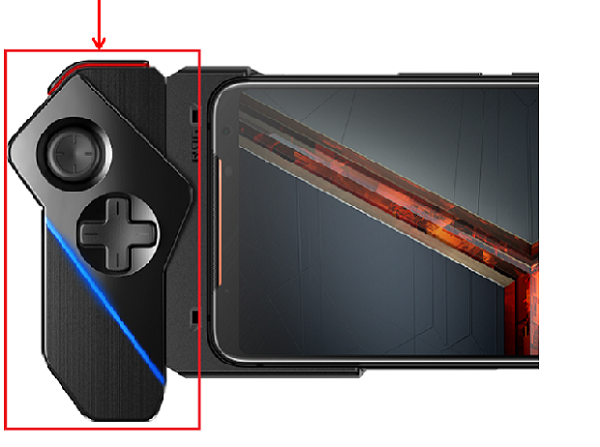
3. Podłącz lewy kontroler ROG Kunai do lewej krawędzi telefonu, do którego przymocowany jest bumper. Trzymaj telefon poziomo (z przyciskiem zasilania u góry), przesuń kontroler w dół, aż zostanie zablokowany.
Uwaga:
1. ROG Kunai Gamepad może zostać skonfigurowany w trzy moduły operacyjne:
— ROG Kunai bumper + kontrolery ROG Kunai (jak pokazano na powyższym przykładzie).
— ROG Kunai bumper + lewy kontroler ROG Kunai (jak ukazano na powyższym przykładzie). W przypadku niektórych gier po prawej stronie ekranu pojawią się 4 wirtualne przyciski.
— Uchwyt ROG Kunai + kontrolery ROG Kunai.
2. Prawy kontroler ROG Kunai nie może być używany samodzielnie.
3. Kontrolery ROG Kunai (Zarówno lewy, jak i prawy) nie posiadają baterii.
[ROG Phone II] Jak zamontować ROG Kunai Gamepad (uchwyt ROG Kunai + kontrolery ROG Kunai)?
Kroki montażu:
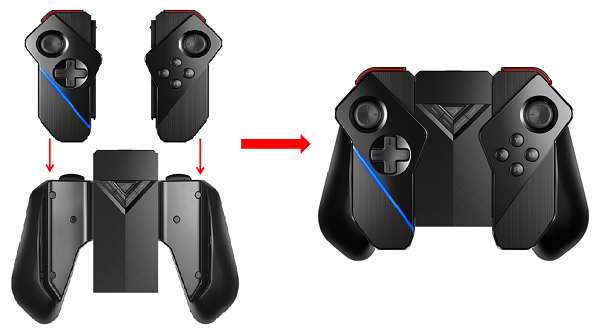
Dociśnij kontrolery ROG Kunai wzdłuż obu stron uchwytu ROG Kunai, aż się zablokują.
Uwaga:
1. ROG Kunai Gamepad może zostać skonfigurowany w trzy moduły operacyjne:
— ROG Kunai bumper + kontrolery ROG Kunai.
— ROG Kunai bumper + lewy kontroler ROG Kunai.
— Uchwyt ROG Kunai + kontrolery ROG Kunai (jak ukazano na powyższym przykładzie).
2. Prawy kontroler ROG Kunai nie może być używany samodzielnie.
3. Kontrolery ROG Kunai (Zarówno lewy, jak i prawy) nie posiadają baterii.
[ROG Phone II] Jak skonfigurować połączenie z ROG Kunai Gamepad?
Ustawienia połączenia:
ROG Kunai Gamepad można podłączyć przez Bluetooth, kabel USB Typu-C i adapter USB Wi-Fi. Możesz wybierać między tymi 3 trybami połączenia, dzięki przełącznikowi na spodzie uchwytu ROG Kunai. Dołączony jest adapter USB Wi-Fi, który służy do połączenia częstotliwości radiowej (RF) 2,4 GHz.

1. Tryb Bluetooth
1.1 Przestaw przełącznik na symbol Bluetooth (opcja po lewej stronie na przełączniku u dołu uchwytu ROG Kunai).
1.2 Naciśnij i przytrzymaj przycisk ROG na uchwycie ROG Kunai przez 5 sekund, zobaczysz niebieskie migające światło obok USB Typu-C na uchwycie.
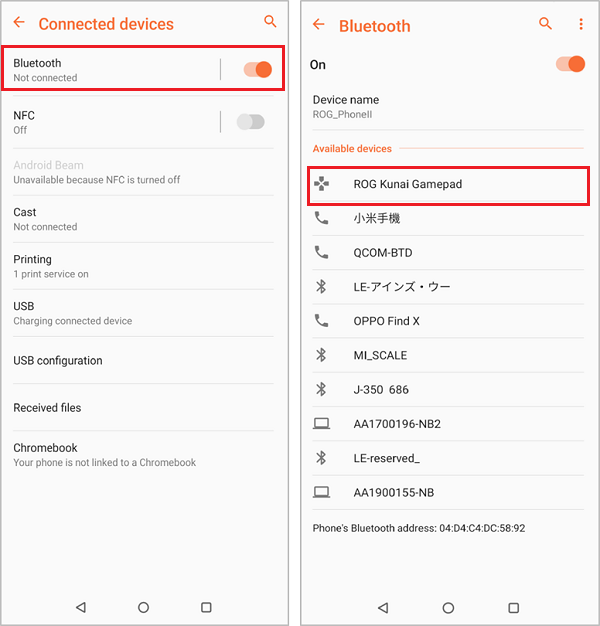
1.3 Przesuń palcem w dół po ekranie telefonu, aby przywołać Szybkie ustawienia > kliknij przycisk Ustawienia następnie > Połączone urządzenia > Bluetooth (wł) > Wybierz ROG Kunai Gamepad liście Dostępne urządzenia.
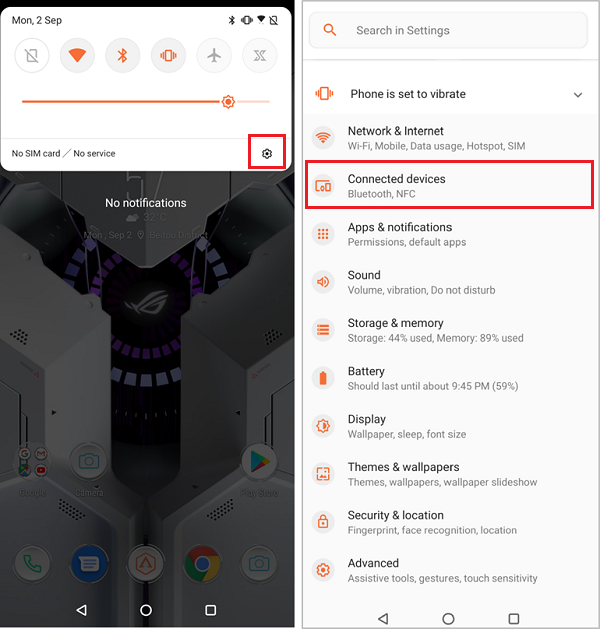
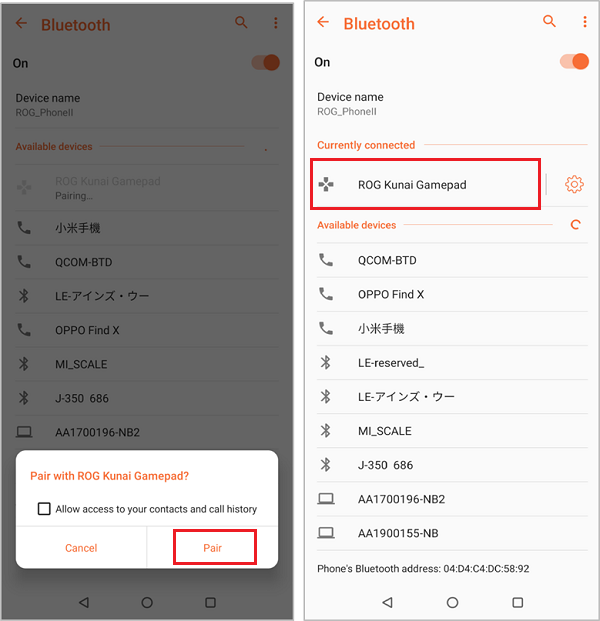
1.4 Kliknij "Połącz" na wyświetlonym oknie dialogowym. Następnie ROG Kunai Gamepad pojawi się na liście Obecnie połączone, a kontrolka na uchwycie zmieni kolor na zielony.
2. Tryb kabla USB Typu-C
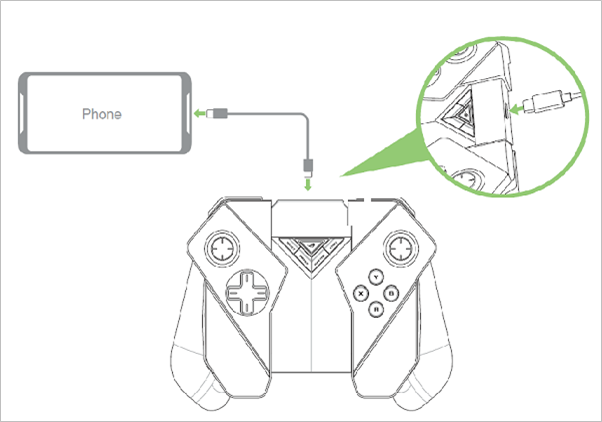
2.1 Przestaw przełącznik na symbol portu USB (opcja pośrodku przełącznika u dołu uchwytu ROG Kunai).
2.2 Przygotuj kabel męski-męski Typu-C. Podłącz jeden koniec kabla do telefonu ROG Phone II, a drugi koniec do uchwytu ROG Kunai.
2.3 Po nawiązaniu połączenia ROG Kunai Gamepad jest gotowy do użycia.
3. Tryb adaptera USB Wi-Fi
3.1 Przestaw przełącznik na symbol Wi-Fi (opcja po prawej stronie na przełączniku u dołu uchwytu ROG Kunai).
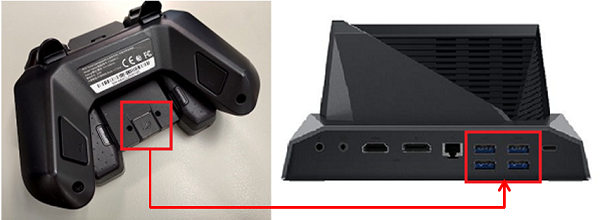
3.2 Wyjmij adapter USB Wi-Fi z dolnej części uchwytu ROG Kunai. Włóż go do mobilnej stacji dokującej lub stacji dokującej WiGig. (Odpowiedni do wyświetlania ekranu telefonu na dużych ekranach, takich jak telewizor lub ekran komputera).
3.3 Naciśnij przycisk ROG, aby rozpocząć korzystanie z ROG Kunai Gamepada.
Uwaga:
1. ROG Kunai Gamepad można złożyć w trzy moduły operacyjne:
— ROG Kunai bumper + kontrolery ROG Kunai (jak pokazano na powyższym przykładzie).
— ROG Kunai bumper + lewy kontroler ROG Kunai.
— Uchwyt ROG Kunai + kontrolery ROG Kunai.
2. ROG Kunai prawy kontroler nie może być używany samodzielnie.
3. Kontrolery ROG Kunai (Zarówno lewy, jak i prawy) nie posiadają baterii.
[ROG Phone II] Jak włączyć tryb kursora w ROG Kunai Gamepad?
Gdy tryb kursora jest włączony, kursor pojawi się na ekranie. Umożliwia to korzystanie z kursora w celu uzyskania dostępu do elementów sterujących lub wirtualnych przycisków na ekranie, gdy ekran dotykowy nie jest aktywny (np. Gdy Mapowanie Klawiszy jest włączone).
Postępuj zgodnie z następującymi krokami:
1. Aby włączyć tę funkcję, musisz najpierw podłączyć telefon do ROG Kunai Gamepad i uruchomić grę.
Odniesienie do kroku:[ROG Phone II] Jak zamontować ROG Kunai Gamepad (uchwyt ROG Kunai + kontrolery ROG Kunai)?
[ROG Phone II] Jak skonfigurować połączenie z ROG Kunai Gamepad?
2. Po nawiązaniu połączenia kliknij przycisk FUNCTION na uchwycie.
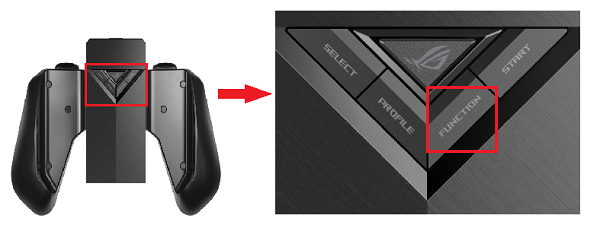
3. Kursor pojawi się na ekranie.
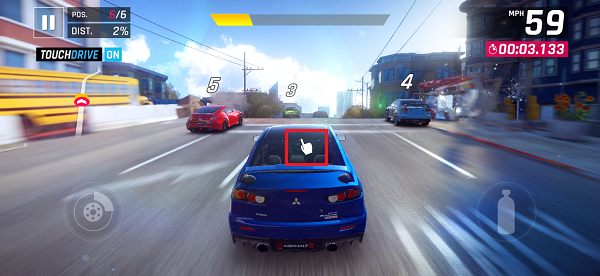
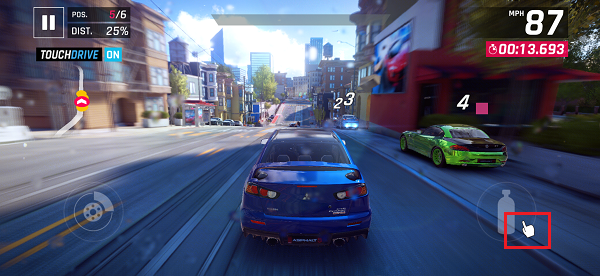
4. Użyj prawego joysticka, aby sterować kursorem. Użyj przycisku L1 na lewym kontrolerze, aby używać wirtualnych przycisków na ekranie. Możesz przesuwać kursor po ekranie za pomocą prawego joysticka; następnie naciśnij przycisk L1 po lewej stronie, aby użyć wirtualnego przycisku (jak pokazano poniżej).
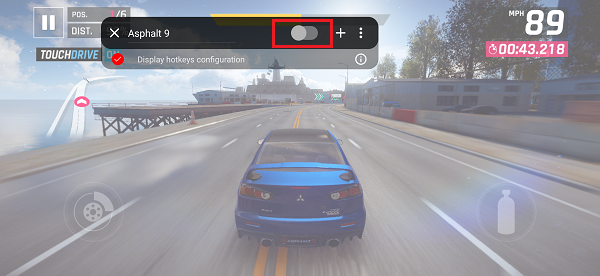
Gry obsługujące tryb gamepada nie muszą korzystać z Mapowania Klawiszy, aby grać. Wyłącz Mapowanie Klawiszy (jak ukazano poniżej).
Po podłączeniu gamepada pojawi się powiadomienie informujące o tym.
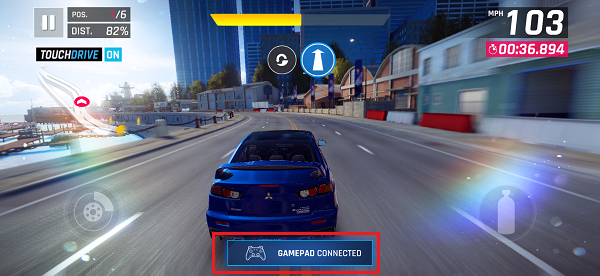
Uwaga : Jeśli kontrolery ROG Kunai są zamontowane na uchwycie ROG Kunai, możesz użyć przycisku PROFILE na uchwycie ROG Kunai, aby otworzyć stronę edycji, a następnie naciśnij przycisk FUNKCJA, aby przywołać kursor myszy, przesuń kursor do przełącznika wł./wył, na pasku edycji i naciśnij przycisk L1 na uchwycie ROG Kunai, aby wyłączyć mapowanie klawiszy w celu użycia wstępnych ustawień.