[Telefon] ROG Phone-Jak skonfigurować funkcję AirTriggers?
[ROG Phone II] Czym jest funkcja AirTriggers? W jaki sposób ją ustawić?
[ROG Phone II] Czym jest funkcja AirTriggers' Finger?
[Telefon] ROG Phone 3 - Jak włączyć / wyłączyć wibracje, kiedy AirTriggers są wywoływane?
[Telefon] ROG Phone 3 - Jak dostosować ustawienie przesuwania AirTrigger?
[Telefon] ROG Phone 3 - Jak dostosować ustawienia działania dwóch przycisków AirTrigger?
[[Telefon] ROG Phone 3 - Jak dostosować ustawienia przeciągania AirTrigger?
[Telefon] ROG Phone 3 - Jak dostosować ustawienie dotknięcia klawiszy AirTrigger?
[ROG Phone II] Czym jest funkcja AirTriggers? W jaki sposób ją ustawić?
AirTriggers są to dwie strefy czujników ultradźwiękowych w telefonie, które można dostosować do wykonywania różnych funkcji, takich jak odtwarzanie czynności w określonych grach, uruchamianie określonych aplikacji oraz wielu innych. Istnieją dwa rodzaje funkcji AirTrigger.
1. Gry
Pierwszy dotyczy grania w gry. Dwa przyciski ultradźwiękowe znajdują się po stronie przycisku zasilania telefonu, idealnie dopasowane do palców wskazujących, gdy telefon jest obrócony w orientacji poziomej. Te dwa przyciski ultradźwiękowe służą do uruchamiania funkcji podczas gry, takich jak strzelanie.
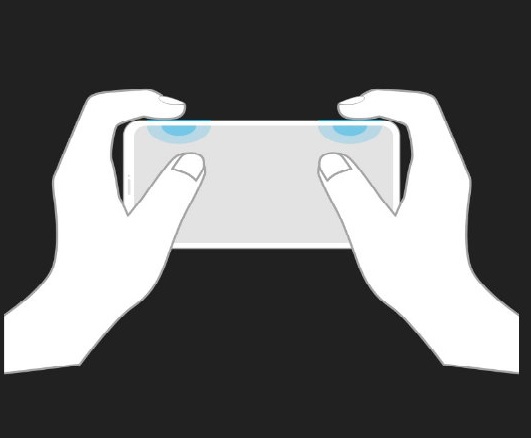
Aby ustawić tę funkcję: uruchom grę, a następnie przeciągnij palcem od lewej krawędzi telefonu, aby wywołać Game Genie > dotknij Air Triggers.
2. System
Drugi, dotyczy ustawień systemowych. Jest on uruchamiany przez siłę ściskania wzdłuż dolnej części ramki, gdy telefon jest trzymany w orientacji pionowej. Funkcja AirTriggers jest wyzwalana poprzez ściśnięcie ramki ekranu telefonu w ręce. Można go ustawić jako skrót do niektórych funkcji, takich jak uruchamianie aparatu, robienie zrzutów ekranu itp.
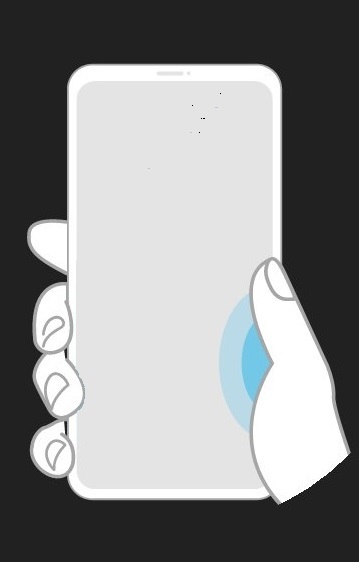
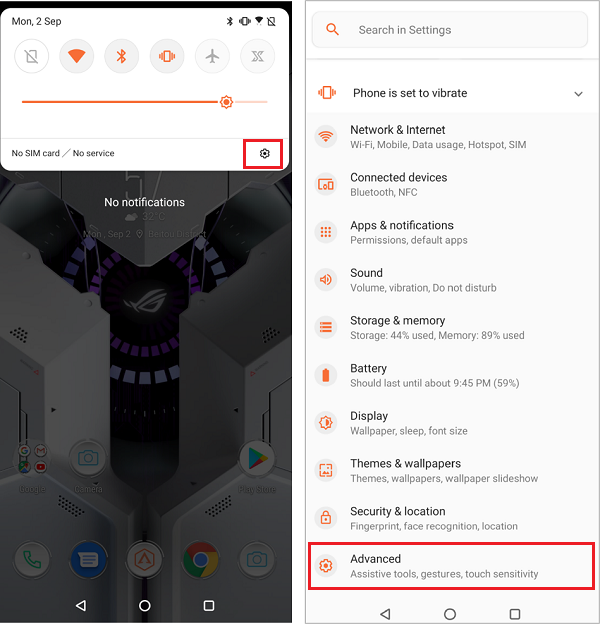
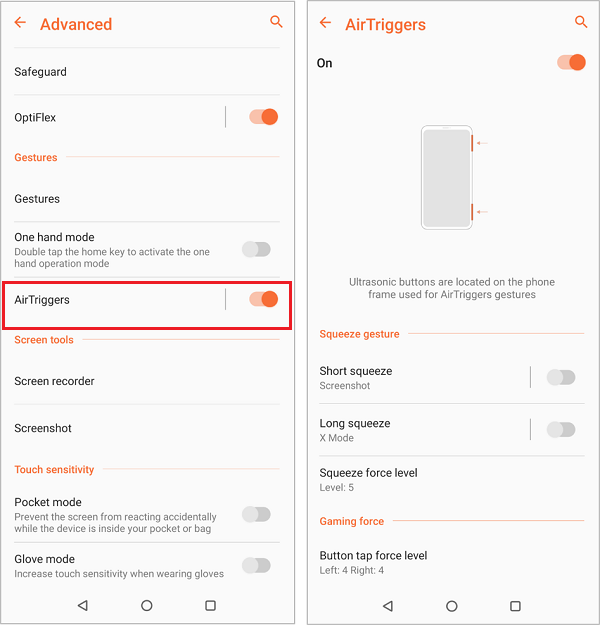
Aby włączyć tę funkcję: Przesuń palcem od góry ekranu w dół, aby uzyskać dostęp Szybkich ustawień > naciśnij na ikonkę Ustawienia > Zaawansowane > wybierz AirTriggers i aby włączyć oczekiwane gesty.
[ROG Phone II] Czym jest funkcja AirTriggers' Finger?
Jest to funkcja drugiej generacji, która pozwala trzymać palce na przyciskach AirTrigger, sukcesywnie naciskając w dół, aby uruchomić ciągłe funkcje AirTrigger. Po dotknięciu przycisków palcami po raz pierwszy, nie musisz ponownie podnosić palców, wystarczy nacisnąć ponownie, aby uruchomić oczekiwaną czynność po raz drugi i tak dalej. Funkcja ta jest przydatna szczególnie, podczas strzelania.
Aby włączyć tę funkcję, uruchom Armoury Crate > Konsola > AirTriggers > naciśnij na Opieranie palca aby włączyć.


[Telefon] ROG Phone 3 - Jak włączyć / wyłączyć wibracje, kiedy AirTriggers są wywoływane?
Aby włączyć tę funkcję, uruchom Armoury Crate.
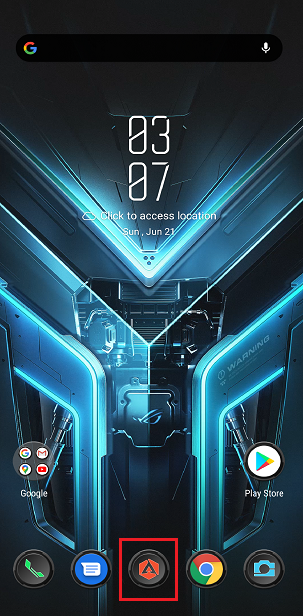
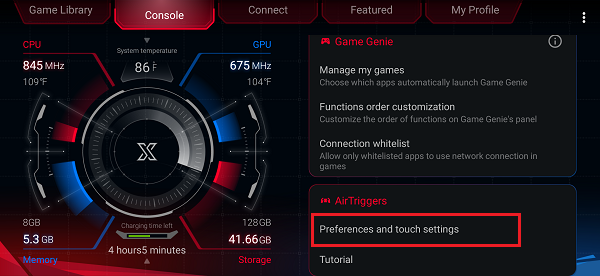
Dotknij Konsola>Air Triggers Preferencje i ustawienia dotyku.
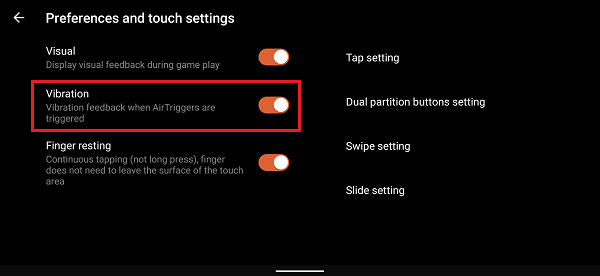
Przełącz, aby włączyć / wyłączyć Wibracje.
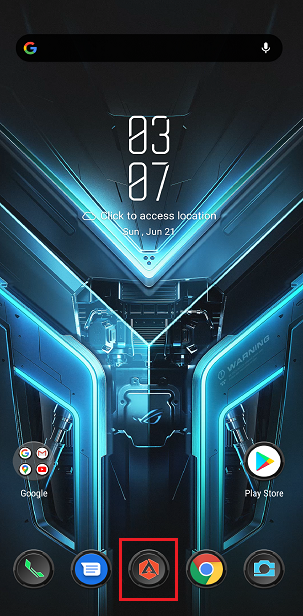
Aby włączyć tę funkcję, uruchom Armoury Crate.
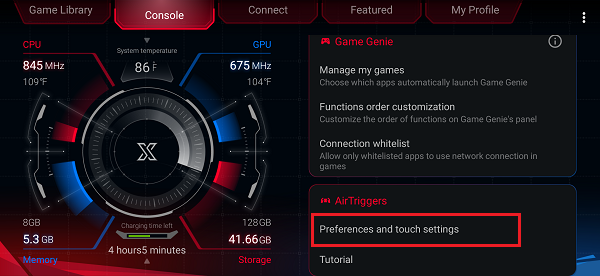
Dotknij Konsola> AirTriggers Preferencje i ustawienia dotyku.
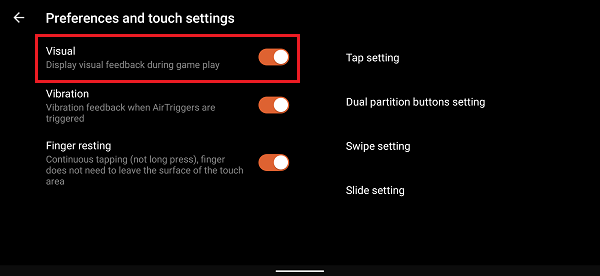
Przełącz, aby włączyć / wyłączyć Wizualnie.
[Telefon] ROG Phone 3 - Jak dostosować ustawienie przesuwania AirTrigger?
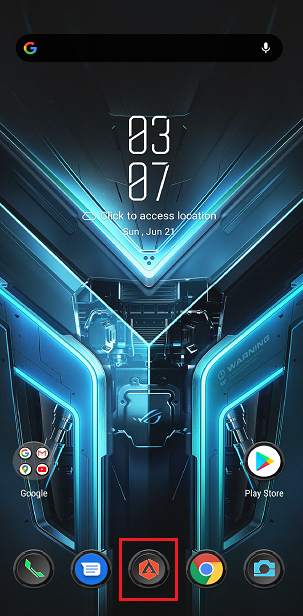
Aby włączyć tę funkcję, uruchom Armoury Crate.
Dotknij Konsola > AirTriggers Preferencje i ustawienia dotyku.
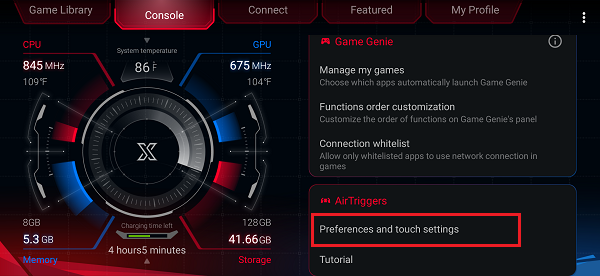
Dotknij Ustawienia przesuwania.
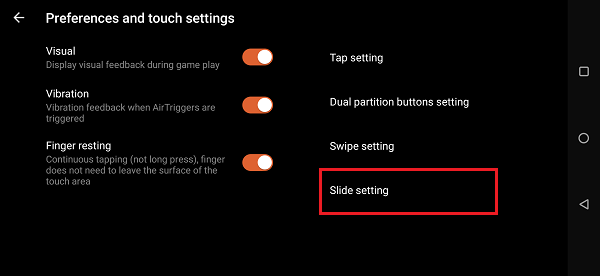
W Ustawieniach przesuwania, ustaw odległość aktywacji lewego i prawego palca w obszarze dotykowym. Proszę dostosować mnożnik odległości przesuwania i odległość aktywacji. Po zakończeniu dotknij Zastosuj.
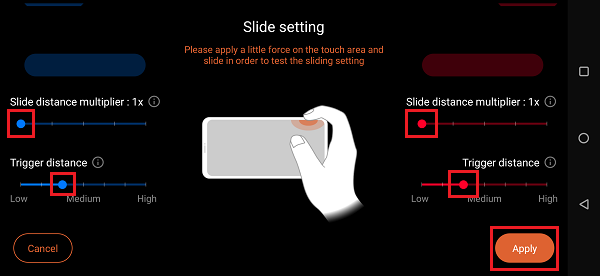
Uwagi:
Mnożnik odległości przesuwania: odległość przesuwania odnosi się do odległości przesuwania na ekranie podczas przesuwania określonej odległości po obszarze dotykowym. Możesz dostosować siłę mnożnika do swoich preferencji. Im wyższy mnożnik, tym dłuższa odległość przesuwania na ekranie.
Odległość aktywacji: im wyższa jest ustawiona odległość aktywacji, tym dłużej palec musi się przesuwać, aby uruchomić funkcję długiego przesuwania.
[Telefon] ROG Phone 3 - Jak dostosować ustawienia działania dwóch przycisków AirTrigger?
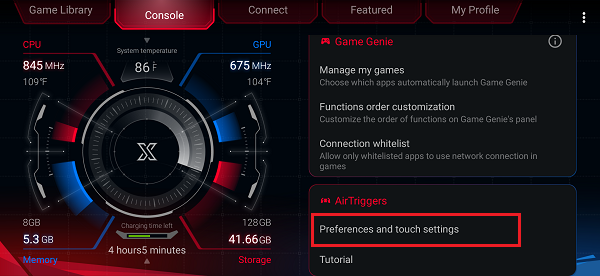
Aby włączyć tę funkcję, uruchom Armoury Crate.
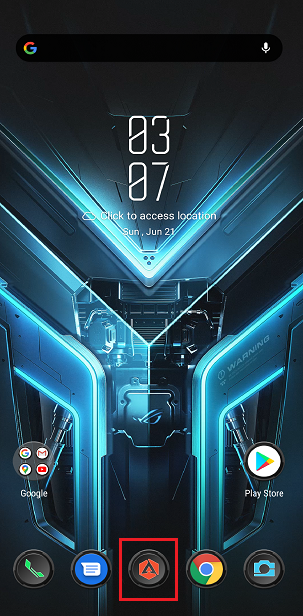
Kliknij Konsola > AirTriggers Preferencje i ustawienia dotyku.
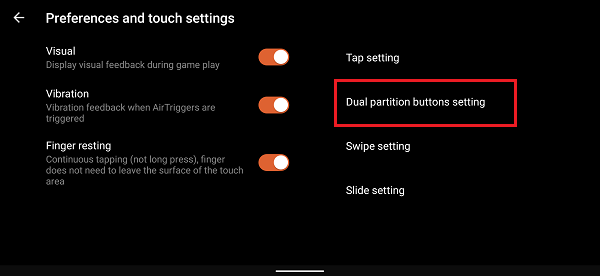
Kliknij Ustawienia podzielenia przycisku na dwa.
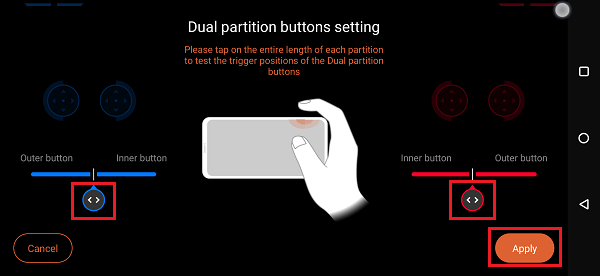
Ustaw pozycję spustu lewego i prawego palca w obszarze dotykowym. Przesuń lewą i prawą ikonę, aby ustawić zakres dwóch pozycji dotykowych po lewej i prawej stronie. Po zakończeniu dotknij Zastosuj.
[Telefon] ROG Phone 3 - Jak dostosować ustawienia przeciągania AirTrigger?
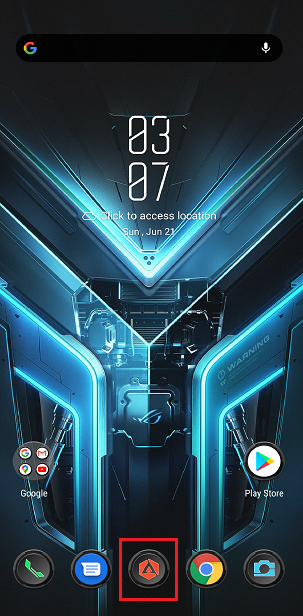
Aby włączyć tę funkcję, uruchom Armoury Crate.
Dotknij Konsola > AirTriggers Preferencje i ustawienia dotyku.
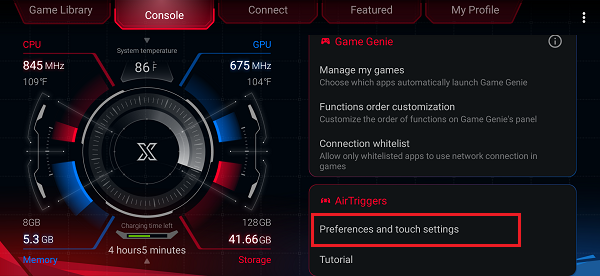
Dotknij Ustawienia przeciągania.
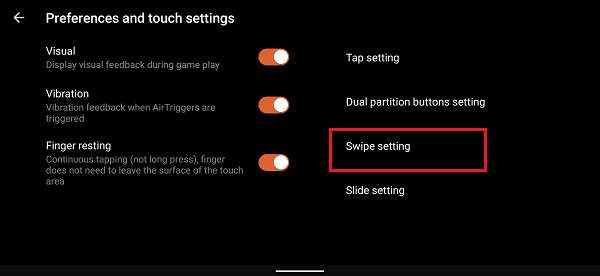
Ustaw prędkość reakcji dla lewego i prawego palca, aby przesuwał się w obszarze dotykowym. Przesuń między niską a wysoką, aby ustawić prędkość reakcji. Po zakończeniu dotknij Zastosuj.
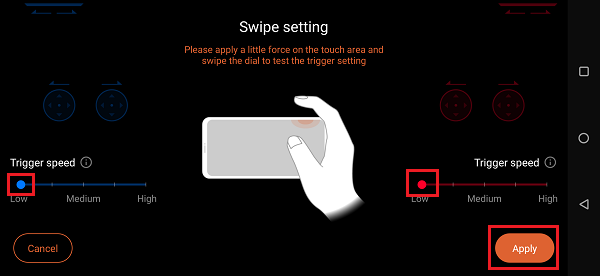
Uwaga: Im wyższa ustawiona prędkość reakcji, tym szybciej palec musi się przesunąć, aby uruchomić funkcję przeciągania.
[Telefon] ROG Phone 3 - Jak dostosować ustawienie dotknięcia klawiszy AirTrigger?
Aby włączyć tę funkcję, uruchom Armoury Crate.
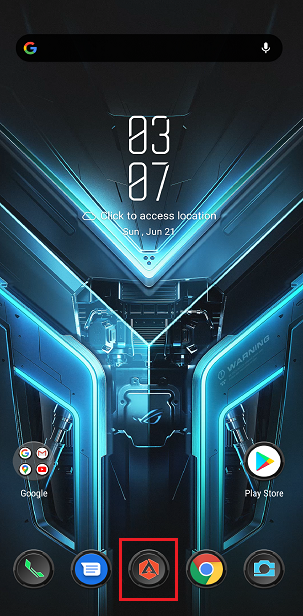
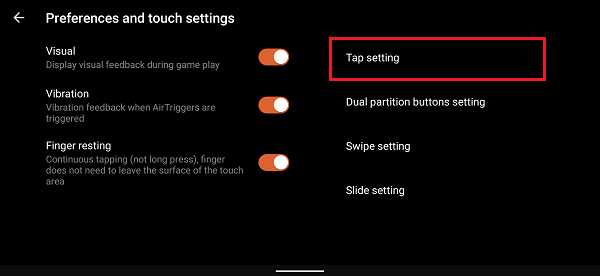
Dotknij Konsola > AirTriggers Preferencje i ustawienia dotyku.
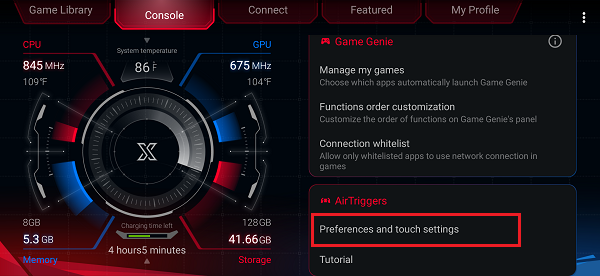
Dotknij Ustawienia Naciskania.
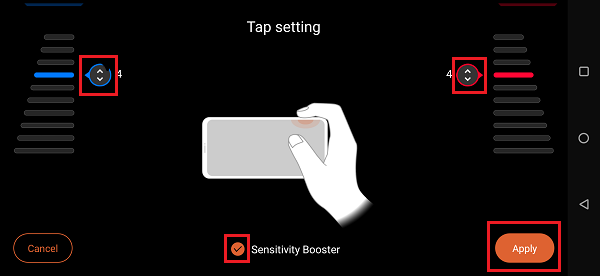
Ustaw siłę wyzwalania w obszarze dotykowym dla lewego i prawego palca. Przesuń ikonę góra-dół. Im większa liczba, tym większa moc, jakiej potrzebujesz. Po zakończeniu dotknij Zastosuj.
Gdy zaznaczone jest wzmocnienie czułości, czułość obu przycisków zostanie zwiększona.
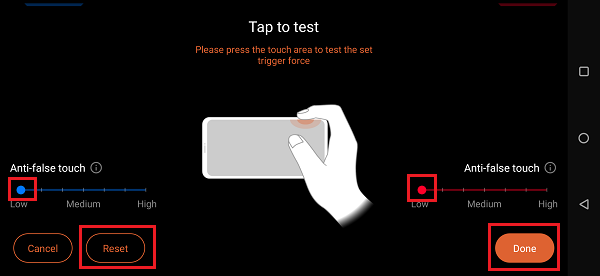
Ustaw zapobieganie fałszywym dotknięciom, aby lewy i prawy palec przesuwał się po obszarze dotykowym. Im wyższe ustawienie, tym silniejszy efekt przeciwdziałający fałszywym dotknięciom. Przesuń między niskim a wysokim, aby ustawić zapobieganie fałszywy dotknięciom. Po zakończeniu dotknij Gotowe.
Stuknij Resetuj, aby zresetować siłę dotknięcia, gdy jest to potrzebne.