[Desktop PC] How to install Graphics Card on Motherboard?
Celem uzyskania bardziej szczegółowych instrukcji możesz także kliknąć poniższy odnośnik do filmu ASUS YouTube, aby dowiedzieć się więcej na temat: Jak zainstalować kartę graficzną na płycie głównej?
https://www.youtube.com/watch?v=q1KUhr7E20w
1. Możesz — aby poprawić stabilność karty graficznej i płyty głównej — zainstalować kartę graficzną po potwierdzeniu na oficjalnej witrynie internetowej zasilania zalecanego dla karty graficznej z wykorzystaniem dwóch następujących sposobów.
Adnotacja: Podczas instalowania lub wyjmowania karty graficznej należy upewnić się, że kabel zasilania systemu został odłączony.
Metoda 1:
a. Zaloguj się na oficjalnej witrynie internetowej ASUS, wpisz nazwę karty graficznej, która ma być przedmiotem zapytania w polu wyszukiwania w prawym górnym rogu i kliknij.
EX: ROG-STRIX-RTX3090-O24G-GAMING
b. Na stronie karty graficznej tego modelu kliknij [Tech Specs] (specyfikacje techniczne)

c. W kolumnie [Recommended PSU] (zalecane PSU) potwierdź zalecany zasilacz dla swojej karty graficznej, jak pokazano poniżej. Zalecany zasilacz to 850 W.

Metoda 2:
a. Zaloguj się na oficjalnej witrynie internetowej ASUS, wpisz nazwę karty graficznej, która ma być przedmiotem zapytania w polu wyszukiwania w prawym górnym rogu i kliknij.
EX: ROG-STRIX-RTX3090-O24G-GAMING
b. Na stronie karty graficznej tego modelu kliknij [Support] (wsparcie).

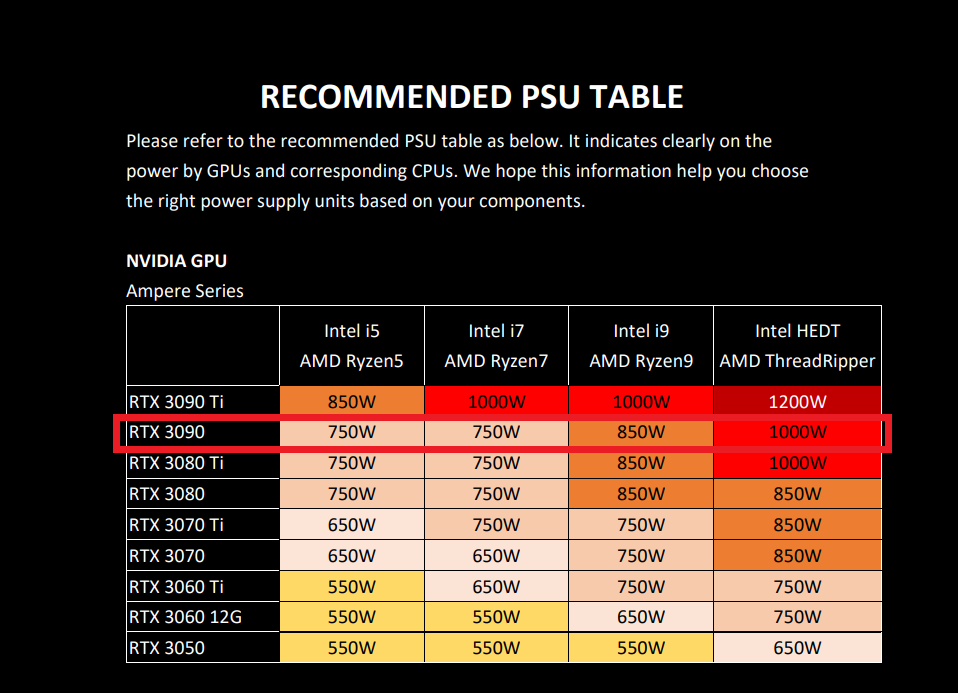
c. W kolumnie [Manual and file] (instrukcja i plik) pobierz [RECOMMENDED PSU TABLE] (tabela zalecanych PSU); jak widać poniżej, zaleca się, aby zasilacz miał moc 850 W, gdy jest dopasowany do procesora Intel i9 lub AMD ryzen9.
2. Umieść prawidłowo kartę graficzną.
a. Instalując pierwszą kartę VGA umieść ją w gnieździe PCIEX16.
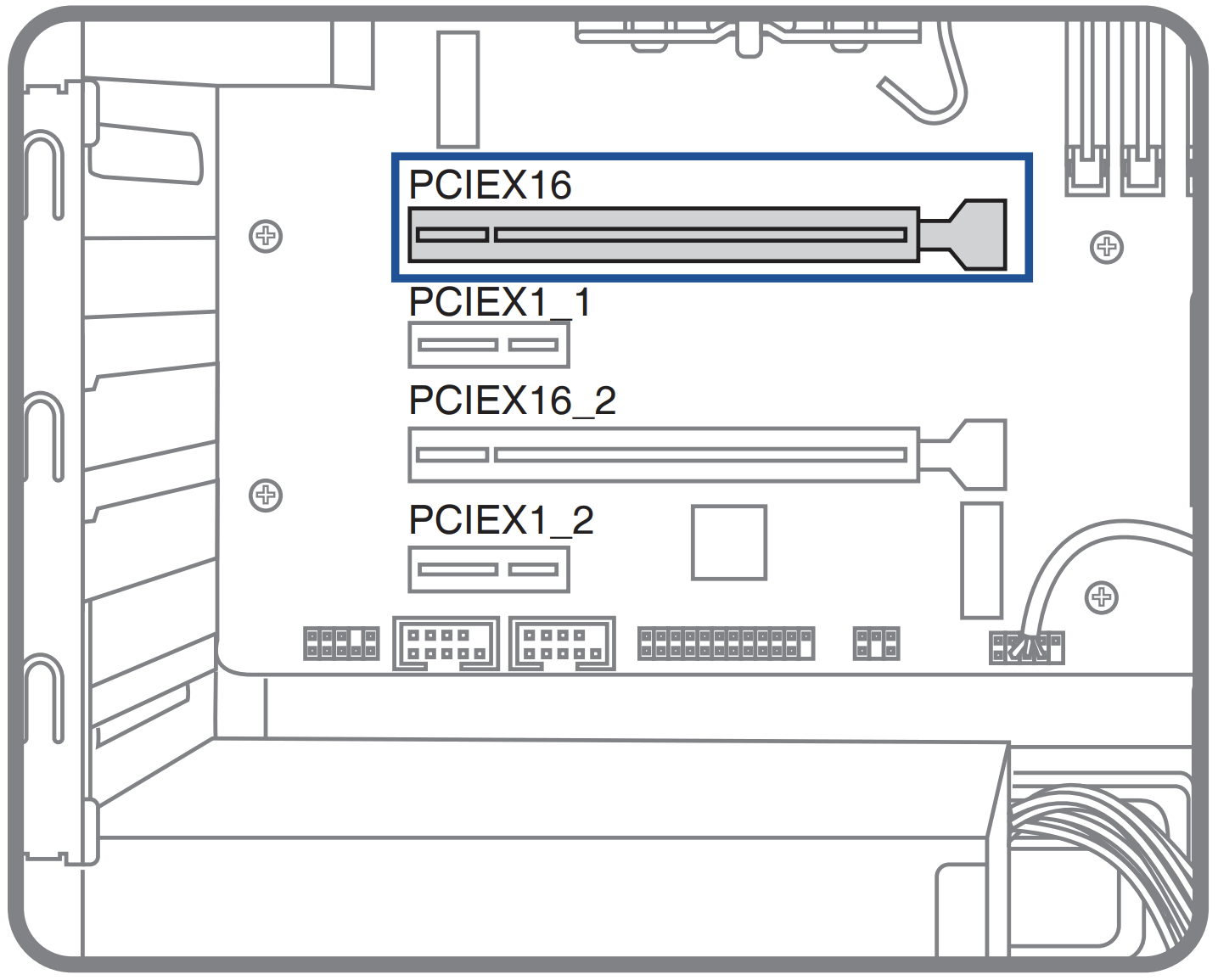
b. Wyrównaj wycięcie na kartę graficzną z gniazdem PCIe na płycie głównej i wciśnij kartę graficzną w gniazdo pionowo w dół, aż zostanie mocno wsunięta.

c. Gdy zatrzask gniazda PCIe zostanie automatycznie zablokowany, karta graficzna będzie umieszczona w gnieździe.
Jeśli klamra na płycie głównej nie jest tego typu (jak opisano w czerwonej adnotacji), zapoznaj się z instrukcją obsługi płyty głównej na oficjalnej witrynie internetowej.

d. Przymocuj śrubami kartę graficzną do gniazda rozszerzeń w obudowie.

e. Jeśli karta graficzna ma niezależną wtyczkę zasilania, podłącz odpowiedni port zasilania systemowego do tej niezależnej wtyczki zasilania, jak pokazano poniżej:

3. Jak wyjąć kartę graficzną z gniazda PCIe na płycie głównej?
a. Odłącz niezależną wtyczkę zasilania podłączoną do karty graficznej.
b. Naciśnij w dół na zatrzask na końcu szczeliny.

c. Wyjmij kartę graficzną, wyciągając ją pionowo w górę.
Pytania i odpowiedzi
Pyt. 1: Co zrobić, gdy po umieszczeniu karty graficznej nie można włączyć zasilania urządzenia?
Odp. 1: Możesz odłączyć kabel zasilania systemu, ponownie umieścić kartę graficzną i podłączyć niezależny port zasilania, jak opisano w poprzednich krokach, i potwierdzić ponownie. Jeżeli problem nie ustępuje, zapoznaj się z częścią często zadawanych pytań (FAQ) w temacie: [Komputer stacjonarny] Urządzenie włączone, ale brak jest wyświetlania (lampka kontrolna zasilania włączona) | Oficjalna pomoc techniczna | ASUS Global
Pyt. 2: Jak podłączyć port zasilania, jeśli karta graficzna ma dwie lub więcej niezależnych wtyczek zasilających?
Odp. 2: Stosuj niezależne podłączenie portu zasilania systemu; nie podłączaj tego samego portu zasilania do dwóch lub więcej niezależnych wtyczek zasilających jednocześnie, jak pokazano poniżej:

Pyt. 3: Jak podłączyć port zasilania, jeśli karta graficzna to karta graficzna z serii RTX40?
Odp. 3: Do podłączenia użyj 4 niezależnych portów zasilania systemowego. Nie podłączaj tego samego portu zasilania do dwóch lub więcej niezależnych wtyczek zasilających w tym samym czasie, jak pokazano na poniższym rysunku:

Pyt. 4: Jakie stosować środki ochrony przy instalacji karty graficznej.
Odp. 4: Ponieważ karta graficzna jest ciężka, zaleca się jej oddzielne zapakowanie przed transportem, aby zapobiec uszkodzeniu karty graficznej podczas transportu po zainstalowaniu jej w obudowie.
Podczas użytkowania należy zachować ostrożność przy przenoszeniu obudowy komputera, aby uniknąć uszkodzeń. Możesz także zainstalować w obudowie wspornik karty graficznej, aby poprawić jest podtrzymanie.
Zapoznaj się z treścią pod odnośnikiem do oficjalnej witryny internetowej, gdzie przedstawiony jest uchwyt do kart graficznych: Uchwyt ROG Herculx do kart graficznych