Podobne tematy
[Router LTE] 4G-N16 powiązane ważne ustawienia, kod PIN/APN/WiFi/Internet
Wprowadzenie
- Szybka konfiguracja routera 4G-N16 (Automatyczne wykrywanie informacji o karcie SIM)
- Ręczne ustawienie informacji APN karty SIM
- FAQs
Przygotowanie:
(1). Proszę upewnić się, że posiadasz kartę Micro SIM/USIM, która obsługuje usługi WCDMA i LTE, i że są one subskrybowane.
Jeśli nie jesteś pewien, czy Twoja karta SIM obsługuje tę usługę, potwierdź to u swojego dostawcy usług Internetowych (ISP).
Uwaga: 4G-N16 obsługuje tylko standardową kartę Micro SIM/USIM. Zawsze wkładaj adapter Micro SIM z kartą Nano SIM. Adapter Micro SIM może się zablokować, jeśli zostanie włożony samodzielnie.
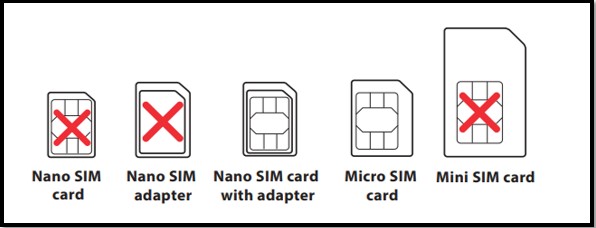
(2) Jeśli Twoja karta SIM posiada funkcję blokady karty SIM, musisz wprowadzać kod PIN za każdym razem, gdy włączasz router. Zaleca się włożenie karty SIM do smartfona, aby wyłączyć funkcję blokady karty SIM.
Proszę odnieść się do poniższych instrukcji, aby skonfigurować router 4G-N16 do połączenia z Internetem.
Szybka konfiguracja routera 4G-N16 (Automatyczne wykrywanie informacji o karcie SIM)
1. Włóż swoją kartę Micro SIM i zamontuj anteny LTE przed włączeniem routera.
(1) Usuń tylna pokrywę gniazda karty Micro SIM (2) Włóż kartę Micro SIM.
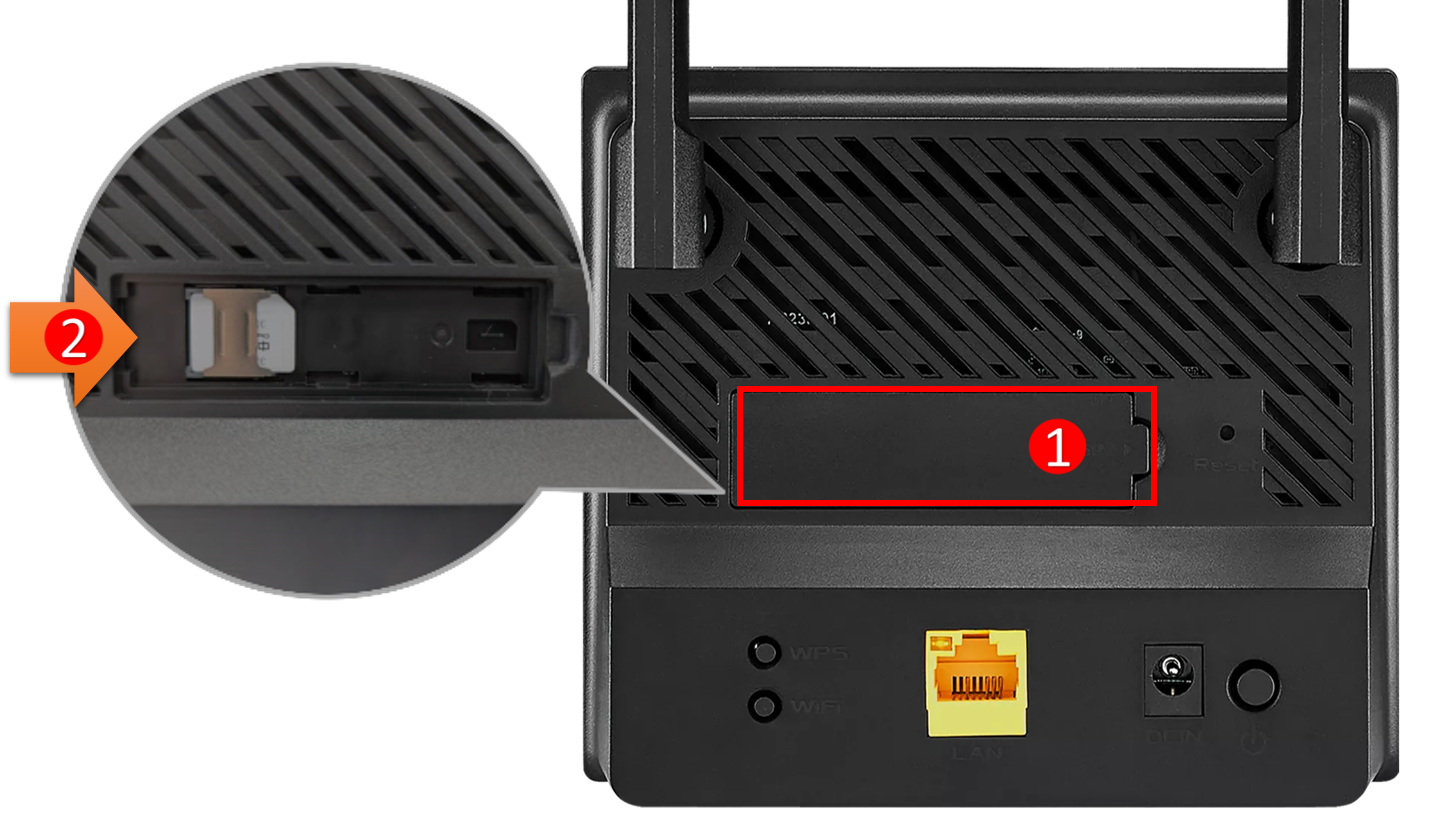
2. Włącz router 4G-N16, router automatycznie wykryje ustawienia twojego ISP (Internet Service Provider) oraz profil APN.
Jeśli diody sygnału 3G/4G świecą na niebiesko, możesz zacząć przeglądać Internet.
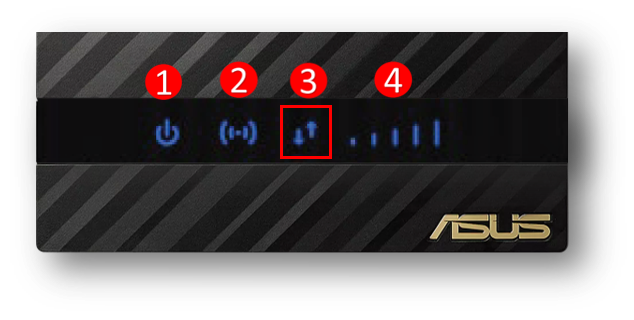
Status LED:
(1) Power LED
(2) 2.4GHz WiFi LED
(3) 4G/LTE Internet LED
(4) 3G/4G sygnał LED
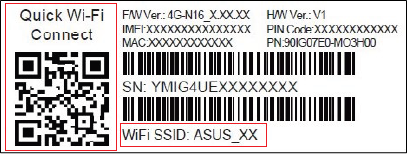
3. Na etykiecie routera możesz zobaczyć WiFi SSID(nazwę bezprzewodową), jak pokazano poniżej, nazwa WiFi to ASUS_XX
Lub użyj swojego smartfona, aby zeskanować kod QR, aby połączyć się z WiFi.
Ręczne ustawienie informacji o APN karty SIM
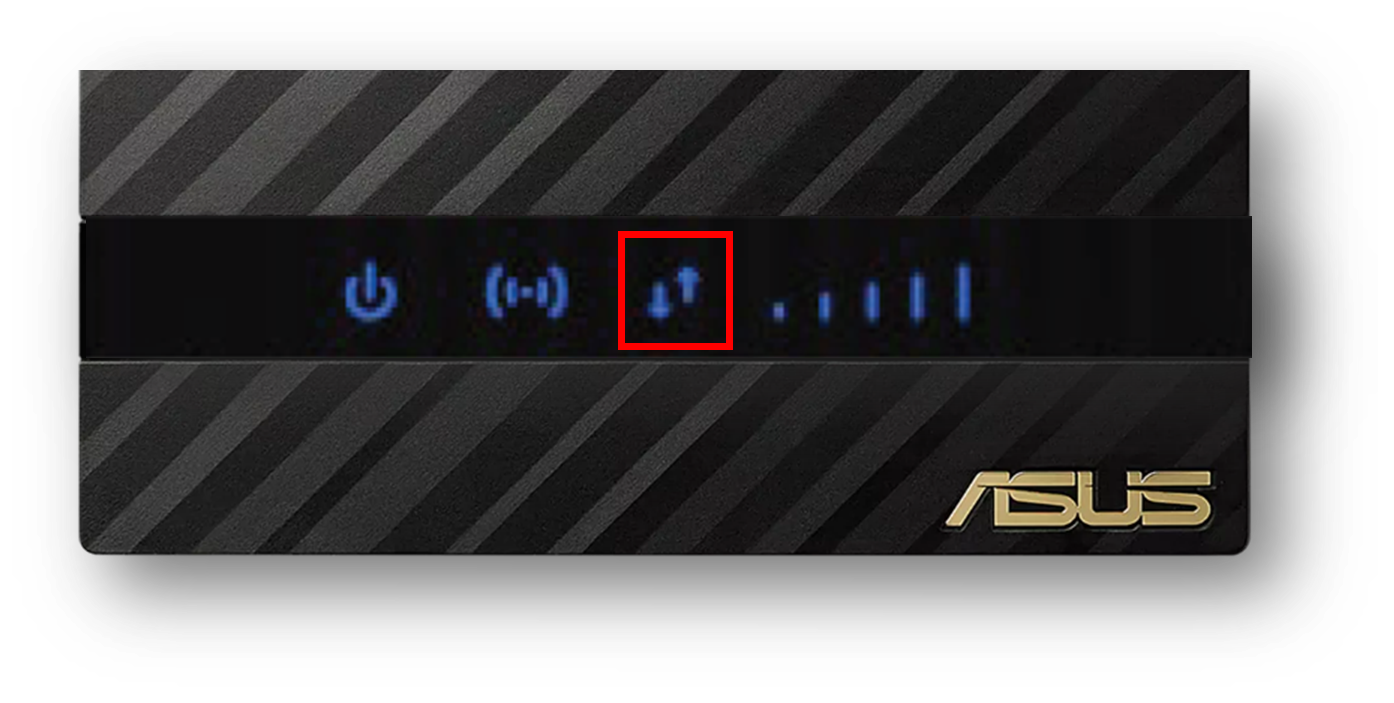
Jeśli dioda 4G/LTE Internet na routerze jest czerwona, router może nie wykryć informacji o karcie SIM i konieczne będzie ręczne skonfigurowanie profilu APN.
W celu uzyskania informacji o profilu APN karty SIM, skontaktuj się ze swoim ISP (Internet Service Provider).
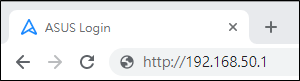
1. Podłącz laptopa do routera za pomocą kabla lub połączenia WiFi i wprowadź LAN IP routera. (Domyślny IP 192.168.50.1)
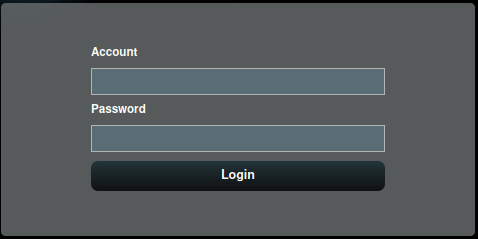
2. Wprowadź nazwę użytkownika i hasło routera na stronie logowania. (Domyślna nazwa użytkownika i hasło: admin/admin)
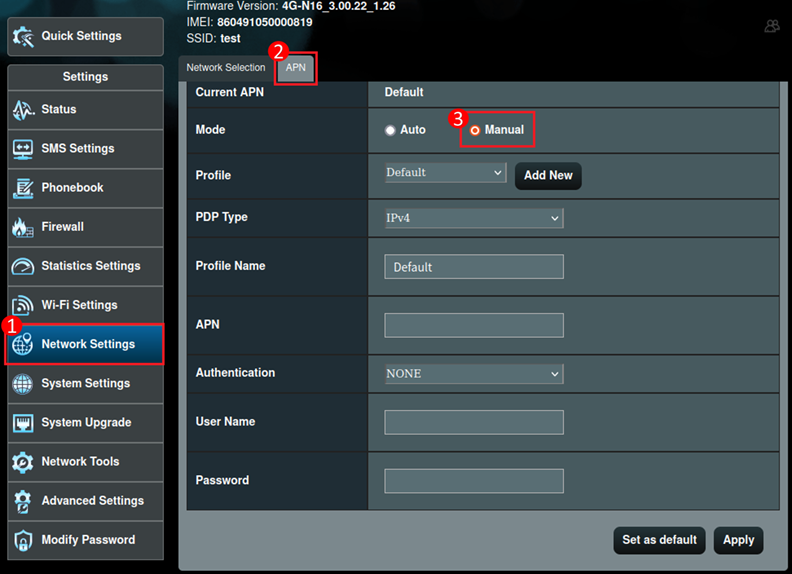
3. Przejdź do Ustawienia sieci > zakładka APN > Tryb ustaw na [Manual]. (Domyślnie Auto)
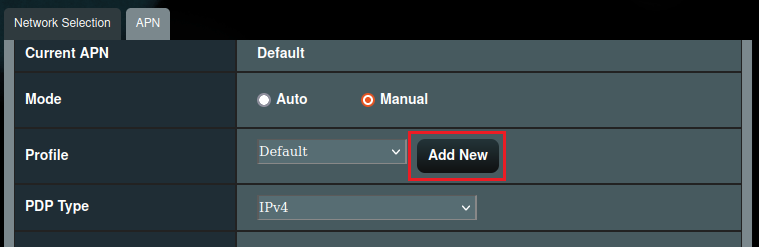
4. Kliknij przycisk [Add New], aby utworzyć profil konfiguracji.
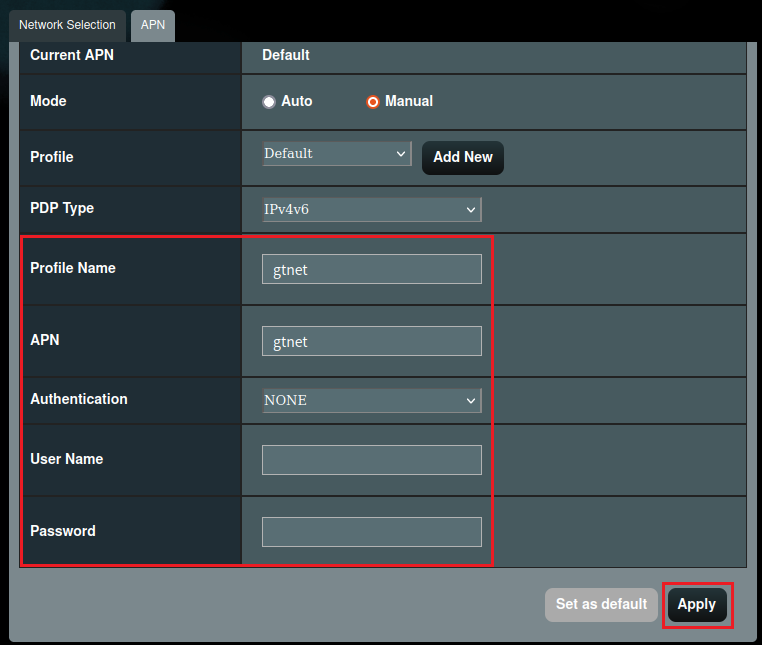
5. Wprowadź nazwę profilu i ustawienia związane z APN, kliknij Zastosuj (Apply), aby zapisać.
Na przykład:
Nazwa profilu: gtnet
APN: gtnet
Uwaga: Konieczne może być wprowadzenie kodu PIN karty SIM oraz innych parametrów uzyskanych od twojego Dostawcy Internetu (Internet Service Provider).
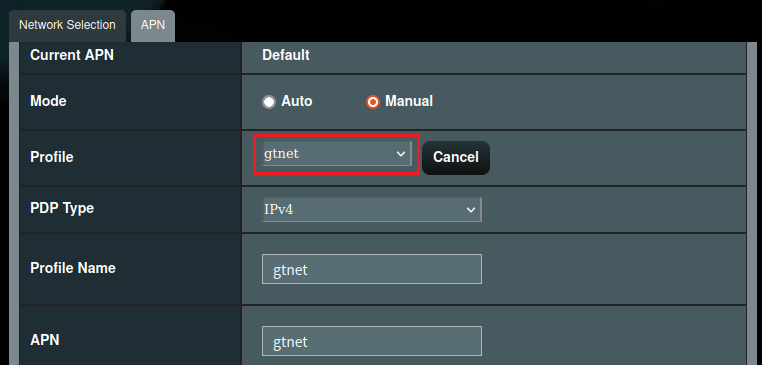
6. Wybierz profil i kliknij Zastosuj, aby zapisać.
7. Czekaj, aż dioda LED Internet 4G/LTE zaświeci się na niebiesko, aby połączyć się z Internetem.
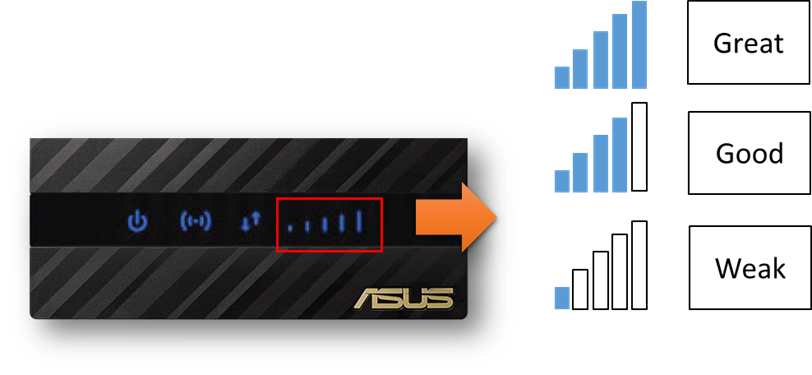
1. Jak sprawdzić siłę sygnału mojej karty SIM?
Możesz odnieść się do diody LED sygnału 3G/4G.
2. Co zrobić, jeśli sygnał karty SIM jest słaby?
a. Proszę spróbować ponownie uruchomić router.
b. Proszę uważnie umieścić router z dala od metalowych przedmiotów, aby uniknąć wpływu metalowych przedmiotów na siłę sygnału.
c. Słaby kontakt karty SIM również może powodować problemy z sygnałem, proszę sprawdzić, czy karta SIM nie jest utleniona, zabrudzona lub uszkodzona, a następnie ponownie zainstalować kartę SIM w routerze po potwierdzeniu, że nie ma problemu.
d. Stopień pokrycia sieci przez każdego operatora telekomunikacyjnego różni się w zależności od regionu, możesz spróbować zmienić kartę SIM różnych operatorów, aby przetestować sygnał. Lub skontaktuj się ze swoim dostawcą usług internetowych (ISP).
e. W pomieszczeniach lub zamkniętym środowisku sygnał karty SIM może być zakłócany, zaleca się najpierw podłączyć tę samą kartę SIM do telefonu komórkowego, użyć telefonu komórkowego do potwierdzenia stanu odbioru sygnału, a następnie umieścić router w miejscu z lepszym sygnałem.
3. Jak wyłączyć blokadę karty SIM na routerze ASUS 4G-N16?
Jeśli Twoja karta SIM ma funkcję blokady SIM, zawsze po ponownym uruchomieniu routera 4G-N16 musisz najpierw zalogować się na stronę ustawień routera i wprowadzić kod PIN, aby ją odblokować.
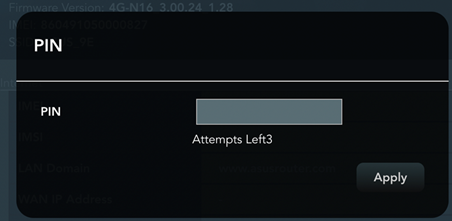
Metoda 1: Zaleca się włożenie karty SIM do smartfona, aby wyłączyć funkcję blokady karty SIM, zapoznaj się ze szczegółami w instrukcji obsługi smartfona.
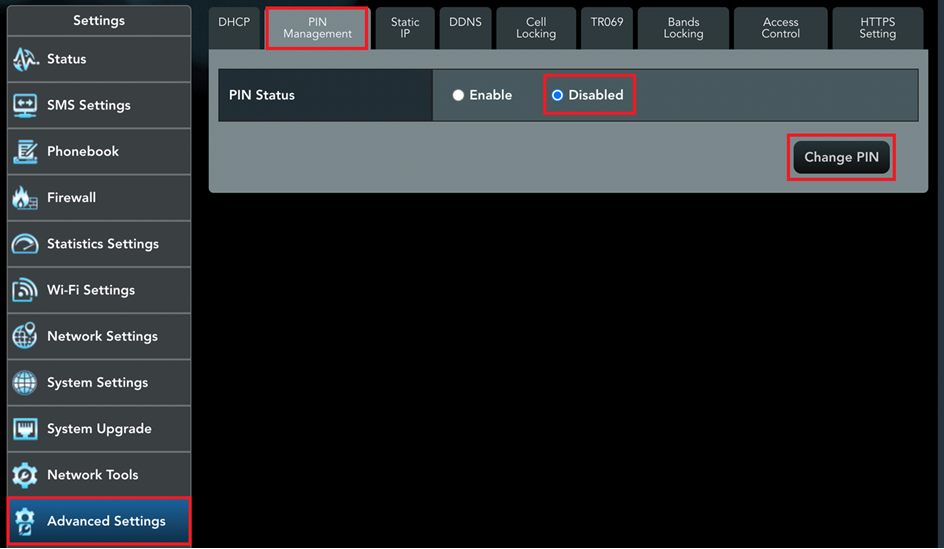
Metoda 2: Wejdź do routera 4G-N16 i wyłącz kod PIN.
(1) Najpierw podłącz laptopa do routera za pomocą połączenia przewodowego lub WiFi i wprowadź adres IP routera LAN. (domyślny adres IP 192.168.50.1)
Wprowadź nazwę użytkownika i hasło routera na stronie logowania. (domyślna nazwa użytkownika i hasło: admin/admin)
(2). Pierwszy raz, gdy wejdziesz do routera 4G-N16 po ponownym uruchomieniu, musisz wprowadzić kod PIN karty SIM.
(3). Przejdź do Ustawienia Zaawansowane > Zarządzanie PIN > Wybierz Wyłączone, aby wyłączyć kod PIN.
4. Jak zmienić konto i hasło logowania do routera 4G-N16?
(1) Najpierw podłącz laptopa do routera za pomocą połączenia przewodowego lub WiFi i wprowadź IP LAN routera. (Domyślny IP 192.168.50.1)
Wprowadź nazwę użytkownika i hasło routera na stronie logowania. (Domyślna nazwa użytkownika i hasło: admin/admin)
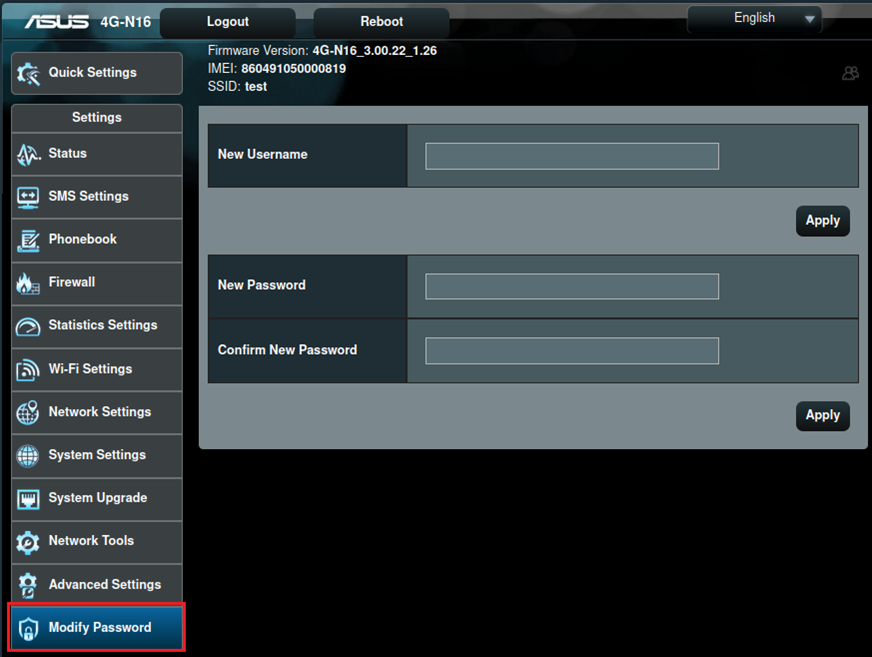
(2). Przejdź do Zmień Hasło > Wprowadź nową nazwę użytkownika i nowe hasło i kliknij Zastosuj, aby zapisać.
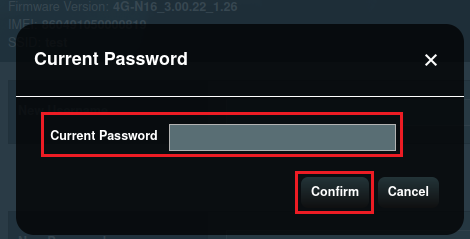
(3). Wprowadź Bieżące Hasło i kliknij Potwierdź, aby zapisać.
5. Jak zmienić nazwę bezprzewodową (SSID) i hasło routera 4G-N16?
(1) Najpierw podłącz laptop do routera za pomocą połączenia przewodowego lub WiFi i wpisz IP LAN routera. (Domyślne IP 192.168.50.1)
Wpisz nazwę użytkownika i hasło routera na stronie logowania. (Domyślna nazwa użytkownika i hasło: admin/admin)
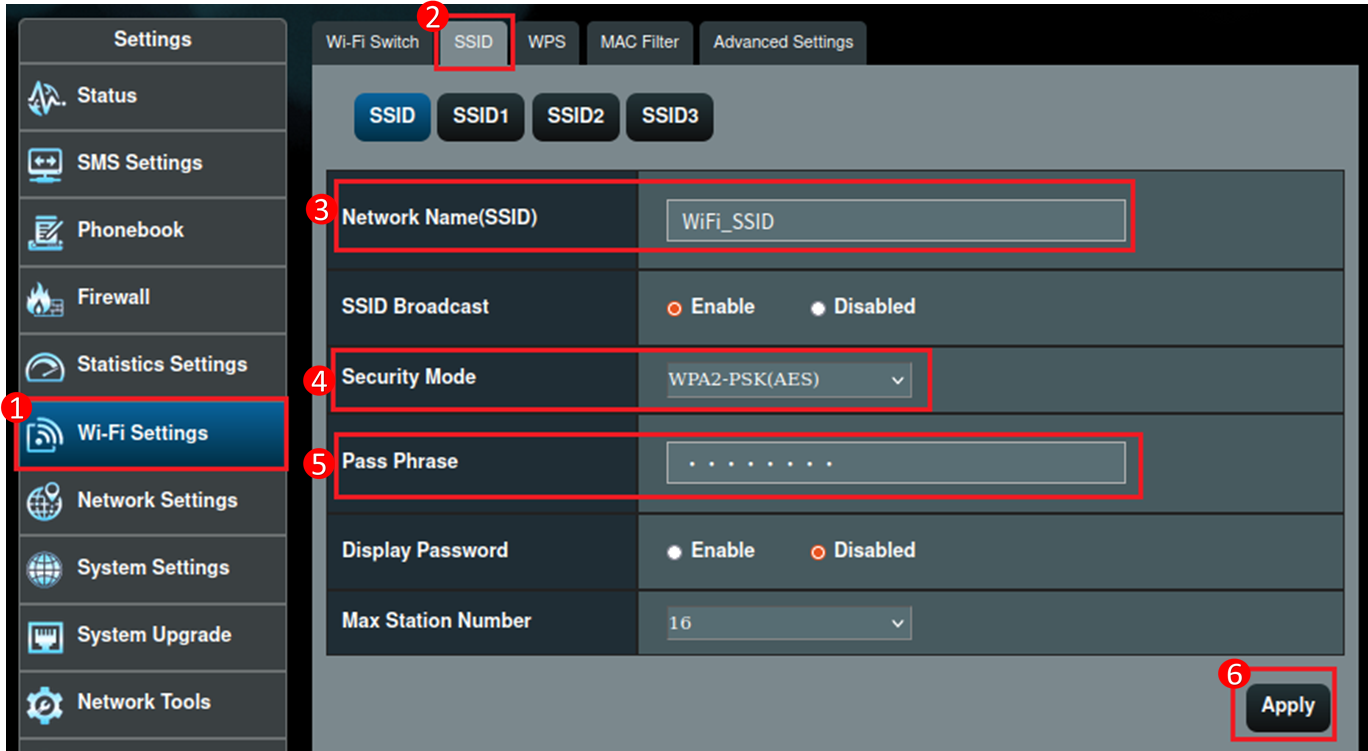
(2). Przejdź do [Ustawienia Wi-Fi] > [SSID], możesz zmienić nazwę sieci bezprzewodowej (SSID) i hasło. Kliknij Zastosuj, aby zapisać.
Zaleca się wybranie [WP2-PSK (AES)] w Trybie bezpieczeństwa.
6. Jakie jest domyślne konto i hasło dla routera 4G-N16 w Telnet?
Domyślne konto i hasło w Telnet to superadmin/superadmin
7. Czy router 4G-N16 obsługuje aplikację ASUS Router?
Router 4G-N16 nie obsługuje aplikacji ASUS Router.