[Router bezprzewodowy] Jak skonfigurować czas letni lub czas zimowy na routerze ASUS?
Routery ASUS obsługują konfigurację czasu letniego (Daylight Savings Time, w skrócie DST).
Jeśli mieszkasz w kraju/regionie, w którym obowiązują czas letni i zimowy, możesz ustawić strefę czasową DST za pomocą interfejsu internetowego routera ASUS. Jeśli router jest podłączony do Internetu, automatycznie wybierze strefę czasową DST dla Twojej lokalizacji lub możesz ustawić strefę czasową ręcznie.
Oto dwa przykłady stref czasowych dla ustawień ręcznych:
Uwaga: Upewnij się, że czas systemowy routera jest prawidłowy, i że router może połączyć się z serwerem NTP przed zmianą strefy czasowej.
Więcej szczegółów można znaleźć w FAQ: [Administracja] Jak skonfigurować Network Detection, aby strefa czasowa routera synchronizowała się z serwerem NTP?
Przykład 1: Czas pacyficzny (USA, Kanada)
Krok 1. Podłącz komputer do routera i odwiedź stronę https://router.asus.com.
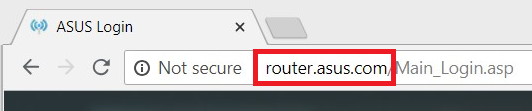
Więcej szczegółów znajdziesz w FAQ : [Router bezprzewodowy] Jak wejść na stronę ustawień routera (Web GUI) (ASUSWRT) ?
Krok 2. Na stronie logowania wpisz nazwę użytkownika i hasło routera.
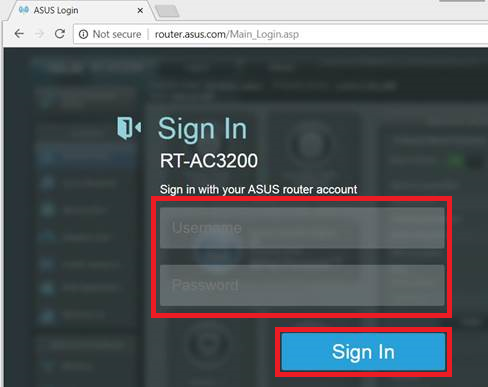
Uwaga: Domyślna nazwa użytkownika i hasło to admin/admin. Jeśli nie pamiętasz nazwy użytkownika i/lub hasła, przywróć router do ustawień fabrycznych.
Proszę zapoznać się z FAQ: [Router bezprzewodowy] Jak przywrócić router do ustawień fabrycznych?
Krok 3. Kliknij [Administracja] > [System] > [Strefa czasowa]
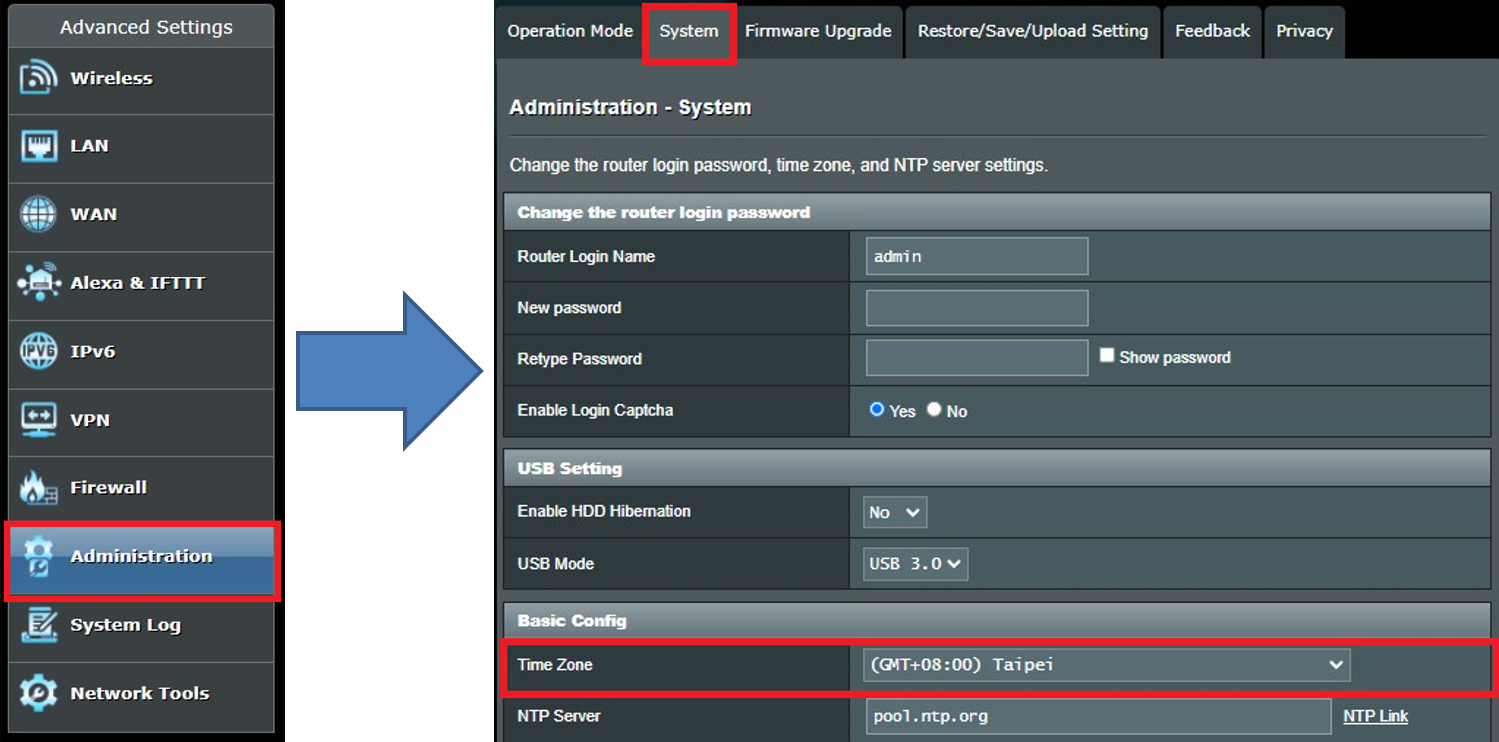
Krok 4. Wybierz [ (GMT-08:00) Pacific Time (USA, Kanada)]
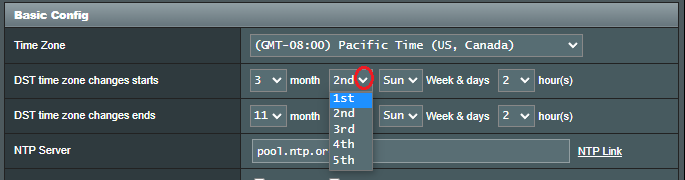
Wyświetli on domyślny czas rozpoczęcia i zakończenia czasu letniego.
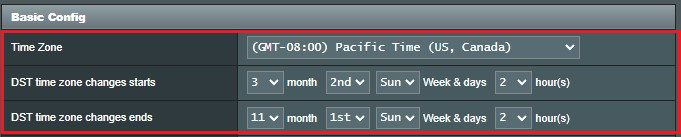
Jak pokazano, strefa czasowa DST rozpoczyna się w 2. niedzielę marca o godzinie 02:00 i kończy się w 1. niedzielę listopada o godzinie 02:00.
Jeśli chcesz zmienić na:
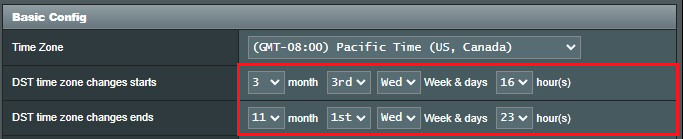
Godzina rozpoczęcia: 3-cia środa w marcu o 04:00 PM
Czas zakończenia: 1. środa listopada o godz. 11:00 PM
Możesz kliknąć przycisk , aby wybrać preferowaną opcję.
Powinien się ukazać taki obraz:
Krok 5. Kliknij [Zastosuj].

Przykład 2: Czas środkowoeuropejski (CET/CEST)
Krok 1. Podłącz komputer do routera i wejdź na stronę https://router.asus.com.
Więcej szczegółów znajdziesz w FAQ: [Router bezprzewodowy] Jak wejść na stronę ustawień routera (Web GUI) (ASUSWRT)?
Krok 2. Na stronie logowania wpisz nazwę użytkownika i hasło routera.
Uwaga: Domyślna nazwa użytkownika i hasło to admin/admin. Jeśli nie pamiętasz nazwy użytkownika i/lub hasła, przywróć router do ustawień fabrycznych.
Proszę zapoznać się z FAQ: [Router bezprzewodowy] Jak przywrócić router do ustawień fabrycznych?
Krok 3. Kliknij [Administracja] > [System] > [Strefa czasowa]
Krok 4. Wybierz [(GTM+01:00) Amsterdam, Berlin, Bruksela]
Wyświetli on domyślny czas rozpoczęcia i zakończenia czasu letniego.
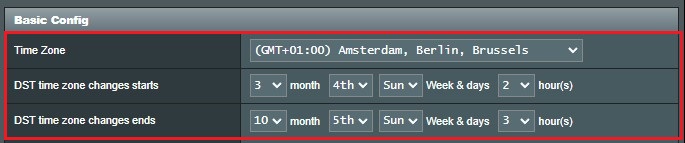
Jak widać, strefa czasowa DST rozpoczyna się w 4. niedzielę marca o godz. 02:00, a kończy w 5. niedzielę października o godz. 03:00.
Jeśli chcesz zmienić na:
Godzina rozpoczęcia: 4 niedziela w marcu o 04:00 PM
Czas zakończenia: 5. niedziela w październiku o godz. 04:00
Możesz kliknąć przycisk, aby wybrać preferowaną opcję.
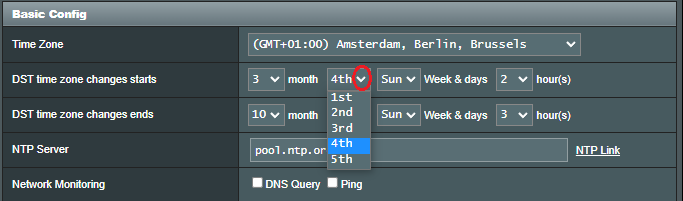
Powinien się ukazać taki obraz:

Krok 5. Kliknij [Zastosuj].
Często zadawane pytania (FAQ)
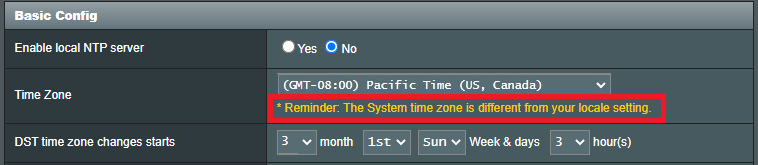
1. Dlaczego po zastosowaniu strefy czasowej DST w web GUI pojawia się przypomnienie?
Upewnij się, że komputer podłączony do routera stosuje tę samą strefę czasową co router.
Jeśli strefa czasowa podłączonego urządzenia jest inna niż routera, router wykryje ją automatycznie i zaleci sprawdzenie i skorygowanie jej do lokalnej strefy czasowej.
2. Co się stanie, jeśli strefa czasowa routera jest nieprawidłowa?
Jeśli czas systemowy jest niedokładny, powiązane funkcje, takie jak Kontrola rodzicielska - Planowanie czasu, nie będą wykonywane w pożądanym momencie.
Aby upewnić się, że strefa czasowa Twojego routera synchronizuje się z serwerem NTP, zapoznaj się z poniższym FAQ: [Administracja] Jak skonfigurować Network Detection, aby upewnić się, że strefa czasowa routera synchronizuje się z serwerem NTP?
Po czym wróć do tego FAQ, aby skonfigurować strefę czasową DST na routerze.
3. Skąd pobrać oprogramowanie?
Możesz pobrać najnowsze sterowniki, oprogramowanie, firmware i podręczniki użytkownika z Centrum pobierania ASUS.
Jeśli potrzebujesz więcej informacji na temat Centrum pobierania ASUS, skorzystaj z tego linku.