[Kamera IP] Jak zainstalować i skonfigurować ASUS ZenEye?
Wymagania przed konfiguracją
1. Połączenie z Internetem i router/punkt dostępu Wi-Fi
2. Urządzenie przenośne z systemem operacyjnym iOS lub Android
- Urządzenie Apple musi pracować pod systemem operacyjnym iOS 10 lub nowszym
- Urządzenie Android musi pracować pod systemem operacyjnym Android 4.3 lub nowszym

3. Wewnętrzne gniazdo zasilające
4. Zasilanie 100–240 V
5. Konto ASUS VIP — zapoznaj się z informacjami tutaj.
6. Inne narzędzia, które mogą być potrzebne do montażu na ścianie
Wiertarka z wiertłami (X/Y do otworów na kotwy 6,5 mm)
Wkrętak do śrub z łbem z gniazdkiem krzyżowym
7. Środowiska pracy
Znajdź odpowiednie miejsce do zamontowania kamery bezpieczeństwa.
Upewnij się, że kamera pracuje w środowisku o temperaturze otoczenia w zakresie -20°C (-4°F) – 45°C (113°F).
Krok 1: Konfiguracja CloudHub
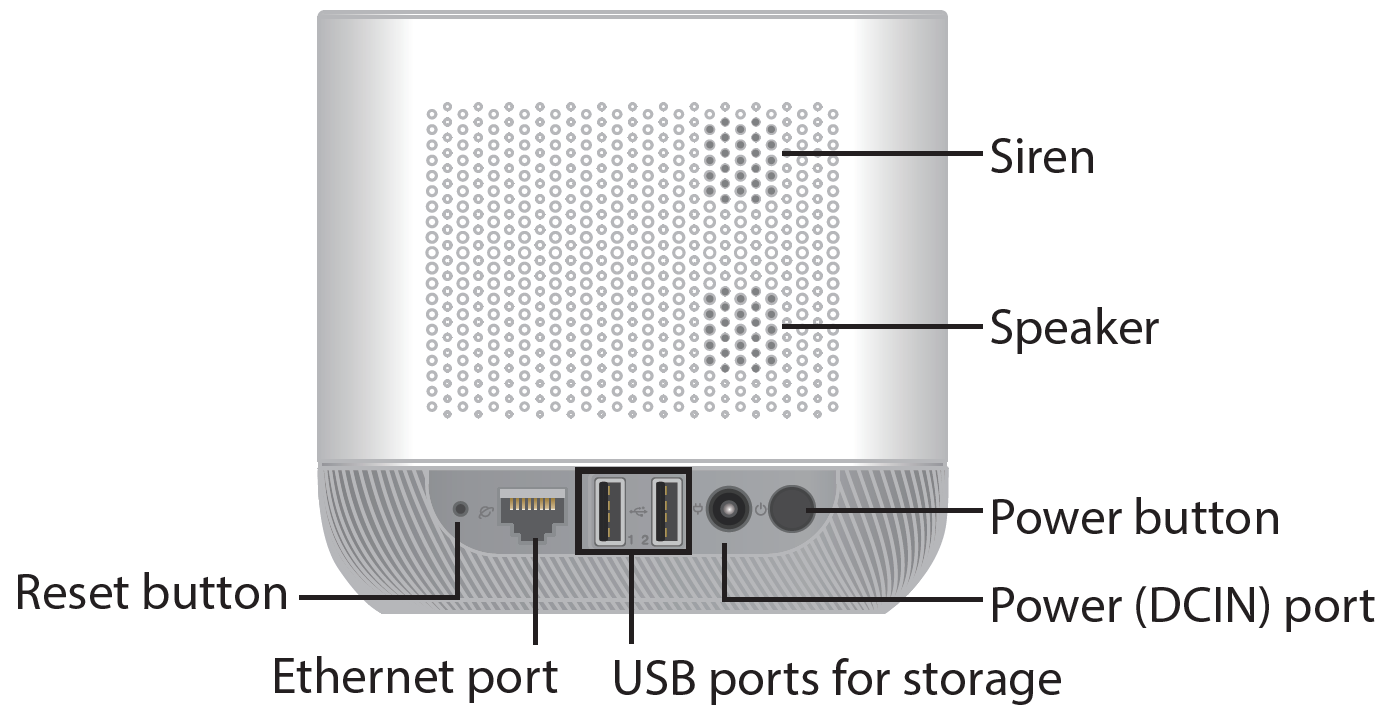
- Podłącz zasilacz DC do CloudHub i gniazda zasilania, a następnie naciśnij przycisk zasilania, aby włączyć CloudHub.
- Podłącz CloudHub do routera Wi-Fi za pomocą dostarczonego kabla Ethernet i upewnij się, że Twoje urządzenie przenośne i CloudHub mają dostęp do tej samej sieci Wi-Fi.
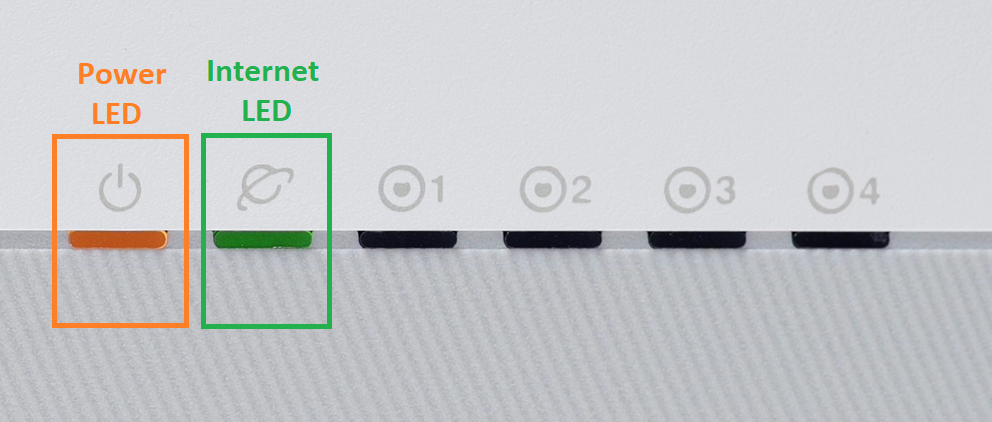
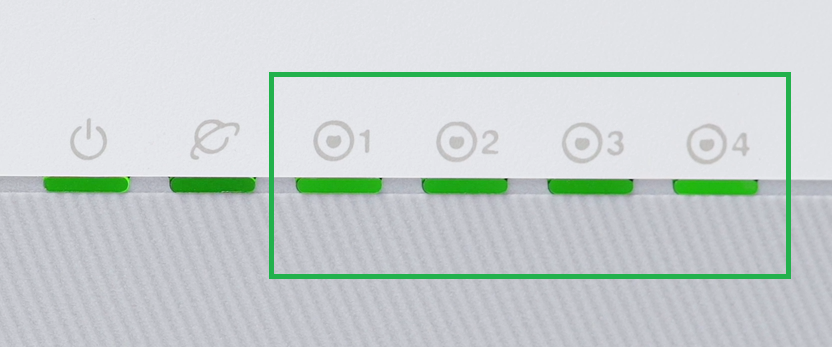
- Poczekaj, aż dioda zasilania zacznie palić się światłem stałym w kolorze bursztynowym, a dioda sieci — światłem stałym w kolorze zielonym.
Krok 2: Konfiguracja aplikacji
1. Utwórz nowe konto ASUS lub zaloguj się do istniejącego konta ASUS z urządzenia mobilnego.
[Adnotacja] Rejestracja konta ASUS — zapoznaj się z informacjami tutaj.

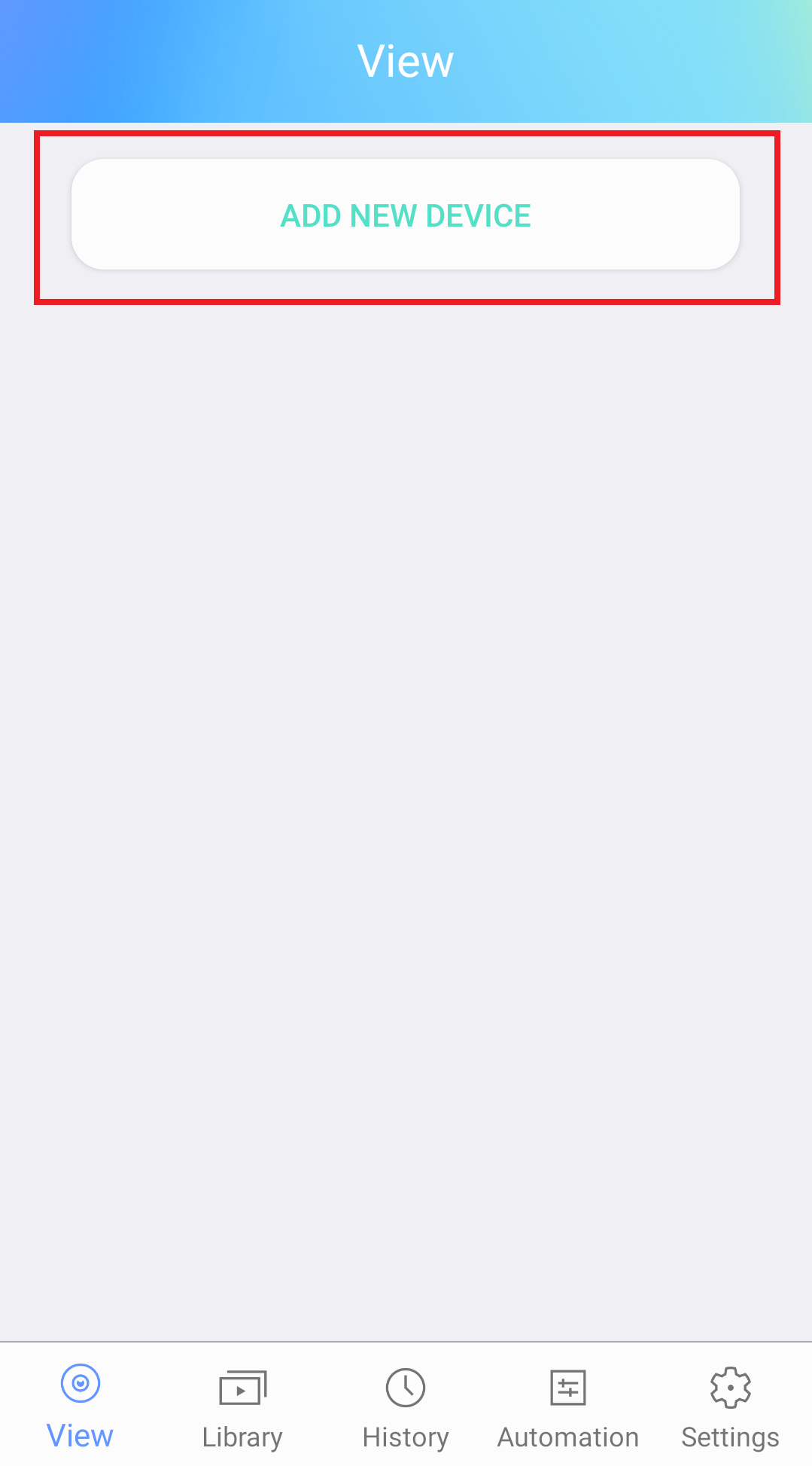
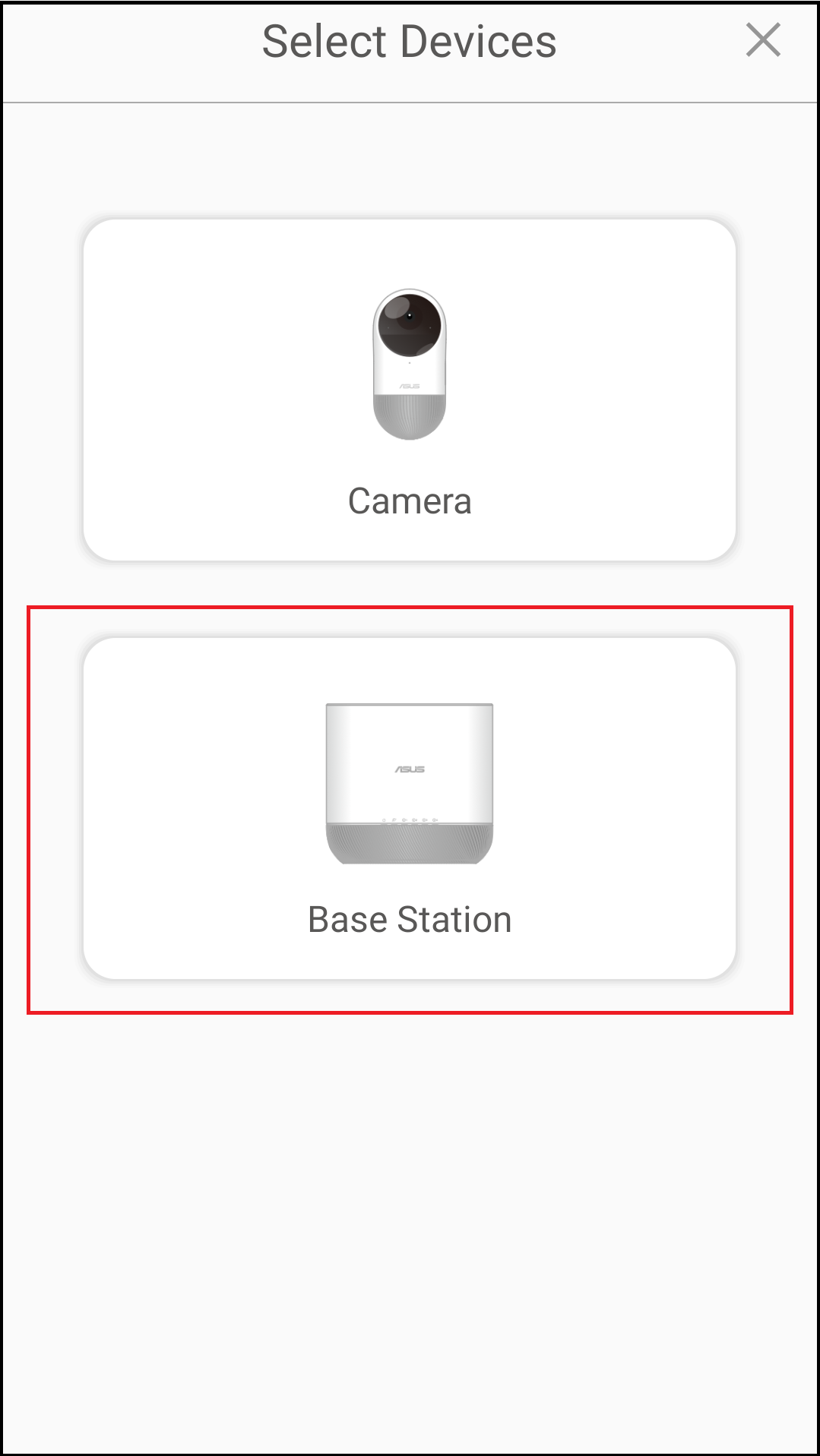
2. Na ekranie głównym stuknij przycisk "Add New Device” (dodaj nowe urządzenie).
3. Kliknij Base station (Stacja bazowa) i postępuj zgodnie z instrukcjami wyświetlanymi na ekranie, aby dodać CloudHub.
Krok 3: Instalacja i konfiguracja kamery
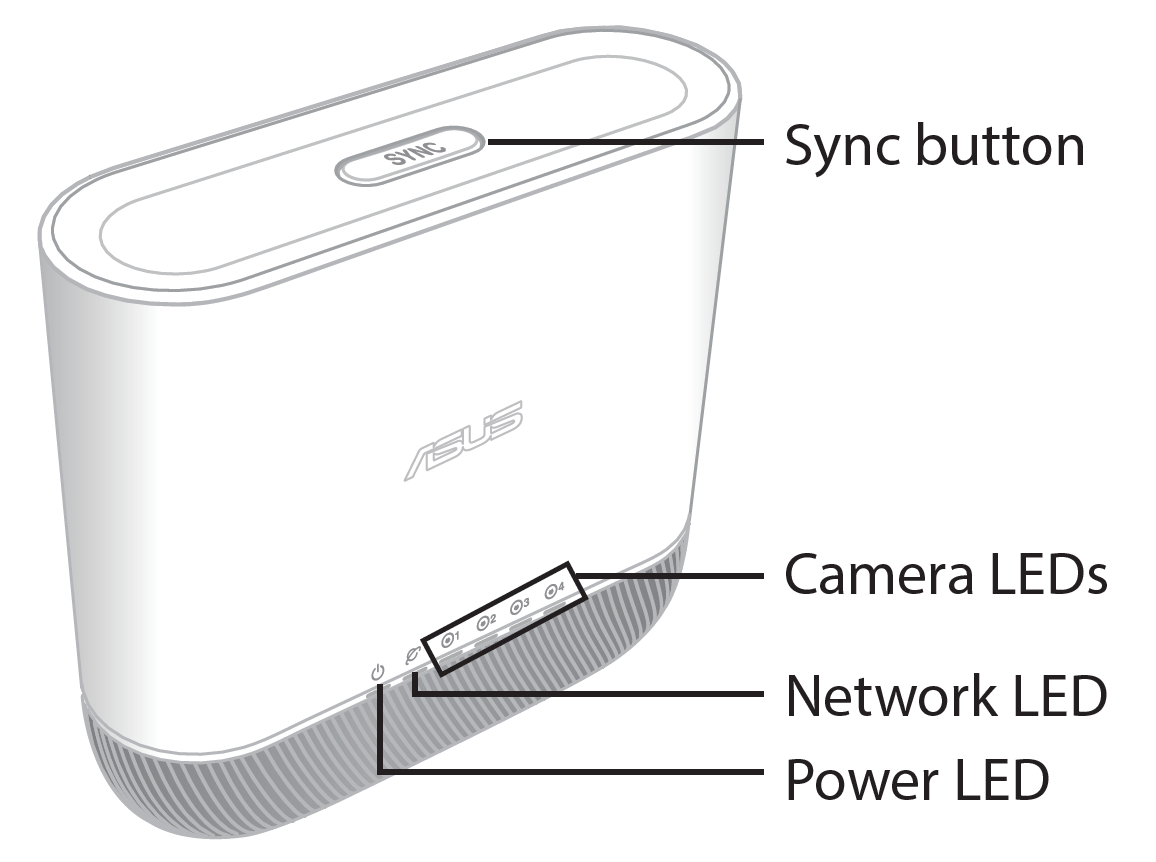
1. Naciśnij przycisk "SYNC” (synchronizacja) u góry CloudHub i przytrzymaj przez co najmniej 1 sekundę; odczekaj, aż dioda LED zacznie migać.
2. Naciśnij przycisk "SYNC" (synchronizacja) z tyłu kamery ZenEye i przytrzymaj przez co najmniej 1 sekundę.
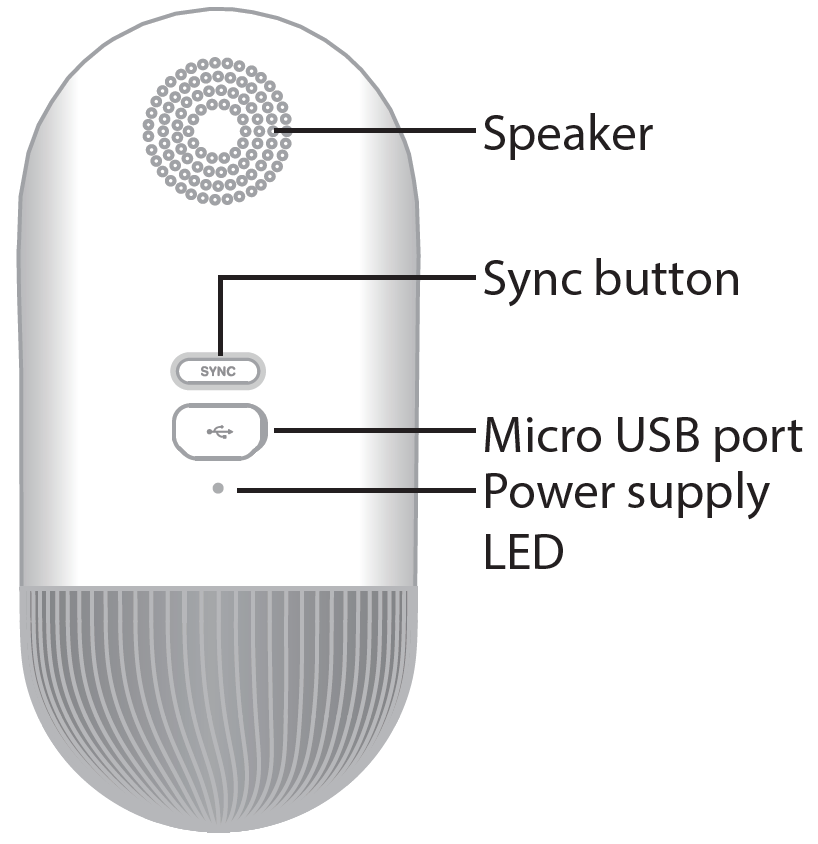
3. Lampka kontrolna stanu z przodu kamery ZenEye zacznie migać.

4. Po sparowaniu kamery ZenEye i CloudHub migająca dioda na CloudHub zmieni kolor na zielony.
Znajdź miejsce, w którym chcesz umieścić kamerę.
Możesz teraz uzyskać dostęp do kamery z poziomu aplikacji ASUS ZenEye.
Konfiguracja zakończona.
Więcej informacji o produkcie można znaleźć na stronie https://www.asus.com/Networking-IoT-Servers/Smart-Home/All-series/ASUS-ZenEye/