[ROG Accessory] Armoury II – Klawiatura, wprowadzenie do produktu
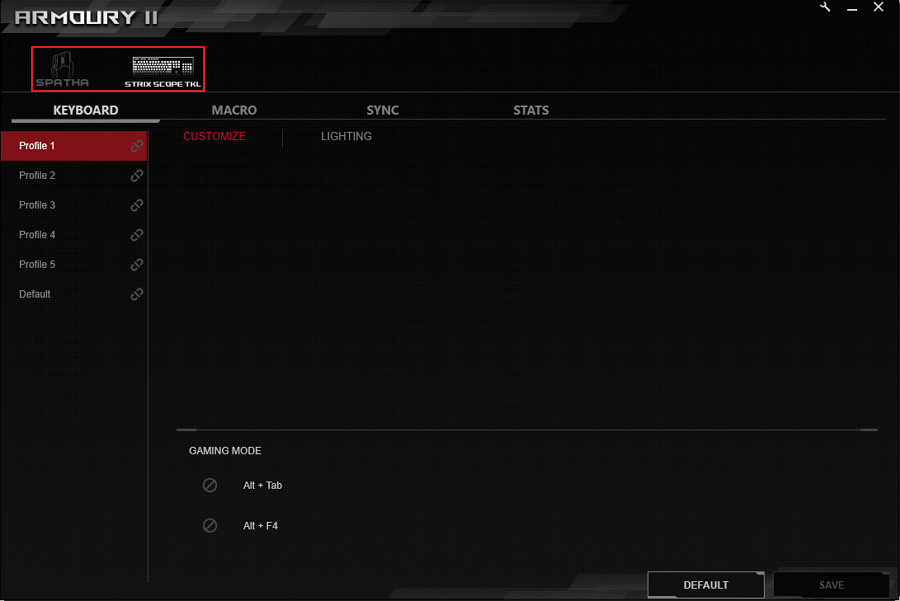
Menu główne ROG Armoury II
Wszystkie akcesoria ROG podłączone do komputera zostają przedstawione w ROG Armoury II.
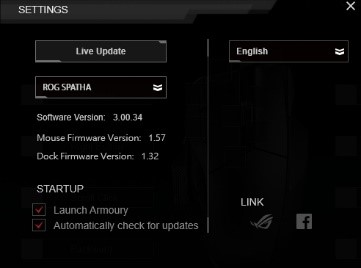
Ustawienia ROG Armoury II
-
Kliknij przycisk narzędzia, aby przejść do ustawień.
-
Wybierz [Live Update], aby zaktualizować oprogramowanie.
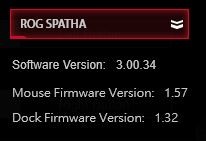
3. Kliknij rozwijane menu, by zweryfikować wersje oprogramowania.
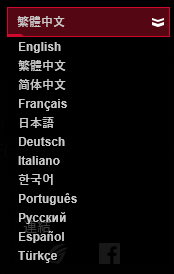
4. Kliknij rozwijane menu języka, aby zmienić język.
5. Linki do oficjalnej strony ROG i fanpage ROG na Facebook'u.
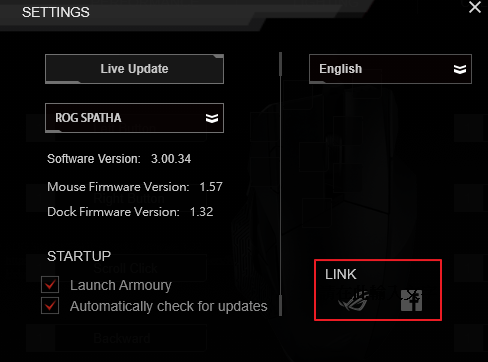
Wprowadzenie do menu ROG Armoury II
MENU KLAWIATURY
-
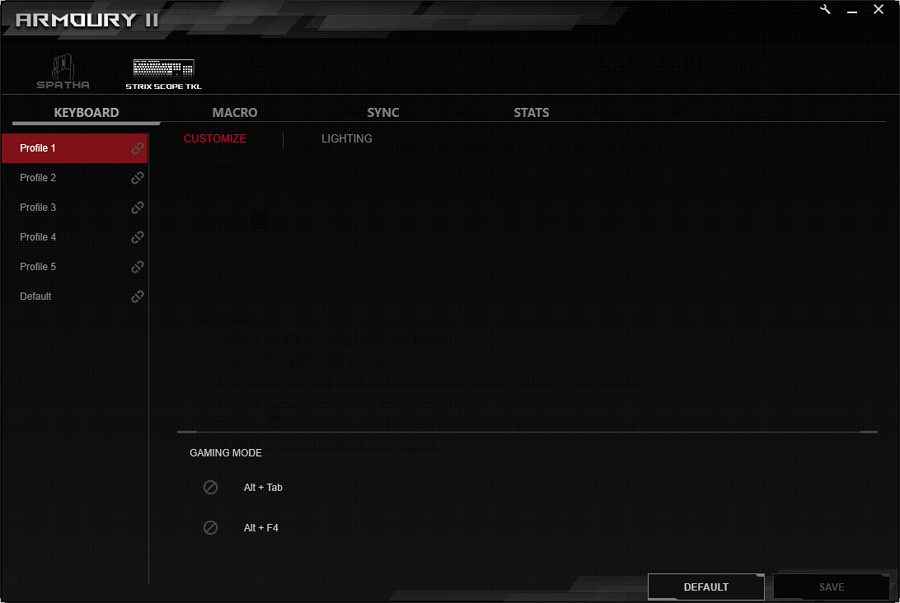
Wybierz profil klawiatury, aby dostosować funkcje, w tym przyciski, wydajność, oświetlenie itp.
-
Kliknij profil, aby połączyć go z wybraną aplikacją.
DOSTOSUJ
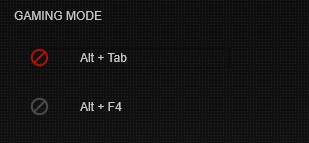
Użytkownik może dostosować funkcję klawiatury, klikając przycisk poniżej.
PODŚWIETLANIE
-
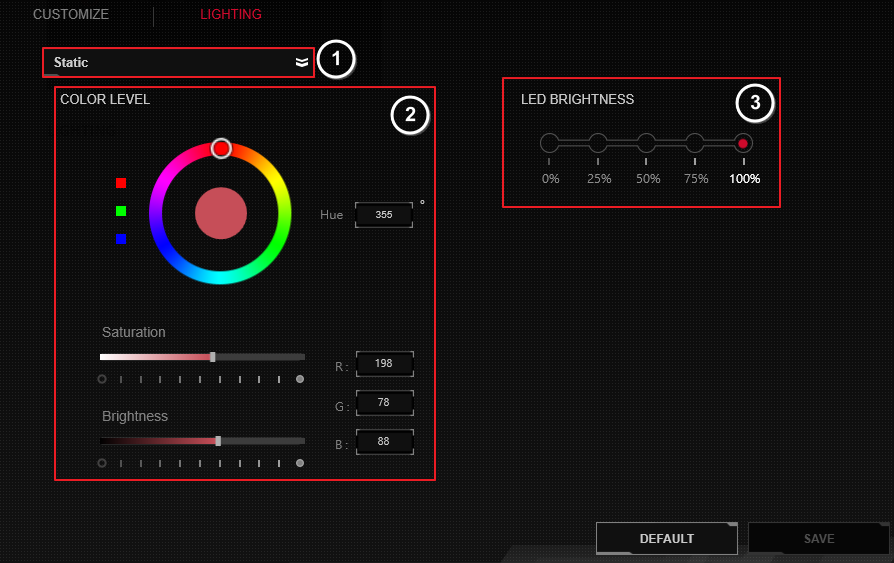
Wybierz efekt świetlny z rozwijanej listy.
-
Dostosuj kolor, nasycenie i jasność.
-
Wybierz jasność dla trybu przewodowego i bezprzewodowego.
-
Kliknij ZAPISZ, aby zachować zmianę.
MENU MAKRO
Makro klawiatury pozwala użytkownikowi nagrać sekwencję operacji klawiatury w celu wykonywania powtarzalnych zadań. Postępuj zgodnie z instrukcjami, aby utworzyć makro.
-
Kliknij, aby stworzyć, załadować lub usunąć makro.
-
Kliknij przycisk NAGRAJ, aby rozpocząć rejestrowanie działań.
-
Kliknij przycisk ZATRZYMAJ, aby zakończyć rejestrowanie działań.
-
Wybierz Zapisz, aby zachować.
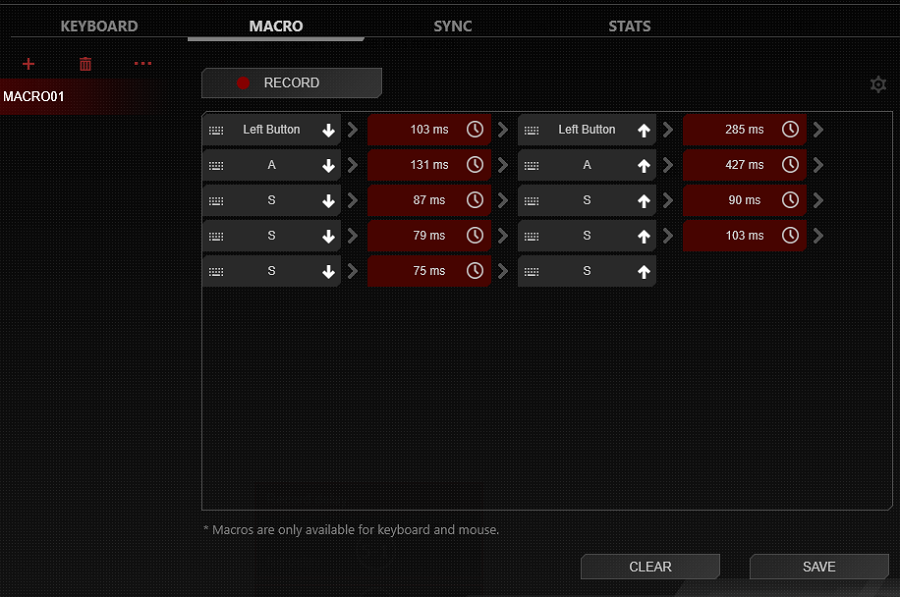
5. Postępuj zgodnie z instrukcjami, aby przypisać przycisk do funkcji makro.
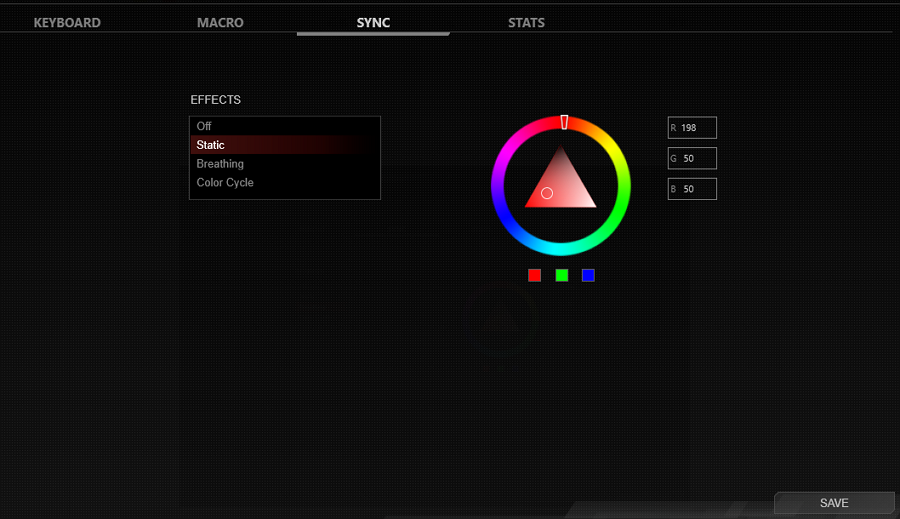
MENU SYNCHRONIZACJI
Wszystkie akcesoria podłączone do tego komputera można ustawić w tym samym kolorze.
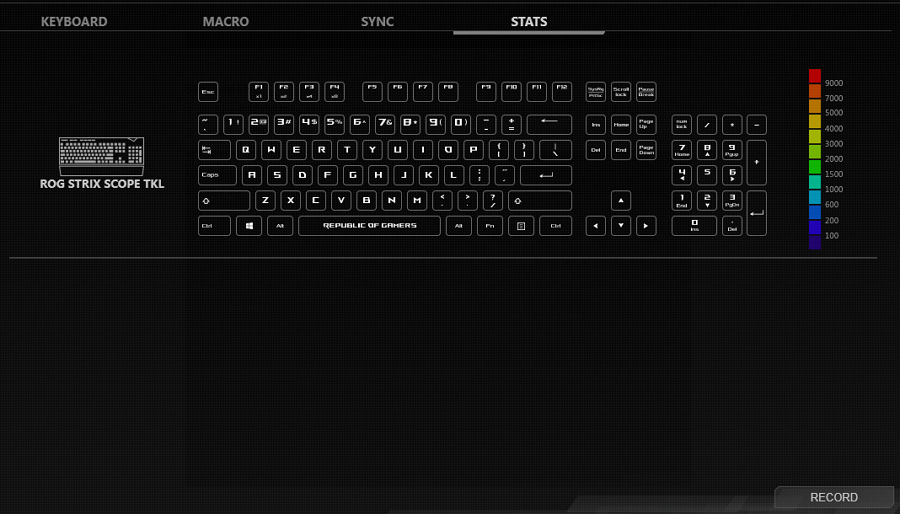
MENU STATYSTYK
-
Kliknij przycisk NAGRAJ, aby rozpocząć rejestrowanie czasów kliknięcia, odległości i APM.
-
Kliknij przycisk ZATRZYMAJ, aby zakończyć nagrywanie.
FAQ
Pytanie 1: My Armoury II nie jest w stanie wykryć klawiatury.
Odpowiedź 1: Proszę odłączyć klawiaturę i podłączyć ją ponownie.