[Telefon] Funkcja blokady ekranu - Wprowadzenie
Domyślnie ekran blokady pojawia się po włączeniu urządzenia i po wybudzeniu z trybu uśpienia. Z ekranu blokady możesz przejść do systemu Android® przesuwając palcem po panelu ekranu dotykowego.
Ekran blokady urządzenia można również dostosować pod względem dostępu do danych komórkowych i aplikacji.
Odblokowywanie ekranu
Gdy ekran jest zablokowany, możesz otworzyć go za pomocą opcji odblokowywania oferowanych przez telefon ASUS.
1. Przeciągnij palcem w górę po ekranie głównym, a następnie stuknij Settings (ustawienia) > Security & lock screen (zabezpieczenia i ekran blokady).
2. Stuknij Screen lock (ekran blokady), a następnie wybierz opcję, aby odblokować telefon ASUS.
*Aby dezaktywować ustawioną opcję odblokowywania ekranu, stuknij None (brak) na ekranie "Choose screen lock" (wybierz blokadę ekranu).
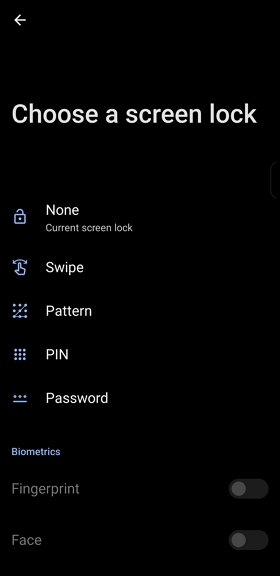
None - Brak
Dezaktywuj ustawioną opcję odblokowywania ekranu.
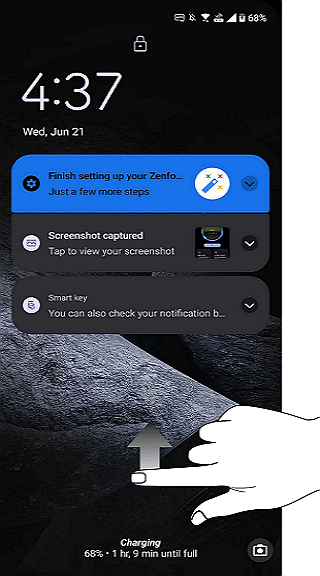
Swipe - Przesuń palcem
Przesuń palcem w górę, aby odblokować telefon ASUS.
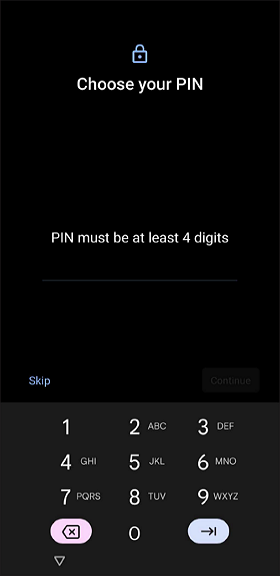
PIN
Aby ustawić kod PIN, wprowadź co najmniej cztery cyfry.
WAŻNE! Zapamiętaj utworzony kod PIN do odblokowywania urządzenia.
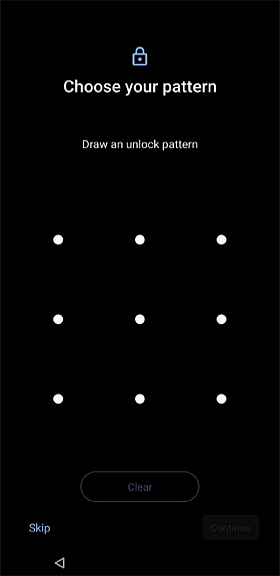
Pattern - Wzór
Przesuń palcem po kropkach i utwórz wzór.
WAŻNE! Zapamiętaj utworzony wzór do odblokowywania urządzenia.
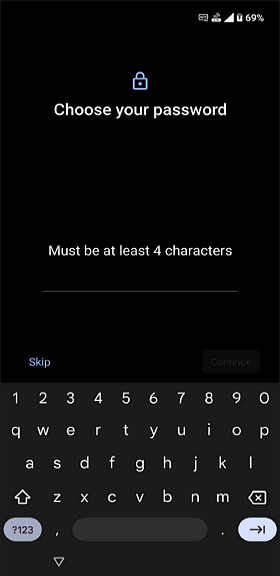
Password - Hasło
Aby utworzyć hasło, wprowadź co najmniej cztery znaki.
WAŻNE! Zapamiętaj utworzone hasło do odblokowywania urządzenia.
Fingerprint / Face unlock - Odcisk palca / Rozpoznawanie twarzy
Zanim włączysz te dwie opcje, musisz dodać odcisk palca / obraz twarzy, aby włączyć funkcję.
*Przejdź do Settings (ustawienia) > Security & lock screen (zabezpieczenia i ekran blokady) > Fingerprint (odcisk palca) lub Face recognition (rozpoznawanie twarzy), aby dodać odcisk palca lub obraz twarzy.