Gerelateerde onderwerpen
[LCD Monitor] ASUS DisplayWidget Center: Introductie en handleiding
Om u meer gedetailleerde instructies te geven, kunt u ook op de onderstaande ASUS YouTube-video link klikken om meer te weten te komen over hoe u eenvoudig scherminstellingen kunt wijzigen in ASUS DisplayWidget Center
https://youtu.be/fyEqB5PVGU0
ASUS DisplayWidget Center is een speciaal gemaakte app voor ASUS monitoren waarmee u de monitorinstellingen zoals helderheid, contrast en kleurtemperatuur kunt regelen, allemaal met slechts een paar klikken van uw muis.
Hoe bevestig je de ondersteunde modellen
Je kunt de productspecificaties controleren op ASUS officiële website. ;
(Voorbeeld:ROG Swift OLED PG34WCDM ) ;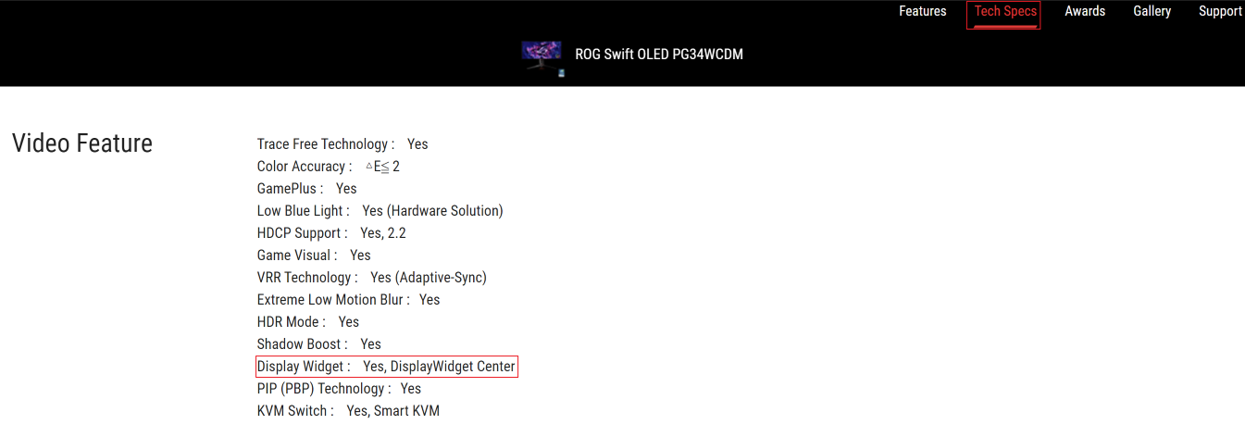
Systeemeisen: Windows 10 64bit/ Windows 11 64bit
A. Download ASUS DisplayWidget Center
① Download het nieuwste hulpprogramma dat overeenkomt met jouw monitormodel uit het ASUS Download Center. Voer het model in (bijv., PG34WCDM) -> Klik op Driver en Utility. ;
② Klik op Drivers & Utilities -> Selecteer besturingssysteem. ;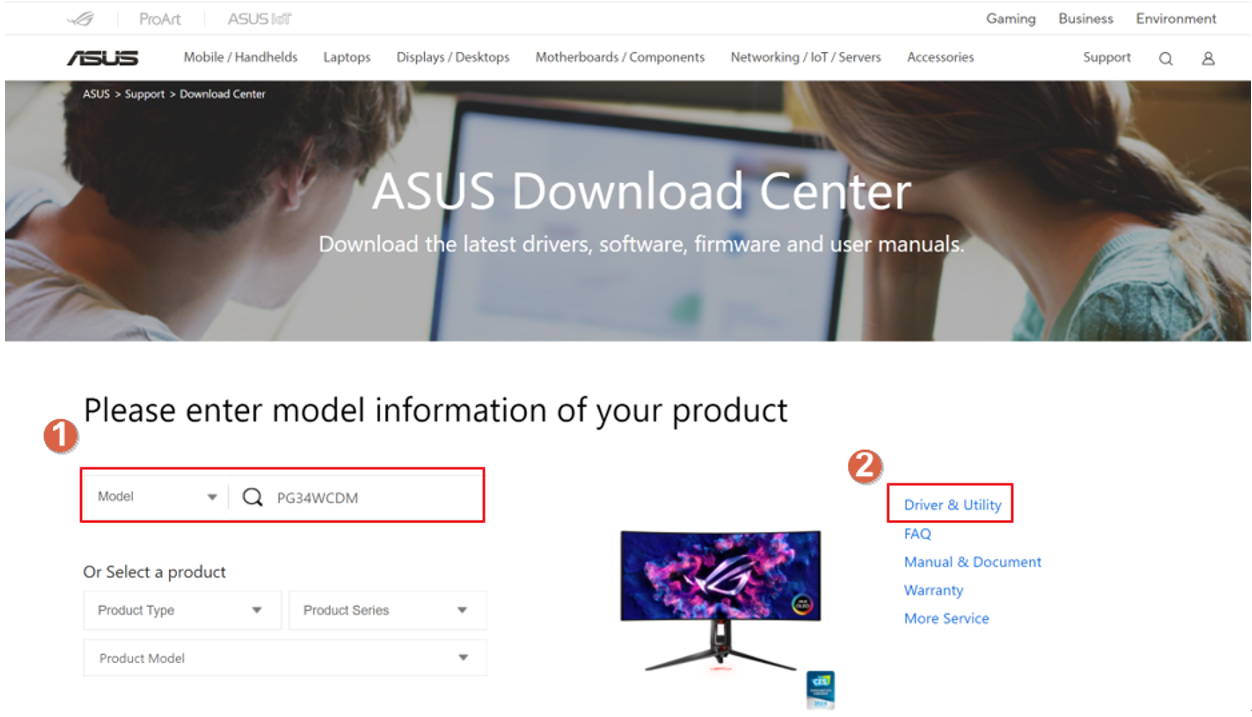
③Selecteer uw systeem [besturingssysteem] en zoek [ASUS DisplayWidget Center] en klik om te [downloaden]. 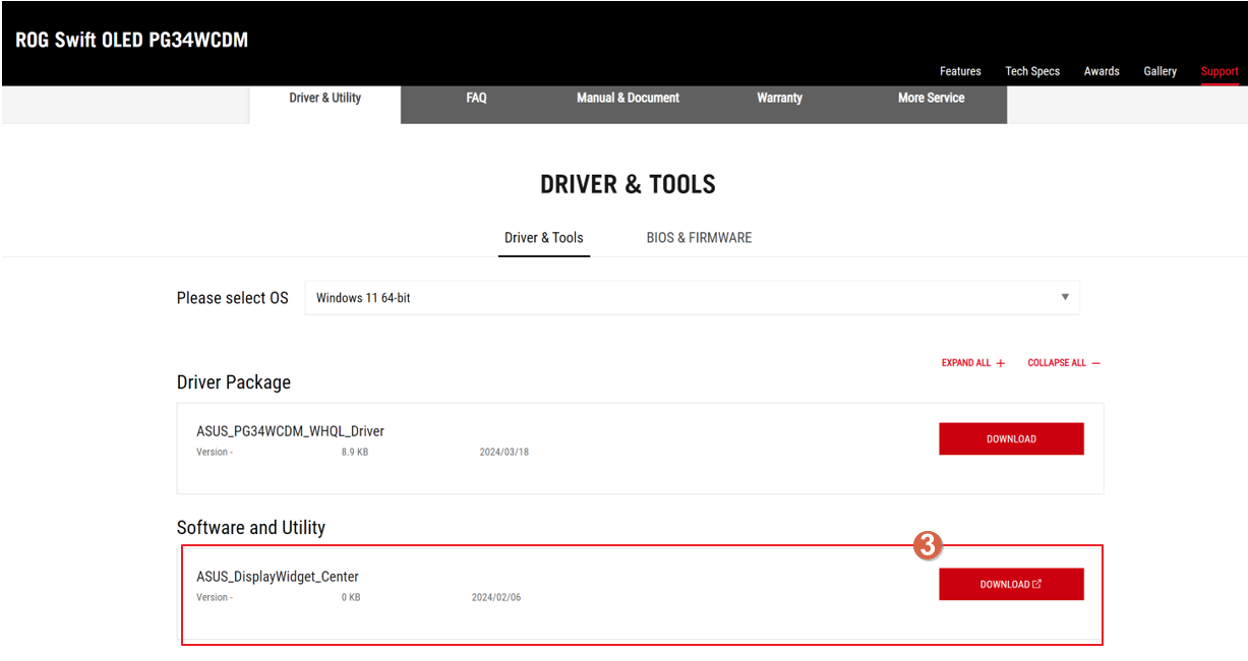
* Ondersteund systeem [besturingssysteem]: Windows 10 64bit/ Windows 11 64bit
B. Installeer ASUS DisplayWidget Center
1. [Pak] DisplayWidgetCenter _V.XXX uit.
2. Dubbelklik op [setup] om de [installatie] te starten. 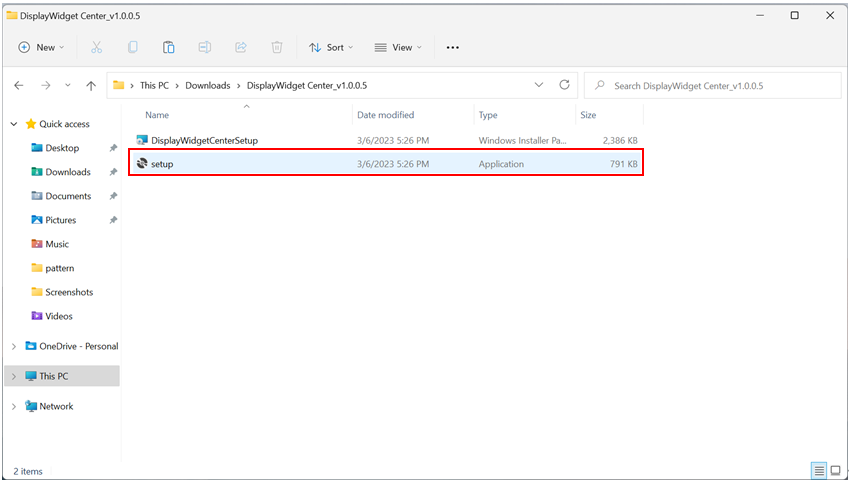
3. Kies Volgende.
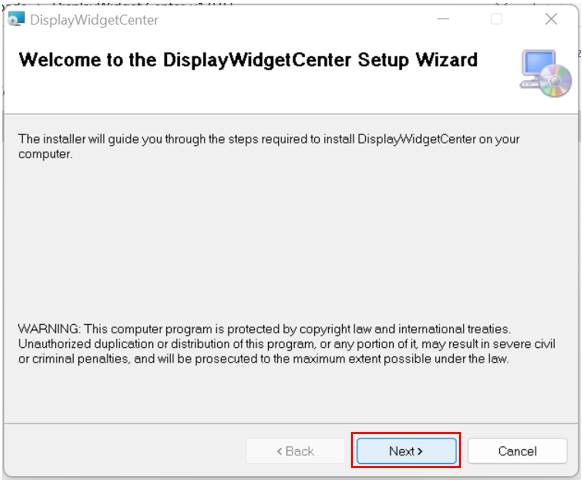
4. Lees de licentievoorwaarden en selecteer [Ik ga akkoord] en klik op Volgende. 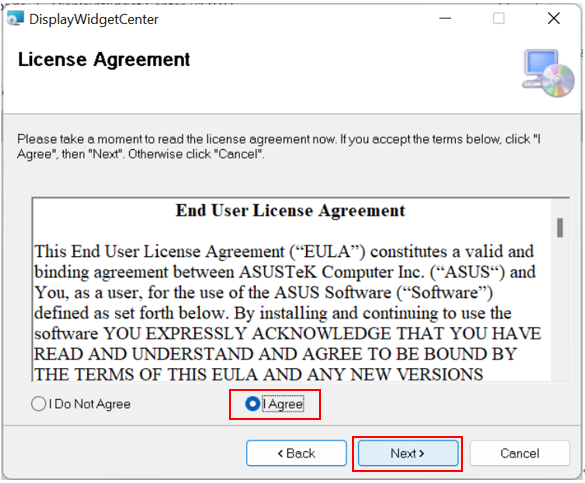
5. Nadat de installatie is voltooid, klik op Sluiten. 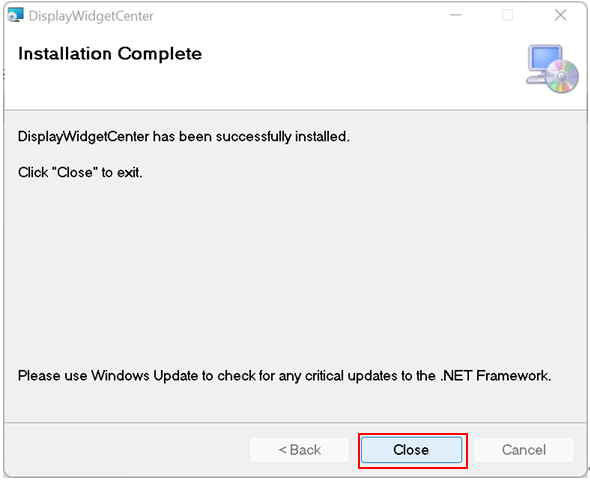
6. Dubbelklik op het ASUS DisplayWidgetCenter-pictogram op het bureaublad om de software te starten.
C. Beschrijving van de functie van ASUS DisplayWidget Center
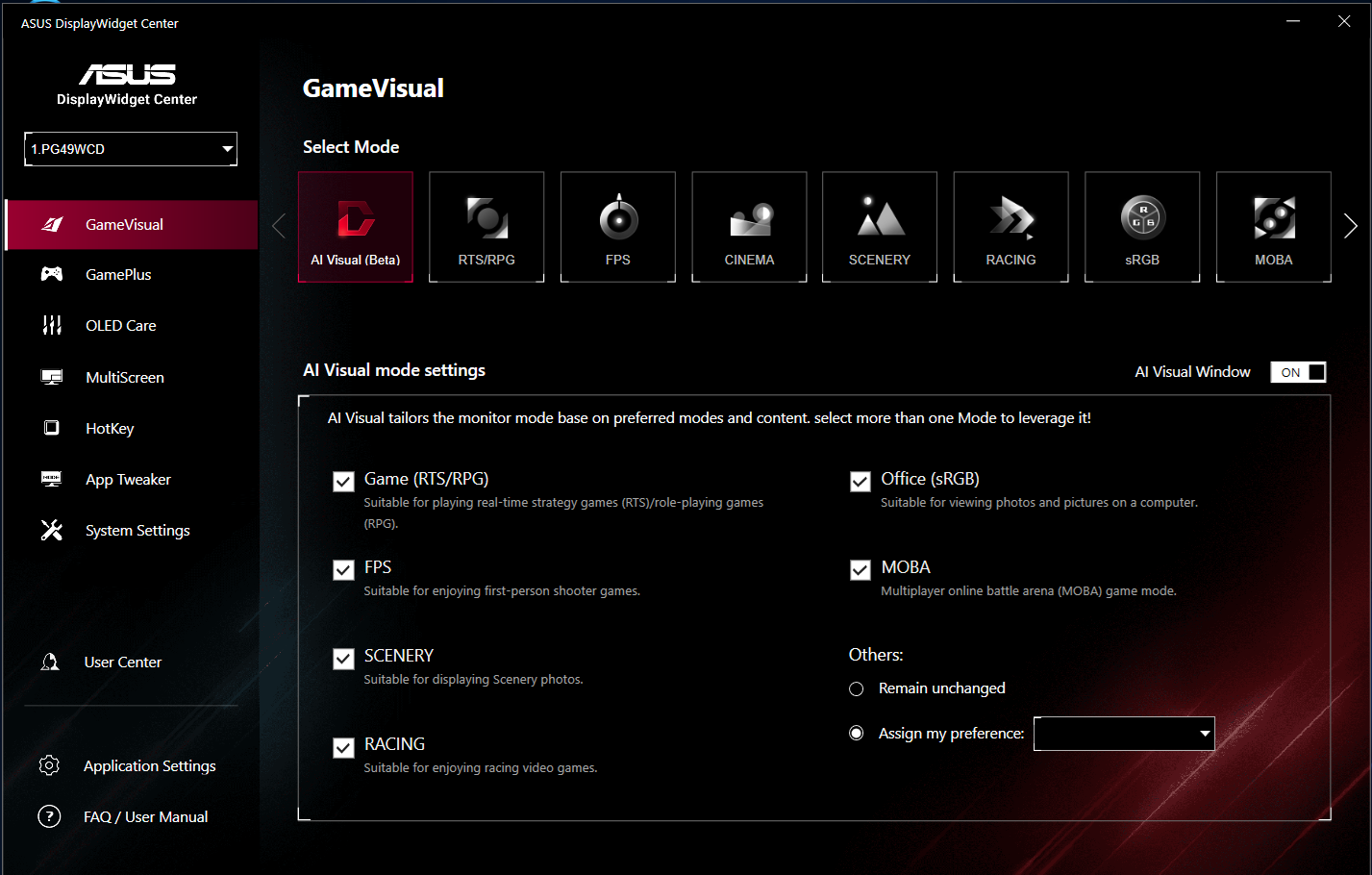
1. Open ASUS DisplayWidget Center, zoals onderstaande afbeelding.
- Configureer het monitorapparaat om te beginnen met het gebruik van de functie.
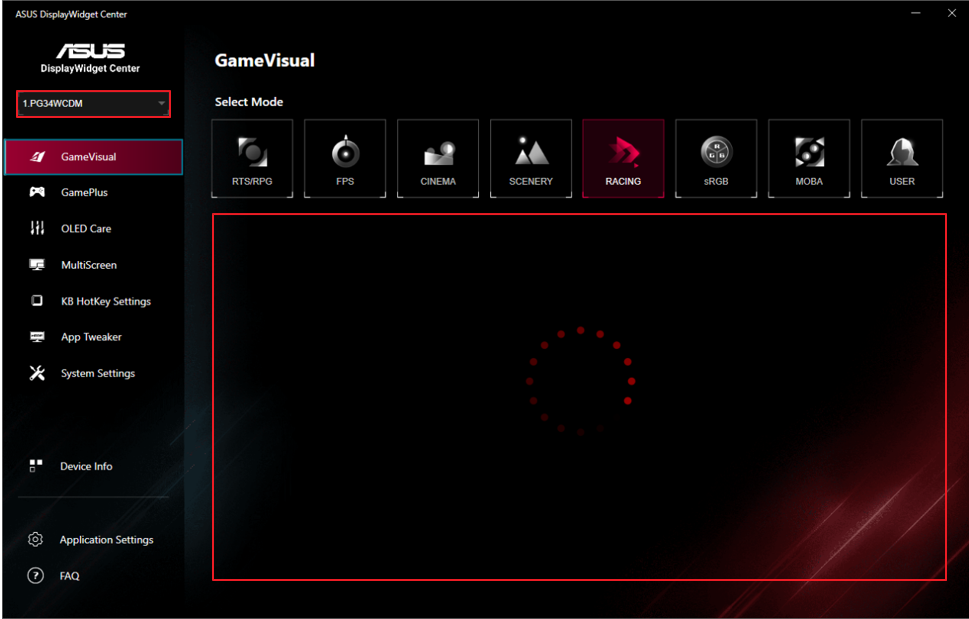
2. Functieomschrijving
Je kunt de scenemodus* van het scherm vanaf de computer bedienen volgens jouw wensen.
(1).GameVisual: 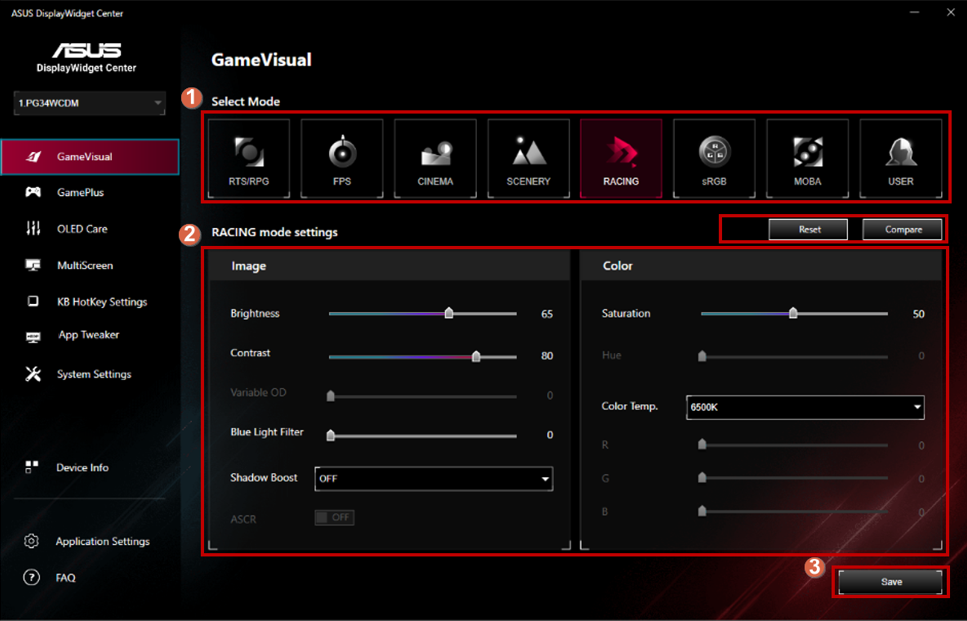
*Als je de GameVisual situationele functiemodus wilt gebruiken, schakel dan eerst HDR uit.
*Om te controleren of GameVisual wordt ondersteund, raadpleeg Q&A: Q5.
① Selecteer je favoriete modus.
- RTS/RPG-modus: een modus die geschikt is voor het spelen van real-time strategiespellen [RTS]/rollenspellen [RPG].
- FPS-modus: een modus die geschikt is om van first-person shooter games te genieten.
- Filmmodus: een modus die geschikt is om films te bekijken.
- Landschapsmodus: een modus die geschikt is voor het tonen van landschapsfoto's.
- Racemodus: een modus die geschikt is om van racevideospellen te genieten.
- sRGB-modus: een modus die geschikt is voor het bekijken van foto's en afbeeldingen op een computer.
- MOBA-modus: Multiplayer online battle arena (MOBA) spelmodus.
- Gebruikersmodus: Meer items zijn aanpasbaar in het Kleurenmenu.
②. Je kunt de gedetailleerde instellingen van elke modus handmatig aanpassen, zoals: helderheid, contrast, verzadiging, blauwlichtfilter en schaduwversnelling, enzovoort.
(2).Prachtig:
Je kunt de scenemodus* van het scherm vanaf de computer bedienen volgens jouw wensen.
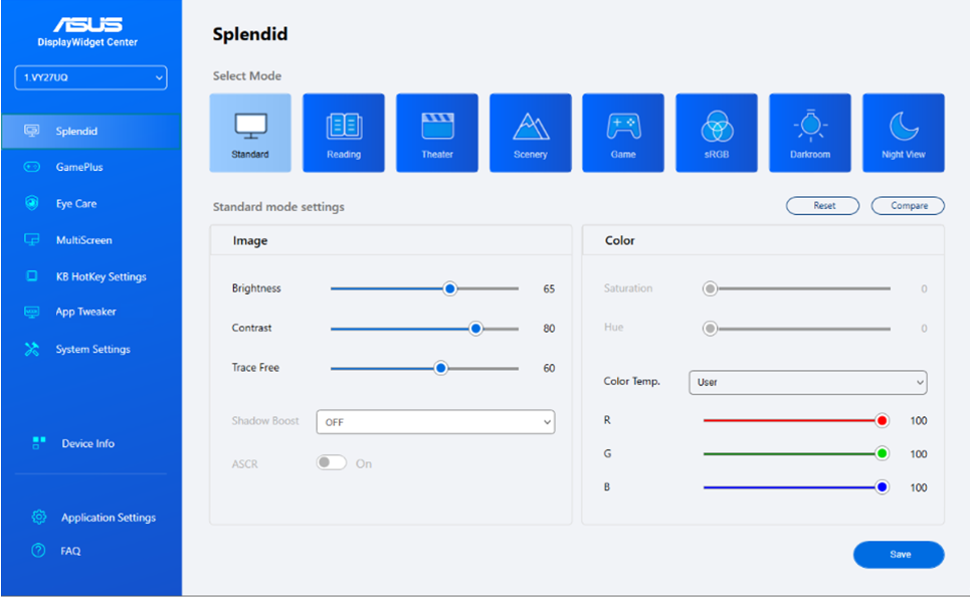
*[Als je de Splendid situationele functiemodus wilt gebruiken, schakel dan eerst HDR uit.]
*[Om te controleren of Splendid wordt ondersteund, raadpleeg dan Q&A: Q5.]
- [Standaardmodus: Beste keuze voor het bewerken van documenten met Splendid Video Enhancement.]
- sRGB Modus: [Beste keuze voor het bekijken van foto's en afbeeldingen vanaf pc's.]
- [Scenery-modus: Beste keuze voor het tonen van landschapfoto's met Splendid Video Enhancement.]
- Theatermodus: [Beste keuze voor films met Splendid Video Enhancement.]
- Game Mode: [Beste keuze voor het spelen van games met Splendid Video Enhancement.]
- [Nachtzichtmodus: Beste keuze voor games of films met donkere scènes en Splendid Video Enhancement.]
- [Leesmodus: Dit is de beste keuze voor het lezen van boeken.]
- Donkere Kamer Modus: Dit is de beste keuze voor een omgeving met zwak omgevingslicht.
(3).Voorinstelling:
Je kunt de scenemodus* van het scherm vanaf de computer bedienen volgens jouw behoefte.
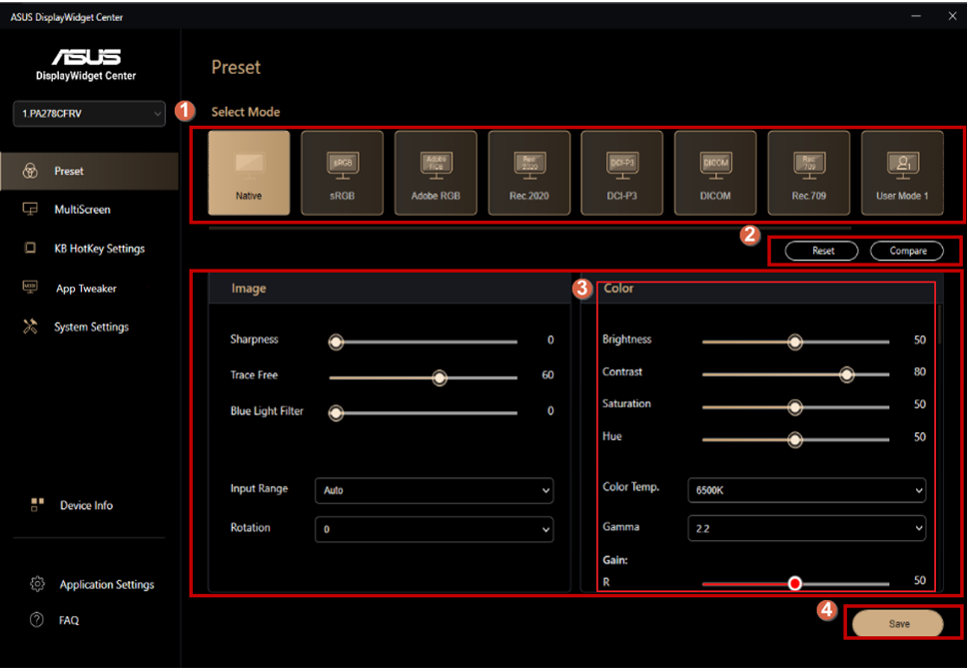
*Als je de functie voorinstelling van de situatie wilt gebruiken, schakel HDR eerst uit.
*Om te controleren of Voorinstelling wordt ondersteund, raadpleeg dan V&A: Vraag 5.
①Selecteer je favoriete modus.
- Native Modus: Beste keuze voor het bewerken van documenten.
- sRGB Modus: Compatibel met sRGB-kleurruimte, sRGB modus is de beste keuze voor het bewerken van documenten.
- Adobe RGB Modus: Compatibel met Adobe RGB-kleurruimte.
- Rec.2020 Modus: Compatibel met Rec.2020-kleurruimte.
- DCI-P3-modus: Compatibel met DCI-P3-kleurruimte.
- DICOM-modus: Compatibel met DICOM-standaard, beste keuze voor medische beeldcontrole.
- Rec. 709-modus: Compatibel met Rec. 709-kleurruimte.
- HDR: Hoog Dynamisch Bereik. Bevat drie HDR-modi [PQ geoptimaliseerd], [PQ clip] en [PQ basis].
②Herstel naar vorige instellingen / vergelijken met vorige instellingen.
③Details aanpassen.
④Sla je instellingen op.
(4).GamePlus:
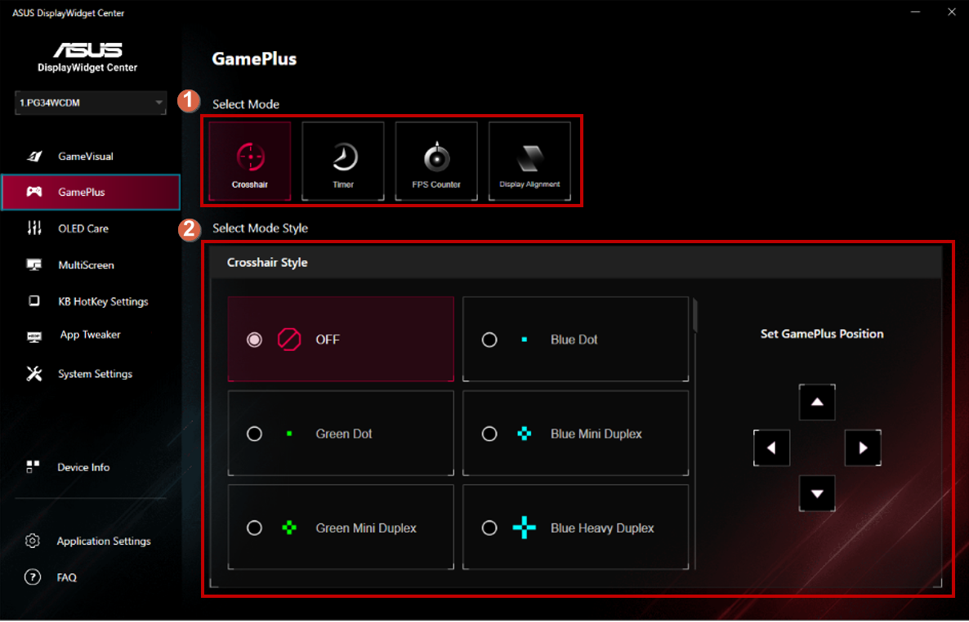
-Crosshair:
①Kies de gewenste GamePlus-modus.
②Selecteer de gewenste crosshair-stijl en pas de crosshair-positie aan.
-Timer:
①Selecteer de gewenste GamePlus-modus.
②Selecteer de gewenste timerstijl en pas de timerpositie aan. 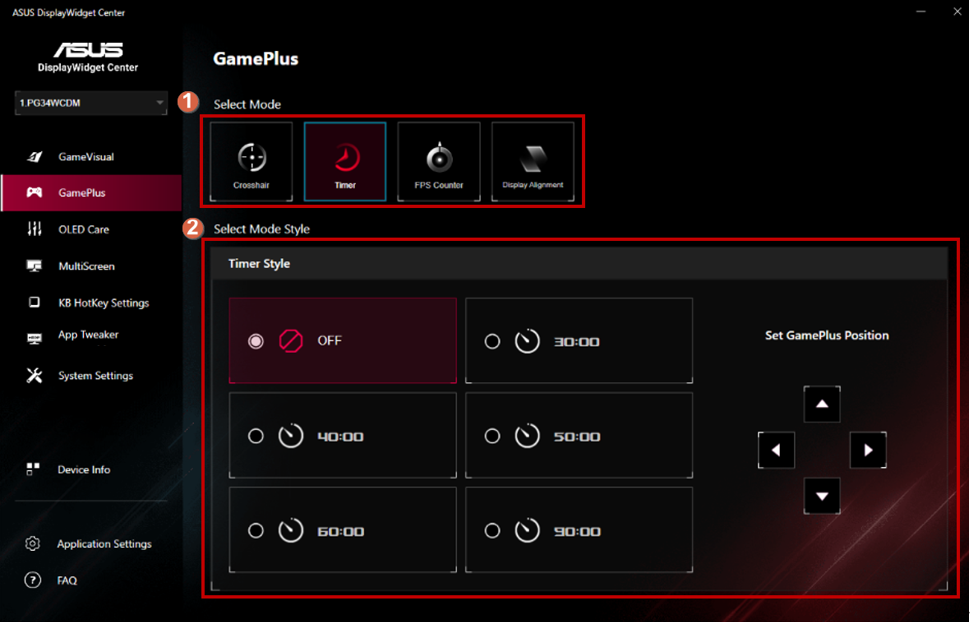
-FPS-Teller:
①Selecteer de gewenste GamePlus-modus.
②Selecteer de gewenste FPS-tellerstijl en pas de FPS-tellerpositie aan. 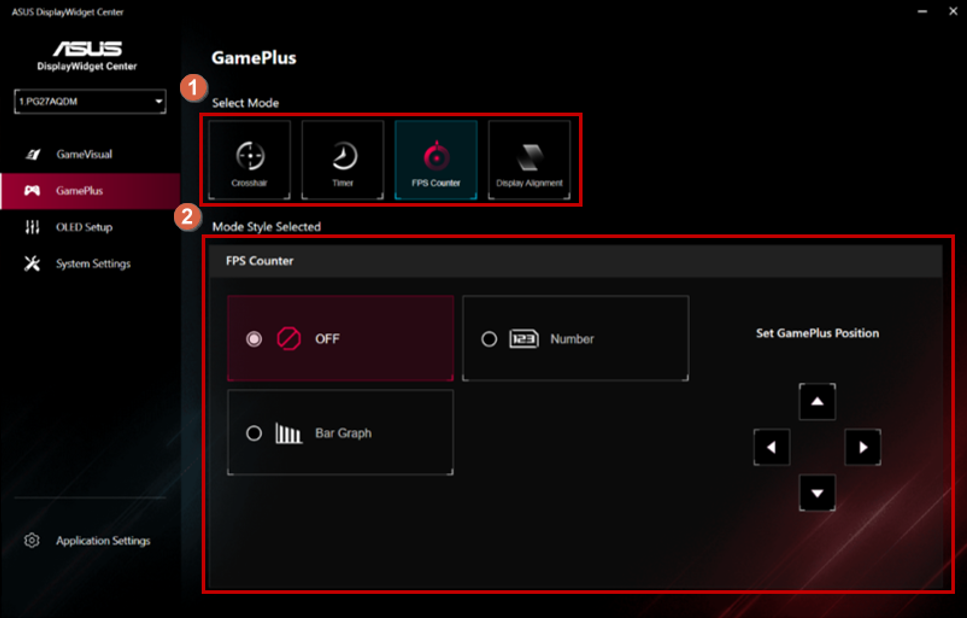
-Beeldschermuitlijning:
①Selecteer de gewenste GamePlus-modus.
②Selecteer de gewenste Display Alignment-stijl en pas de Display Alignment-positie aan. 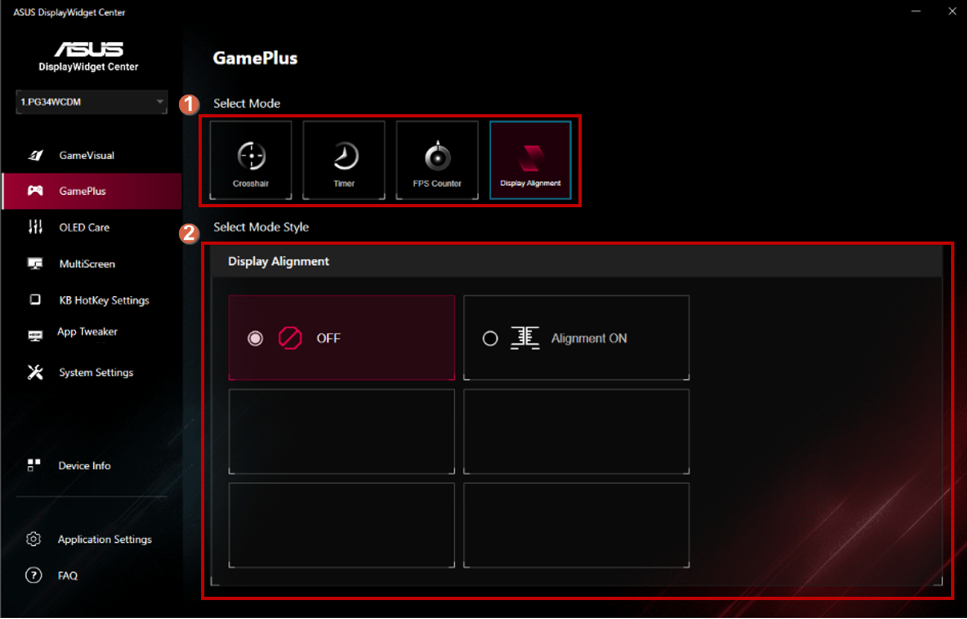
* Het wordt ondersteund volgens productspecificaties.
(5).OLED Care:
Pas het OLED-instellingsitem aan. 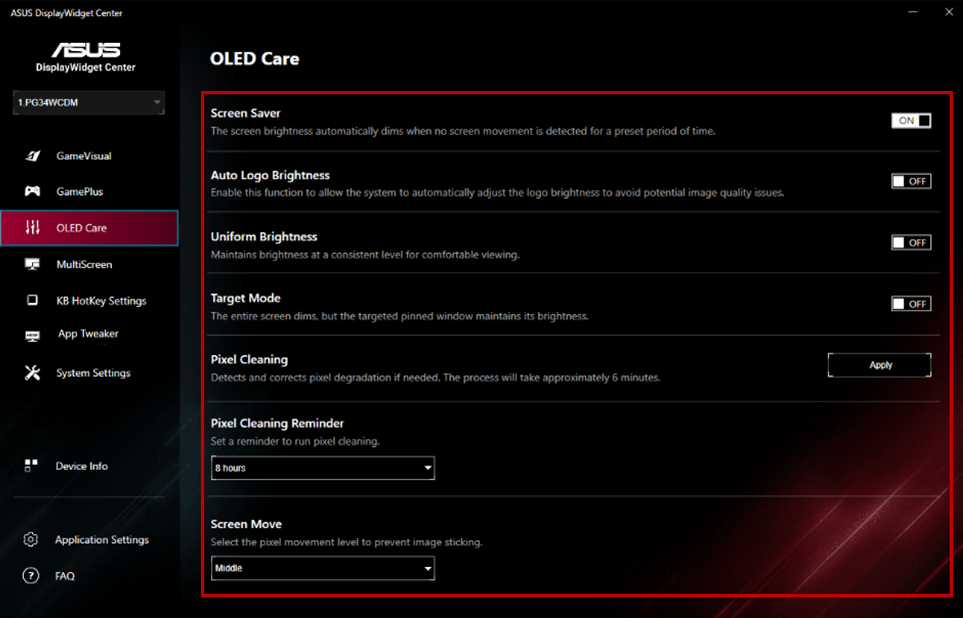
* De functie wordt ondersteund volgens productspecificaties.
(6).Eye Care:
Pas de Eye Care-functie aan [Bijv., Blauwlichtfilter, Kleurversterking, Pauzeherinnering] 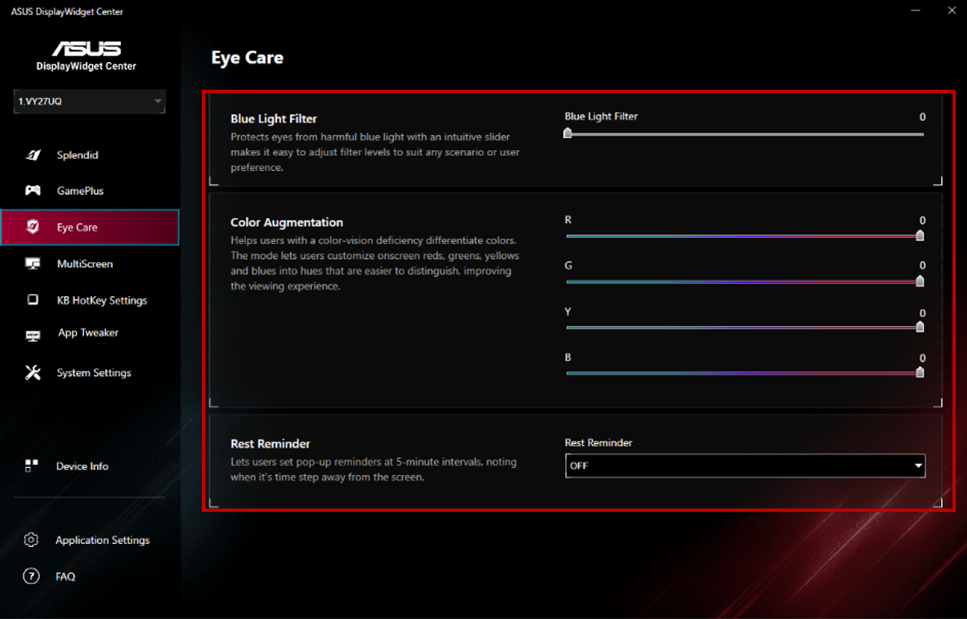
*De functie wordt ondersteund volgens productspecificaties.
(7).MultiScreen:
- MultiFrame
① Selecteer de MultiScreen-functie.
② Kies uw gewenste indeling. 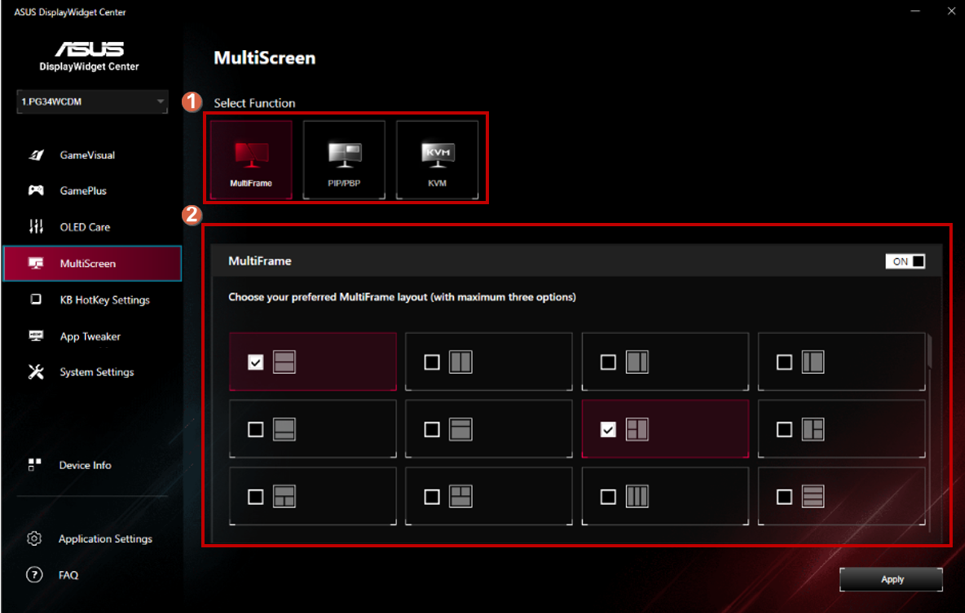
-PIP/PBP:
① Selecteer de MultiScreen-functie.
② Kies uw gewenste PIP/PBP-modus. 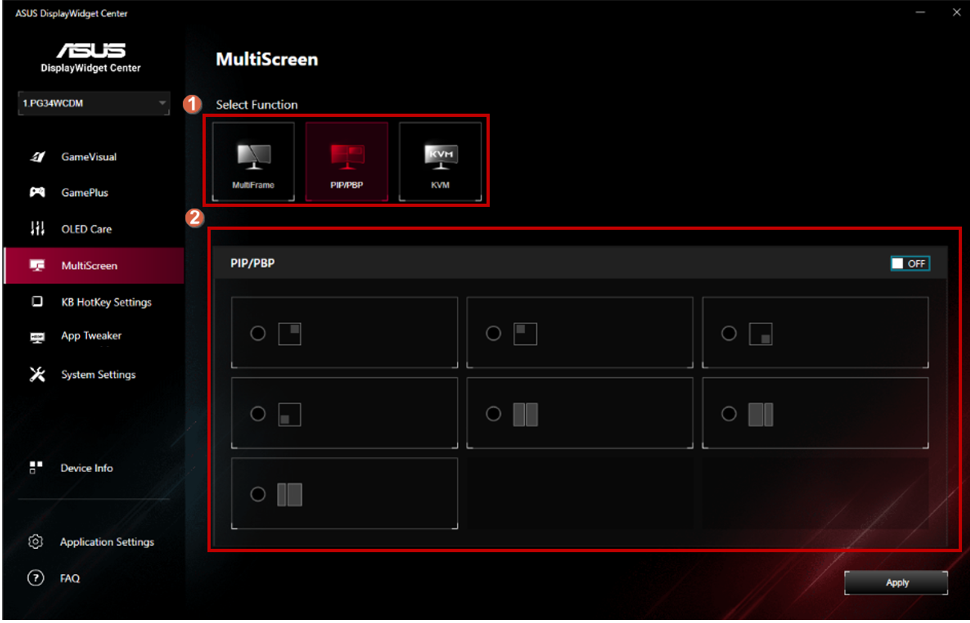
* De functie wordt ondersteund volgens productspecificatie.
-KVM:
① Selecteer MultiScreen-functie.
② Slimme KVM-schakelaar.
③ Sneltoets voor KVM-schakelaar. 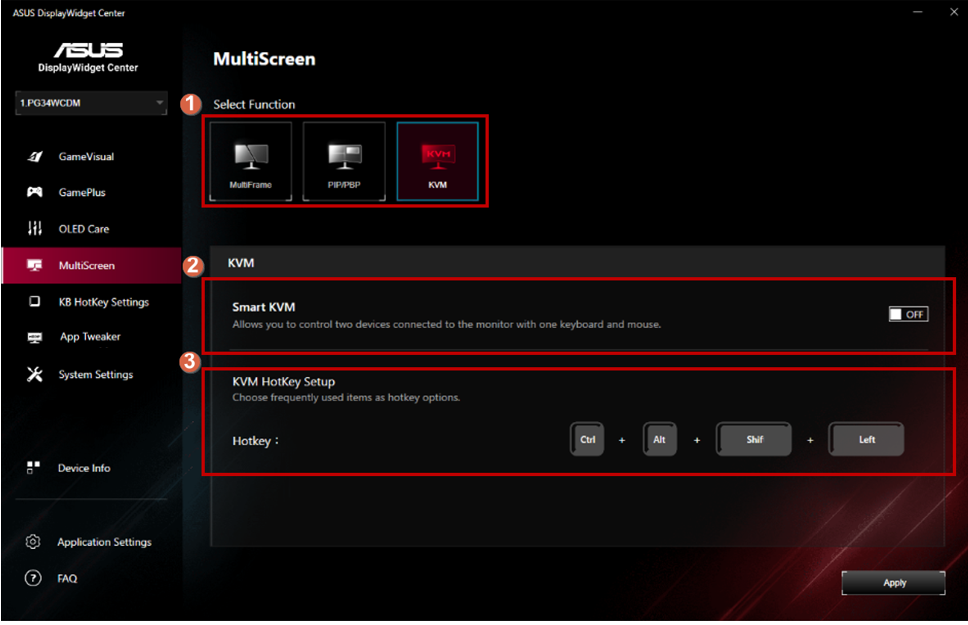
*De functie wordt ondersteund volgens productspecificatie.
(8).KB Sneltoetsinstellingen:
①Sneltoetsinstellingen voor OSD-functie. 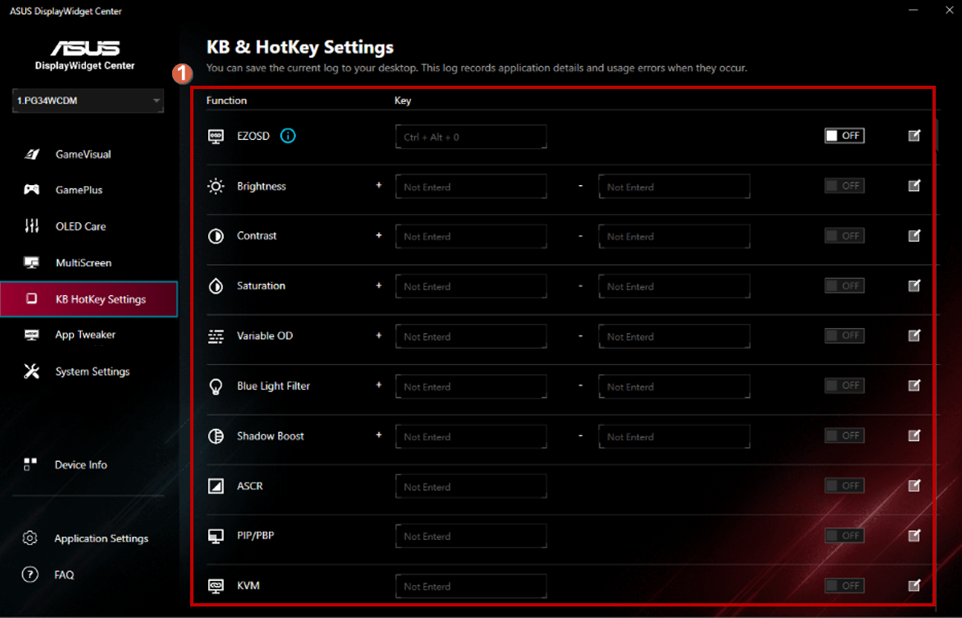
(9).APP Tweaker:
①App Tweaker Aan/Uit Schakelaar.
②Pas de voorkeursmodus toe op geselecteerde app. 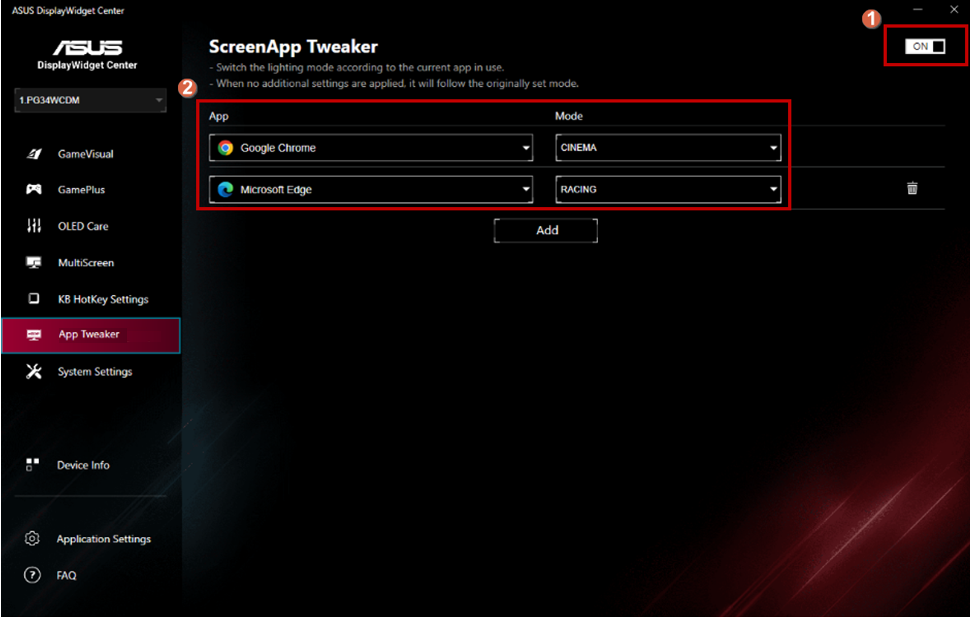
(10).Apparaat info:
①E-Color rapport uitvoeren.
②Kopieer de informatie van het apparaat. 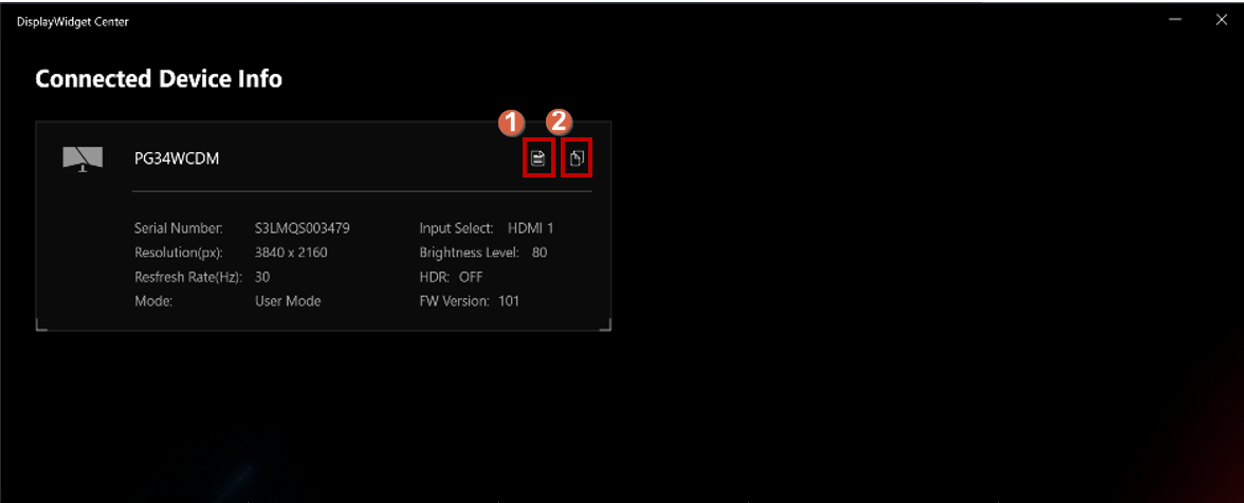
(11).Systeeminstellingen :
①Sneltoets voor Windows HDR functie.
②Sneltoets voor Windows taakbalk functie.
③Sneltoets voor Windows achtergrond kleurthema.
④Toon de energie-instelling van het beeldschermapparaat. 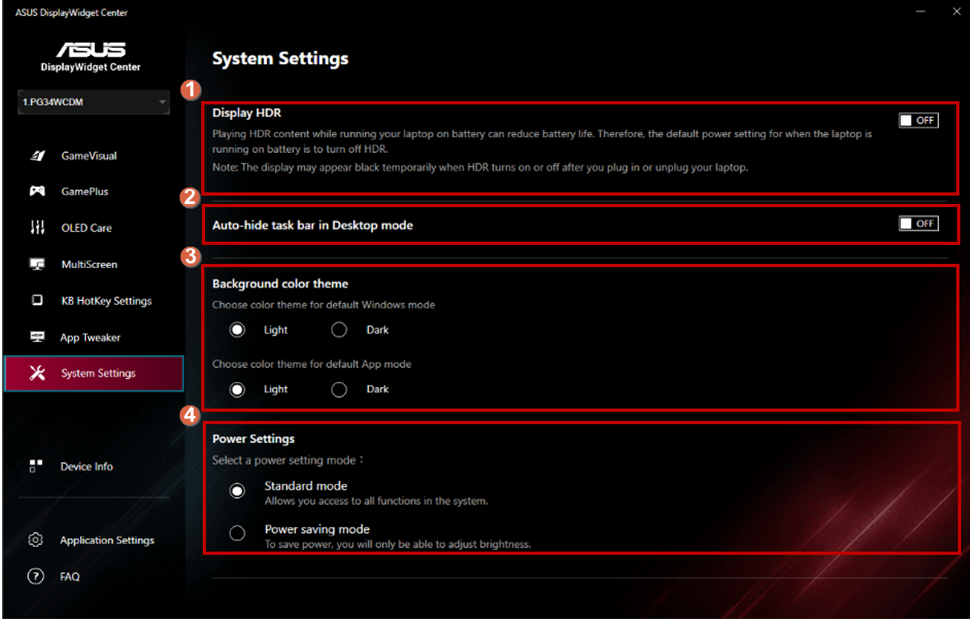
(12). Applicatie-instellingen:
①App-versie updatecontrole -> Selecteer de gewenste modus om te herinneren.
②Selecteer de gewenste taal.
③Selecteer je favoriete app-thema.
④Registreer je systeemgegevens wanneer er gebruiksfouten optreden. 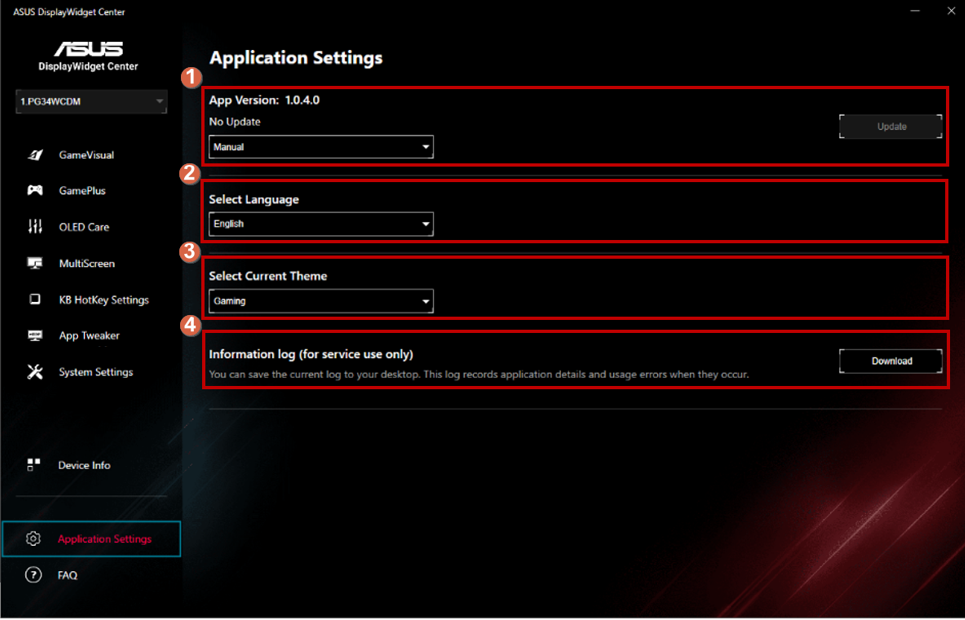
D. Vraag en antwoord:
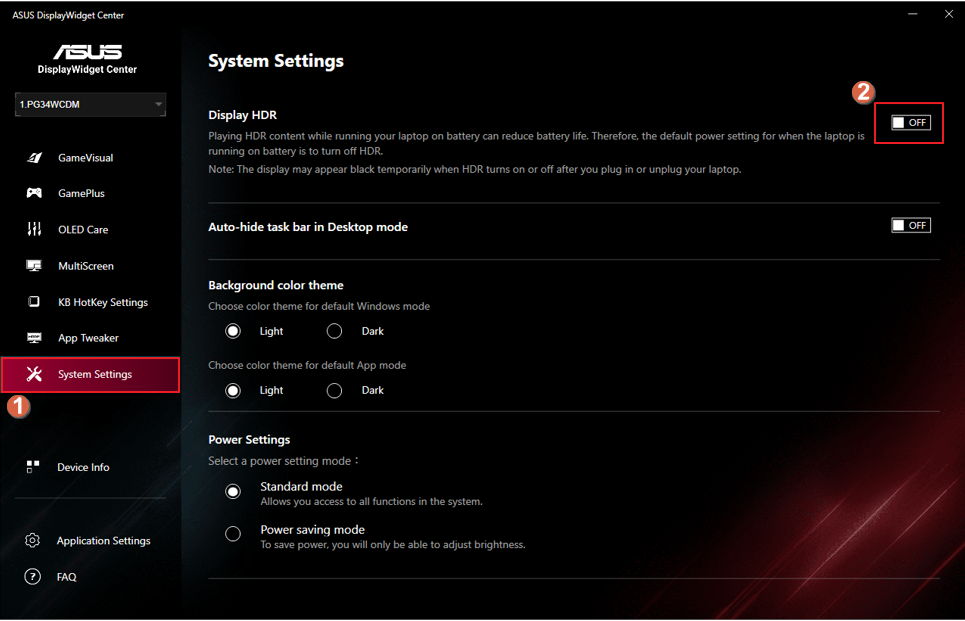
Vraag 1. Wanneer kan de GameVisual-functie niet worden gebruikt?
Antwoord1.Kan HDR uitzetten in de systeeminstellingen, de stappen voor het instellen zijn zoals weergegeven in de onderstaande afbeelding.
Vraag 2. Informatie over de HDR-functie en gerelateerde hardware- en softwarevereisten kun je raadplegen via de volgende link.
Antwoord 2. [LCD-monitor] Hoe de Windows HDR-functie inschakelen
Vraag 3. Wat moet ik doen als DisplayWidget Center de versie niet automatisch kan bijwerken?
Antwoord 3. Voer "dit programma uit als beheerder" zodat er geen probleem is met de automatische update / app-update. 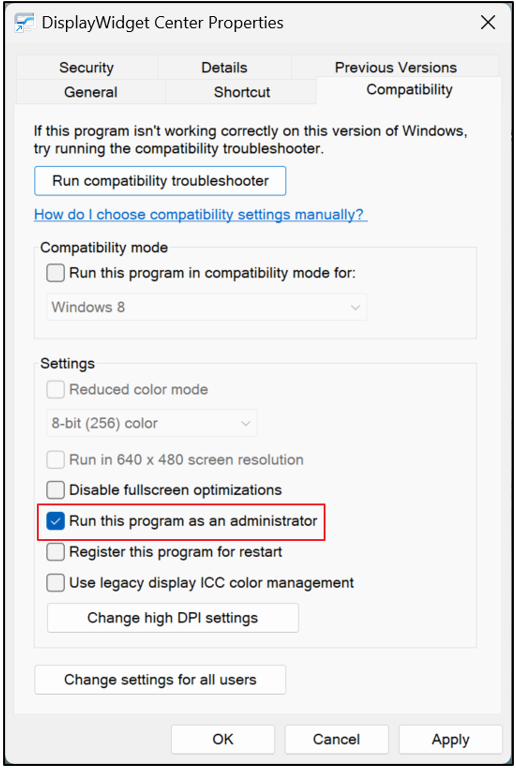
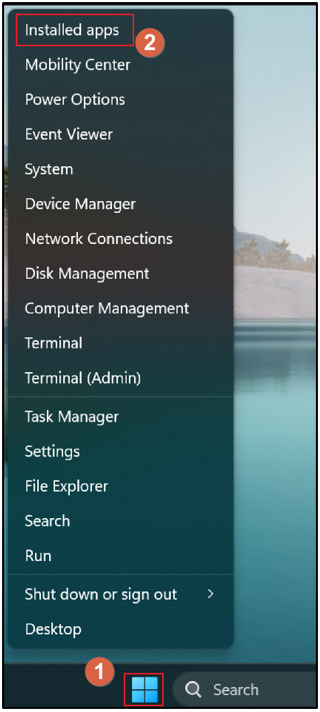
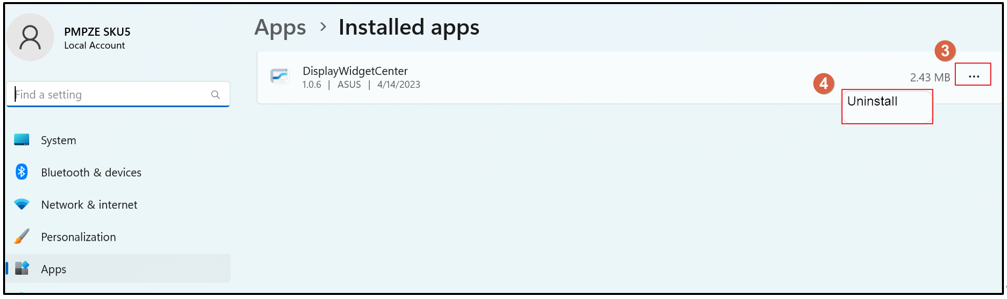
Vraag 4. Hoe verwijder je ASUS DisplayWidget Center?
Antwoord 4. Klik met de rechtermuisknop op de Windows Startknop, selecteer de geïnstalleerde apps, [ASUS DisplayWidget Center] en klik op [Verwijderen].
Vraag 5. Hoe kan ik controleren of een bepaald model GameVisual of Splendid of Preset ondersteunt?
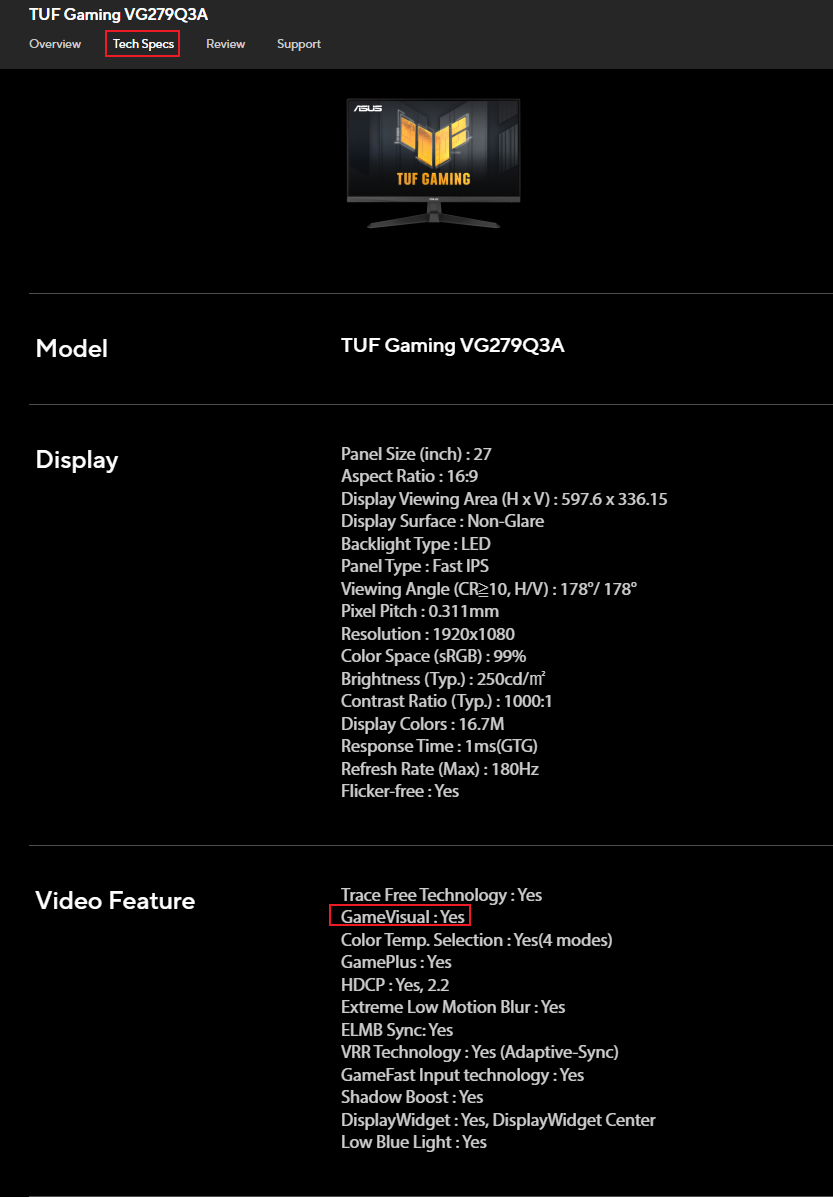
Antwoord 5. Je kunt de afbeeldingsfuncties in de productspecificaties van elk model raadplegen om de ondersteunde functies te zien.
Bijvoorbeeld, de VG279Q3A ondersteunt GameVisual.
Vraag 6. Waarom toont DisplayWidget Center de AI Visual functie niet?
A6. Omdat uw beeldscherm de AI Visual functie niet ondersteunt, controleer alstublieft of het AI Visual ondersteunt? Raadpleeg het model [Technische specificaties] op de officiële ASUS-website
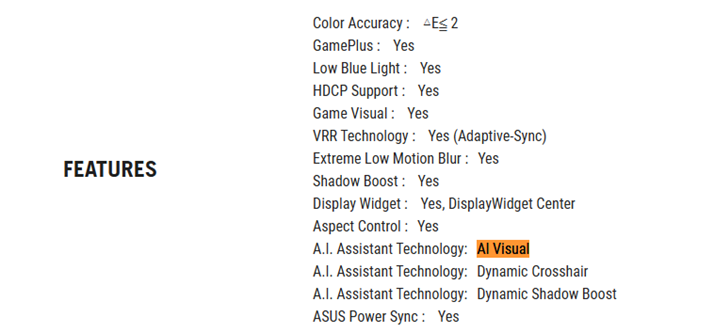
AI Visual Functie: Raadpleeg deze Veelgestelde Vragen: [LCD-monitor] Inleiding tot ROG A.I. Assistant Technologie