MyASUS - ASUS Switch
Inhoudsopgave
ASUS Switch
Overdracht via verschillende routes afhankelijk van uw voorkeuren
• Overdracht via Wi-Fi
• Overdracht via externe harde schijf
• Overdracht via Dropbox
Herstel
Cloud Herstel
• Introductie
• Beginnen
ASUS Switch
ASUS Switch biedt een eenvoudige manier om bestanden, applicaties en gerelateerde systeeminstellingen te verplaatsen via hetzelfde lokale netwerk.
Je kunt eenvoudig je gegevens overzetten van de originele laptop naar je ASUS laptop.
Opmerking:
1. Je kunt gegevens, applicaties en instellingen overdragen van een ASUS of andere merken laptop naar een andere ASUS laptop.
2. Je moet ASUS Switch installatieprogramma installeren als de originele laptop van een ander merk is.
3. ASUS Switch ondersteunt alleen Windows 10 of hoger.
4. De ASUS laptop die gegevens ontvangt, moet de MyASUS-applicatie van versie 3.0.32.0 of hoger (met ASCI boven 3.0.15.0 of ASCI boven 1.0.40.0). installeren.
Gebruik ASUS Switch om bestanden, applicaties en gerelateerde systeeminstellingen over te dragen via hetzelfde lokale netwerk
1. Ga naar [ASUS Switch]② op de MyASUS - Klantenondersteuningspagina①. Selecteer Overdracht via Wi-Fi③. 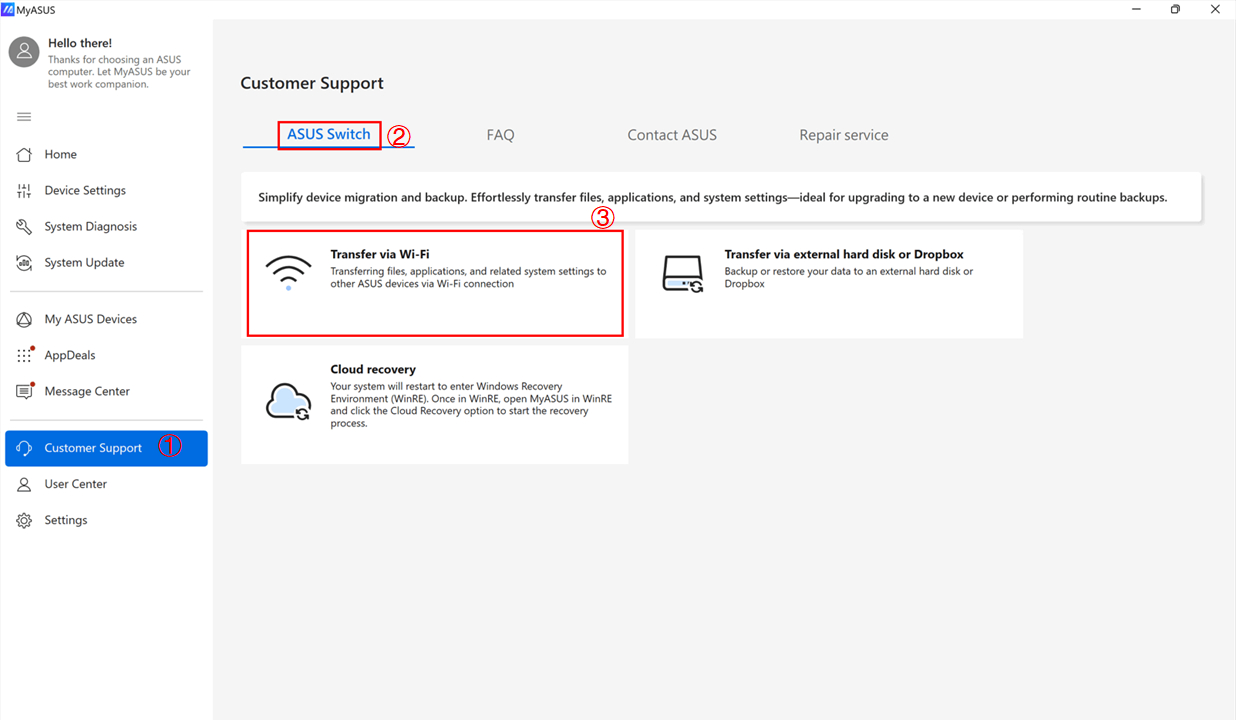
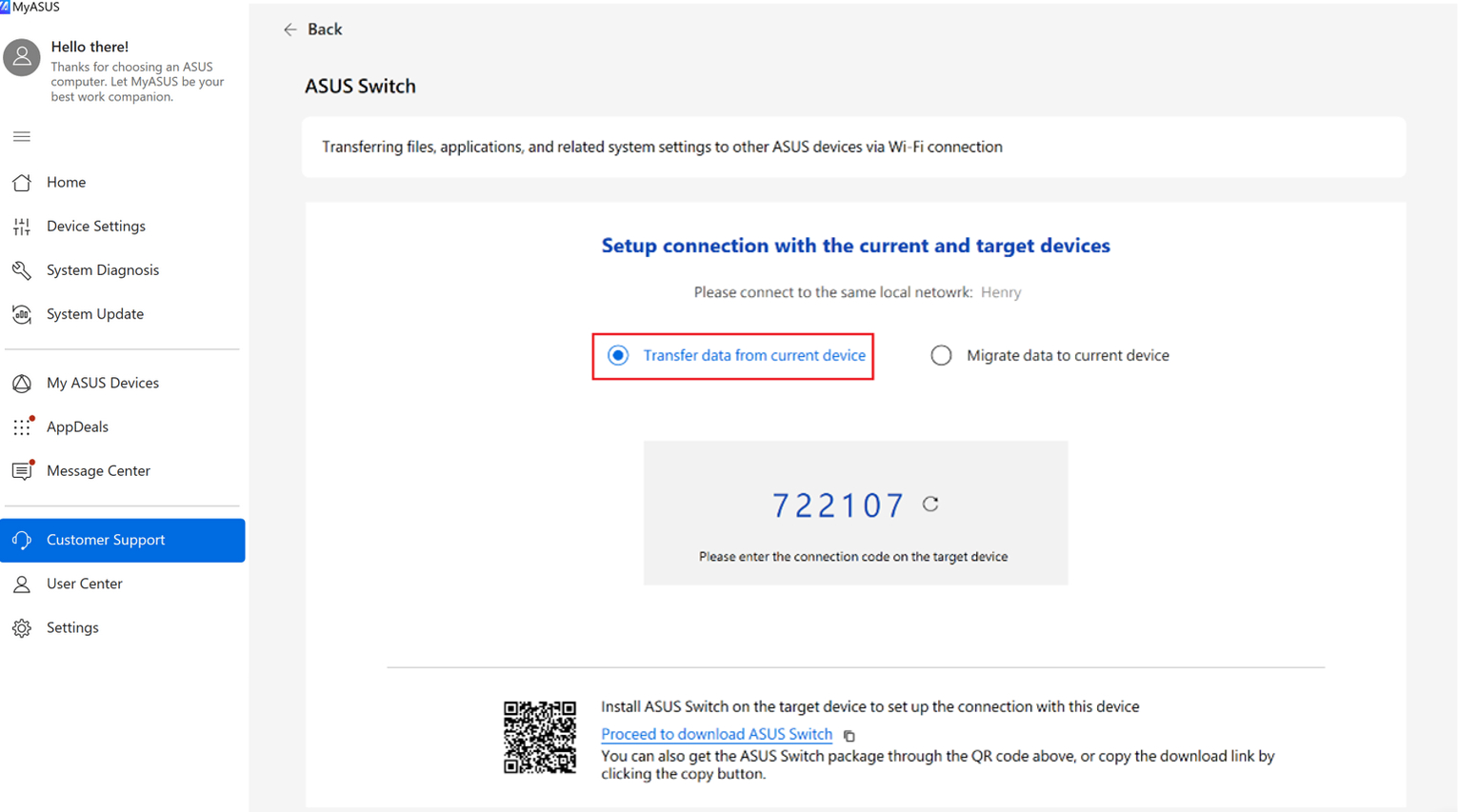
2. Selecteer [Gegevens overdragen vanaf het huidige apparaat] op de originele laptop. Er zal een verbindingscode worden gegenereerd.
Opmerking: Je kunt de ASUS Switch installer downloaden en deze installeren op de originele laptop als je een laptop van een ander merk gebruikt, anders kun je [ASUS Switch] niet vinden in MyASUS.
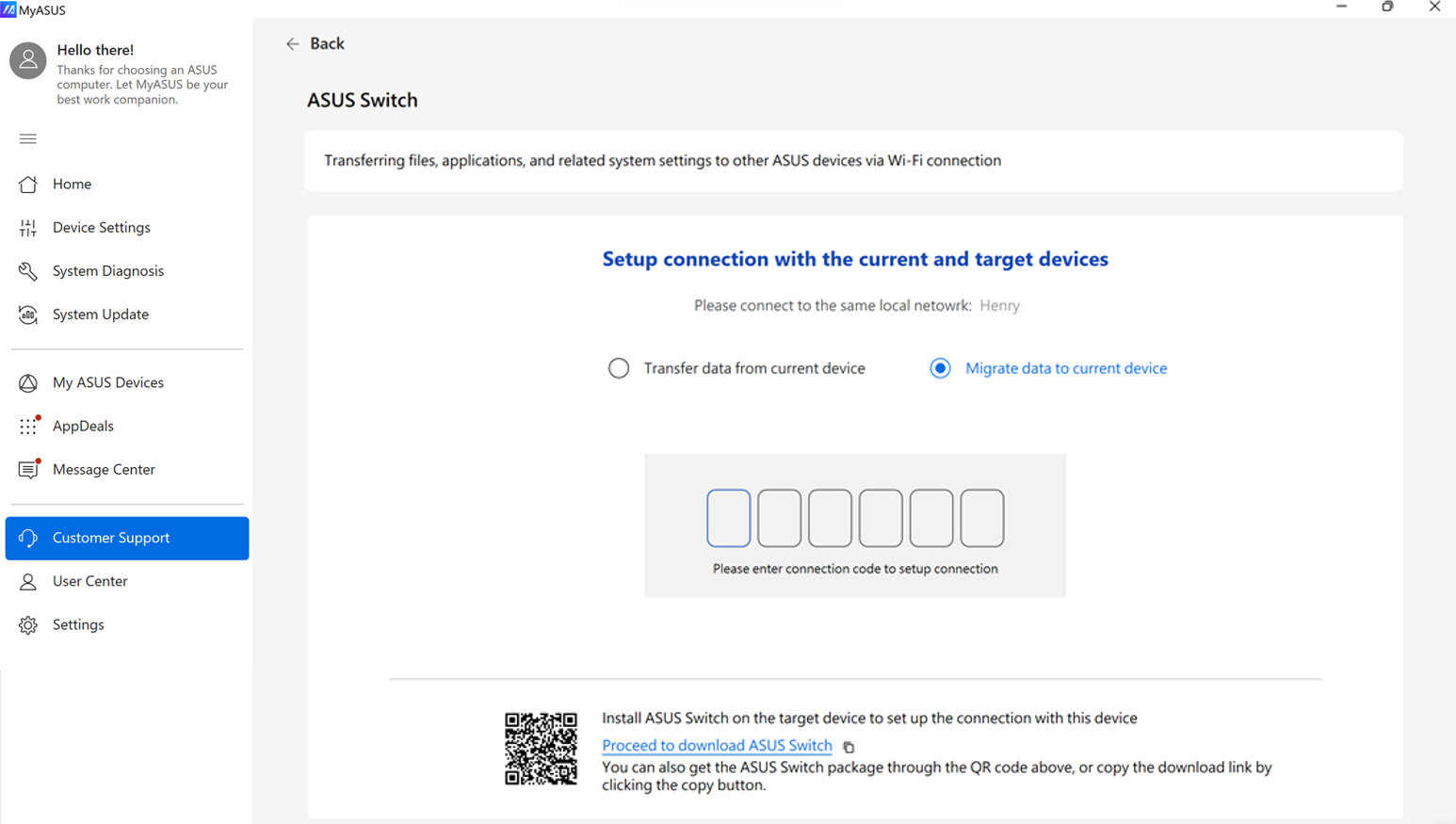
3. Selecteer [Gegevens migreren naar het huidige apparaat] op de nieuwe laptop. Voer de koppelingcode in die op de originele laptop wordt weergegeven.
Opmerking: Beide laptops moeten verbonden zijn met hetzelfde lokale netwerk.
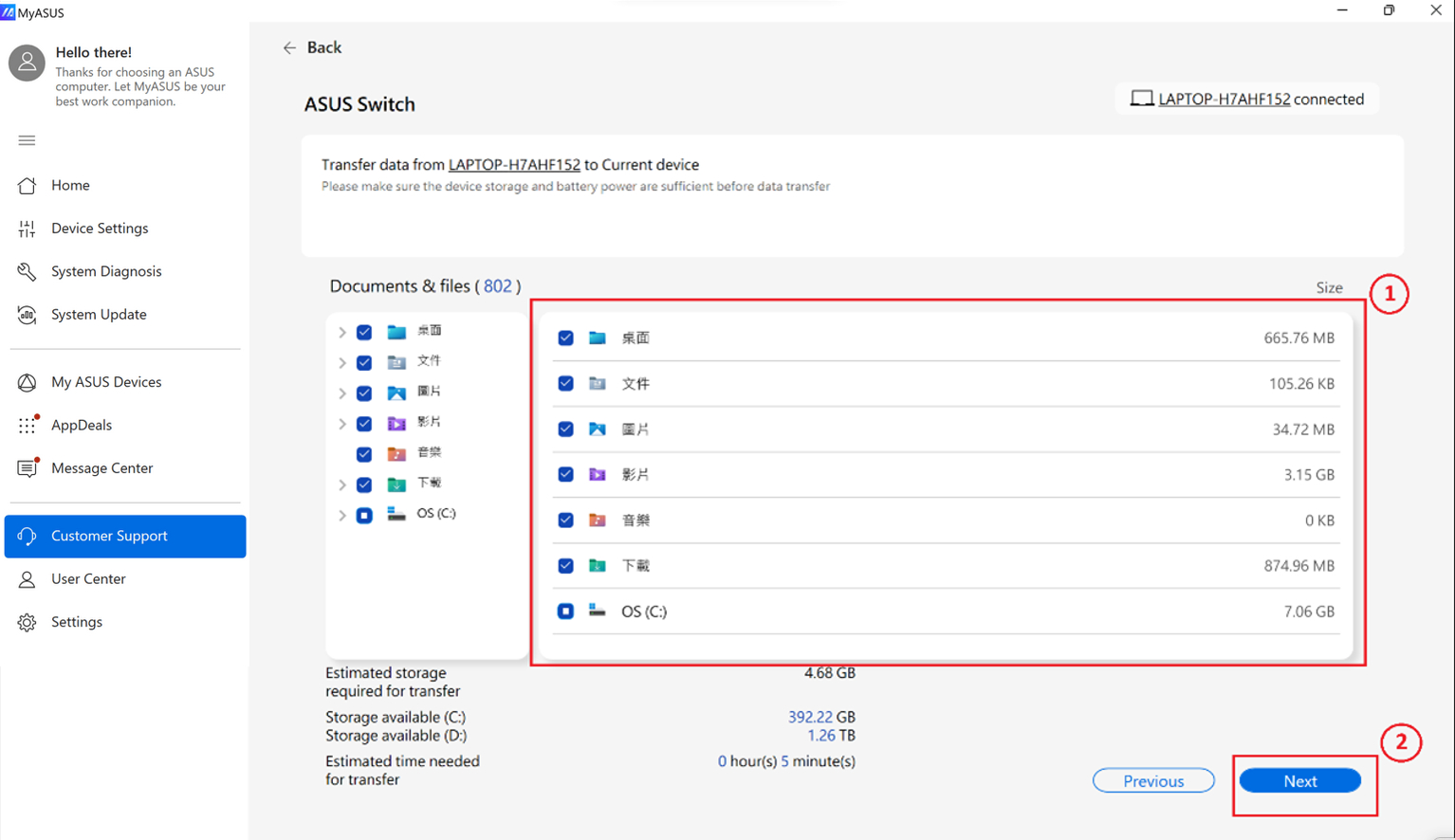
4. Selecteer de documenten & bestanden van de originele laptop ① die je wilt overdragen, bevestig de overdrachtsgrootte en tijd. Klik op [Volgende]②. (De geselecteerde bestanden worden volgens het originele pad naar de nieuwe laptop gekopieerd)
Documenten & bestanden
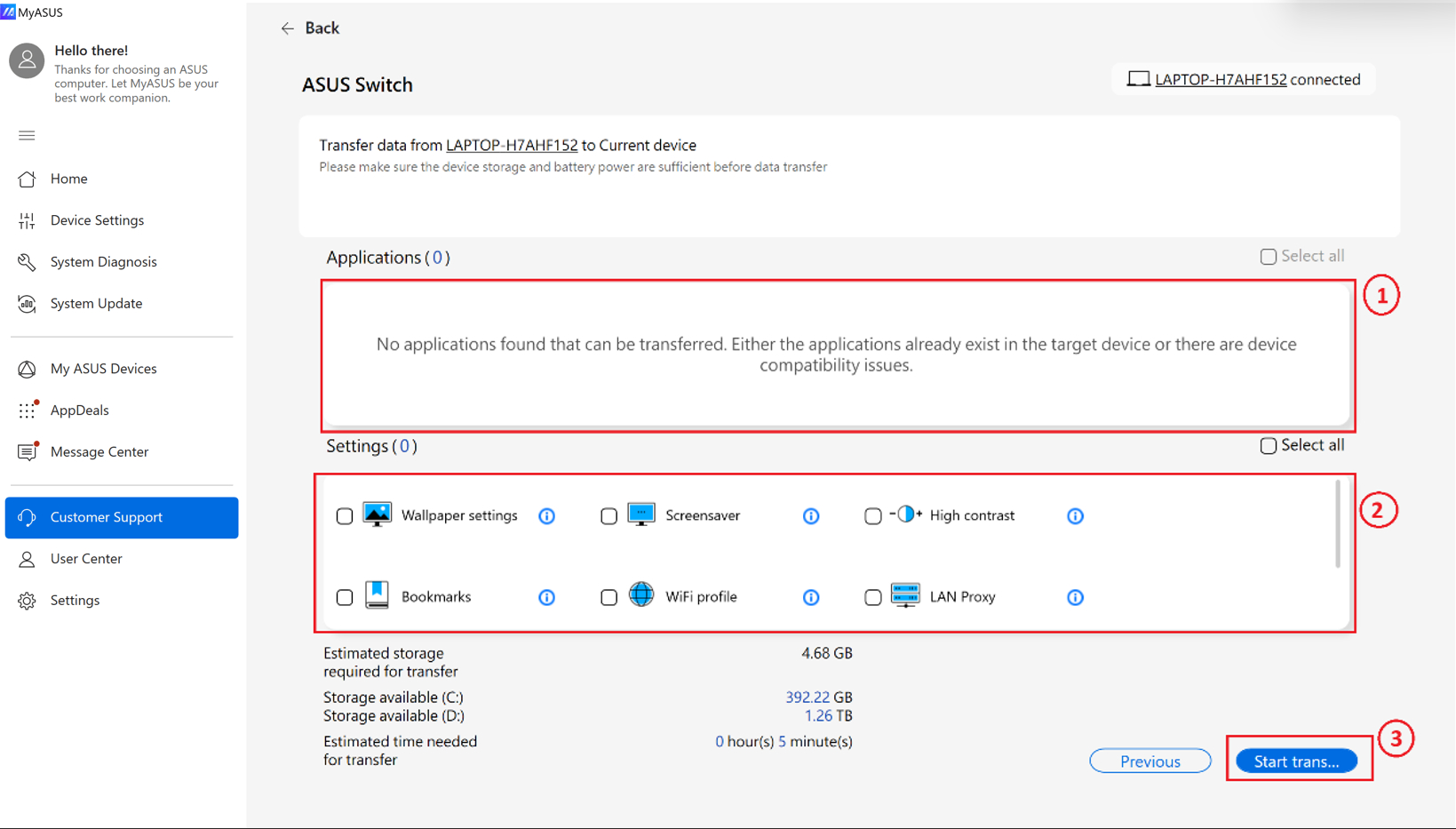
5. Selecteer de applicaties① & instellingen ② van de originele laptop die je wilt overdragen. Bevestig de overdrachtsgrootte en tijd en klik op [Start overdracht]③. (Ondersteunde applicaties: Chrome, Firefox, WinRAR, 7zip)
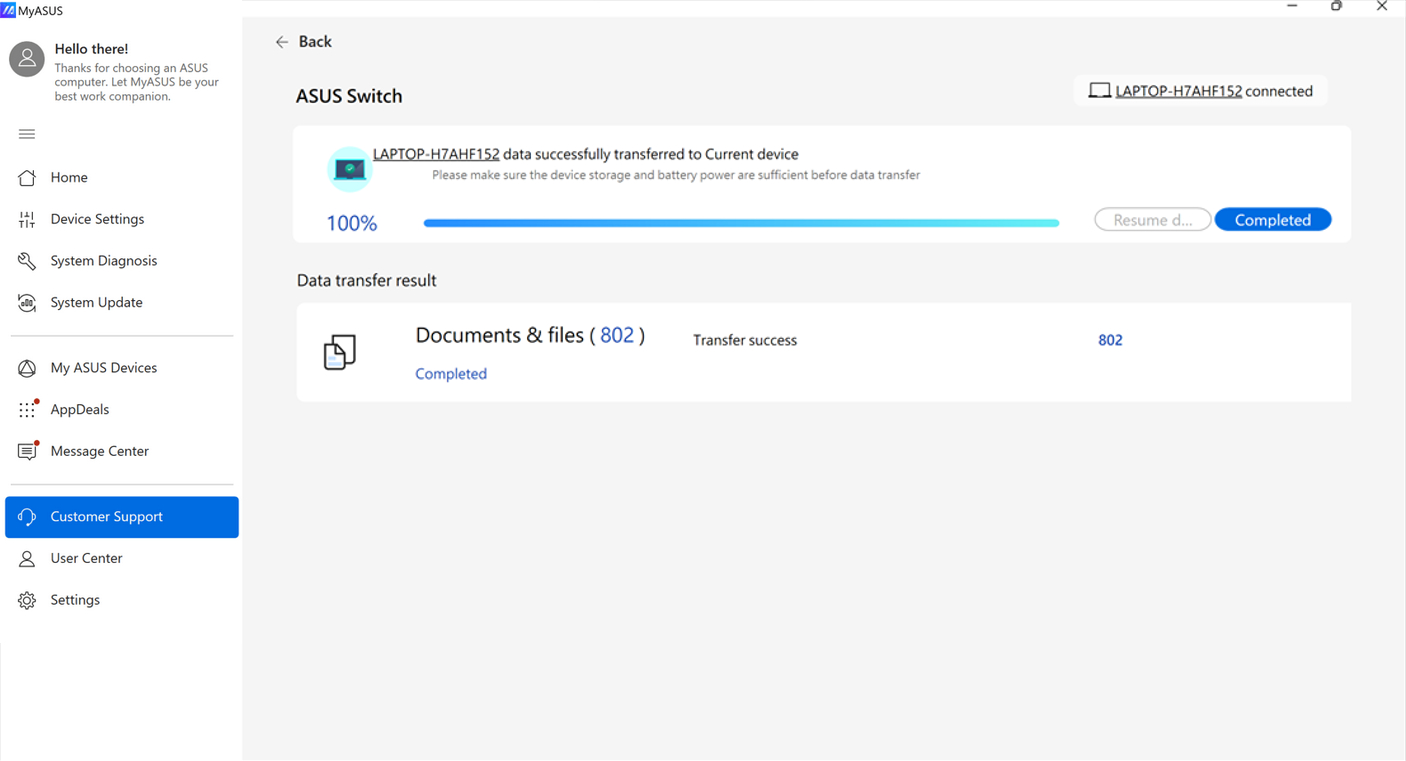
Gegevensoverdracht voltooid zoals hieronder weergegeven.
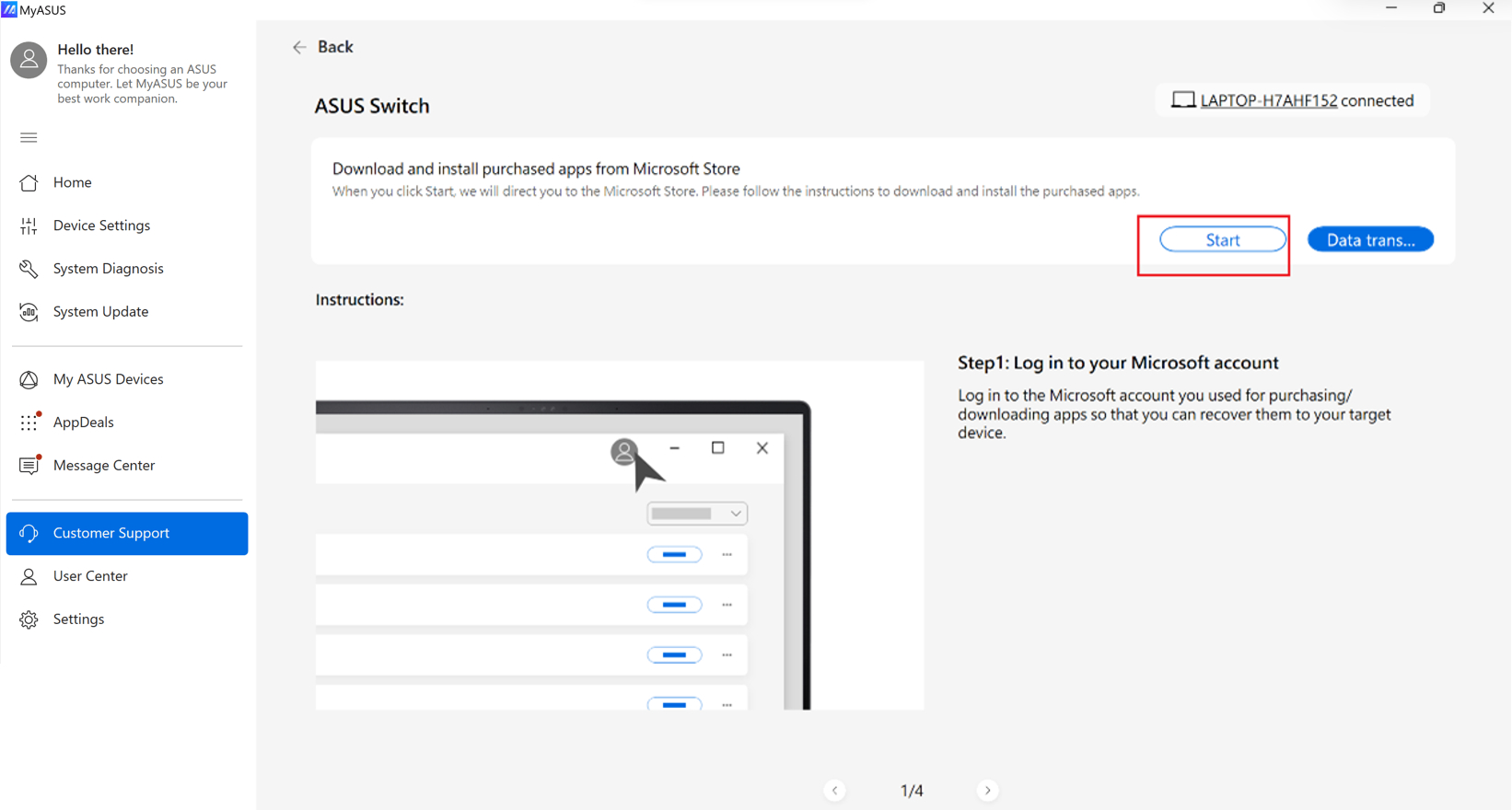
Als je Microsoft-apps hebt die moeten worden overgedragen, zal ASUS Switch je naar de Microsoft Store begeleiden om de app te downloaden. Daarnaast zal er een tutorial hieronder zijn om je te instrueren hoe je deze apps met succes kunt downloaden.
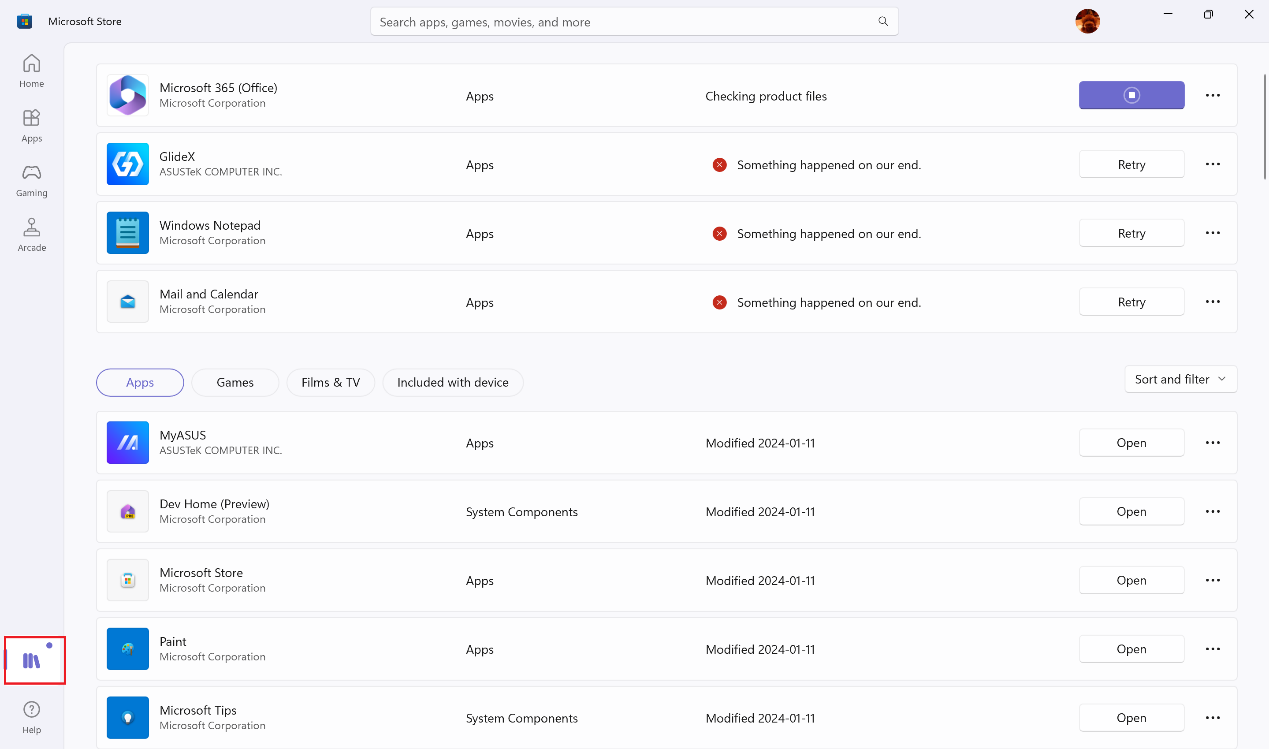
1. Klik op de [Start] knop en Microsoft Store wordt onmiddellijk gestart.
2. Zodra je bent aangemeld bij je Microsoft-account, worden de apps die eerder zijn gedownload weergegeven in de Bibliotheek.
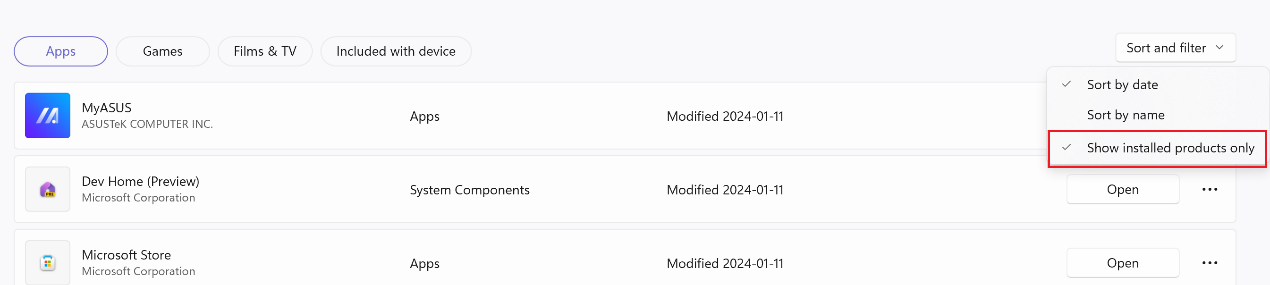
3. Vink “Toon alleen geïnstalleerde items” uit en klik op het wolkicoon om het downloaden van de app te starten.
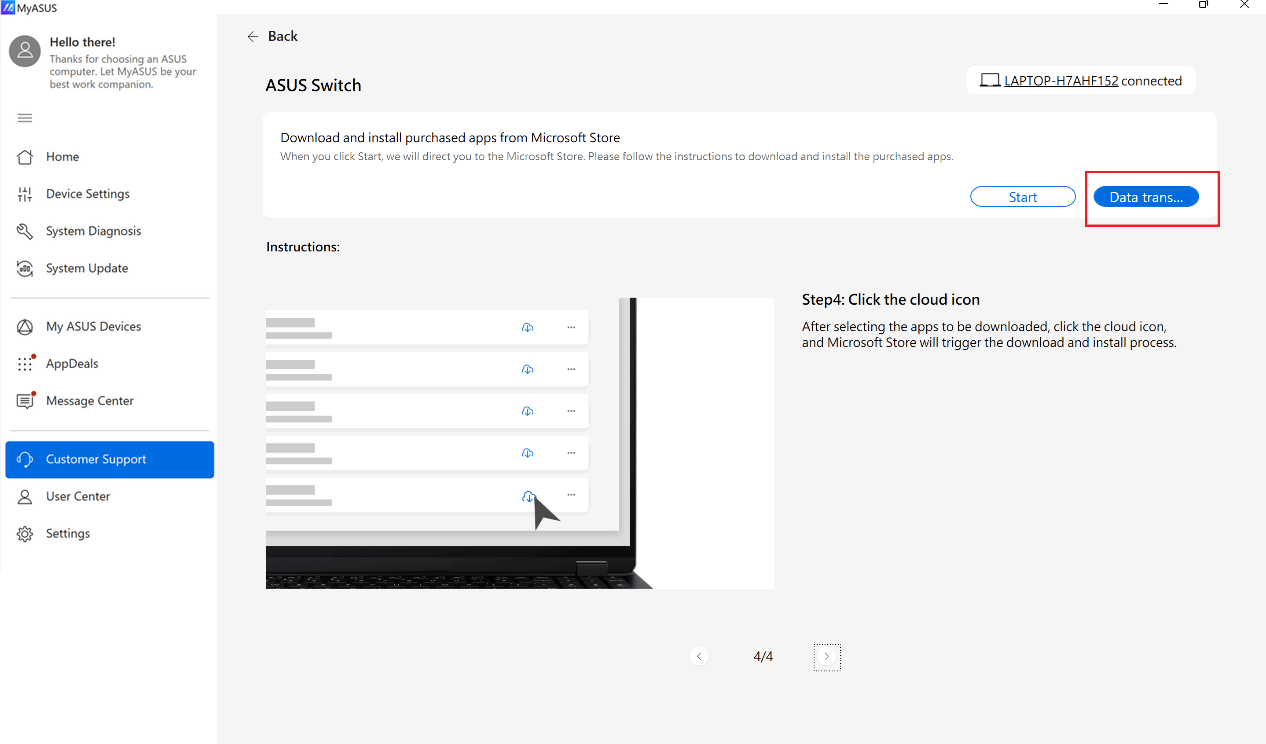
4. Wanneer alles is voltooid, kun je op “Gegevensoverdracht voltooid” klikken om de Wi-Fi-overdracht af te ronden.
Overdracht via externe harde schijf
Gebruik ASUS Switch om bestanden, applicaties en gerelateerde systeeminstellingen over te dragen via een externe harde schijf
1. Ga naar [ASUS Switch]② op de MyASUS - Klantenservice pagina①. Selecteer Overdracht via externe harde schijf of Dropbox③. 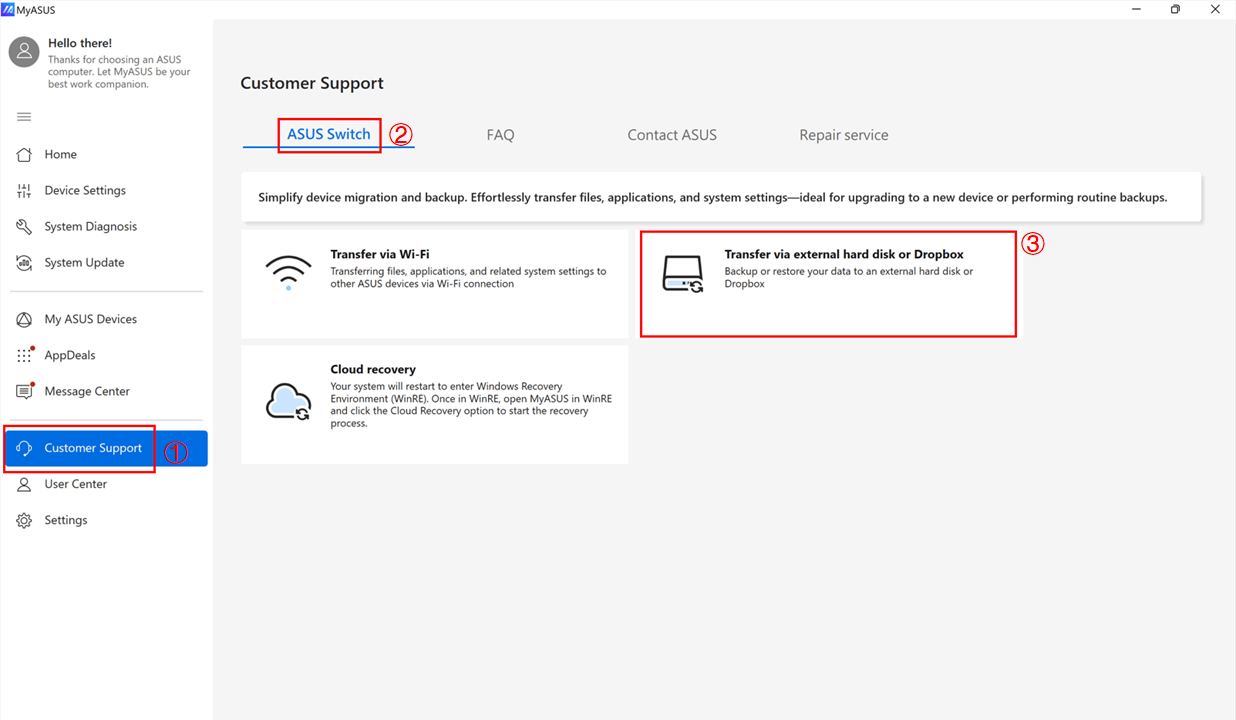
Opmerking: U kunt de ASUS Switch installer downloaden en installeren op de originele laptop als u een laptop van een ander merk gebruikt, anders kunt u [ASUS Switch] niet vinden in MyASUS.
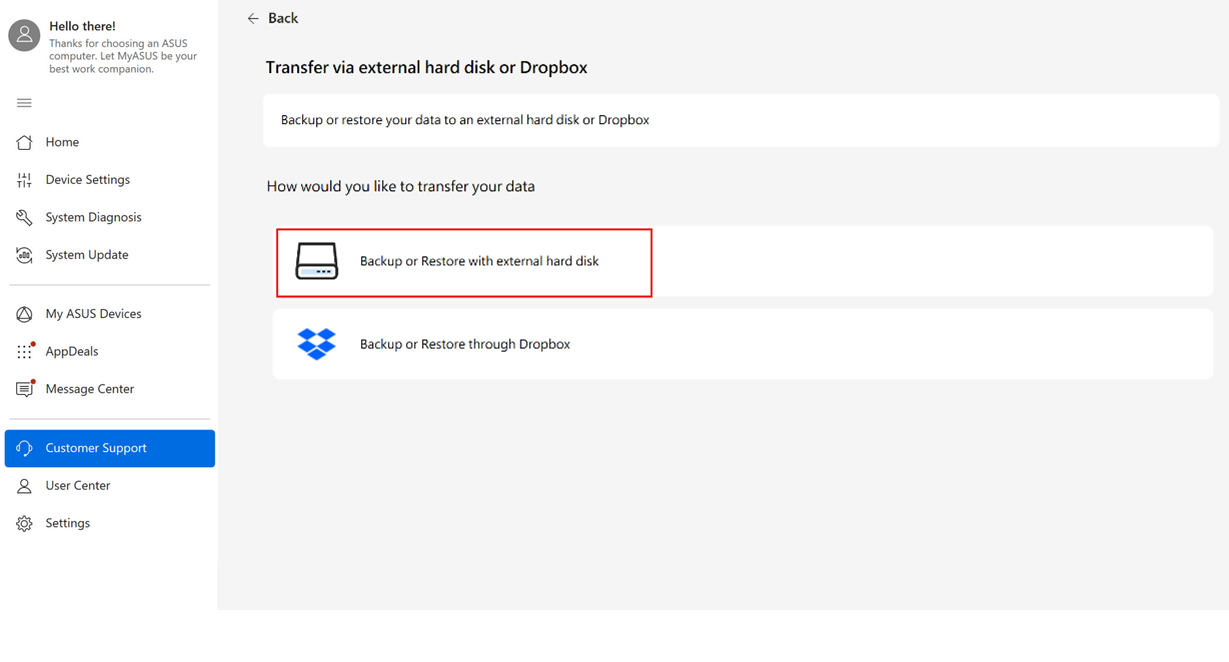
2. Kies [Back-up maken of herstellen met externe harde schijf].
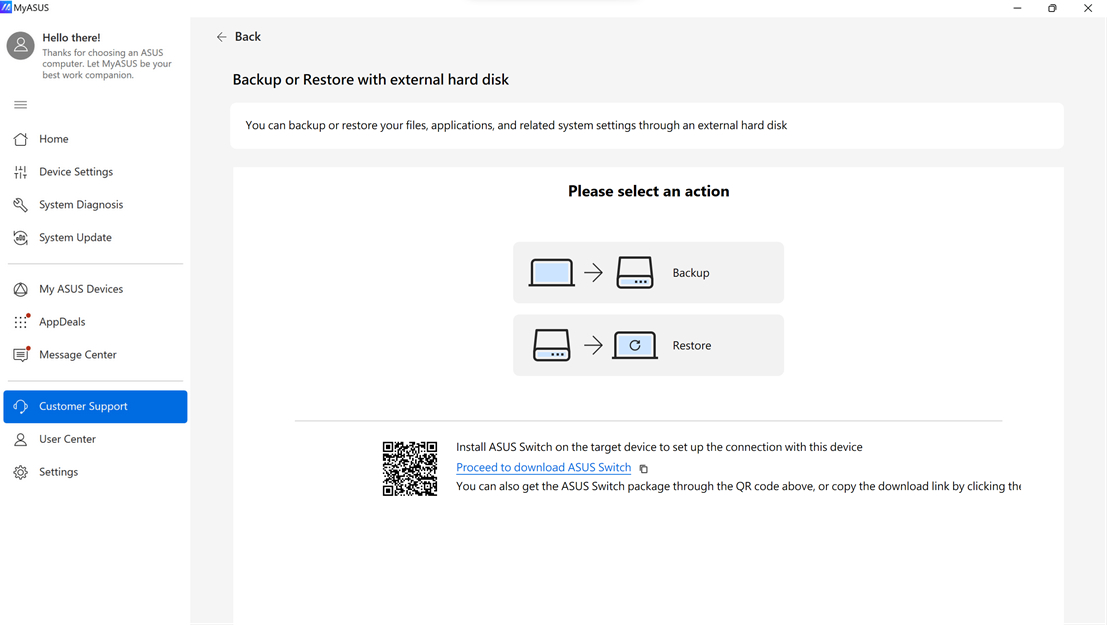
3. Kies of u wilt [Back-up maken] of [Herstellen]
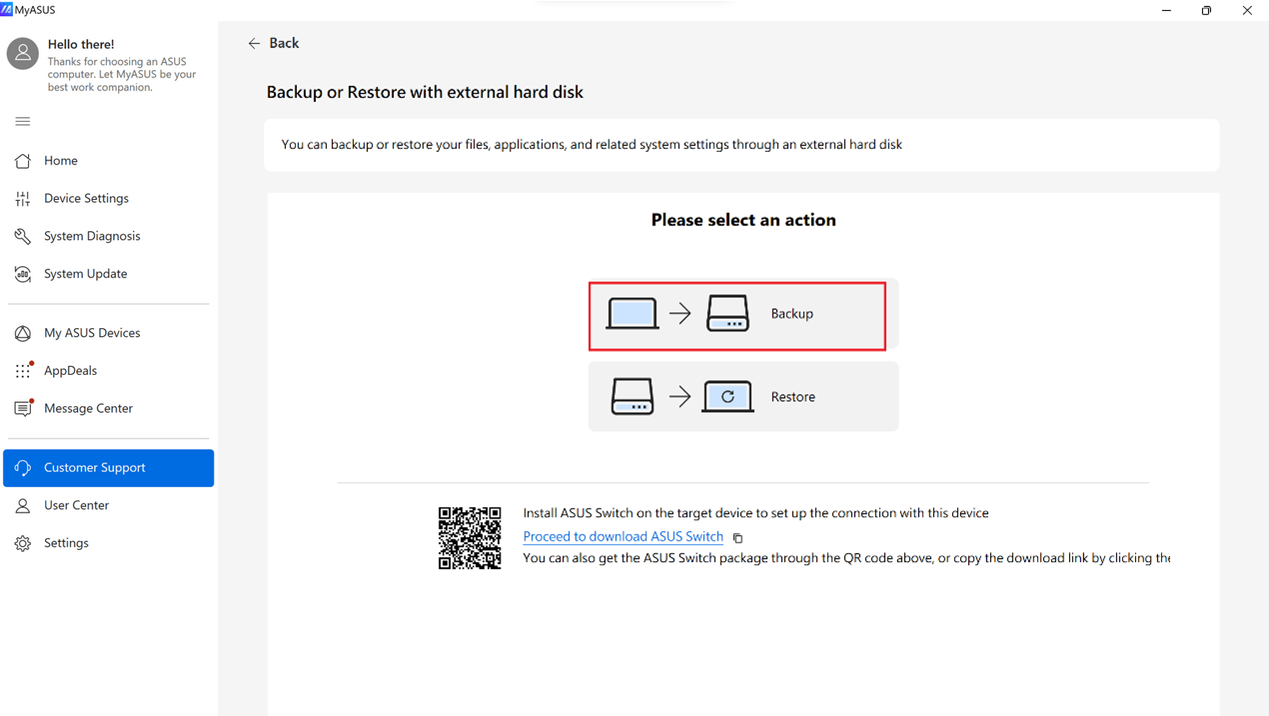
4. Selecteer [Back-up maken].
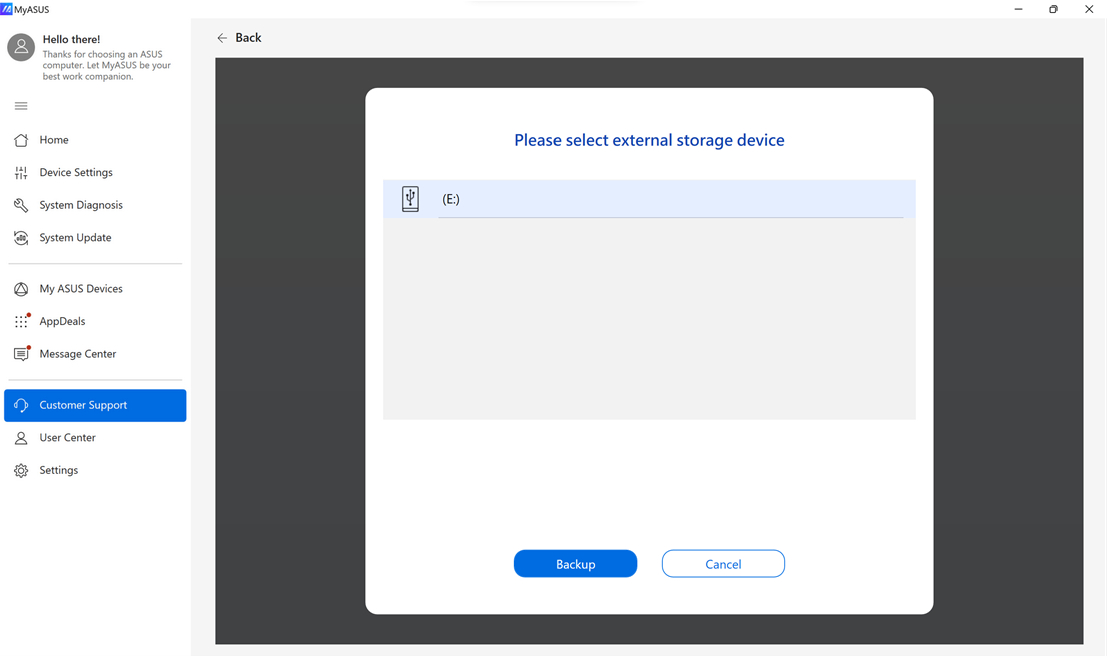
5. Selecteer uw gewenste externe harde schijf.
6. Selecteer de documenten & bestanden van de originele laptop① je wilt overdragen. Bevestig de overdrachtsgrootte en tijd, klik op [Volgende]②.
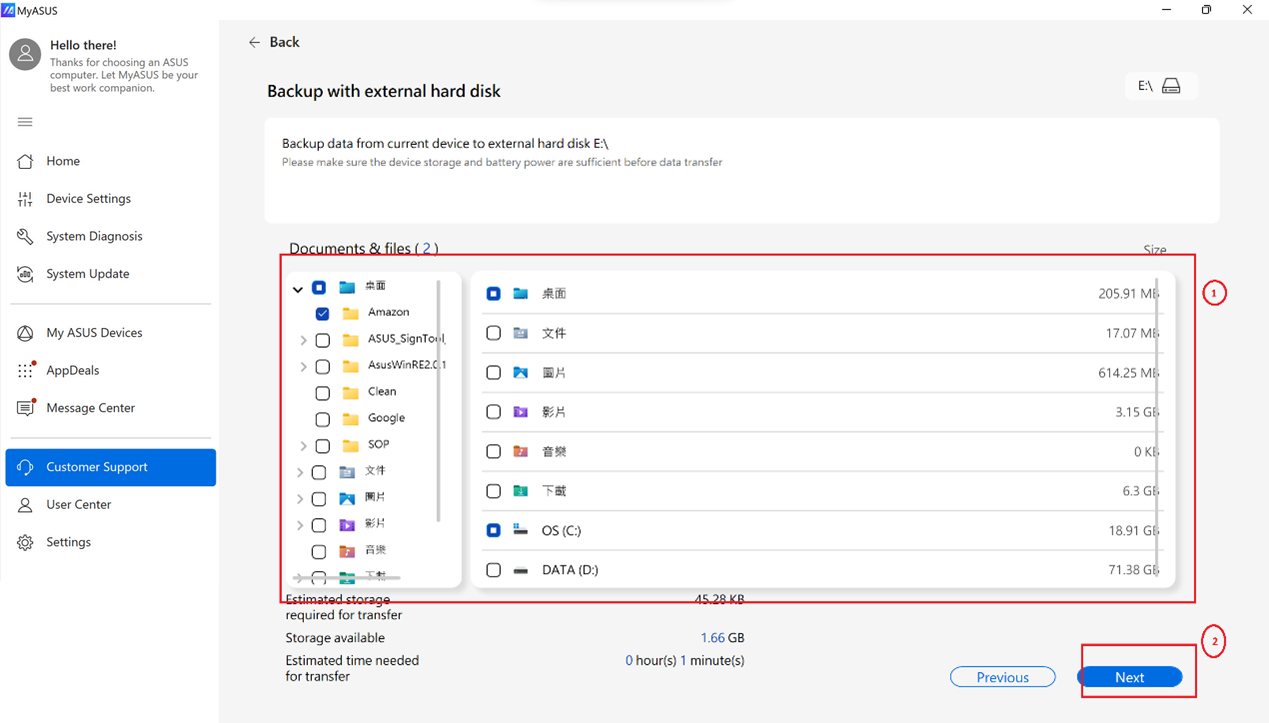
7. Selecteer de applicaties van de originele laptop① & instellingen② die je wilt overdragen. Bevestig de overdrachtsgrootte en tijd, klik op [Start Overdracht]③. (Ondersteunde applicaties: Chrome, Firefox, WinRAR, 7zip)
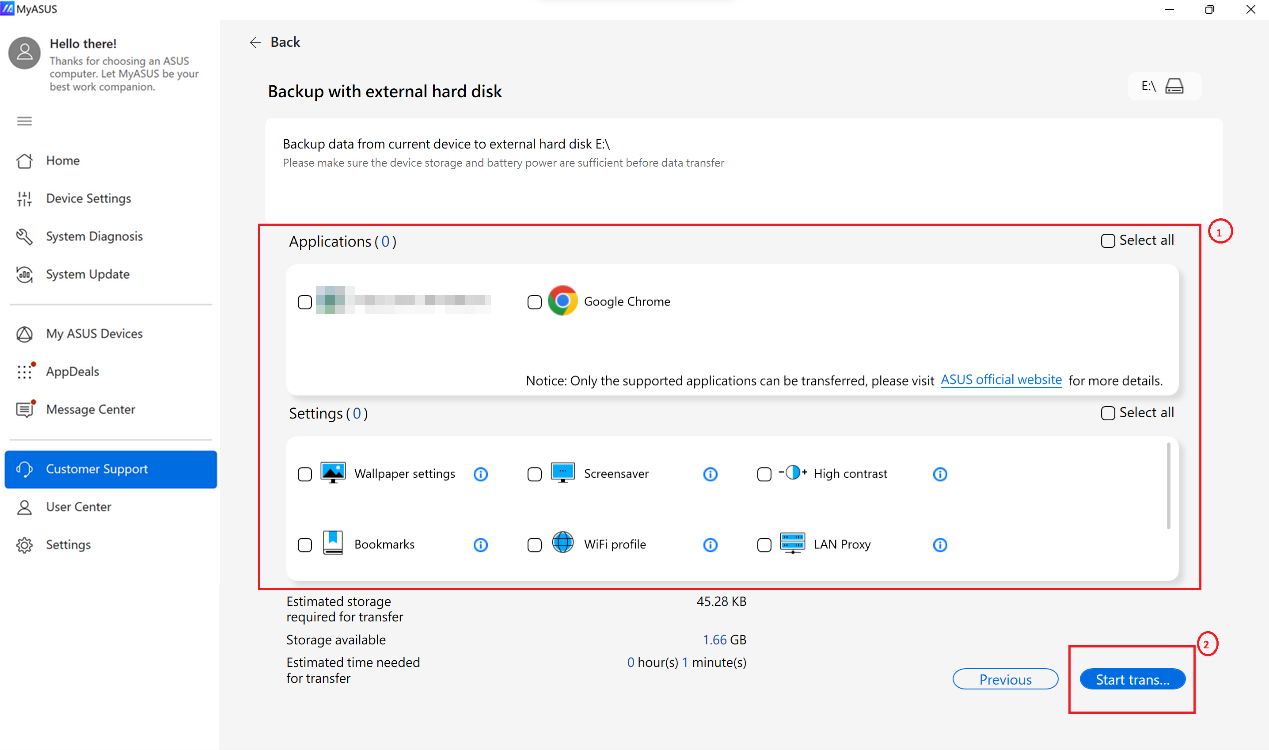
Gegevensoverdracht voltooid zoals hieronder weergegeven, klik op [Voltooid] om het proces te beëindigen.
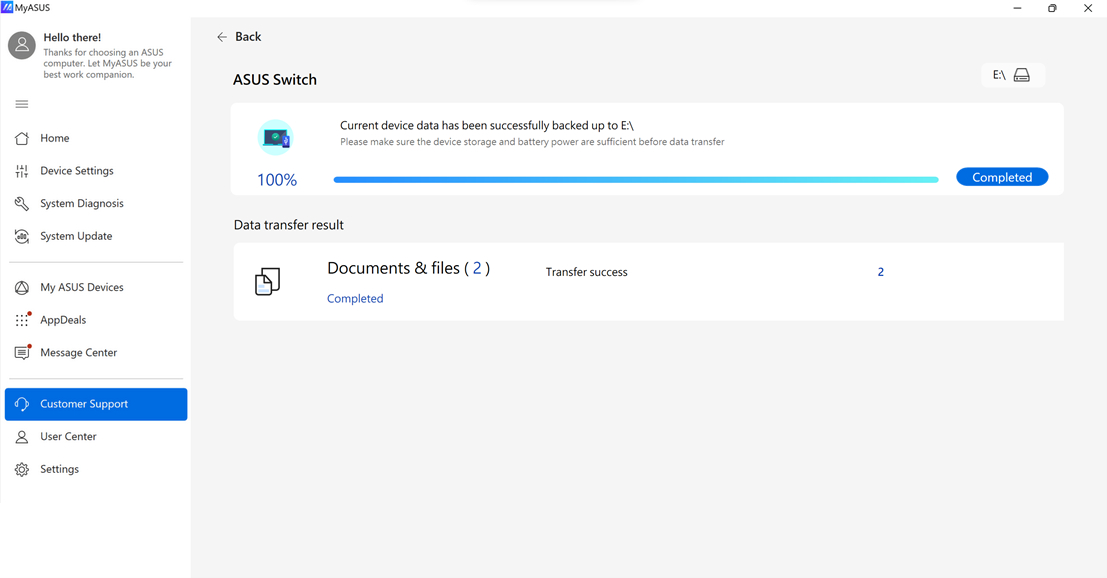
8. Als je het back-upbestand wilt herstellen naar het nieuwe apparaat, steek dan gewoon de externe harde schijf in je nieuwe ASUS laptop en selecteer [Herstellen].
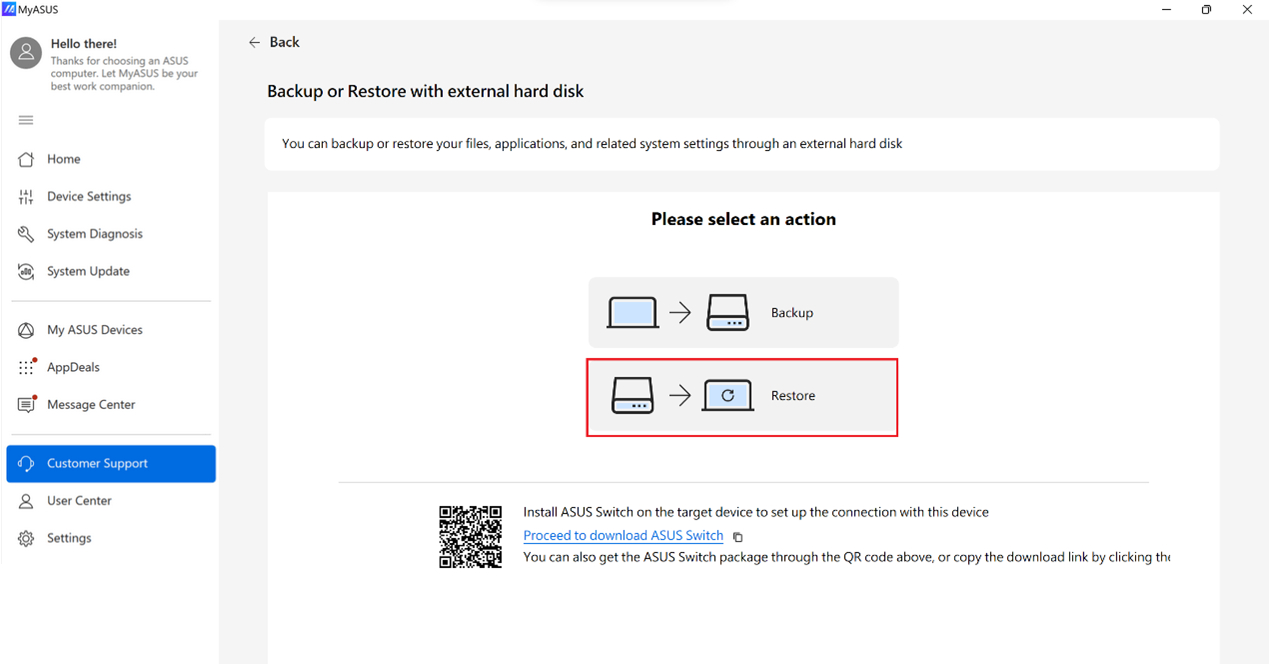
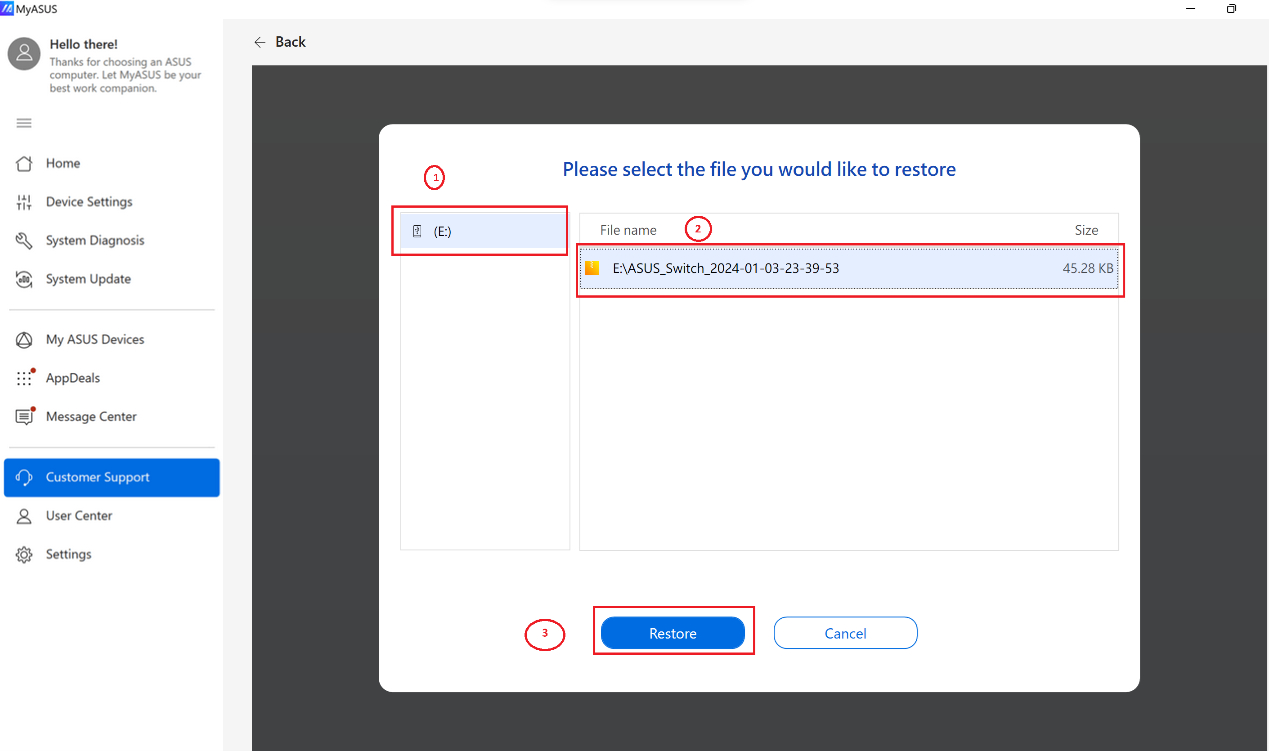
9. Selecteer de externe harde schijf ① en de bestandsmap ②. Klik op [Herstellen]③ om het overdrachtsproces te starten.
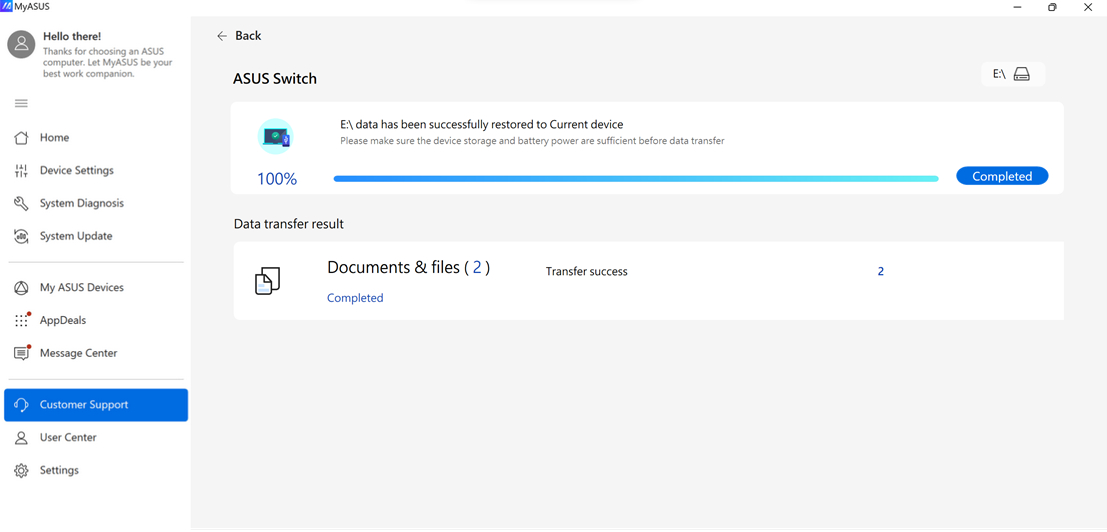
Gegevensoverdracht voltooid zoals hieronder getoond, klik alstublieft op [Voltooid] om het proces af te ronden.
Back-up maken of herstellen naar Dropbox
MyASUS-app biedt ASUS apparaten een snelle back-up en hersteltoegang met Dropbox-ruimte. Je kunt je registreren of inloggen op je Dropbox-account om je bestanden te back-uppen.
Bovendien kun je via dit proces een exclusief Dropbox Plus Plan-aanbod krijgen.
Let op:
1. Gebruik van Dropbox is onderhevig aan de Dropbox Gebruiksvoorwaarden, Privacybeleid en andere voorwaarden. Dropbox-dienst en promotie niet beschikbaar in China, Cuba, Iran, Noord-Korea, Soedan of Syrië.
2. Wanneer je je apparaat reset, worden de gegevens verwijderd en ASUS slaat je gegevens niet op en heeft geen mogelijkheid om je gegevens terug te halen. Log in bij Dropbox en zorg ervoor dat je bestanden succesvol zijn geback-upt voordat je je apparaat herstelt / reset.
1. Ga naar [ASUS Switch]② op de MyASUS-Klantenondersteuning pagina①. Selecteer Overdracht via Externe harde schijf of Dropbox③.
Opmerking: Je kunt Download de ASUS Switch installer en installeer deze op de oorspronkelijke laptop als het om een laptop van een ander merk gaat, anders kun je [Switch & Herstel] niet vinden in MyASUS.
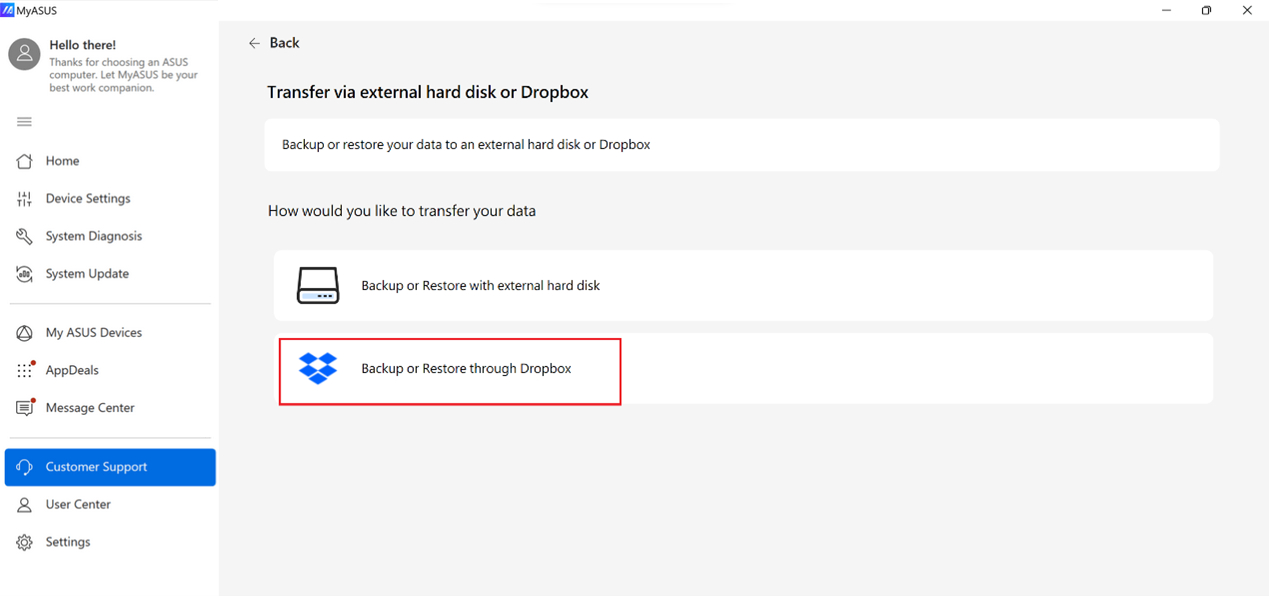
2. Kies [Back-up of Herstellen via Dropbox].
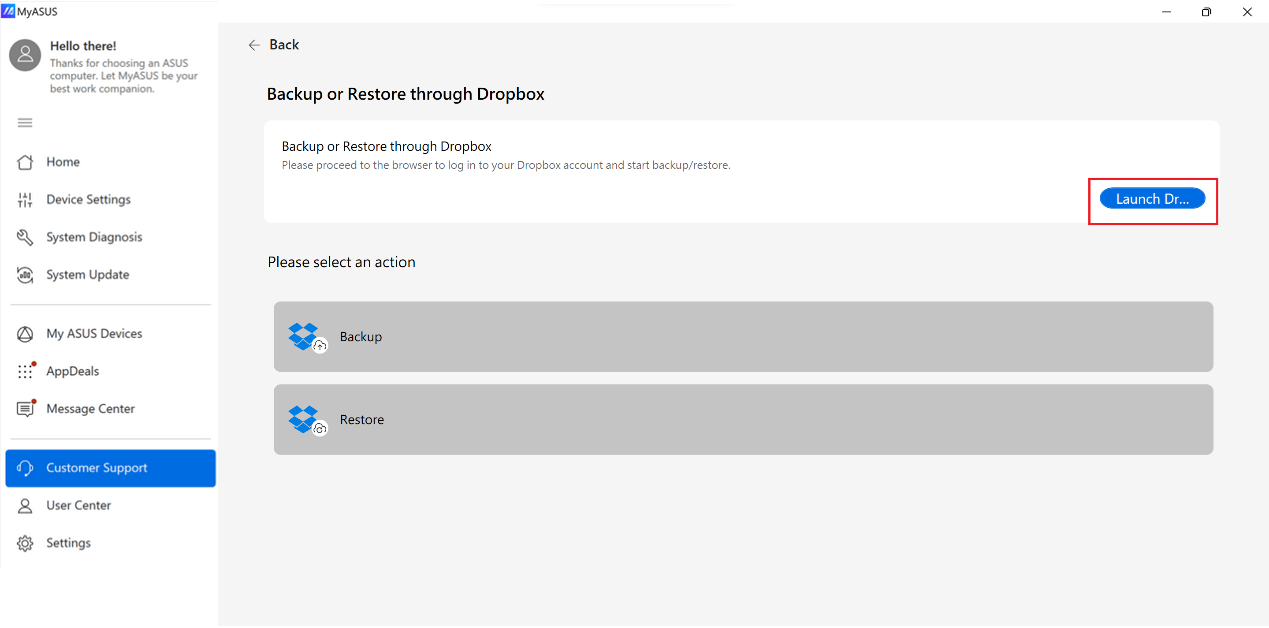
3. Klik op [Dropbox starten] om in te loggen op je Dropbox-account.
4. Volg de inloginstructies in de browser en geef toestemming.
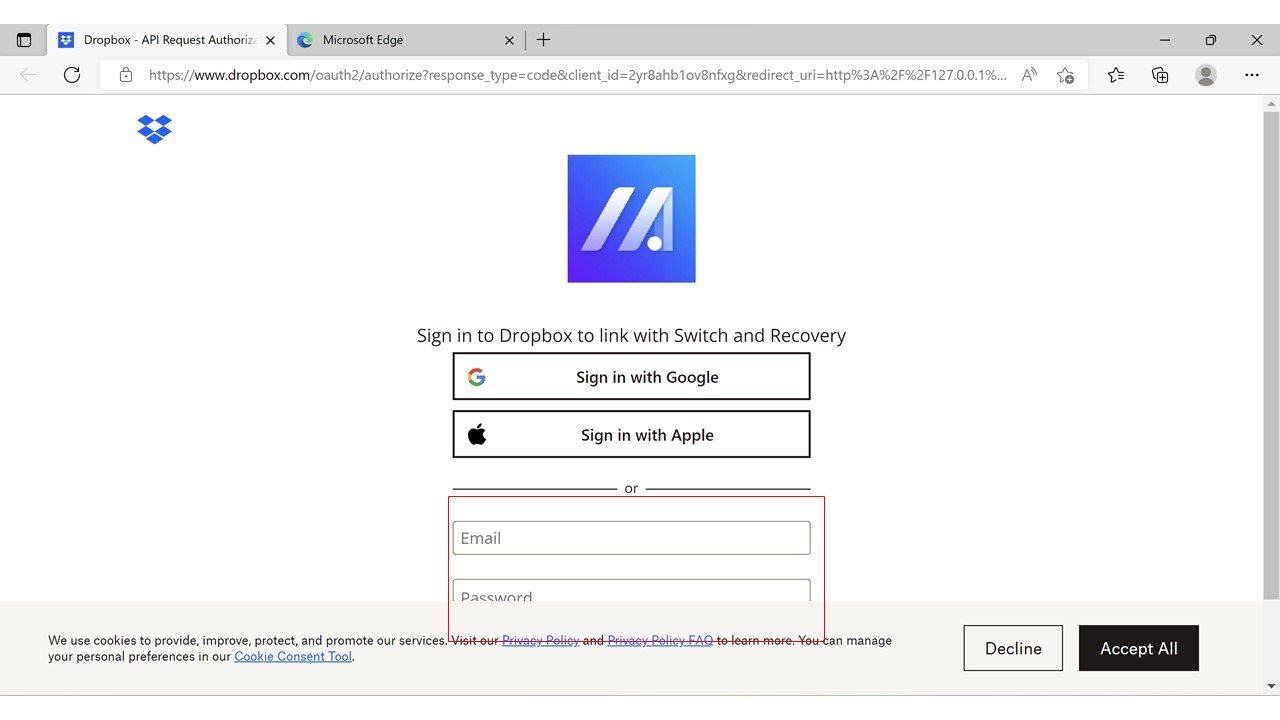
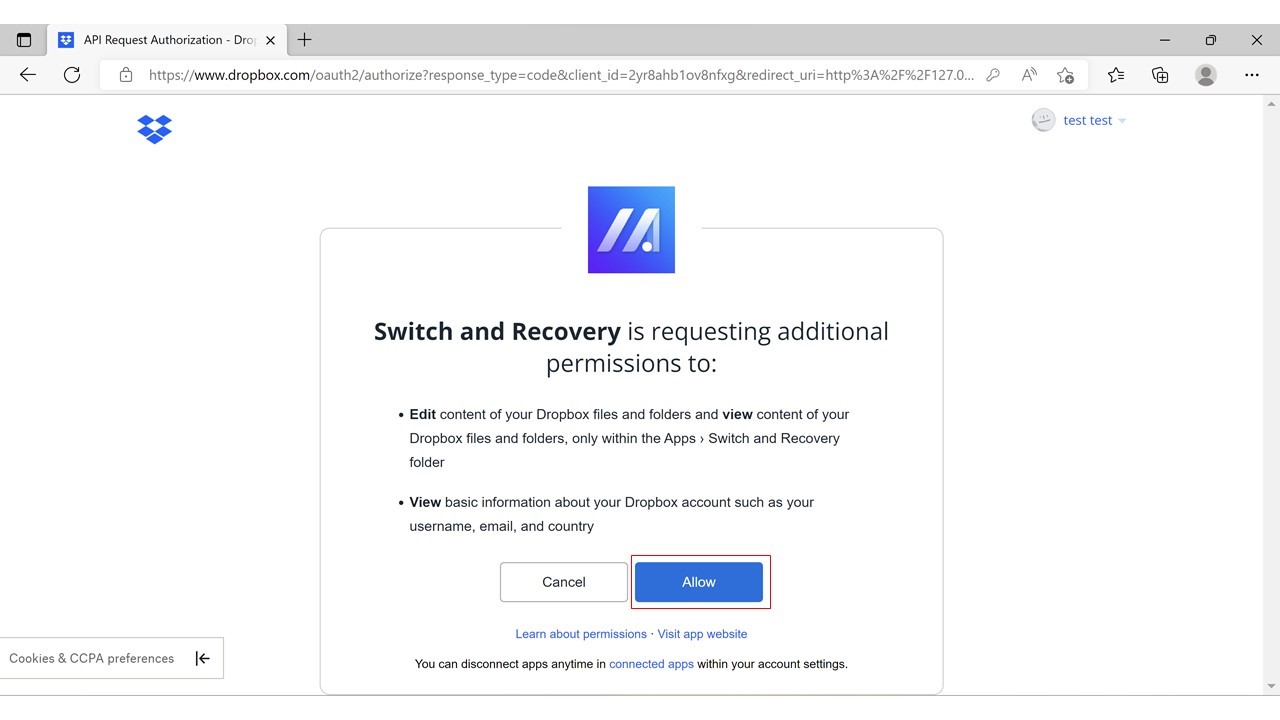
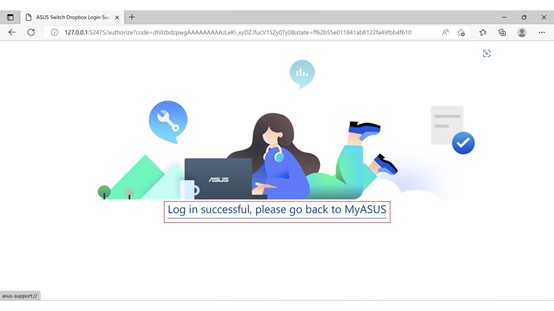
5. Ga terug naar de MyASUS-applicatie en selecteer [Back-up].
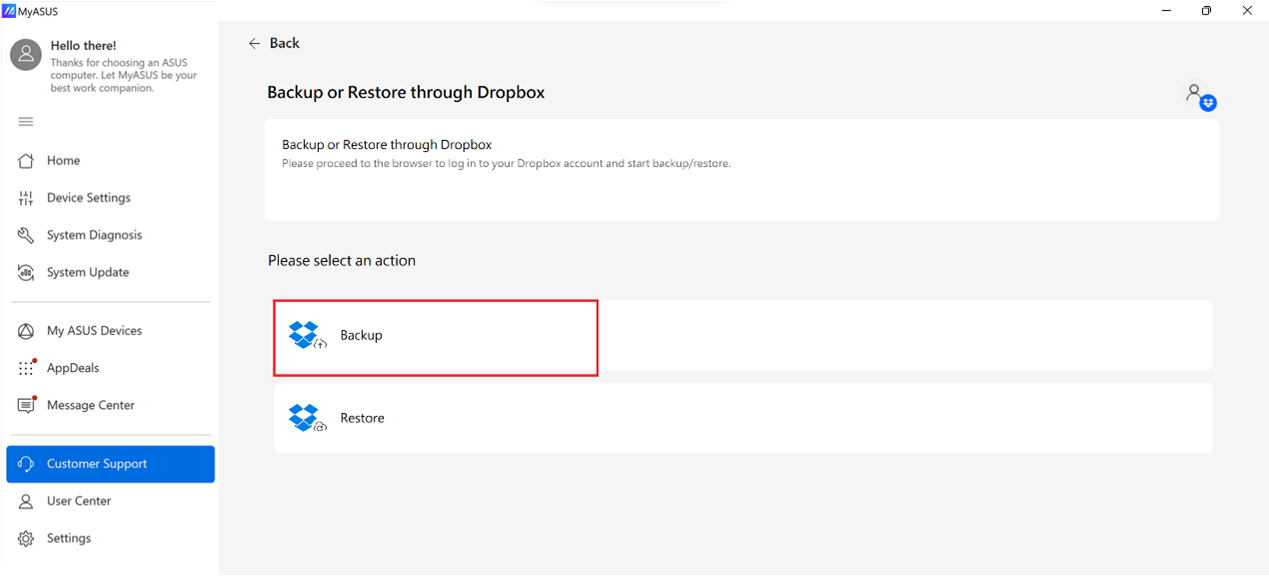
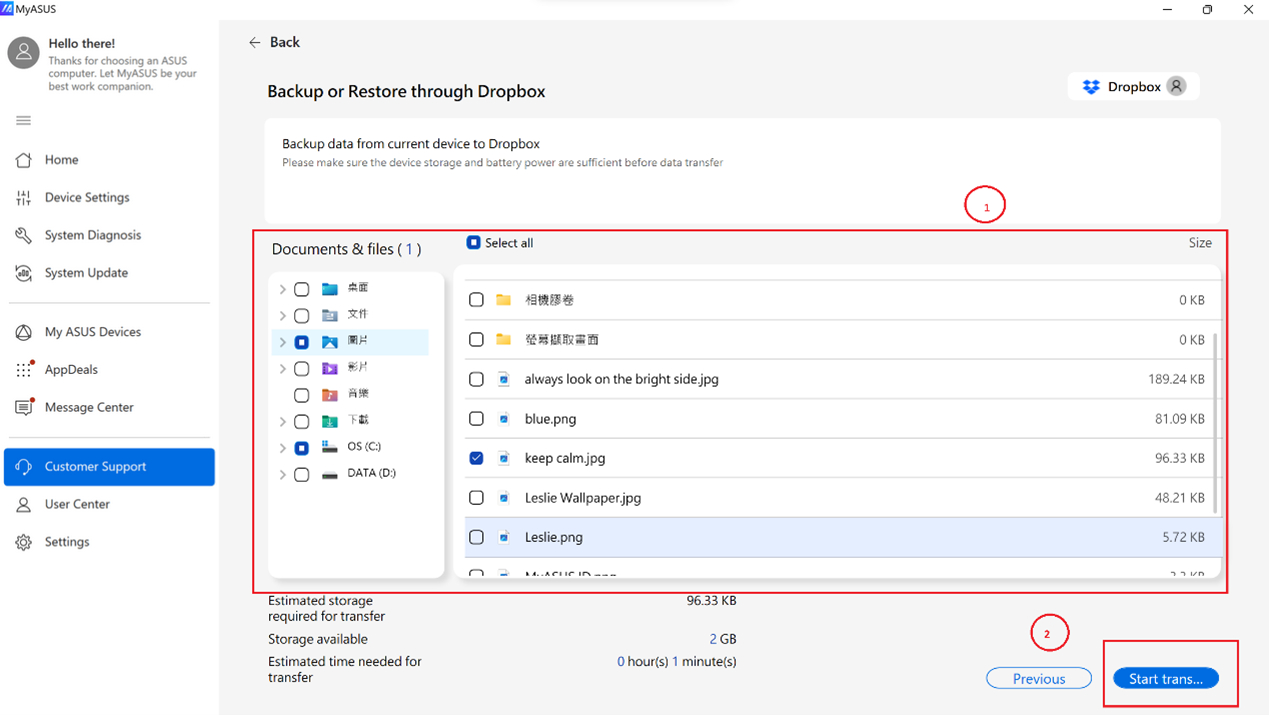
6. Selecteer de items① die je wilt back-uppen via Dropbox en klik op [Overdracht starten]②.
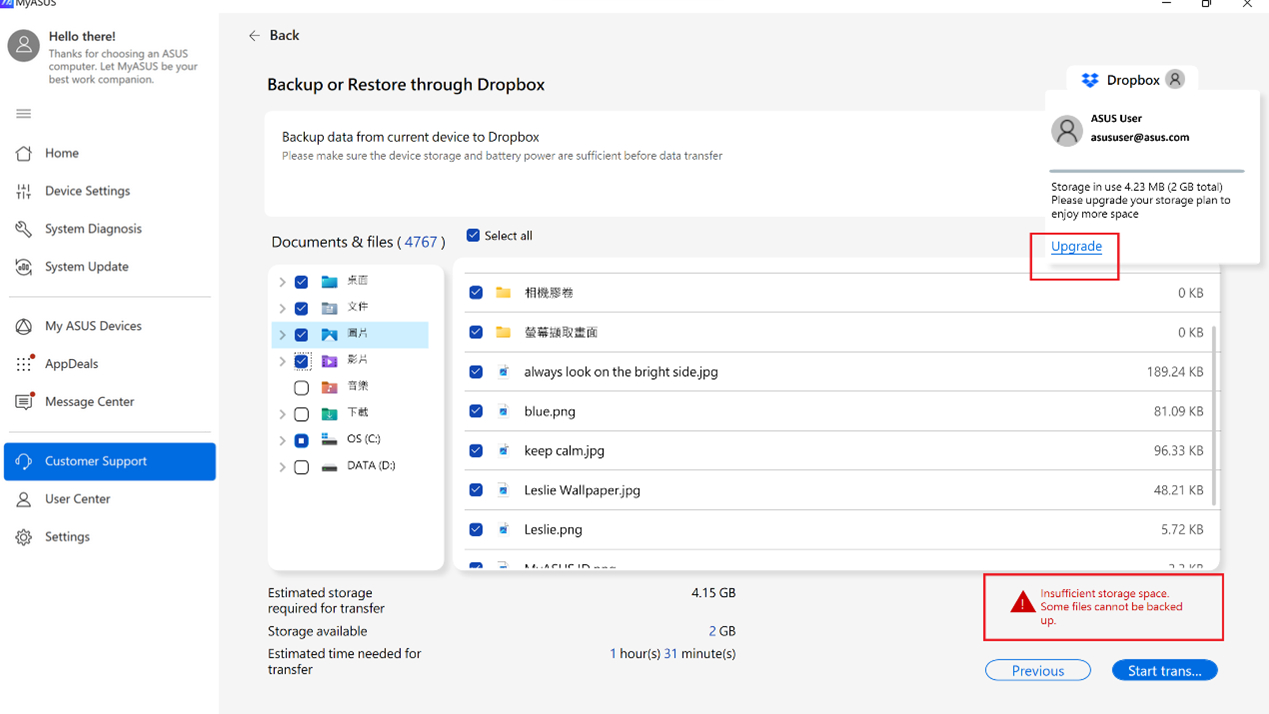
7. Als je niet genoeg ruimte hebt in Dropbox, kun je op [Upgrade] klikken om meer ruimte te krijgen voor een lagere prijs.
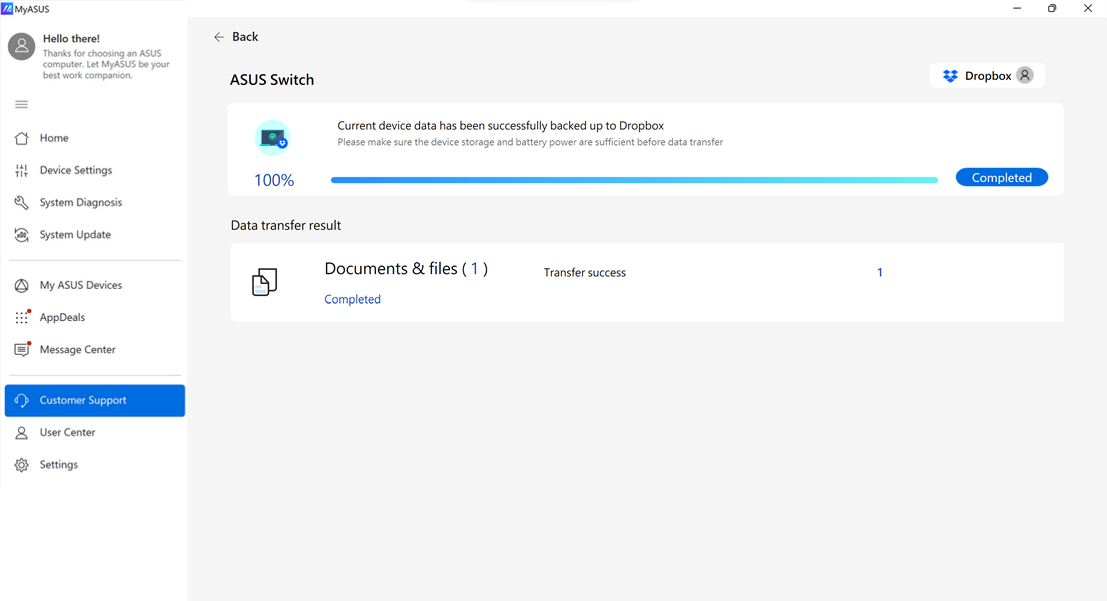
8. Gegevensoverdracht voltooid zoals hieronder getoond, klik op [Voltooid] om het proces af te sluiten.
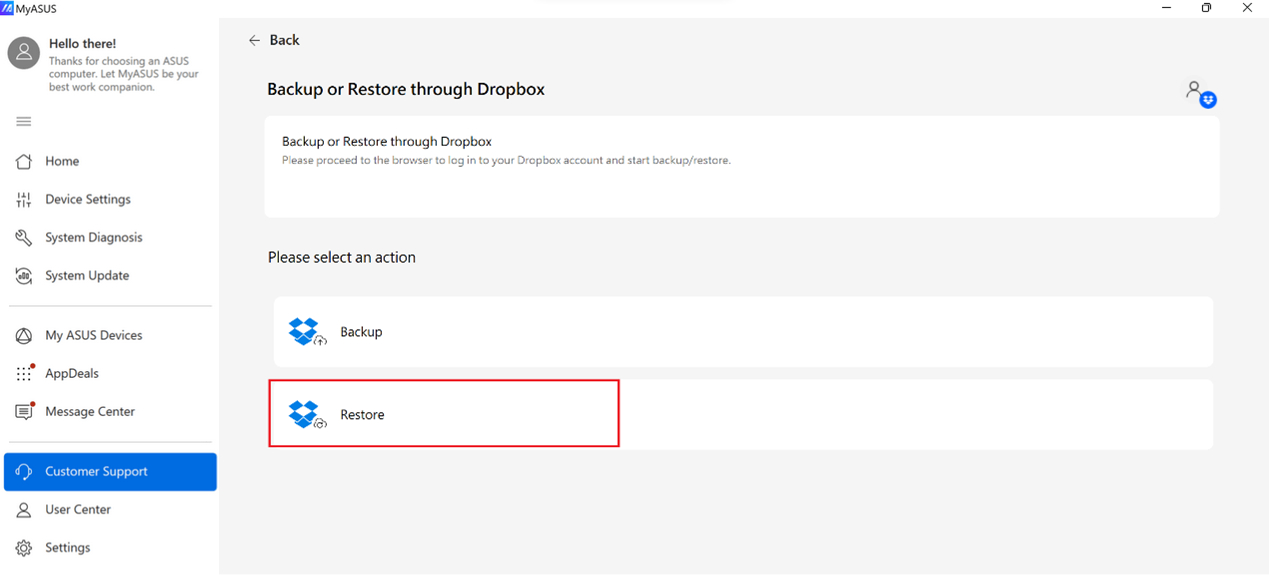
9. Selecteer [Herstellen].
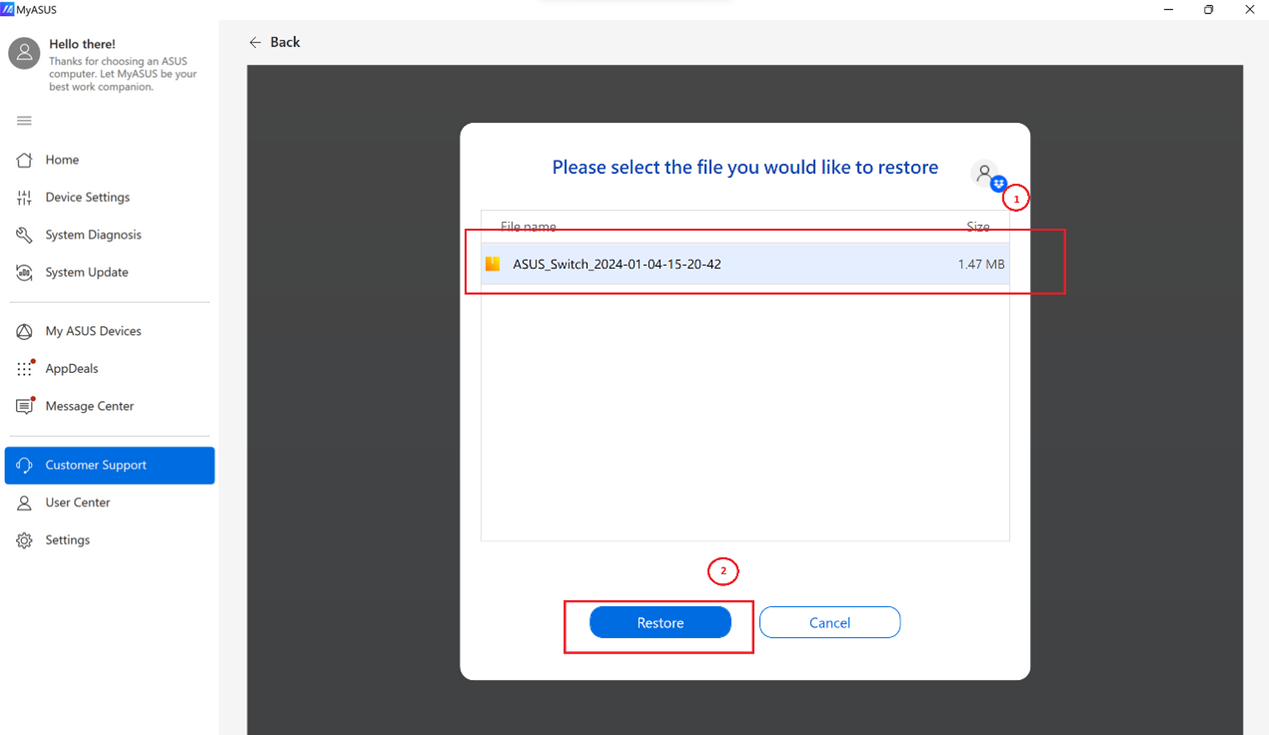
10. U kunt de bestanden zien die u eerder via Dropbox heeft geback-upt, selecteer degene die u wilt herstellen① en klik op [Herstellen]②.
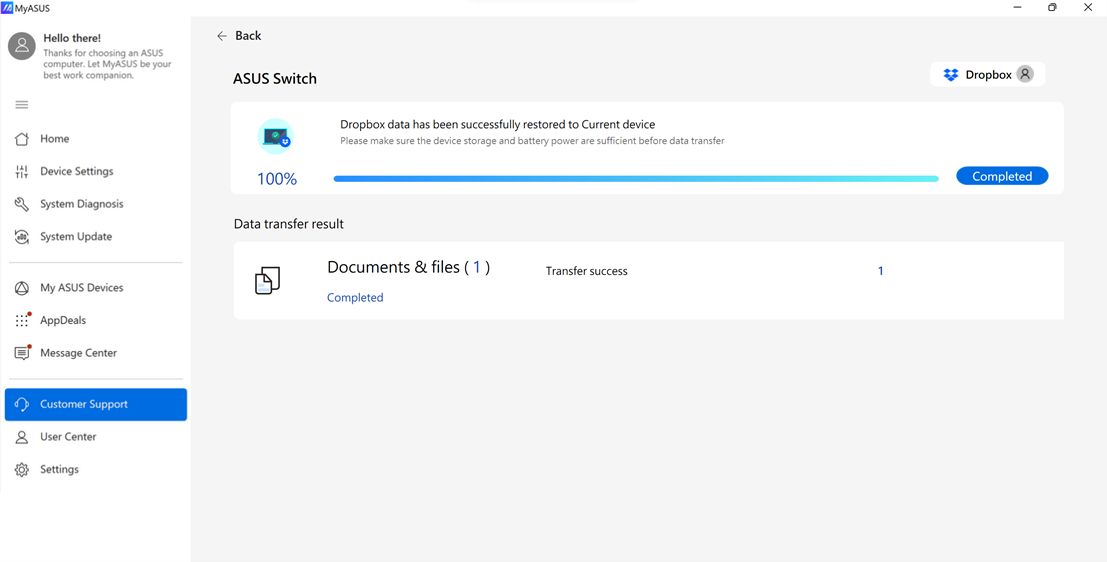
11. Gegevensoverdracht voltooid zoals hieronder weergegeven.
Herstel
Introductie
MyASUS biedt de functie om een systeemherstelschijf aan te maken. Als de laptop niet kan opstarten, kunt u de herstelschijf gebruiken om deze te resetten.
Als u het systeembestand naar de herstelschijf heeft geback-upt, kunt u ook het systeembestand gebruiken om Windows opnieuw te installeren.
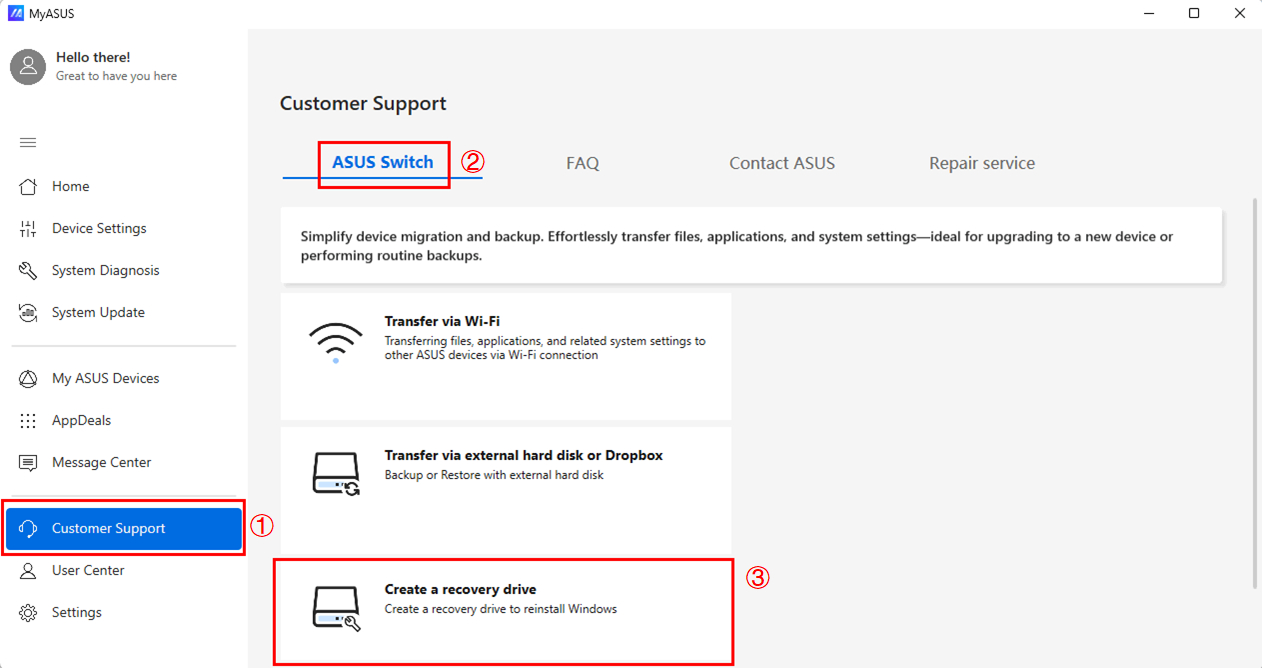
1. Ga naar [ASUS Switch]② op de MyASUS-Klantenondersteuningspagina①. Selecteer Een herstelschijf maken③.
De volgende stappen kun je raadplegen hier.
Cloud Recovery
Introductie
MyASUS biedt een functie waarmee je je apparaat kunt herstellen naar de fabrieksafbeelding.
Beginnen
1. Ga naar [ASUS Wissel] ② op de MyASUS-Klantenondersteuning pagina ①. Selecteer Cloud recovery ③. 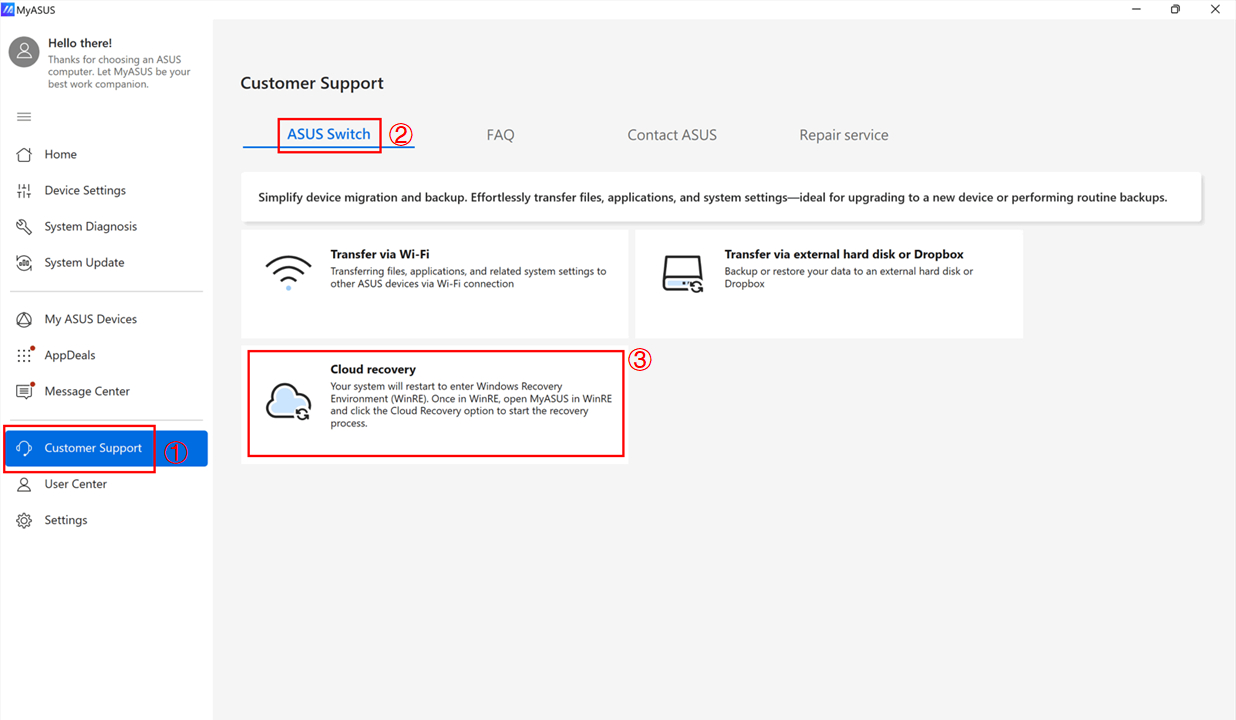
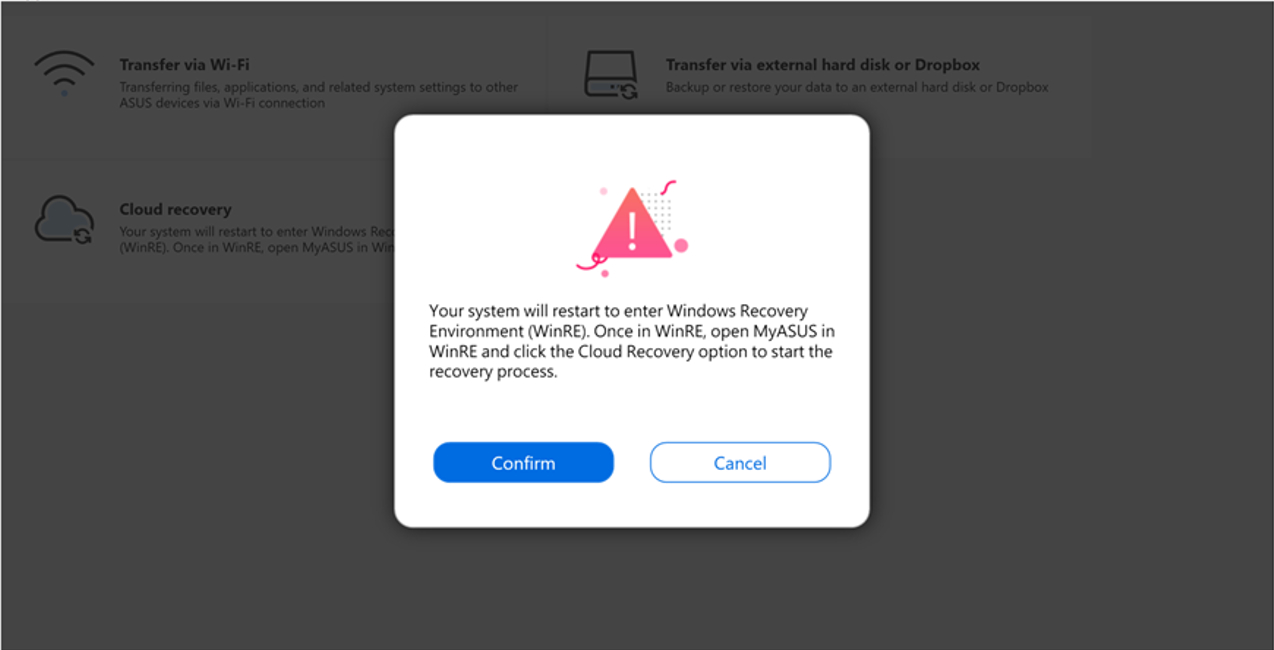
2. Wanneer je [Bevestigen] indrukt, zal het systeem opnieuw opstarten om je te begeleiden naar de Windows Recovery Environment. Daarna kun je het Cloud Recovery Proces starten.
Voor meer informatie, bezoek hier.