Gerelateerde onderwerpen
- [Gaming NB/DT] Armory Crate - Installatie SOP
- [Gaming NB / DT] Introductie van AURA Creator
- [ASUS Armoury Crate] Veelgestelde vragen over Armoury Crate
- [ASUS Armoury Crate] Armoury Crate-compatibele apparaten
- [Gaming NB] AniMe Vision Display Introductie
- [Gaming NB/DT] Keystone Introductie
- [Gaming NB/DT] Armoury Crate - GameVisual Introductie
- [Gaming NB] ROG XG Mobile Instructiegids
- [Notebook] Virtuele Assistent Introductie
- [Gaming NB/DT] Aura Wallpaper Introductie
- [Gaming NB] Armoury Crate - Slash Lighting Introductie
[Gaming NB/DT] Armoury Crate Introductie (Ver6.0)
Armoury Crate Installeren & Verwijderen
*Het artikel is alleen van toepassing op Armoury Crate versie 6.0 en hoger.
Armoury Crate Introductie
Armoury Crate is een geïntegreerde applicatie ontwikkeld voor de ROG-serie en TUF-serie gaming laptops en desktops door de NB ROG Gaming Center en DT AEGIS III functies te combineren. Gamers kunnen het Armoury Crate platform gebruiken om systeemprestaties aan te passen op hun startpagina, gerelateerde applicaties in te stellen en systeeminformatie te verkrijgen. De verlichting en AURA Sync die door Armoury Crate worden geïntegreerd, kunnen ook worden gebruikt om verschillende lichteffecten in te stellen op de laptop & desktop, en de ondersteunde externe apparaten.
Ondersteuning voor ROG-serie en TUF-serie gaming laptop en desktop, raadpleeg Armoury Crate Compatibele Apparaten voor meer details.
*Armoury Crate applicatie vereist versie V5.4 of hoger, en meer informatie op Armoury Crate Website.
Applicatie Installeren & Verwijderen
Hoe de Armoury Crate applicatie te verkrijgen, je kunt Hier downloaden of raadpleeg de ASUS officiële website voor meer informatie.
Hoe de Armoury Crate applicatie te verwijderen, raadpleeg de ASUS officiële website.
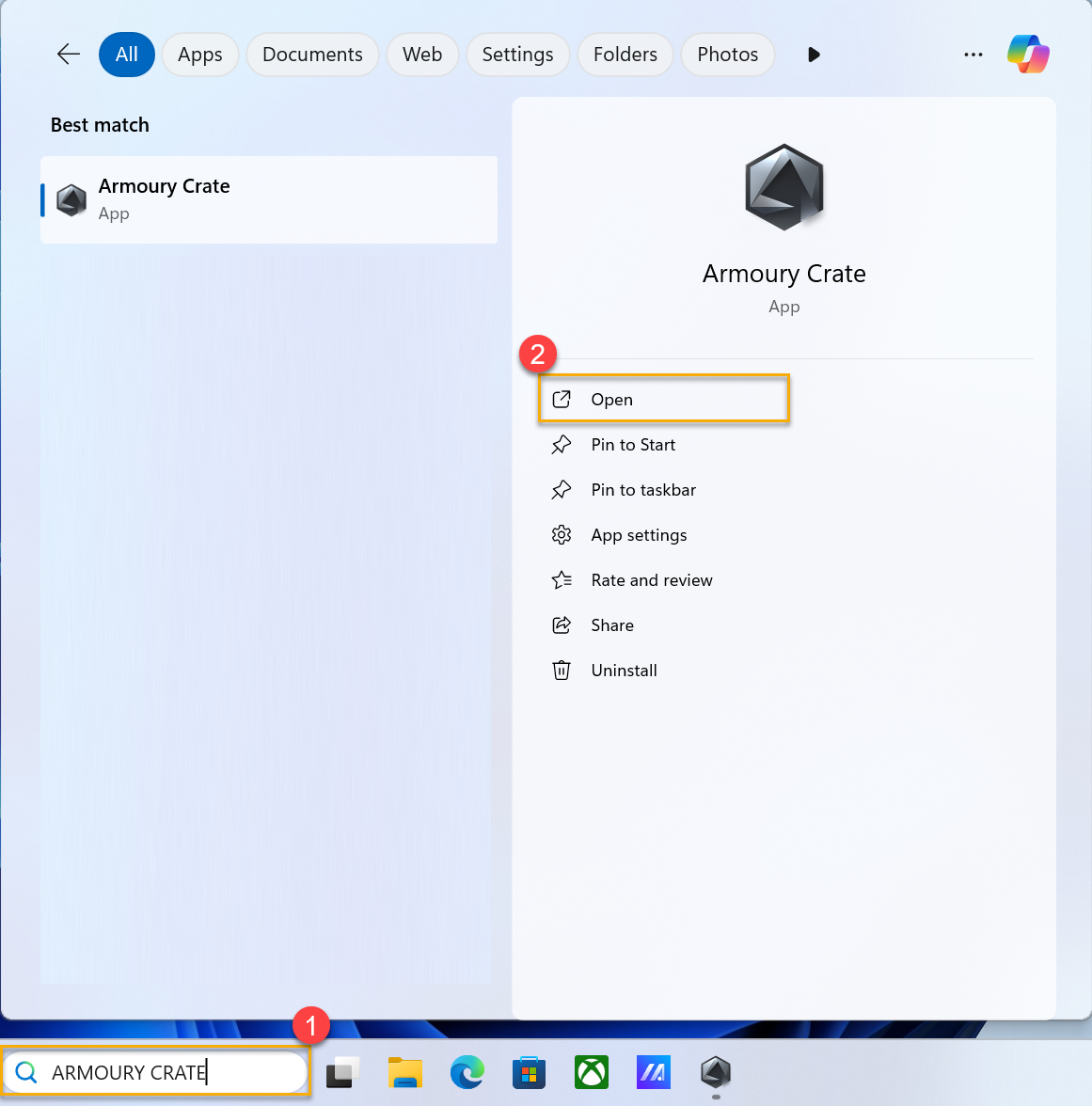
Typ en zoek [ARMOURY CRATE]① in het Windows zoekvak, en klik vervolgens op [Openen]②.
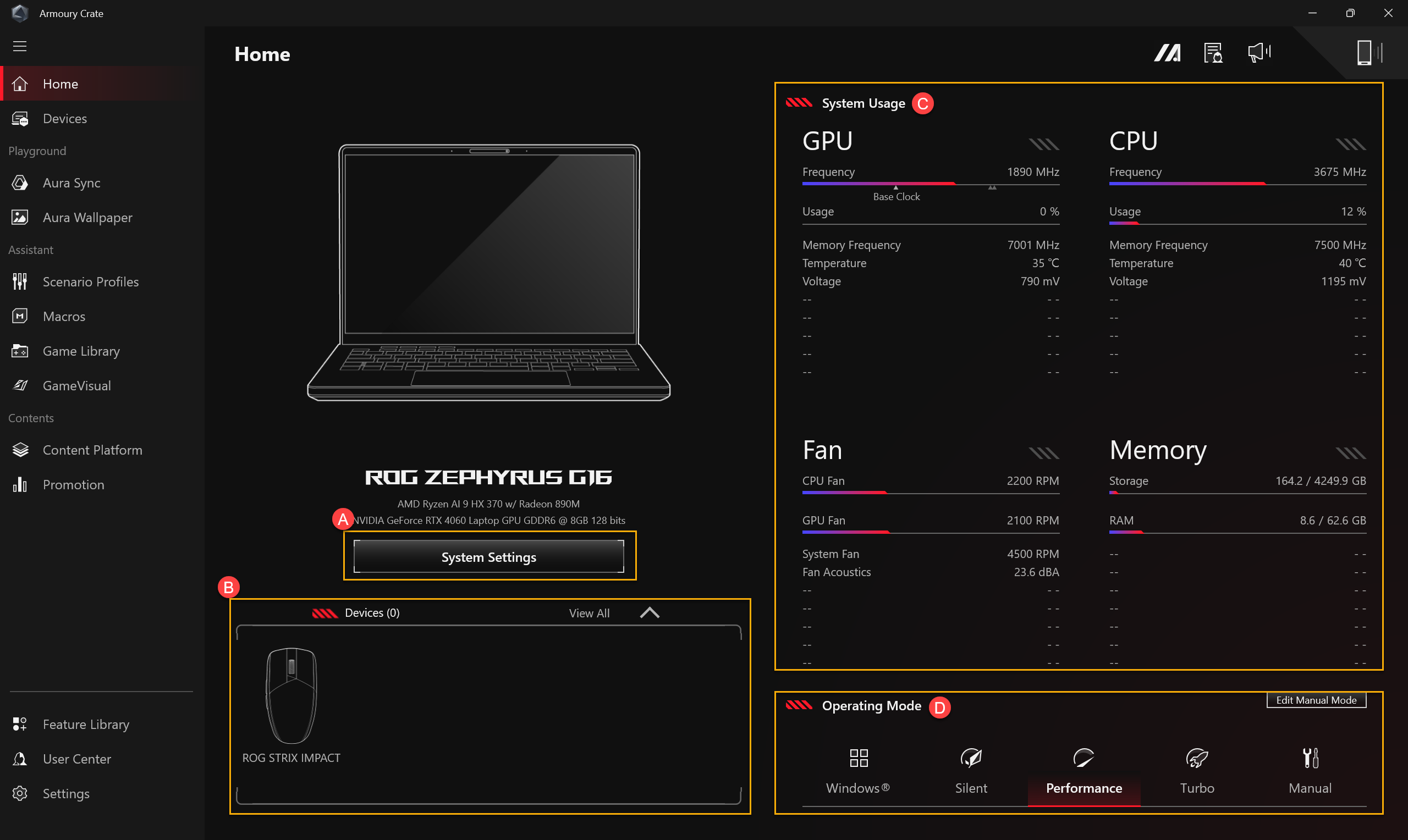
(A)Systeeminstellingen
Systeeminstellingen
Biedt snelle instellingen voor verschillende exclusieve functies van ASUS gaming computers.
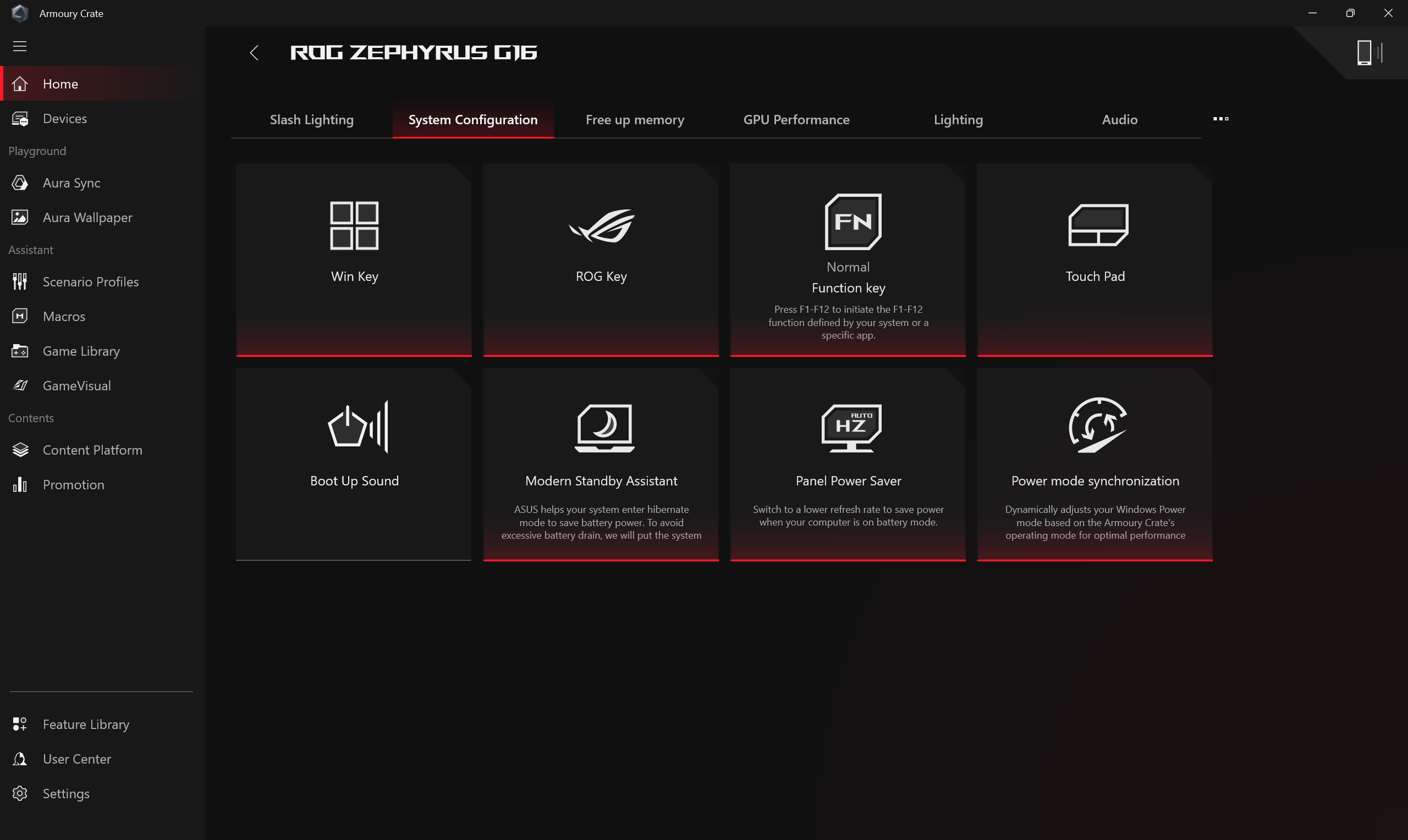
Geheugentoewijzing
Uw systeem stelt u in staat om ofwel het toegewijde geheugen voor de geïntegreerde GPU te configureren, ofwel de maximale limiet voor gedeeld geheugen. Wanneer de GPU-geheugencapaciteit onvoldoende is, kan de grafische kaart vertraging ervaren tijdens zware taken zoals gamen. Om de prestaties te verbeteren, kunnen gamers dynamisch de systeemgeheugentoewijzing voor de GPU aanpassen op basis van de werkelijke behoeften in [Geheugentoewijzing]. In het algemeen verwijst Gedeeld Geheugen daarentegen naar de configuratie waarbij geïntegreerde grafische kaart (iGPU) systeem RAM deelt. Dit zorgt voor flexibele benutting van geheugenbronnen en is geschikt voor scenario's zoals videobewerking, AI beeldverwerking en multi-monitor opstellingen, waardoor beeldverwerkingsprestaties en algehele systeemsnelheid effectief worden verbeterd.
* Deze functie is momenteel alleen beschikbaar op modellen uitgerust met Intel Panther Lake of AMD Gorgon Point platforms, evenals modellen GZ302EAC en GZ302EA.
Toegewijd grafisch geheugen
Standaard wordt het systeem gedeeld geheugen dynamisch toegewezen aan de geïntegreerde GPU. Je kunt echter handmatig een vaste VRAM-grootte instellen om beter om te gaan met grafisch-intensieve toepassingen.
*Zodra de instellingen zijn gewijzigd, moet je [Toepassen] aanklikken en opnieuw opstarten zodat ze van kracht worden.

Toewijzing van gedeeld geheugen
Pas het maximale hoeveelheid systeem-RAM aan dat als gedeeld geheugen wordt toegewezen. Het verhogen van deze limiet kan de grafische prestaties verbeteren.
*Wanneer [Toegewijde grafische geheugen] is ingesteld op Aanbevolen, kun je de instellingen voor gedeeld geheugen aanpassen.
*Zodra de instellingen zijn gewijzigd, moet je [Toepassen] aanklikken en opnieuw opstarten zodat ze van kracht worden.

Geheugen vrijmaken
Gamers kunnen kiezen welke applicatie(s) ze willen stoppen, om bezet geheugen vrij te maken door die programma's te sluiten.

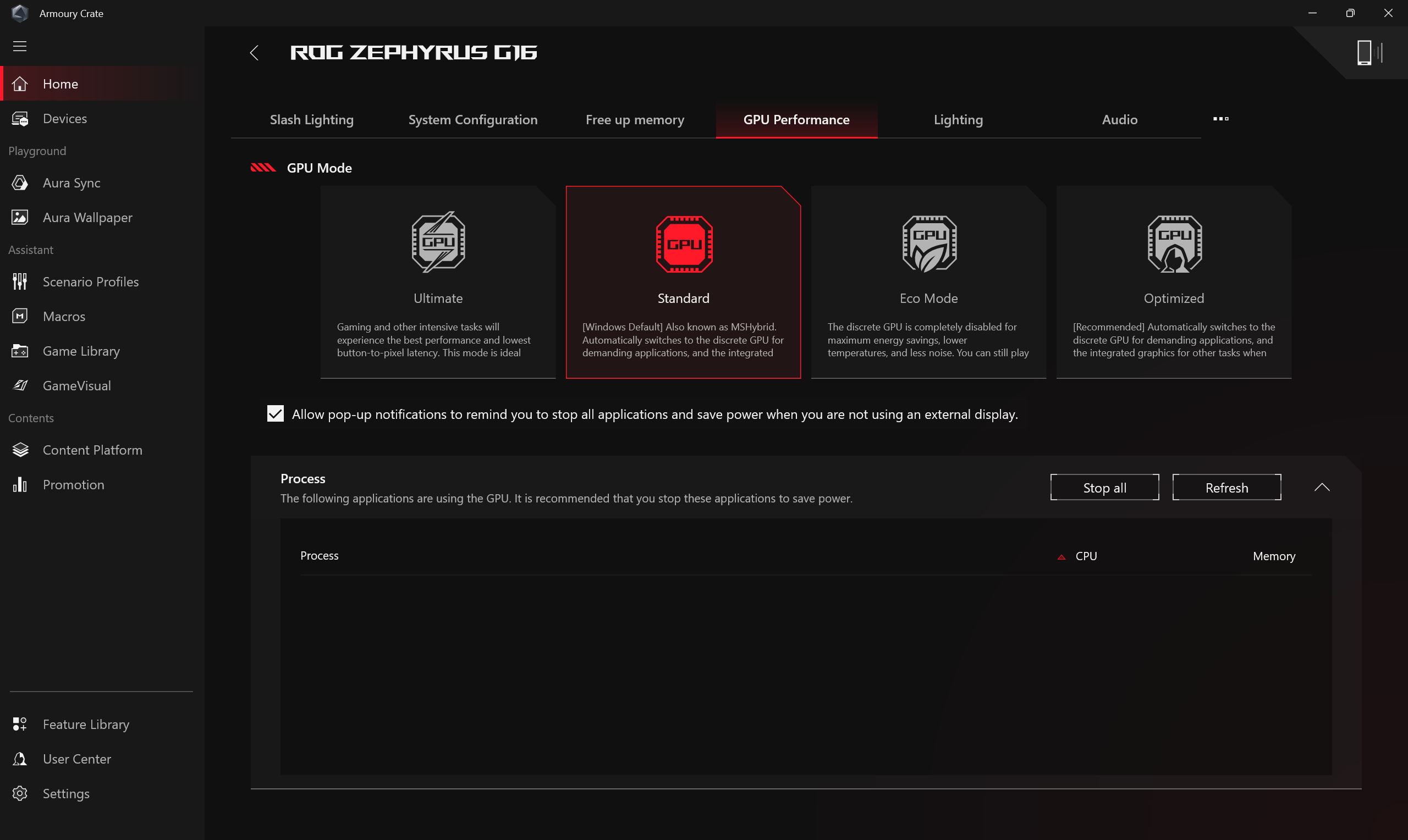
GPU-prestaties
Gamers kunnen de GPU-modus wisselen of applicatie(s) sluiten die momenteel de GPU gebruiken om energie te besparen.
*Het wisselen van GPU-modus kan BitLocker-encryptiebescherming veroorzaken. Indien BitLocker-herstel vereist is, raadpleeg [Probleemoplossing - Hoe op te lossen als het BitLocker-herstelscherm verschijnt na het inschakelen] en [Apparaatversleuteling & Standaard BitLocker-encryptie] voor meer hulp.
*Deze functie ondersteunt alleen modellen die zowel een Geïntegreerde als een Discrete Graphics Processing Unit hebben. Raadpleeg Q&A25 voor hoe u kunt bepalen of uw laptop zowel een Discrete als een Geïntegreerde Graphics Processing Unit heeft.
*De functie ondersteunt alleen nieuwe series van 2022 en latere modellen. Onder [Ultimate Mode] moet de setup eerst naar [Standard] worden geschakeld, daarna zijn [Eco Mode] en [Optimized] beschikbaar om toe te passen.
*Onder [Eco Mode] zal de discrete grafische informatie niet verschijnen in het Windows® Display Adapters-item onder apparaatbeheer.
*Als u een PIN-inlogfout tegenkomt nadat u de GPU-prestaties hebt gewijzigd via Armoury Crate en bent ingelogd op het Windows-systeem, raadpleeg [Probleemoplossing - PIN (Windows Hello) Inloggen mislukt] stappen om het probleem op te lossen.
Verlichting
Stel de lichteffecten van het apparaat in. De soorten lichteffecten kunnen variëren afhankelijk van het model.
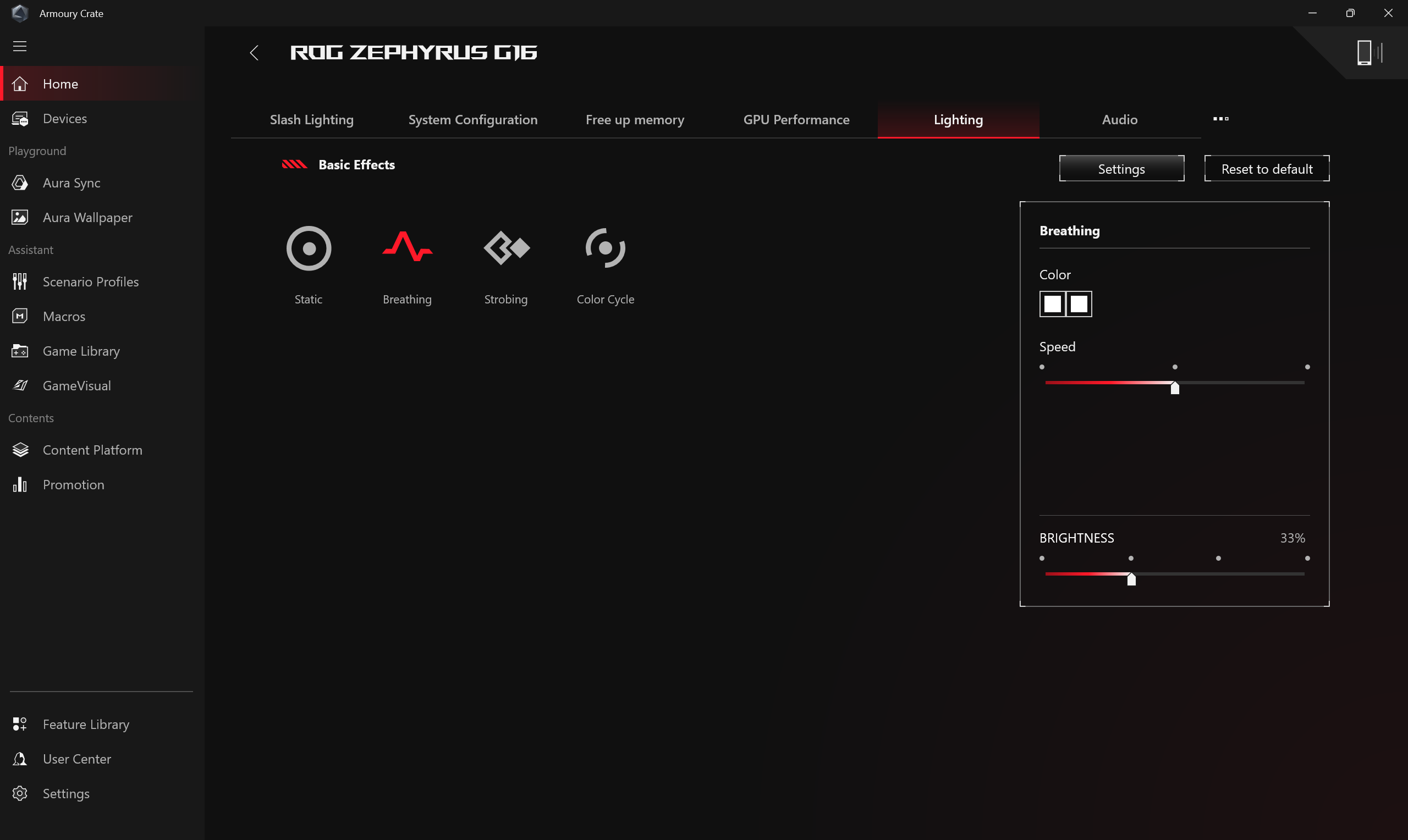
*[Verlichting]Algemene instellingen
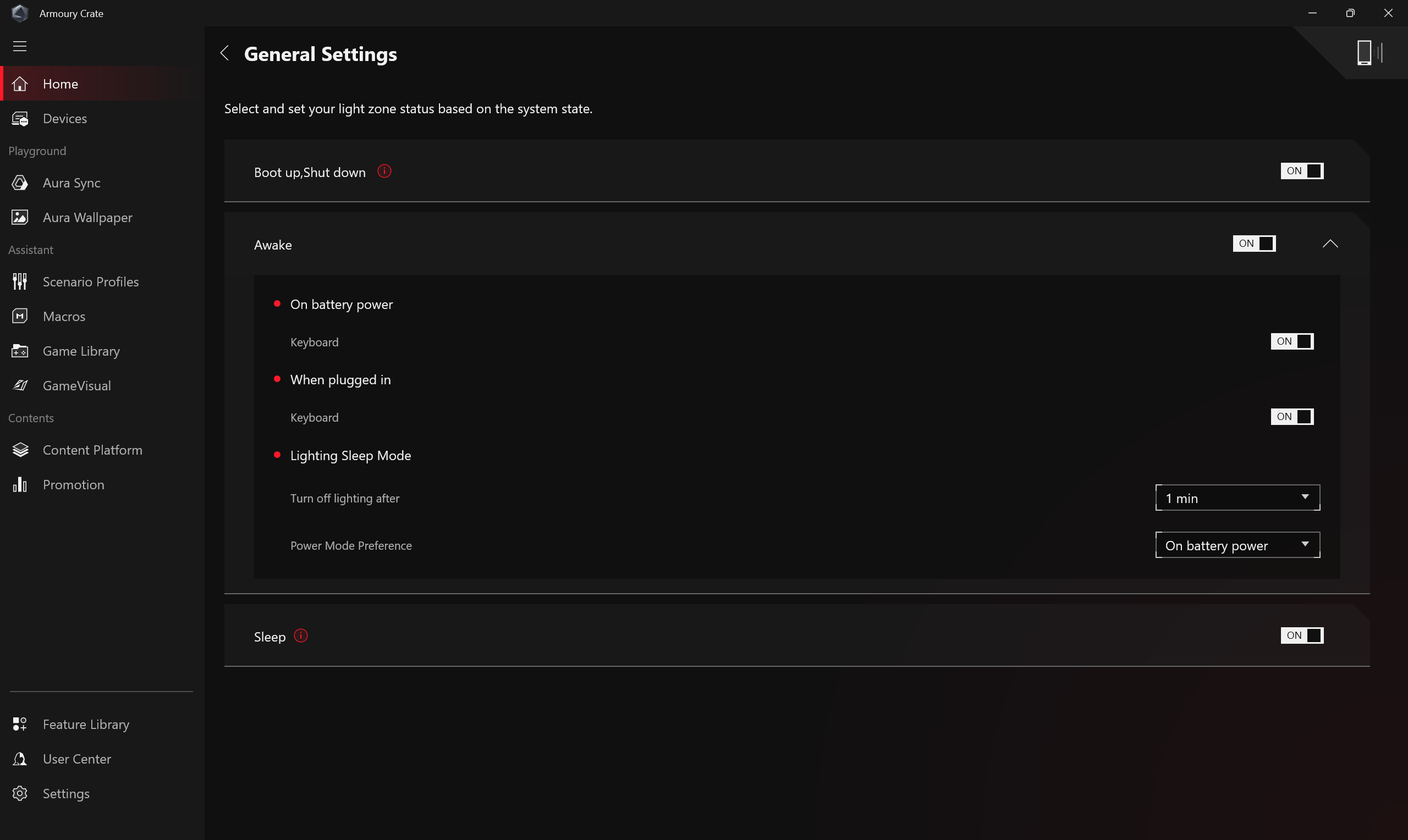
Gamers kunnen de Aura-verlichteffecten voor Toetsenbord & Laptop Light Zone in- of uitschakelen onder de status (Opstarten/ Uitschakelen/ Wakker/ Slaapstand), de beschikbare verlichtingseffecten zullen variëren afhankelijk van het apparaat.
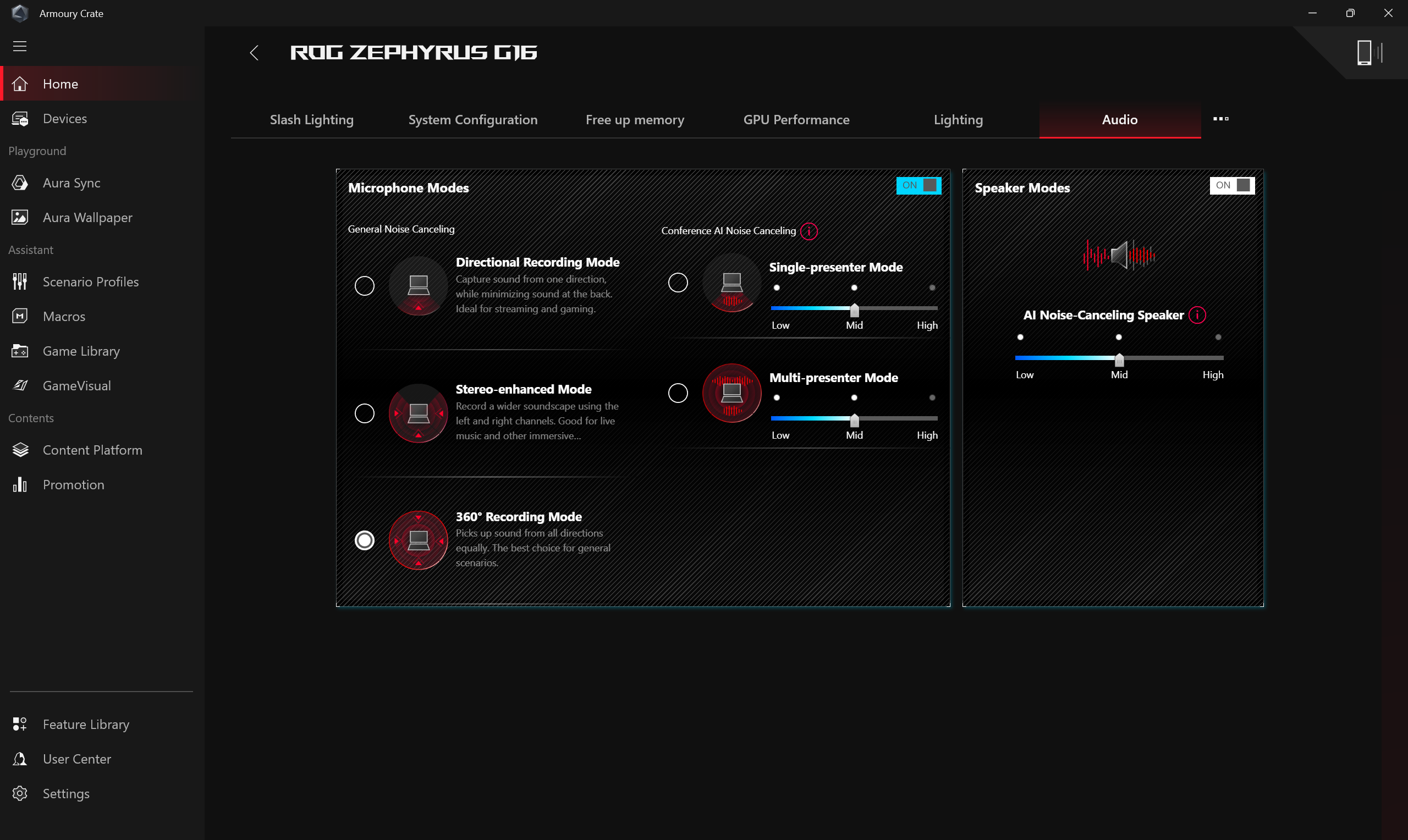
Microfoonmodi en luidsprekermodi bieden een Twee-Weg AI Geluidsonderdrukking oplossing. Via de enorme deep-learning database wordt de tool gebruikt om je stem te behouden terwijl alle geluiden behalve menselijke stemmen uit de laptopluidspreker worden gefilterd. Let op: Het inschakelen van AI-geluidsonderdrukking kan leiden tot een hoger batterijverbruik en verandering in muziekkwaliteit; daarom wordt aanbevolen dit te gebruiken tijdens conferentiegesprekken.
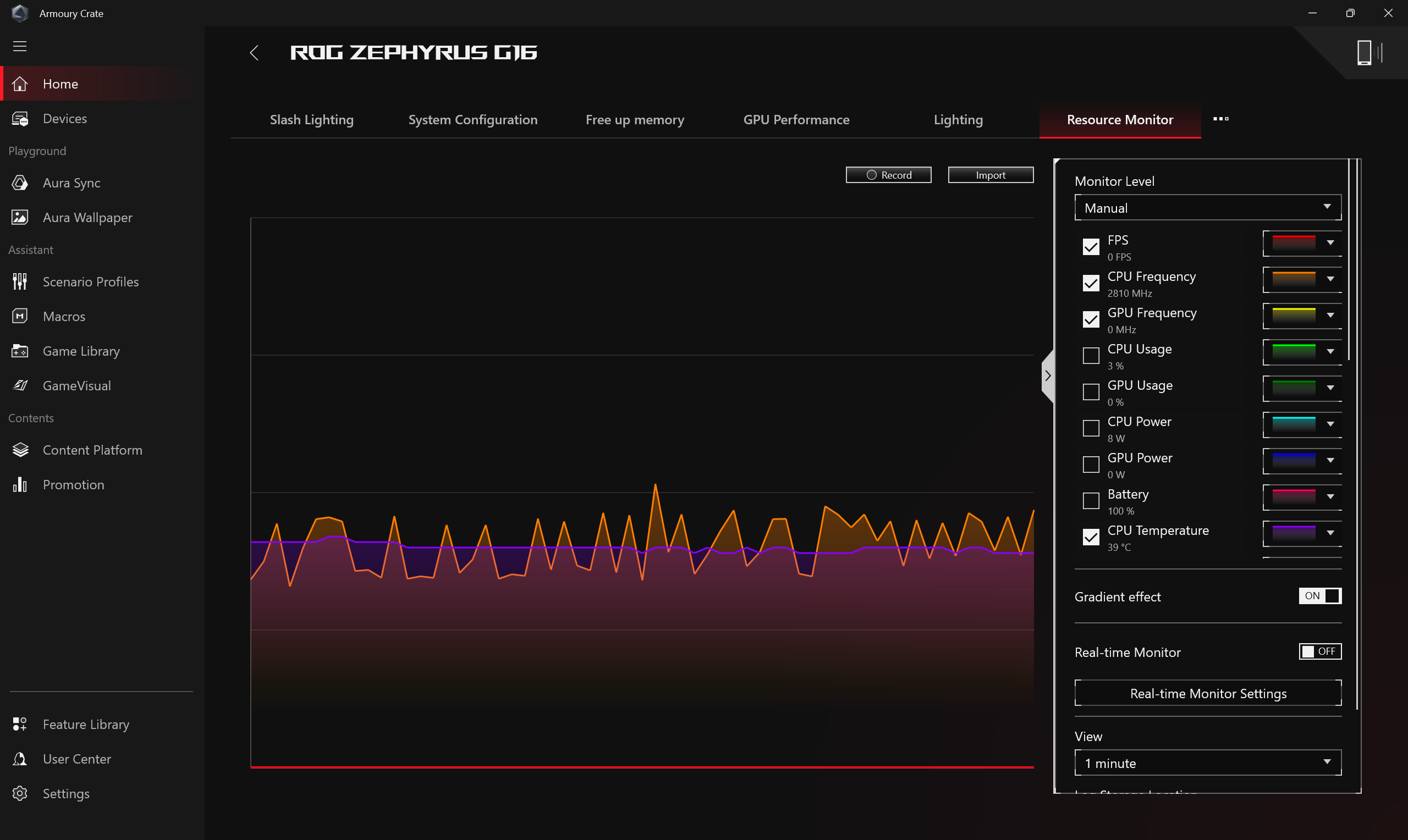
Resource Monitor
Biedt informatie over het huidige gebruik van computerbronnen, zoals CPU, GPU, geheugen, FPS, netwerk en schijf, enz.
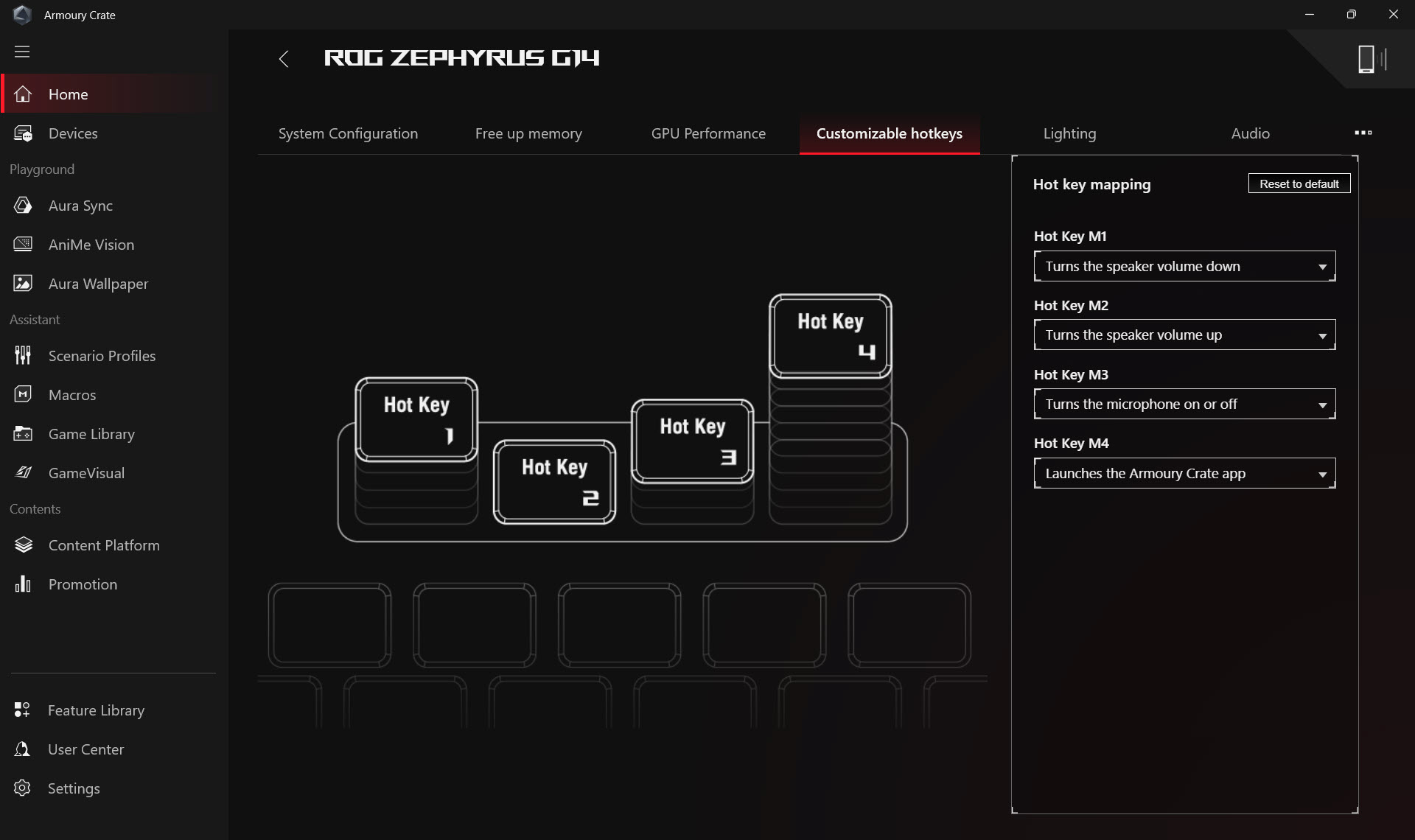
Aanpasbare sneltoets
Aanpasbare sneltoetsinstelling. Afhankelijk van het model zullen het aantal sneltoetsen en de indeling van de sneltoetsen verschillend zijn. Gamers kunnen zelf de Function Key, applicaties activeren en toetscombinaties instellen voor elke sneltoets.
*De functie ondersteunt alleen 2022 nieuwe ROG-serie en latere modellen.
AMD Grafische Instelling
Biedt verschillende functiestellingen voor de AMD grafische chip in de computer, waardoor gamers aanpassingen kunnen maken.
*De functie ondersteunt alleen apparaten uitgerust met zowel AMD CPU als AMD discrete GPU.

Slash Lighting
Slash Lighting LED bevindt zich op de achterzijde van de laptopschermcover en bestaat uit meerdere afzonderlijke mini-LED's.
Gamers kunnen hun creativiteit vrij uiten door aangepaste lichteffecten op het apparaat te maken via de instellingen beschikbaar in Armoury Crate.
*De functie ondersteunt alleen sommige modellen, zie Slash Lighting Introductie voor gedetailleerde bediening.

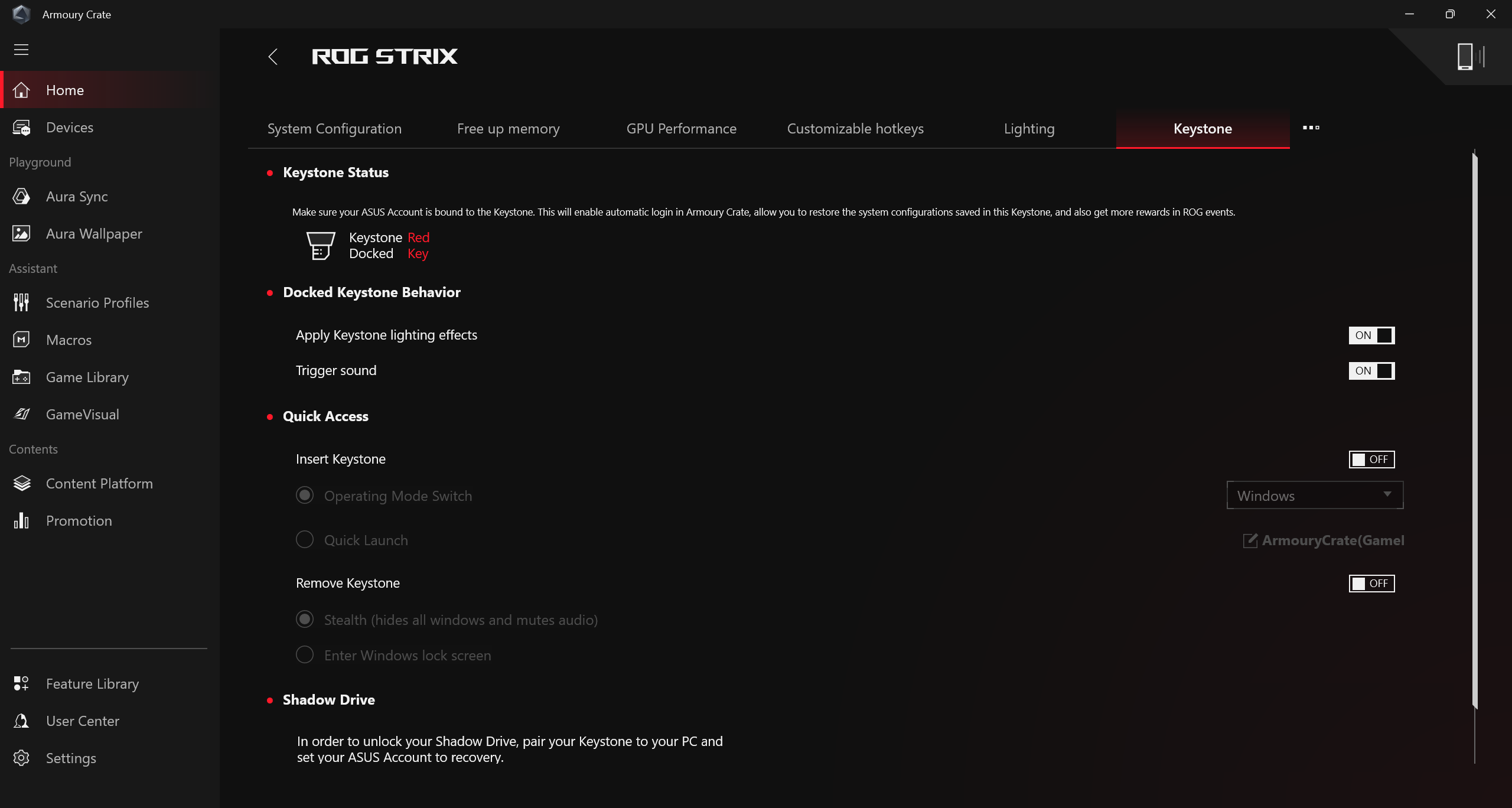
KeyStone
Keystone kan eenvoudig je gaming laptop en desktop personaliseren. De plug-in keystone wordt door magnetische kracht aangetrokken tot de exclusieve sleuf aan de rechterkant van het toetsenbord. Wanneer de keystone is aangesloten, kan deze lichteffecten, geluideffecten en Shadow Drive opslagcapaciteit activeren.
*De functie wordt alleen ondersteund door sommige modellen, raadpleeg Keystone Introductie voor details over de werking.
(B)Apparaat
Toont de momenteel geïnstalleerde compatibele randapparatuur met Armoury Crate.
(C)Systeemgebruik
Biedt gamers een snel overzicht van de huidige systeeminformatie, inclusief CPU, GPU, ventilatorsnelheid en geheugen.
(D)Bedrijfsmodus
Biedt gamers snelle aanpassingen van de systeemprestaties, en elke modus heeft verschillende CPU&GPU prestaties, koeling, geluidsreductie en standaardinstellingen voor energiebesparing, bijvoorbeeld Windows®, Stil, Prestatie, Turbo, Handmatig en Tablet/Verticale modus.
*Handmatige modus bewerken
Klik op [Handmatige modus bewerken] om gamers toe te staan handmatig de CPU/GPU klokfrequenties en ventilatorsnelheid aan te passen voor prestatieverbetering.
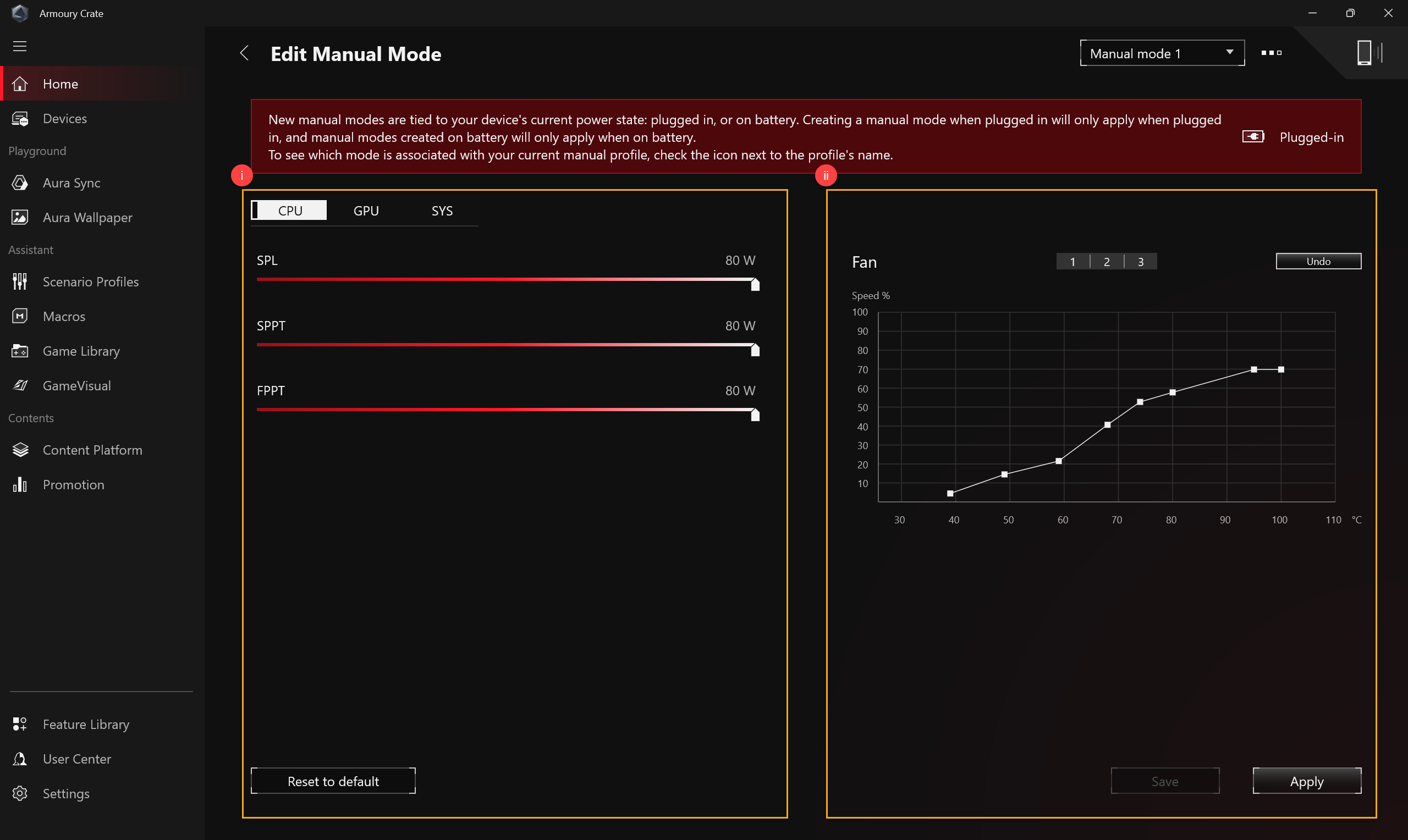
(i)CPU/GPU Overclocken: Gamers kunnen handmatig de kloksnelheid van de CPU/GPU aanpassen om prestatieverbeteringen te verkrijgen.
a. CPU
Op machines met een Intel platform geeft PL2 het hoogste vermogensdoel aan waar je CPU toe in staat is. Echter, deze kan slechts 2 minuten zo hoog boosten, waarna deze terugschakelt naar zijn PL1-waarde, die hij onbeperkt kan behouden.
Op machines met een AMD platform geeft FPPT de maximale vermogenslimiet aan die de CPU 10 seconden kan aanhouden. Hij kan tot de SPPT-waarde maximaal 2 minuten het vermogen aanhouden, en SPL onbeperkt.
b. GPU
Basis kloksnelheid offset stelt je in staat om de kernkloksnelheid van de GPU te verhogen voor betere prestaties. De geheugen kloksnelheid offset verhoogt de kloksnelheid van het VRAM. Let op dat hogere waarden de stabiliteit kunnen verminderen.
Op NVIDIA GPU's stelt Dynamic Boost het systeem in staat om dynamisch vermogen van de CPU naar de GPU te verschuiven voor betere gameprestaties. Hoe hoger deze waarde, hoe meer watt het systeem van CPU naar GPU kan verschuiven.
De thermische doelwaarde geeft de gewenste temperatuur van de GPU aan bij zware belasting. Als de temperatuur deze doelwaarde overschrijdt, zal de GPU zijn kloksnelheid verlagen om de gewenste temperatuur te behouden.
*Als het model geen overclocking ondersteunt, is er alleen een ventilatorcurve beschikbaar.
*Als GPU overclocking-instellingen worden aangepast via ASUS GPU Tweak, zullen de bijbehorende bedieningselementen in Armoury Crate worden uitgeschakeld. ASUS GPU Tweak terugzetten naar de standaardinstellingen of ASUS GPU Tweak verwijderen en het bestandspad [C:\ProgramData\ASUS\GPU Tweak II\config.ini] verwijderen is noodzakelijk om Armoury Crate te gebruiken voor GPU-overklokaanpassingen.
(ii)Ventilatorcurve: Gamers kunnen de ventilatorsnelheid handmatig aanpassen naar eigen behoefte.
a. De X-as is Temperatuur, en de Y-as is percentage ventilatorsnelheid, en er zijn 3 standaardopties voor gamers.
b. In elke standaardoptie van de ventilatorcurve zijn er 8 punten voorzien voor gamers om aan te passen binnen het temperatuurbereik, en de ventilatorsnelheid van elk punt moet groter zijn dan het vorige punt.
c. Gamers kunnen op "Toepassen" klikken om de instellingen na aanpassing op elk moment te bewaren en op "Ongedaan maken" klikken om terug te gaan naar de eerder toegepaste instellingen.
d. Gamers kunnen hun eigen handmatige modus creëren en opslaan voor snel schakelen.
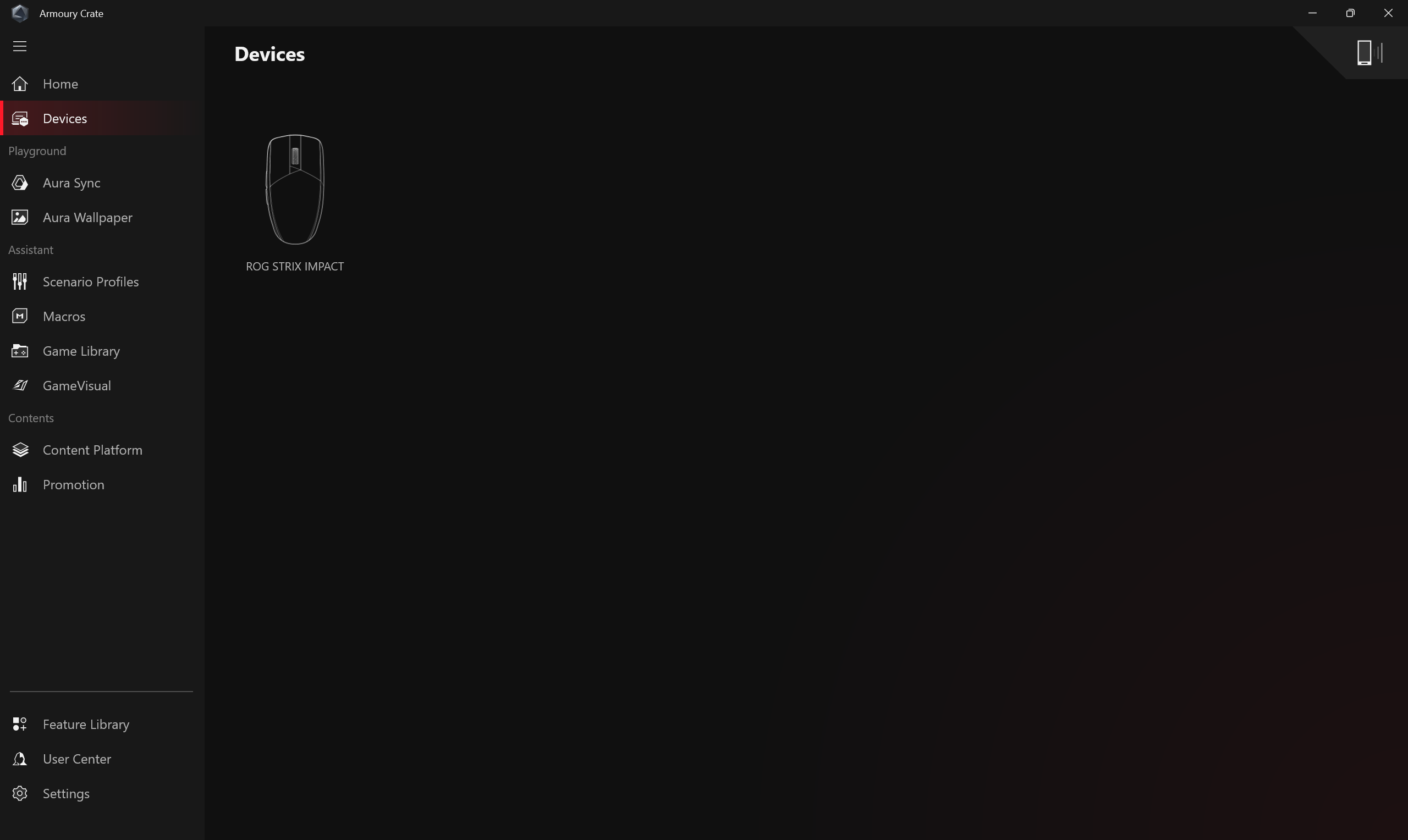
Wanneer compatibele randapparaten zijn geïnstalleerd met Armoury Crate, worden ze allemaal op deze pagina weergegeven. Gamers kunnen het Updatecentrum gebruiken om meer functie-updates te verkrijgen voor compatibele apparaten.
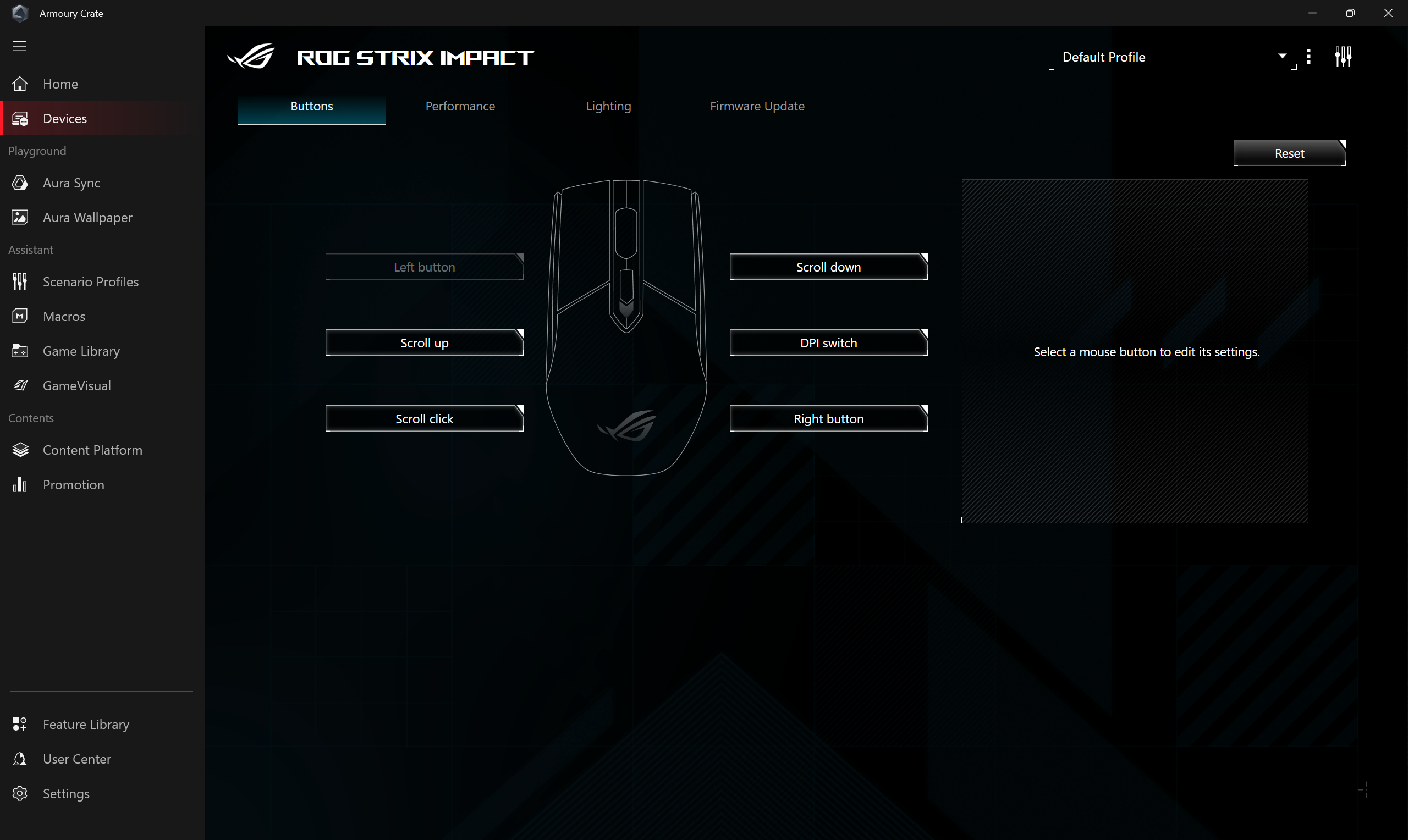
Aura Sync
De Aura SYNC kan compatibele randapparaten ondersteunen om Aura-effecten te synchroniseren en de afzonderlijke toepassing Aura Creator starten om unieke lichteffecten te creëren tussen gesynchroniseerde apparaten in geavanceerde effecten.
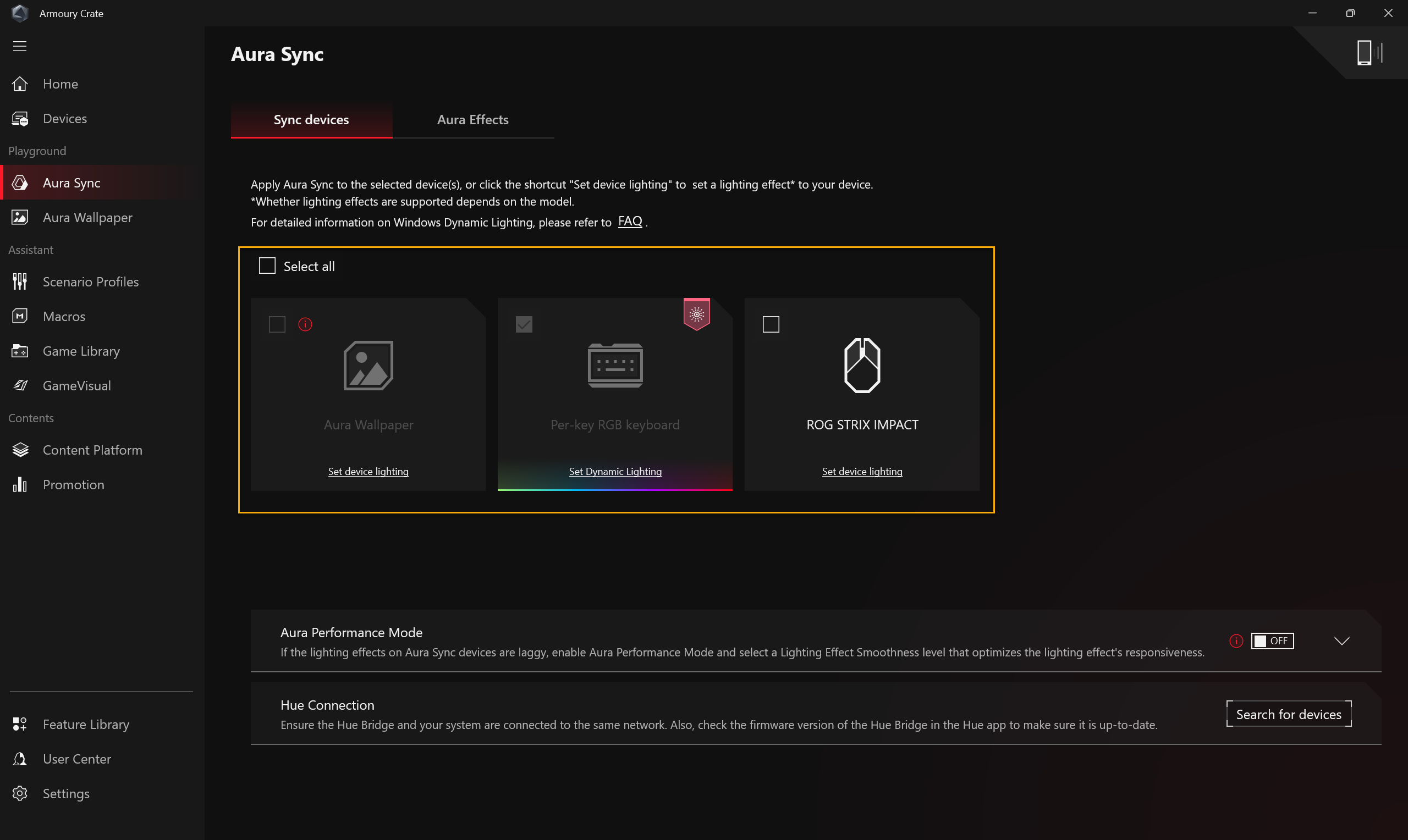
Apparaten synchroniseren
Selecteer randapparaten die Aura Sync ondersteunen om lichteffecten te synchroniseren.
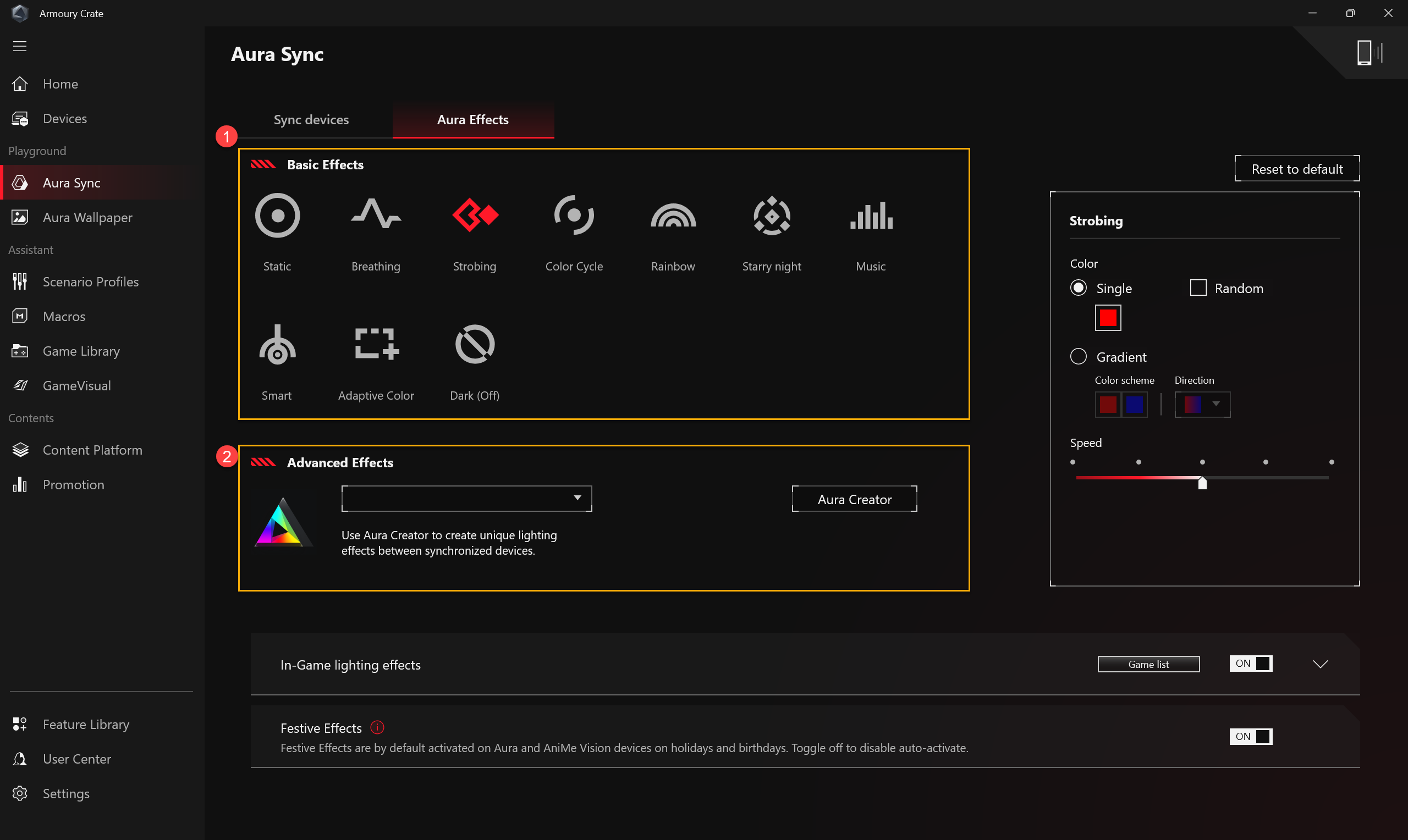
Aura-effecten: Stel de lichteffecten in van Aura Sync-apparaten.
Basis effecten①: Stel gesynchroniseerde lichteffecten in voor zowel het apparaat als de randapparaten. De types lichteffecten kunnen variëren afhankelijk van het apparaat.
Geavanceerde effecten②: Gebruik Aura Creator om unieke lichteffecten te maken tussen gesynchroniseerde apparaten in geavanceerde effecten, raadpleeg Introductie Aura Creator voor meer details.
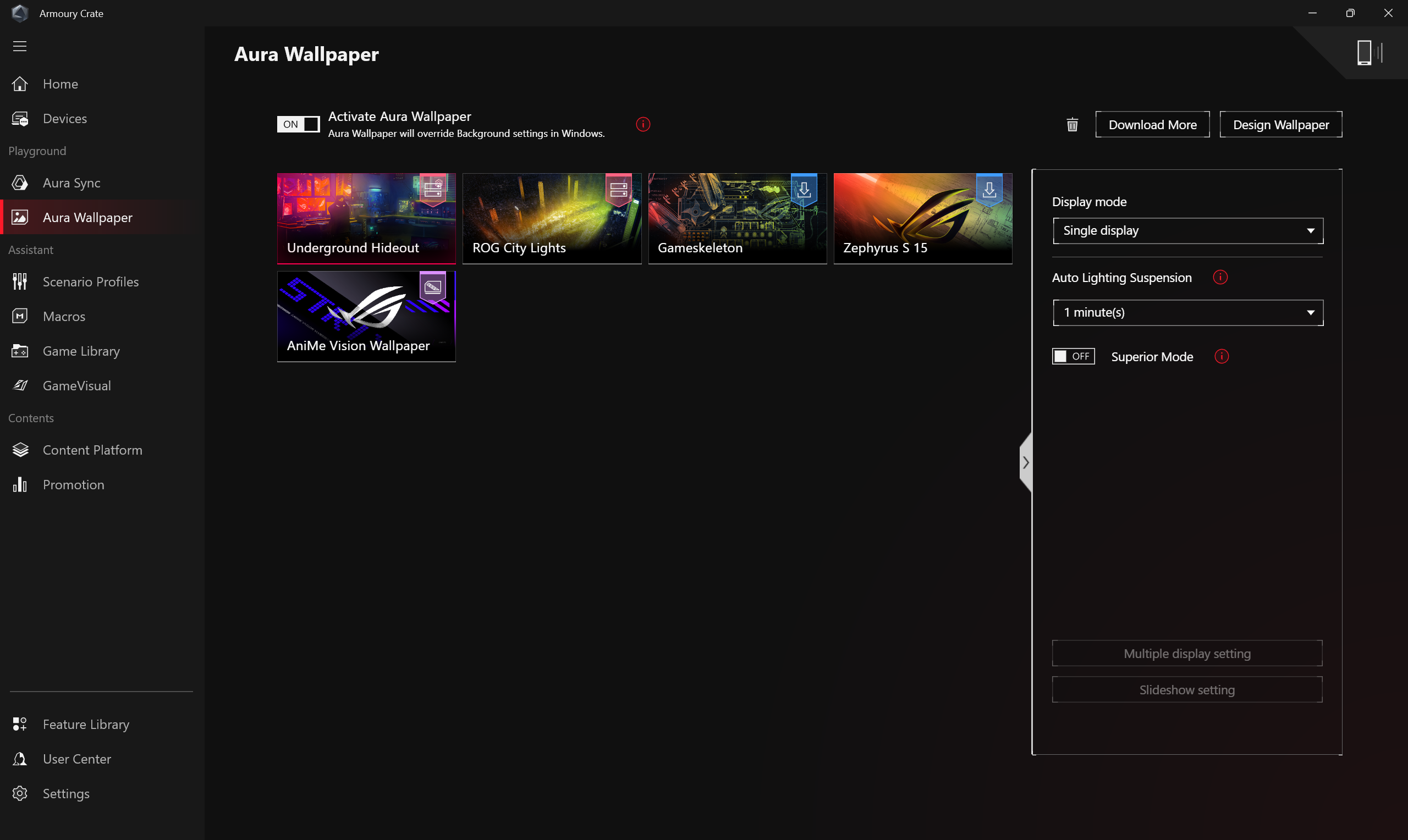
Aura Achtergrond
Aura Wallpaper is een uitgebreide applicatie van het Armoury Crate platform, en verandert het hele bureaublad in een RGB-apparaat. Aura Wallpaper stelt de gebruiker in staat om het exclusieve achtergrondbeeld in te stellen en de RGB-verlichting op de achtergrond te selecteren, en deze kan ook de achtergrond synchroniseren met andere Aura Sync compatibele apparaten. Door het synchroniseren van Wallpaper, laptop en randapparatuur worden de lichteffecten perfect gecombineerd om een persoonlijke gamingstijl te creëren.
* Raadpleeg Aura Wallpaper Introductie voor gedetailleerde informatie over de werking.
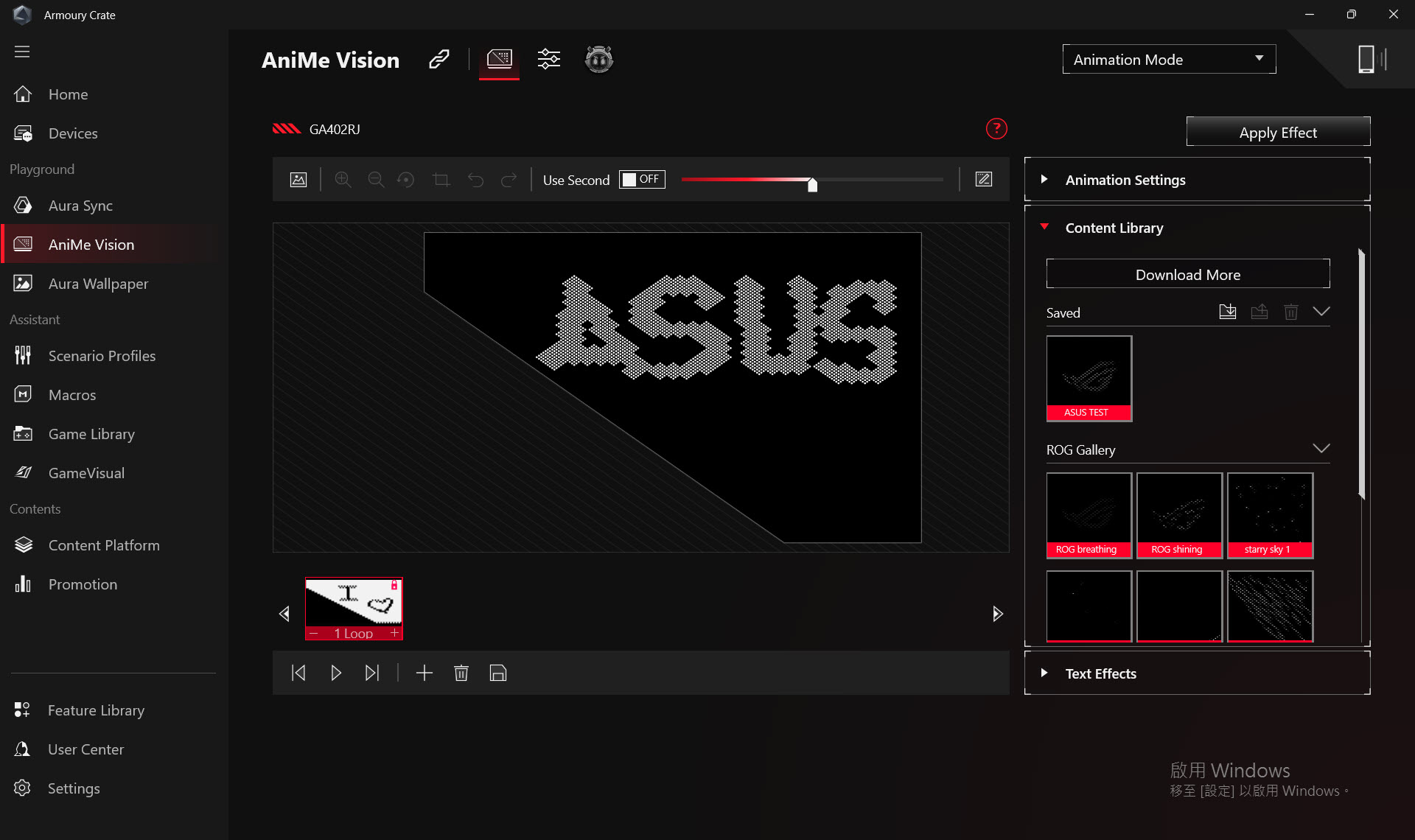
AniMe Vision
Makers kunnen je creativiteit vrij uiten via de AniMe Vision-instelling met aangepaste patronen, GIF-animaties of visuele animaties van geluidseffecten die veranderen met het ritme van de muziek, en kunnen ook de status van het batterijniveau van het systeem weergeven.
* De functie ondersteunt alleen bepaalde modellen, raadpleeg AniMe Vision Introductie voor gedetailleerde informatie over de werking.
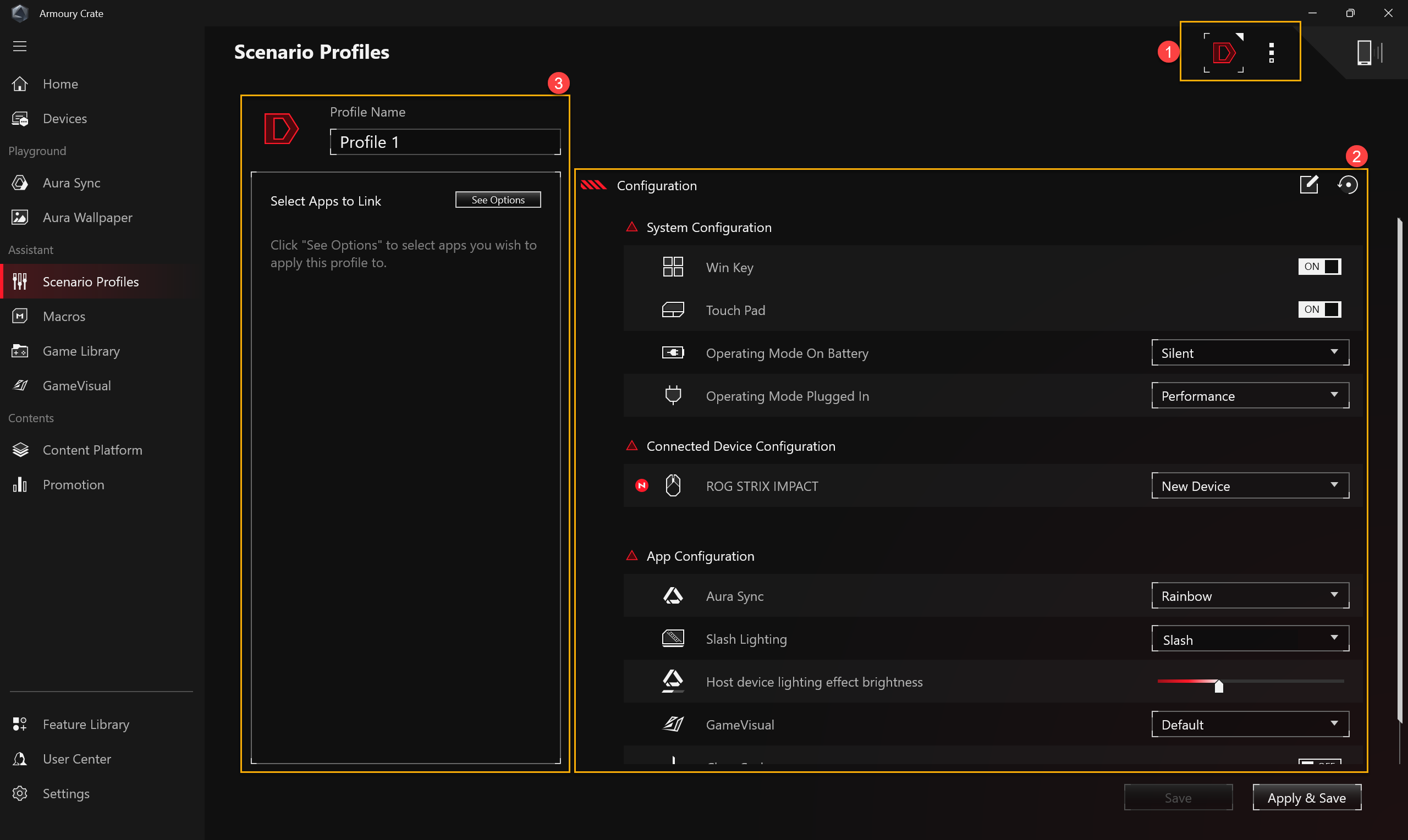
Scenario Profielen
Volgens de persoonlijke vereisten kunnen gamers systeemconfiguratie instellen en opslaan als profielen, om zo geselecteerde spellen en toepassingen te koppelen.
Profielen aanmaken①: Gamers kunnen persoonlijke scenario-profielen aanmaken of verwijderen.
Systeemconfiguratie②: Volgens de persoonlijke vereisten kunnen gamers configuratie instellen, bijvoorbeeld Systeemconfiguratie en App-configuratie.
Profielnaam③: Bewerk de scenario-profielnaam en klik op "Zie opties" om het spel of de toepassing te selecteren die je wilt toepassen.
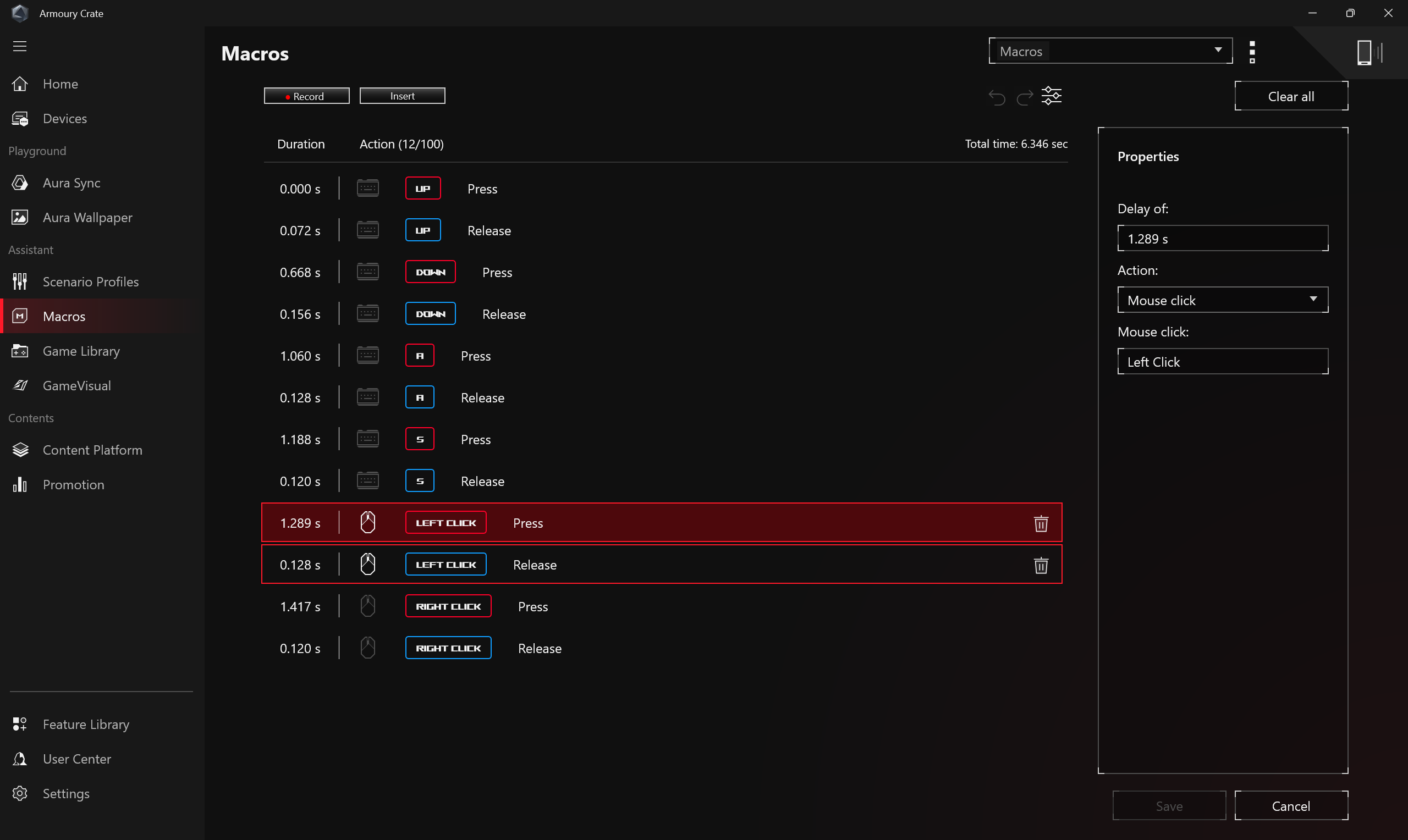
Macro's
Op de Macro-instellingspagina kan de gamer Macro-acties bewerken, waarbij een serie muisklikken of toetsenbordtoetsaanslagen wordt gecombineerd tot één stap.
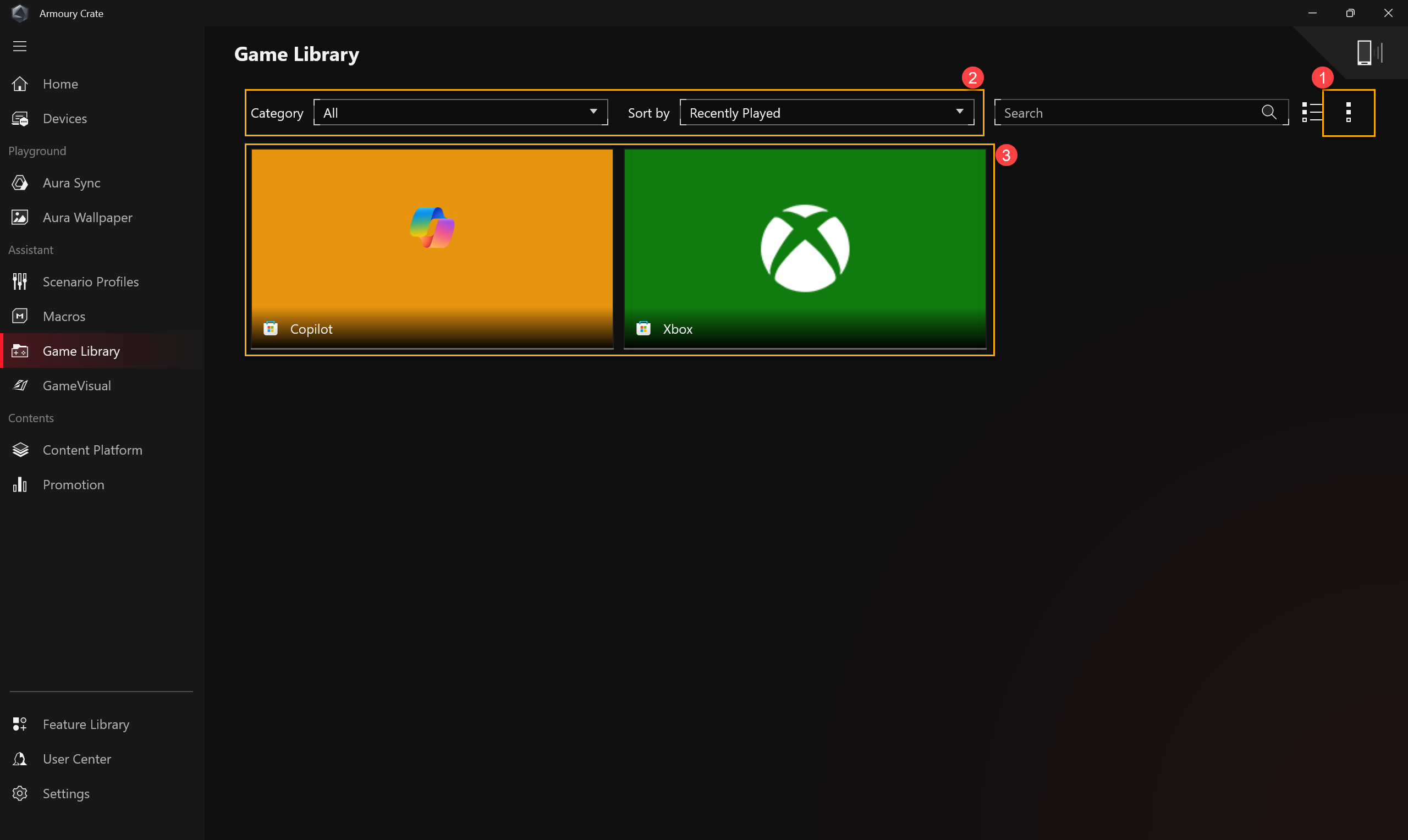
Spellenbibliotheek
Scan de door de gamer geïnstalleerde spellen en toepassingen om te categoriseren, sorteren of scenario-profielen toe te passen.
Instellingen①: Hiermee kunnen gamers handmatig spellen toevoegen of automatisch scannen en nieuwe spellen toevoegen aan de Spellenbibliotheek.
Spellen categorie en Sorteren②: Filter en categoriseer de spellen in de Spellenbibliotheek en geef de sorteervolgorde weer.
Toepassen③: Gamers kunnen scenario-profielen selecteren en het label bewerken om toe te passen op de games in de bibliotheek. Wanneer je op [Spelen] klikt, kun je de game direct starten.
Beeldscherminstellingen
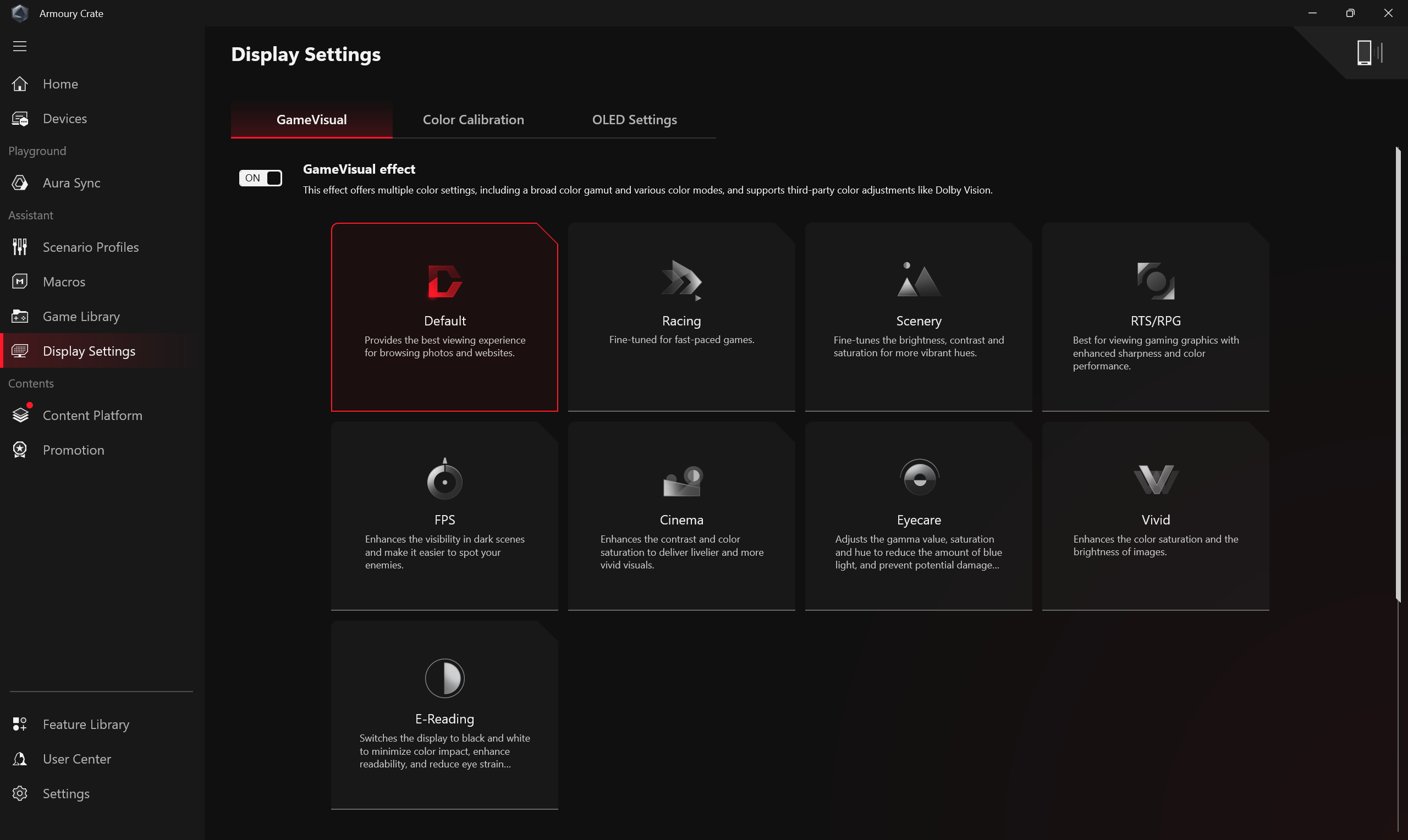
GameVisual
ROG GameVisual is een schermkleurbeheer tool die verschillende schermkleur scenario's biedt om gamers de beste persoonlijke visuele ervaring te geven.
*Deze functie wordt alleen ondersteund op gaming laptops. Voor meer informatie over het gebruik van de App, raadpleeg de GameVisual introductie .
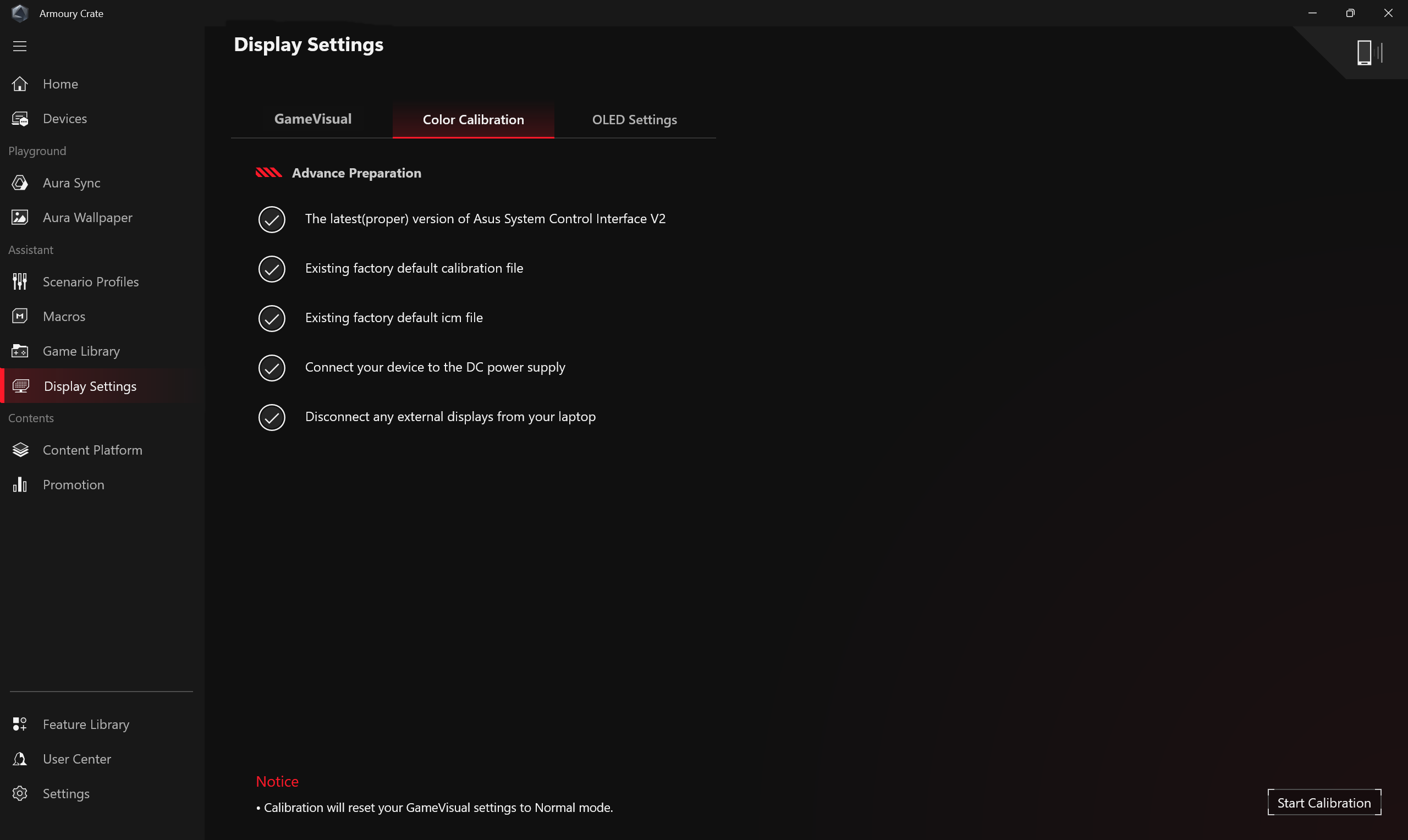
Kleurkalibratie
Via de Kleurkalibratie functie in Beeldscherminstellingen en in combinatie met kleurkalibratie apparaten, bieden gamers basis kleurafstelfuncties voor gaming laptop schermen, zoals helderheid, kleurtemperatuur en contrast.
*Deze functie wordt alleen ondersteund op bepaalde gaming laptops en vereist een van de volgende kalibratie-apparaten: (X-Rite i1Display Pro, Display Plus HL, Display Pro HL, ClolorChecker Display Plus, ColorChecker Pro), raadpleeg Game Visual Introductie voor meer details.
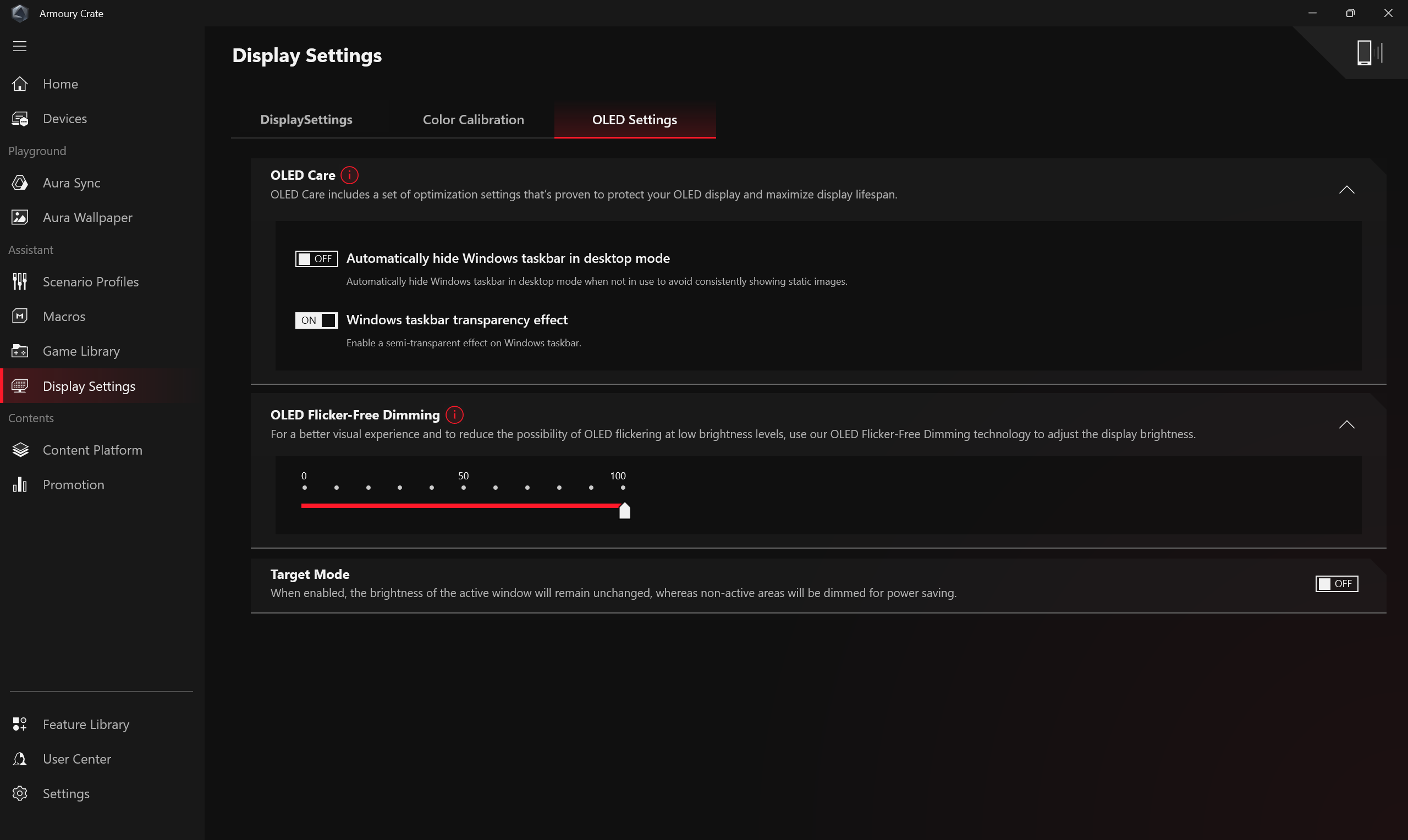
OLED
Biedt verschillende optimalisatie-instellingen voor OLED-displays om het scherm te beschermen en de levensduur te verlengen.
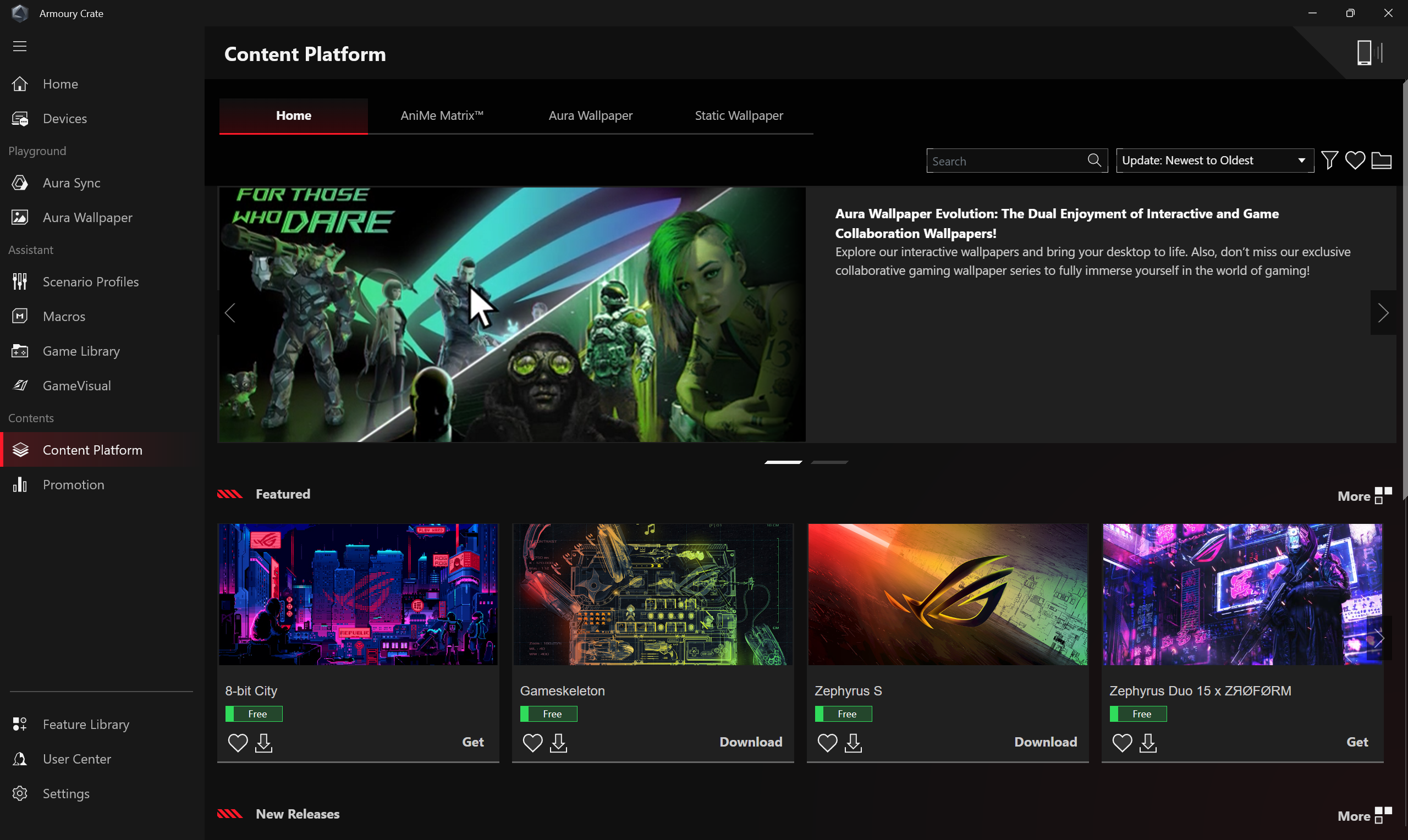
Content Platform
Het Content Platform levert voortdurend de nieuwste en meest trendy ROG-inhoud aan jou, zoals AniMe Vision-animaties, Aura Wallpapers en ROG Wallpapers, zodat je alles hebt om jouw unieke ROG-stijl te uiten.
Promotie
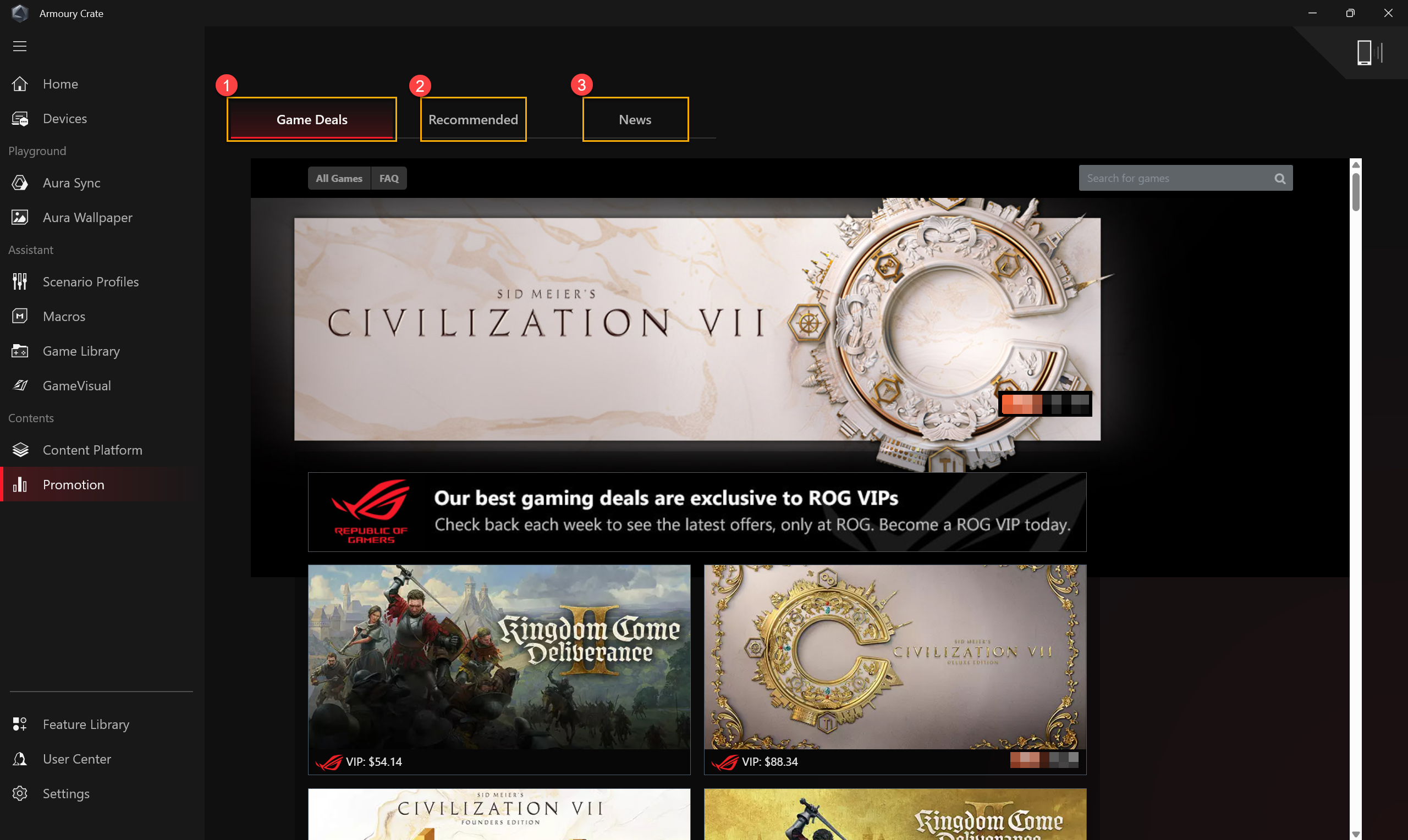
Game Deals①: Ontdek, verken en koop geweldige games online met Game Deals.
Aanbevolen②: Toon aanbevolen software of programma's die geschikt zijn voor de huidige computer.
Nieuws③: Toon wereldwijd en lokaal door ASUS aanbevolen nieuws, evenementen en productinformatie.
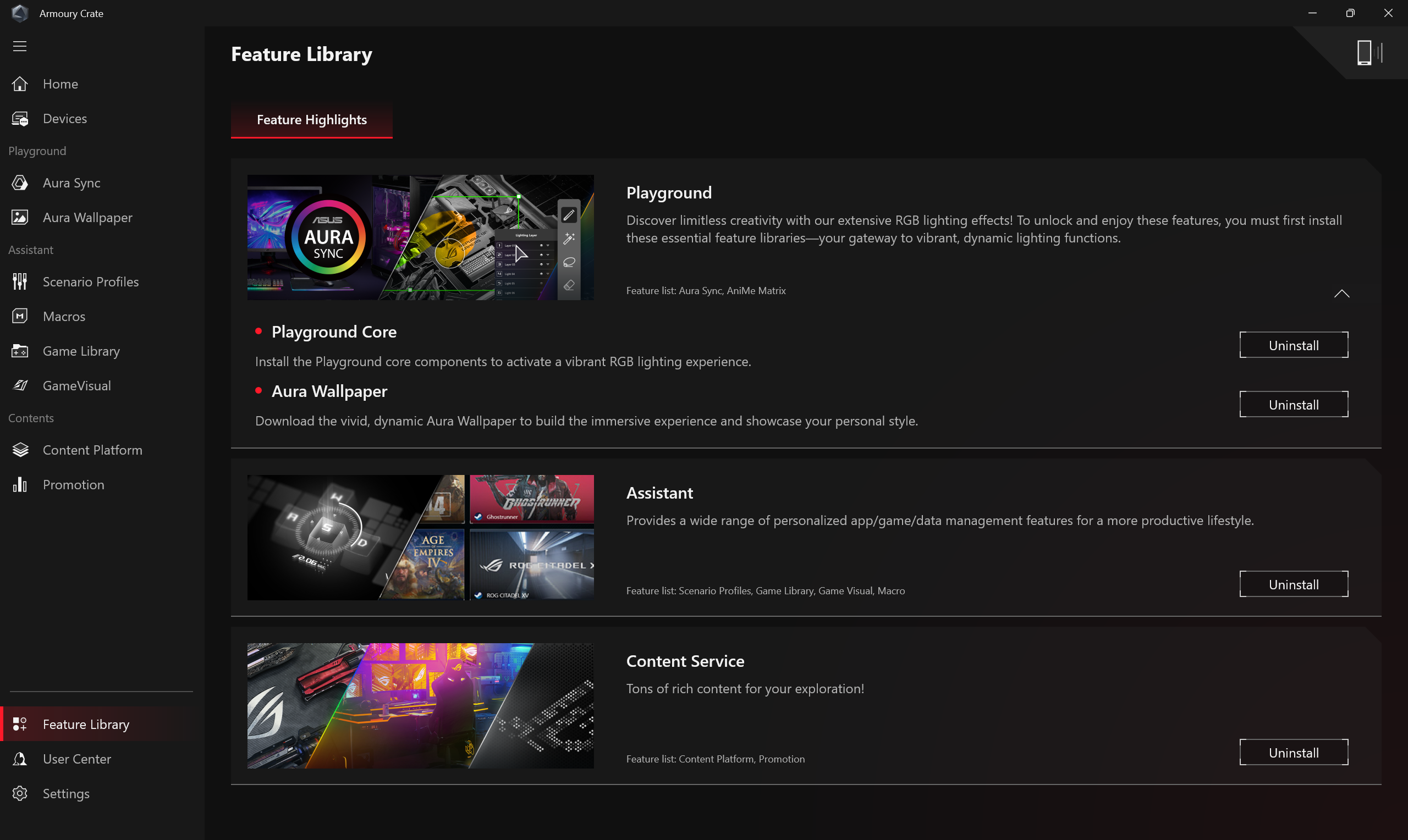
De Functiebibliotheek biedt drie hoofdkenmerken: [Speelplaats], [Assistent] en [Inhoudsdiensten]. Elke hoofdfunctie bevat verschillende en unieke Armoury Crate speciale functies, die gamers kunnen installeren of verwijderen volgens hun voorkeuren en behoeften.
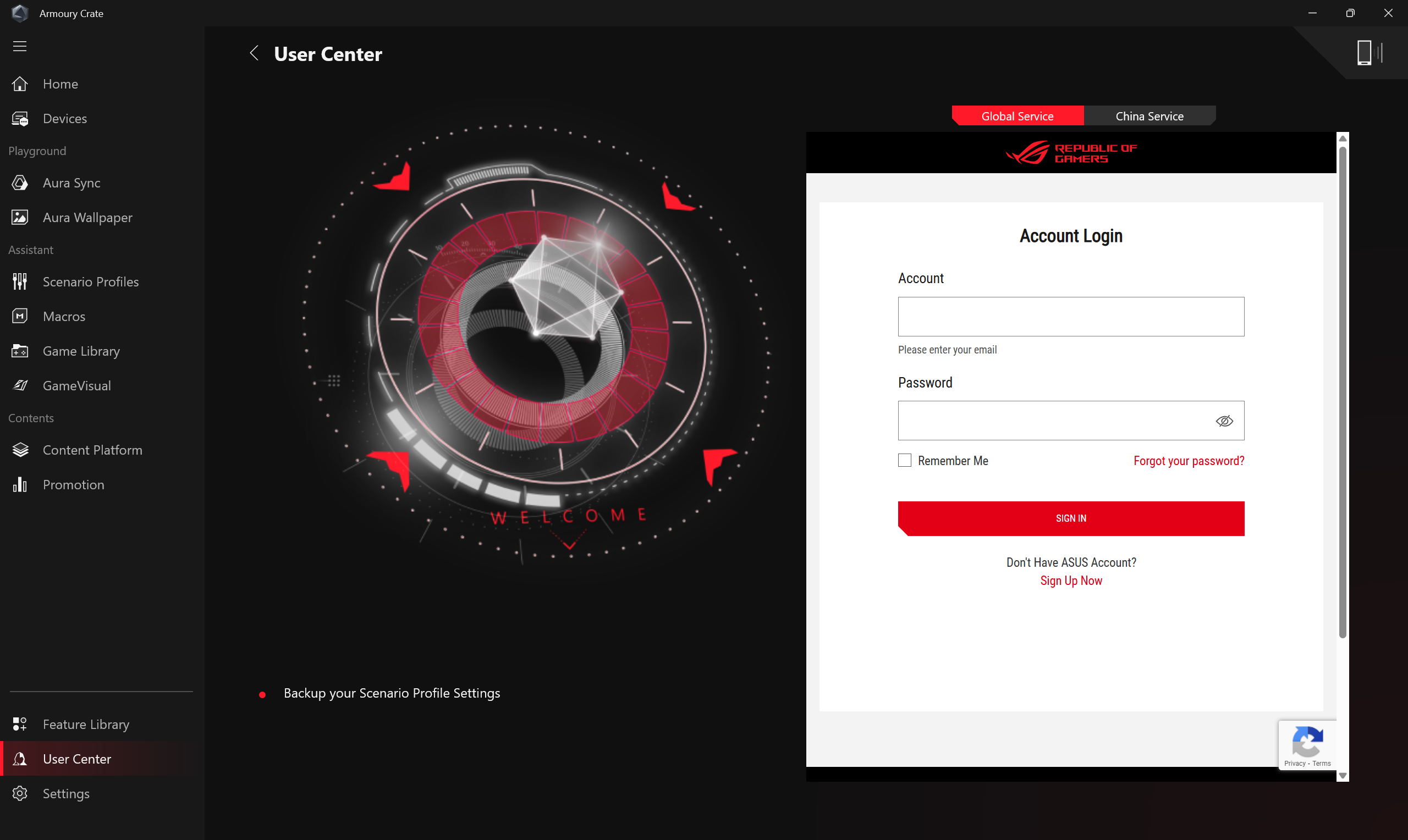
Na het inloggen op een ASUS-lidaccount worden accountinformatie, Mijn Producten, Inwisselen, Geregistreerde Evenementen en Meldingen weergegeven.
*Hoe u een ASUS-lidaccount registreert, vindt u in deze link.
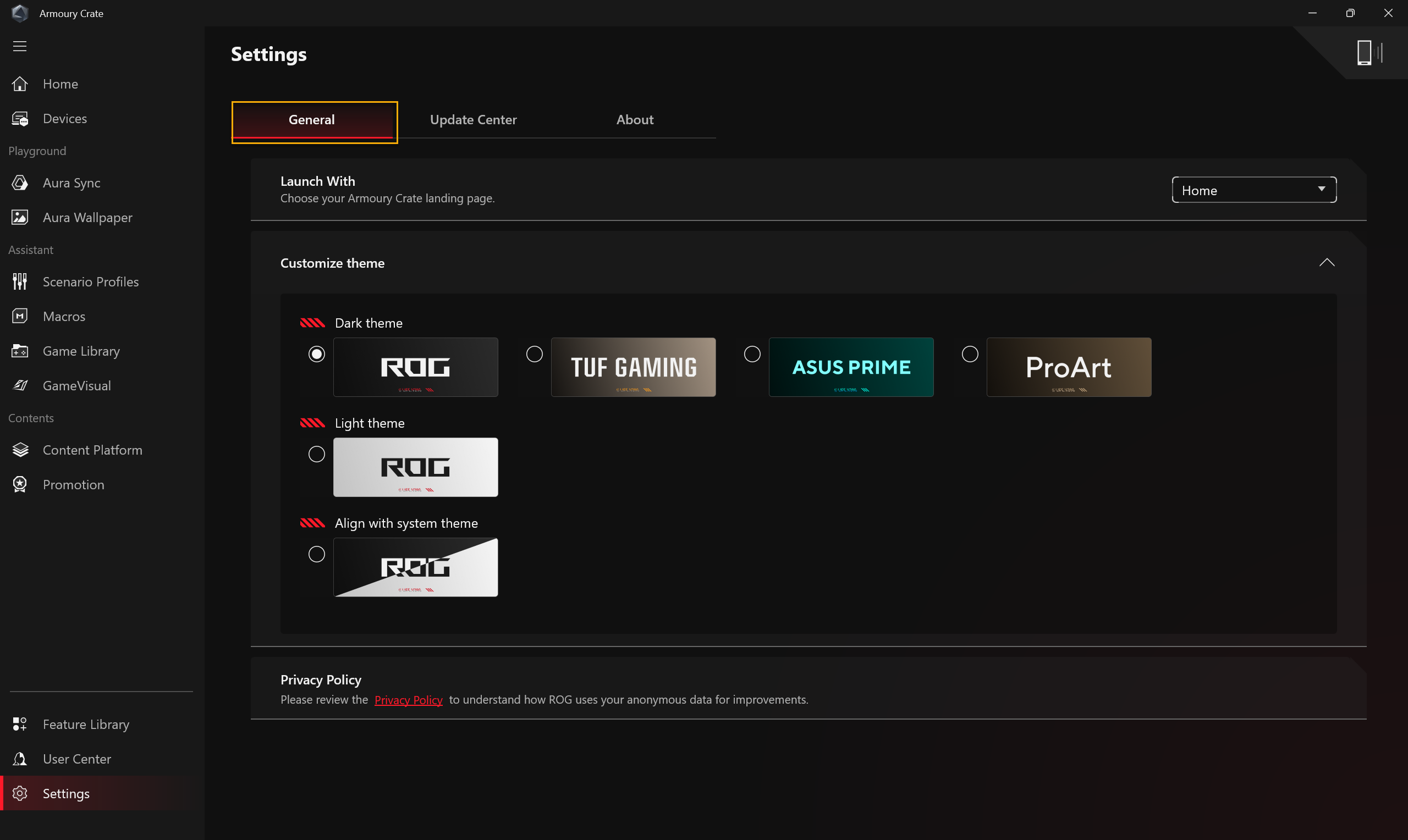
Algemeen: Gamers kunnen de Armoury Crate landingspagina kiezen en het thema aanpassen.
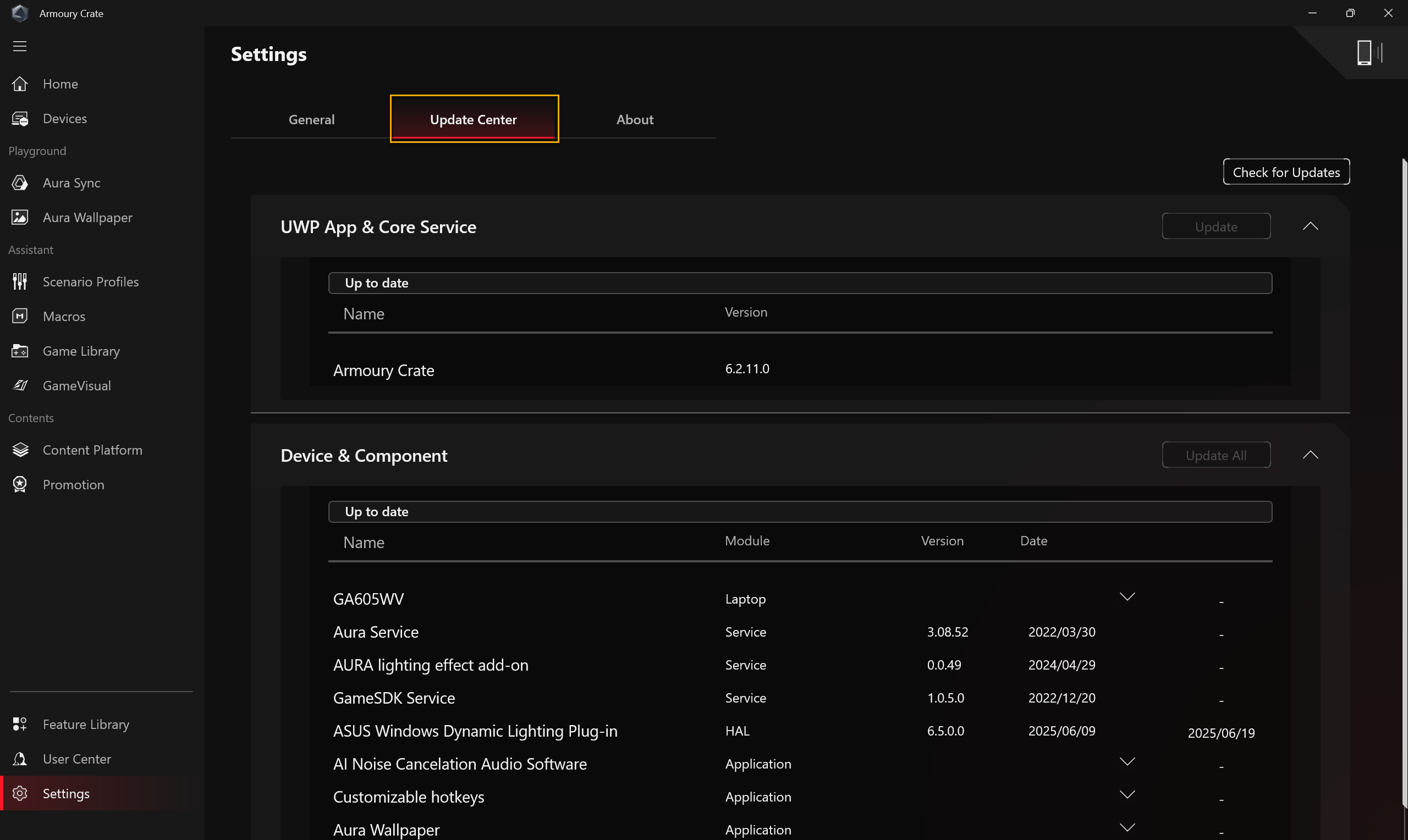
Updatecentrum: Door [Controleren op updates] te selecteren, zal het updatecentrum de firmware of drivers binnen de applicatie weergeven die geüpdatet moeten worden, zodat gamers kunnen kiezen of ze willen updaten.
*Voordat u updates uitvoert, zorg ervoor dat uw laptop is aangesloten op de oplader.
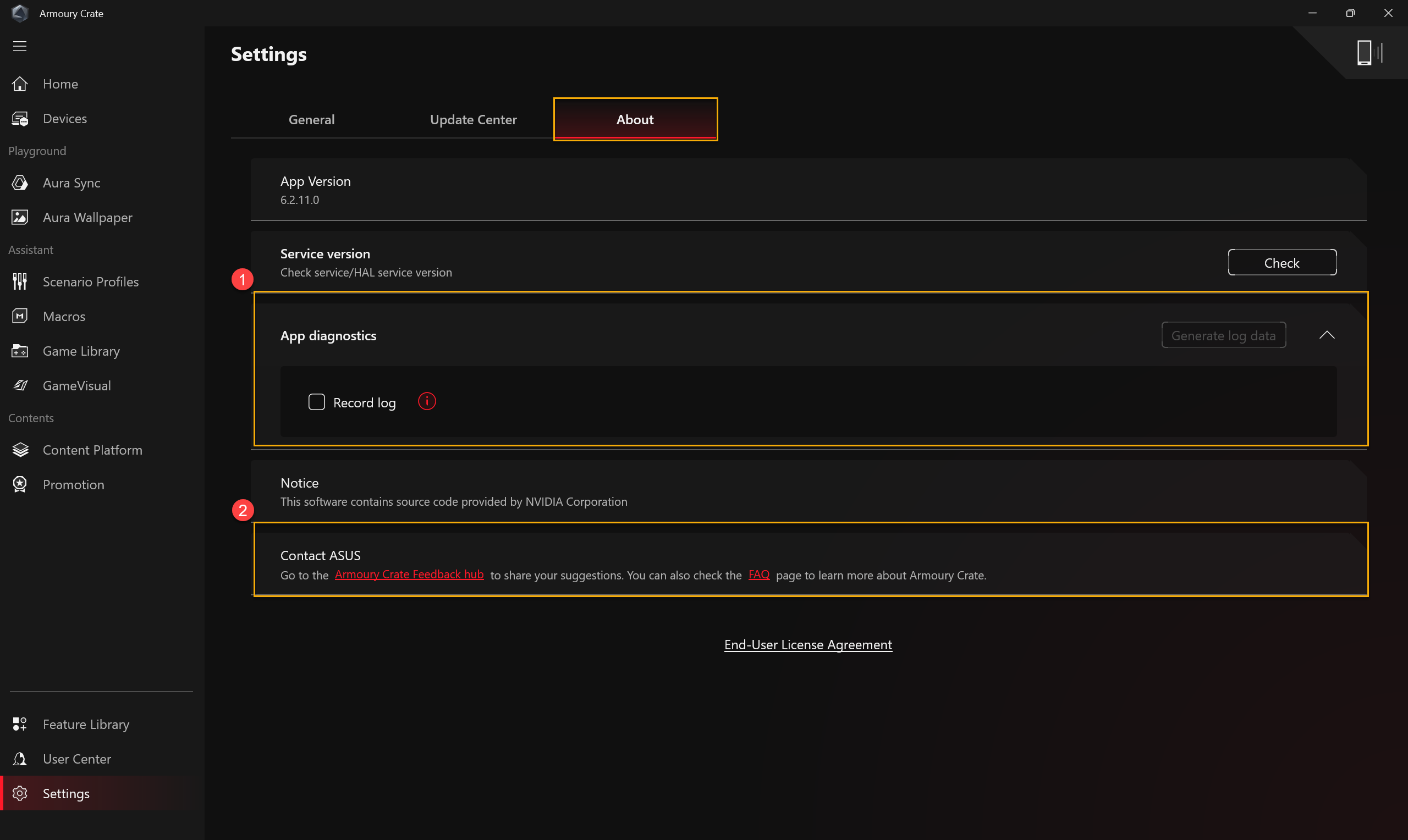
Over: Toon Armoury Crate App-versie, Serviceversie, Appdiagnose, Armoury Crate Feedbackhub en FAQ.
①Appdiagnose: Door [Log opnemen] te klikken wordt begonnen met het verzamelen van het Armoury Crate probleemlogboek.
②Armoury Crate Feedbackhub: Deel uw feedback over Armoury Crate voor uw voorkeuren of verbeteringen.
Vraag 1: Categorie werkingsmodus en introductie
Antwoord 1:
Windows®-modus: Gebruikt de standaard Windows-instellingen in het gekozen energieplan.
Stille modus: Beperkt CPU- en GPU-vermogen, maar houdt het geluidsniveau superstil.
Prestatiesmodus: Balanceert prestaties, temperatuur en akoestiek voor elke situatie.
Turbo modus: Maximaliseert het vermogen naar de CPU en GPU voor high-performance gaming en werk, met maximale luchtstroom van de ventilatoren. (Alleen beschikbaar in oplaadmodus).
Handmatige modus*: Maak aangepaste ventilatorprofielen om perfect aan je behoeften te voldoen.
Tablet/Verticale modus**: Wanneer Tablet-/Verticale modus wordt gedetecteerd, wordt de prestatie alleen geoptimaliseerd voor Tablet-/Verticale modus.
*Ondersteunt de meeste ROG-series, het kan alleen worden gestart onder AC-modus (Oplaadmodus).
**Het ondersteunt alleen de ROG FLOW-serie gaminglaptops.
Vraag 2: Welke bedrijfsmodus wordt ondersteund voor gaminglaptop(NB) en desktop(DT)?
Antwoord2:
| Windows® | Stil | Prestaties | Turbo | Handleiding |
ROG Serie NB | V | V | V | V | V |
ROG Serie NB | V |
| V | V | V** |
TUF Serie NB | V | V | V | V | V* |
TUF Serie DT | V |
| V | V |
|
*De functie kan alleen modellen van nieuwe series vanaf 2022 en later ondersteunen.
**De functie ondersteunt de G35CZ- en G15CK-series modellen niet.
Vraag 3: Wat is de ondersteunde werkingsmodus voor Gaming laptop (NB) in de verschillende energiemodi?
Antwoord3:
| Stroommodus | Windows® | Stil | Prestaties | Turbo | Handmatig | Tafel/Verticaal |
ROG Series NB | Oplaadmodus | V | V | V | V | V |
|
Batterijmodus | V | V | V |
| V* |
| |
TUF Serie NB | Oplaadmodus | V | V | V | V | V* |
|
Batterijmodus | V | V | V |
| V* |
| |
ROG Flow Series NB | Oplaadmodus | V | V | V | V | V | V |
Batterijmodus | V | V | V |
| V* | V |
*De functie kan alleen 2022 nieuwe serie modellen en later ondersteunen.
Vraag 4: Wat is App Diagnostics?
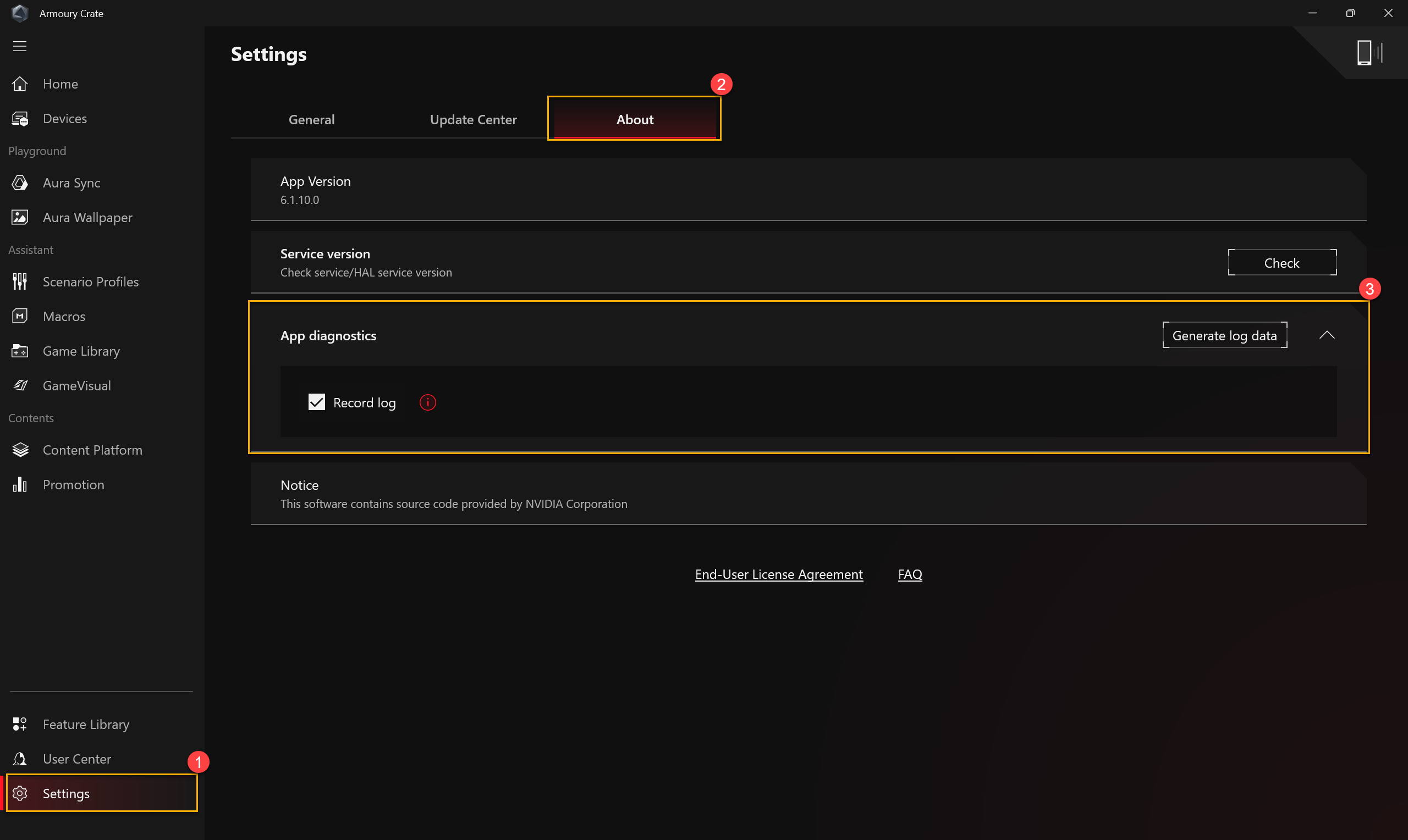
Antwoord 4: App Diagnostics kan een Armoury Crate huidig statuslogboek verzamelen. In Armoury Crate "Instellingen"① en controleer "Over"② pagina, als je op App Diagnostics "Logboek opnemen"③, het Privacybeleid zal verschijnen. Zodra de gebruiker akkoord gaat met het beleid, zal Armoury Crate beginnen met het verzamelen van probleemlogboeken. Daarna, gelieve het probleem te dupliceren dat u heeft, ga dan terug naar deze pagina om te klikken op "Loggegevens genereren"③ om het logbestand met versleuteling (ASUS logbestand) te genereren. Nadat het logbestand is opgeslagen, kan de gebruiker dit aan het reparatiecentrum of technische ondersteuner geven voor verdere Armoury Crate diagnose van problemen.
Vraag 5: Waarom verschijnt er een waarschuwingsvenster tijdens het toepassen van Fan Curve en CPU/GPU overclock?
Antwoord 5: Het waarschuwingsvenster is bedoeld om gamers eraan te herinneren dat er een risico bestaat om je hardware te beschadigen, wanneer de parameters zijn aangepast, en hoe je de [Herstelprocedures] kunt uitvoeren.
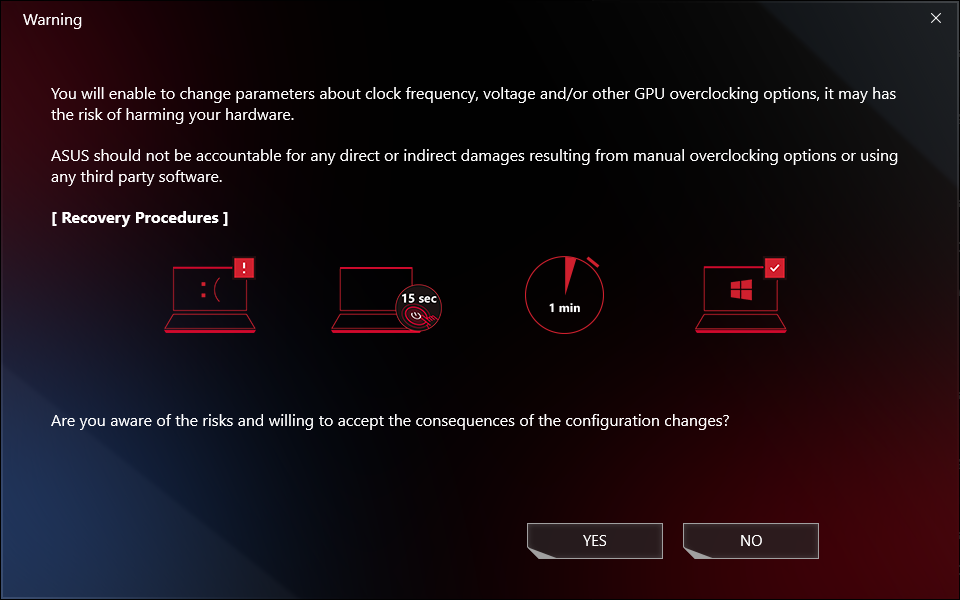
[Herstelprocedures] Bij een automatische afsluiting of Blue Screen of Death, druk de aan/uit-knop 15 seconden in en wacht daarna een minuut. Probeer daarna uw computer opnieuw te rebooten.
Vraag 6: Waarom kan ik GPU Performance niet uitvoeren om het proces te stoppen?
Antwoord 6: Wanneer het proces op dat moment niet kan worden gestopt, kunt u het volgende controleren:
1. Het proces gebruikt een extern display en kan niet worden gestopt.
2. Het proces kan niet worden gestopt terwijl uw computer is aangesloten op de netstroom.
Vraag 7: Hoe verbind ik de Armoury Crate applicatie met een mobiel apparaat?
Antwoord 7: Gebruik uw mobiele apparaat om verbinding te maken met Armoury Crate en de instellingen van uw computer te wijzigen. Raadpleeg de Link voor details.
Vraag 8: Waarom kan ik mijn vorige Armoury Crate applicatie niet upgraden naar versie 6.0 of hoger?
Antwoord 8: Probeer uw computer opnieuw op te starten en Armoury Crate opnieuw te starten. Als het nog steeds niet kan worden geüpgraded, raadpleeg dan de Link om de Armoury Crate applicatie te downloaden en handmatig te installeren.
Vraag 9: Als een extern beeldscherm is aangesloten op HDMI of Display Port op de laptop, heeft dit invloed op de GPU-verwerkingsprestaties?
Antwoord 9: Nee, de grafische verwerkingsprestaties worden verwerkt en het eindresultaat gepresenteerd volgens de [GPU Modus] instelling in het systeem.
Vraag 10: Hoe los ik op dat het BitLocker herstel scherm wordt weergegeven na het inschakelen?
Antwoord 10: Als u ervaart dat de computer het BitLocker herstel scherm toont na het inschakelen, betekent dit dat de HDD/SDD is versleuteld en u een herstelcode moet invoeren om dit probleem op te lossen. Raadpleeg [Hoe los ik op dat het BitLocker herstel scherm wordt weergegeven na het inschakelen].
Vraag 11: Hoe activeer ik NVIDIA® MAX-Q Dynamic Boost?
A11:
1. Gamers moeten de MAX-Q Dynamic Boost* functie inschakelen in het NVIDIA® Configuratiescherm, raadpleeg de officiële website van NVIDIA® over Hoe Dynamic Boost in het NVIDIA Configuratiescherm in of uit te schakelen.
2. In de Armoury Crate applicatie-instellingen moet de bedrijfsmodus op Turbo of Handmatig staan.
*Deze functie ondersteunt alleen modellen uitgerust met NVIDIA® MAX-Q Dynamic Boost.
Vraag 12: Waarom wordt mijn [Panel OverDrive] icoon grijs weergegeven?
Antwoord 12:
*Zorg ervoor dat je de laptop op de stroomvoorziening aansluit.
*Ga naar de ASUS Support website om de nieuwste [Refreshrate Service] driver te downloaden en bij te werken.
[Hoe drivers, hulpprogramma's, BIOS en gebruikershandleidingen te zoeken en te downloaden]
Vraag 13: Hoe los ik het DRM-probleem van de game op via de Armoury Crate instellingen?
Antwoord 13: 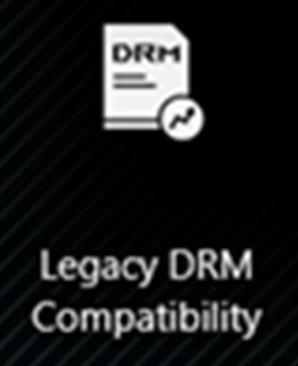
Als games worden beïnvloed door het DRM-probleem, probeer dan het item “Legacy DRM Compatibility” in te schakelen. Zodra “Legacy DRM Compatibility” is ingeschakeld, blokkeert de instelling het gebruik van de E-cores van de CPU om de compatibiliteit van het spel te verbeteren.
WAARSCHUWING: Het inschakelen van deze functie kan de prestaties en/of de batterijduur verminderen.
Vraag 14: Waarom is mijn opnamekwaliteit abnormaal met zwakke apparaatgeluiden en onderbrekingen in de menselijke stem?
Antwoord 14: Zodra een opname scenario is het eigen apparaat geluid met menselijke stem of het verzamelen van omgevingsgeluid, ook als het eigen apparaat volume groter dan of gelijk is aan het externe volume, kunnen gamers het gevoel hebben dat de geluidskwaliteit niet is zoals verwacht. Probeer [Microfoonmodi] uit te schakelen als je bovenstaande speciale opnamebehoeften hebt.
Op de pagina "Audio" van "Systeem" in de Armoury Crate applicatie, [Microfoonmodi] is de directionele technologie van de ingebouwde microfoon, en de standaardmodus is "Omnidirectionele modus". De technologie "Omnidirectionele modus" heeft een extreem hoge echo-onderdrukking en kan een uitstekende stemisolatie bieden. Het is geschikt voor situaties zoals live-uitzendingen, gamecommunicatie en conference calls, en biedt je een heldere audiokwaliteit.
Vraag 15: Wat is CPU AUX Ventilator en Systeemventilator?
Antwoord 15: CPU AUX Ventilator is een CPU hulpventilator die hetzelfde werkt als de CPU ventilator. Het is een specifieke ventilator voor de UMA (Unified Memory Architecture) laptop. Ook is Systeemventilator de derde ventilator die CPU & GPU ventilator kan ondersteunen en samen met hen werkt voor een betere thermische oplossing binnen de laptop.
Vraag 16: Wat is Backlight Control* [Multi-Zone] en [One Zone] in Systeemconfiguratie?
Antwoord 16:
[Multi-Zone]
Honderden mini-LED-zones werken onafhankelijk, waarbij donkere delen van het scherm worden gedimd voor diepere zwarttinten en heldere delen voor levendige, krachtige kleuren. Deze modus is ideaal voor gamen en films kijken. Wanneer HDR wordt ingeschakeld, wordt automatisch Multi-Zone backlight geactiveerd.
[One Zone]
Alle mini-LED achtergrondverlichtingszones werken als één geheel, zoals een traditioneel laptop scherm. Dit biedt een consistente, kleurnauwkeurige ervaring, wat belangrijk kan zijn voor het maken van content. Opmerking: HDR is niet beschikbaar in modus met enkele zone achtergrondverlichting.
*Alleen beschikbaar op laptops uitgerust met Mini-LED scherm.
Vraag 17: Hoe moet ik de CPU Overclocking Mode-instelling omschakelen naar BIOS Mode?
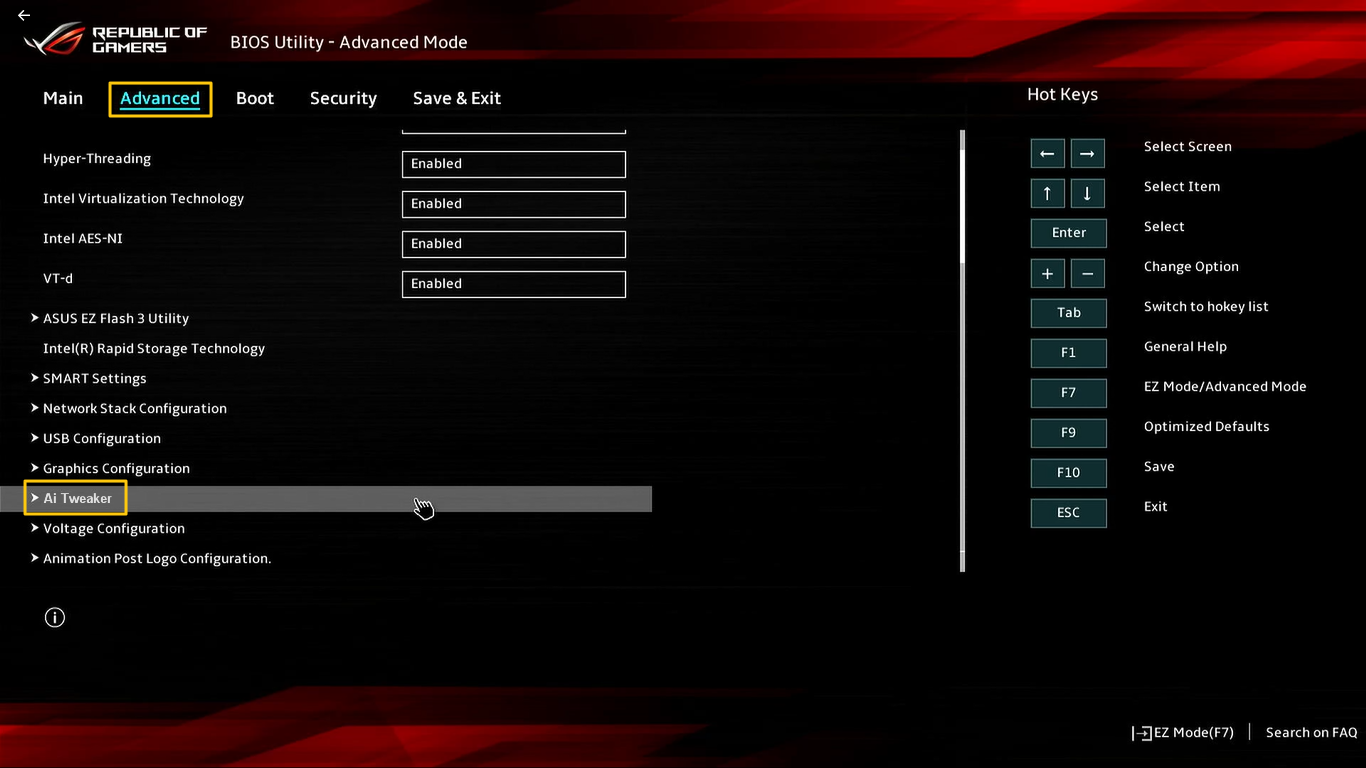
Antwoord 17: Wanneer het CPU Overclocking Mode pictogram grijs wordt (onder Software Mode), moet de gamer de instelling omschakelen naar BIOS Mode in BIOS configuratie.
Voer de BIOS configuratie in, je kunt verwijzen naar [Hoe de BIOS Configuratie Scherm te openen]. In BIOS configuratie, selecteer [Ai Tweaker] onder de [Geavanceerd] optie.
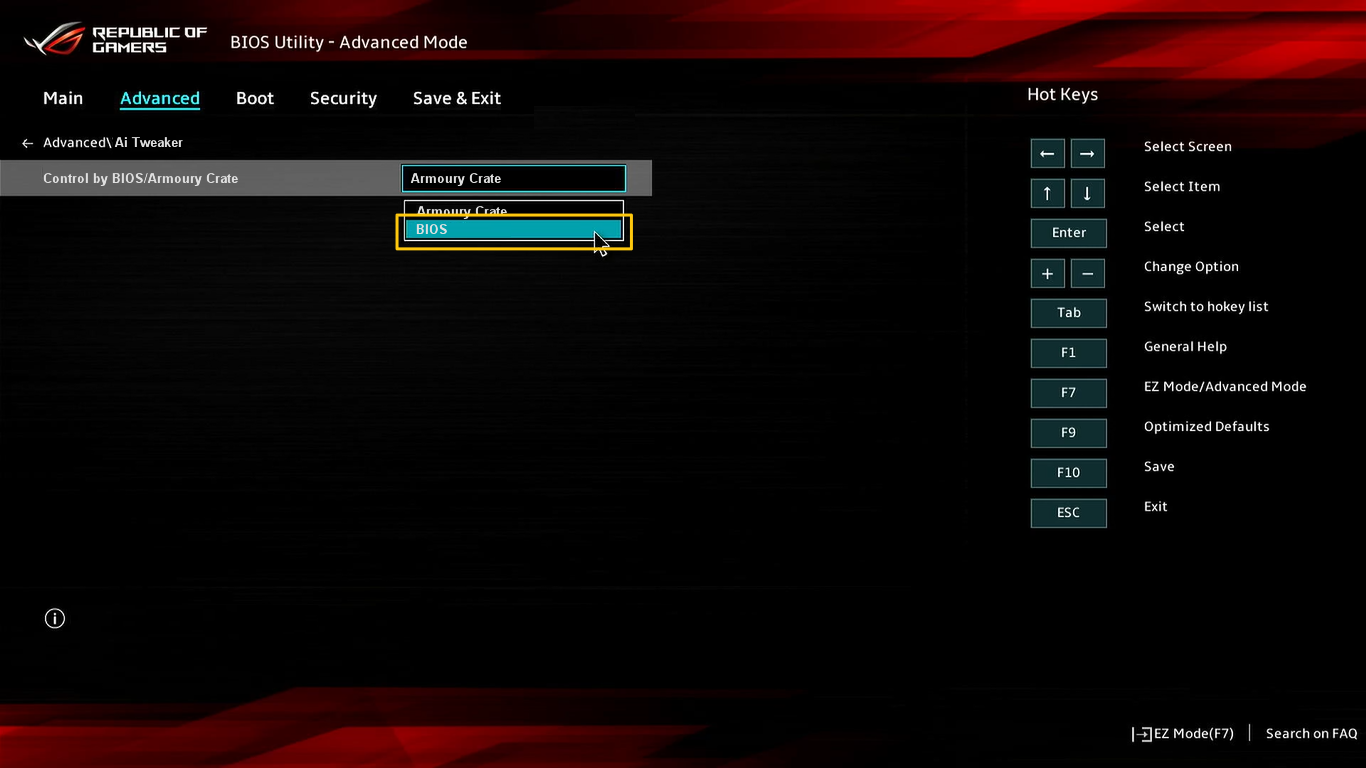
In [Ai Tweaker] setup, selecteer [BIOS] onder [Control by BIOS/ Armoury Crate] optie. Daarna, druk op [F10] toets om de configuratie op te slaan en af te sluiten, en dan is het klaar na herstarten van het systeem.
Vraag 18: Hoe schakel ik automatische updates van Armoury Crate & Aura Creator uit?
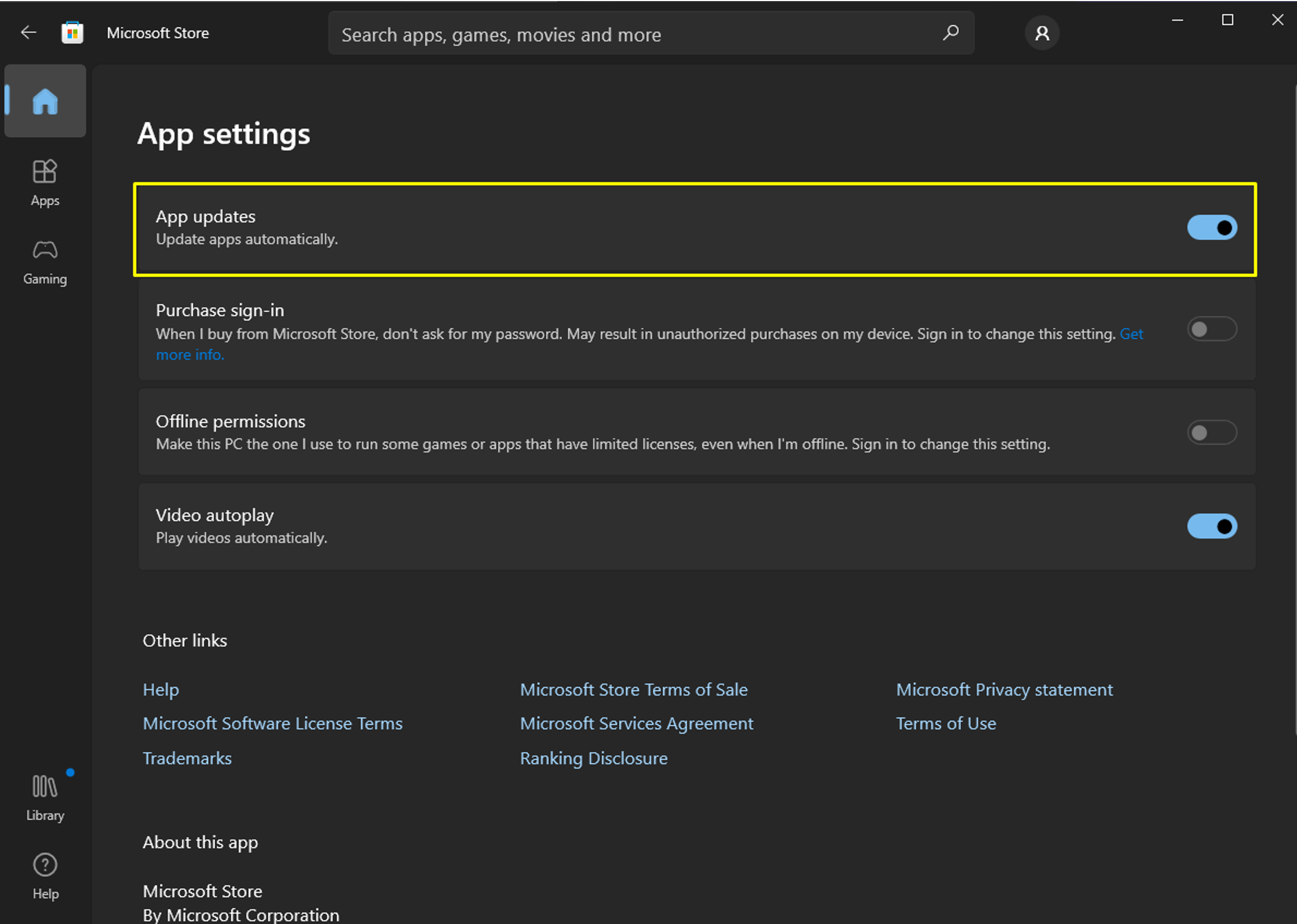
Antwoord 18: Om te voorkomen dat de Armoury Crate UWP en de Aura Creator UWP apps automatisch worden bijgewerkt, volg je onderstaande stappen.
*Opmerking: Wanneer automatisch bijwerken is uitgeschakeld, geldt deze instelling voor alle geïnstalleerde apps uit de Microsoft Store (niet uitsluitend voor Armoury Crate en Aura Creator).
1. Ga naar Microsoft Store.
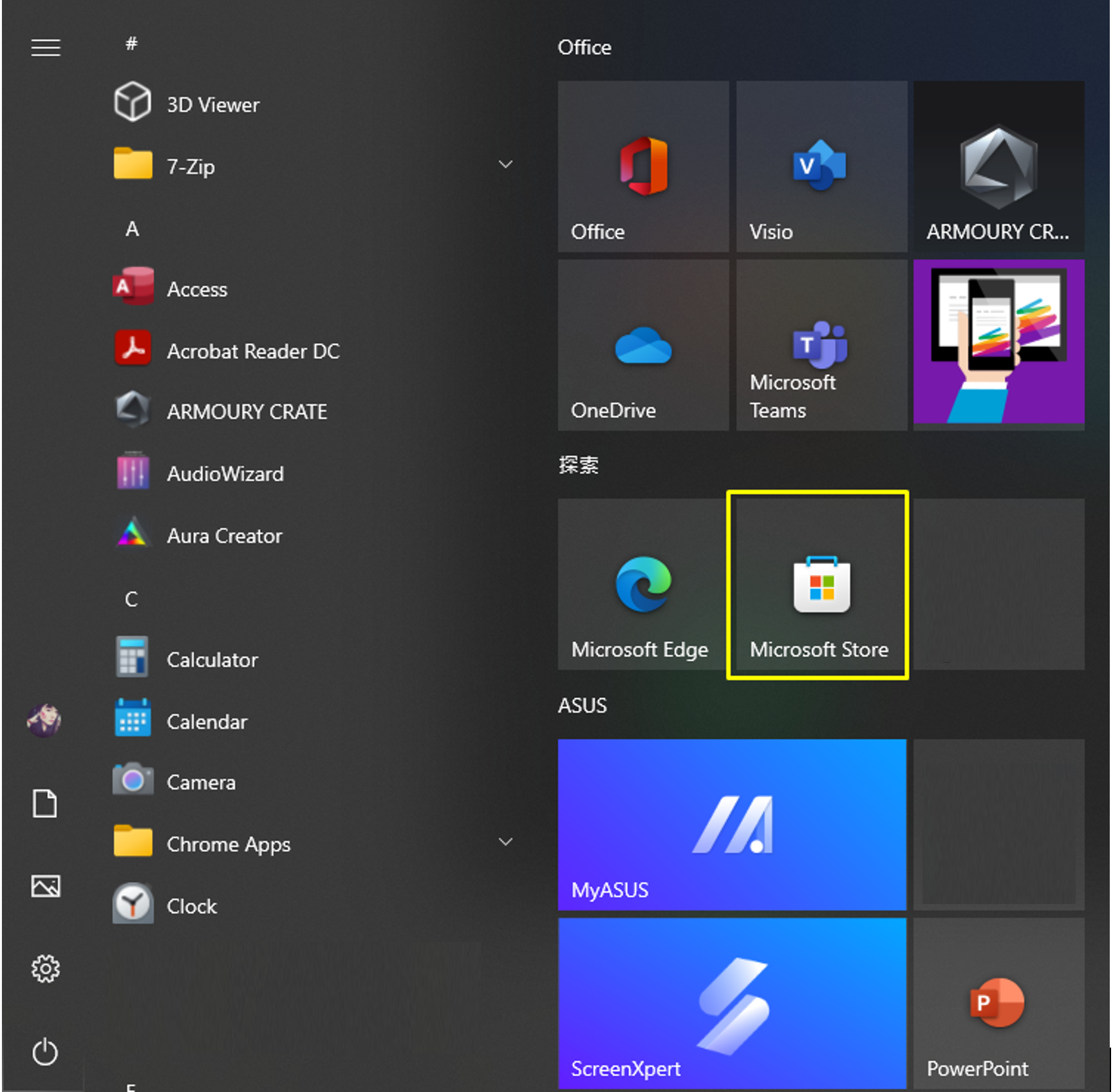
2. Klik op het pictogram "Aanmelden" aan de rechterkant van de titelbalk en klik vervolgens op "App-instellingen".

3. Schakel "App-updates" uit om het automatisch bijwerken uit te schakelen.
*Opmerking: Wanneer automatisch bijwerken is uitgeschakeld, geldt deze instelling voor alle geïnstalleerde apps uit de Microsoft Store (niet uitsluitend voor Armoury Crate en Aura Creator).
[Vraag 19: Waarom werkt de AMD AFMF-functie niet correct nadat je Resource Monitor van Armory Crate hebt geopend?]
[Antwoord 19: AMD AFMF is de nieuwste framegeneratietechnologie van AMD. Op dit moment ondersteunt deze geen prestatiemonitoringtools van derden. Door een prestatiemonitoringtool van derden te activeren die een overlay op het gamescherm plaatst, worden AFMF-functies verstoord, waaronder Xbox Game Bar, Resource Monitor van Armoury Crate... enzovoort. Als AFMF is geactiveerd en je wilt metrics zoals FPS bekijken, raden we aan AMD Software In-Game Performance Overlay te gebruiken.]
: Hoe kan ik bepalen of mijn laptop zowel een Discrete als een Geïntegreerde Graphics Processing Unit heeft?
Antwoord 20: Raadpleeg FAQ [Probleemoplossing - Gele uitroepteken in Apparaatbeheer] om [Apparaatbeheer] te openen, daarna kun je bevestigen of jouw laptop twee Graphics Processing Units heeft. Je kunt ook het hoofdstuk [Grafische kaart drivers verwijderen en opnieuw installeren] in FAQ [Probleemoplossing - Niet kunnen detecteren van grafische kaart] raadplegen om je grafische drivers opnieuw te installeren of bij te werken.
Vraag 21: Ondersteunt Armoury Crate de vergrendelde functietoets (Fn-toets) op gaming laptops?
Antwoord 21: Armoury Crate kan de vergrendelde functietoets ondersteunen op gaming laptops; deze functie is echter alleen beschikbaar op nieuwe gaming laptop modellen die vanaf 2024 en later zijn uitgebracht.
Vraag 22: Hoe maak ik de tekst groter (of kleiner) voor de Armoury Crate APP?
Antwoord 22: Ga naar Windows OS Instellingen①.

Ga vervolgens naar Systeem②>Beeldscherm③.

Zoek naar de [Schaal & indeling] sectie, pas vervolgens de Schaal aan④ instelling om de tekst groter of kleiner te maken.

Vraag 23: Waarom verandert het “dedicated memory” voor de iGPU (geïntegreerde graphics) op Intel-platforms niet in Taakbeheer na aanpassing in Armoury Crate?
Antwoord 23: Op bepaalde oudere Intel-platforms wordt het toegekende videogeheugen dat via Armoury Crate wordt aangepast mogelijk niet direct weergegeven in Taakbeheer; echter, de daadwerkelijke geheugenallocatie is wel bijgewerkt. Als u zich zorgen maakt over de getoonde resultaten, raden wij aan om te verwijzen naar de gedeelde GPU-geheugen override functies en vereisten voor meer informatie.

※Afhankelijk van uw product en applicatieversie kunnen de bediening en interface verschillen.
※Afhankelijk van uw locatie kan ASUS verschillende productfuncties en informatie verstrekken.
*Als u vragen heeft, neem dan contact op met ASUS Support
voor verdere hulp.