[Gaming NB] GameFirst VI Introductie
3. GameFirst VI Installeren en verwijderen
5. GameFirst VI Netwerk Monitor
6. GameFirst VI Netwerk Analyzer
9. V&A
GameFirst VI, een integratie-netwerktool, ontworpen voor ASUS ROG-producten voor netwerkoptimalisatie. Het kan netwerkvertraging effectief verminderen, in-game vertraging minimaliseren en ook de beste netwerkomgeving voor spelers creëren.
Ondersteuning voor Windows 10 OS en model GA401-serie
* Voor ondersteunde meer modellen, verwijzen wij u naar ASUS officiële website
3. GameFirst VI Installeren en verwijderen
Hoe u GameFirst VI kunt downloaden en installeren, raadpleeg de officiële ASUS-website Link
Hoe GameFirst VI te verwijderen, raadpleeg de officiële website van ASUS, Link
4-1 Hoe GameFirst VI te starten
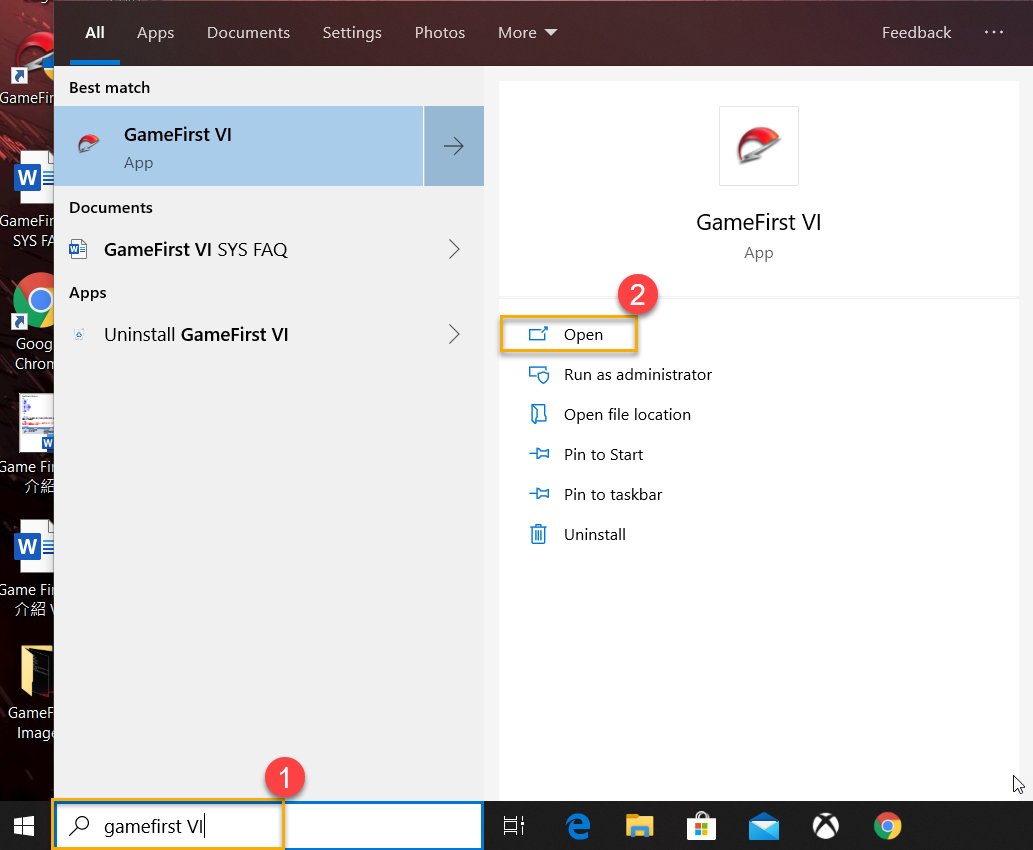
Typ en zoek [GameFirst VI] ① in het Windows-zoekvak en klik vervolgens op [Openen] ②
4-2 Dashboard
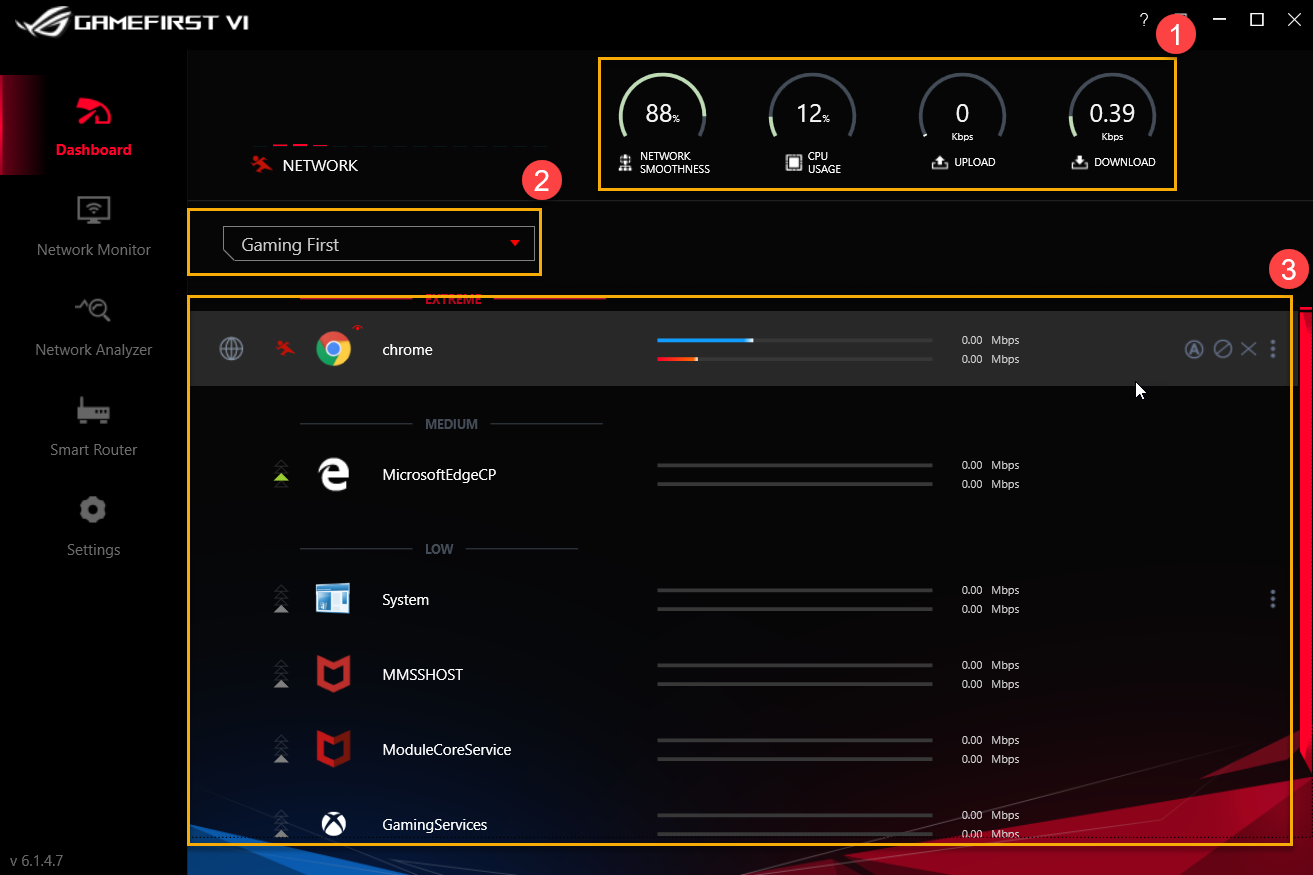
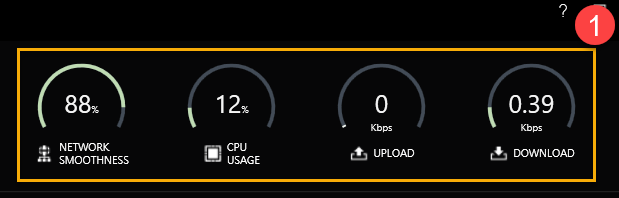
Systeembronnen①: Het omvat Netwerksoepelheid, CPU-gebruik, Upload- en downloadweergave
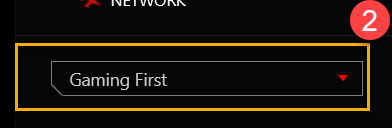
Profieloptie②: de gebruiker kan profielen selecteren die hij wil toepassen, bijvoorbeeld Gaming First, Live Streaming First, Multimedia First of Adaptive Intelligence
* Raadpleeg voor profielen de instelling(8-3 Profielen)
Applicatiecategorieën en status③: u kunt applicatiecategorieën en netwerkstatus op de pagina controleren, en de details zijn met onderstaande lijst
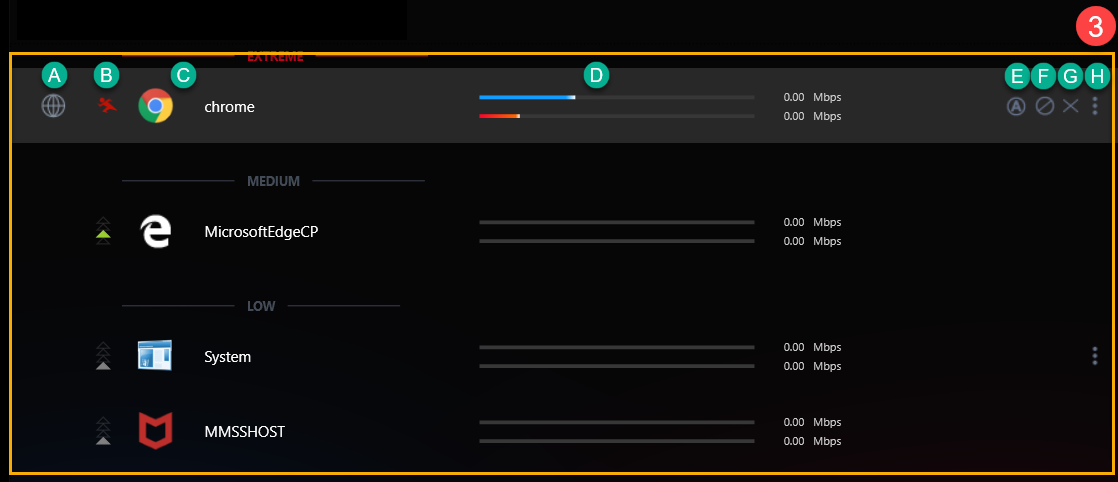
| Item | Naam | Afbeelding | Omschrijving |
| A | Applicatie groep |  |
Om applicatiecategorieën te definiëren, bijvoorbeeld Game, Live stream, Multimedia, Web, Bestandsoverdracht en andere |
| B | Snelheid Snelheid |  |
De prioriteit van netwerkverkeer voor toepassing wijzigen (bijvoorbeeld Extreem / Hoog / Gemiddeld / Laag) |
| C | Applicatie |  |
Naam van applicatie |
| D | Download/Upload snelheid |  |
Om de download- / uploadsnelheid weer te geven |
| E | Standaard netwerk |  |
Om een netwerkverbinding toe te wijzen voor elke toepassing, bijvoorbeeld een wifi- of ethernetverbinding |
| F | Blokkeer verkeer |  |
Om de netwerkverbinding van de applicatie uit te schakelen |
| G | Sluit de applicatie |  |
Om de applicatie te sluiten |
| H | Opties |  |
Om toepassingsgroep, snelheidsprioriteit, bandbreedtecontrole te selecteren en verkeer te blokkeren, zoals hieronder weergegeven |
Raadpleeg voor ① tot ③ pictogrammen de beschrijving van H-1 tot H-3 items
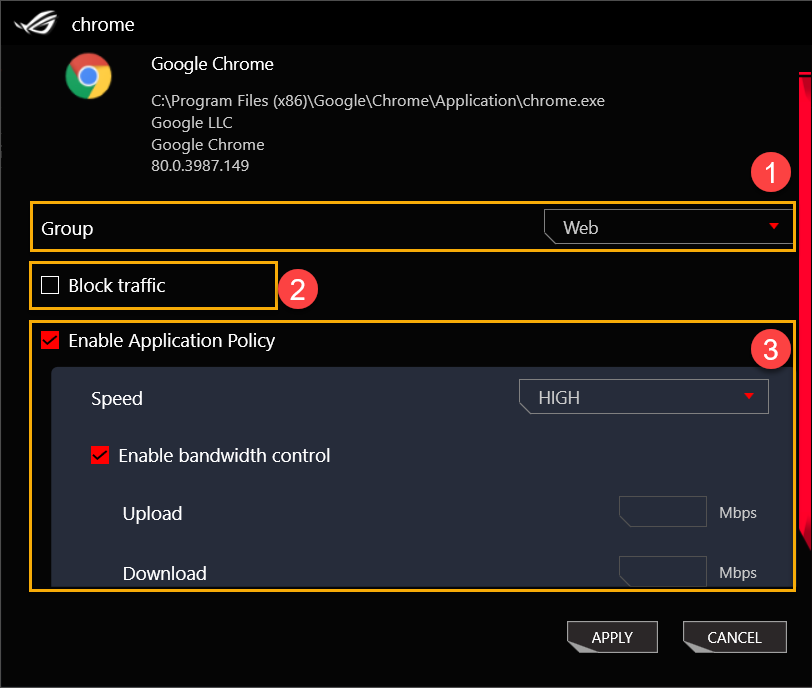
H-1 Group①: Om applicatiecategorieën te definiëren, bijvoorbeeld Game, Live stream, Multimedia, Web, Bestandsoverdracht en andere
H-2 Blokkeer verkeer②: om de netwerkverbinding van een applicatie uit te schakelen
H-3 Toepassingsbeleid inschakelen③
Snelheid: om de netwerkverkeersprioriteit voor toepassing te wijzigen (bijvoorbeeld extreem / hoog / gemiddeld / laag)
Bandbreedtebeheer inschakelen: om de bandbreedtebeperking van de toepassing te regelen
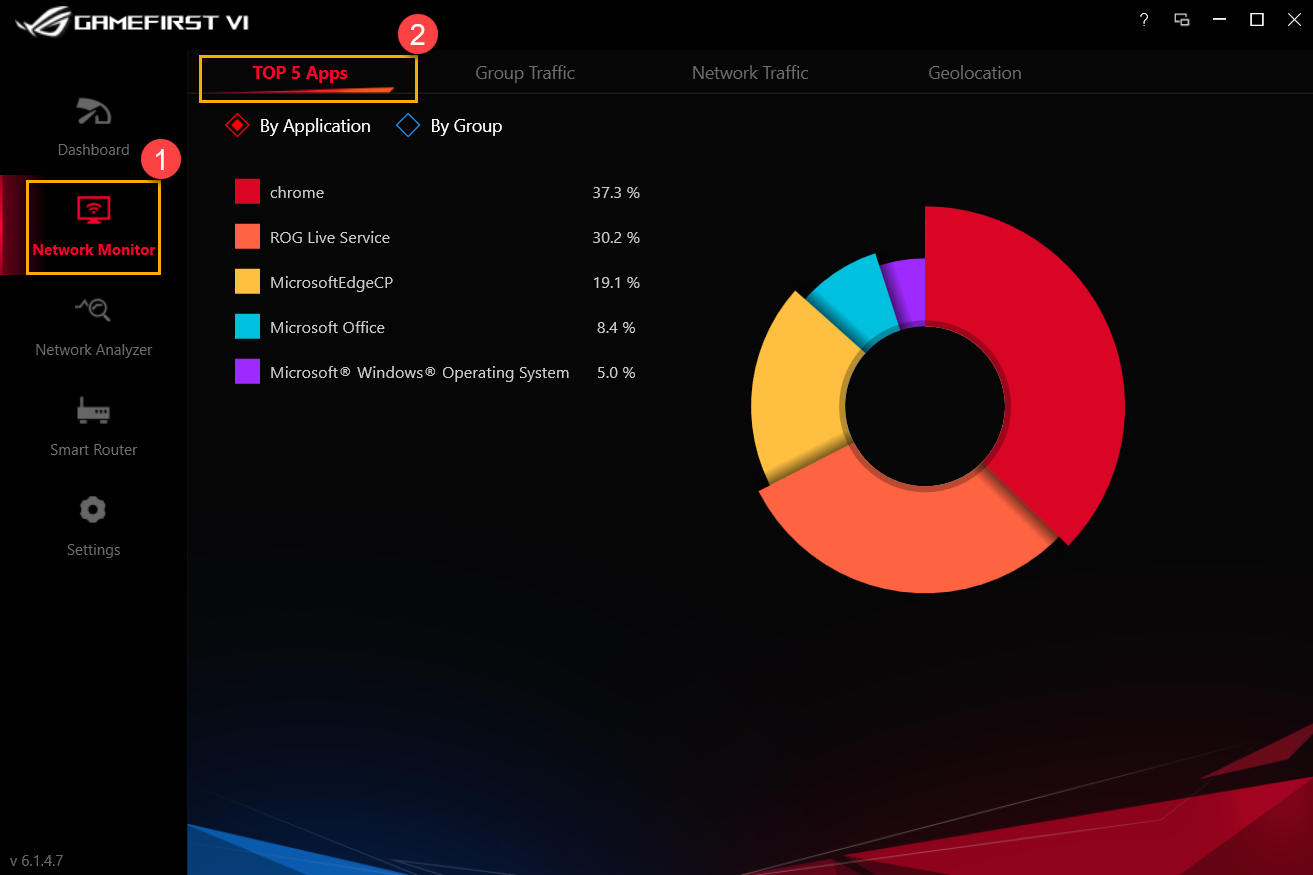
5. GameFirst VI Netwerk Monitor①
5-1 Top 5 Apps②: bewaken van netwerkgebruik voor Top 5 Apps of groep
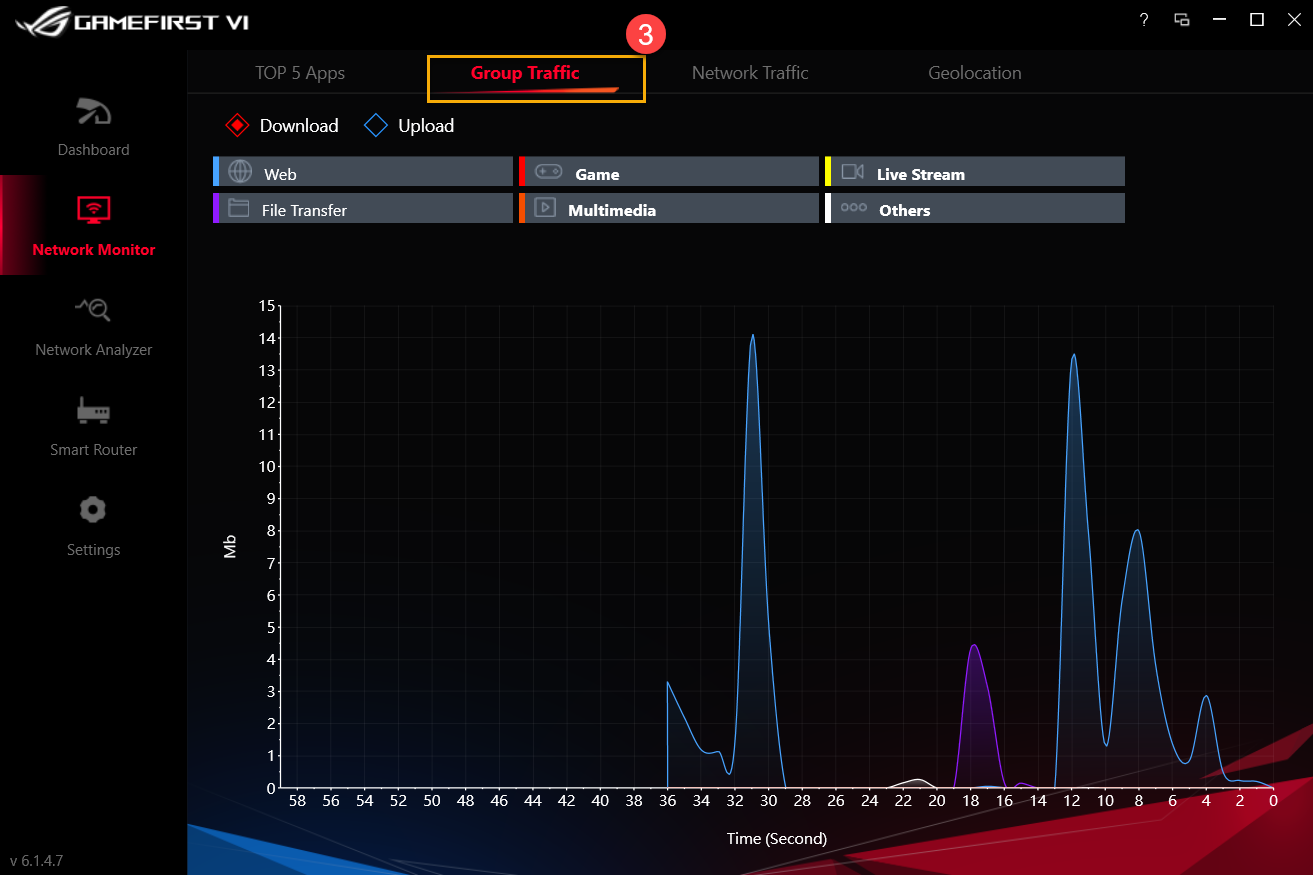
5-2 Groepsverkeer③: Monitoring netwerk upload / download snelheid in realtime per groep
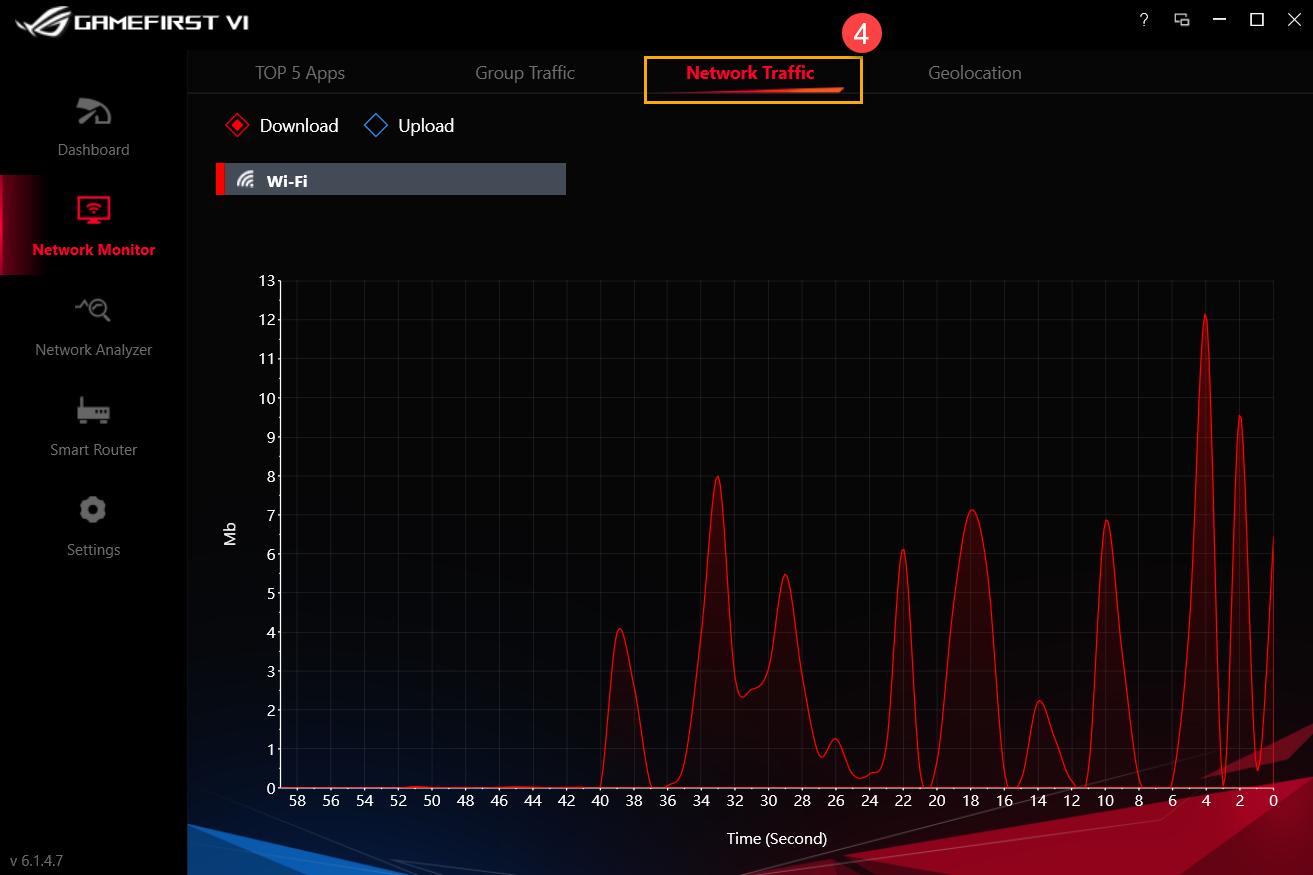
5-3 Netwerkverkeer④: Bewaking van de realtime gegevens voor upload- of downloadsnelheid
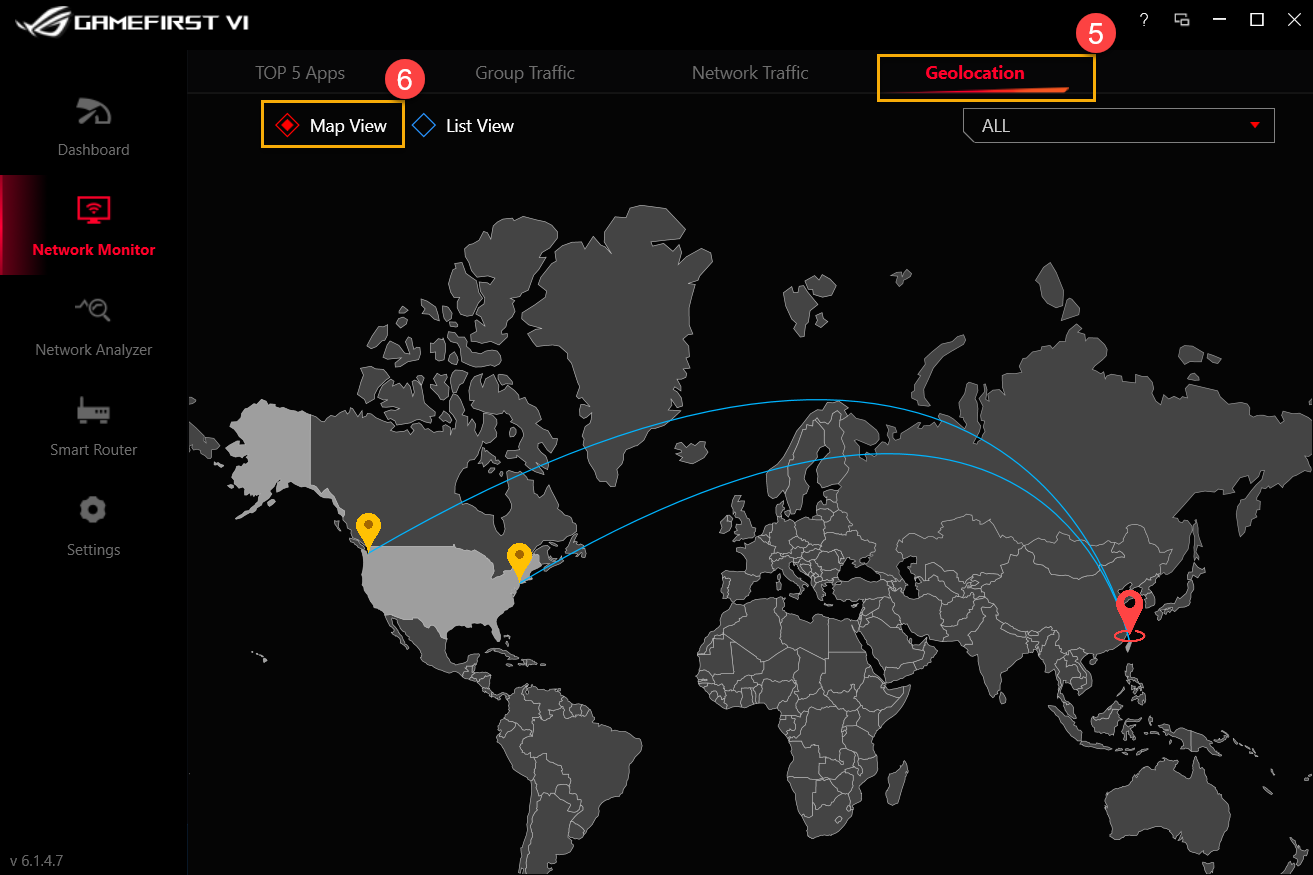
5-4 Geolocatie⑤
Kaartweergave⑥: bewaken met welke servers uw applicaties over de hele wereld zijn verbonden, en bewaak de IP-bestemming en pingtijd per kaartweergave
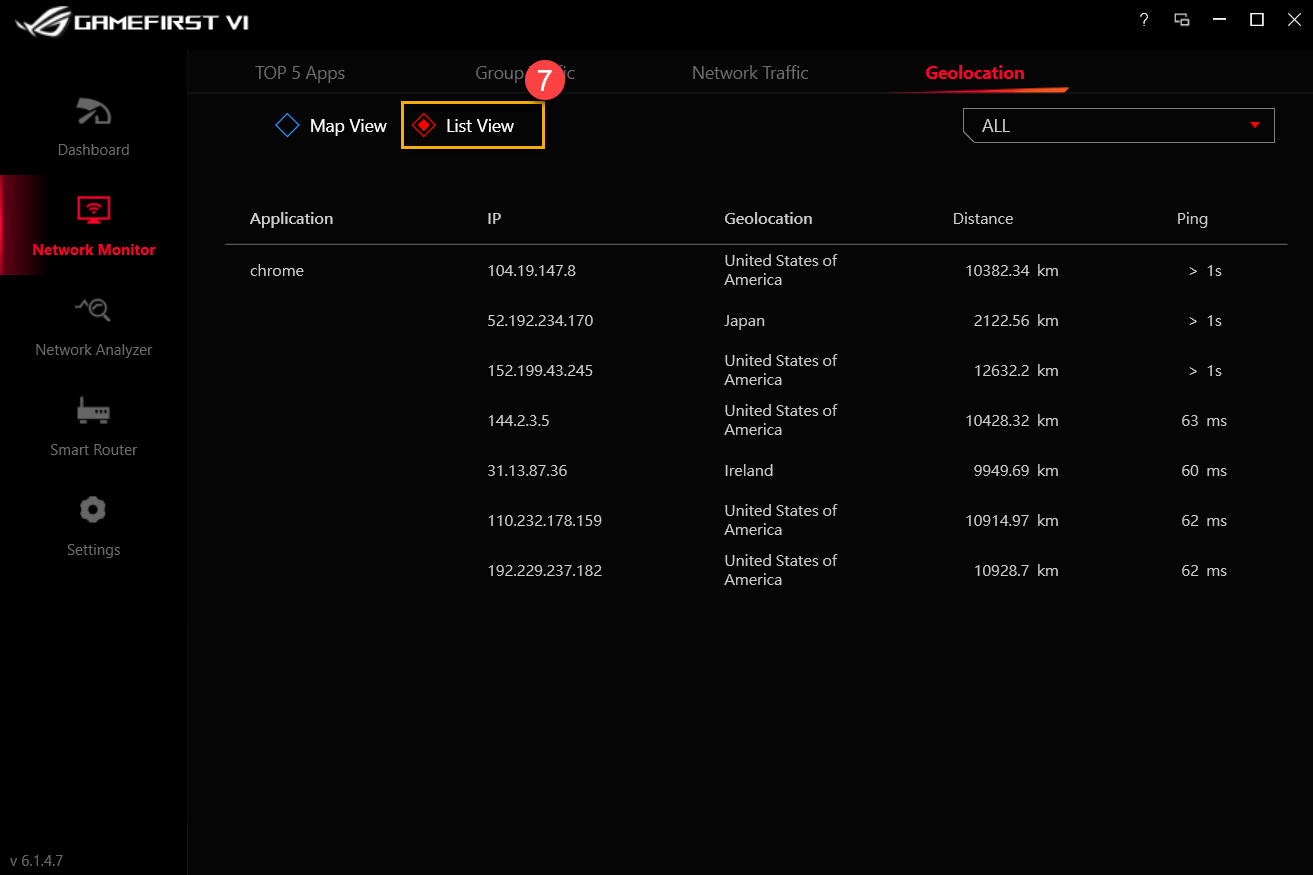
Lijstweergave⑦: bewaken met welke servers uw applicaties over de hele wereld zijn verbonden en bewaak de IP-bestemming en pingtijd door lijstweergave
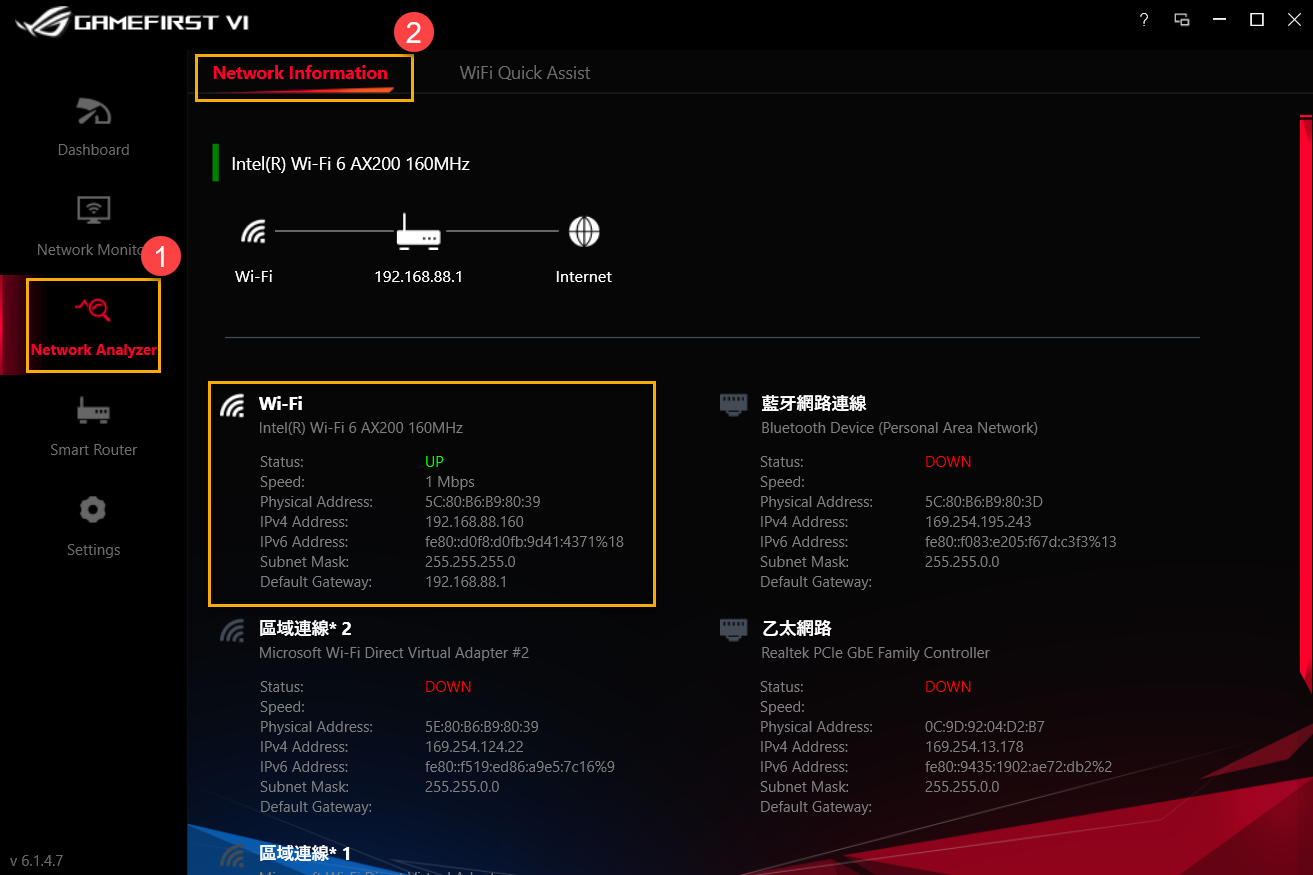
6. GameFirst VI Netwerk Analyzer①
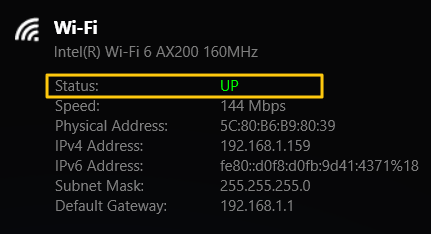
6-1 Netwerk Information②: Review gateway informatie en status. (Bijvoorbeeld Status, Snelheid, Fysiek adres, IPv4-adres, IPv6-adres, Subnetmasker en Standaardgateway)
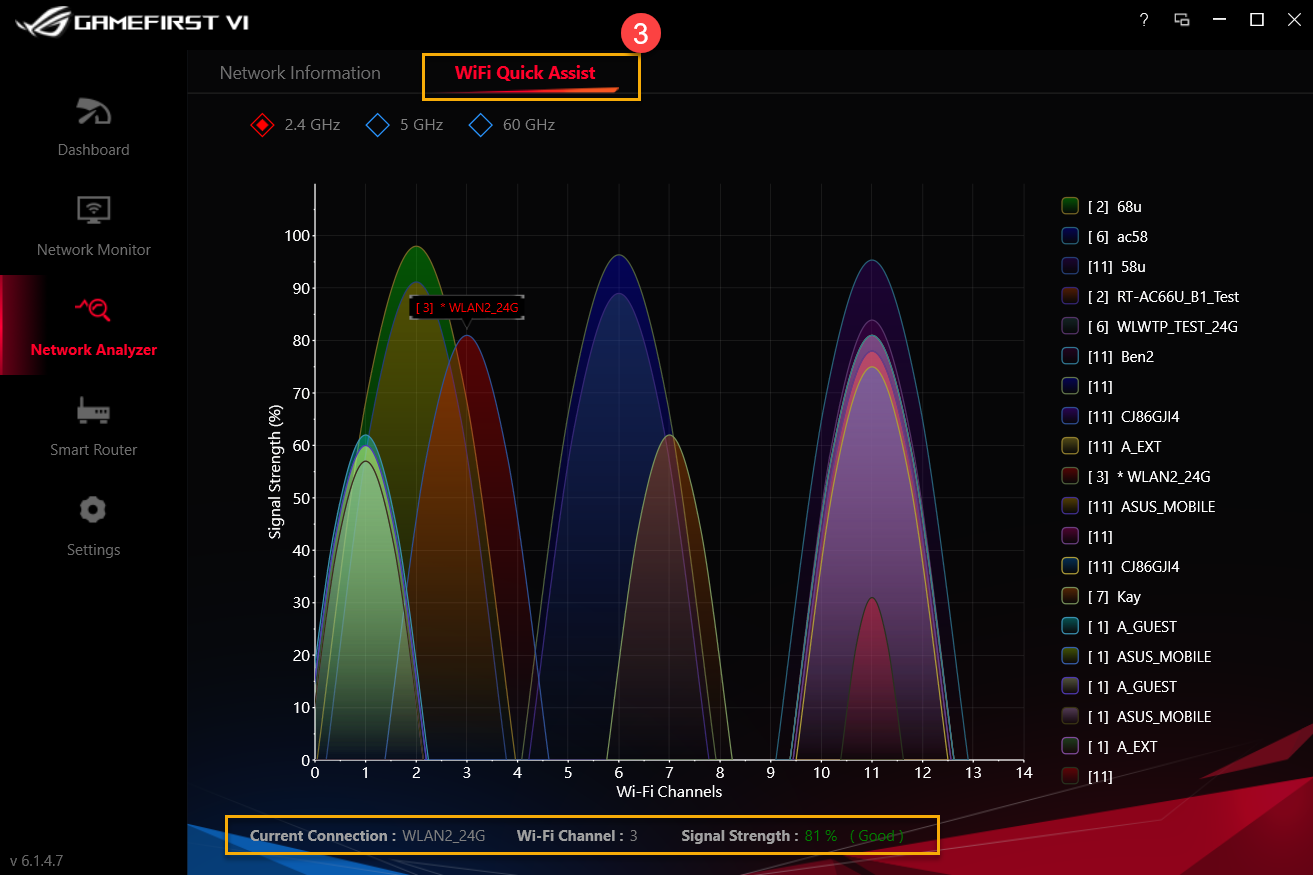
6-2 Wi-Fi Quick Assist③: analyseert de beschikbare draadloze signalen en de signaalsterkte. Bekijk ook de huidige WiFi-verbinding, het kanaal en het aantal gedeelde verbindingen.
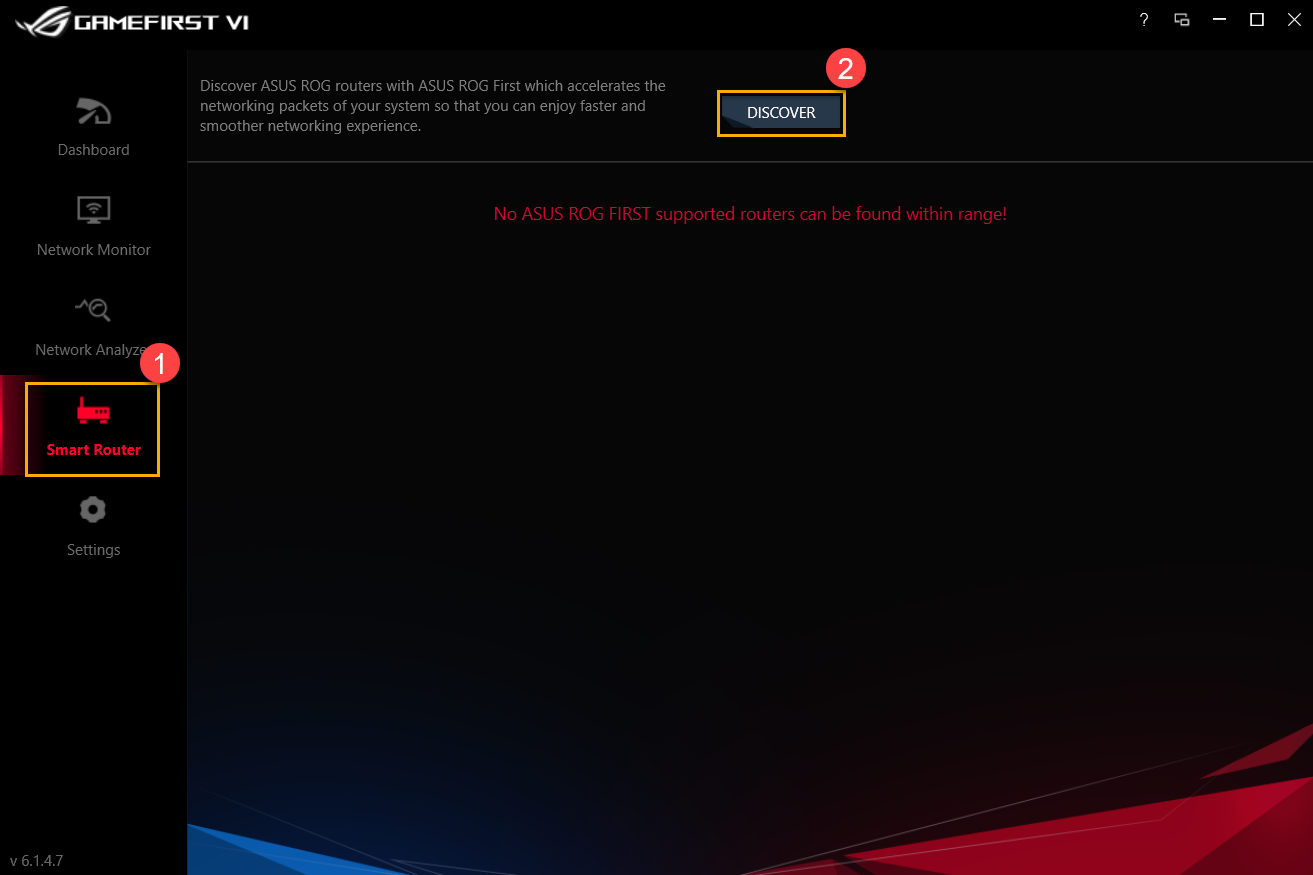
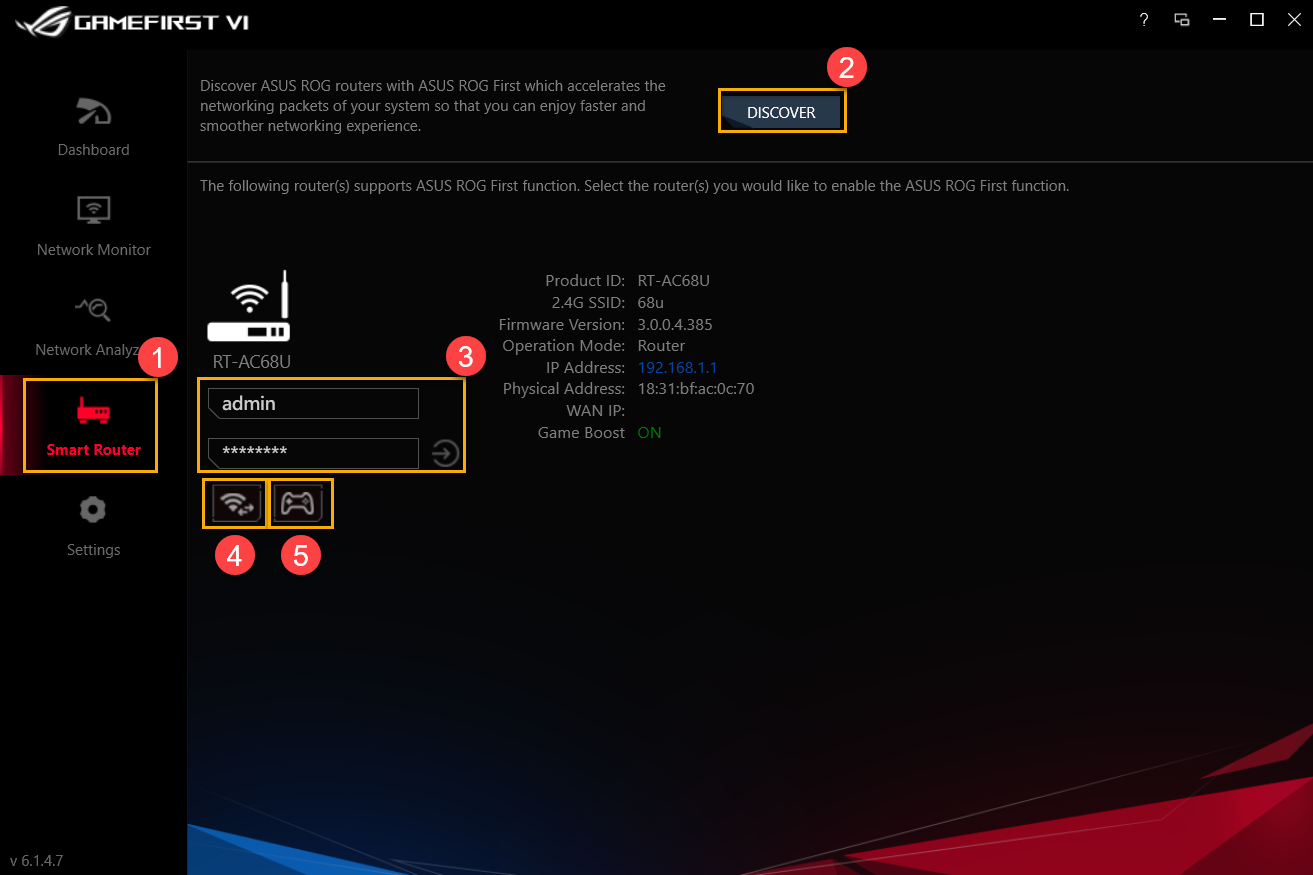
Ontdek ASUS ROG-router met ASUS ROG First die de netwerkpakketten van uw systeem versnelt, zodat u kunt genieten van een snellere en soepelere netwerkervaring.
Raadpleeg de onderstaande lijst voor de details van de pictogrammen ② t/m ⑤
| Item | Naam | Afbeelding | Omschrijving |
| ② | Ontdek |  |
Ontdek ASUS ROG-router of het nu met de ASUS ROG First-functie is |
| ③ | Router Log-In |  |
Log in op de router die je hebt aangesloten |
| ④ | Wi-Fi Kanaal |  |
Bekijk de huidige WiFi-verbinding, het kanaal en het aantal gedeelde verbindingen beschikbare draadloze signalen en de signaalsterkte |
| ⑤ | Game Boost |  |
Schakel Game Boost in |
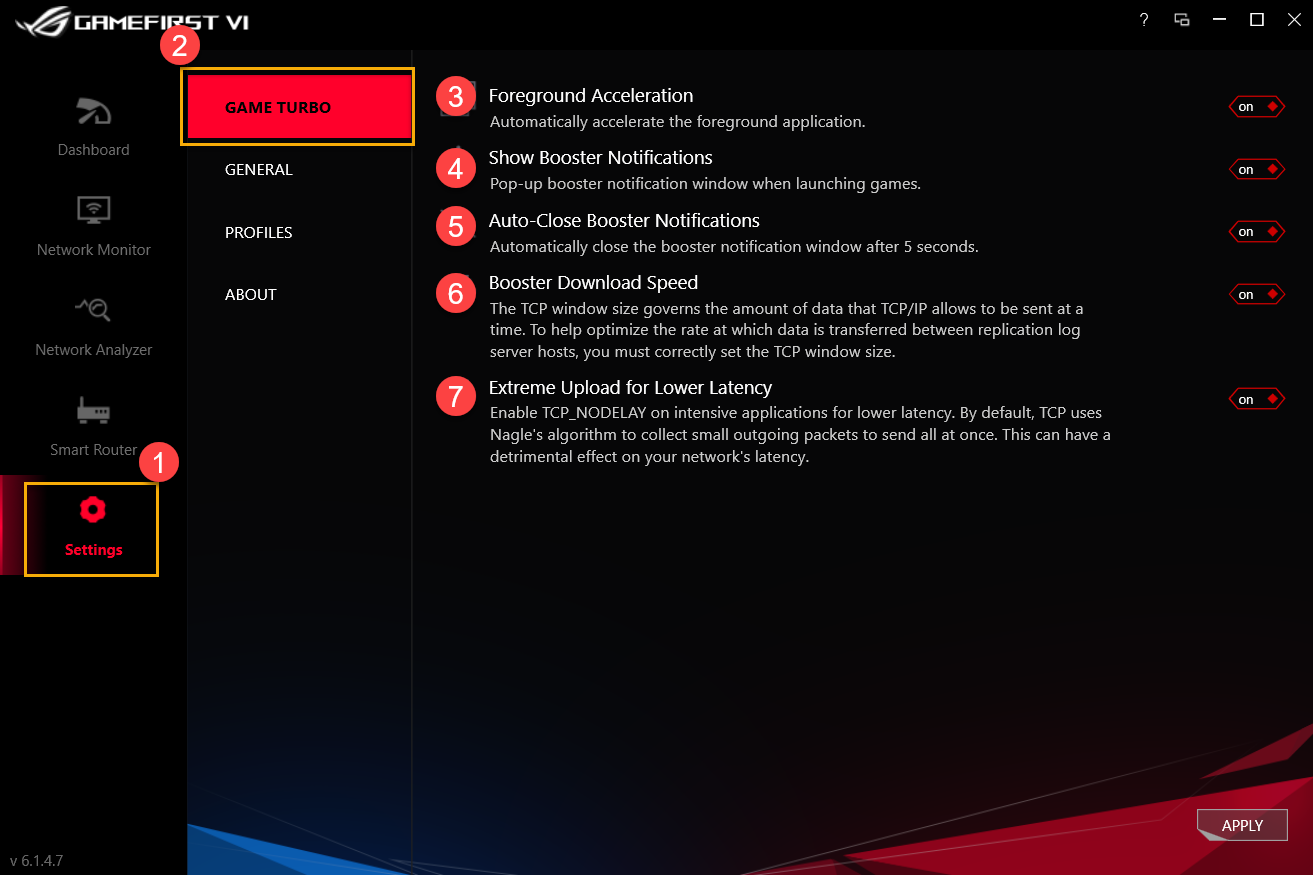
8-1 Game Turbo②
Raadpleeg de details met de onderstaande lijst voor pictogrammen ③ t/m ⑦
| Item | Naam | Afbeelding | Omschrijving |
| ③ | Voorgrondversnelling |  |
Versnel automatisch de voorgrondtoepassing |
| ④ | Booster-meldingen weergeven |  |
Pop-up waarschuwingsvenster voor boten bij het starten van games |
| ⑤ | Auto-Close Booster-meldingen |  |
Sluit automatisch het booster-meldingsvenster na 5 seconden |
| ⑥ | Booster Download Snelheid |  |
Aanpassing van de TCP / IP-vensterstroomgrootte om de snelheid te helpen optimaliseren waarmee gegevens worden overgedragen tussen replicatielogboekserver-hosts |
| ⑦ | Extreme upload voor lagere latentie |  |
Schakel TCP_Nodelay in op intensieve applicaties voor een lagere latentie |
8-2 Algemeen①
Raadpleeg de details met onderstaande lijst voor pictogrammen van ② tot ⑥
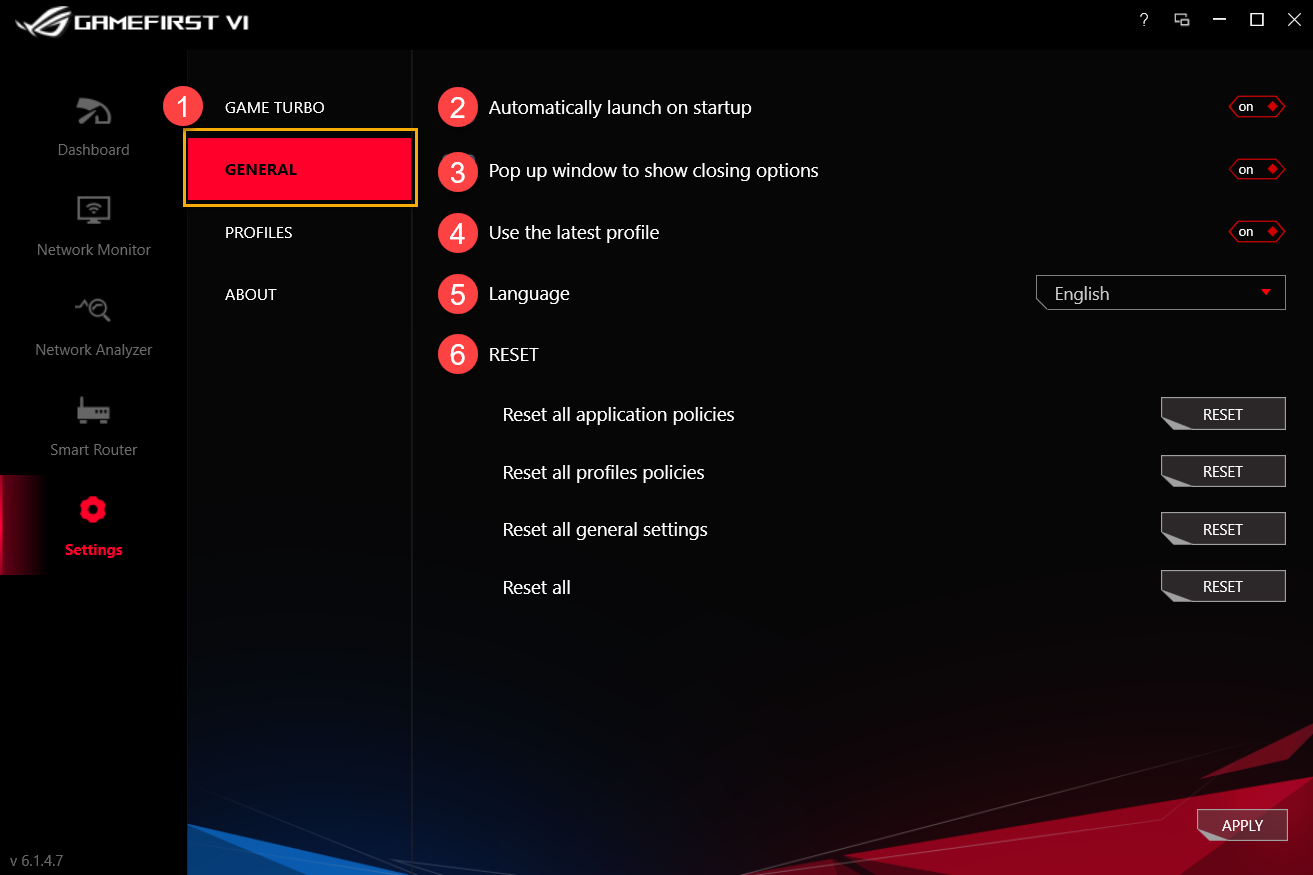
| Item | Naam | Afebeelding | Omschrijving |
| ② | Start automatisch bij het opstarten |  |
Start automatisch GameFirst VI tijdens het opstarten |
| ③ | Pop-upvenster om sluitingsoptie te tonen |  |
While closing GameFirst VI, a notification window will pop up for choosing to close or minimize program |
| ④ | Gebruik het nieuwste profiel |  |
Het laatste profiel gebruiken na het opnieuw opstarten van GameFirst VI |
| ⑤ | Taal |  |
Taalkeuze (GameFirst VI wordt opnieuw opgestart nadat nieuwe taal is toegepast) |
| ⑥ | Reset |  |
Reset alle toepassingsbeleid / profielbeleid / algemene instellingen |
8-3 Profielen①
De gebruiker kan elke applicatiecategorie definiëren (bijvoorbeeld Game ‘Live stream’ Multimedia ‘Web’ Bestandsoverdracht en andere) ‘snelheidsprioriteit en bandbreedtecontrole inschakelen.
Raadpleeg de details met onderstaande lijst voor pictogrammen van ② tot ④
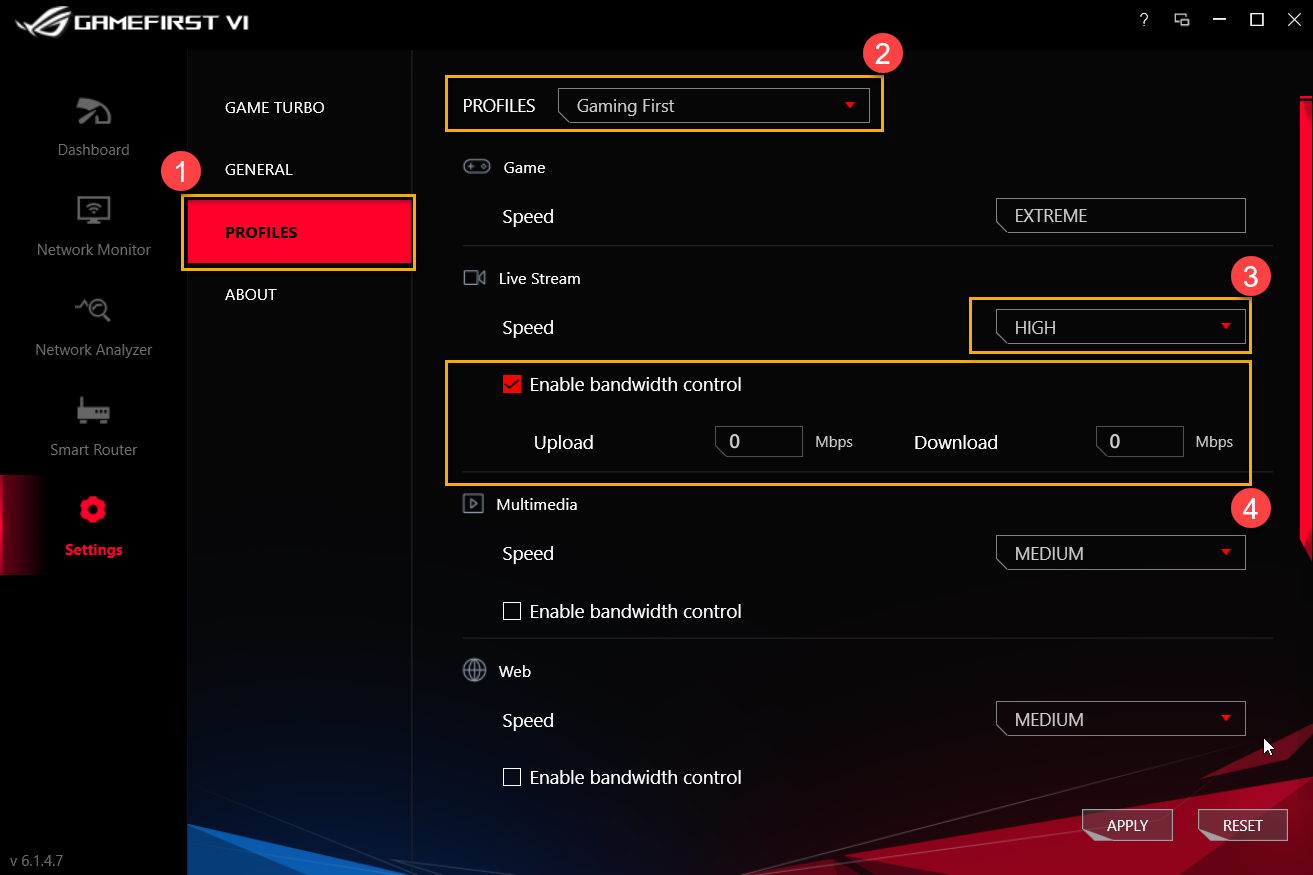
Profielen②: de gebruiker kan profielen selecteren die hij wil wijzigen, bijvoorbeeld Gaming First, Live Streaming First, Multimedia First of Adaptive Intelligence
Snelheid③: de prioriteit van netwerkverkeer voor toepassing wijzigen (bijvoorbeeld Extreem / Hoog / Gemiddeld / Laag)
Toepassingsbeleid inschakelen④: om de bandbreedtebeperking van de toepassing te regelen
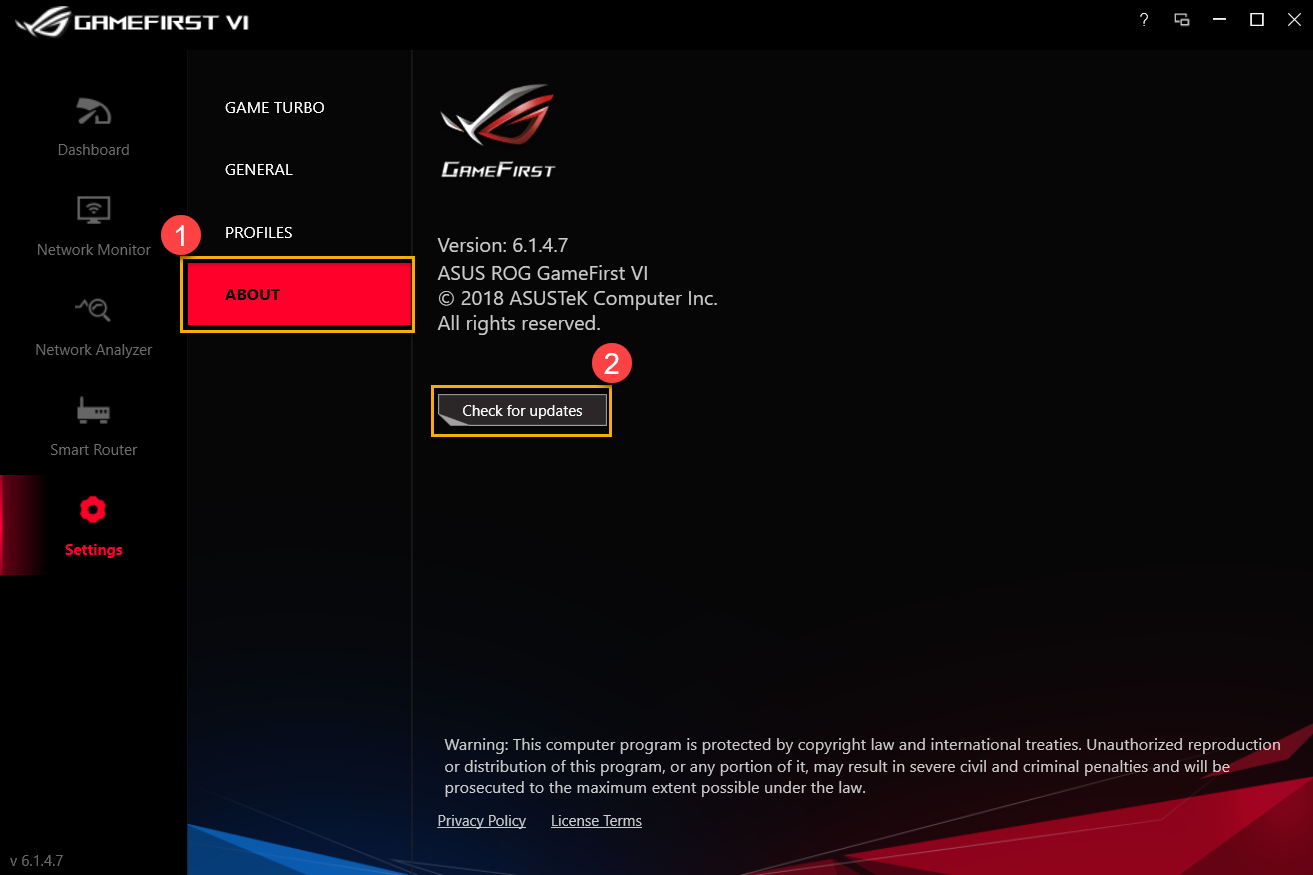
8-4 Over①: om de huidige versie van Gaming First VI te bevestigen en [Controleren op updates] ② om te upgraden
9. V&A
V1: Wat zijn nieuwe functies voor GameFirst VI?
A1: * UI-optimalisatie
* Een AI Adaptive Intelligence-profiel toevoegen
* Regelinstelling toevoegen door elke applicatie
* Toevoegen van TCP pakketversnelling gerelateerde applicatie
* Zorg voor IP-geolocatie, serverlocaties en ping-waarde voor elke toepassing
* Auto-Switch naar High Performance tijdens games
* In staat om een applicatie in GameFirst VI te sluiten
V2: Hoe kan ik de status van mijn netwerkverbinding bevestigen?
A2: de verbindingsstatus zoals hieronder
 Niet verbonden
 Verbonden, alleen intranet
 Verbonden met internet
V3: Ondersteunt mijn router de ROG First-functie?
A3: Als uw router de ROG First-functie niet ondersteunt, ziet u de onderstaande pagina terwijl u op [Smart Router] ①, en [Discover] ② klikt
* Raadpleeg de officiële ASUS-website voor routermodellen met ROG First-ondersteuning