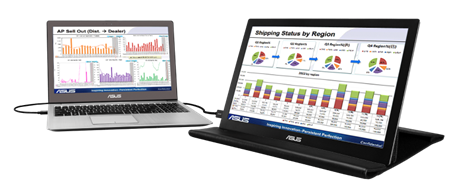
[MB168/MB169B+] Ezlink Display Driver Installatie Stappen
Let op:Wanneer u de driver wenst te upgraden, of de MB168 driver naar de MB169B driver wenst te upgraden, verwijder dan eerst de voorgaande driver. Vervolgens kunt u de onderstaande stappen aanhouden.
1. Verbindt de USB kabel tussen uw MB168/MB169B+ en PC
2. Plaats de CD, of download de driver van de Support site.
3. Open de folder en druk op “Setup”
4. Klik op ”ASUS Ezlink Display Driver and Utility”
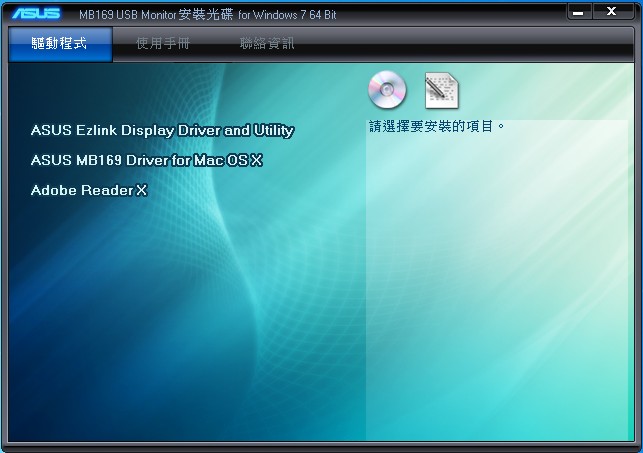
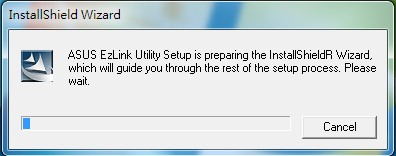
5. Het eerste scherm is gelijk aan de onderstaande, deze zal gedurende enkele minuten weergegeven worden.
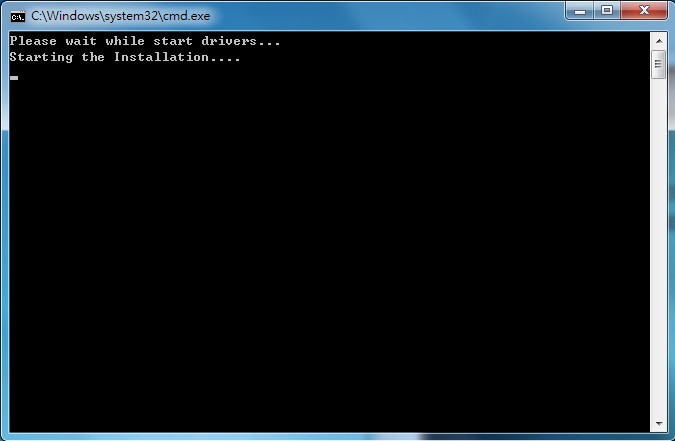
6. Vervolgens wordt het onderstaande scherm weergegeven:
Let op:
De melding kan er enigszins anders uitzien.
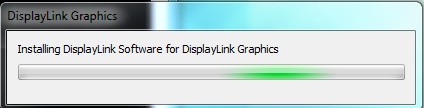
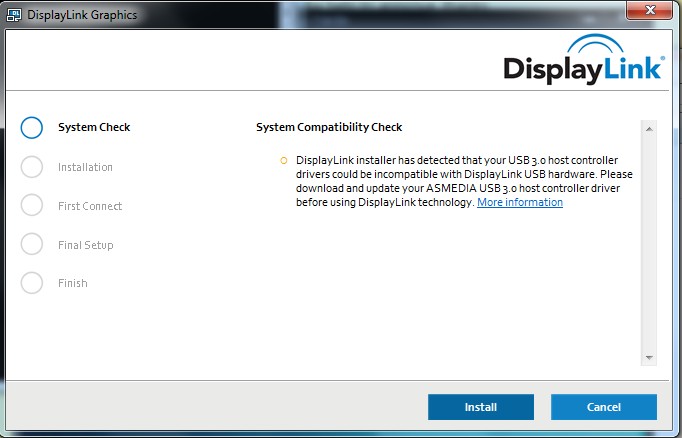
Volg de stappen om de installatie van DisplayLink te voltooien.
7. Vervolgens ziet u de onderstaande schermen, druk op "Volgende" om de installatie te voltooien.
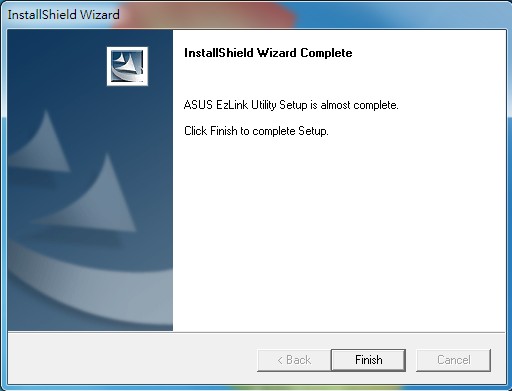
8. Wanneer de EzLink installatie voltooid is, is het belangrijk uw toestel te herstarten zodat u de monitor kunt gebruiken.