Temas relacionados
[Windows 11/10] Solución de problemas - Problemas con la tarjeta de memoria (tarjeta SD)/lector de tarjetas
Productos aplicables: Portátil, Sobremesa, PC Todo en Uno, Consola de Juegos, MiniPC, ASUS NUC
Una tarjeta de memoria (tarjeta SD) es un medio de almacenamiento ampliamente utilizado en dispositivos como cámaras digitales, teléfonos inteligentes y ordenadores. A veces, puede encontrar problemas con las tarjetas de memoria, como que el lector de tarjetas no detecta la tarjeta de memoria o se producen errores durante la lectura o escritura. En este artículo, proporcionaremos algunos métodos comunes de solución de problemas para ayudarle a resolver estos inconvenientes.
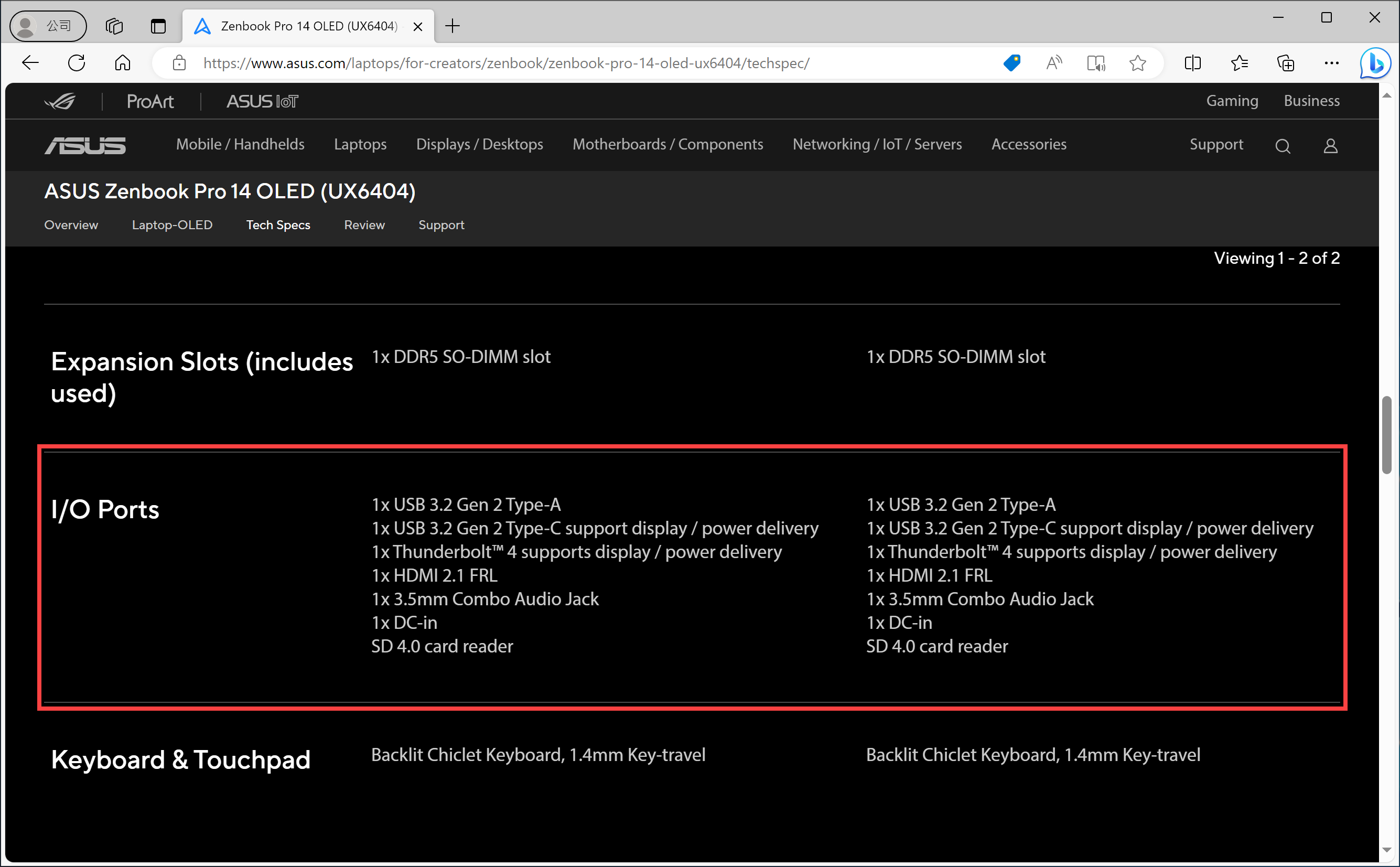
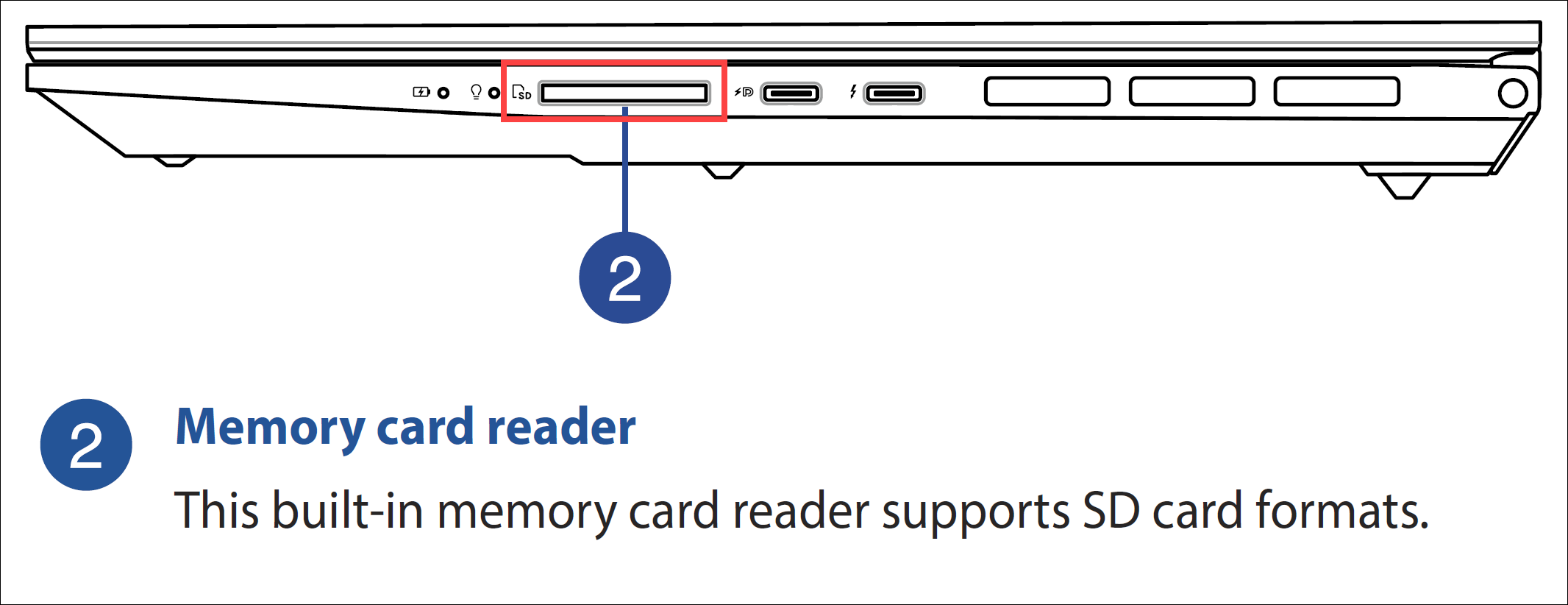
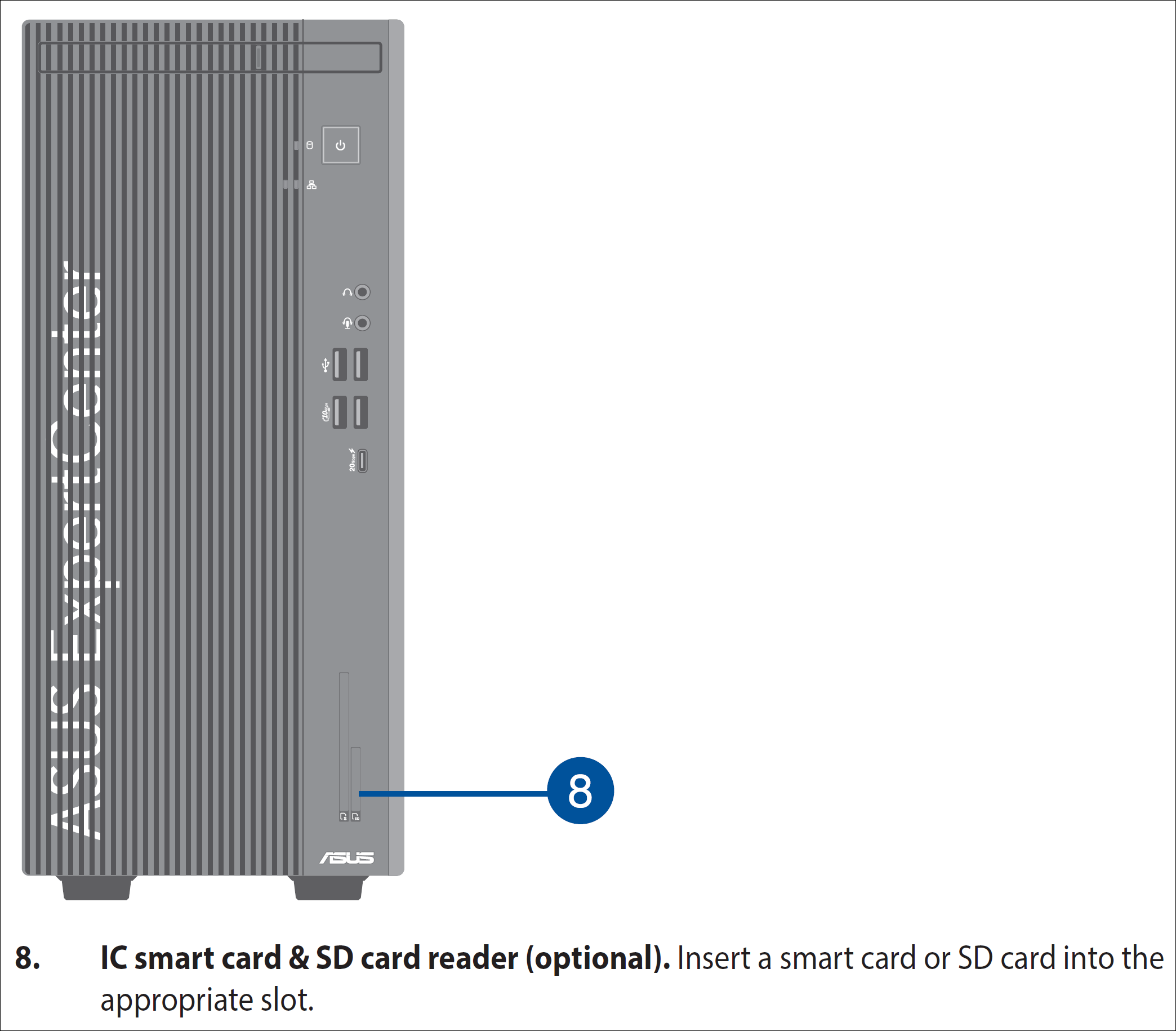
Existen varios tipos diferentes de tarjetas de memoria, incluidas tarjetas SD estándar, tarjetas miniSD y tarjetas microSD. Antes de usar una tarjeta de memoria, asegúrese de que su dispositivo sea compatible con el formato específico de la tarjeta de memoria. Puede consultar los formatos de tarjeta de memoria compatibles en la página de especificaciones del producto ASUS en nuestro sitio web oficial o en el manual del usuario del producto. Si no está seguro de cómo descargar el manual del usuario, consulte este artículo: Cómo buscar y descargar manuales de usuario.
Nota: Al usar tarjetas de memoria, se recomienda consultar la documentación de uso proporcionada por el fabricante del dispositivo para asegurar una conexión adecuada e instalación de drivers o software. Ocasionalmente, las tarjetas de memoria pueden requerir la creación de una nueva partición antes de su uso inicial. Puede consultar este artículo para aprender Cómo crear una nueva partición.
Desbloquear la tarjeta de memoria
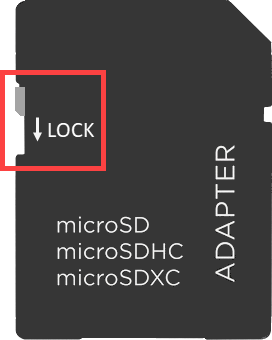
Algunas tarjetas de memoria tienen un interruptor de seguridad de lectura/escritura. Antes de usar la tarjeta de memoria, asegúrate de colocar este interruptor en la posición de desbloqueo.
Verificar la tarjeta de memoria
Asegúrate de que la tarjeta de memoria esté insertada correctamente en el dispositivo y revisa que no esté floja o mal colocada.
Intenta insertar otra tarjeta de memoria del mismo tipo en el dispositivo para asegurarte de que el problema no se deba a una tarjeta de memoria dañada.
Limpiar los contactos de la tarjeta de memoria
Limpia suavemente los contactos metálicos de la tarjeta de memoria con un paño suave o una goma de borrar para eliminar suciedad u oxidación.
Verificar la ranura del lector de tarjetas
Intenta insertar la tarjeta de memoria en otro dispositivo compatible para asegurarte de que el problema no se debe a una ranura de lector de tarjetas dañada.
Si la ranura del lector de tarjetas está obstruida con polvo, intenta limpiarla para ver si el problema se puede resolver. Al limpiar la ranura de la tarjeta de memoria, asegúrate de apagar el dispositivo y desconectar el cable de alimentación. Puedes usar un cepillo de limpieza disponible comercialmente o un soplador de aire para quitar el polvo de la ranura.
Actualiza y confirma BIOS, actualizaciones de Windows y drivers
Las actualizaciones de software a menudo mejoran la estabilidad y la optimización del sistema, así que se recomienda verificar regularmente las últimas versiones para tu dispositivo. Obtén más información sobre cómo actualizar BIOS:
Cómo actualizar la versión de BIOS en el sistema Windows
Cómo actualizar BIOS con ASUS Firmware Update/EZ Flash
(Para productos de escritorio, consulta Introducción a ASUS Motherboard EZ Flash 3.)
Para ejecutar la actualización de Windows y de drivers, aquí puedes aprender más sobre:
Cómo actualizar drivers a través de System Update en MyASUS
Verificar la configuración de la interfaz del lector de tarjetas en BIOS
Para aquellos que utilizan Notebook, All-in-One PC o dispositivos Gaming Handheld, los siguientes son los métodos para verificar la configuración de la interfaz del lector de tarjetas
- Accede a la configuración de BIOS en tu dispositivo. En una situación sin boot, mantén presionada la tecla [F2] del teclado, luego presiona el [Power] button hasta que aparezca la pantalla de configuración de BIOS, y suelta la tecla [F2]. Aprende más sobre Cómo ingresar a la pantalla de configuración de BIOS.
Nota: Los Gaming Handheld requieren presionar la tecla de volumen (-) y luego presionar el botón de encendido para bootear. - Al ingresar a la pantalla de configuración del BIOS, encontrarás dos tipos de interfaces: interfaz UEFI y MyASUS en UEFI. Por favor, consulta los siguientes pasos según la pantalla de BIOS de tu dispositivo:
Cómo verificar la configuración de la interfaz del lector de tarjetas en modo UEFI
En la interfaz UEFI, puedes navegar y confirmar utilizando las teclas de flecha y la tecla Enter en el teclado, Touchpad o Ratón.
Nota: La pantalla de configuración de BIOS que aparece a continuación puede variar ligeramente dependiendo del modelo.
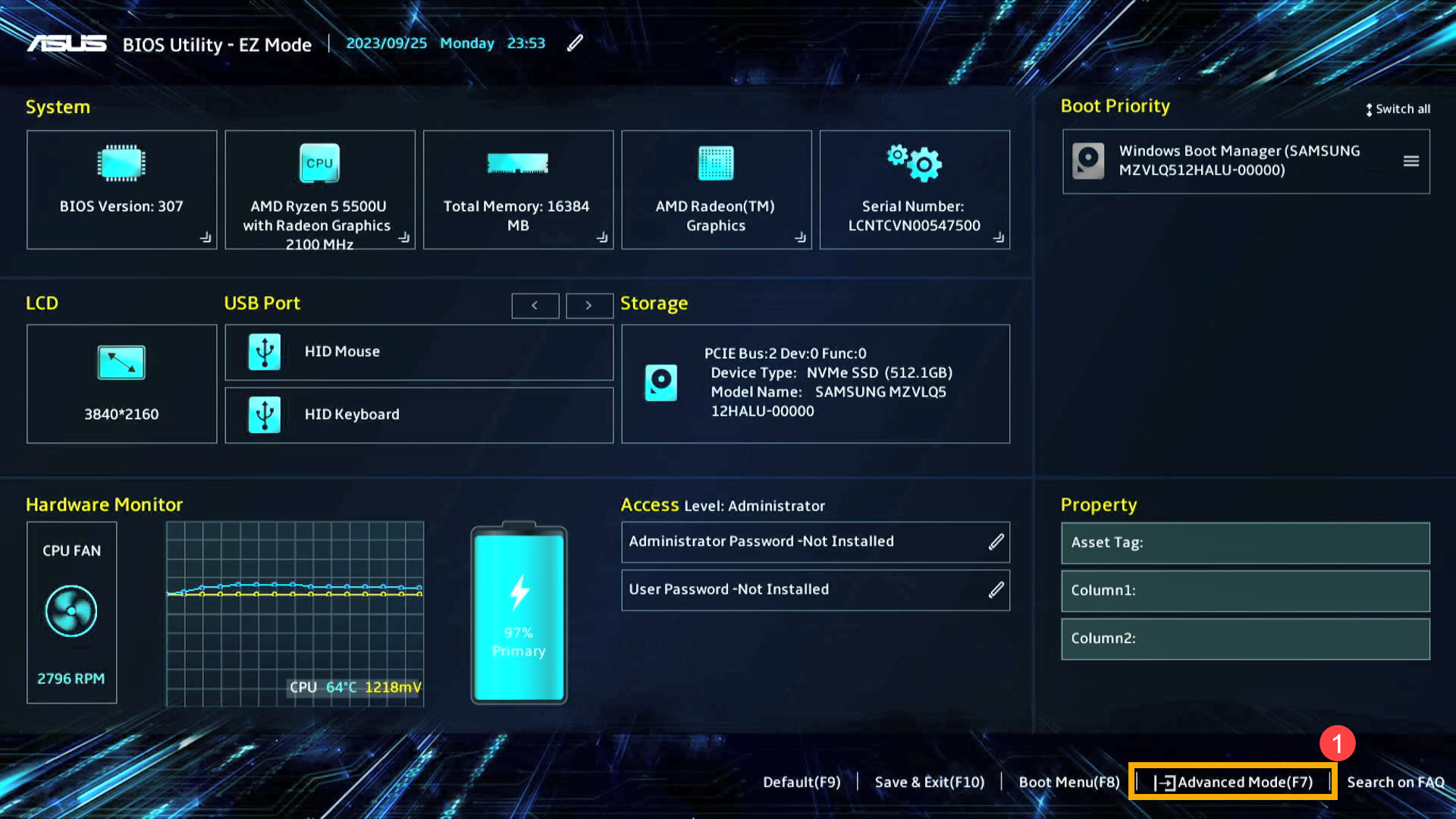
- Una vez en la pantalla de configuración de BIOS, presiona la [tecla F7 en tu teclado] o haz clic en [Modo Avanzado]① en la pantalla.
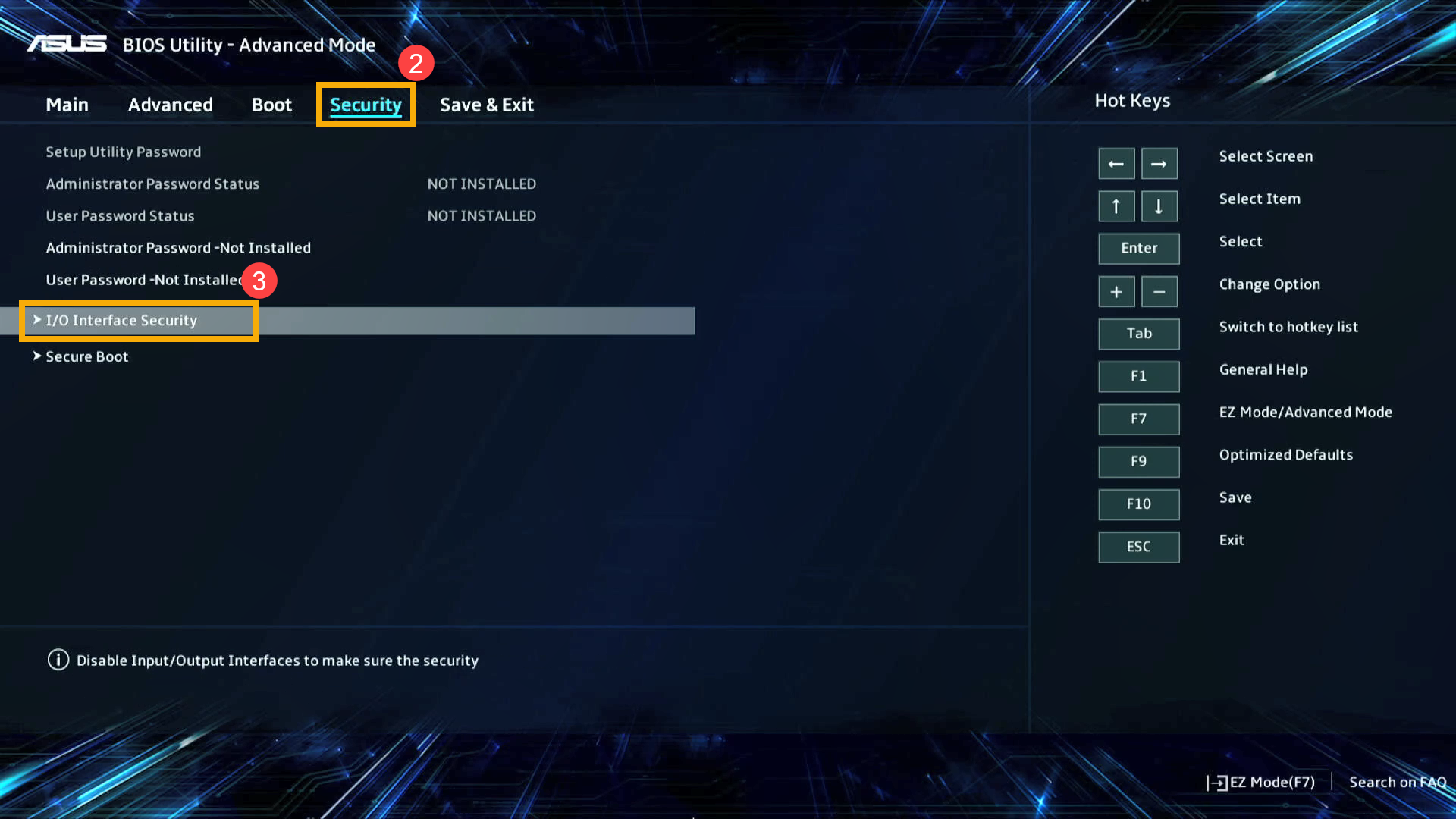
- En Modo Avanzado, entra a la página [Seguridad]② y selecciona [Seguridad de la Interfaz I/O]③.
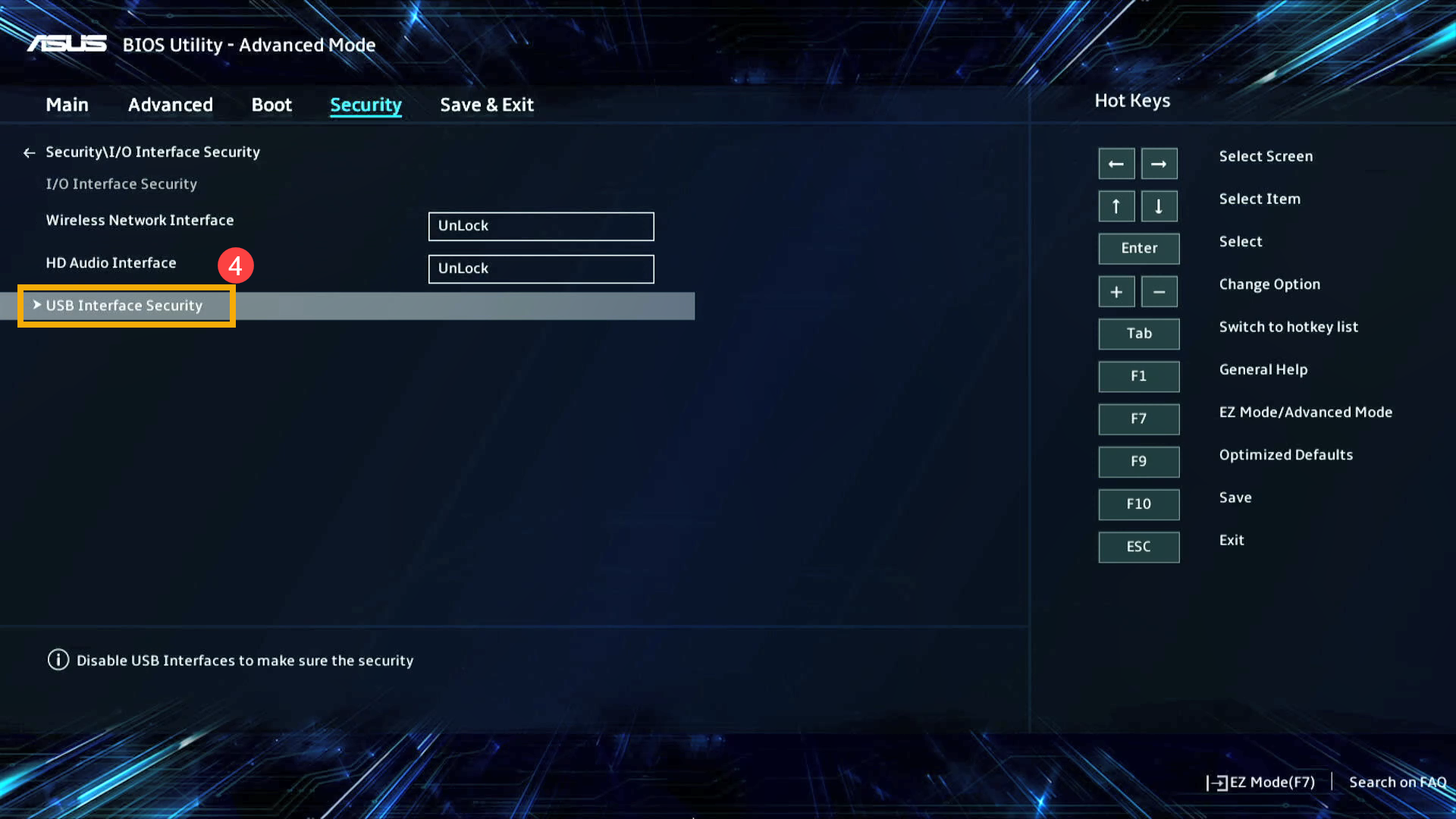
- En la configuración de Seguridad de la Interfaz I/O, selecciona [Seguridad de la Interfaz USB]④.
- Después de entrar en Seguridad de la Interfaz USB, selecciona [Lector de Tarjetas]⑤ y luego elige [Desbloquear]⑥.
Nota: Si se establece en 「Bloquear」, la función del lector de tarjetas se desactivará.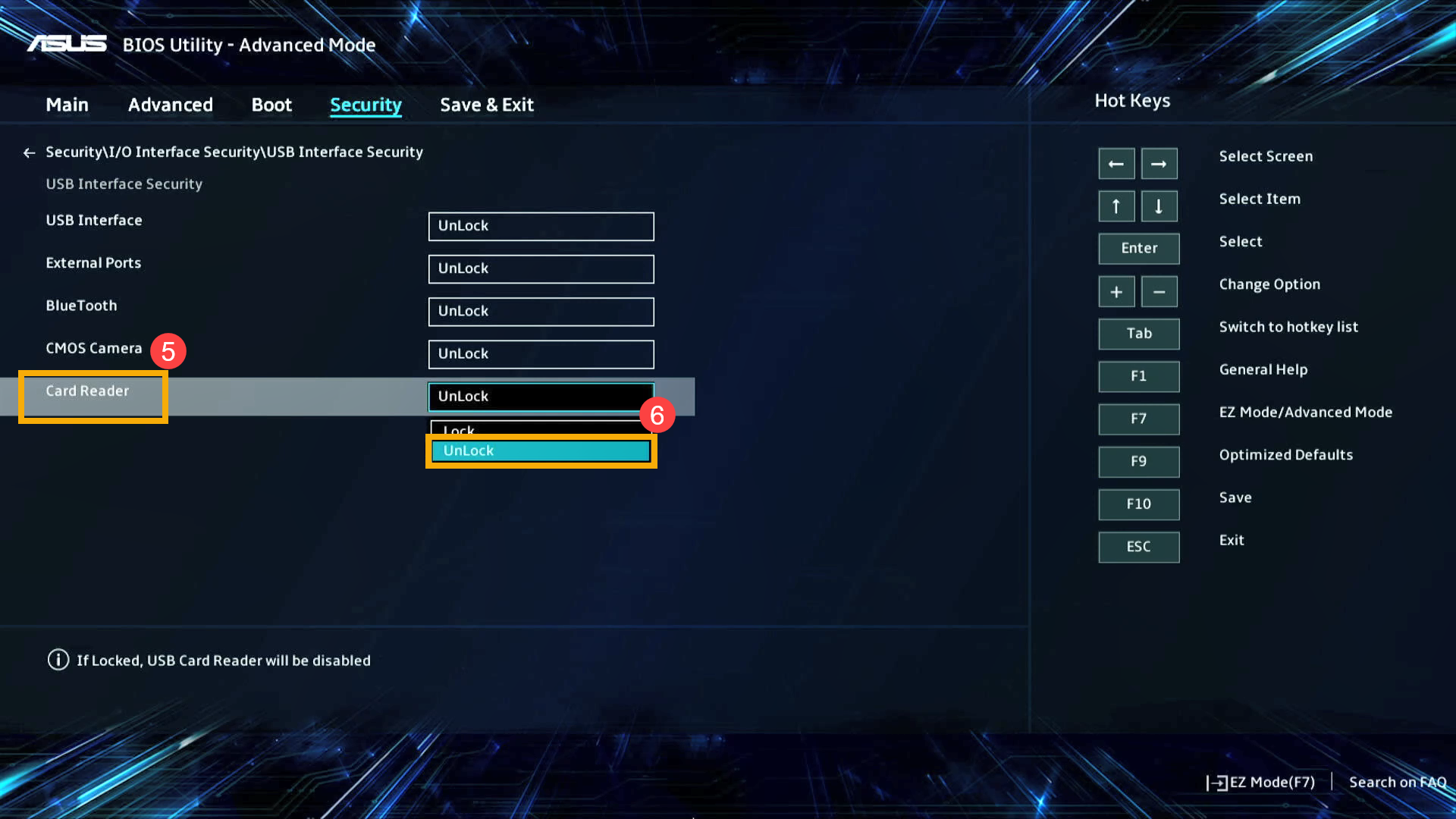
- Guarda la configuración y sal. Pulsa la [tecla F10] en el teclado, luego haz clic en [Aceptar]⑦. El dispositivo se reiniciará. Después de entrar al sistema operativo, comprueba si la función del lector de tarjetas funciona correctamente.
Nota: También puedes guardar la configuración y salir ingresando a la página 'Guardar y Salir' y seleccionando 'Guardar Cambios y Salir'.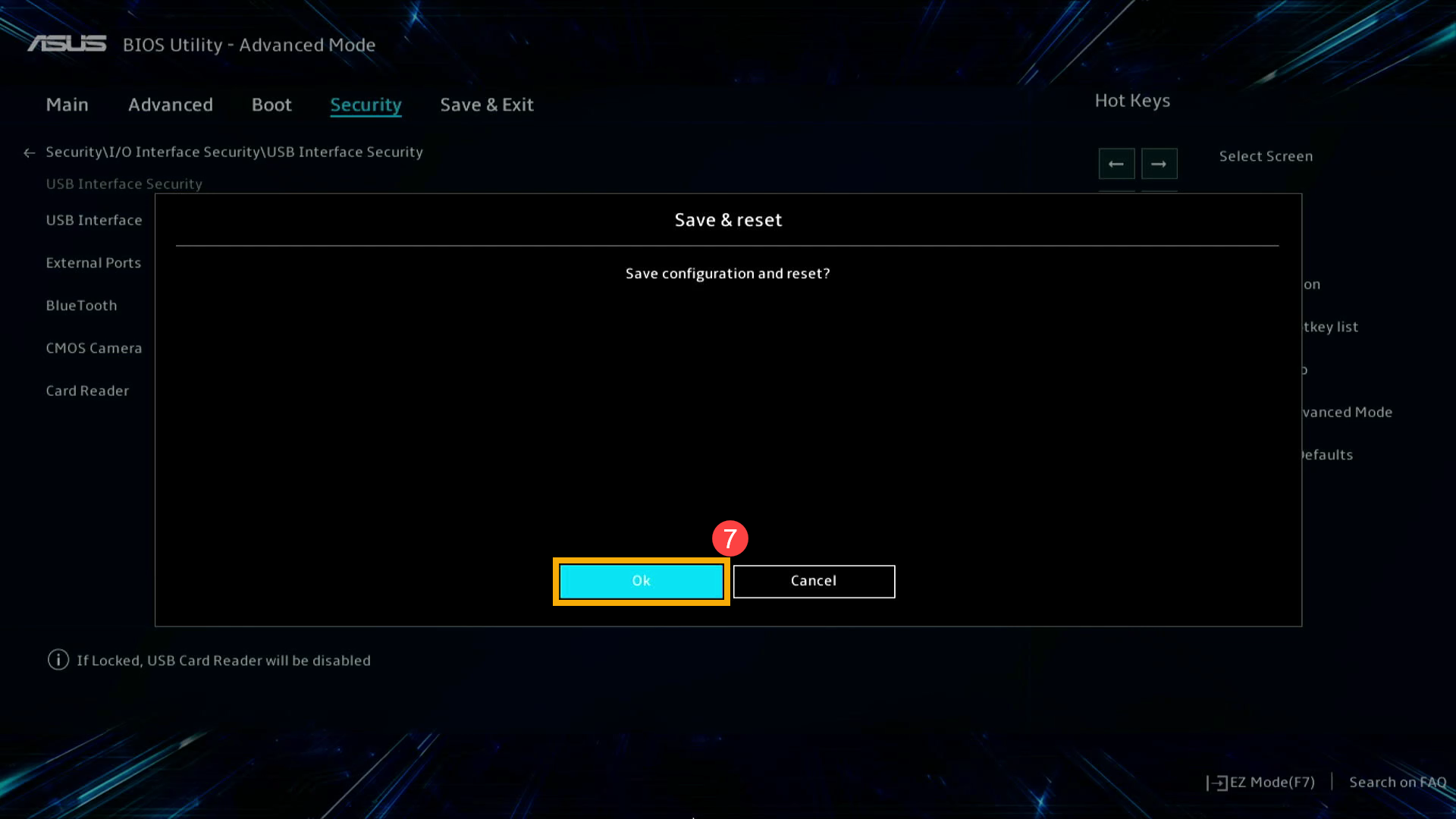
Cómo comprobar la configuración de la interfaz del lector de tarjetas en MyASUS en modo UEFI
En la interfaz de MyASUS en UEFI, puedes navegar y confirmar usando las teclas de flecha y la tecla Enter en el teclado, Touchpad o ratón.
Nota: La pantalla de configuración de la BIOS a continuación puede variar ligeramente dependiendo del modelo.
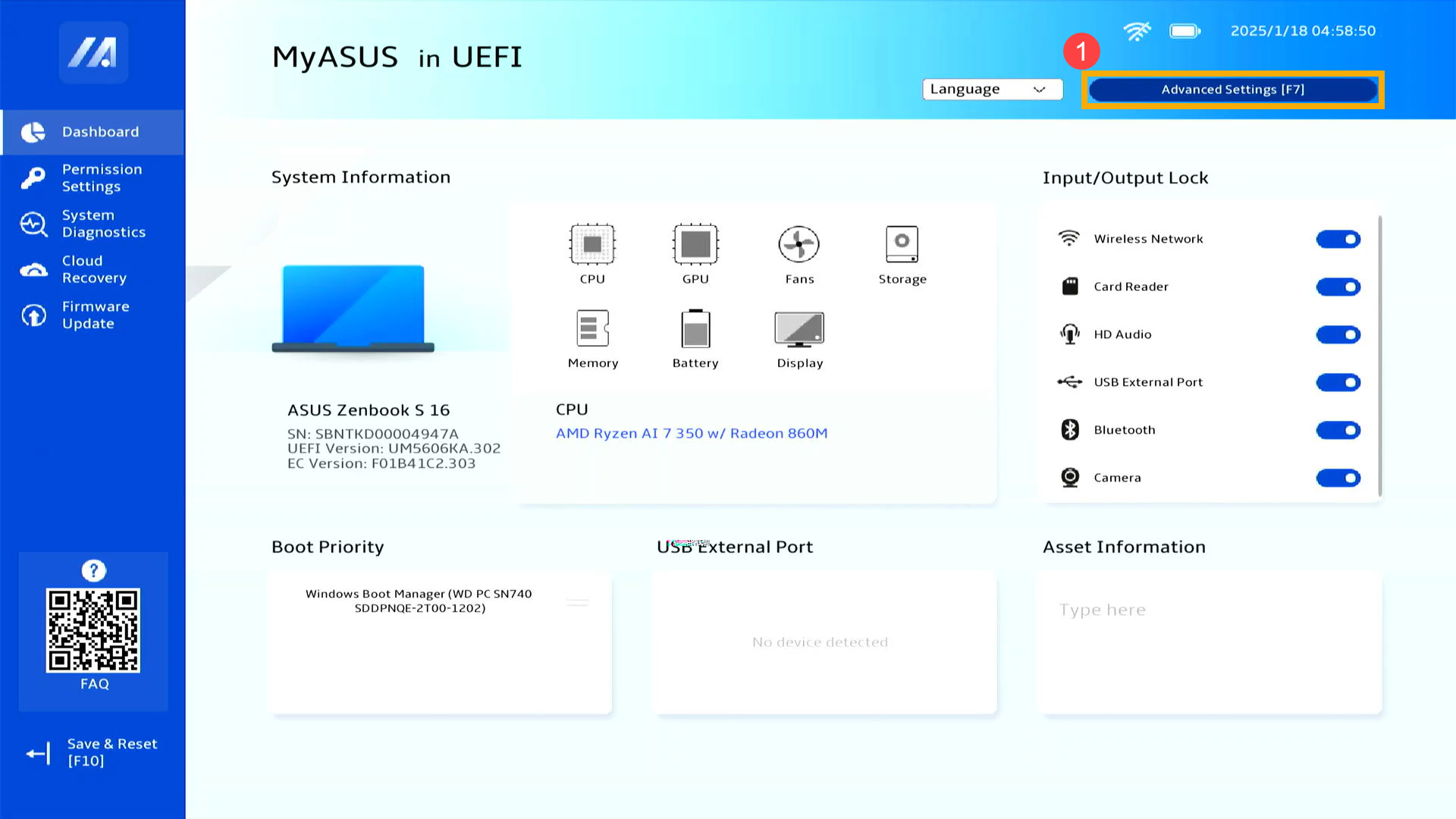
- Una vez en la pantalla de configuración de la BIOS, pulsa la [tecla F7 en el teclado] o haz clic en [Configuración avanzada]① en la pantalla.
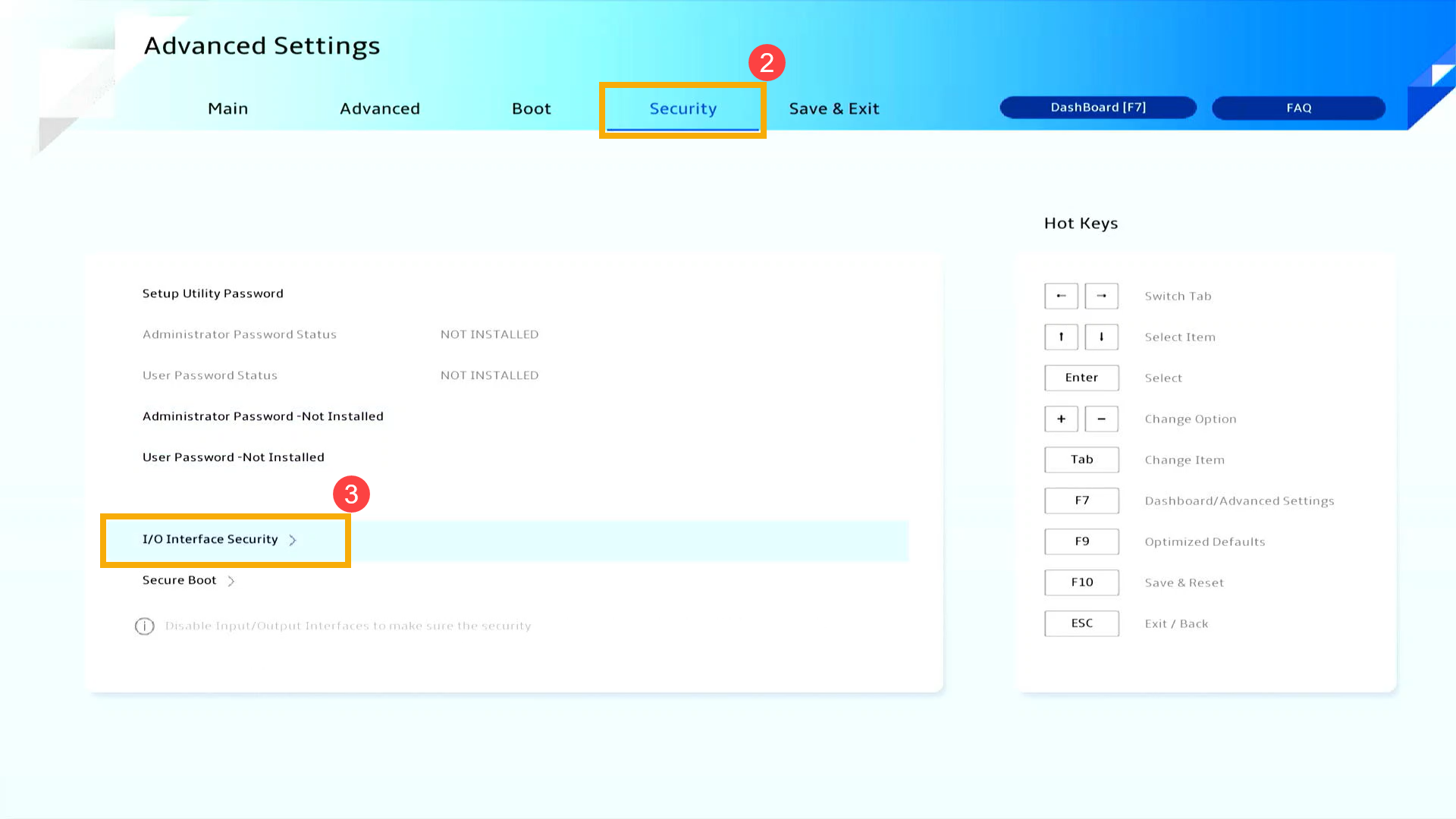
- En Configuración avanzada, entra en el [Seguridad] página② y selecciona [Seguridad de la Interfaz de E/S]③.
- Después de ingresar a Seguridad de la Interfaz de E/S, selecciona [Interfaz del Lector de Tarjetas]④ y luego elige [Desbloquear]⑤.
Nota: Si se establece en 「Bloquear」, la función del lector de tarjetas quedará deshabilitada.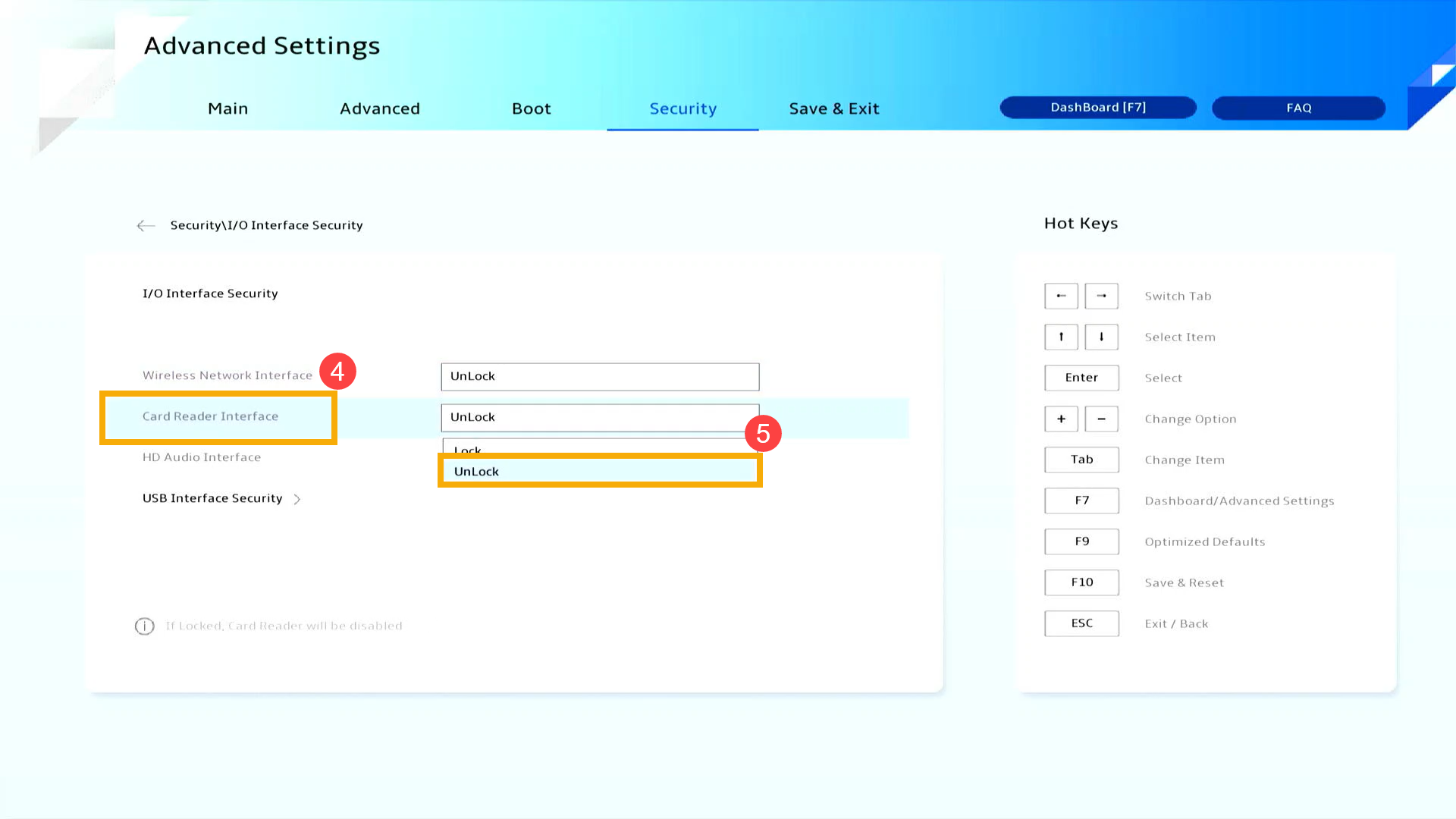
- Guarda la configuración y sal. Pulsa la tecla [F10] en el teclado, luego haz clic en [Confirmar]⑥. El dispositivo se reiniciará. Después de ingresar al sistema operativo, verifica si la función del lector de tarjetas funciona correctamente.
Nota: También puedes guardar la configuración y salir ingresando a la página 'Guardar y Salir' y seleccionando 'Guardar Cambios y Salir'.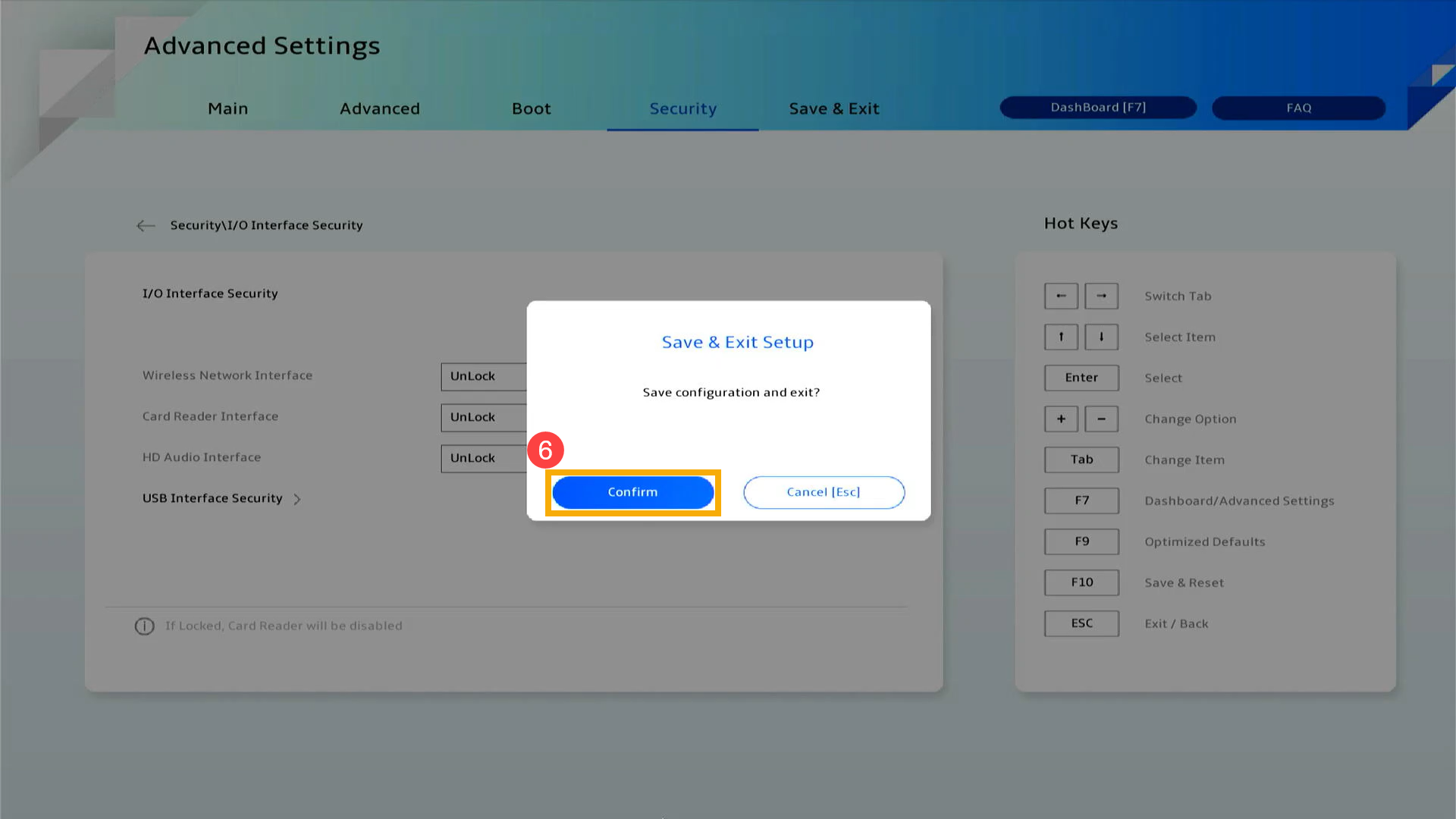
Verificar la Configuración de la Interfaz del Lector de Tarjetas en una Computadora de Escritorio
Primero, el dispositivo necesita entrar en la configuración de la BIOS. Cuando el dispositivo esté completamente apagado, mantén presionada la tecla [F2] en el teclado y al mismo tiempo presiona el [Botón de Encendido] para encender. Una vez que aparezca la pantalla de la BIOS, puedes soltar la tecla [F2]. Aquí puedes obtener más información sobre Cómo entrar en la utilidad de la BIOS. Al ingresar a la pantalla de configuración de la BIOS, por favor consulta los siguientes pasos:
Nota: Para algunos modelos de escritorio antiguos, puede que necesites presionar y mantener la tecla [Del] durante el arranque para acceder a la pantalla de configuración de la BIOS.
Cómo comprobar la configuración de la interfaz del lector de tarjetas en el modo UEFI
En la interfaz UEFI, puedes navegar y confirmar utilizando las teclas de flecha y la tecla Enter en el teclado o el ratón.
Nota: La pantalla de configuración de la BIOS que aparece a continuación puede variar ligeramente según el modelo.
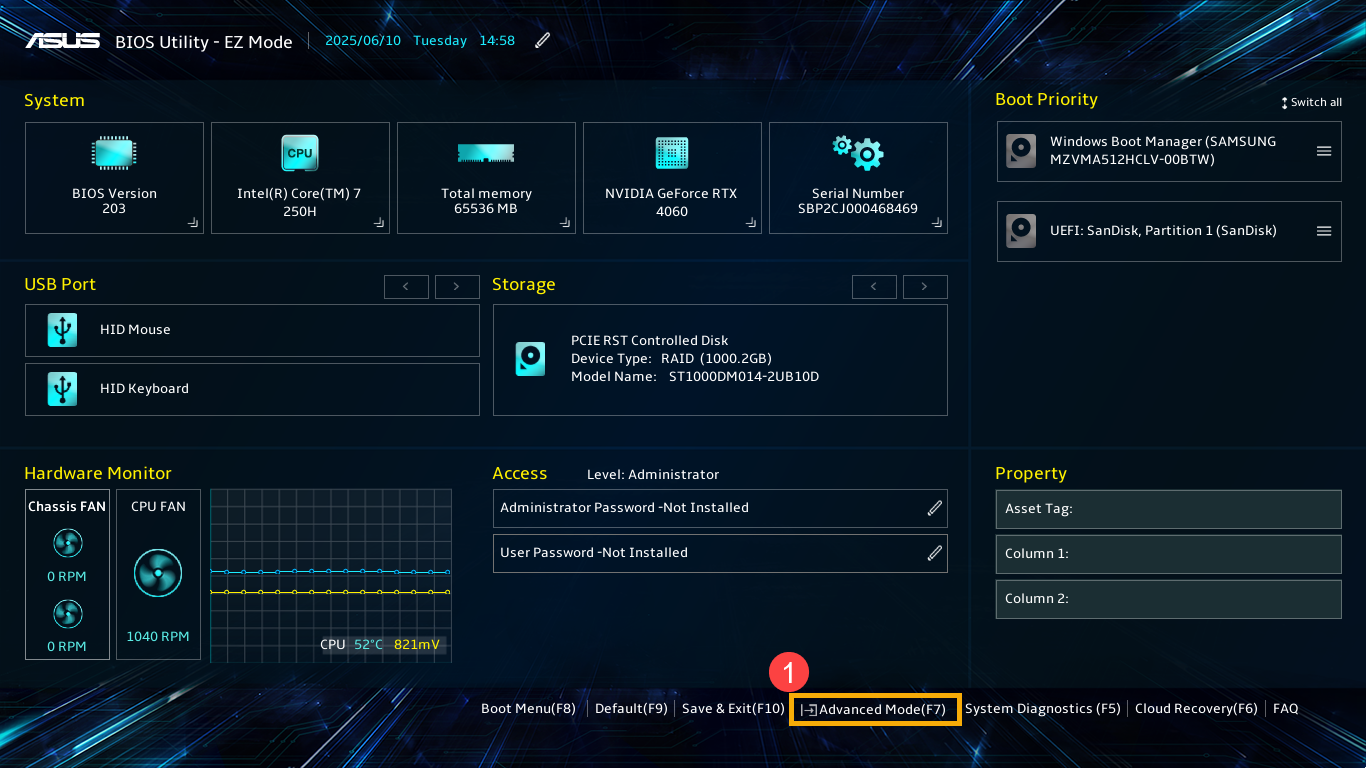
- Una vez en la pantalla de configuración de la BIOS, presiona la tecla [F7] en el teclado o haz clic en [Modo Avanzado]① en la pantalla.
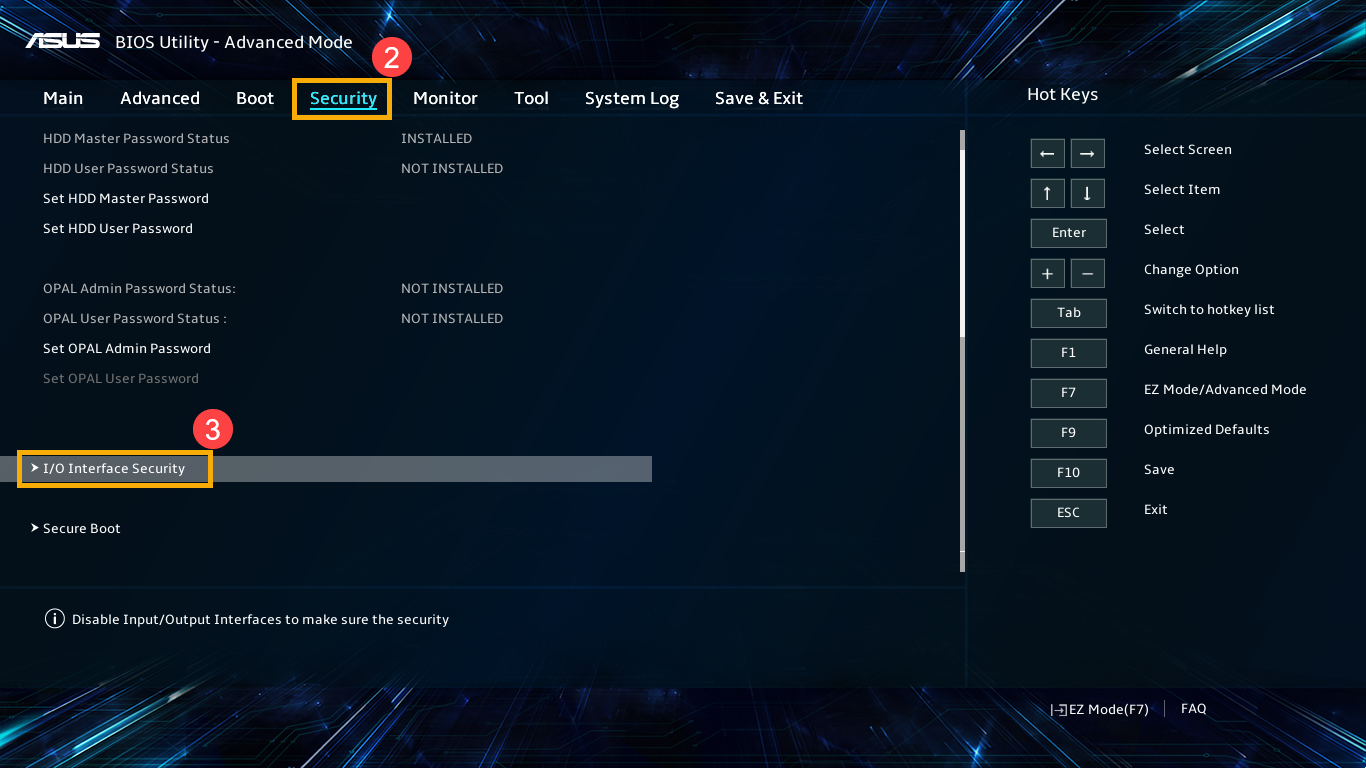
- En el Modo Avanzado, entra en la página [Seguridad]② y selecciona [Seguridad de la Interfaz I/O]③.
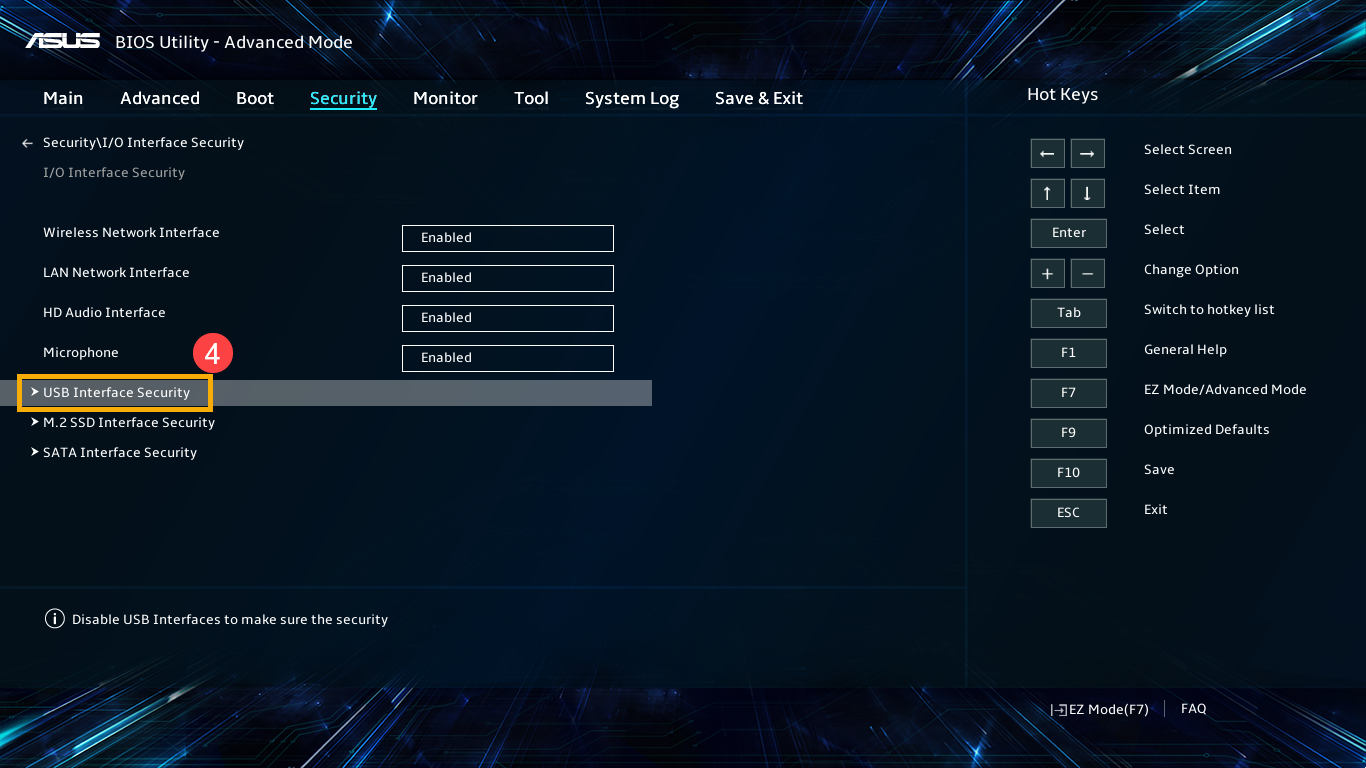
- En la configuración de Seguridad de Interfaz I/O, selecciona [Seguridad de Interfaz USB]④.
- Después de entrar en Seguridad de Interfaz USB, selecciona [Lector de tarjetas]⑤ y luego elige [Habilitado]⑥.
Nota: Si se configura en 「Deshabilitado」, la función de lector de tarjetas se desactivará.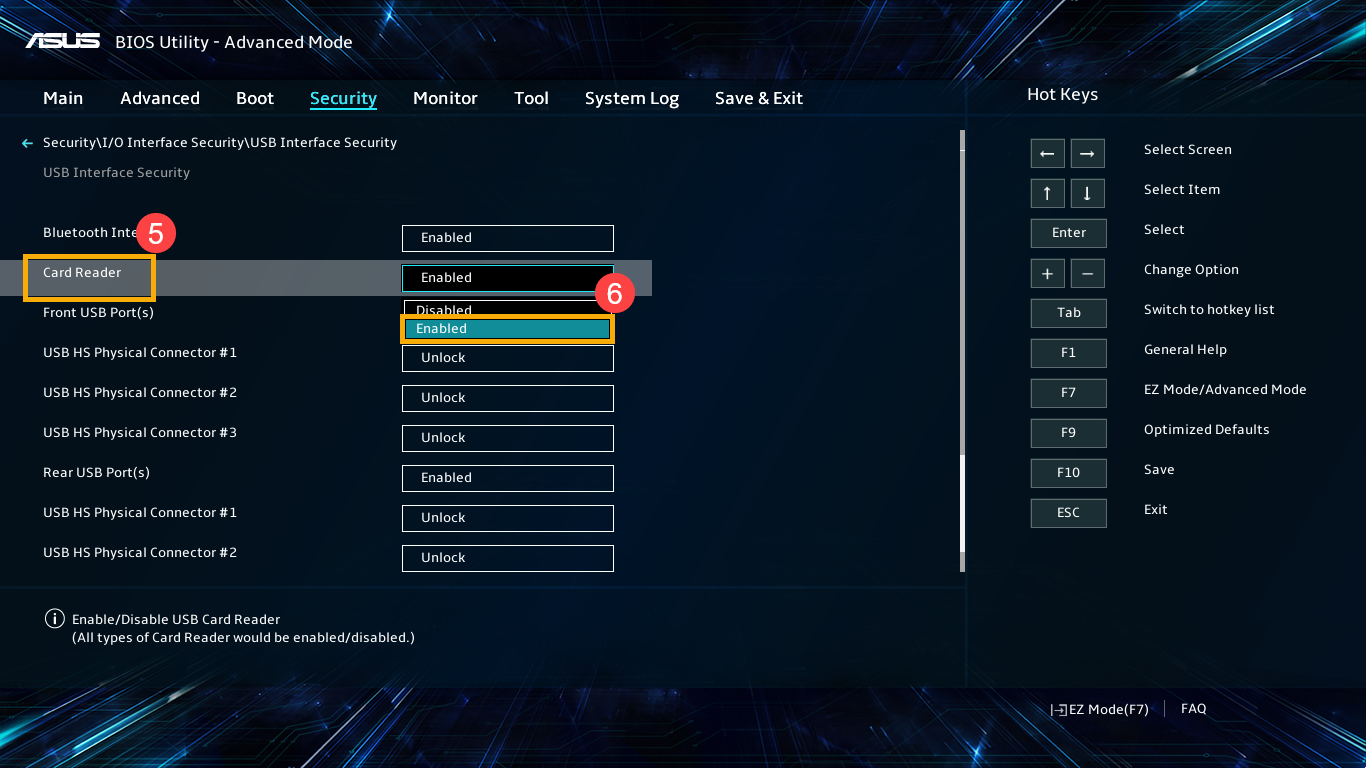
- Guarda la configuración y sal. Presiona la [tecla F10] en el teclado, luego haz clic en [Aceptar]⑦. El dispositivo se reiniciará. Después de entrar al sistema operativo, revisa si la función del lector de tarjetas funciona correctamente.
Nota: También puedes guardar tu configuración y salir entrando a la página 'Guardar y Salir' y seleccionando 'Guardar cambios y salir'.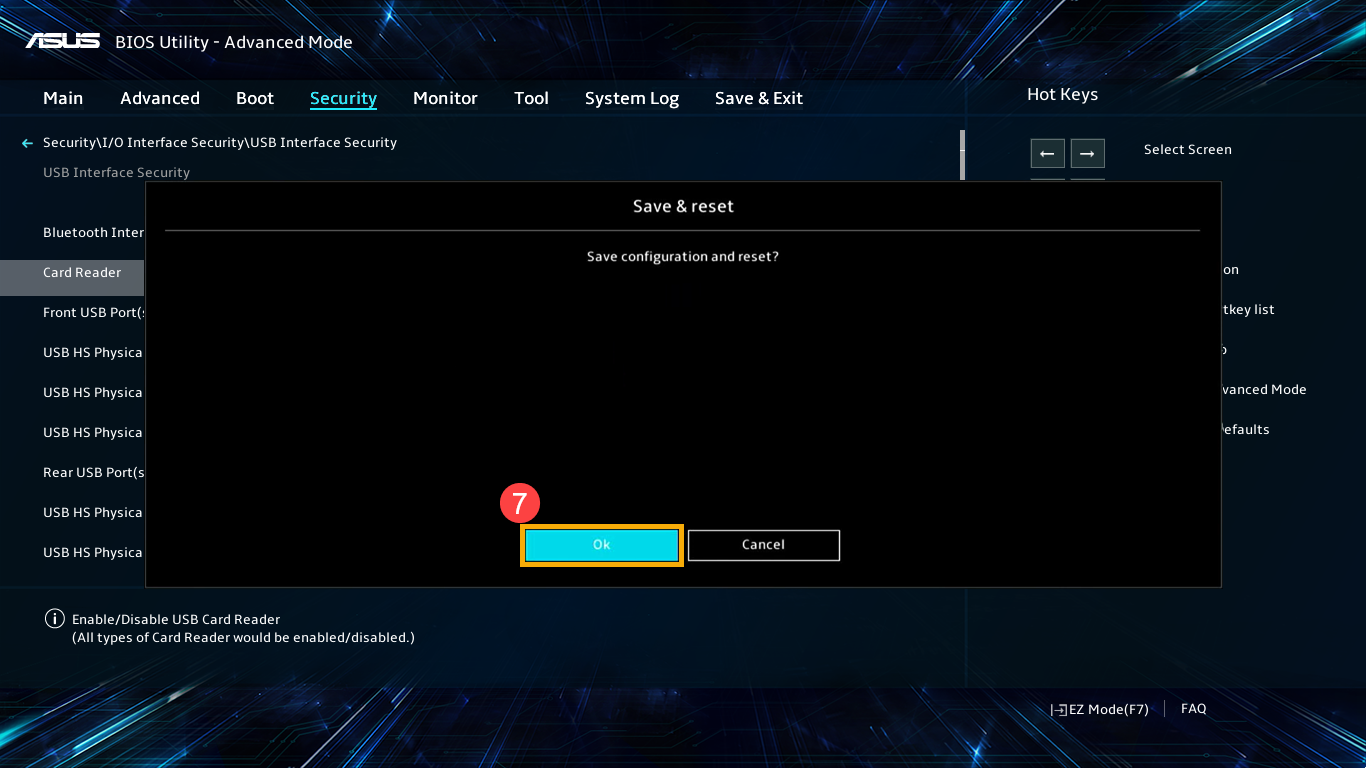
Usar Restaurar sistema para restaurar el sistema
Si el problema comenzó recientemente y has creado previamente un punto de restauración del sistema o si el sistema ha creado un punto de restauración automático, puedes intentar restaurar el sistema a un punto anterior al momento en que ocurrió el problema. Aprende más sobre Cómo restaurar el sistema desde un punto de restauración creado.
Realizar una restauración del sistema de Windows
Si has completado todos los pasos de solución de problemas, pero el problema persiste, haz una copia de seguridad de tus archivos personales y realiza una restauración del sistema para devolver tu dispositivo a su configuración original. Aprende más Cómo restaurar (reinstalar) el sistema.
Si su problema sigue sin resolverse, por favor póngase en contacto con el centro de servicio al cliente de ASUS para obtener más ayuda.