[Wireless Router] ¿Cómo configurar el horario de verano (DST) o el horario de verano en el enrutador ASUS?
Los enrutadores ASUS admiten la configuración del horario de verano (DST).
Si vive en un país/región que tiene horario de verano, lo que significa adelantar los relojes una hora en primavera y retroceder en otoño, puede configurar la zona horaria DST a través de la GUI web del enrutador ASUS. Si el enrutador está conectado a Internet, seleccionará automáticamente la zona horaria DST de su ubicación, o puede configurar la zona horaria DST manualmente.
Aquí hay dos ejemplos de zona horaria para configuraciones manuales.
Aviso: asegúrese de que la hora del sistema de su enrutador sea precisa y pueda conectarse al servidor NTP antes de cambiar a la zona horaria DST.
Para obtener más detalles, consulte las preguntas frecuentes: [Administración] ¿Cómo configurar la detección de red para asegurarse de que la zona horaria de su enrutador se sincronice con el servidor NTP?
Ejemplo 1: Hora del Pacífico (USA, Canadá)
Paso 1. Conecte su ordenador con el enrutador y visite https://router.asus.com
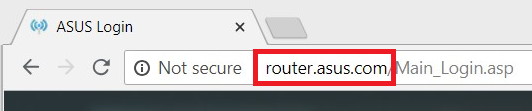
Para obtener más detalles, consulte las Preguntas frecuentes: [Enrutador inalámbrico] ¿Cómo ingresar a la página de configuración del enrutador (GUI web) (ASUSWRT)?
Paso 2. Ingrese el nombre de usuario y la contraseña de su enrutador en la página de inicio de sesión.
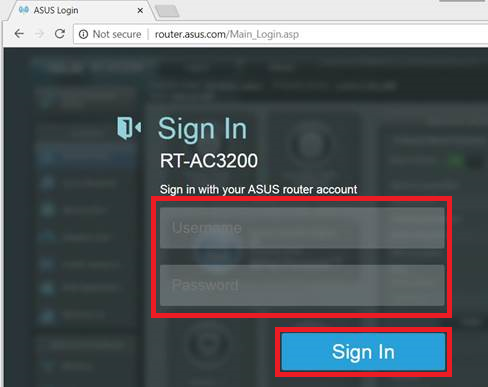
Aviso: El nombre de usuario y la contraseña de inicio de sesión predeterminados son admin/admin. Si olvidó su nombre de usuario y/o contraseña, restablezca el enrutador a la configuración predeterminada de fábrica.
Consulte las preguntas frecuentes: [Enrutador inalámbrico] ¿Cómo restablecer el enrutador a la configuración predeterminada de fábrica?
Paso 3. Haga clic en [ Administración ] > [ Sistema ] > [ Zona horaria ]
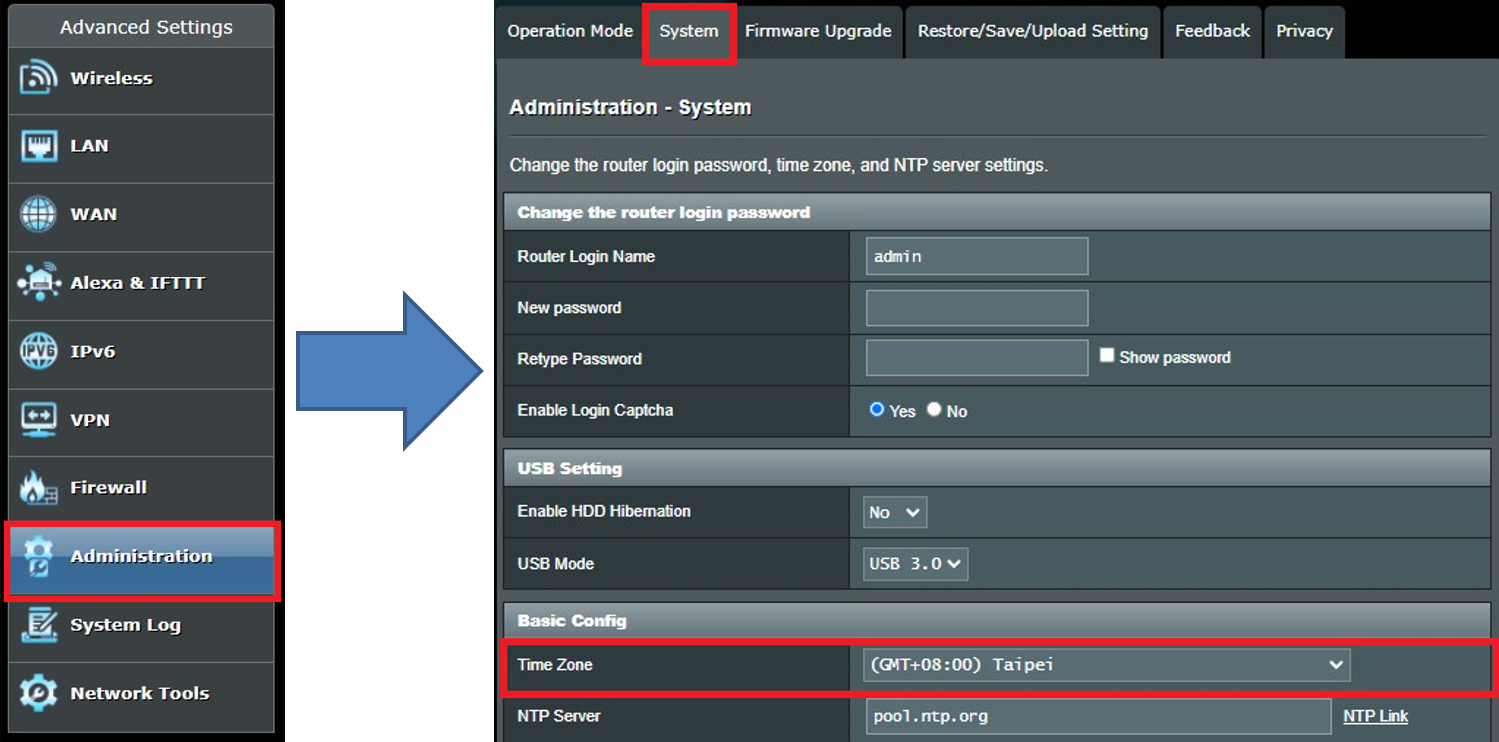
Paso 4. Elija [ (GMT-08:00) Hora del Pacífico (EE. UU., Canadá) ]
Mostrará la hora de inicio predeterminada y la hora de finalización del horario de verano.
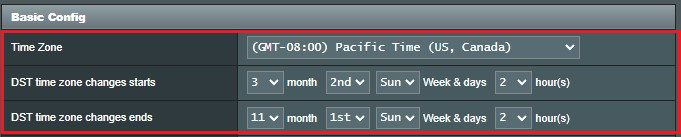
Como se muestra, la zona horaria DST comienza el segundo domingo de marzo a las 02:00 a. m. y finaliza el 1.er domingo de noviembre a las 02:00 a. m.
Si desea cambiar a
Hora de inicio: tercer miércoles de marzo a las 16:00
Hora de finalización: 1er miércoles de noviembre a las 23:00
Puede hacer clic en el botón  para elegir su opción preferida.
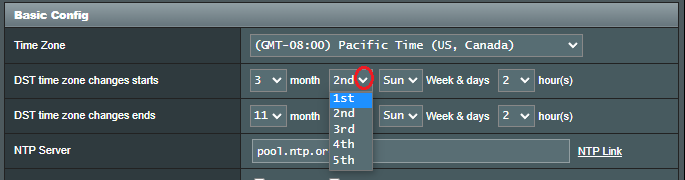
Entonces verás lo siguiente.
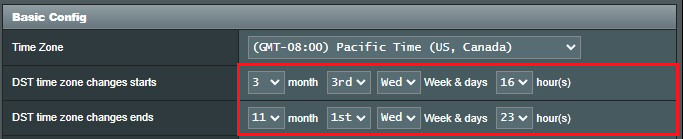
Paso 5. Haga clic en [ Aplicar ].

Ejemplo 2: Amsterdam, Berlin, Bruselas
Paso 1. Conecte su ordenador con el enrutador y visite https://router.asus.com
Para obtener más detalles, consulte las Preguntas frecuentes: [Enrutador inalámbrico] ¿Cómo ingresar a la página de configuración del enrutador (GUI web) (ASUSWRT)?
Paso 2. Ingrese el nombre de usuario y la contraseña de su enrutador en la página de inicio de sesión.
Aviso: El nombre de usuario y la contraseña de inicio de sesión predeterminados son admin/admin. Si olvidó su nombre de usuario y/o contraseña, restablezca el enrutador a la configuración predeterminada de fábrica.
Consulte las preguntas frecuentes: [Enrutador inalámbrico] ¿Cómo restablecer el enrutador a la configuración predeterminada de fábrica?
Paso 3. Haga clic en [ Administración ] > [ Sistema ] > [ Zona horaria ]
Paso 4. Elija [ (GTM+01:00) Ámsterdam, Berlín, Bruselas ]
Mostrará la hora de inicio predeterminada y la hora de finalización del horario de verano.
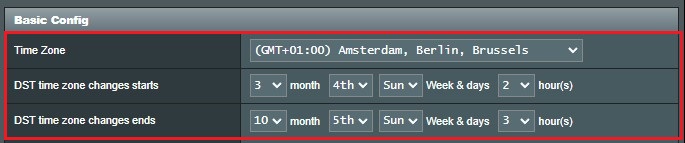
Como se muestra, la zona horaria DST comienza el 4.° domingo de marzo a las 02:00 a. m. y finaliza el 5.° domingo de octubre a las 03:00 a. m.
Si desea cambiar a
Hora de inicio: cuarto domingo de marzo a las 16:00
Hora de finalización: quinto domingo de octubre a las 04:00 a.m.
Puede hacer clic en el botón para elegir su opción preferida.
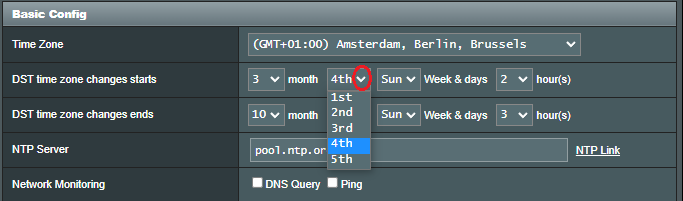
Entonces verás lo siguiente.

Paso 5. Haga clic en [ Aplicar ].
Preguntas más frecuentes
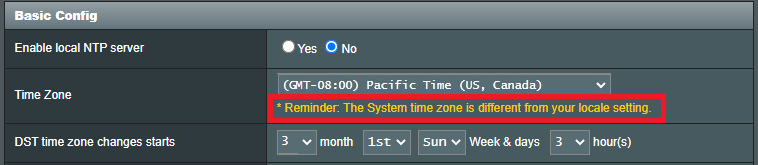
1. ¿Por qué hay un recordatorio en la GUI web cuando apliqué la zona horaria DST?
Asegúrese de que el ordenador conectado al enrutador aplique la misma zona horaria DST con el enrutador.
Cuando la zona horaria del dispositivo conectado es diferente a la del enrutador, el enrutador lo detectará automáticamente y le recomendará que lo verifique y lo corrija a su zona horaria local.
2. ¿Cuál es el impacto si la zona horaria del enrutador es incorrecta?
Si la hora del sistema no es precisa, las funciones relacionadas, como Controles parentales: la programación de la hora no se ejecutará en el momento que desee.
Consulte las siguientes preguntas frecuentes para asegurarse de que la zona horaria de su enrutador se sincronice con el servidor NTP: [Administración] ¿Cómo configurar la detección de red para asegurarse de que la zona horaria de su enrutador se sincronice con el servidor NTP?
Y regrese a estas preguntas frecuentes para configurar la zona horaria DST en su enrutador.
¿Cómo obtener la (Utilidad / Firmware)?
Puede descargar los últimos controladores, software, firmware y manuales de usuario en el Centro de descargas de ASUS .
Si necesita más información sobre el Centro de descargas de ASUS, consulte este enlace.