[ProArt Station] Guía del usuario de ProArt Creator Hub
Tabla de contenidos
ProArt Creator Hub es su portal personal para monitorear el estado de su PD5, personalizar la configuración u optimizar su flujo de trabajo.
Cuenta con un panel de control general intuitivo y hace un trabajo corto de cambio entre diferentes modos de rendimiento o calibrar los colores de la pantalla.
También te permite personalizar los indicadores LED ASUS Lumiwiz con tus propios efectos de iluminación y colores.
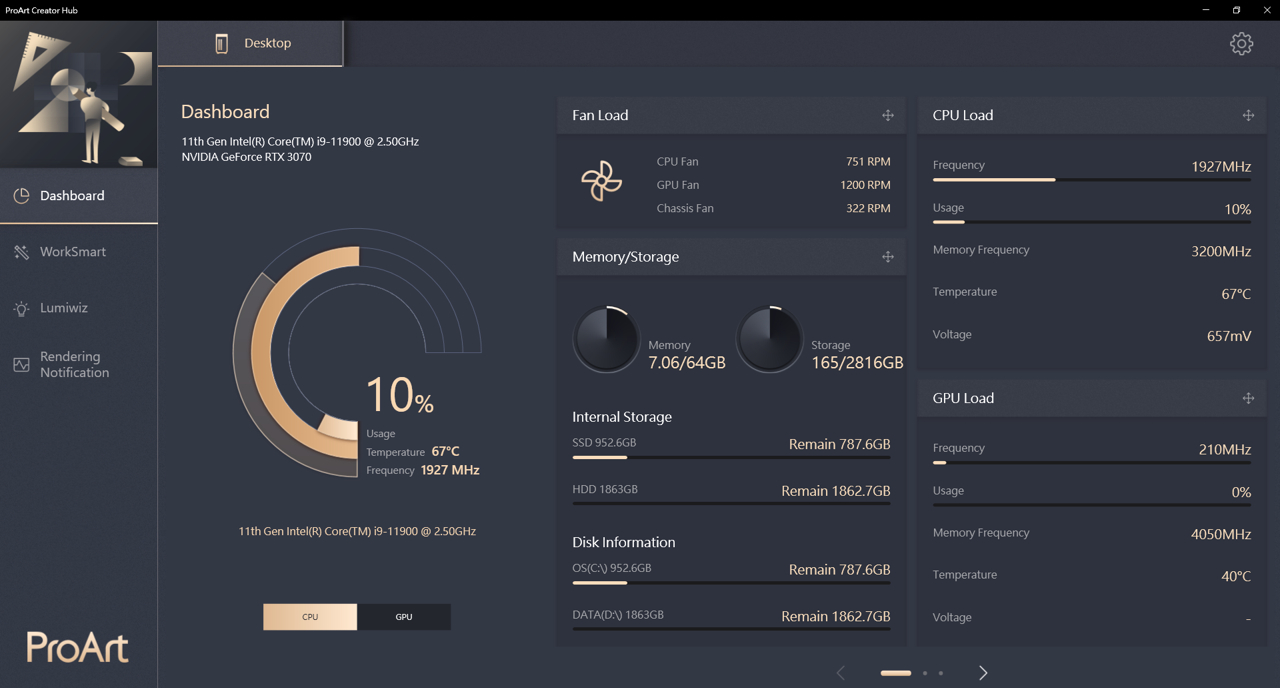
El DashBoard supervisa el estado general del sistema.
Información de la plataforma del sistema: como carga del ventilador, meory/storage, tipo, carga de CPU, carga de GPU.
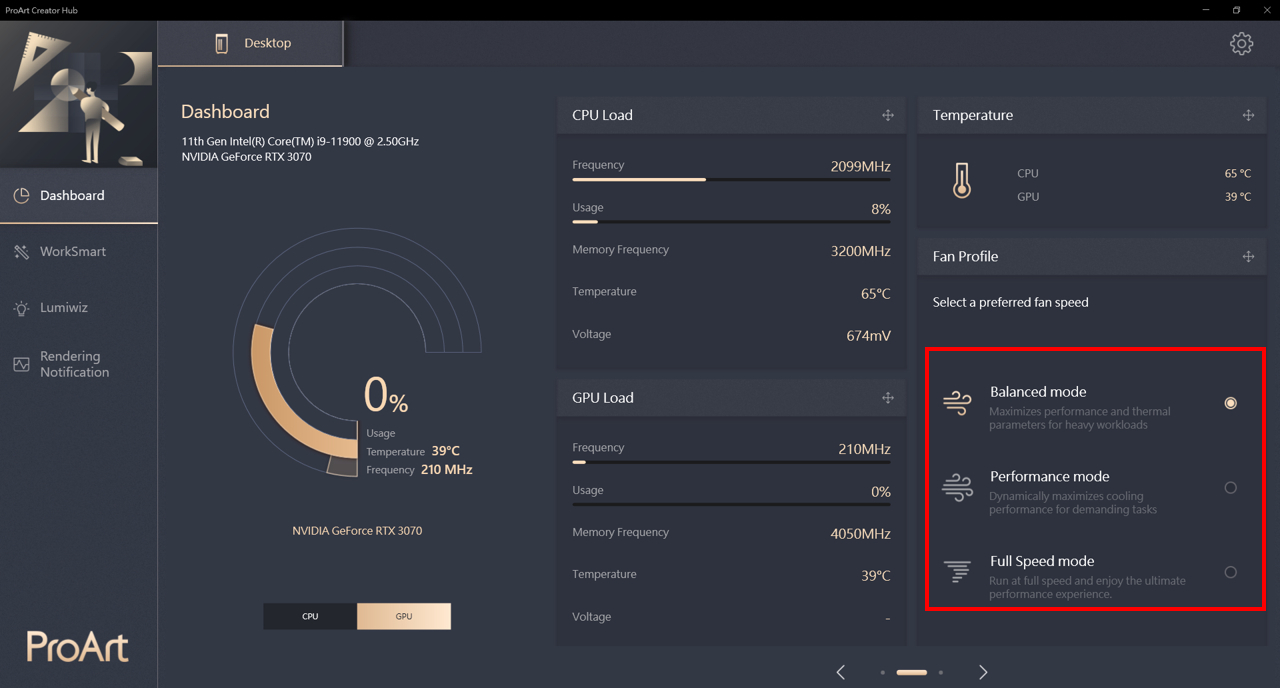
Puede cambiar el modo de ventilador aquí.
La función WorkSmart le permite asignar hasta cuatro aplicaciones a un grupo de tareas y anclarlas en el escritorio; luego, simplemente puede hacer clic en un grupo de tareas designado para abrir las aplicaciones asignadas simultáneamente.
Es lo mismo que el centro de creadores en Studiobook, puede consultar aquí para obtener un funcionamiento detallado.
Los indicadores Lumiwiz Smart LED son multifuncionales. Puede mostrar el estado del sistema, la notificación de renderizado y la visualización del efecto de luz en tres colores.
Modo nocturno: Ajuste del modo nocturno para reducir el brillo del LED en el tiempo específico.
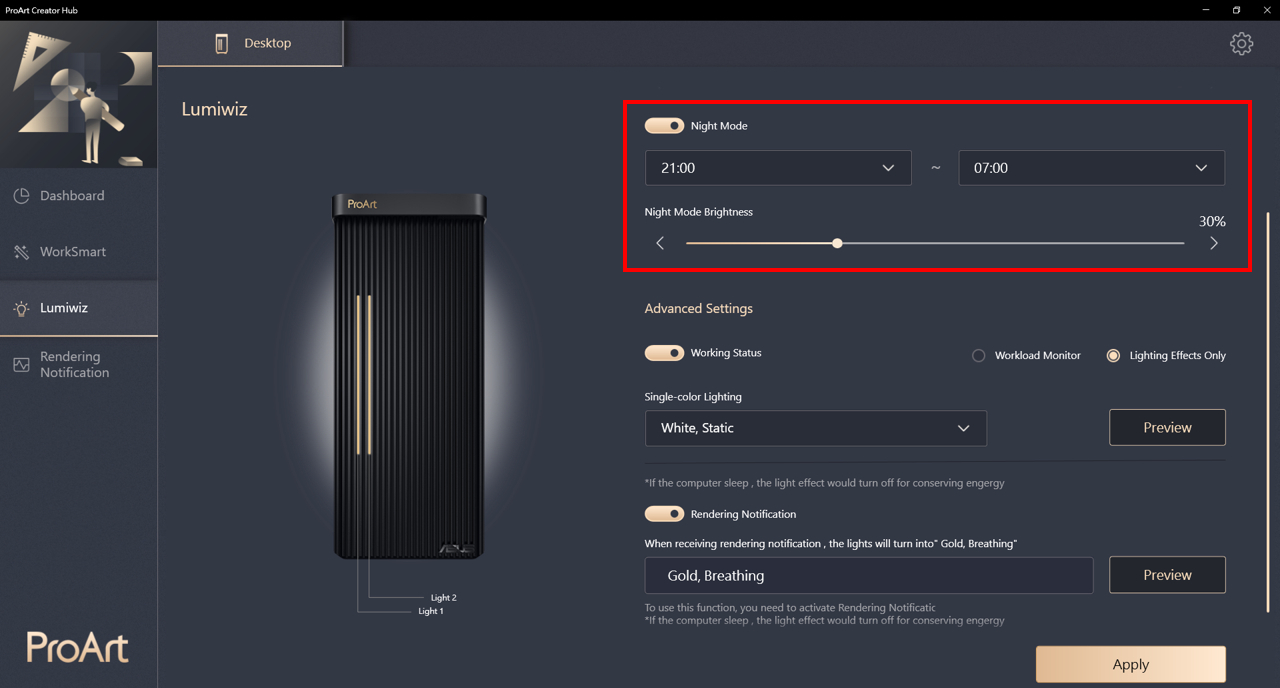
Configuración avanzada
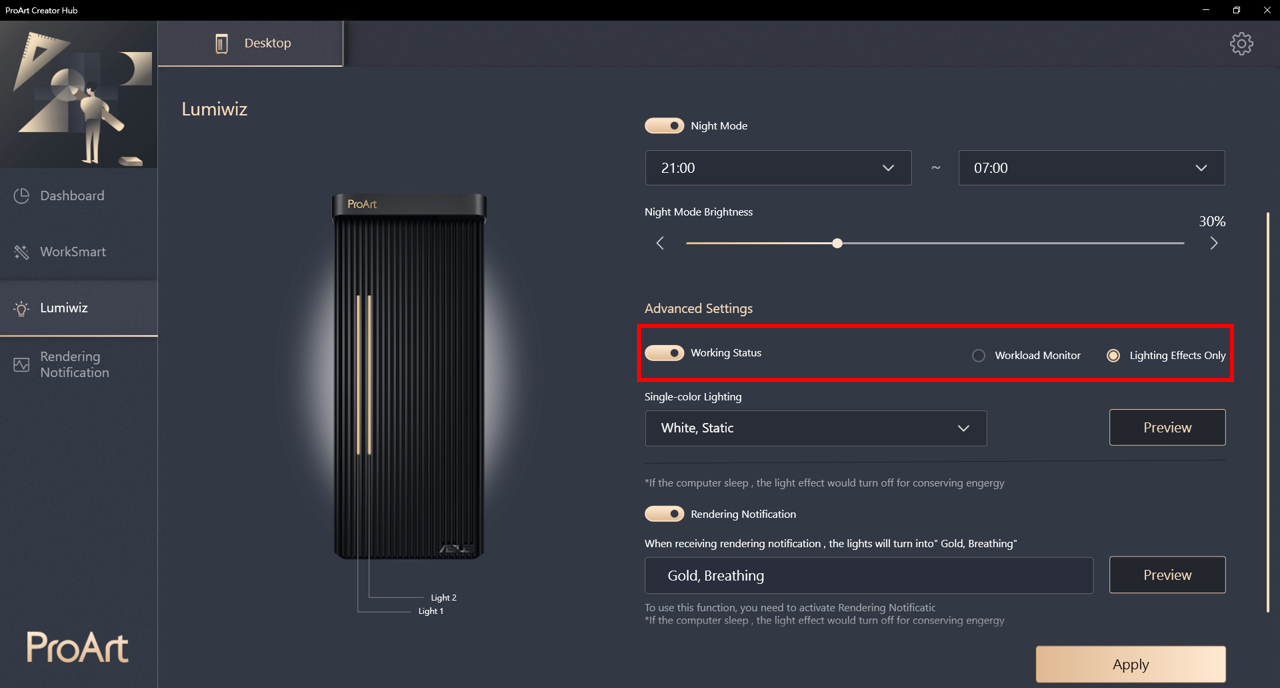
Estado de trabajo: Encienda / apague el módulo LED. Puede elegir [Monitor de carga de trabajo] o [Solo efectos de iluminación] después de encenderlo.
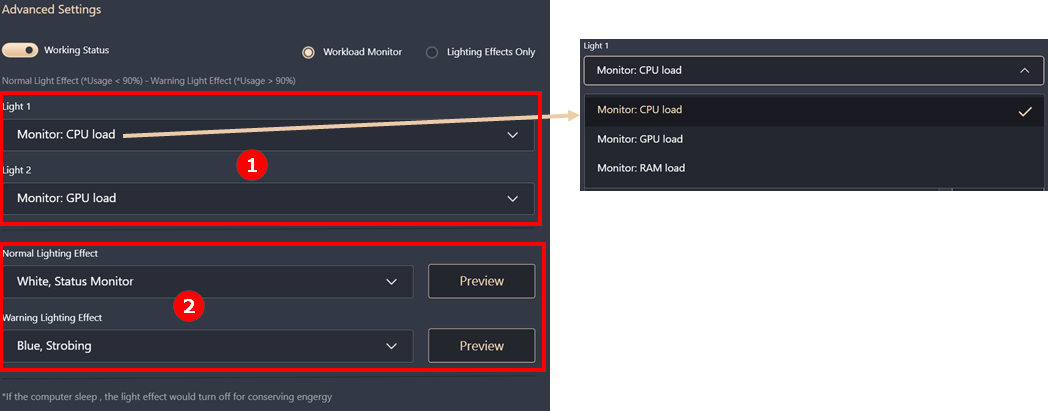
Monitor de carga de trabajo: Supervise el rendimiento de la CPU, la GPU o la memoria, también mostrará un efecto de luz de advertencia cuando el rendimiento sea superior al 90%.
(1) Light1 / Light2: puede seleccionar la carga de la CPU, la carga de la GPU o la carga de RAM aquí.
(2) Después de configurar el monitor de carga de trabajo, configure el efecto de luz para el efecto de iluminación normal y de advertencia.
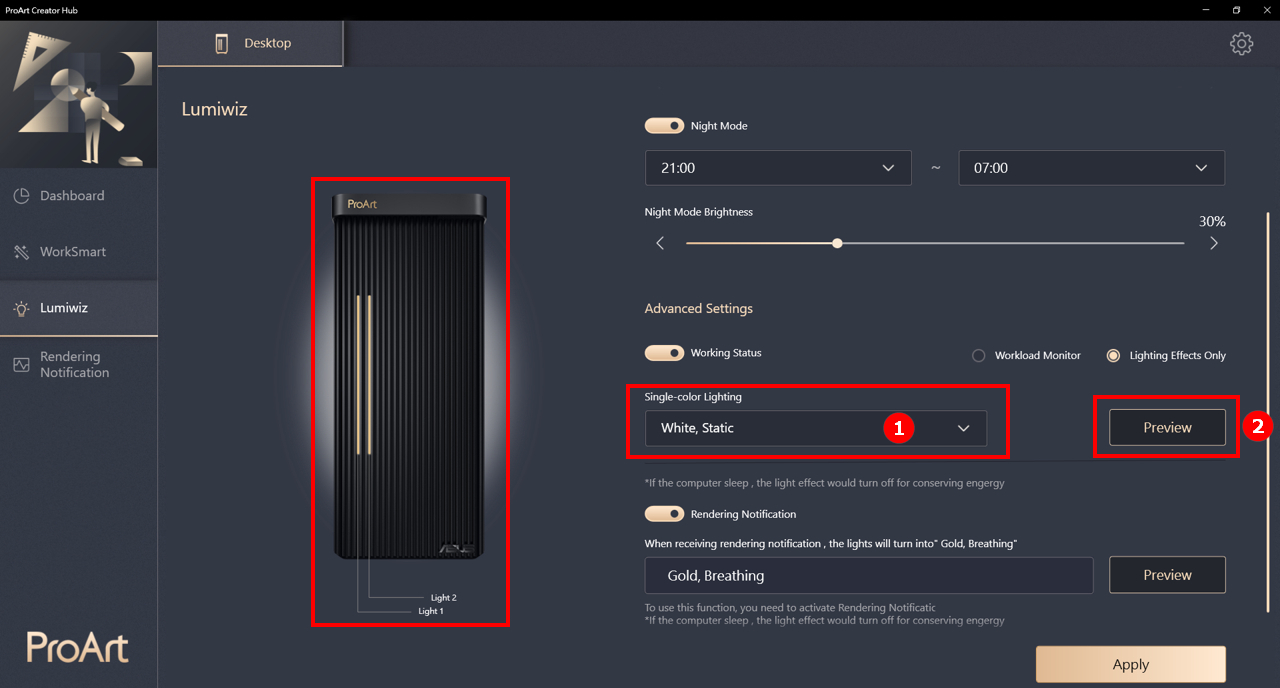
Solo efectos de iluminación: Creator hub proporciona blanco, azul, verde para todos los efectos que incluyen respiración, estática y estroboscópico.
Después de configurar el efecto de luz(1), presione la vista previa para ver el efecto en la imagen de vista previa(2).
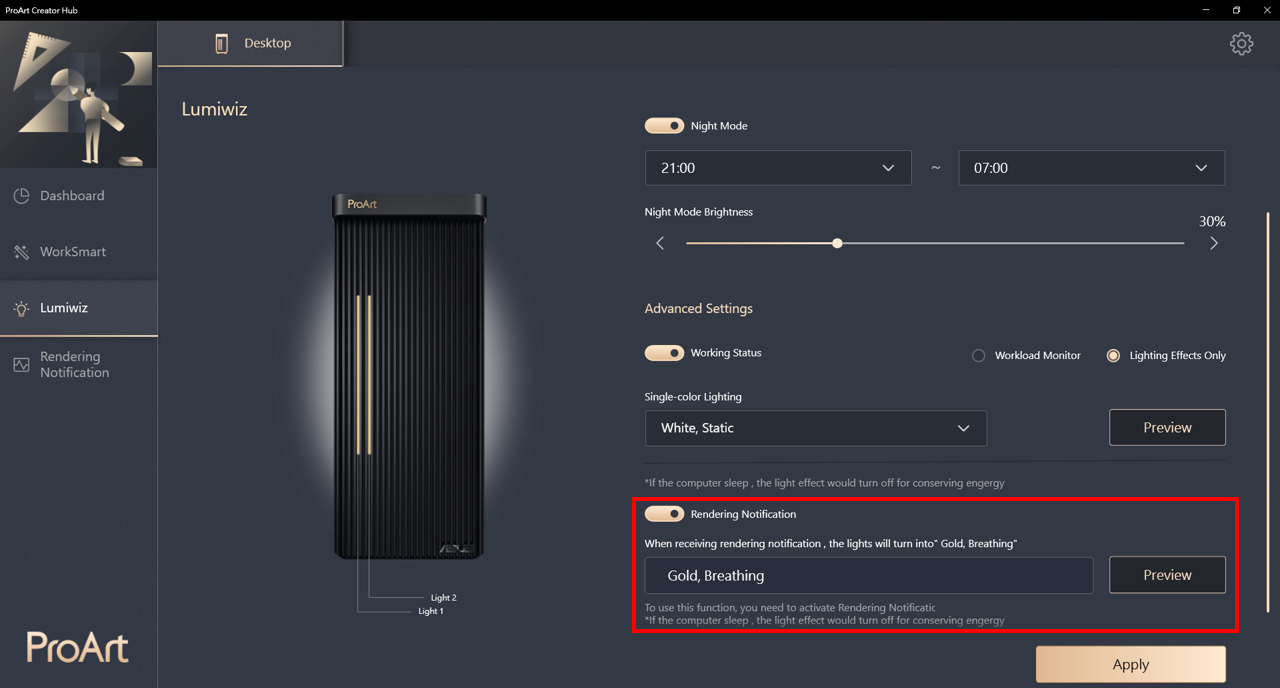
Notificación de representación
Al recibir la notificación de renderizado, Lumiwiz recurrirá a Gold, Breathing light.
La notificación de representación es una característica única que solo se proporciona a ProArt Station PD5 ahora. Le notificará cuando el software que configure finalice el proceso de renderizado (finalice o se bloquee).
No solo se muestra en la notificación, sino que también se mostrará en Lumiwiz, o incluso la notificación de Teams que configuraste de antemano.
Configuración de notificaciones: El formato del mensaje puede ser solo texto o con la captura de pantalla. Envío de mensajes a Teams para dar notificaciones dondequiera que estés.
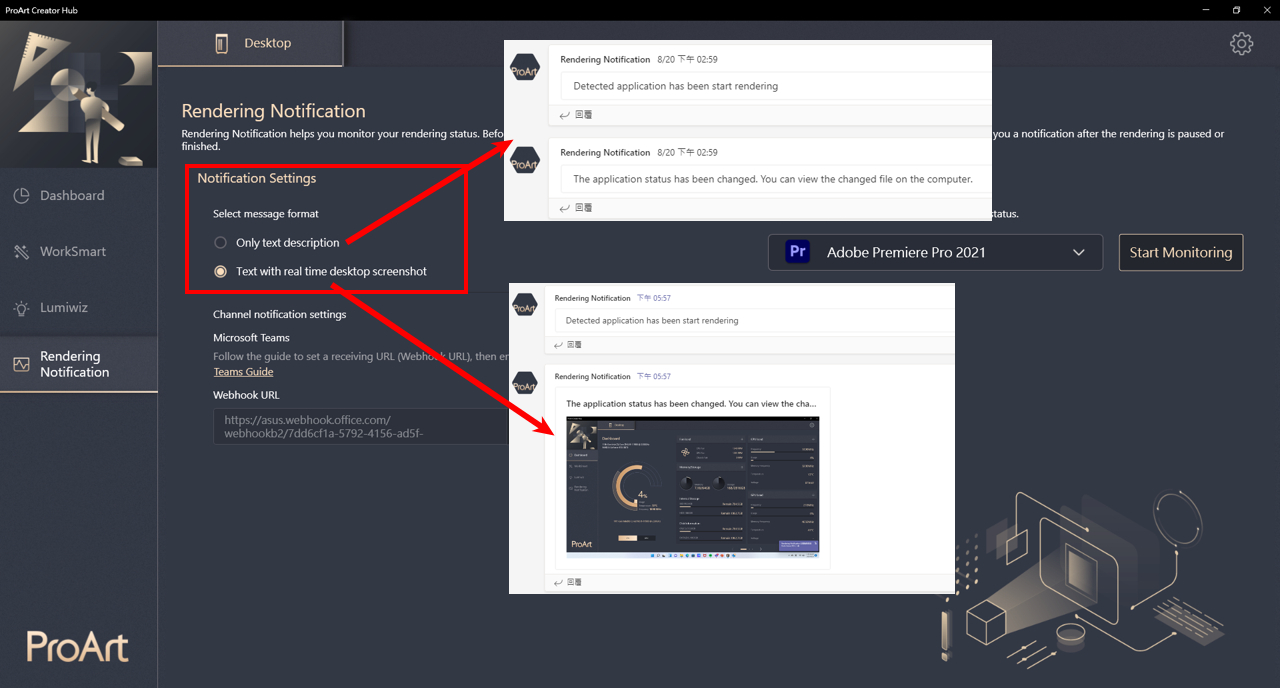
Opción de software de notificación de representación
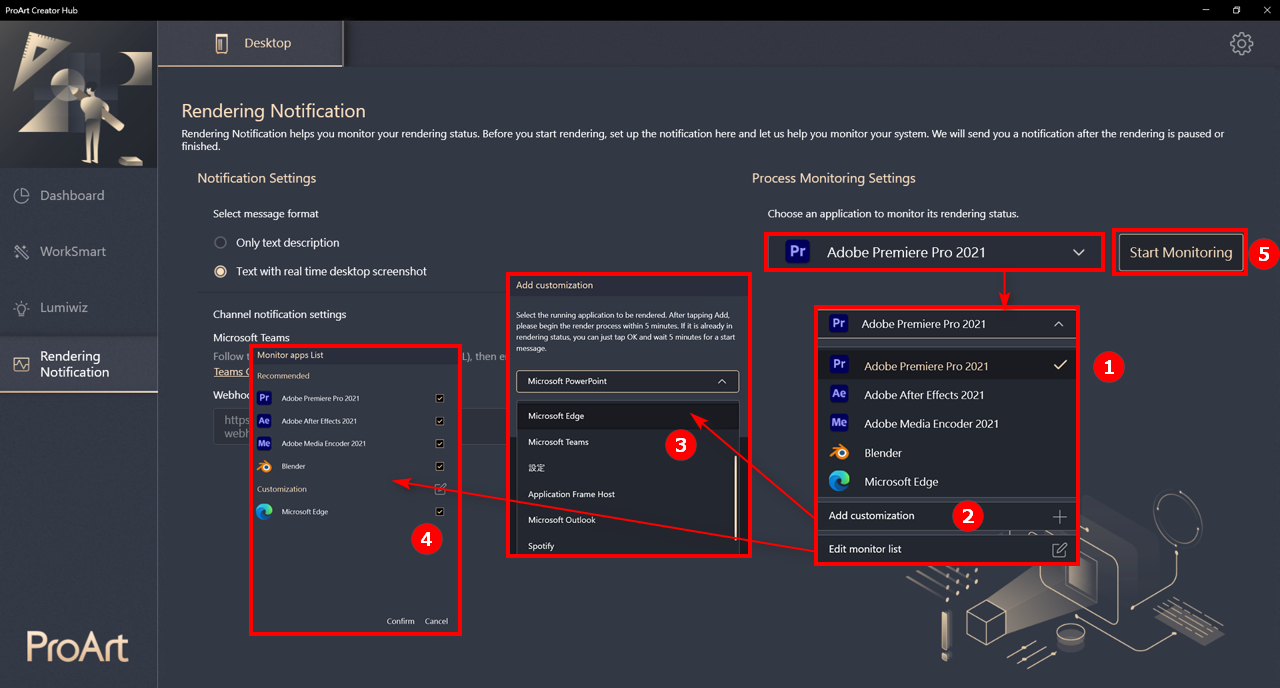
No hay limitación en el software de notificación de renderizado, el sistema supervisará el rendimiento de la ProArt Station PD5, cuando todo el rendimiento del sistema se reduzca durante un tiempo específico, enviará la notificación de renderizado a los equipos y Lumiwiz.
(1) Elija el Software en la lista
(2) Si no está en la lista, elija [Agregar personalización]
(3) Abra el software y agréguelo a la lista
(4) Puede editar la lista de monitores
(5) Haga clic en Iniciar supervisión
Notificación de representación en Microsoft Teams
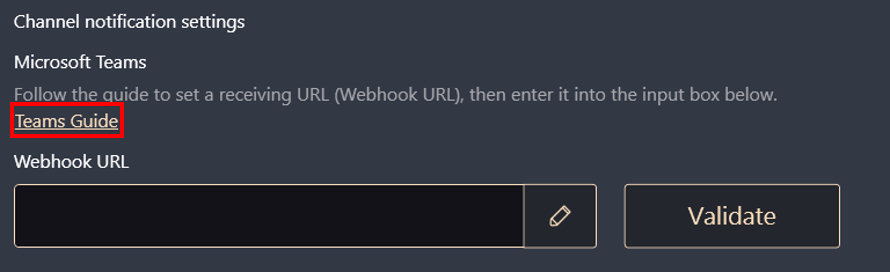
Actualmente solo admite la notificación de Teams, el sistema enviará el mensaje al canal conectado.
La guía de conexión también está disponible en ProArt Creator Hub.