ASUS Business Manager V3.0 - Introducción
ASUS Business Manager V3.0 proporciona características exclusivas, como herramientas de productividad y seguridad para su PC comercial ASUS.
Diseñado para pequeñas empresas que carecen de una gestión de TI adecuada, simplifica los procesos de gestión y mantenimiento, y le permite centrarse más en su negocio.
ASUS Business Manager V3.0 puede ayudar al administrador a controlar el acceso a los datos, sitios web y configuraciones del sistema; eliminar completamente el archivo; cree una partición virtual encriptada en su disco local donde pueda guardar sus datos importantes; personalizar el logotipo de arranque del BIOS.
1 Introducción a la actualización de ASUS Business Manager V3.0
2 Requisitos mínimos de hardware y software y descarga de la aplicación
4 Establecer una contraseña de inicio
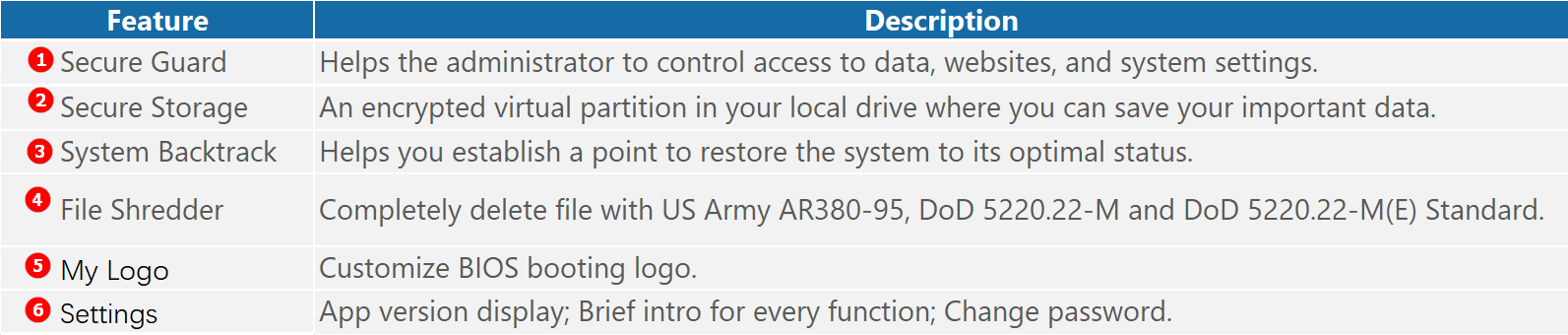
5 Introducción a las funciones
- 5.1 Secure Guard
- 5.2 Secure Storage
- 5.3 System Backtrack
- 5.4 File Shredder
- 5.5 My Logo
- 5.6 Settings
1. Introducción a la actualización de ASUS Business Manager V3.0
Ø Eliminar las funciones de Security Flash e información del sistema
Ø Agregar las funciones de Configuración y My Logo
Ø Optimizar páginas e íconos
2. Requisitos mínimos de hardware y software y descarga de la aplicación
- Modelo comercial de ASUS (NB / DT / AIO)
- Windows 10 versión 1809 (RS5) de 64 bits o posterior.
- Aviso: esta aplicación requiere soportes específicos de hardware, software y BIOS. Si su ordenador no está preinstalada con ASUS Business Manager V3.0, indica que su ordenador no puede admitir esta aplicación.
- No descargue e instale la aplicación usted mismo en la red para evitar la pérdida de datos del sistema y afectar la estabilidad del sistema.
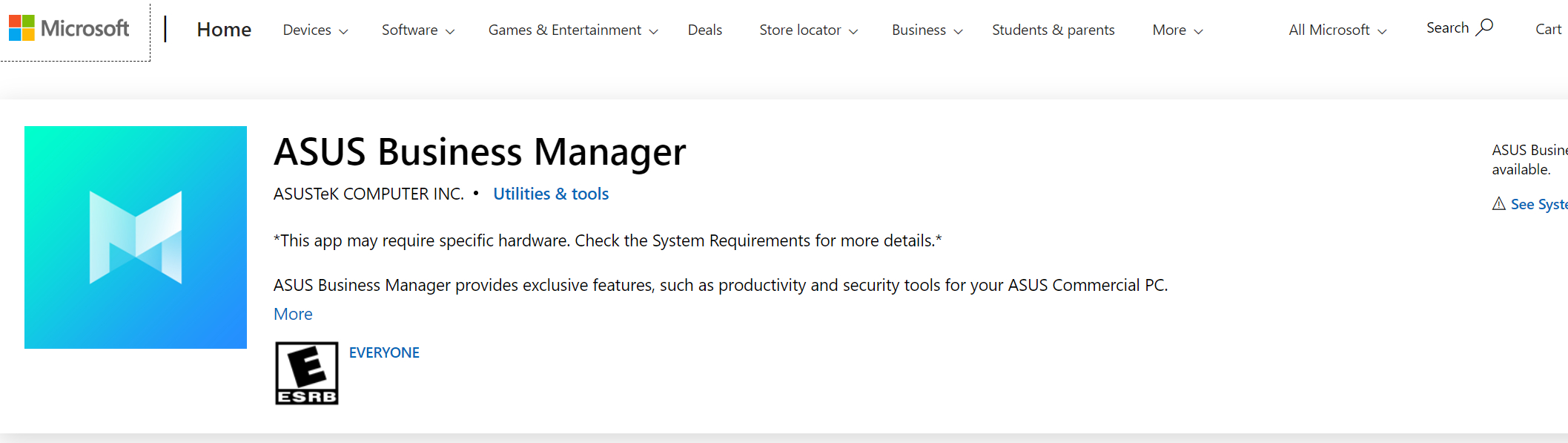
- Haga clic en este enlace para iniciar sesión en Microsoft Store para volver a instalarlo Si elimina esta aplicación por error.
3. Actualice la última versión
-
Puede actualizar ASUS Business Manager V3.0 en Microsoft Store
-
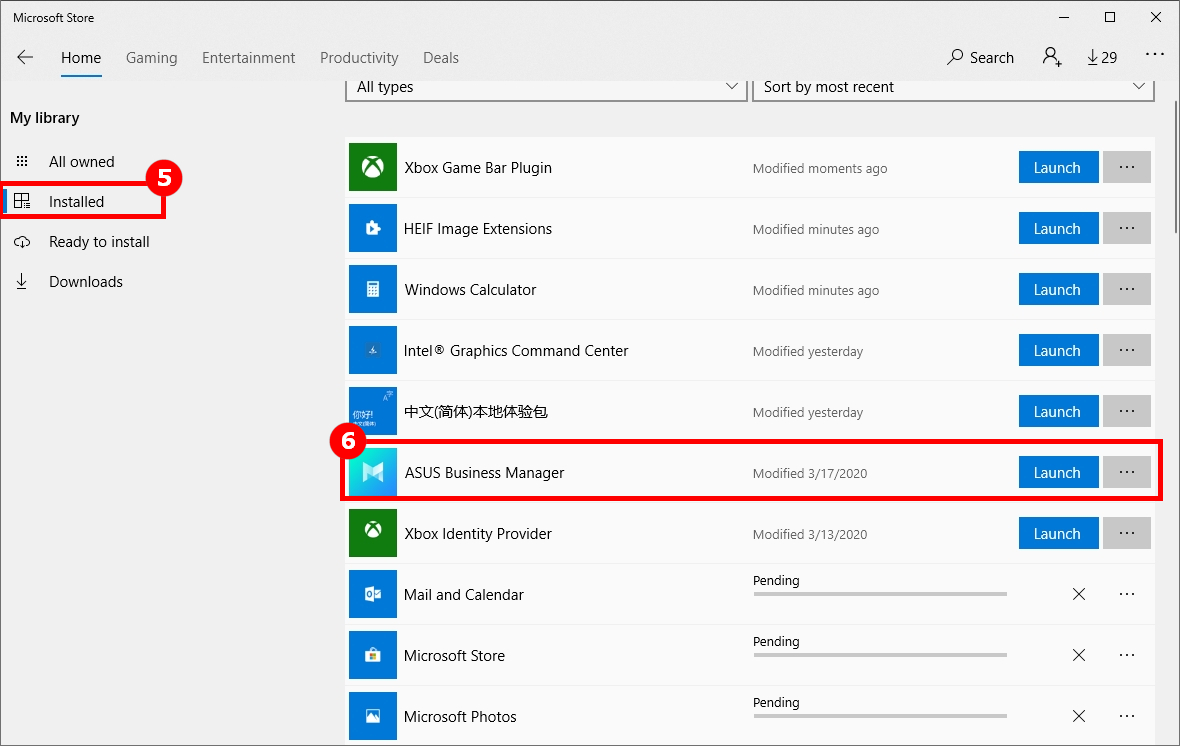
Introduzca“Microsoft Store”en ①[Cuadro de búsqueda] haga clic en ②[Microsoft Store] , haga clic en ③[…] y elija ④[Descargas y actualizaciones] en Microsoft Store,haga clic en ⑤[Instalado] y elija ⑥[ASUS Business Manager] para actualizarlo.

4. Establecer una contraseña de inicio
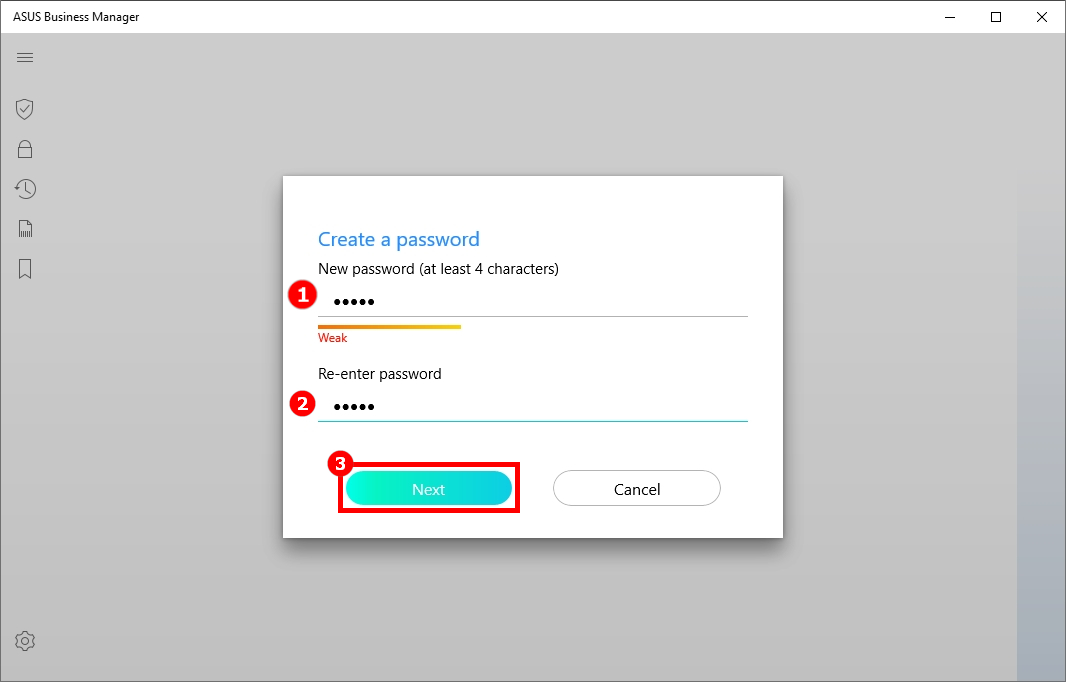
Se le pedirá que cree una contraseña de inicio para evitar que se filtren sus configuraciones y datos privados cuando ejecute esta aplicación por primera vez.
Cree una contraseña de inicio en ① ①[Nueva contraseña ] , confirme ②[Vuelva a ingresar la contraseña] , haga clic en③[Siguiente] ,entre en a la página de inicio.
Aviso: asegúrese de guardar la contraseña de inicio que creó. Si lo pierde, no tendrá acceso a los datos y la configuración de ASUS Business Manager V3.0, la contraseña no se puede recuperar.
- Solo puede restablecer el sistema para restablecer la contraseña de inicio, cómo restablecer el sistema, consulte:
-
¿Cómo restablecer el sistema y conservar mis archivos personales?
5. Introducción a las funciones
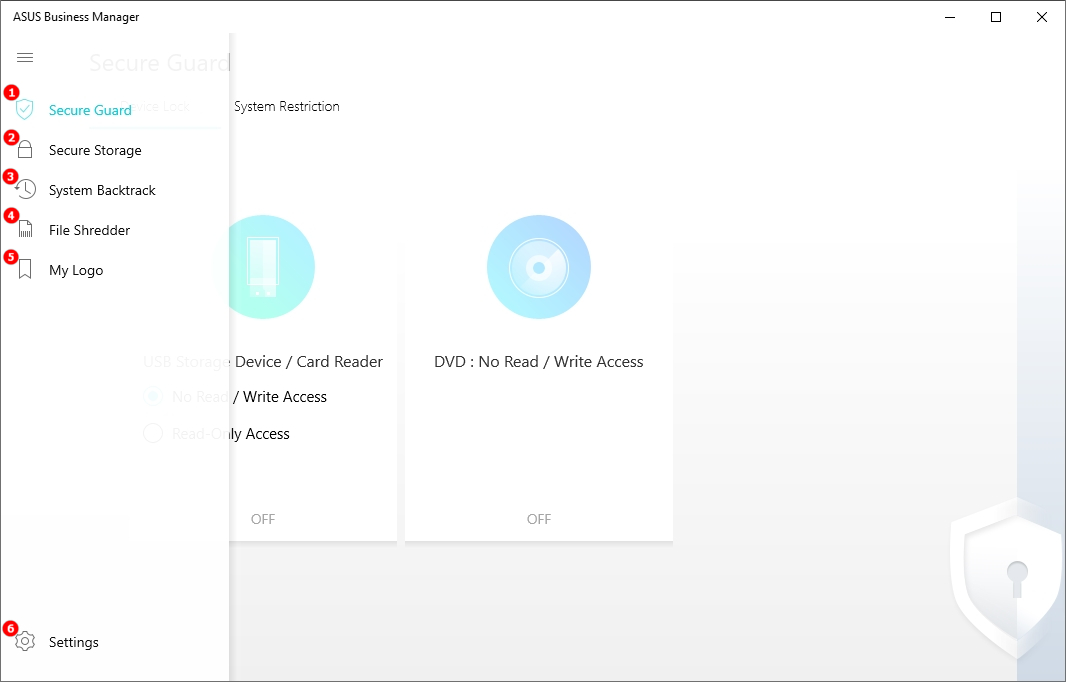
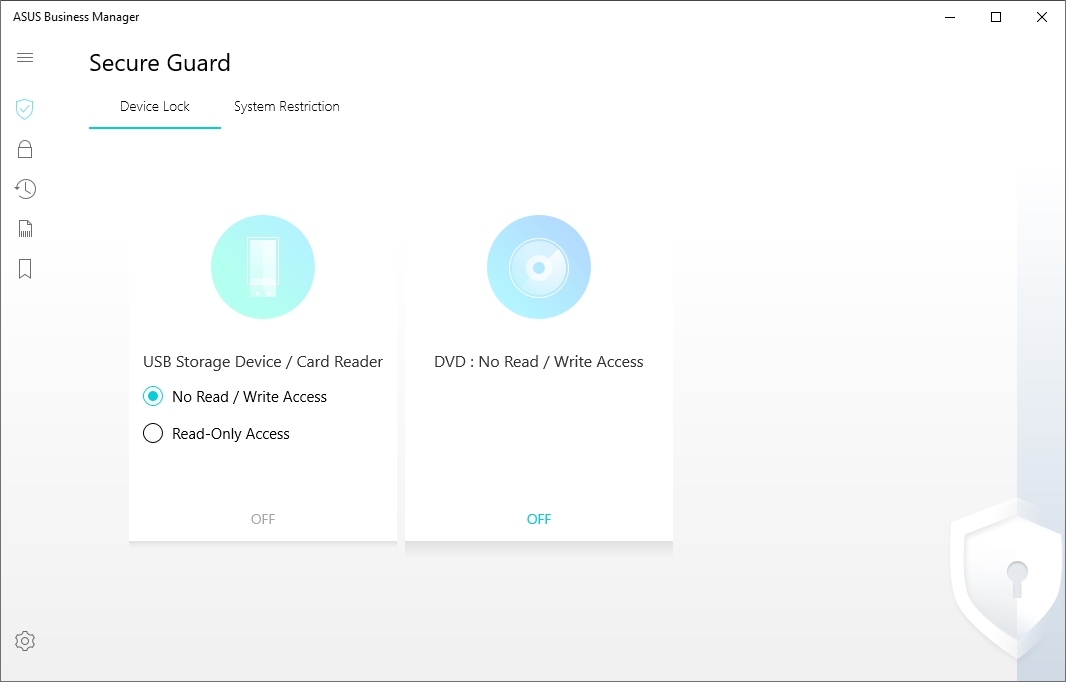
(1) Abra ASUS Business Manager V3.0, haga clic en ①[Secure Guard] , hay dos opciones para el administrador. ②[Bloqueo del dispositivo] ③[Restricción del sistema]
- [Bloqueo del dispositivo] Evite que los usuarios copien datos del almacenamiento USB / Lector de tarjetas y ODD.
- [Restricción del sistema] Evite que los usuarios dañen el ordenador editando el registro, evite que los usuarios modifiquen la hora del sistema y ayude a los usuarios a bloquear el sistema.
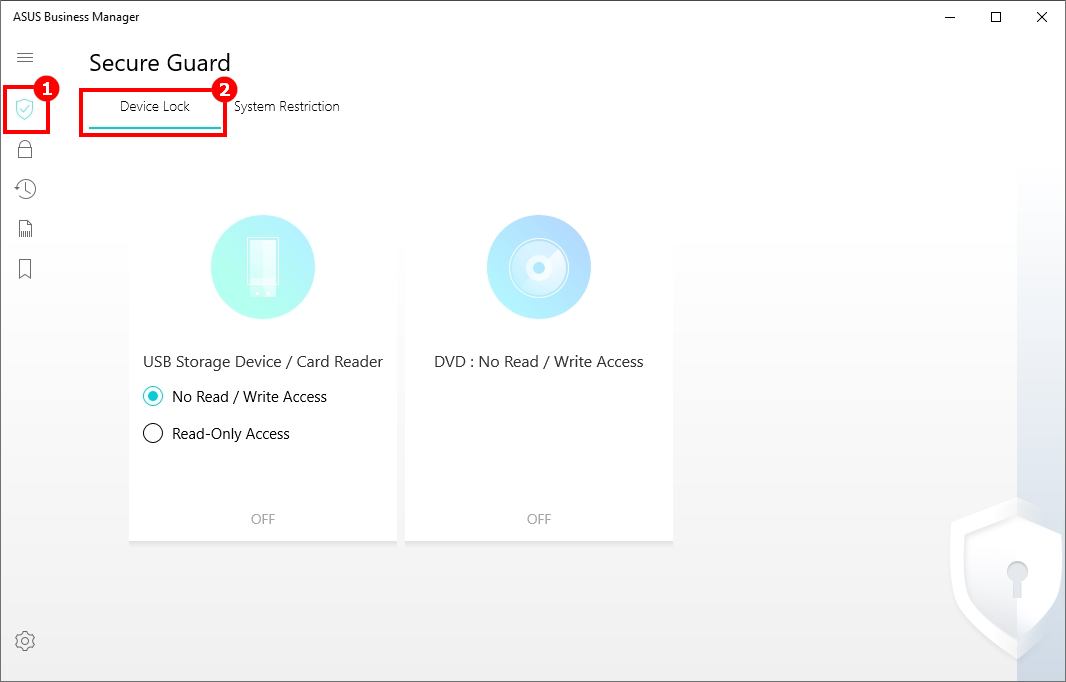
(2) Protección segura: bloqueo del dispositivo
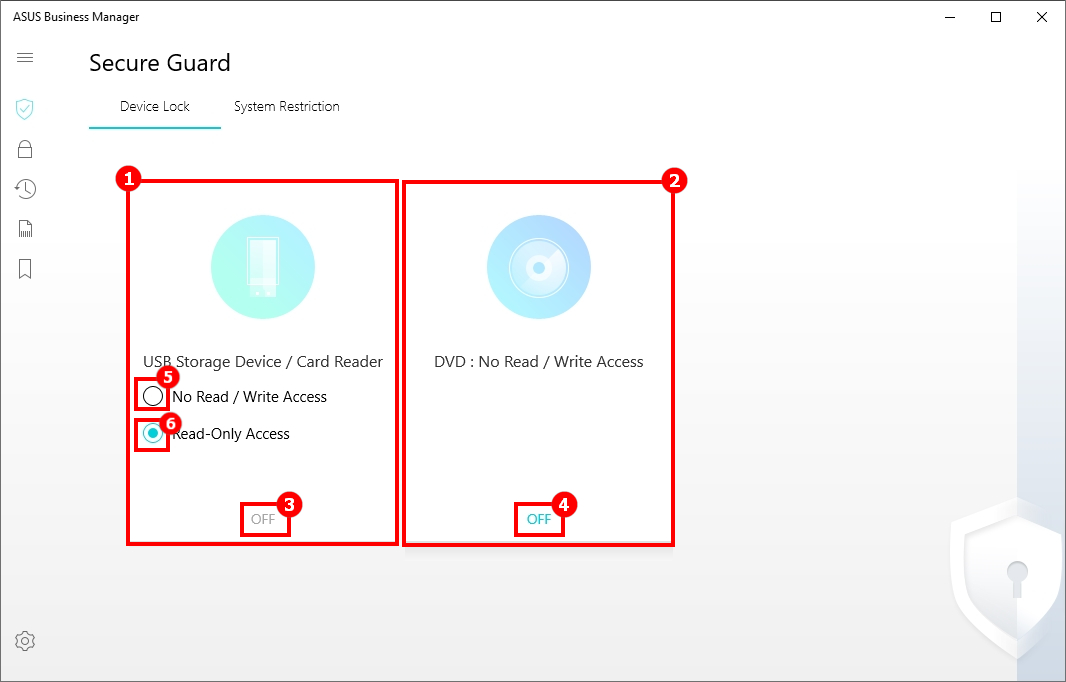
- Device Lock puede bloquear dos dispositivos:①[Dispositivo de almacenamiento USB / Lector de tarjetas] ②[DVD]
- El ③[OFF] y ④[OFF] significa que las funciones de bloqueo de ambos dispositivos se encuentran cerca.
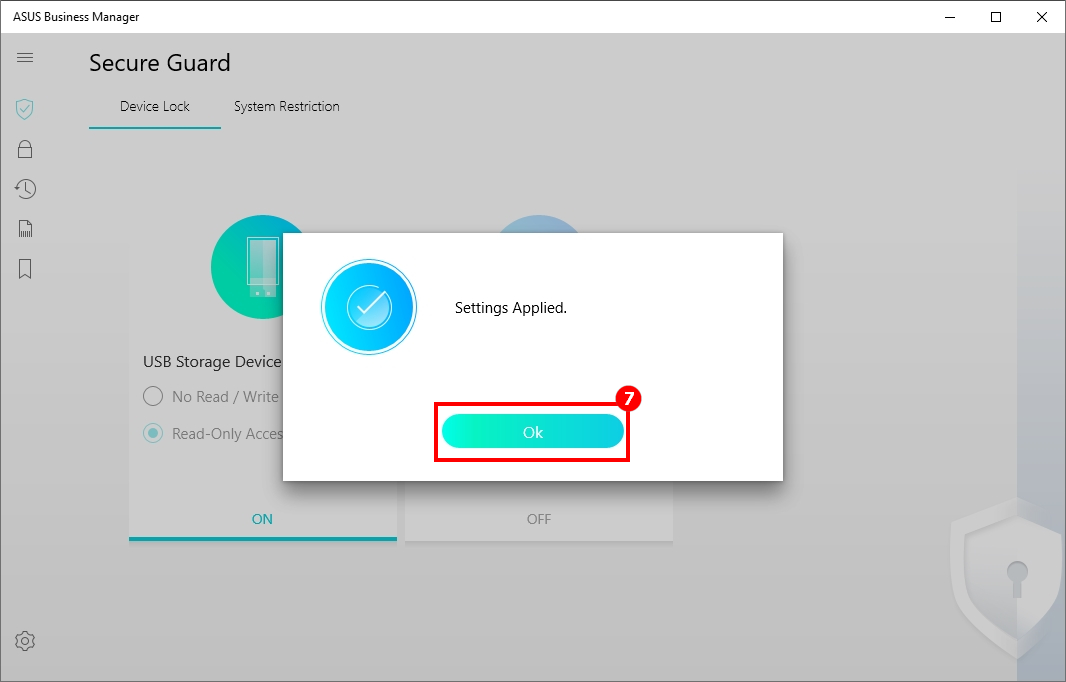
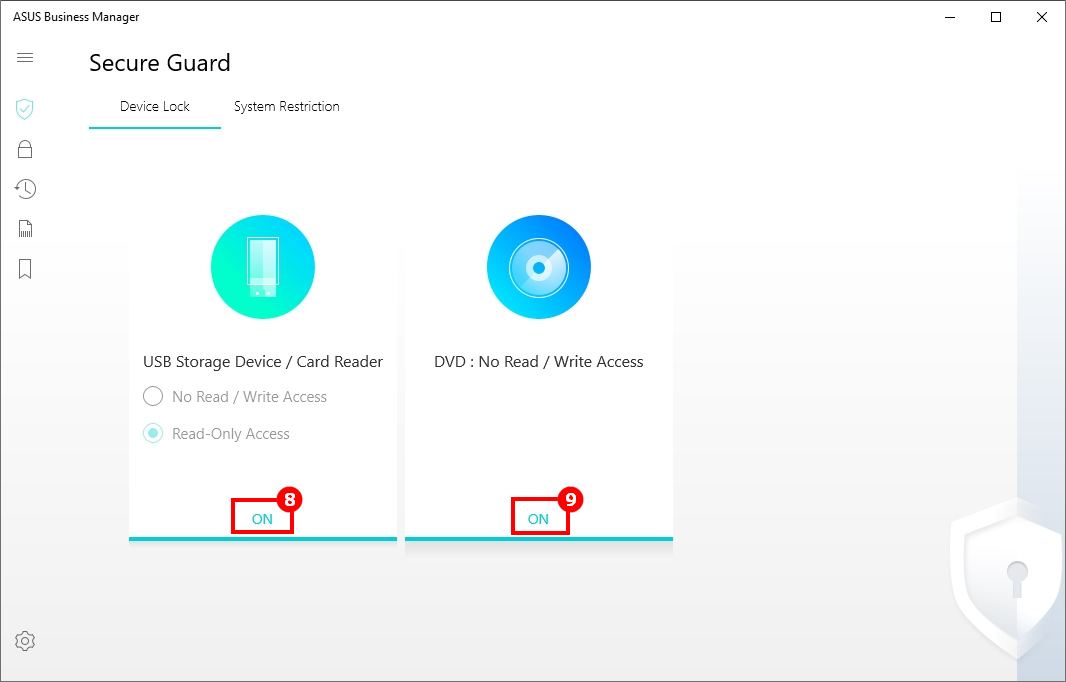
- Cuando ①[Dispositivo de almacenamiento USB / Lector de tarjetas] esta OFF,puede elegir ⑤[Sin acceso de lectura / escritura] o ⑥[Acceso de solo lectura] , haga clic en ③[OFF] y ⑦[Ok] en el cuadro de diálogo para ejecutarlo
- Cuando ②[DVD] esta OFF,puede hacer clic ④[OFF] y ⑦[Ok] en el cuadro de diálogo para ejecutarlo.
- El ⑧[ON] y ⑨[ON] significa que las funciones de bloqueo de ambos dispositivos están abiertas.
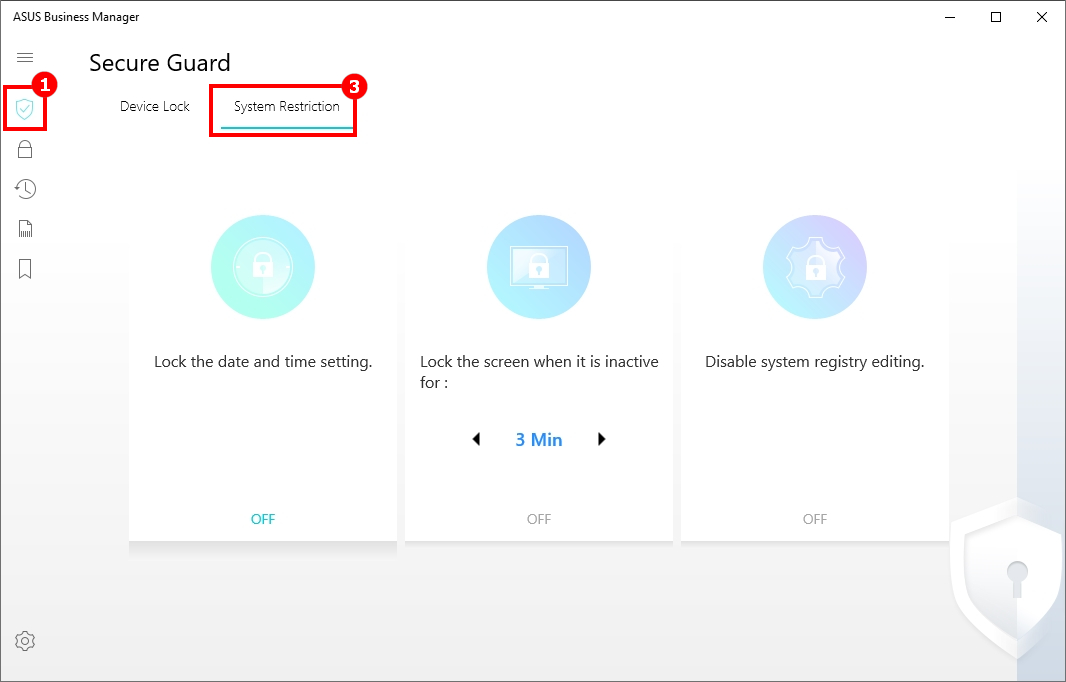
(3) Protección segura: restricción del sistema
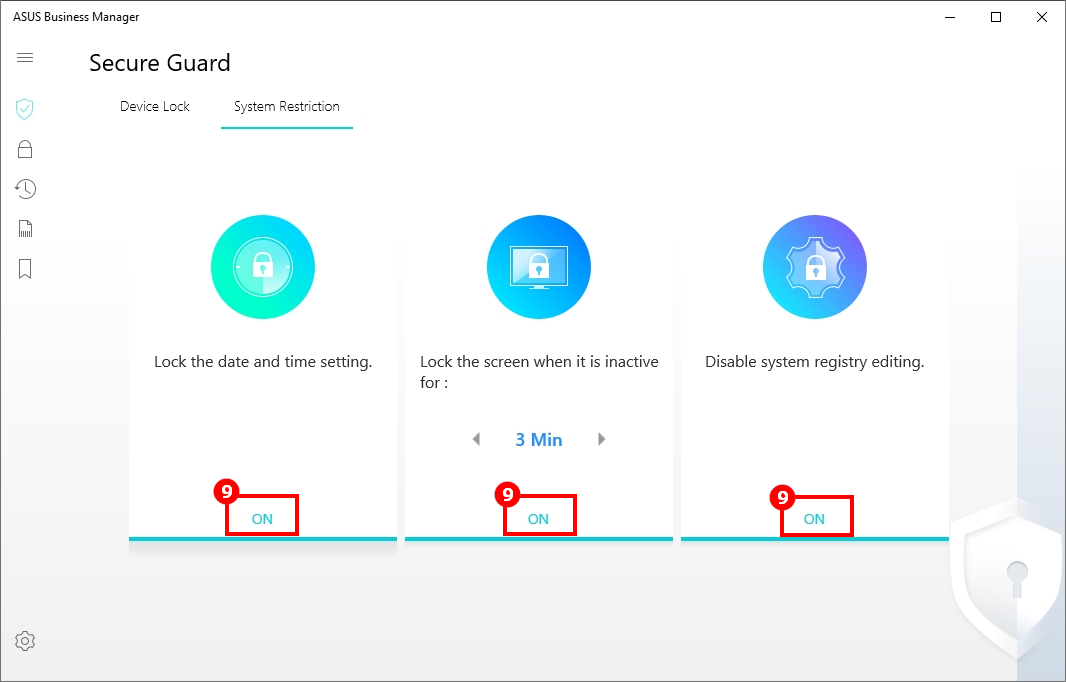
- Haga clic en ①[Protección segura] , elija ②[Restricción del sistema] , hay tres funciones:
③[Bloquear la configuración de fecha y hora] evita que los usuarios modifiquen la hora del sistema
④[bloquear la pantalla] Ayuda a los usuarios del sistema se bloquean cuando salen del ordenador, el tiempo de espera se puede ajustar ⑥ .
⑤[Desactivar la edición del registro del sistema] Evite que los usuarios dañen el ordenador editando el registro
- ⑦[OFF] significa que las funciones de ③④⑤ están cerca,haga clic en ⑦[OFF] y ⑧[Ok] en el cuadro de diálogo, reinicie el sistema para que surta efecto.
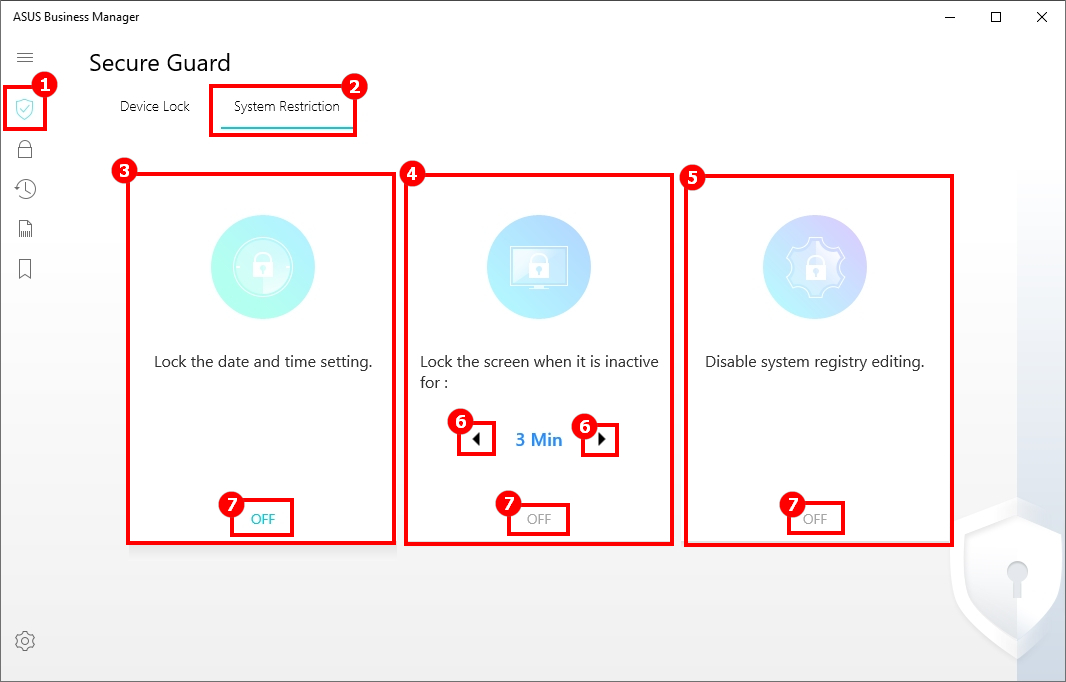
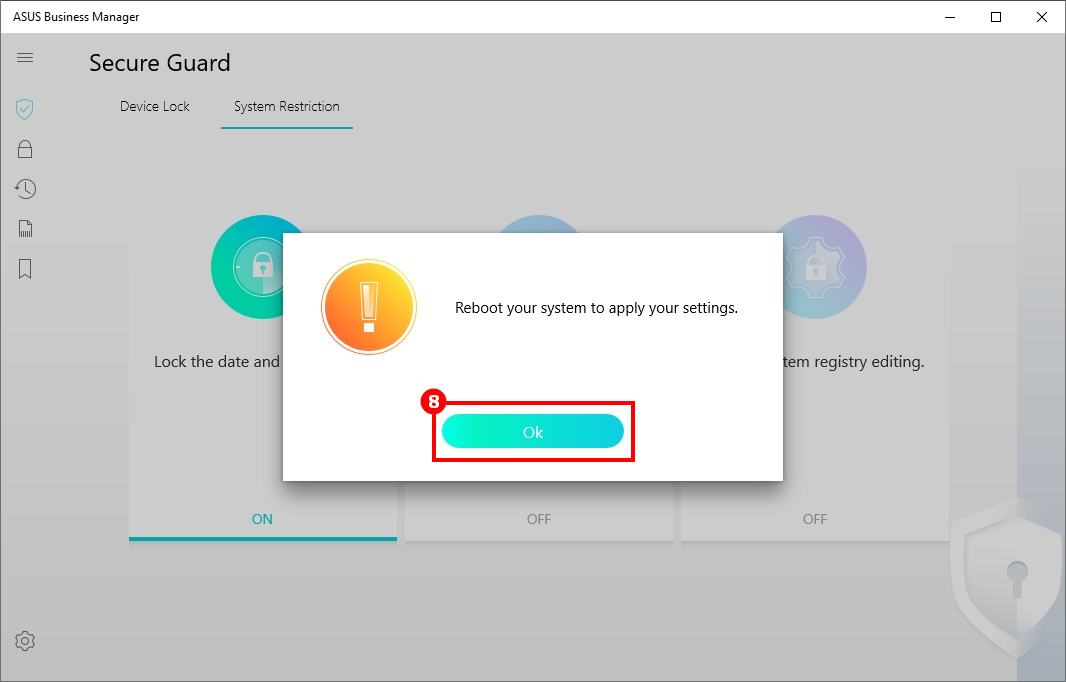
⑨[ON] significa que las funciones de ③④⑤ están abiertas.
El Secure Storage puede ayudarlo a crear una partición virtual encriptada en su unidad local donde puede guardar sus datos importantes.
(1) Crear unidad segura
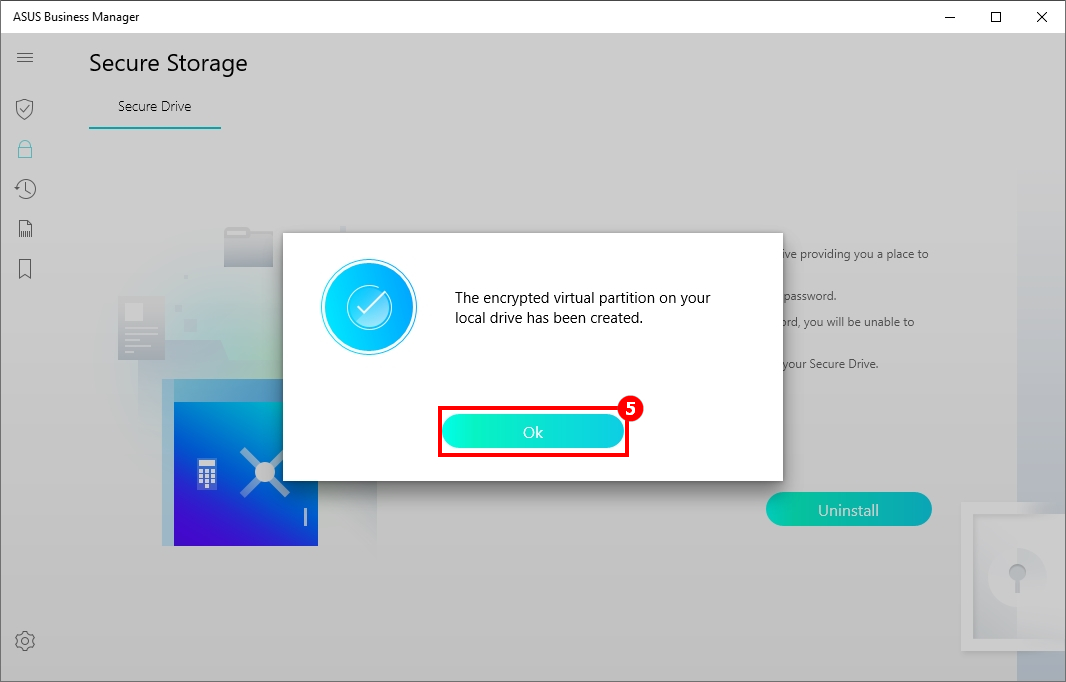
Haga clic en ①[Secure Storage] , elija ②[Unidad segura] , seleccione el dispositivo de almacenamiento que desea cifrar,如 ③[SO(C:)] haga clic en ④[crear] , y haga clic en ⑤[Ok] para crearlo.

(1) Activar unidad segura
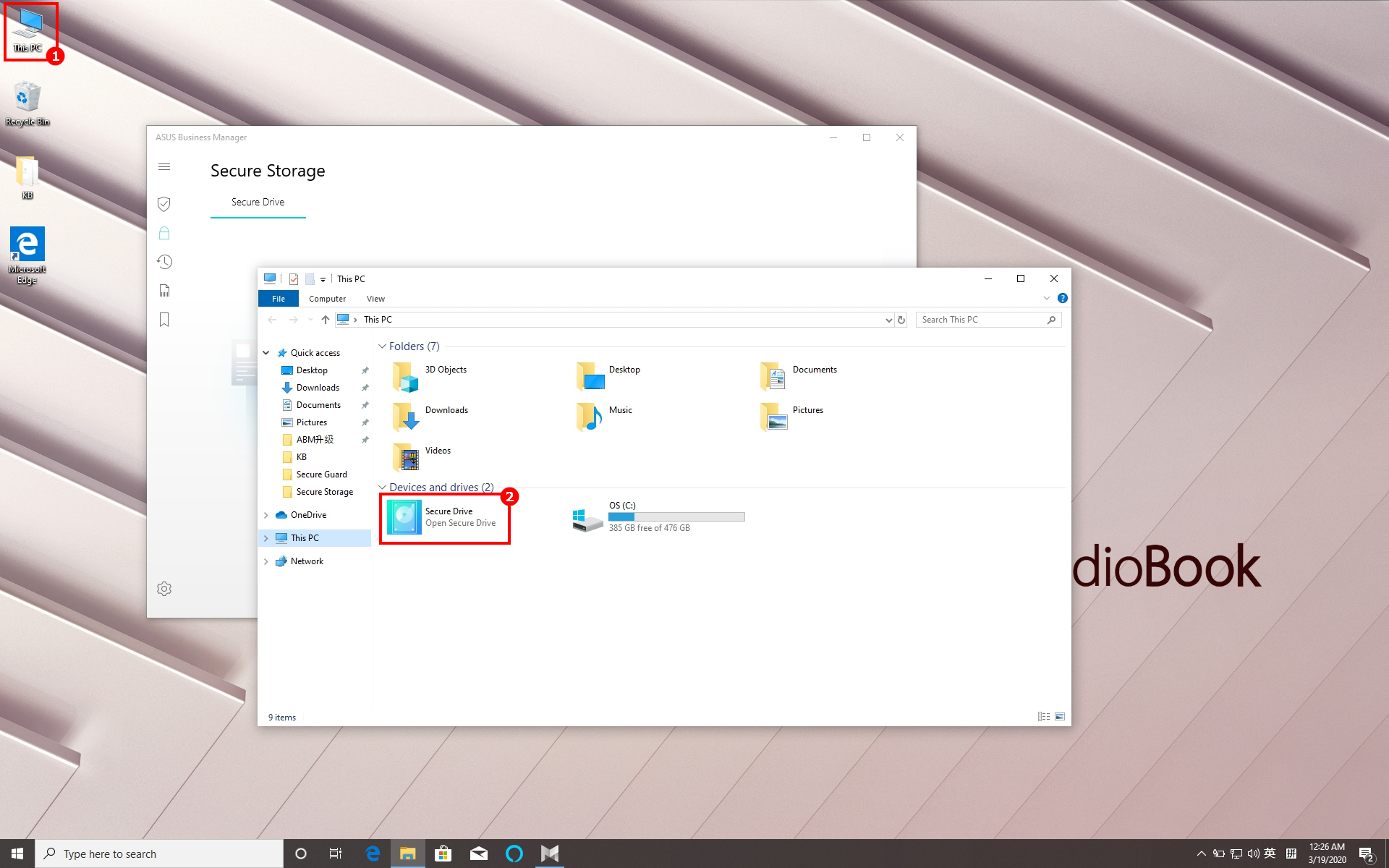
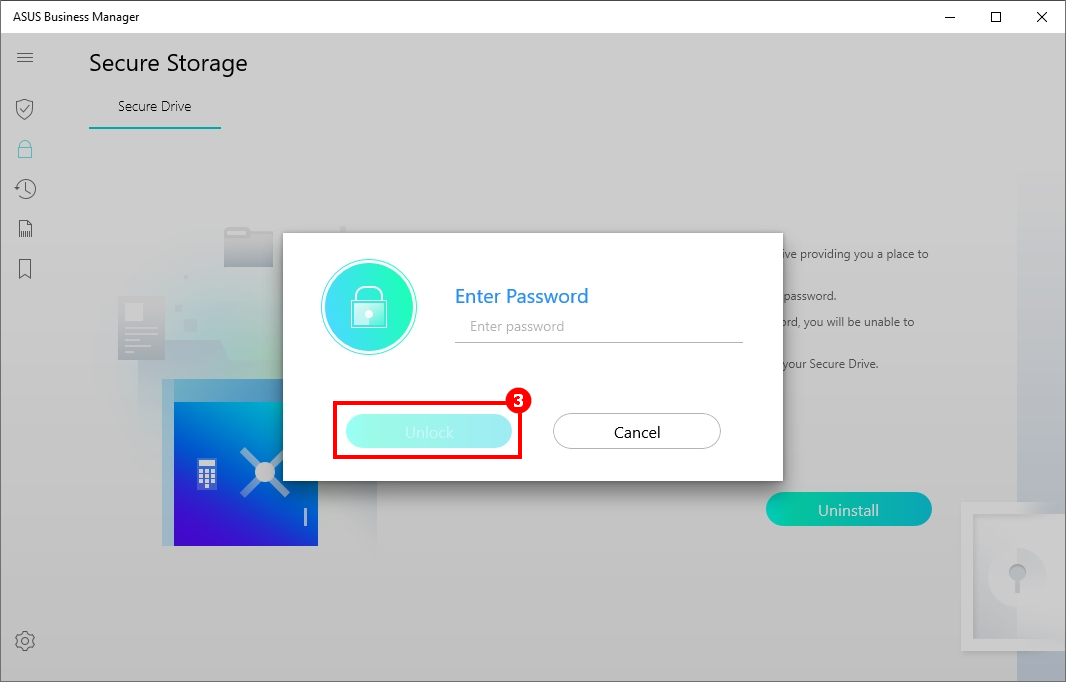
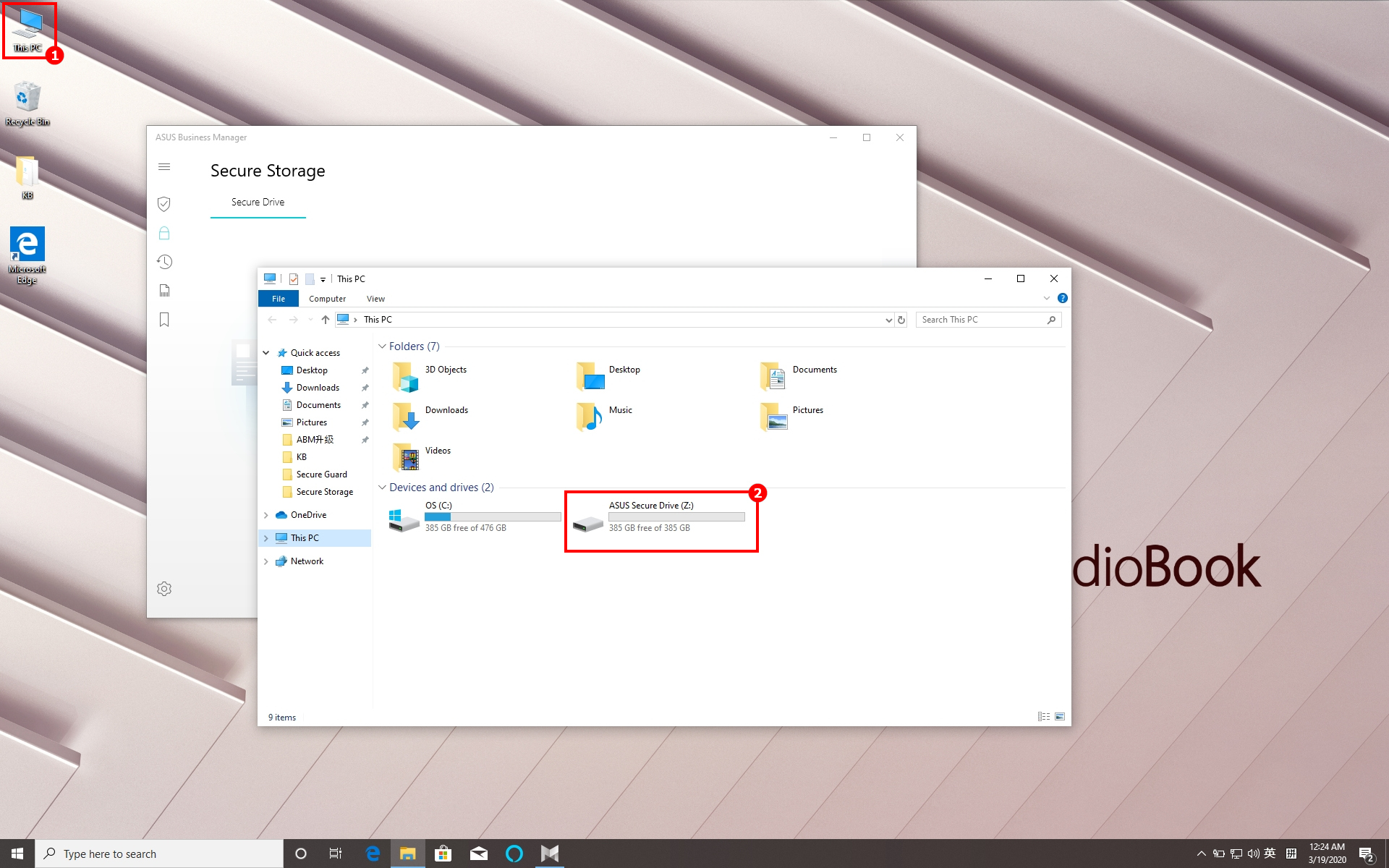
- Abra ①[Esta PC] ,hay un nuevo ícono ②[Unidad segura] ,ábralo.
- Introduzca la contraseña de inicio y haga clic en ③[Desbloquear]
-
Abra ①[Esta PC] , encontrar ②[ASUS Secure Drive] , puede colocar datos confidenciales en el espacio especial.
-
Nota : Asegúrese de recordar la contraseña de inicio, perderá el acceso a los datos y la configuración sin ella.
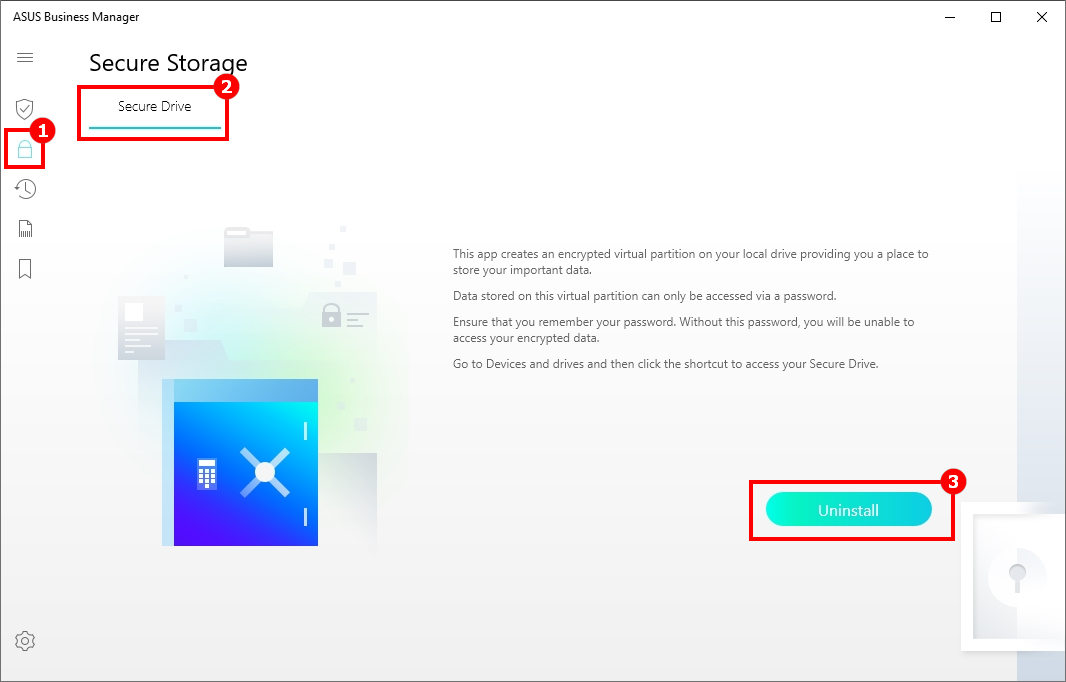
(3) Desinstalar Secure Drive
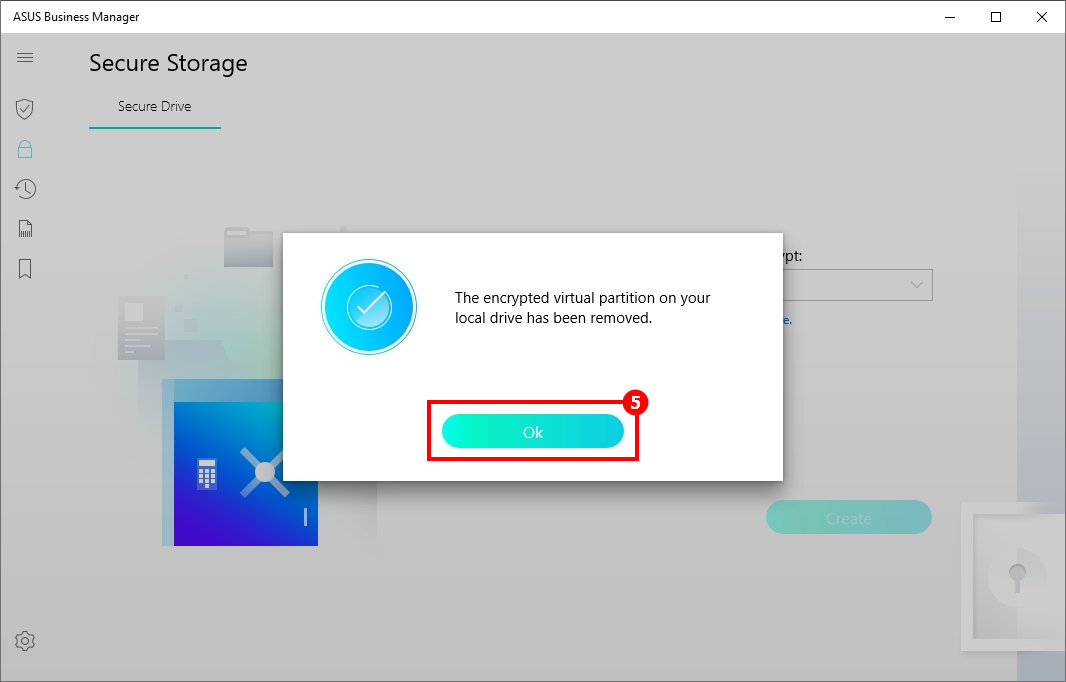
- Haga clic en ①[Secure Storage] , elija ②[Unidad segura] ,haga clic en; ③ [Desinstalar]
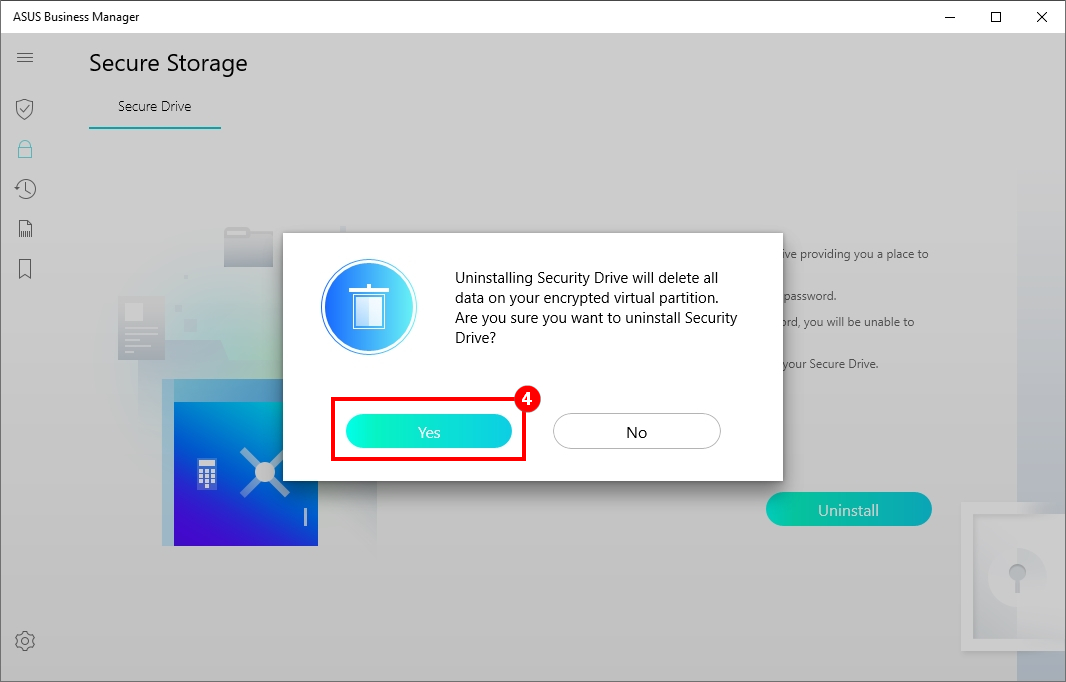
- Haga clic en ④ [Si] en la ventana emergente, espera para que el sistema complete la operación y haga clic en ⑤[Ok] para eliminarlo..
Nota: al eliminar Secure Drive, se eliminarán todos los datos de la partición virtual cifrada. Haga una copia de seguridad de la información relevante de antemano y actúe con precaución.
System Backtrack ayuda a los usuarios a crear un punto de restauración para el sistema. El sistema se puede restaurar por punto de restauración cuando está dañado.
(1) Crear un nuevo punto de restauración
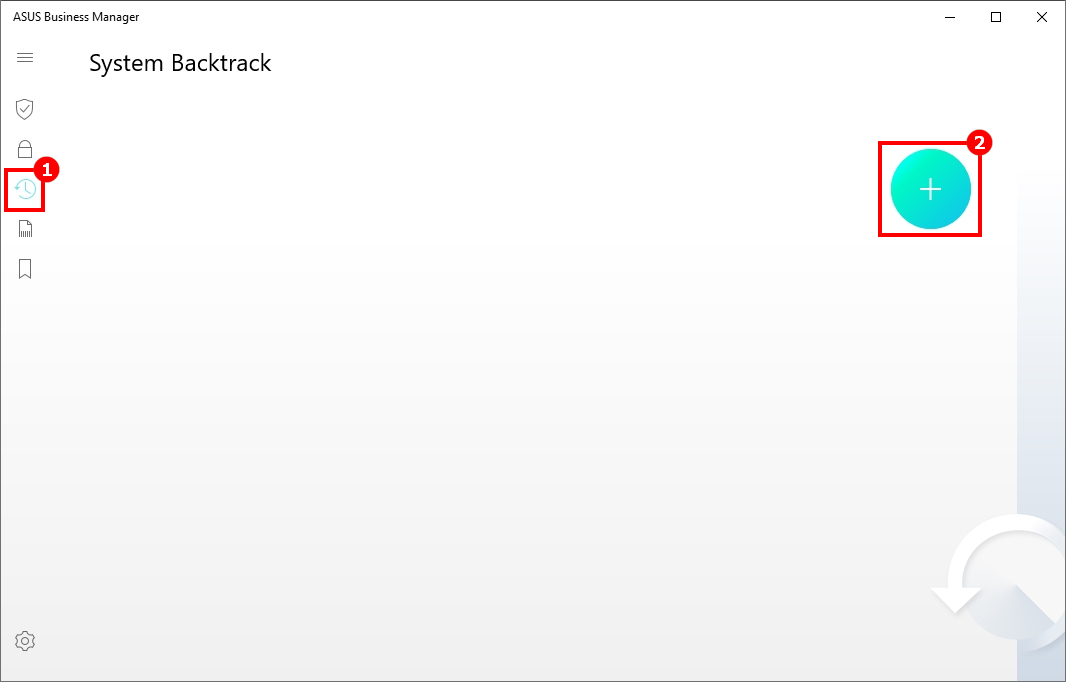
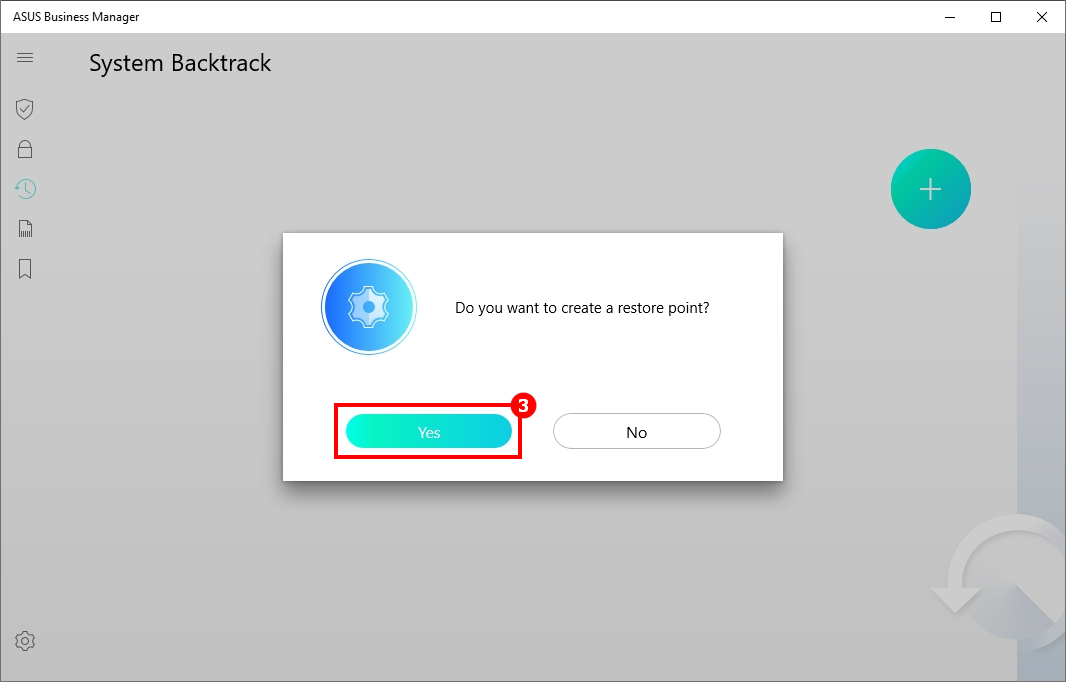
- Haga clic en ①[Backtrack del sistema] , haga clic en ②[+] , Haga clic en ③[Yes] para crear un nuevo punto de restauración .
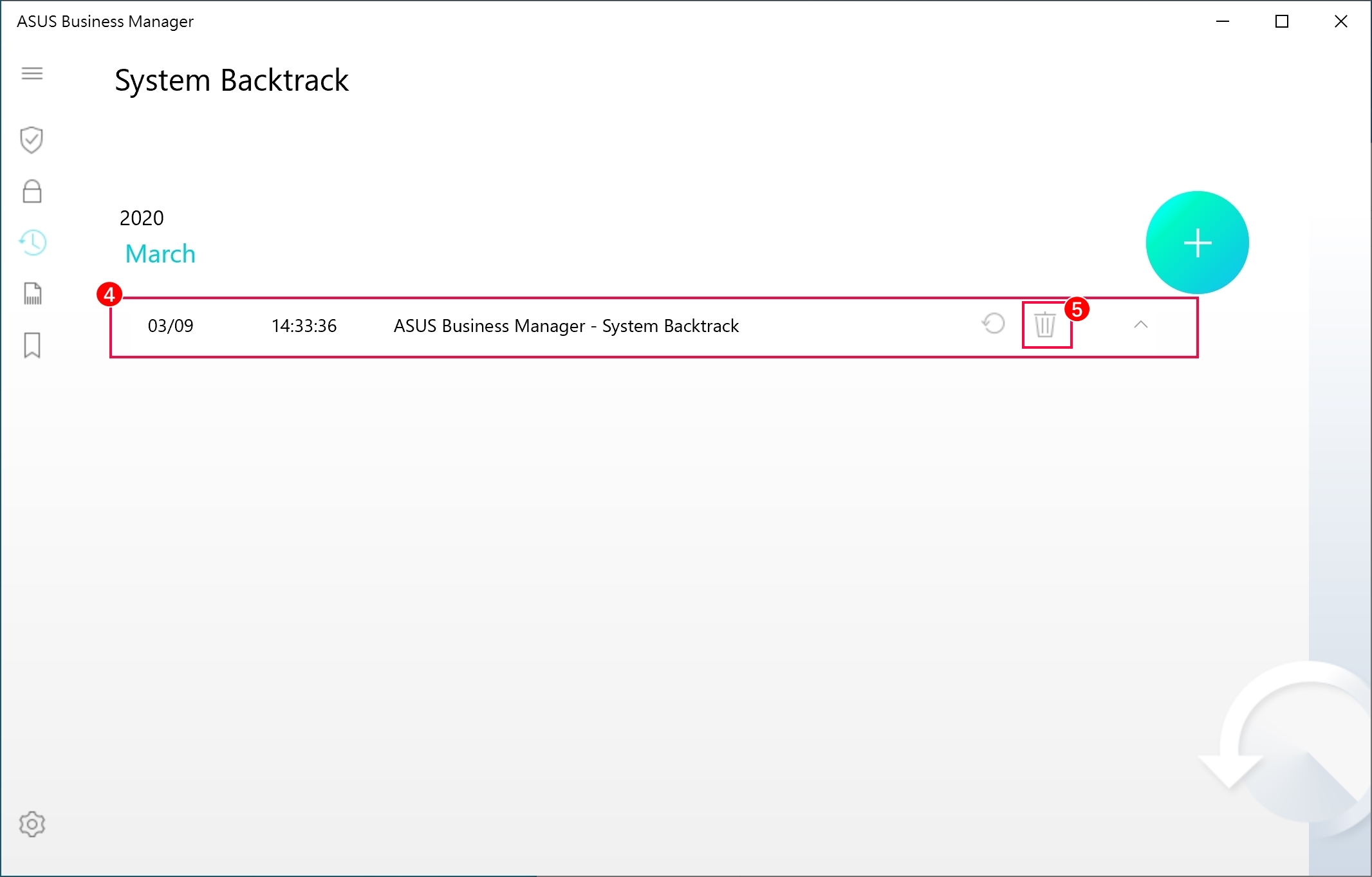
- ④ es el nuevo punto de restauración Al hacer clic en ⑤[Eliminar icono] puede eliminar el punto de restauración.
(2) Restaurar el sistema utilizando el punto de restauración
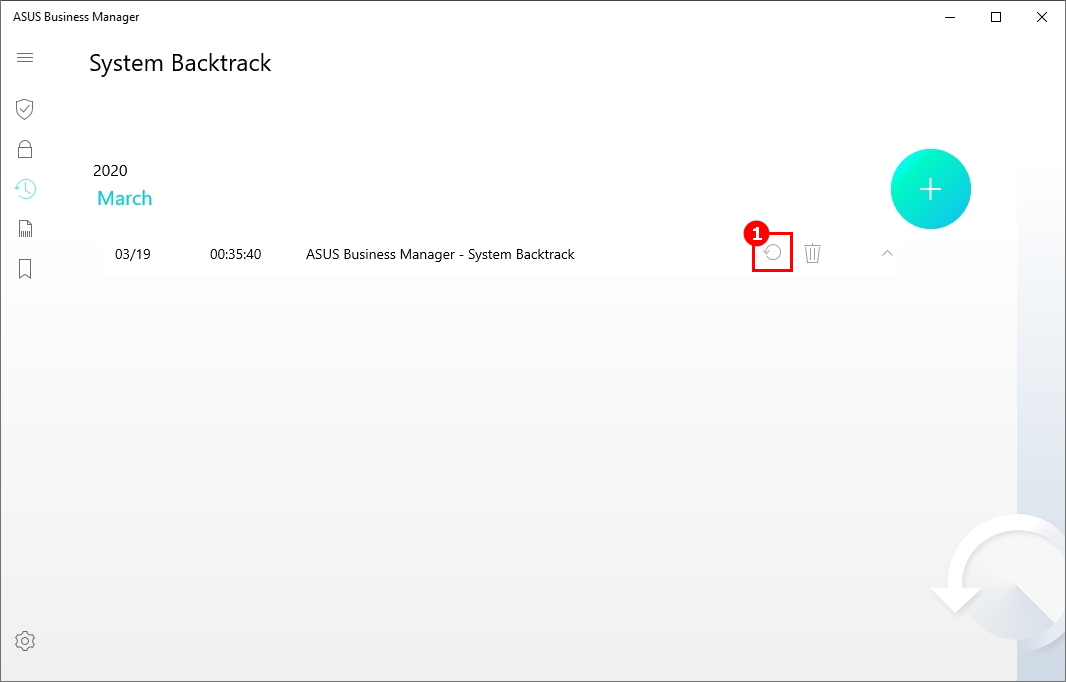
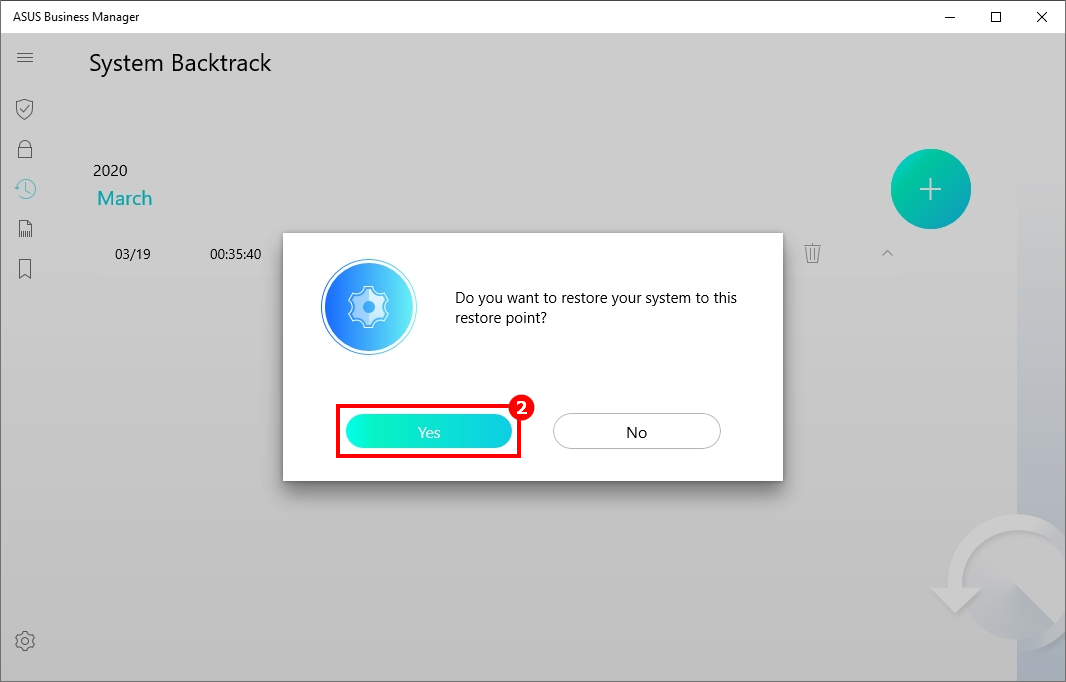
- Haga clic en ①[Icono de restauración] ,Elija ②[Yes] para restaurar el sistema.
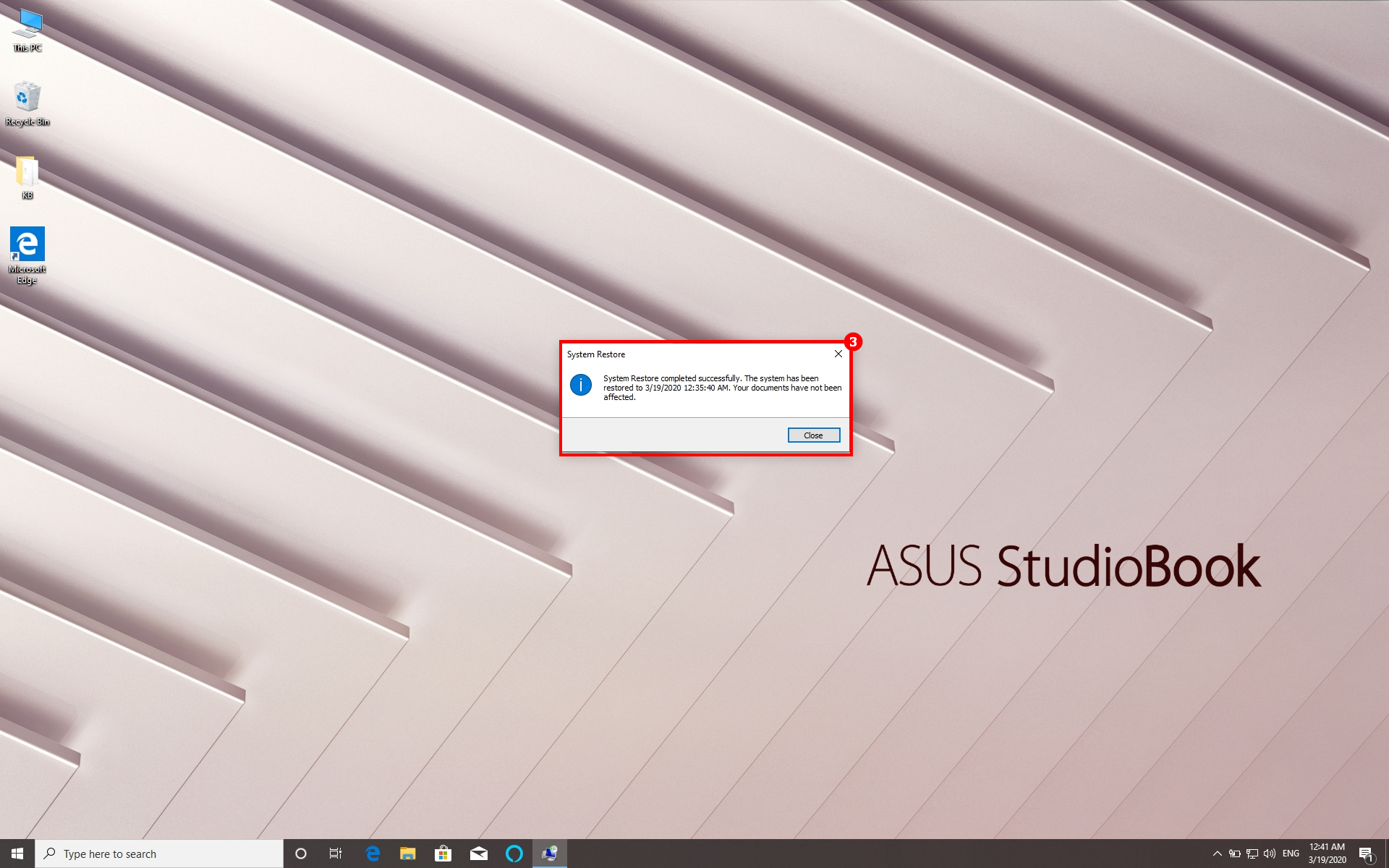
- El sistema se reiniciará automáticamente durante el proceso. ③[Restauración del sistema completada con éxito]
File Shredder puede permitirle eliminar archivos permanentemente.
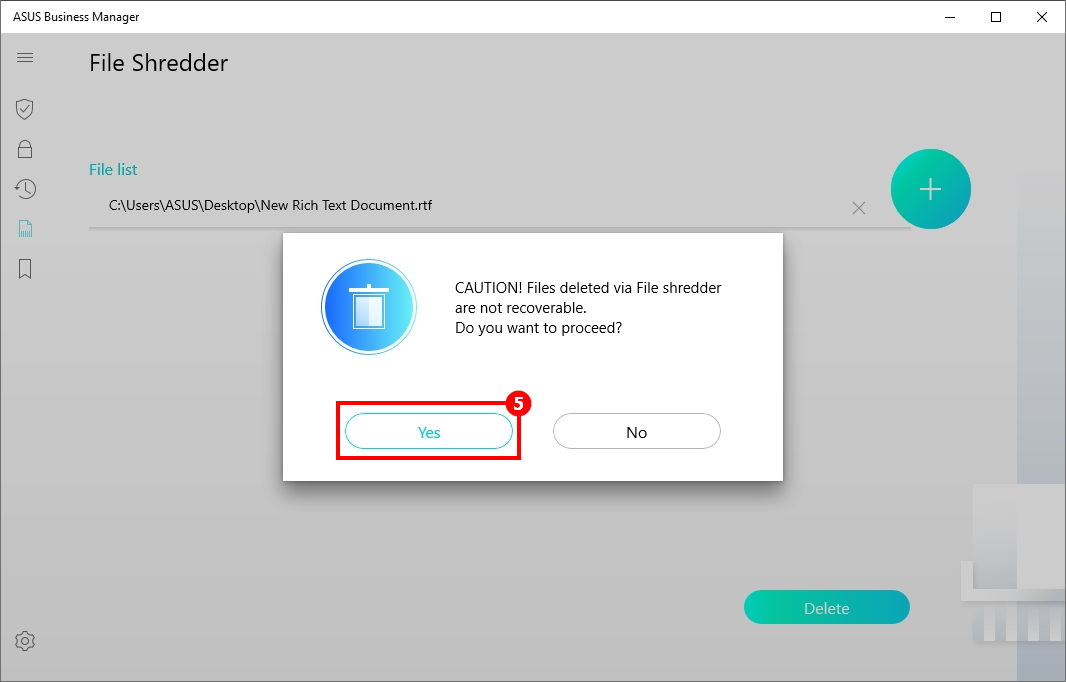
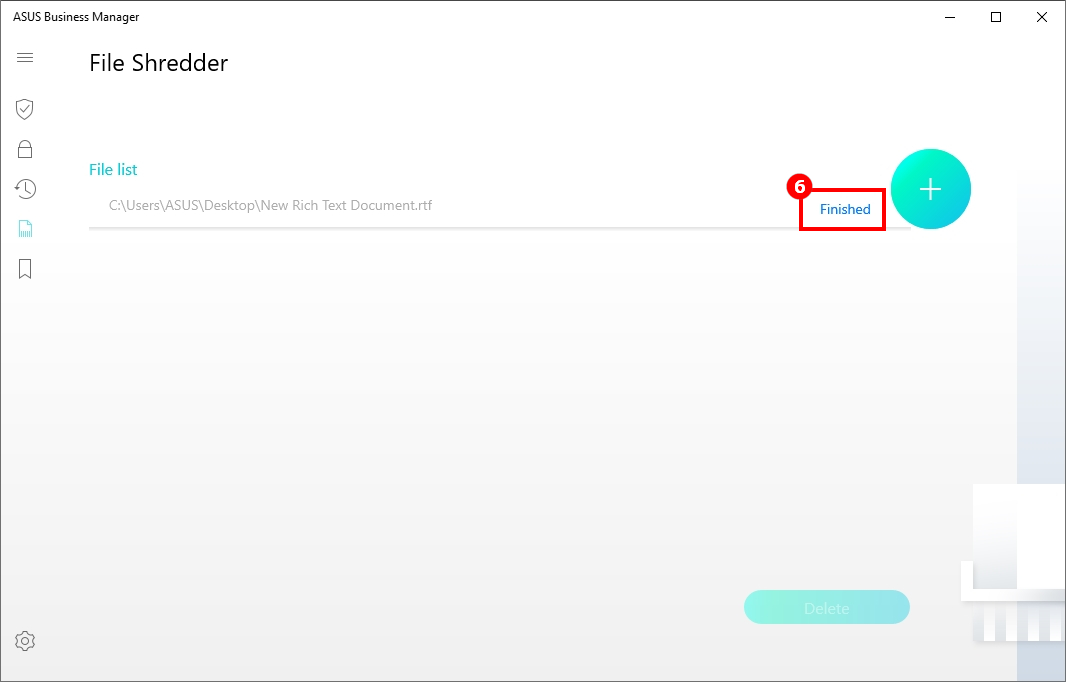
- Abra ①[File Shredder] , presione ②[+] para seleccionar el archivo que desea eliminar directamente ,③ es la lista de archivos,haga clic en ④[Eliminar] elija ⑤[Yes] para eliminarlo.
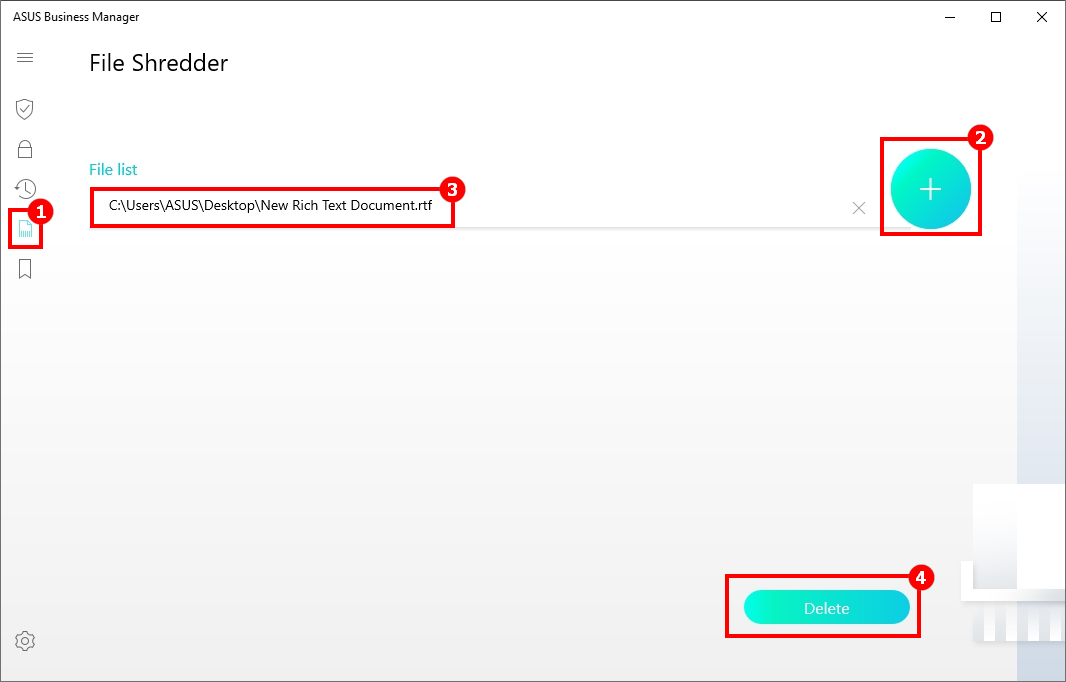
- ⑥[terminado] Indica que los archivos de la Lista de archivos se han eliminado.
My Logo puede cambiar la imagen de arranque del BIOS.
Al descargar el archivo BIOS del modelo correspondiente del sitio web de ASUS, puede reemplazar la imagen de arranque en el archivo BIOS, y el sistema se reiniciará para actualizar el BIOS automáticamente después de cambiar la imagen con éxito.
(1) Descargar el archivo BIOS
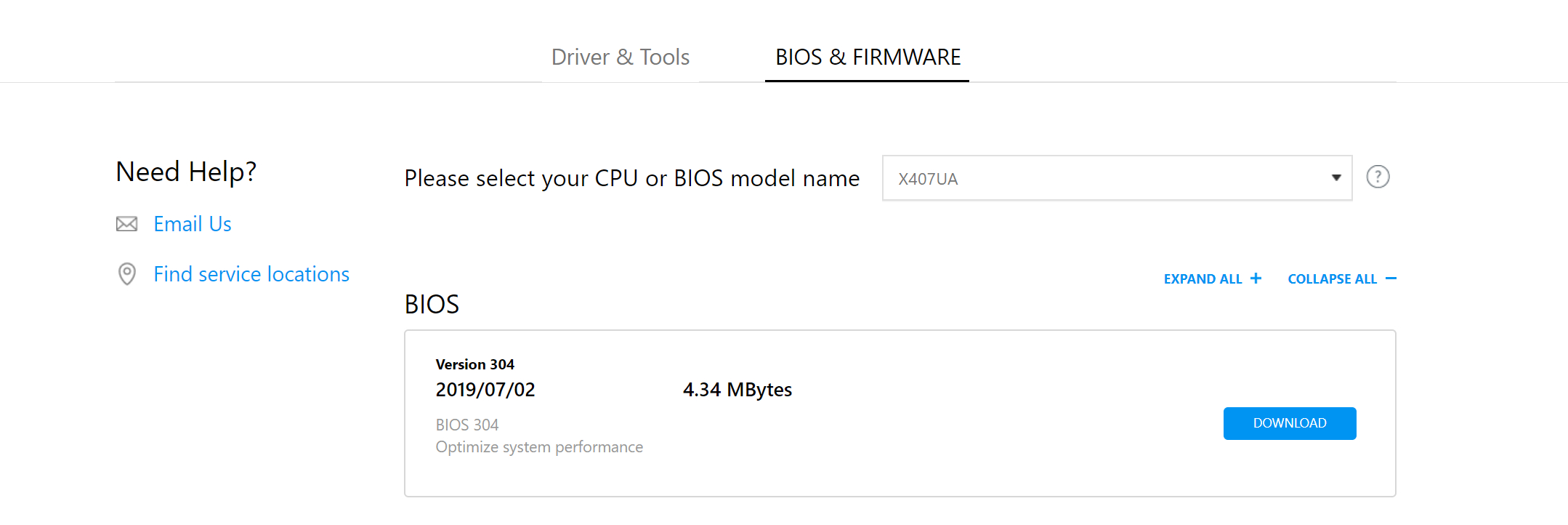
Por favor consulte la pagina web oficial de Asus Servicio y Soporte para descargar el archivo BIOS.
Consulte este enlace para obtener información sobre cómo buscar y descargar el archivo BIOS en el sitio web oficial.
(2) Cambiar la imagen de arranque del BIOS
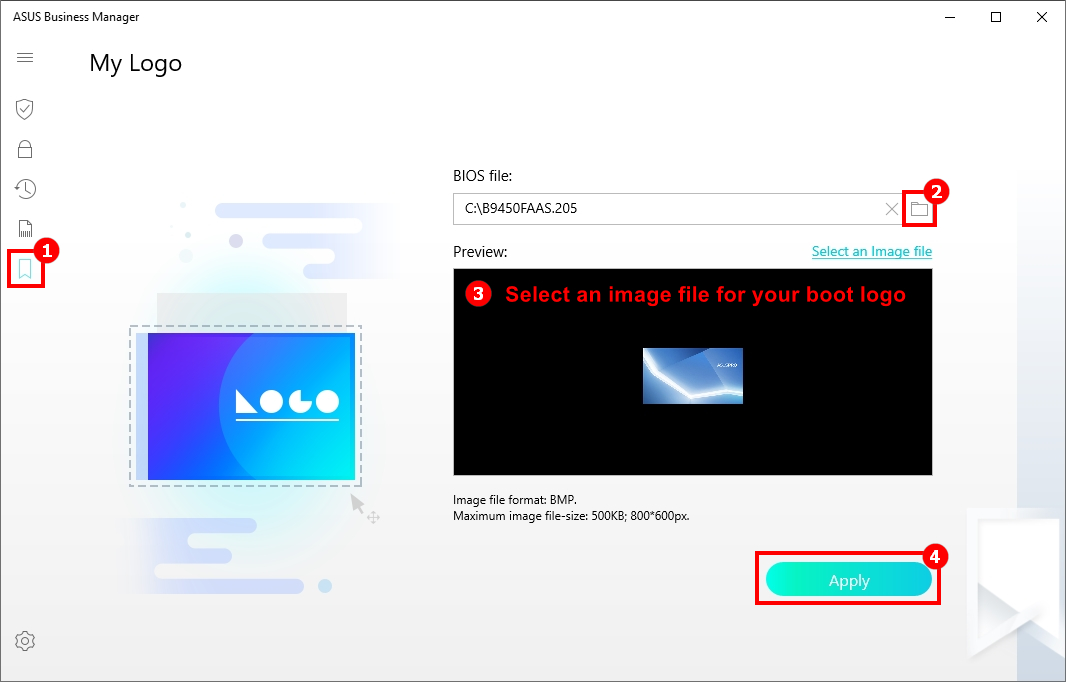
- Haga clic en ①[My Logo] , haga clic en ② para seleccionar el archivo de BIOS,③ [seleccionar un archivo de imagen y obtener una vista previa] haga clic en ④[Aplicar] , y se le pedirá que reinicie el equipo para actualizar el BIOS para que la configuración surta efecto.
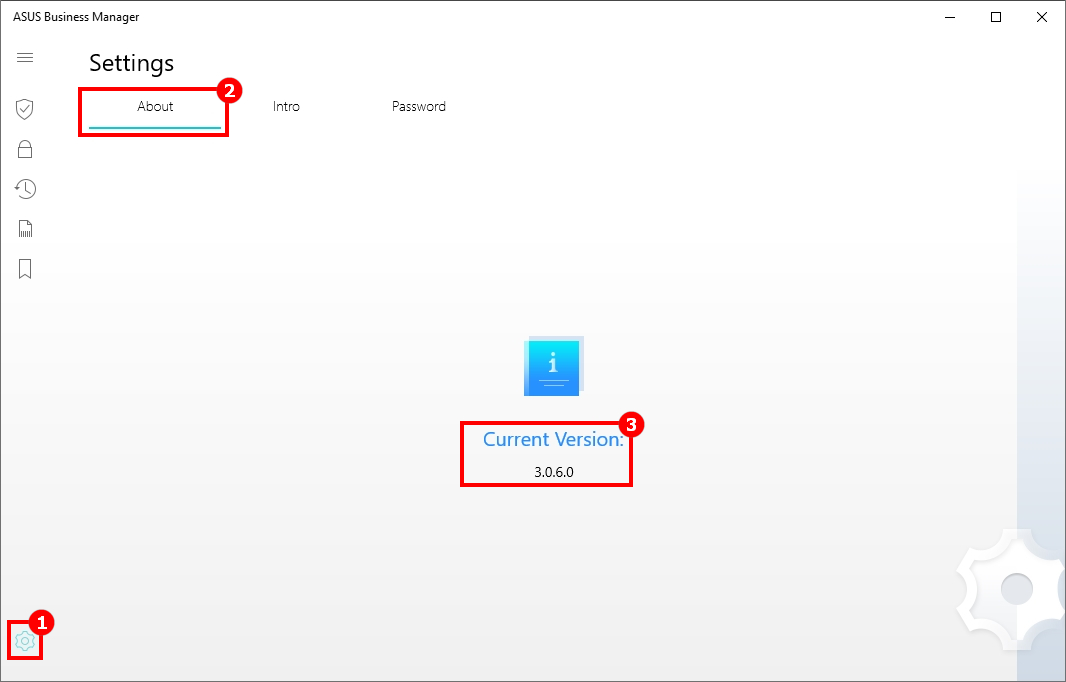
(1) Mostrar información de la versión actual
- Haga clic en ①[Configuración] elija ②[Acerca de] para mostrar ③[Versión actual]
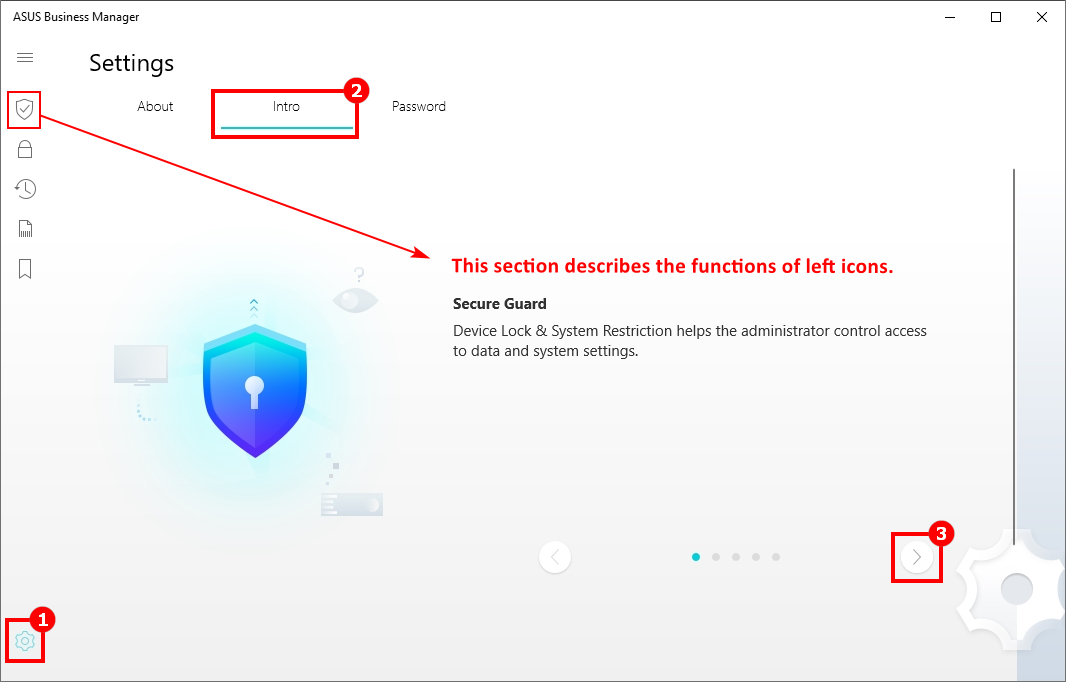
(2) Breve introducción a las funciones
- Haga clic en ①[Configuración] ,elija ②[Intro] para mostrar breve introducción a las funciones, haga clic ③ a volcarse
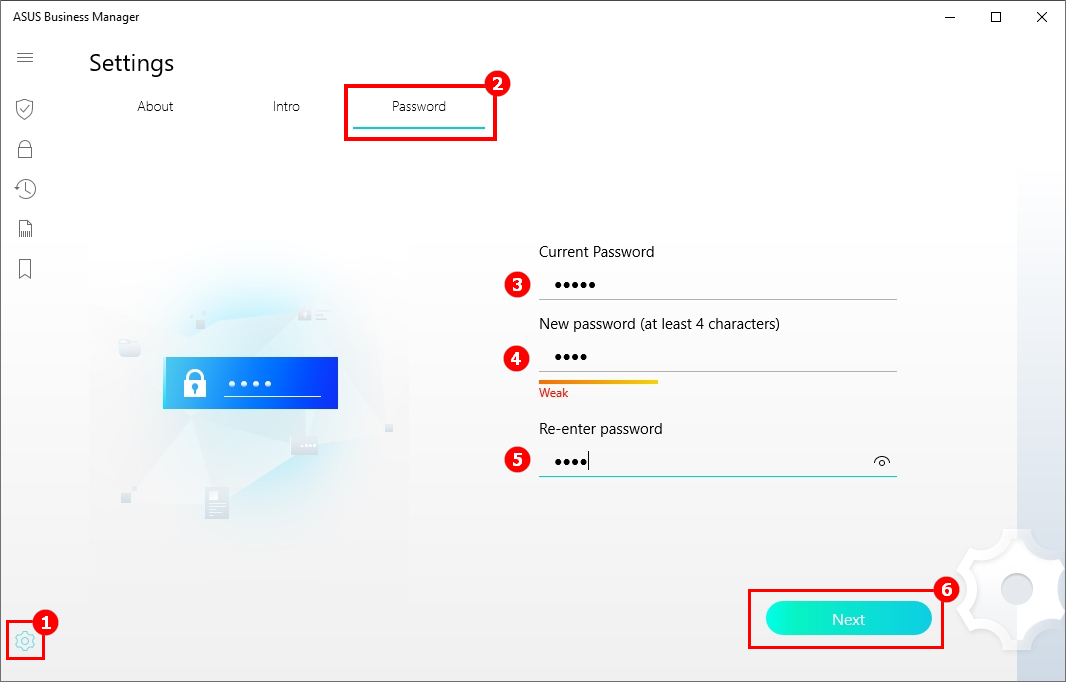
(3) Cambiar contraseña
- La primera vez que inicie esta aplicación, se le pedirá que cree una contraseña de inicio para proteger los datos y la configuración que almacena en esta aplicación, y puede ir a esta página para actualizar la contraseña.
- Haga clic en ①[Configuración] ,elija ②[Contraseña] ,de entrada ③[Contraseña actual] ,de entrada ④[Nueva contraseña] ,vuelva a introducir ⑤[Nueva contraseña] ,haga clic en ⑥[Siguiente] para terminarlo.
Q&A
Q:¿Por qué aparece la pantalla azul o la falta de respuesta cuando ejecuto ASUS Business Manager V3.0?
A: Si en su ordenador no está preinstalado ASUS Business Manager V3.0, indica que su ordenador no puede admitir esta aplicación. No descargue e instale la aplicación usted mismo para evitar la pantalla azul o la falta de respuesta del sistema.