Temas relacionados
[Solución de problemas] Error al actualizar el firmware
Siga los pasos a continuación para operar el Modo Rescate para solucionar este problema
(1) Descargar e instalar la herramienta
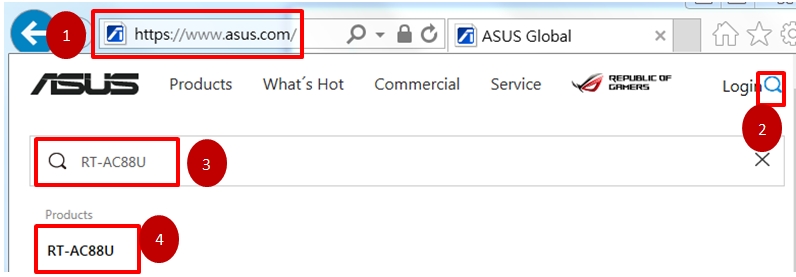
Entre en la página web global de ASUS e introduzca el nombre de su modelo.
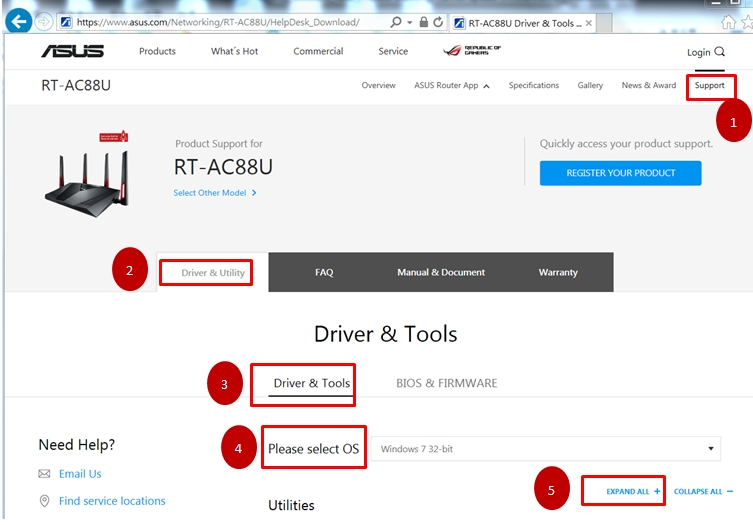
1. Haga clic en [Soporte]
2. Haga clic en [Controlador y utilidad]
3. Haga clic en [Controlador y herramientas]
4. Seleccione OS
5. Haga clic en [AMPLIAR TODO +]
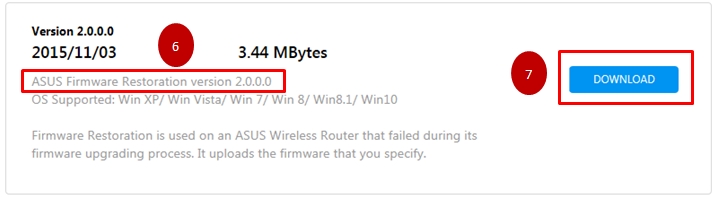
6. Encuentre la utilidad de restauración de firmware de ASUS
7. Haga clic en [DESCARGAR] para descargar
La carpeta comprimida ZIP será guardada en la ubicación especificada.
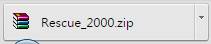
Encuentre la carpeta ZIP y descomprímala.

Haga doble clic para empezar la instalación.
(2) Cambie la configuración del adaptador
1. Conecte el ordenador al router por un cable
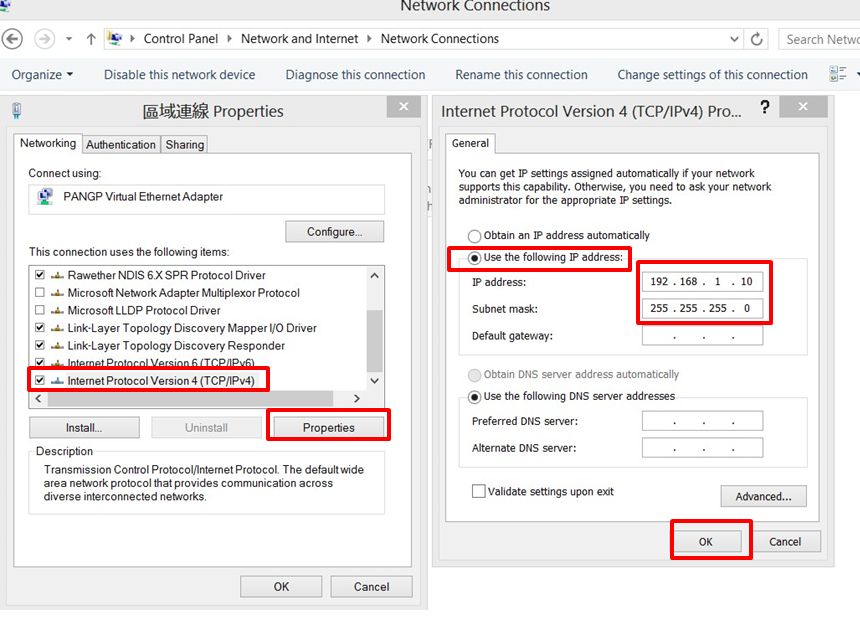
2. Haga clic en [Inicio]→ [Panel de Control]→ [Red e Internet]→ [Conexiones de Red]→Clique en [Cambiar ajustes del adaptador]→ [LAN]→ Clic derecho [Propriedades]→ Haga clic en [Internet protocol version4(TCP/IPv4) ]→ Clique en [Propriedades] en la esquina inferior derecha
3. Revise su configuración como a continuación
Dirección IP:192.168.1.10
Máscara Subnet:255.255.255.0
Haga Clic en [OK]
(3) Actualizar el firmware
1. Desenchufe el router wifi de la fuente de energía.
2. Presione y mantega el [botón Reset] alrededor de 5 segundos, mientrastanto; enchufe nuevamente el cable del router wifi a la fuente de energía.
3. Suelte el botón de Reset cuando el [LED de Encendido] empiece a parpadear en el panel frontal, lo que indica que el router wifi está en Modo de Recuperación.
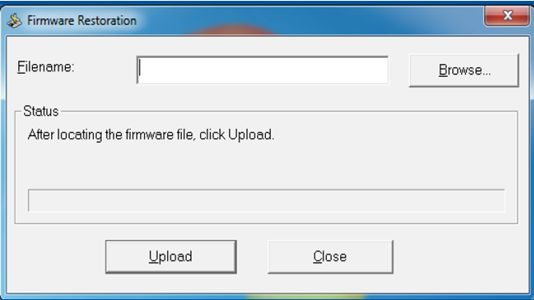
4. [Inicio]→ [Todos los Programas]→[Utilitário de ASUS]→ [RT-AC87UWireless Router ] (Depende del nombre del modelo)→[Restauro del Firmware].
5. Entre en [Restauro del Firmware], haga clic en [Buscar] para escoger el firmware que desea aplicar y después haga clic en [Subir] y espere alrededor de 60 segundos.
6. Cuando el [LED de Encendido] tenga la luz estable, puede pulsar el [botón de Reset] para restaurar el dispositivo a valores de fábrica.
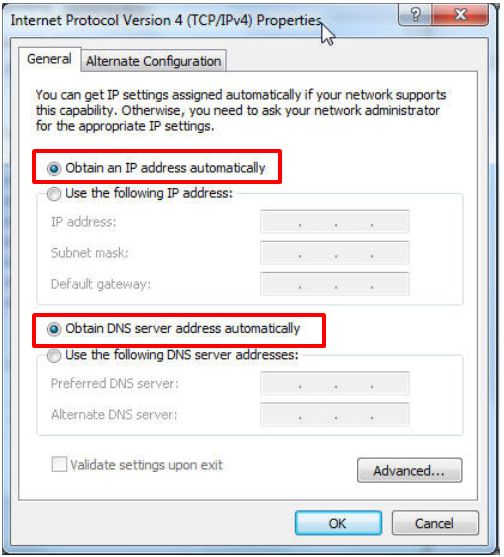
Nota: Después de ejecutar el Modo de Recuperación, por favor entre en [Inicio]→ [Panel de Control]→ [Red e Internet]→ [Conexiones de Red]→Clic en [Cambiar configuración del adaptador]→ [LAN]→ Clic derecho en [Propriedades] → Clic en [Internet protocol version4(TCP/IPv4)]→ Clic en [Propriedades] con el botón derecho, cambiar la configuración del IPv4 para [Obtener dirección IP automáticamente]
Si su problema no se puede resolver, comuníquese con el Centro de llamadas de ASUS para obtener ayuda.
Puede encontrar la información del centro de llamadas de ASUS en: https://www.asus.com/es/support/callus
Cómo obtener la (Utilidad / Firmware)?
Puede descargar los últimos controladores, software, firmware y manuales de usuario en el Centro de descargas de ASUS.
Si necesita más información sobre el Centro de descargas de ASUS, consulte este enlace.