[Solución de problemas de Windows] ¿Cómo puede encontrar las versiones anteriores del controlador instalado de Windows 10 y volver a instalarlas?
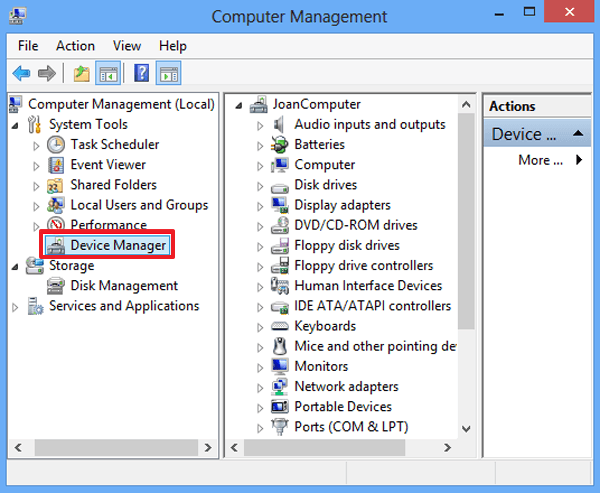
1. Sí. Abra el Administrador de Dispositivos (haga clic con el botón derecho en la esquina inferior izquierda y seleccione Administrador de dispositivos o busque directamente 'administrador de dispositivos') y abra las propiedades del dispositivo que le interesa.
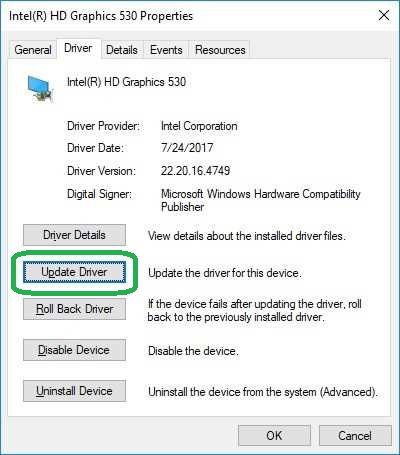
2. Comprobamos el controlador de pantalla Intel en el siguiente ejemplo. Tome nota de la versión del controlador actualmente instalada (generalmente registramos los últimos 4 o 5 dígitos de la versión del controlador) y haga clic en "Actualizar Controlador".
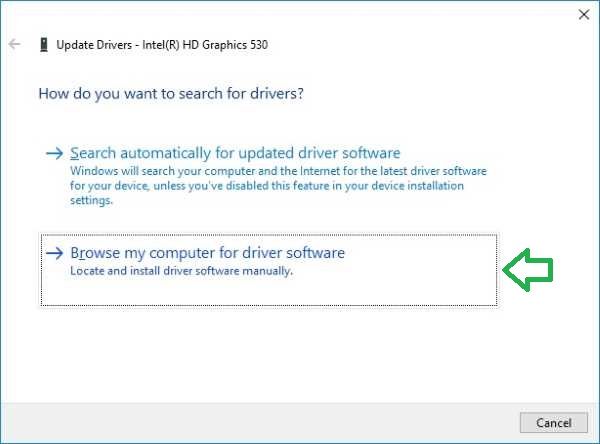
3. Seleccione la opción Examinar mi equipo para instalar manualmente el controlador como se indica a continuación.
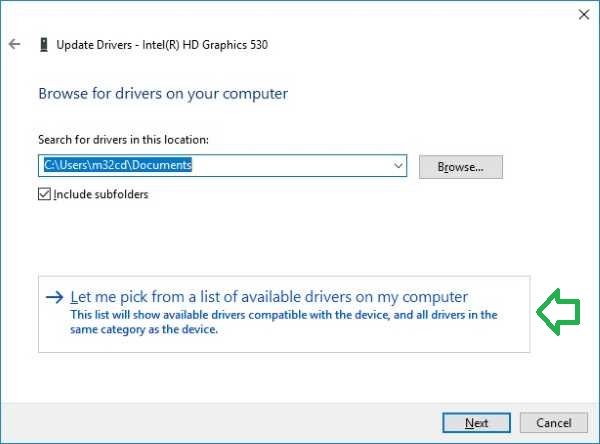
4. Seleccione la opción Permítame elegir de una lista de controladores disponibles como se muestra a continuación.
5. Compruebe la lista de controladores y confirme la versión del controlador instalado para decidir qué versión de controlador desea instalar y cuál sería normalmente la próxima versión de controlador nueva que encontrará (*. 4534 en el ejemplo de abajo) y pulse' Siguiente' para instalarla.
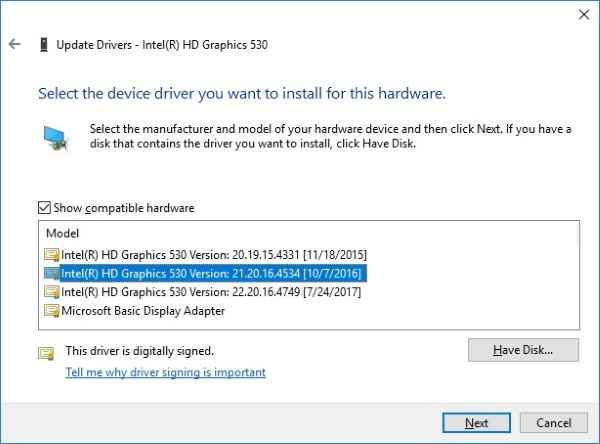
6. Si cada proceso funciona sin problemas, Windows instalará la versión del controlador que seleccionó. Si es necesario, puede repetir el proceso para instalar versiones diferentes del controlador previamente instalado o buscar versiones de controladores más recientes en otro lugar.