[VPN] Como instalar un túnel Net-to-Net – serie BRT
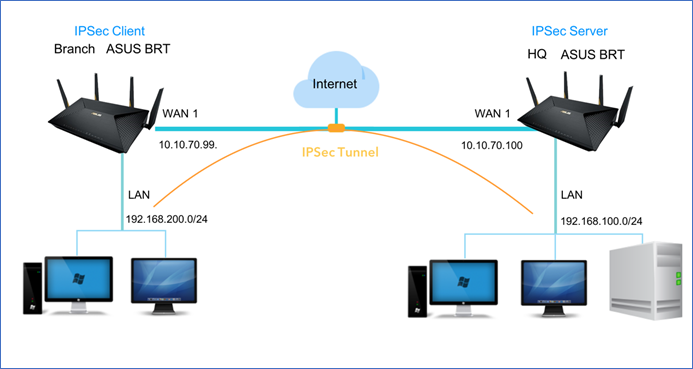
Diagrama de Red
Configurar servidor VPN Net-to-Net
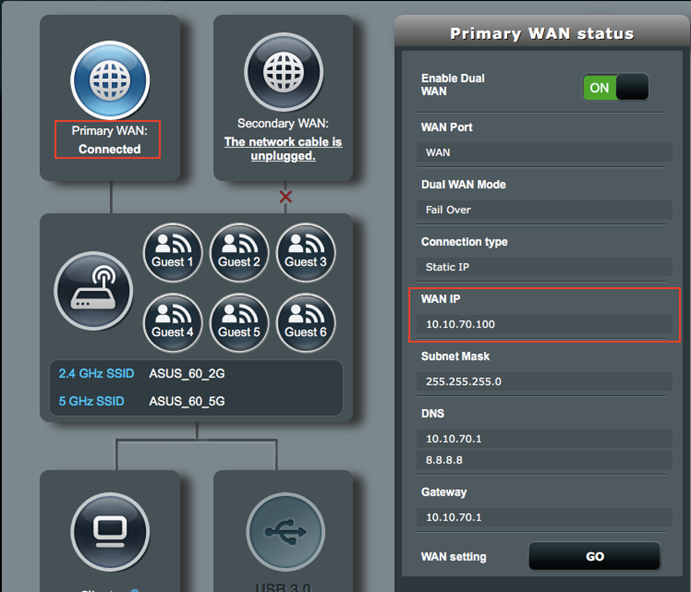
1. Asegúrese de que la conexión WAN funciona correctamente.
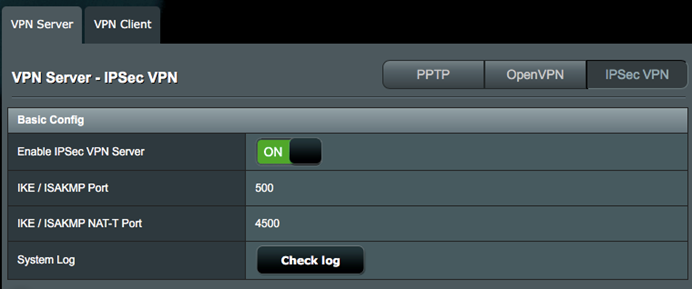
2. Ir a VPN > Servidor VPN y pulse la pestaña IPSec VPN.
3. Habilite Servidor IPSec VPN.
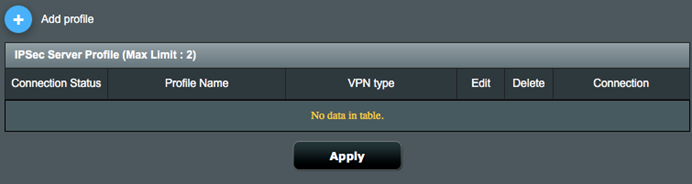
4.Pulse el botón Añadir para crear un perfil VPN.
5. Seleccione Net-to-Net VPN Server en el Tipo de VPN y complete los parámetros abajo.
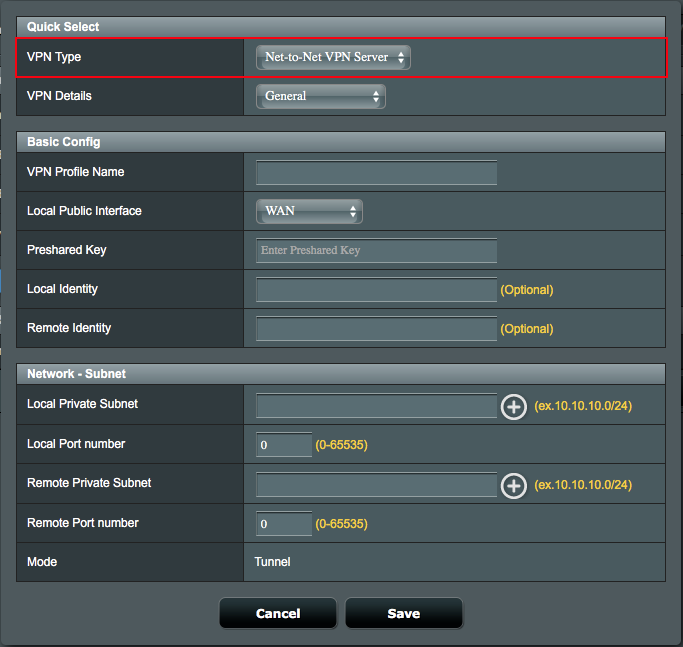
6. Configure la Configuración General en Net-to-Net perfil de Servidor VPN Server.
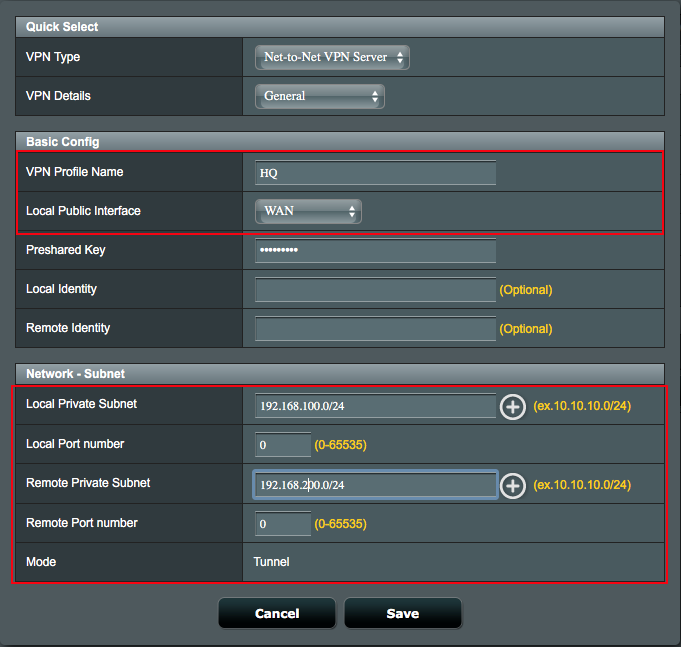
6.1 Definir un Nombre de Perfil VPN.
6.2 Seleccione y habilite la interface WAN interface en Local Public Interface, que puede acceder en la Internet.
6.2.1 Nota:Si la dirección seleccionada de la WAN esta detrás de la entrada NAT, por favor configure la puerta reenviando el DMZ para la dirección de IP.
6.3 Configure la Clave anteriormente compartida para crear un túnel cifrado seguro.
6.3.1 Por ejemplo, introduzca la clave anteriormente compartida iloveasus.
6.4 Defina Subred Privada Local que permite comunicarse son la subred remota.
6.4.1 Subred Privada Local: 192.168.100.0/24.
6.4.2 Subred de cliente VPN remoto: 192.168.200.0/24.
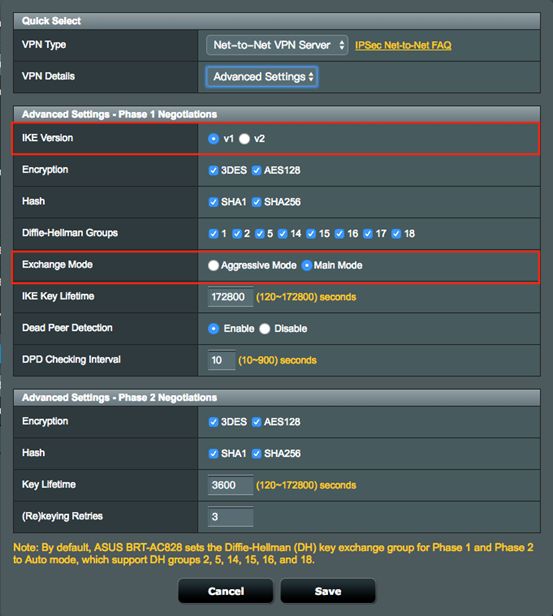
7. Configure la Configuración Avanzada en el perfil Net-to-Net Servidor VPN.
7.1 Seleccione la versión IKE para crear túnel VPN Net-to-Net,
7.2 Seleccione Modo de Intercambio para autenticar la información handshake.
7.2.1 Seleccione Modo Principal para varias rondas de información cifrada handshake.
7.2.2 Seleccione Modo Agresivo para una sola ronda de información cifrada handshake.
7.2.3 Nota: IKEv2 solamente soporta Modo Principal, verifique los detalles RFC 4306.
8. Pulse Guardar y volver a página de configuraciones.
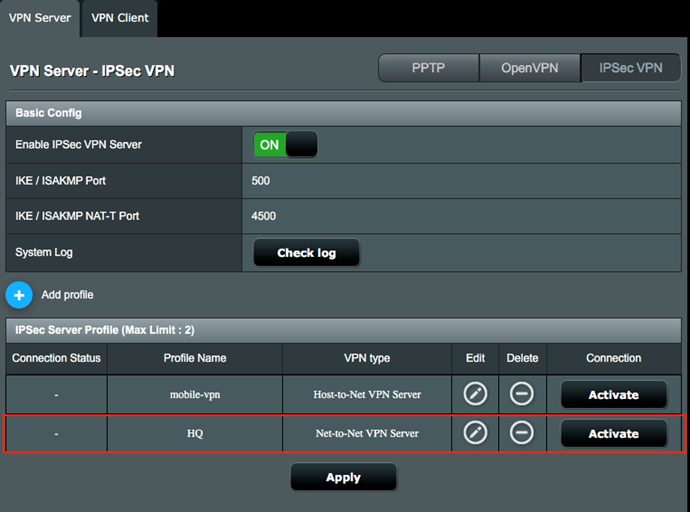
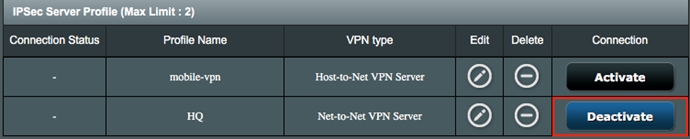
9. Pulse Activar para habilitar el perfil VPN.
Configure Cliente VPN Net-to-Net
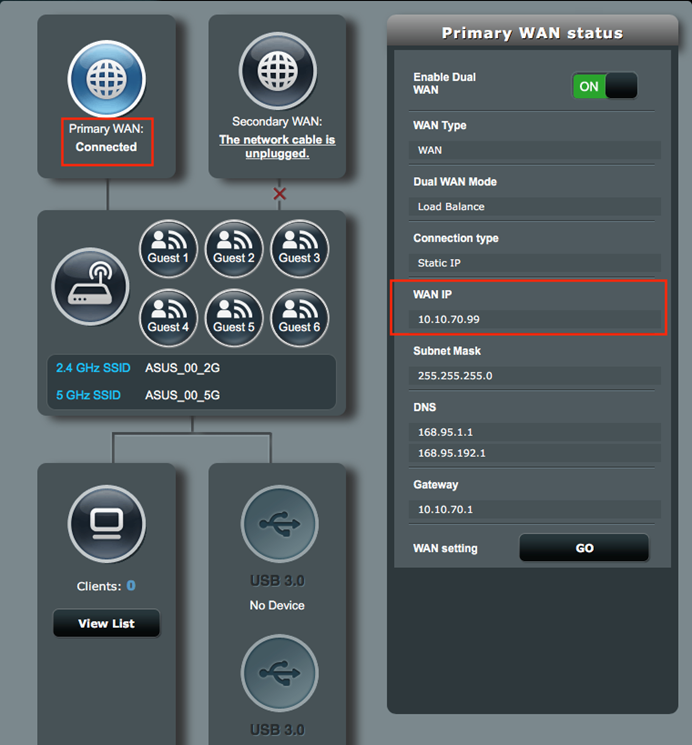
1. En la entrada de Cliente VPN, asegúrese de que la conexión WAN funciona correctamente.
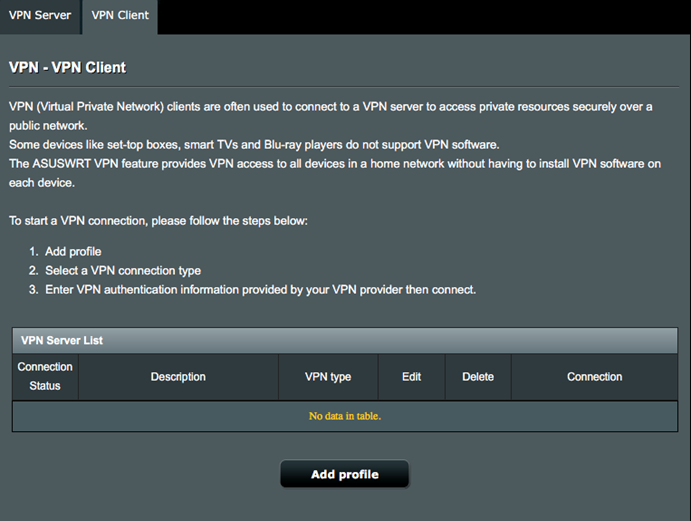
2. Ir a VPN >> Cliente VPN y pulse Añadir Perfil.
3. Pulse la pestaña IPSec, y haga las configuraciones en General abajo.
3.1 Definir Nombre de Perfil VPN.
3.2 Introduzca la dirección IP de la entrada remota de IPSec Servidor VPN, 10.10.70.100.
3.2.1 Nota: Si DDNS está configurado correctamente, puede introducir FQDN (Fully Qualified Domain Name) en lugar de la dirección IP.
3.3 Seleccione la interface de WAN habilitada en Interface Pública Local, que se puede acceder desde la internet.
3.3.1 Nota: So la dirección de IP de la WAN seleccionada está detrás de la entrada NAT, configure el reenvío de puertos o la configuración de DMZ para la dirección IP.
3.4 Configure la Contraseña Compartida Previamente para crear un túnel cifrado seguro.
3.4.1 Por ejemplo, introduzca iloveasus como clave compartida previamente.
3.5 Definir Subred Privada Local que permite comunicarse con la subred remota.
3.5.1 Subred Privada Local: 192.168.200.0/24
3.5.2 Subred de Cliente VPN remoto: 192.168.100.0/24

4. Configure Configuración Avanzada en el perfil Net-to-Net Cliente VPN.
4.1 Seleccione versión IKE versión para crear túnel VPN Net-to-Net,
4.2 Seleccione modo de intercambio para autenticar la información handshake.
4.2.1 Seleccione Modo Principal para rondas múltiples de información cifrada handshake.
4.2.2 Seleccione Modo Agresivo para una sola ronda múltiple de información cifrada handshake.
4.2.3 Nota: IKEv2 solamente soporta Modo Principal, verifique detalles RFC 4306.

5. Pulse Guardar y volver a página de configuración.
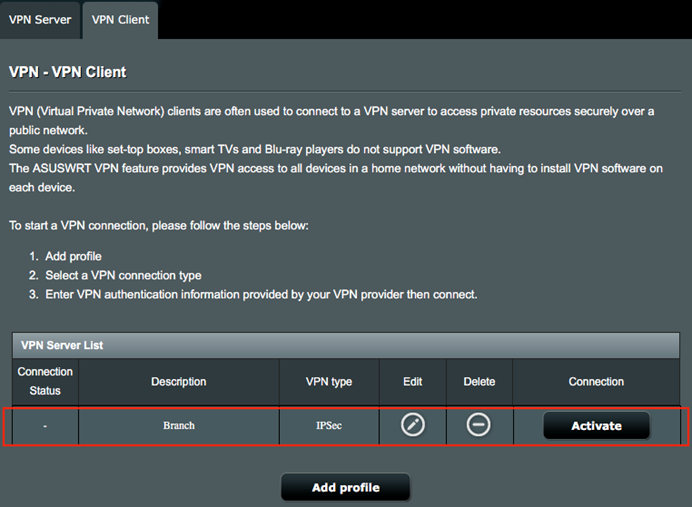
6. Pulse Activar para habilitar el perfil VPN.

Conectar a Servidor VPN Net-to-Net
1. Una vez activado el cliente VPN, la conexión VPN debería conectar con éxito.
2. Puede conectar la puerta de acceso remoto desde el cliente VPN introduciendo la dirección IP de VPN en el navegador e ingrese a la página web de administración.
3. Ir a IPSec Servidor VPN, puede comprobar el estado de conexión detallado en Estado de Conexión.
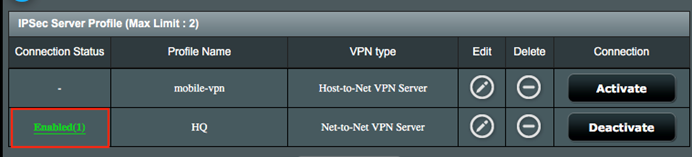
Casos de uso de extensiones
Configurar VPN de red a red con un nombre de dominio
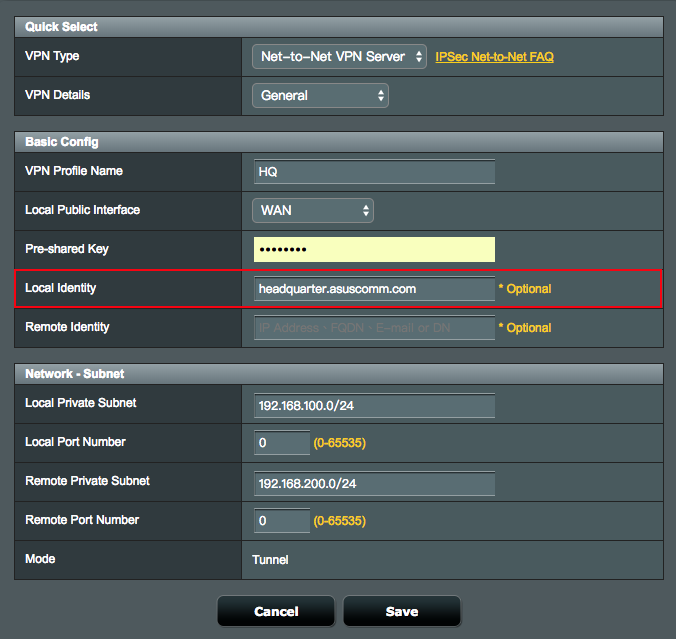
1. Si DDNS o DNS están configurados en una puerta de enlace VPN remota, puede usar un FQDN (nombre de dominio completo) en lugar de la dirección IP.
1.1 Ingrese su nombre de dominio (Ejemplo: sede.asuscomm.com), en el campo Identidad local de la configuración del servidor VPN IPSec.
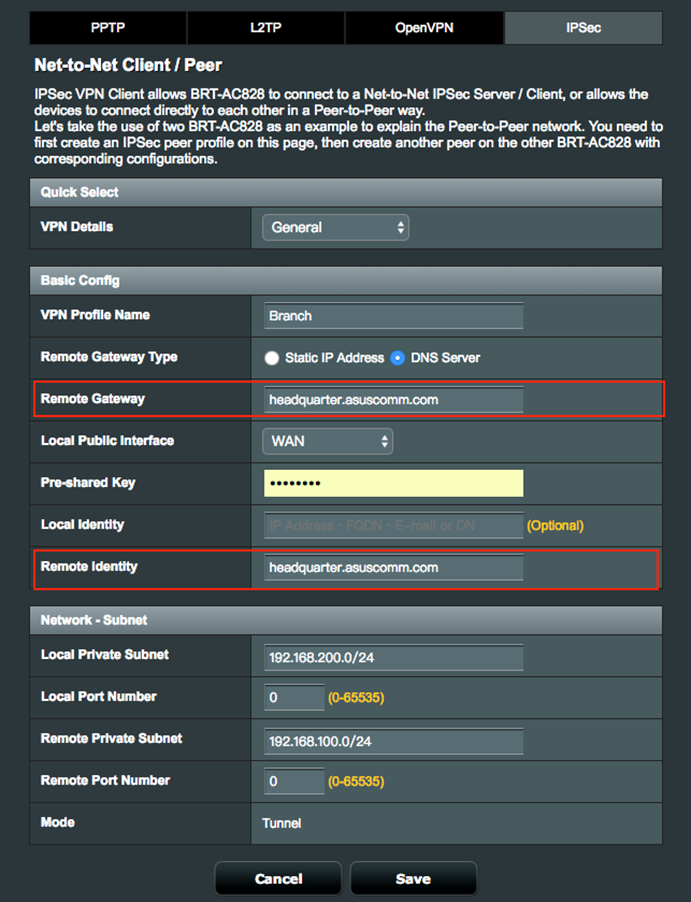
1.2 Ingrese su nombre de dominio (Ejemplo: sede.asuscomm.com), en los campos Puerta de enlace remota e Identidad remota de la configuración del cliente VPN IPSec.
Configurar múltiples clientes VPN de red a red
1. Si es necesario crear más de un túnel VPN IPSec en el cliente VPN de red a red. Habilite la conexión VPN del sitio remoto para diferenciar estos túneles VPN. Para este paso se requieren la identidad local y la identidad remota.
2. Por ejemplo, si desea crear un nuevo túnel VPN con Offices Branch y Branch2. La configuración de conexión recién creada debe tener los campos Identidad local e Identidad remota completados en ambos sitios. Este valor de identidad local debe coincidir con el valor proporcionado para la identidad remota en el sitio del cliente (par) y viceversa.
3. En su servidor VPN de red a red, debe ingresar la identidad local y la identidad remota para la nueva conexión VPN.
3.1 Nota: Si el servidor está configurado para que se conecten varios clientes, las ID locales y remotas se pueden dejar en blanco.
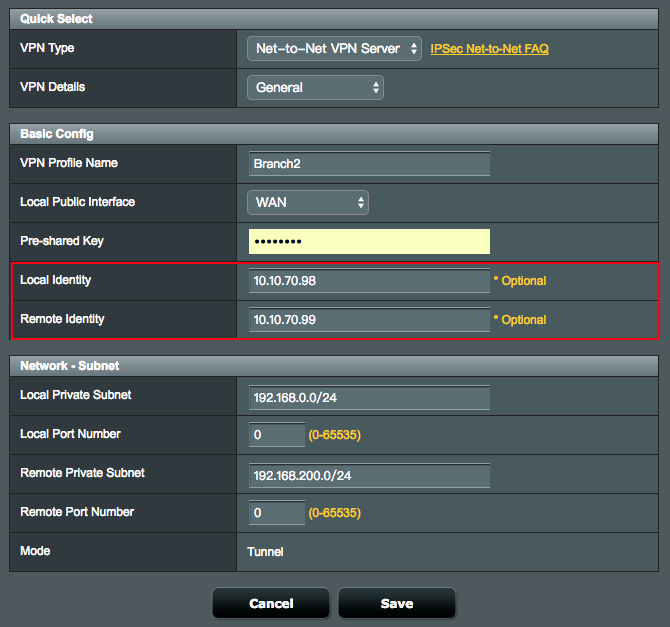
4. En el cliente VPN de red a red, también debe ingresar la identidad local y la identidad remota para la nueva conexión VPN.
4.1 Nota: Si el servidor remoto está configurado para que se conecten varios clientes, la identificación local debe dejarse vacía en la configuración del cliente.
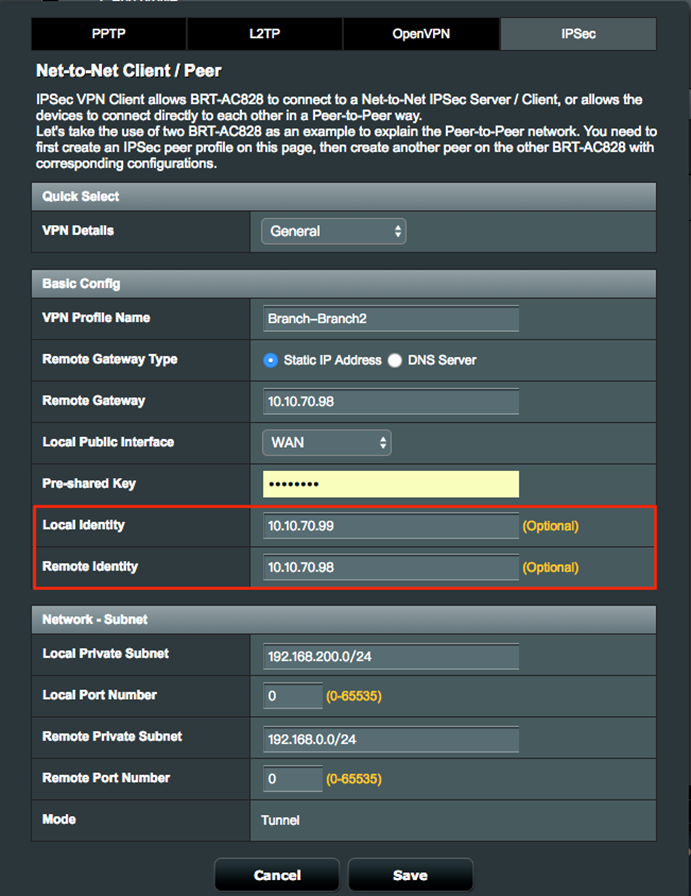
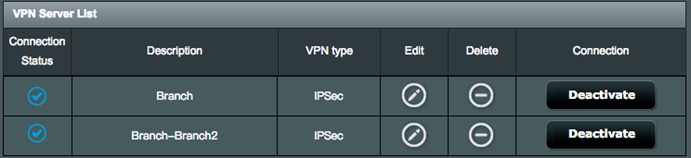
5. Haga clic en Guardar y activar para habilitar las conexiones VPN adicionales.
Configurar VPN de red a red con múltiples subredes internas
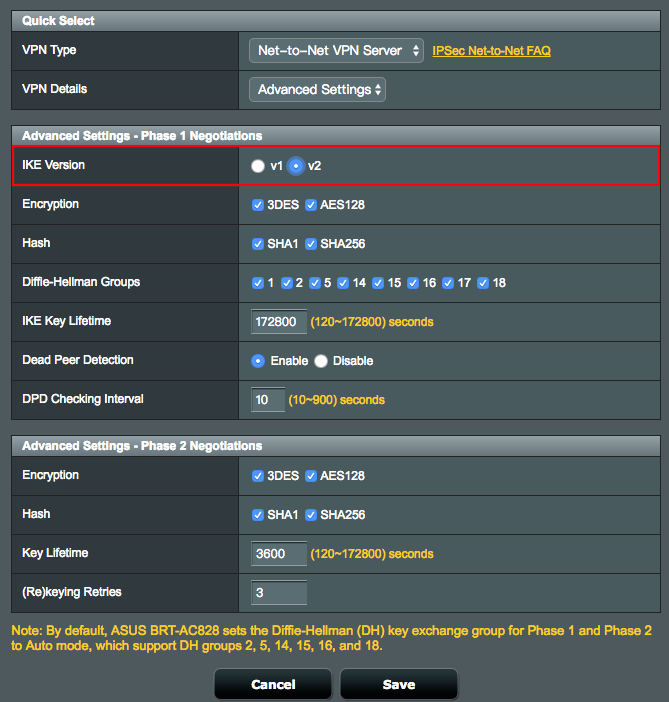
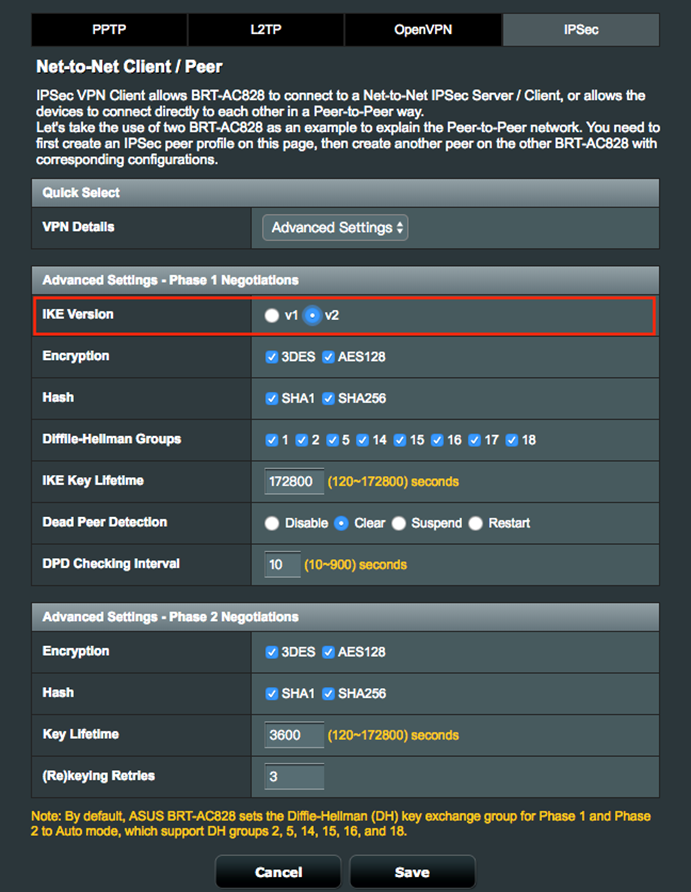
1. Las redes de rango múltiple a través de una VPN de sitio a sitio solo están disponibles en IKEv2.
2. En el servidor VPN de red a red y el cliente VPN de red a red, seleccione IKEv2 en Configuración avanzada
2.1 Servidor VPN de red a red
2.2 Cliente VPN de red a red
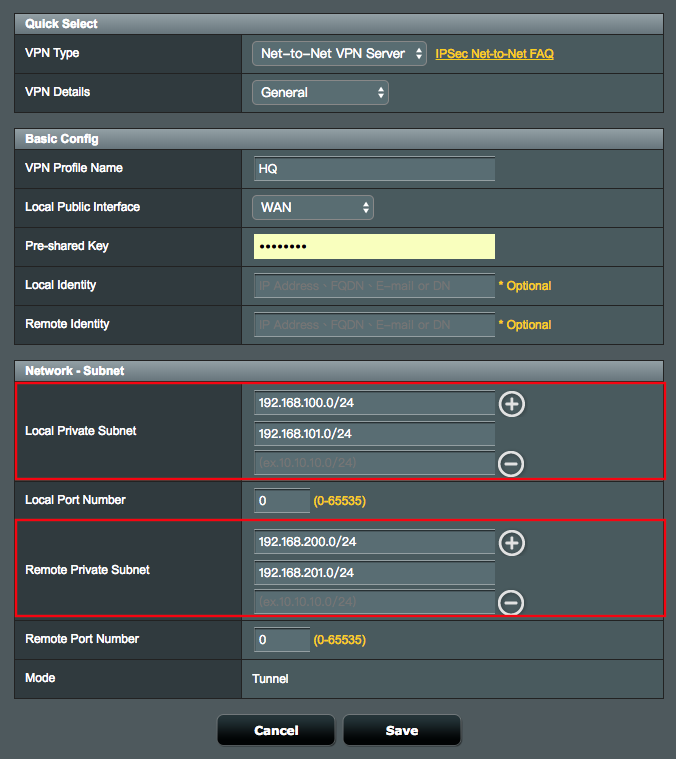
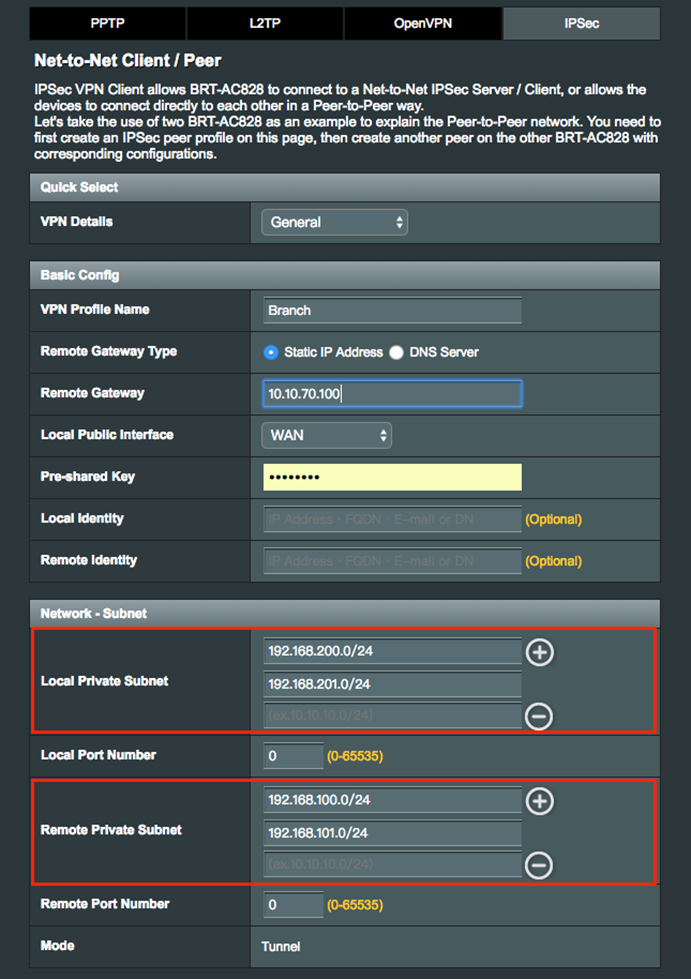
3. Vuelva a General y luego podrá agregar varios rangos de red.
3.1 Servidor VPN de red a red
3.2 Cliente VPN IPSec de red a red
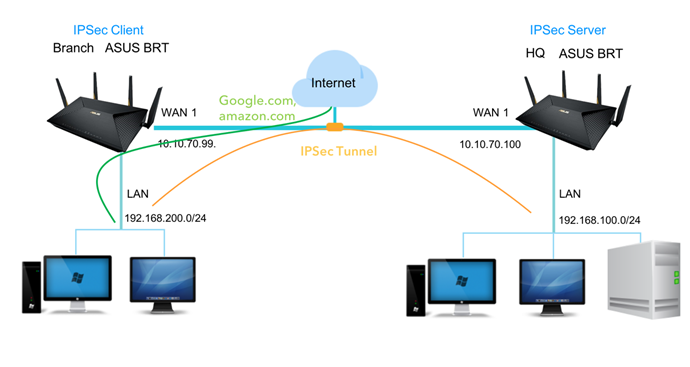
Configurar VPN de red a red con túnel dividido
1. VPN IPSec de red a red es un "túnel dividido" de forma nativa, solo el tráfico definido en la subred privada local y la subred privada remota entraría al túnel. Otros tráficos no especificados (por ejemplo, Google.com, amazon.com) se enviarán directamente a Internet desde el dispositivo ASUS BRT de la sucursal.
¿Cómo obtener la (Utilidad/Firmware)?
Puede descargar los controladores, software, firmware y manuales de usuario más recientes en el Centro de descargas de ASUS.
Si necesita más información sobre el Centro de descargas de ASUS , consulte este enlace.