[TUF Gaming SSD Enclosure] TUF Gaming A1에 SSD 설치하는 방법
더 자세한 지침을 확인하려면 아래 ASUS Youtube 비디오 링크를 클릭하여 [TUF Gaming SSD 인클로저의 설치 및 설정 방법]에 대해 자세히 알아보세요.
https://www.youtube.com/watch?v=JfO54CguAMs
준비 사항:
- TUF Gaming A1
- 동봉된 육각 렌치
- M.2 PCIe NVMe SSD 및 SATA SSD (2280/2260/2242)
지침 단계:
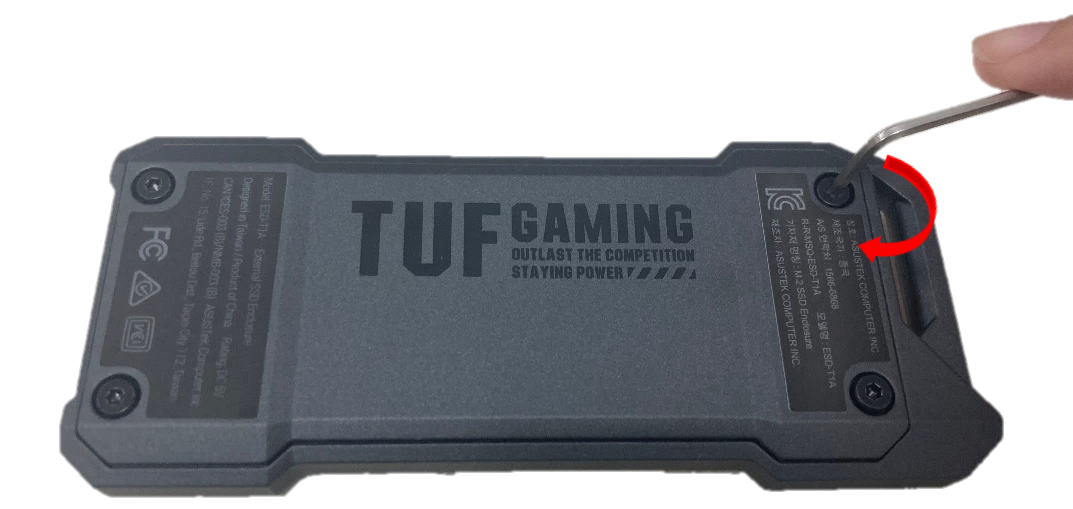
1단계. 동봉된 육각 렌치로 4개의 나사를 시계 반대 방향으로 풀어 TUF Gaming A1을 엽니다.
*육각 렌치 사양
|
육각 너비 |
2-0.1+0.05 mm |
|
짧은 팔 길이 |
18mm |
|
긴 팔 길이 |
54mm |
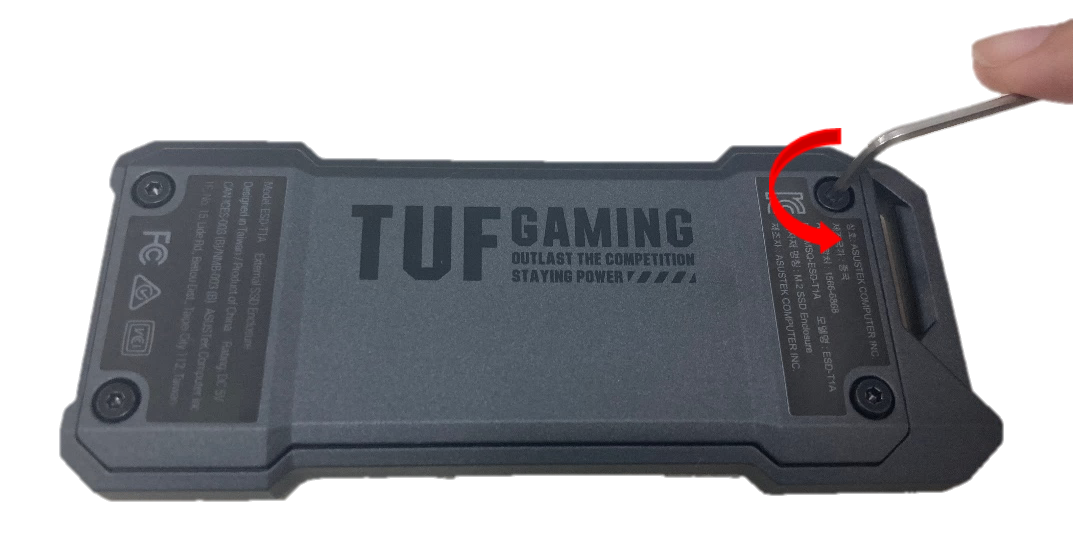
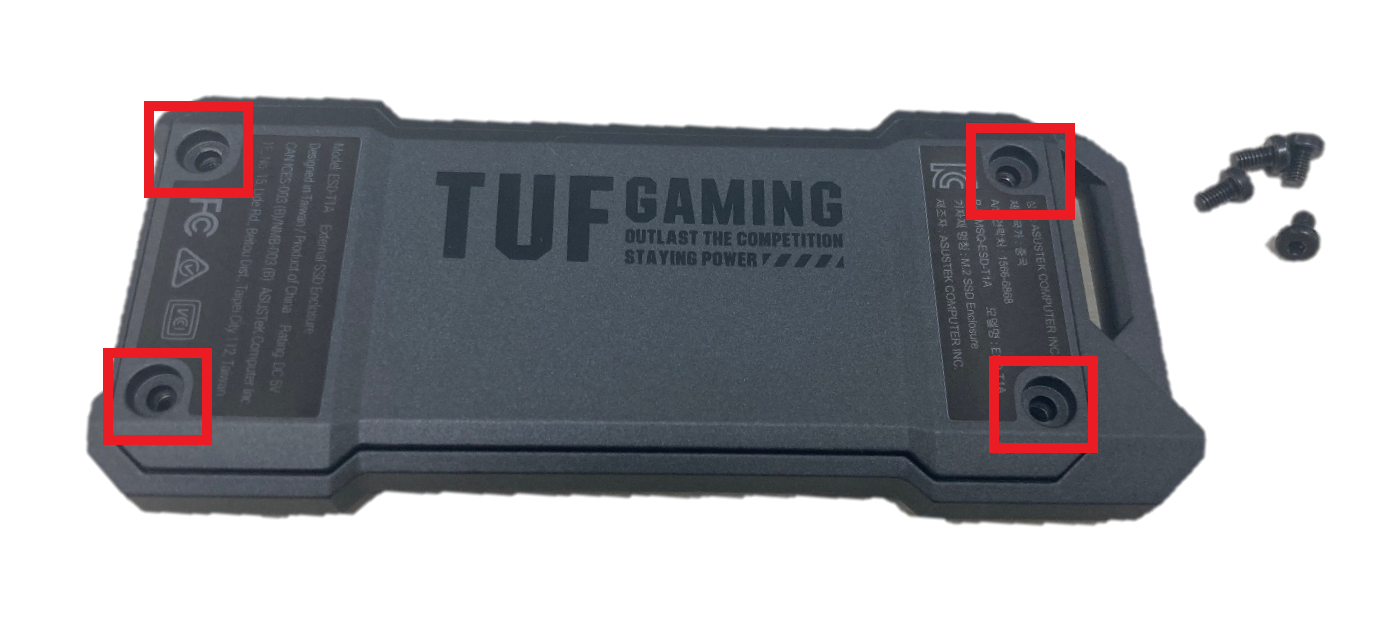
2단계. TUF Gaming A1을 뒤집어 덮개를 엽니다.
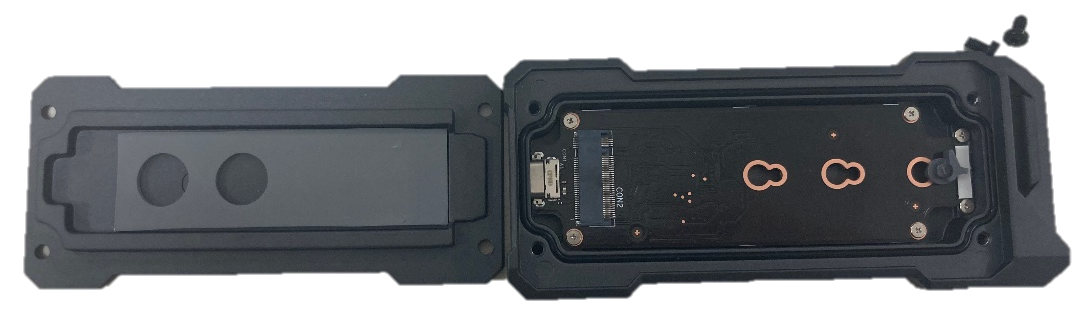
3단계. SSD를 설치합니다.
다음은 2280 M.2 SSD를 예로 사용합니다.
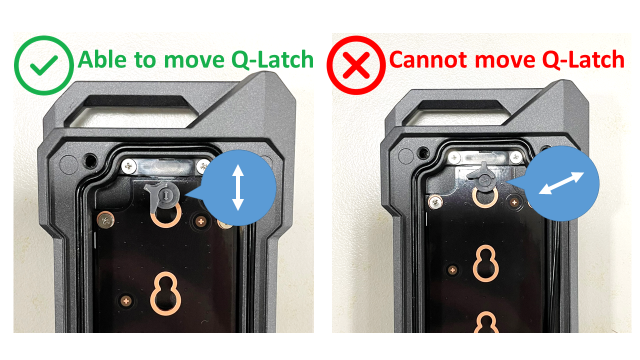
SSD를 설치할 때 Q-래치의 양쪽이 수평인지 확인합니다(다음 참조).
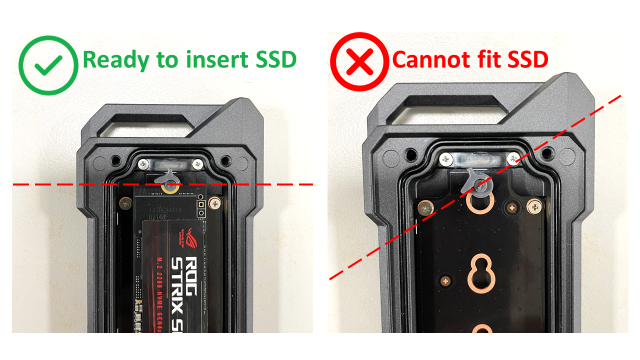
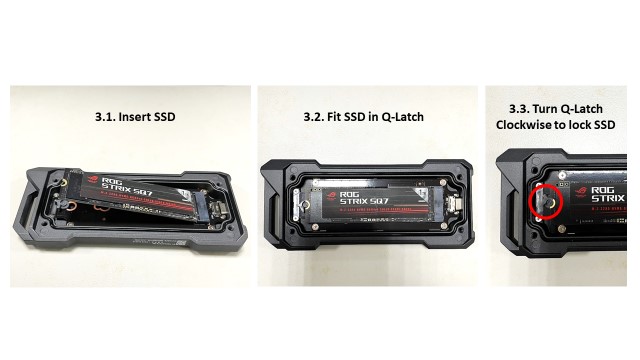
TUF Gaming A1은 2242, 2260 및 2280 M.2 SSD를 지원합니다. Q-래치를 SSD 크기에 맞게 이동할 수 있습니다.
4단계. 덮개를 다시 끼우고 시계 방향으로 다시 조입니다.
FAQ:
Q1. TUF Gaming A1은 M.2 PCIe NVMe2230 SSD를 지원합니까?
A1. 아니요, TUF Gaming A1은 M.2 PCIe NVMe 2230 SSD를 지원하지 않습니다.
B+M 키, M 키에서 M.2 NVMe PCIe 및 SATA SSD를 지원합니다. 둘 다 2242/2260/2280 폼 팩터입니다.
Q2. SSD 모듈 설치 후 케이스 커버를 닫을 수 없는 이유는 무엇입니까?
A2. TUF Gaming A1은 방열판이 있는 SSD를 장착할 수 없습니다.
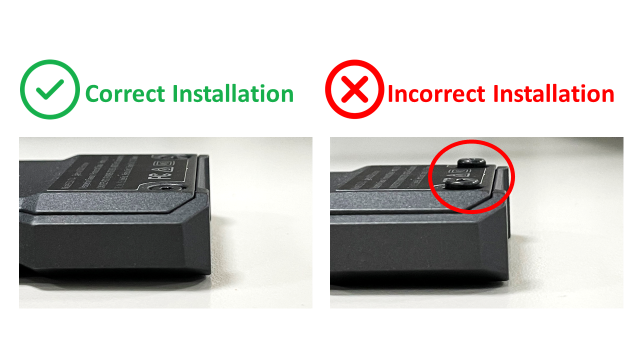
또한 케이스보다 나사가 낮게 설치되어 있어야 케이스가 완전히 나사로 고정된 것입니다.
Q3. TUF Gaming A1의 방수 기능이 제대로 작동하지 못할 수도 있습니까?
A3. 최상의 방수 효과를 얻으려면 나사를 완전히 조여 고정시켰는지 확인하세요. Q2에 표시된 것처럼 나사의 위치가 TUF Gaming A1의 덮개보다 높아서는 안 됩니다. 또한 TUF Gaming A1은 음료수, 약액 또는 기타 이물질과 접촉할 경우 방수 기능이 저하될 수 있습니다. 실수로 액체와 접촉했다면, SSD를 설치하기 전에 USB 포트를 건조시키세요.
(유틸리티/펌웨어)를 받으려면 어떻게 해야 합니까?
ASUS 다운로드 센터에서 드라이버, 소프트웨어, 펌웨어, 사용자 설명서를 다운로드할 수 있습니다.
ASUS 다운로드 센터에 관한 자세한 정보는 이 링크를 참조하시기 바랍니다.