[마더보드] 마더보드 BMC 펌웨어를 업데이트 하는 방법
BMC FW 업데이트는 더 나은 경험과 안정성을 제공합니다.
BMC FW를 업데이트하는 방법은 다음과 같으며 자신에게 맞는 방법을 선택할 수 있습니다.
목차
주제 1. BMC 펌웨어 다운로드하기
주제 2. BMC 칩 확인하기
주제 3. BMC 펌웨어 업데이트하기
방법 1: 웹 UI에서 BMC 펌웨어 업데이트하기(모든 BMC 모델에 해당)
방법 2: DOS에서 BMC 펌웨어 업데이트하기(BMC 칩이 AST-2500인 경우만 해당)
방법 3: OS에서 BMC 펌웨어 업데이트하기(BMC 칩이 AST-2600인 경우만 해당)
I. Windows에서 BMC 펌웨어 업데이트하기
II. Linux에서 BMC 펌웨어 업데이트하기
주제 4. 일반적인 질문
Q1: 웹 UI: ASMB9-iKVM에 로그인할 수 없나요?
Q2: BMC 펌웨어 버전은 어떻게 확인하나요?
주제 1. BMC 펌웨어 다운로드하기
(아래 예: Pro WS WRX80E-SAGE SE WIFI II)
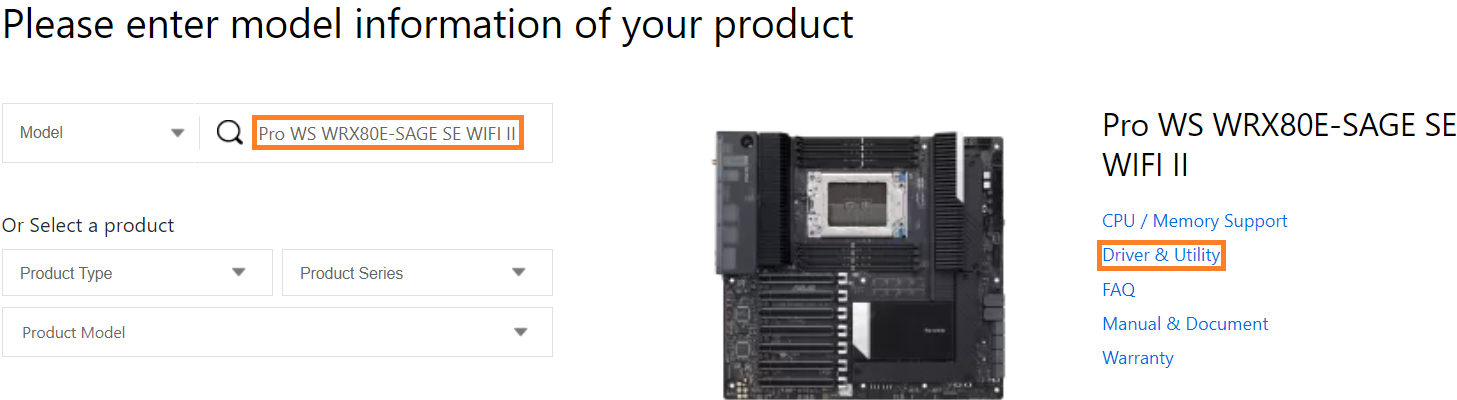
1. ASUS 다운로드 센터로 이동하여 모델명을 입력하고 [드라이버 및 유틸리티]를 클릭합니다.
2. [BIOS 및 펌웨어] 페이지로 전환하여 펌웨어를 찾은 후 [다운로드]를 클릭합니다. 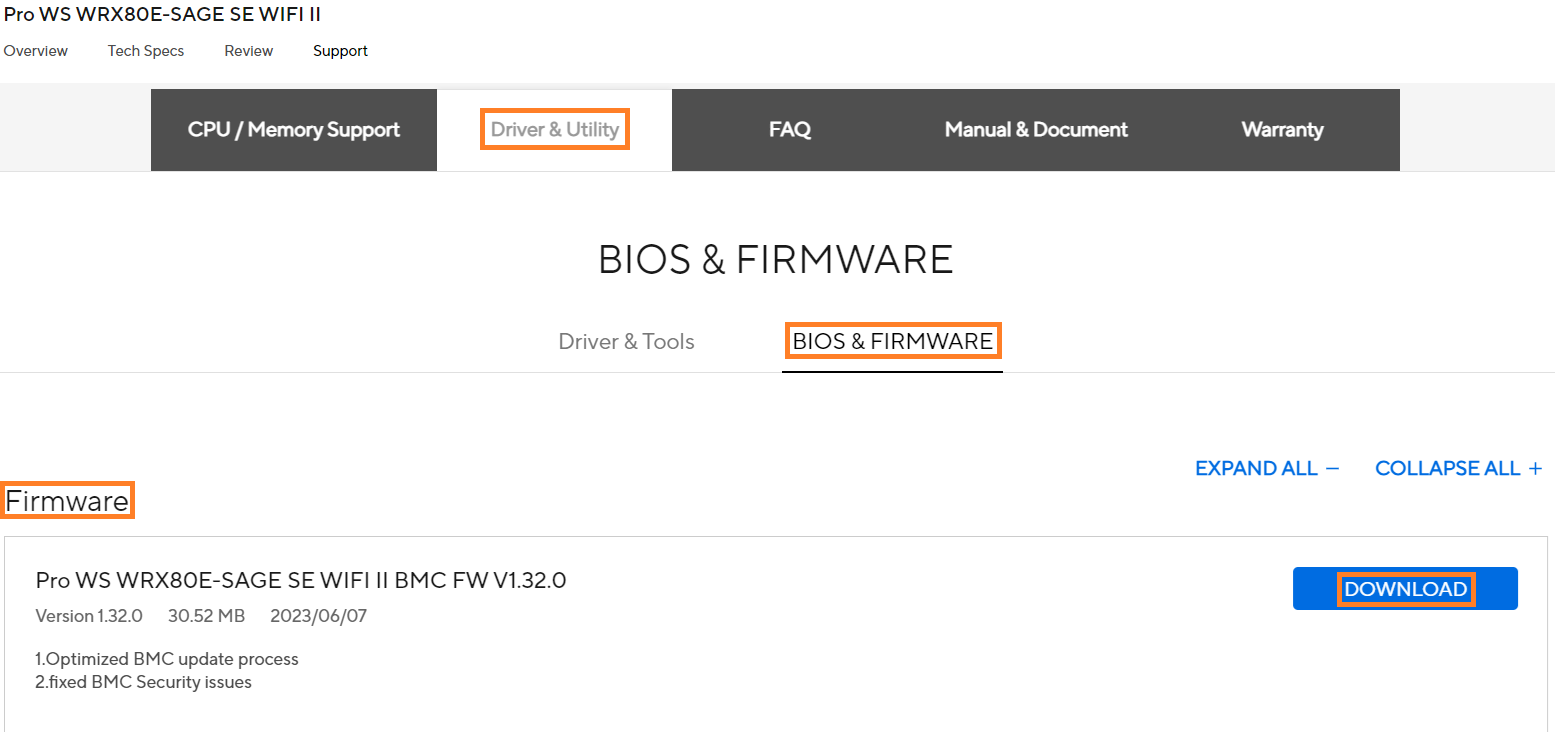
주제 2. BMC 칩 확인하기
(아래 예: Pro WS WRX80E-SAGE SE WIFI II)
1. 아래와 같이 개요 페이지를 클릭하면 AST-2500 BMC 칩이 표시됩니다. 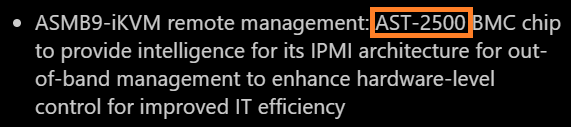
주제 3. BMC 펌웨어 업데이트하기
(아래 예: Pro WS WRX80E-SAGE SE WIFI II)
방법 1: 웹 UI에서 BMC 펌웨어 업데이트하기(모든 BMC 모델에 해당)
1. 시스템 전원을 켜고 <delete> 키를 눌러 BIOS [Advanced Mode]로 들어갑니다.
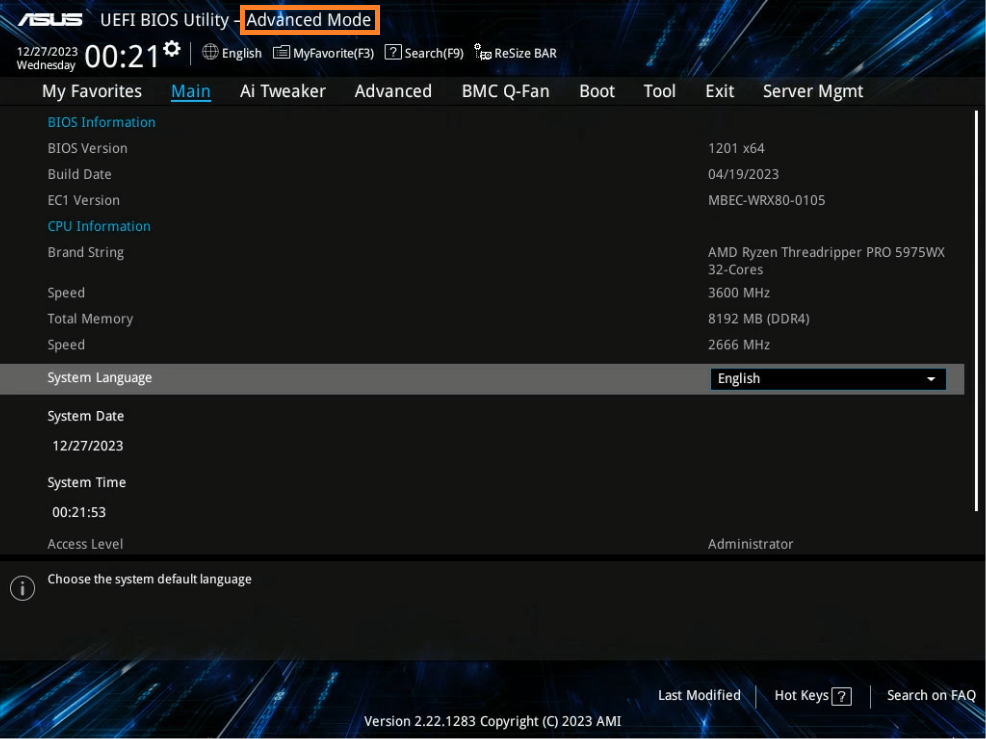
(BIOS [Advanced Mode]로 직접 진입한 경우 <F7> 키를 다시 누를 필요가 없습니다.)
2. [Server Mgmt] 옵션을 클릭하고 [BMC network configuration] 옵션을 찾습니다. 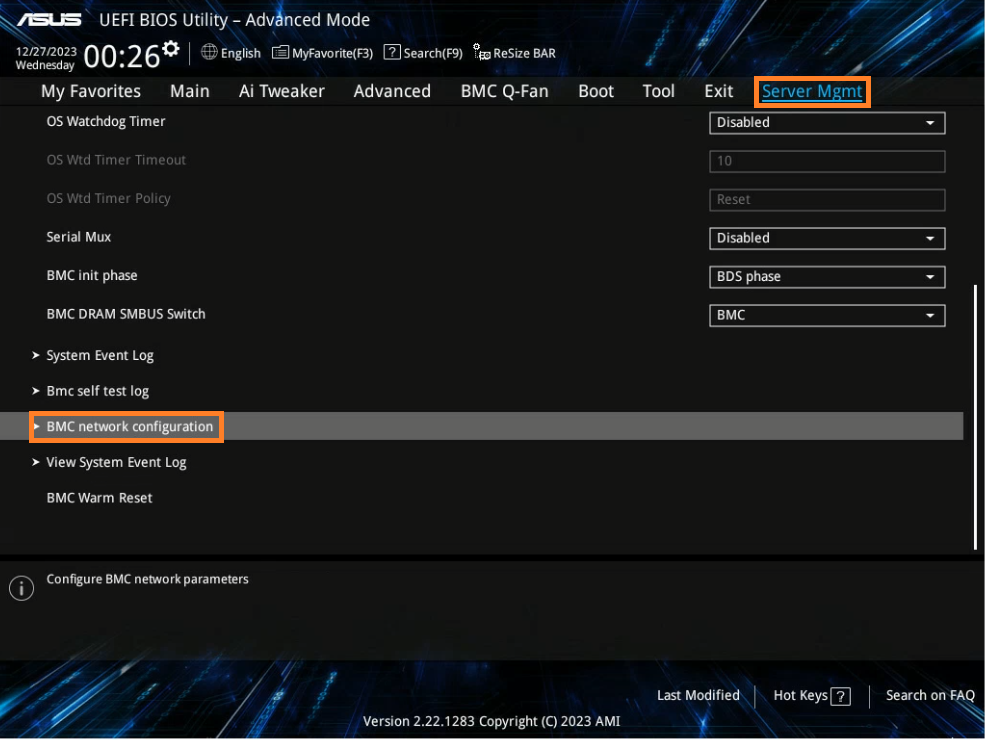
3. BMC 로그인 IP 주소를 확인합니다(아래 예: 200.200.30.19).
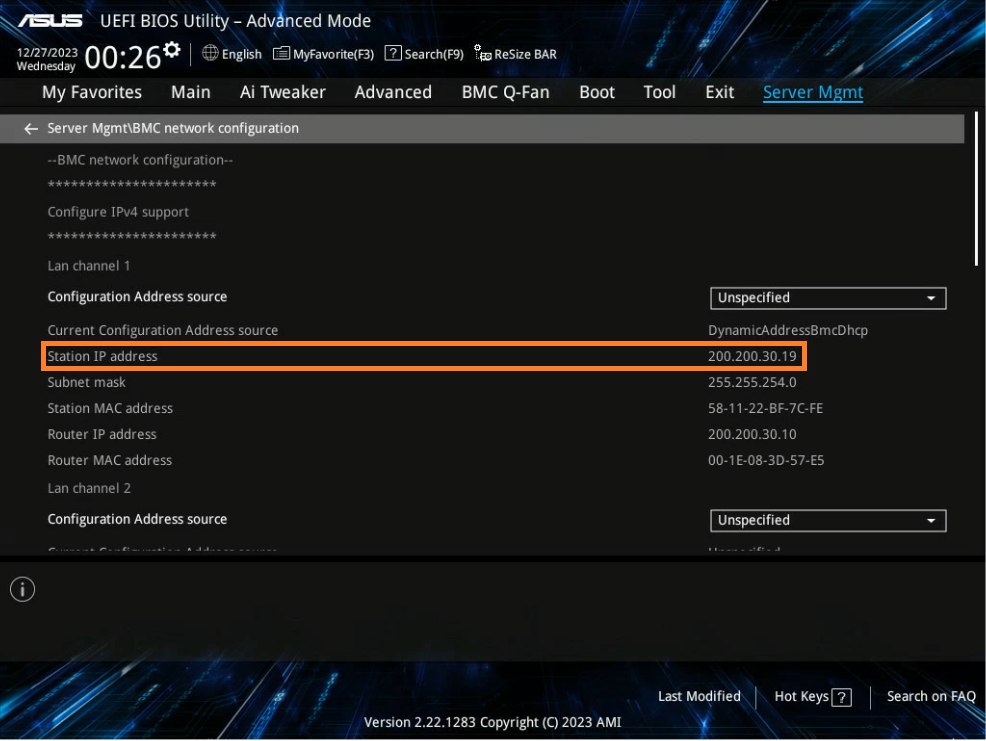
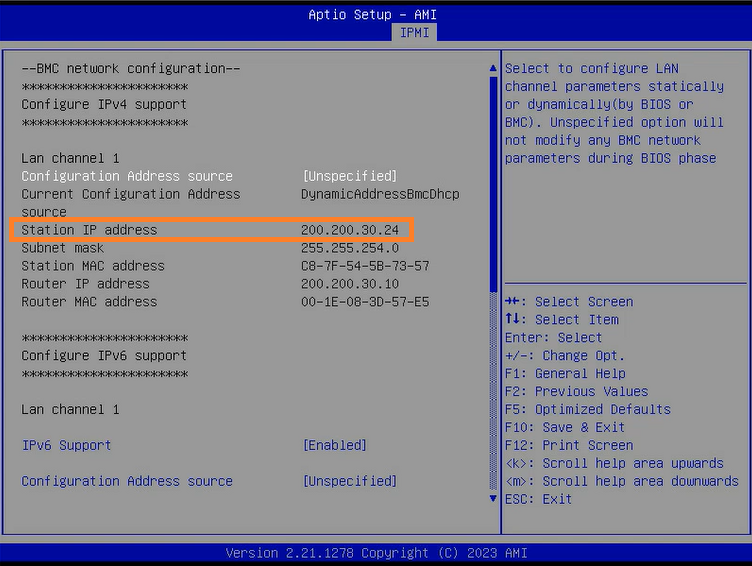
4. BIOS 설정이 텍스트 모드인 경우, Server Mgmt\BMC network configuration에서 IP 주소를 확인합니다.
5. 브라우저를 열고 https://IP 주소를 입력합니다(IP 주소는 3번 항목에 기재된 것과 동일). ASMB9-iKVM에 로그인합니다. 계정 및 암호는 모두 admin입니다.
계정과 암호의 첫 번째 문자는 소문자로 표기합니다. 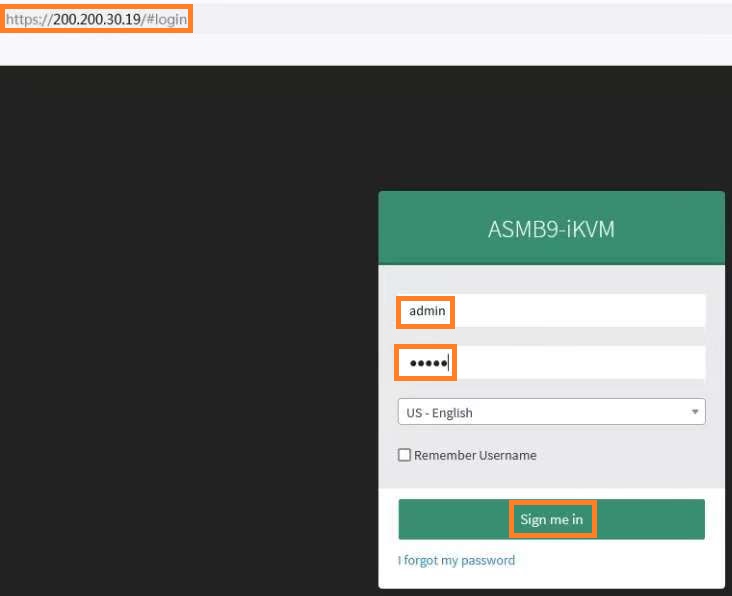
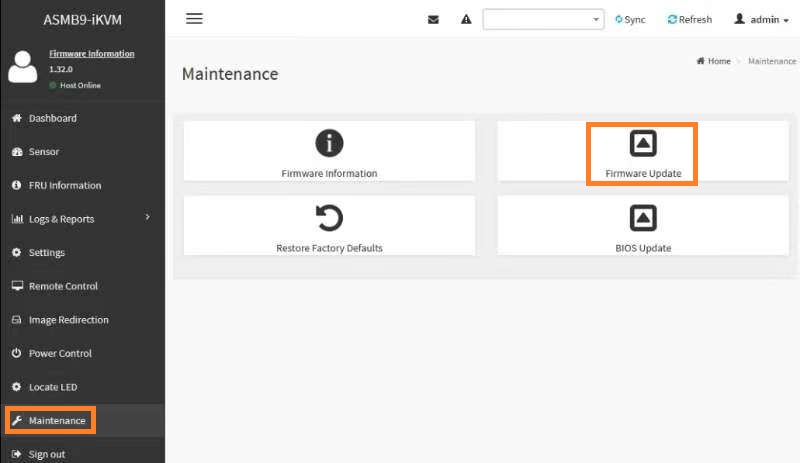
6. [유지보수] 옵션을 클릭하고 [펌웨어 업데이트]를 선택합니다.
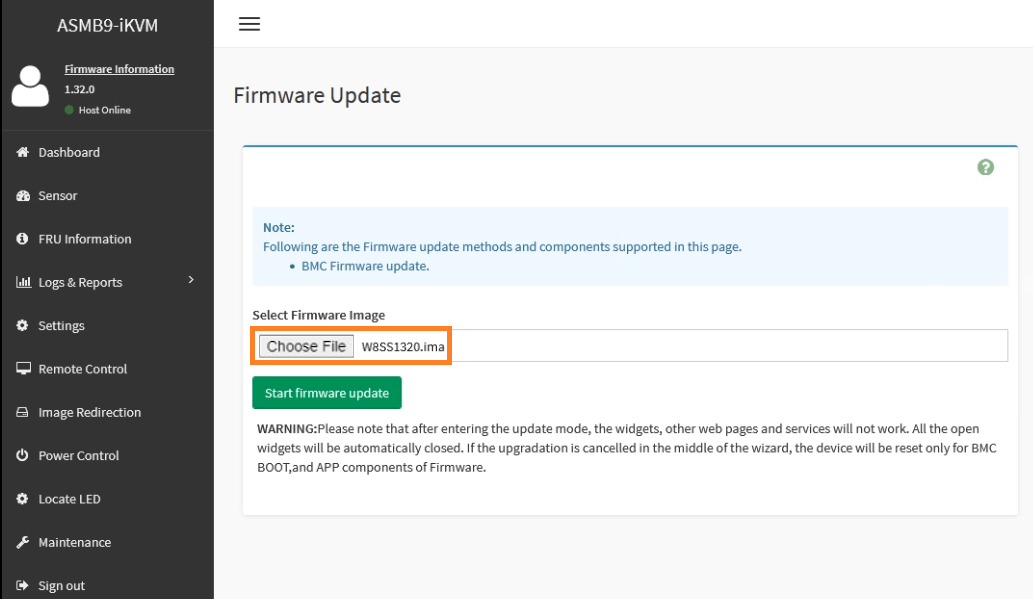
7. [파일 선택]을 클릭하고 다운로드 및 *.ima 펌웨어 파일 이름을 선택합니다.
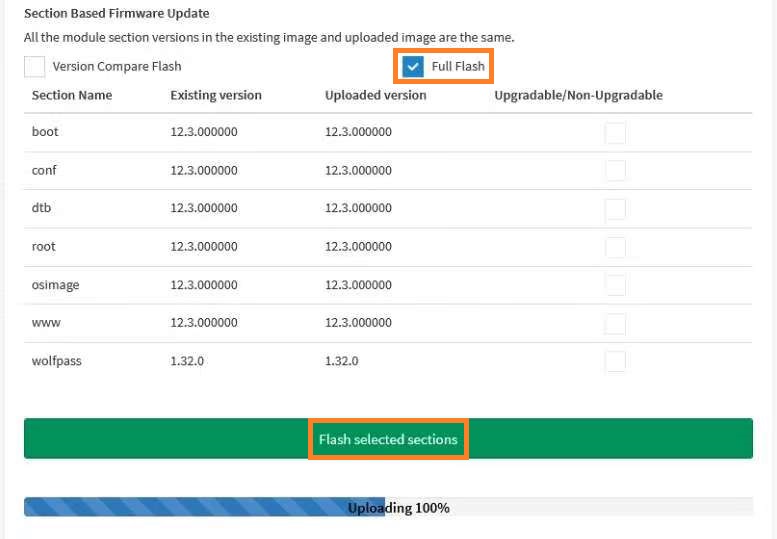
8. 전체 플래시 옵션을 선택합니다.
목차로 돌아가기
방법 2:DOS에서 BMC 펌웨어 업데이트하기(BMC 칩이 AST-2500인 경우만 해당)
(아래 예: Pro WS WRX80E-SAGE SE WIFI II)
1. 부팅용 순수 DOS USB 스토리지 장치를 준비합니다.
2. 다운로드한 BMC 펌웨어 파일을 순수 DOS USB 스토리지 장치 루트 콘텐츠에 복사합니다.
3. USB 포트에 순수 DOS USB 스토리지 장치를 삽입합니다.
4. 시스템 전원을 켜고 순수 DOS USB 스토리지 장치를 선택합니다. 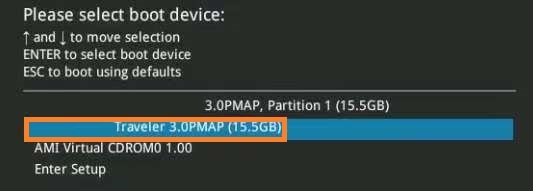
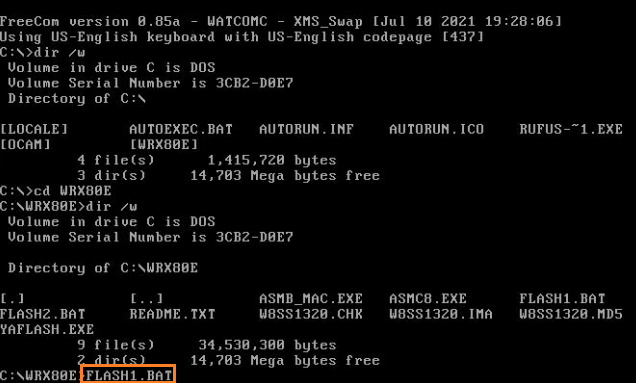
5. 순수 DOS USB 저장 장치로 전환하고 다음 명령을 실행합니다.
Readme.txt를 따라 FLASH1.BAT 또는 FLASH2.BAT를 실행합니다. 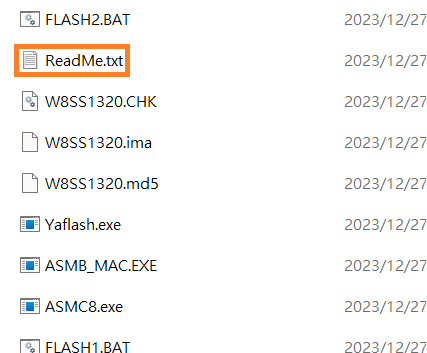
아래 예시에서는 FLASH1.BAT를 실행합니다.
6. Y를 입력하고 [Enter] 키를 누릅니다.
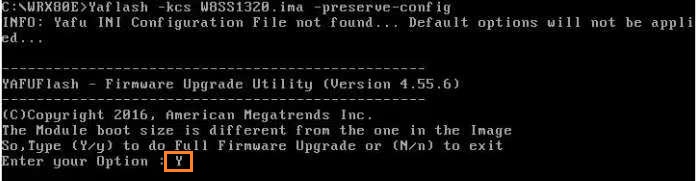
7. 업데이트 프로세스를 완료한 후 시스템을 재부팅합니다.
목차로 돌아가기
방법 3:OS에서 BMC 펌웨어 업데이트하기(BMC 칩이 AST-2600인 경우만 해당)
(아래 예: Pro WS W790E-SAGE SE)
1. 펌웨어 파일을 다운로드하고 압축을 풉니다. Readme.txt를 열고 읽어 보세요. 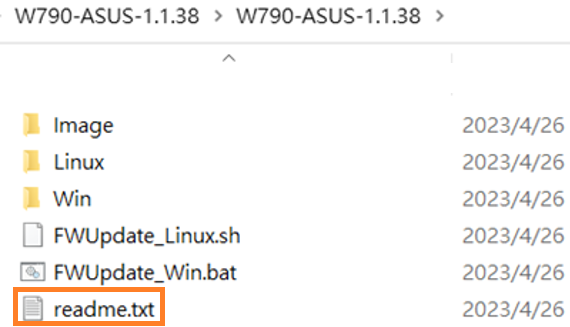
2. readme.txt에 따라 .bat 또는 .sh를 실행합니다.
I. Windows에서 BMC 펌웨어 업데이트하기
FWUpdate_Win.bat 루트로 변경하고 관리자 권한으로 실행합니다.
FWUpdate_Win.bat -local을 입력합니다.
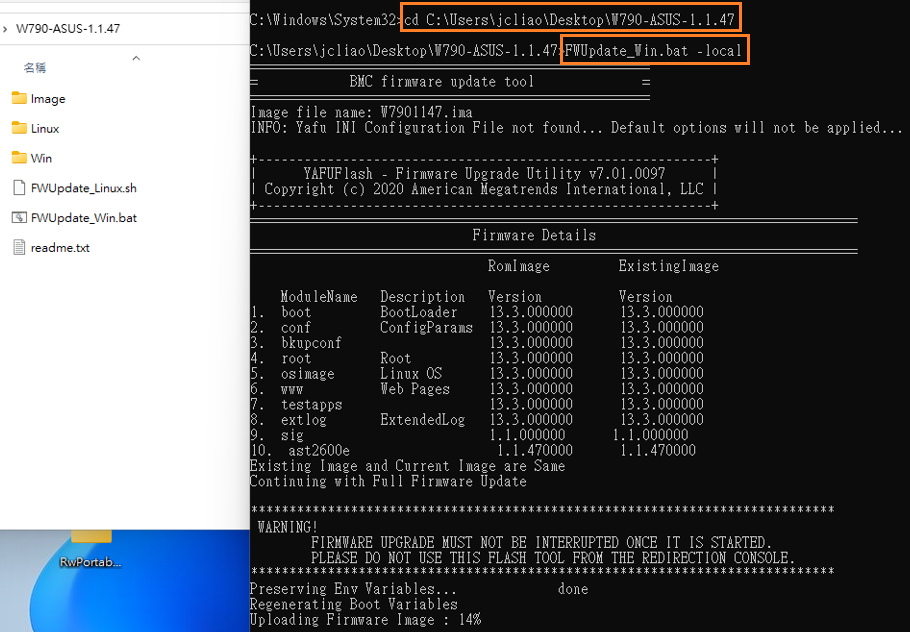
아래는 업데이트 프로세스입니다.
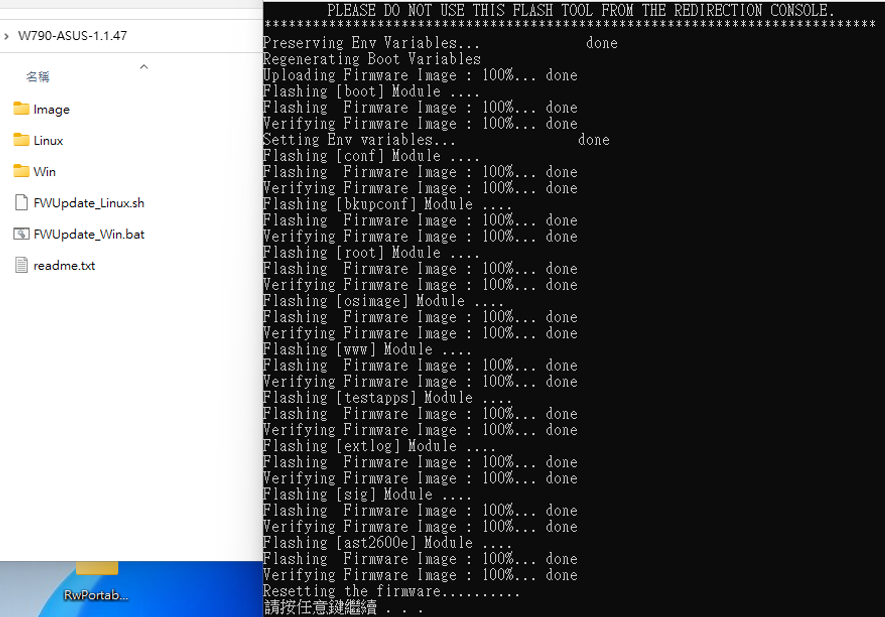
목차로 돌아가기
II. Linux에서 BMC 펌웨어 업데이트하기
1. USB LAN IP를 설정합니다. BMC 사이트 USB LAN IP 기본값은 169.254.0.17입니다. 시스템 USB LAN IP와 BMC USB LAN IP는 동일한 네트워크 세그먼트에 있어야 합니다.
예를 들어, BMC USB LAN IP를 169.254.0.18로 설정합니다.
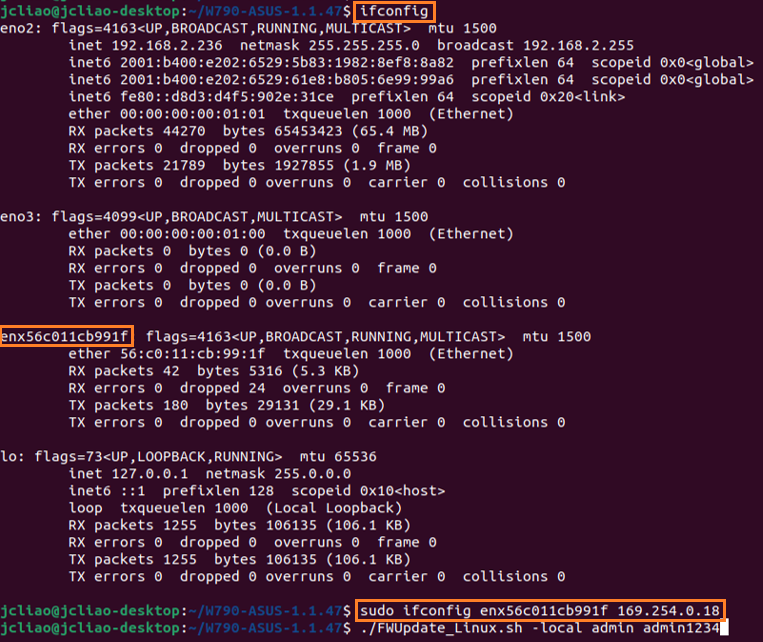
2. ./FWUpdate_Linux.sh -local [사용자 이름] [암호]를 입력합니다.
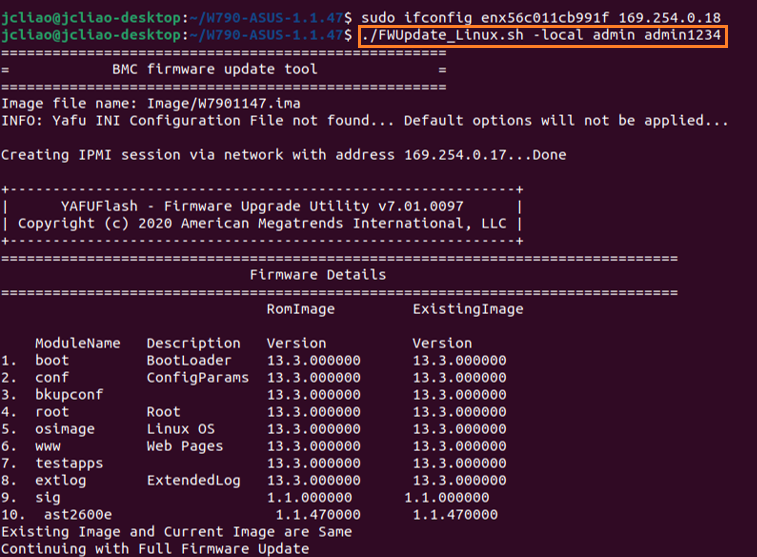
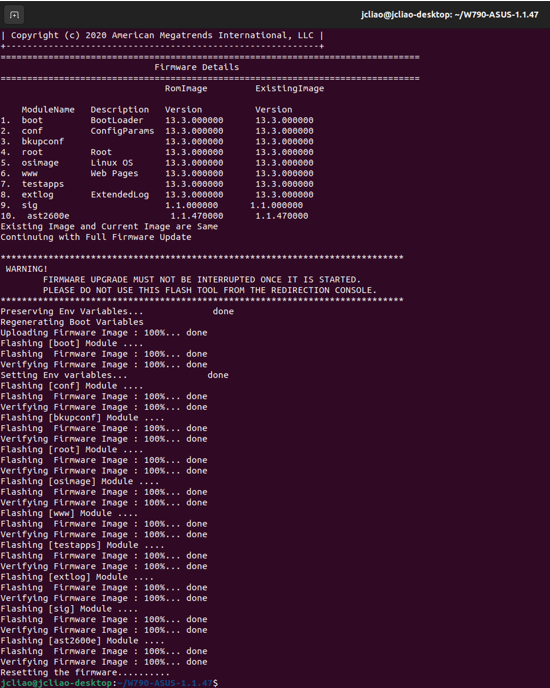
아래는 업데이트 프로세스입니다.
목차로 돌아가기
주제 4.일반적인 질문
Q1:웹 UI: ASMB9-iKVM에 로그인할 수 없는 경우 어떻게 해야 하나요?
A1: 위의 설정 지침에 따라 웹 UI에서 BMC 펌웨어를 업데이트하세요. 그래도 연결에 실패하면 방화벽을 닫고 다시 시도하세요.
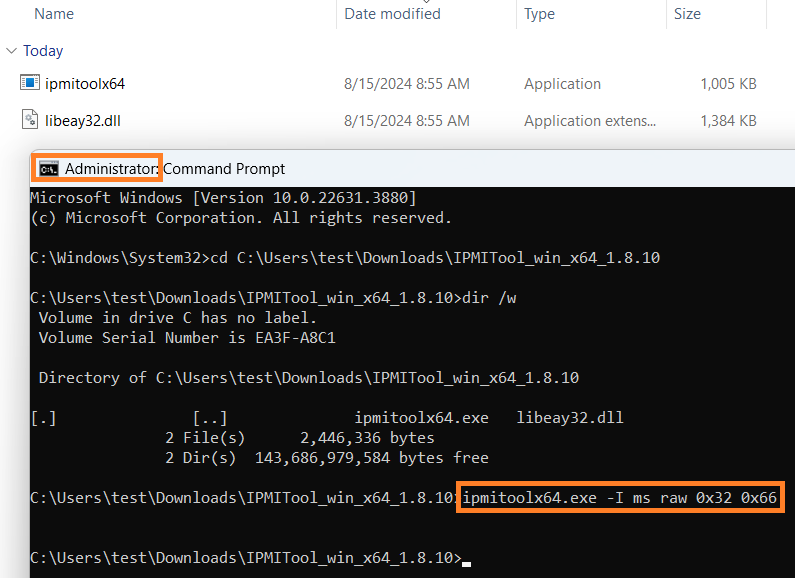
A2: 위의 조치에도 실패하면 아래와 같이 암호를 재설정하세요.
참고: 아래 명령어는 암호와 모든 BMC 설정을 초기화합니다.
Linux : ipmitool raw 0x32 0x66(관리자 권한으로 실행)
Windows : ipmitool -I ms raw 0x32 0x66(관리자 권한으로 실행)
아래는 Windows에서 실행되는 예입니다.
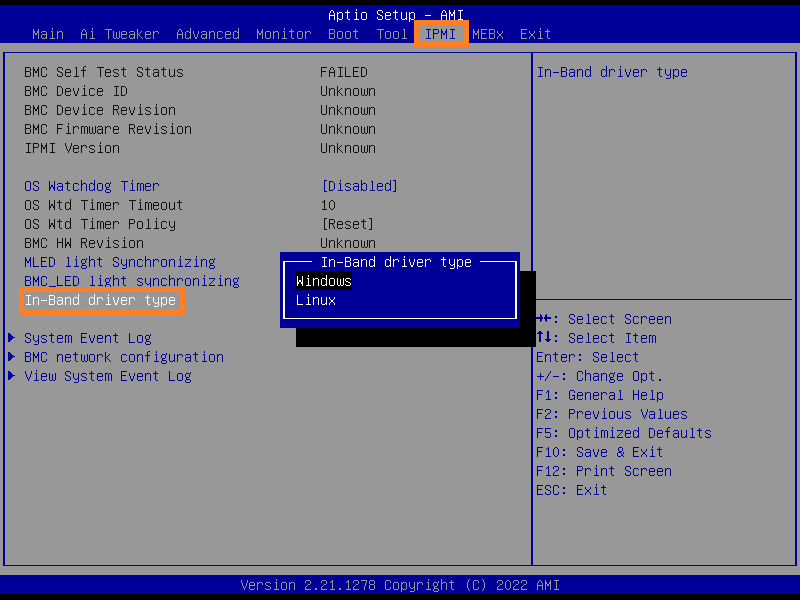
참고: KCS를 사용하여 IPMI 확장 카드의 암호를 재설정할 때 적절한 OS를 선택하세요.
(아래 그림: IPMI \In-Band driver type)
Q2: BMC 펌웨어 버전은 어떻게 확인하나요?
A2: BIOS Advanced Mode-Server Mgmt로 변경하세요. 아래 BMC 펌웨어 버전은 1.20입니다. 
또는 웹 UI에 로그인하여 아래 그림과 같이 버전 번호를 확인하세요.