[무선 라우터] Home Assistant®로 스마트 홈 장치를 관리하는 방법
이 기사에서는 NAS에 Home Assistant®를 간단히 설치하고 라우터에서 포트 포워딩을 구성하는 방법을 알아봅니다.
Home Assistant®란 무엇입니까?
Home Assistant®는 홈 오토메이션을 위한 강력한 오픈 소스 소프트웨어로, 스마트 홈 장치의 중앙 제어 시스템으로 설계되었습니다.
또한 Home Assistant®는 Raspberry Pi®, Windows®, Linux 등의 여러 시스템에서 작동할 수 있습니다.
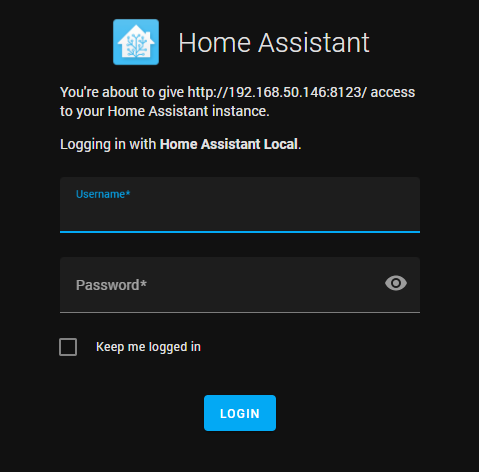
웹 및 앱 인터페이스를 모두 지원합니다. 아래 두 스크린샷이 그 예입니다.
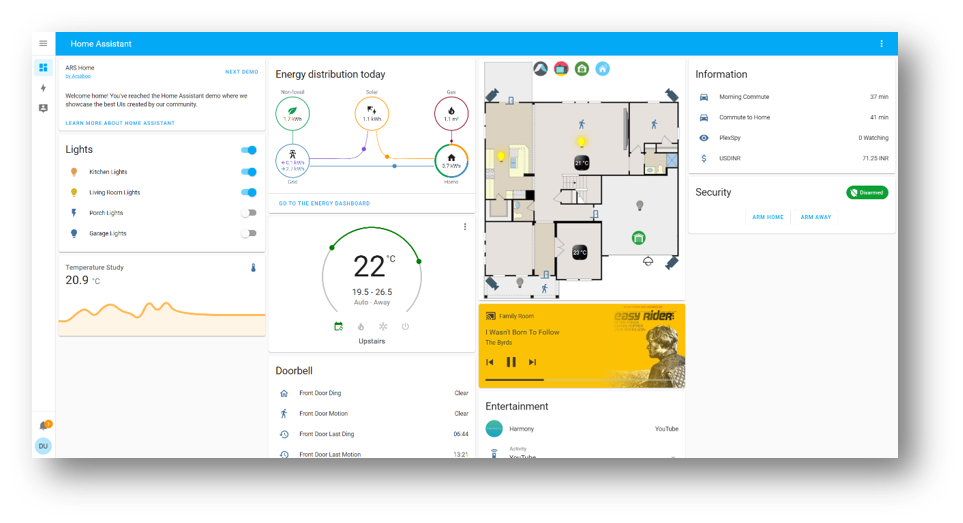
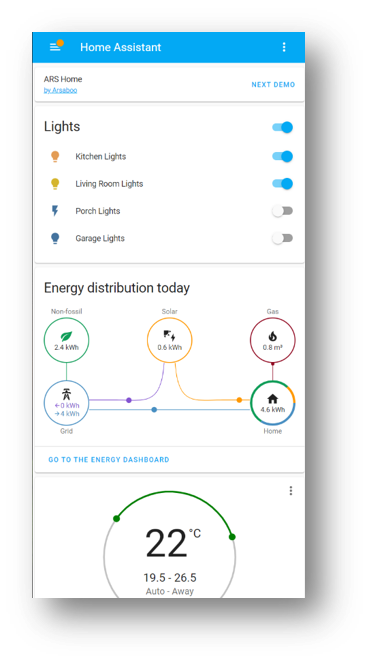
ASUSTOR AS66 시리즈의 App Central이 Home Assistant®를 지원하므로 AS6602T를 예로 들어 시스템을 구축해보겠습니다.
지원되는 NAS를 찾으려면 Home Assistant – ASUSTOR NAS를 참조하세요.
1단계. Home Assistant®를 지원하는 NAS 및 해당 애플리케이션 센터를 선택합니다.
2단계. NAS의 IP 주소를 찾습니다.
NAS 도구 또는 라우터의 네트워크 맵을 사용하여 IP 주소를 찾을 수 있습니다.
*NAS 도구(이 그림에서 볼 수 있듯이 NAS IP 주소는 192.168.50.146입니다.)
NAS 앱으로 이동: [설정] -> [네트워크] -> [네트워크 인터페이스]를 선택한 다음 연결에 따라 [LAN 1], [LAN 2] 또는 [LAN n]을 선택합니다.

*라우터의 네트워크 맵
ASUS 라우터 설정 페이지에 로그인합니다.

참고: 자세한 정보는 [무선 라우터] 라우터 GUI에 진입하는 방법을 참조하세요.
3단계. ASUSTOR App Central에 Home Assistant를 설치합니다.
3-1 관리자 계정으로 ADM에 로그인합니다.
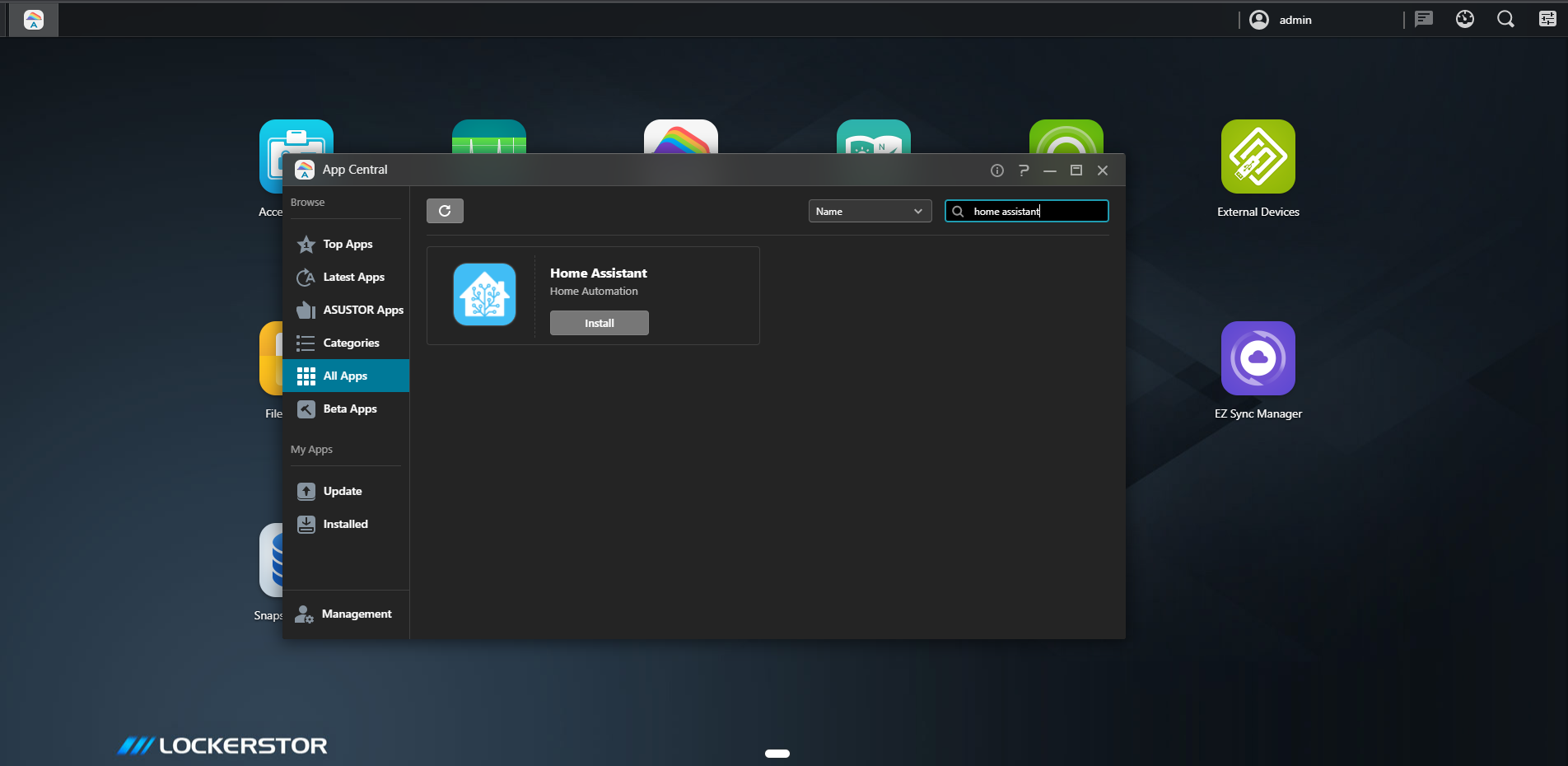
3-2 [App Central]을 클릭합니다.
3-3 "Home Assistant"를 검색합니다.
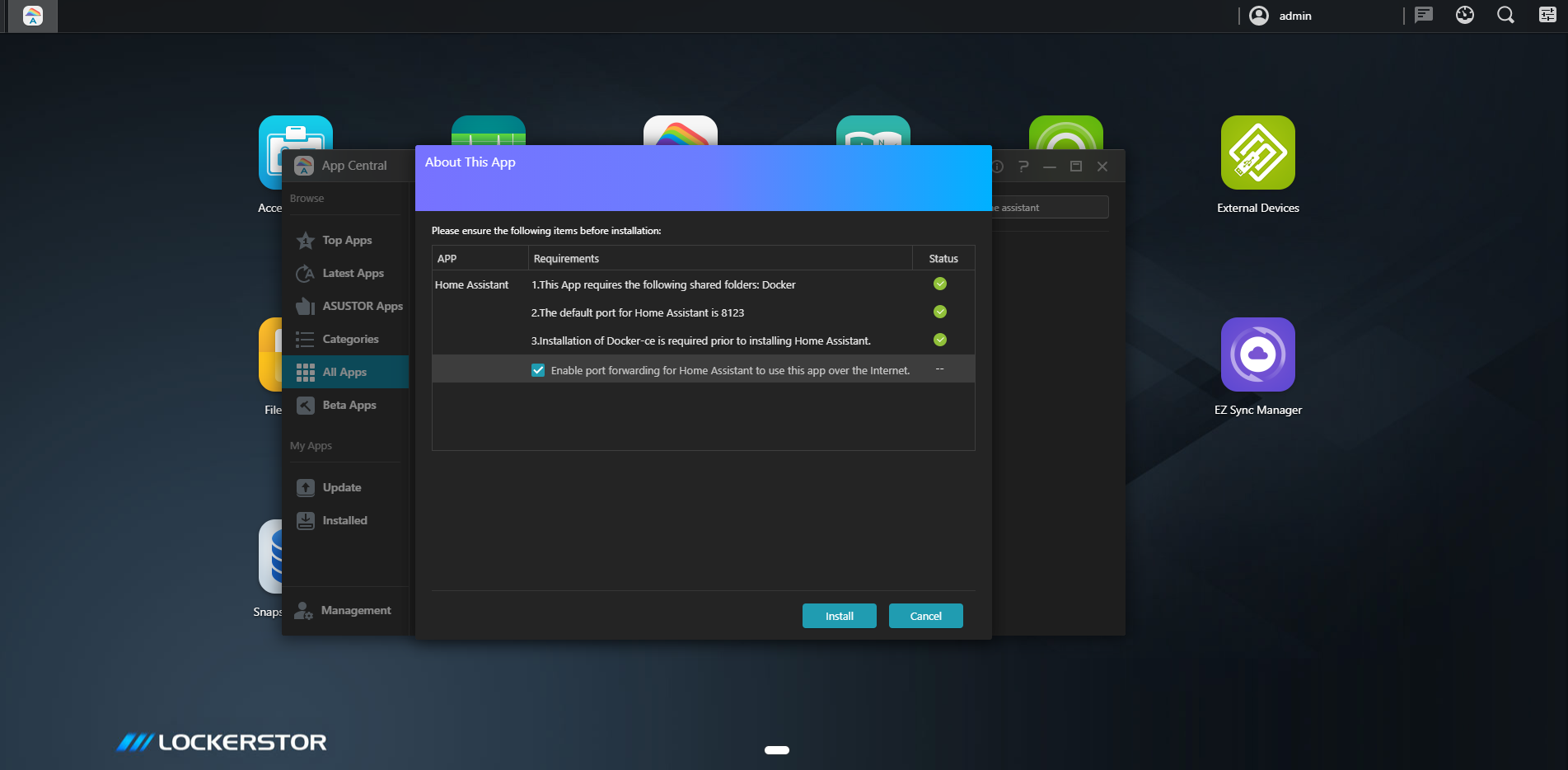
3-4 [설치] 버튼을 클릭하여 Home Assistant 앱을 설치합니다.
3-5 집 밖에서 Home Assistant를 사용하려면 [포트 포워딩 활성화...]를 클릭하세요.
4단계. NAS에서 Home Assistant의 사용자 이름과 암호를 설정합니다.
시스템 보안을 강화하려면 길고 보다 복잡한 암호를 사용해야 합니다.
대문자, 숫자, 특수문자가 혼합된 8자 이상의 암호를 사용하여 장치의 보안 수준을 높입니다.
참고: 12345678이나 abcdefgh, qwertyuiop와 같은 연속되는 숫자나 문자를 암호로 사용하지 마십시오.
5단계. 집 밖에서 Home Assistant®를 제어하고자 하며 라우터에 공용 IP가 있는 경우
라우터 설정 페이지(웹 GUI) > WAN > DDNS로 이동하여 라우터의 DDNS를 할당할 수 있습니다. 이 예에서는 HomeAssistant-test를 라우터 DDNS 이름으로 사용합니다.
집에서만 Home Assistant를 사용하는 경우 5단계와 6단계를 건너뜁니다.
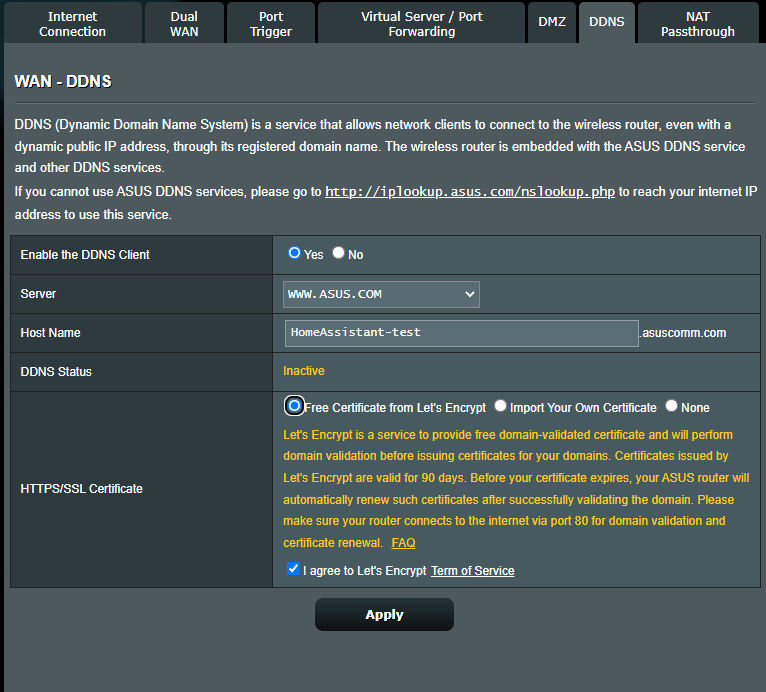
참고: 자세한 내용은 [무선 라우터] DDNS 소개 및 설정을 참조하세요.
6단계. 라우터에서 포트 포워딩을 설정합니다.
라우터 설정 페이지(웹 GUI) > WAN > 가상 서버/포트 포워딩으로 이동하여 Home Assistant에 대한 포트 포워딩 규칙을 추가합니다.
*192.168.50.146은 NAS IP입니다.
*8123은 Home Assistant에서 사용하는 포트입니다.
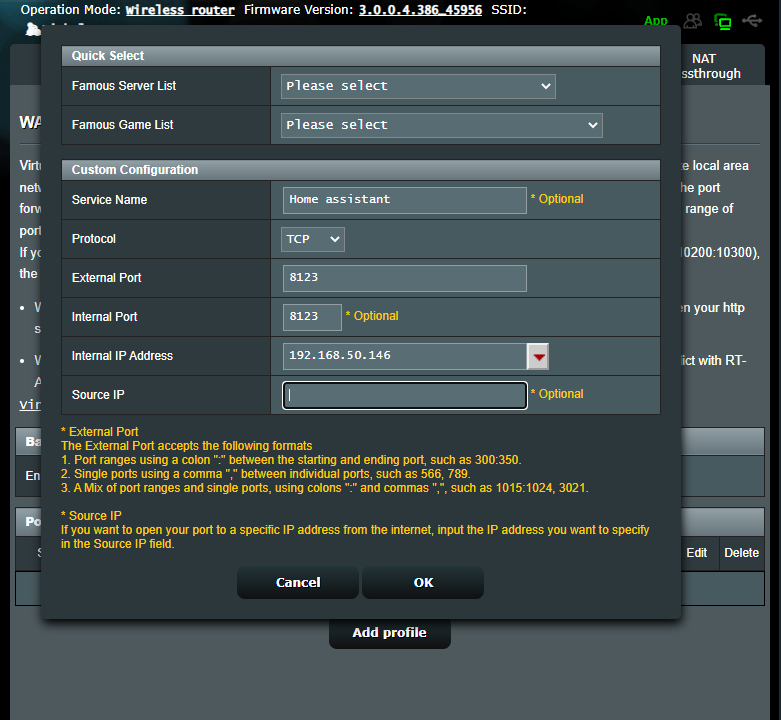
참고: 자세한 내용은 [라우터] 가상 서버/포트 포워딩 규칙 설정 방법을 참조하세요.
6단계. 스마트폰에 앱을 설치합니다.
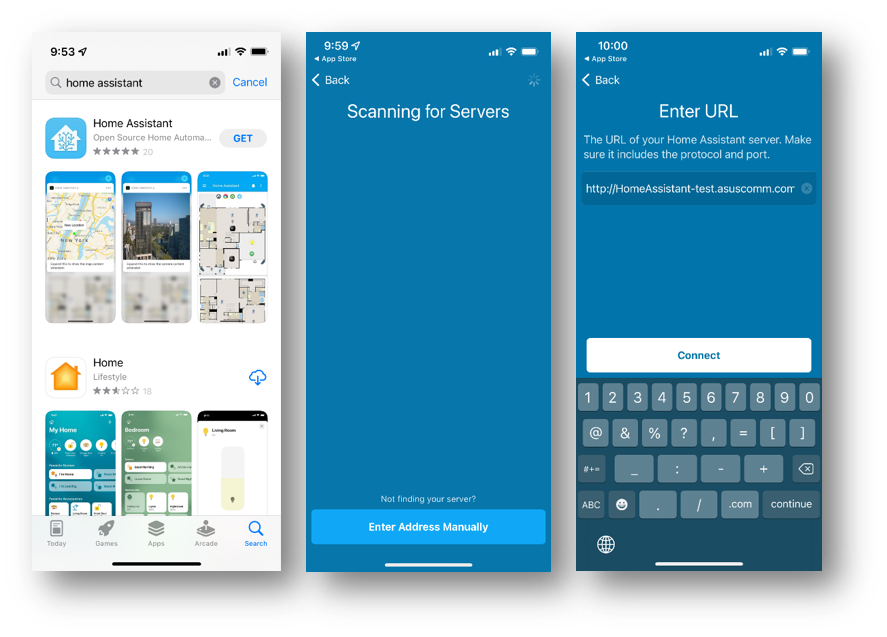
App Store 또는 Google Play에서 "Home Assistant"를 검색합니다. 앱을 시작하면 로컬 네트워크의 서버를 스캔합니다. 집 밖에서 앱을 사용하려면 "수동으로 주소 입력"을 클릭하세요.
URL 필드에 https://<귀하의 DDNS 이름>:8123을 입력하세요.
예: HomeAssistant-test를 ASUS DDNS 이름으로 할당하였다면 URL은 https:://HomeAssistant-test.asuscomm.com입니다.
이제 즐겁게 사용하면 됩니다.
Home Assistant® 인터페이스에 대한 많은 정보가 있습니다. 자세한 내용은 https://www.home-assistant.io/를 참조하세요.
(유틸리티/펌웨어)를 받으려면 어떻게 해야 합니까?
ASUS 다운로드 센터에서 드라이버, 소프트웨어, 펌웨어, 사용자 설명서를 다운로드할 수 있습니다.
ASUS 다운로드 센터에 관한 자세한 정보는 링크를 참조하세요.