[All-in-One PC] ASUS VeriView 소개
목차
ASUS VeriView는 완전히 맞춤화 가능한 디스플레이를 제공하고 고객과의 연결을 구축하여 브랜드 충성도를 끌어냅니다. 이 혁신적인 두 번째 터치스크린을 통해 기업은 광고를 게재하고 고객과 콘텐츠를 공유할 수 있습니다.
주요 기능
- 콘텐츠 표시
- 화면 공유
- 프로젝트 텍스트 및 QR 코드
사용 시나리오
- 호텔 체크인, 공항 체크인, 레스토랑 예약 정보
- 프로젝트 QR 코드, 관련 필름 텍스트 및 사진
지원되는 파일
- 이미지 파일: jpg, png, jpeg, bmp
- 비디오 파일: mp4, avi
- txt 파일
현재 ASUS VeriView는 ScreenPad가 있는 올인원 PC만 지원합니다(사양 페이지는 ASUS 공식 웹사이트에서 확인할 수 있습니다). ScreenPad가 있는 올인원 PC에는 사전 설치됩니다. ASUS 공식 웹사이트에서 다운로드할 수도 있습니다. 자세한 작동 방법은 여기를 참조하세요.
ASUS VeriView를 제거하려면 여기를 참조하세요.
공유 설정:
화면 전환: ASUS VeriView를 사용하고 싶을 때 활성화합니다.
밝기: 여기에서 밝기를 조정할 수 있습니다.

콘텐츠 표시
1. [새 콘텐츠 업로드]①를 선택합니다.

2. 이미지/비디오②를 선택합니다.

3. [적용]③을 클릭합니다.
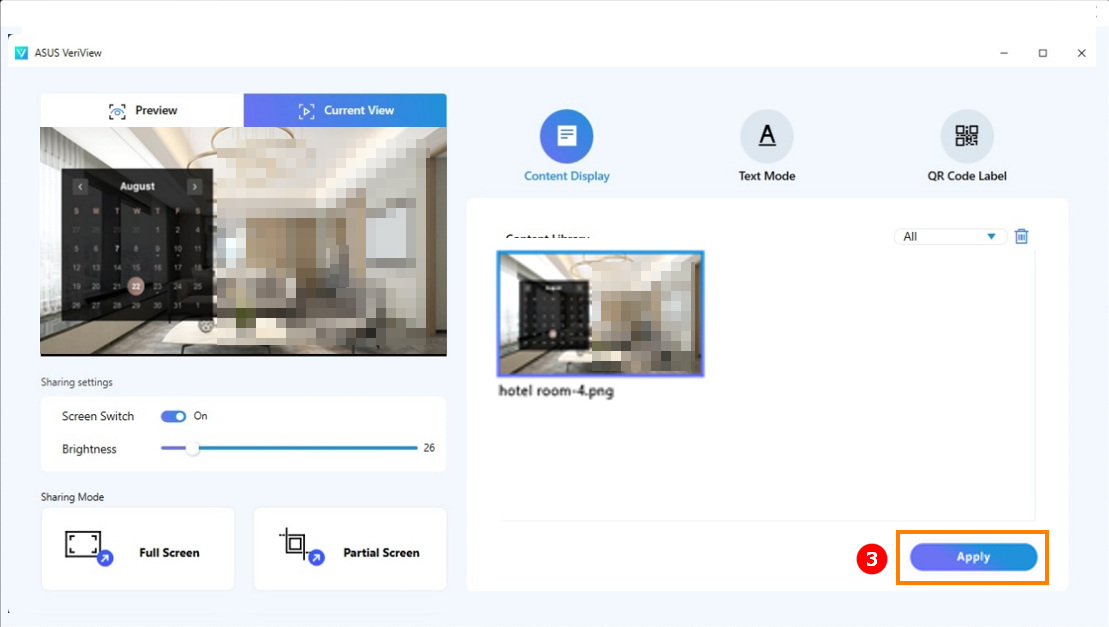
4. 아래와 같이 ScreenPad에 내용이 표시됩니다.

텍스트 모드
1. 텍스트 편집① 후 [적용]②을 클릭합니다.
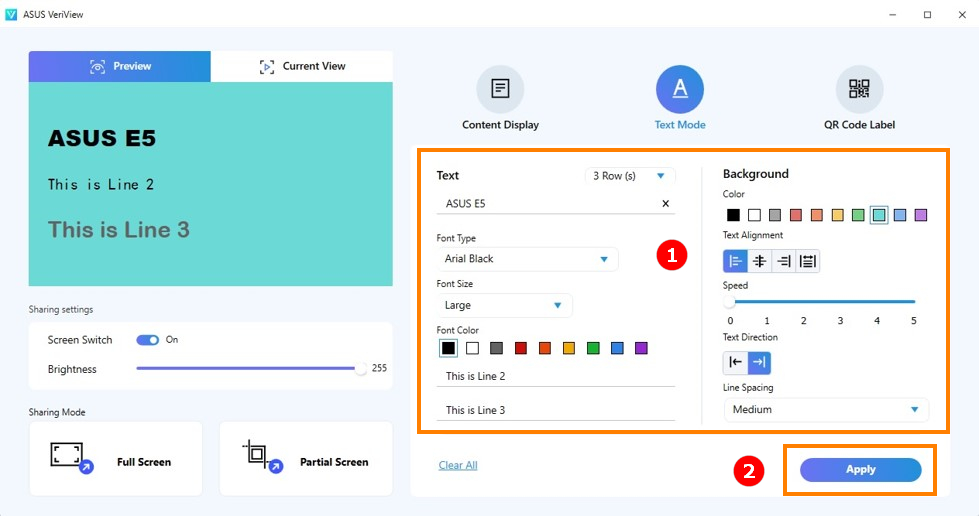
2. 아래와 같이 ScreenPad에 텍스트가 표시됩니다.
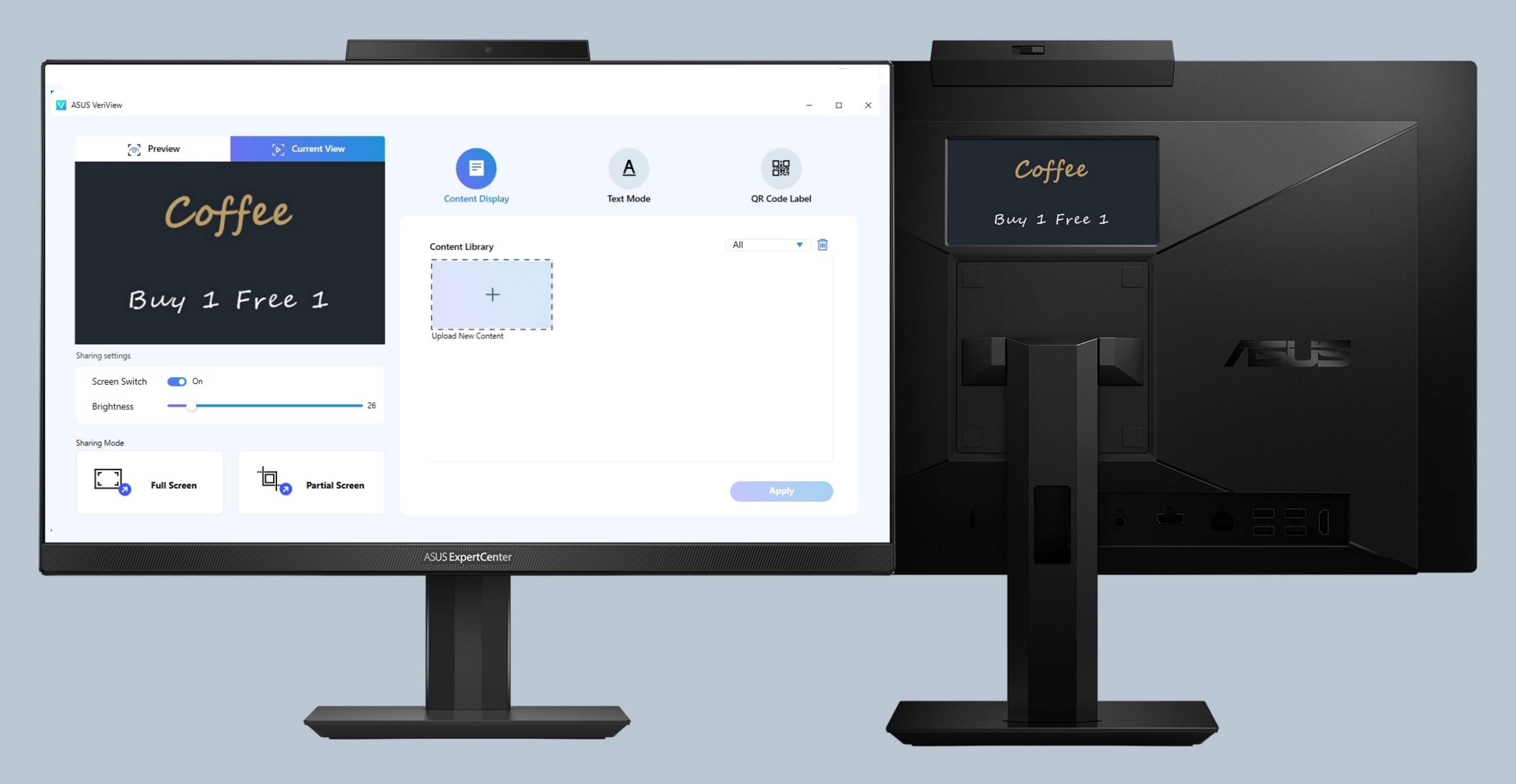
QR 코드 레이블
- 제목 및 부제목을 입력하고 웹사이트 링크를 입력하고 로고를 업로드한 후 [생성]①을 클릭합니다.
- 표시하려는 QR 코드를 선택합니다②.
- [적용]③을 클릭합니다.
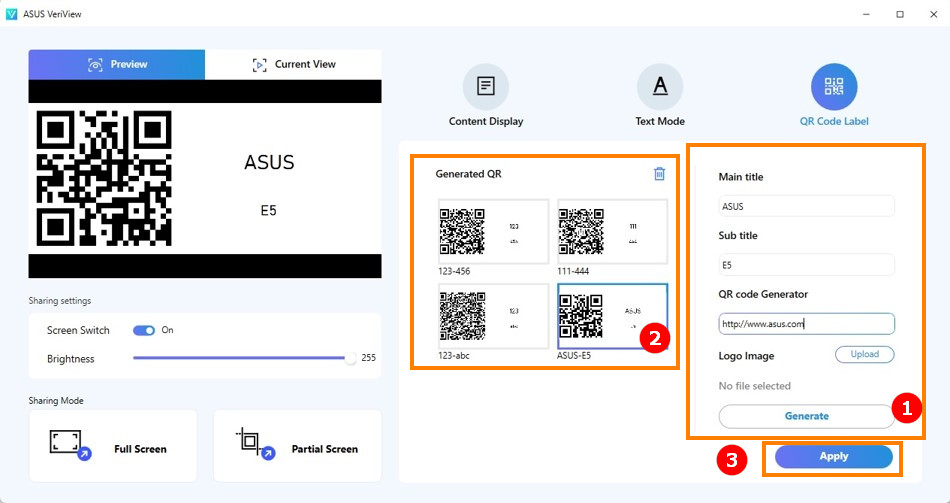
- 아래와 같이 ScreenPad에 표시됩니다.

공유 옵션
여기에서 전체 화면 또는 부분 화면을 공유하도록 선택할 수 있습니다.
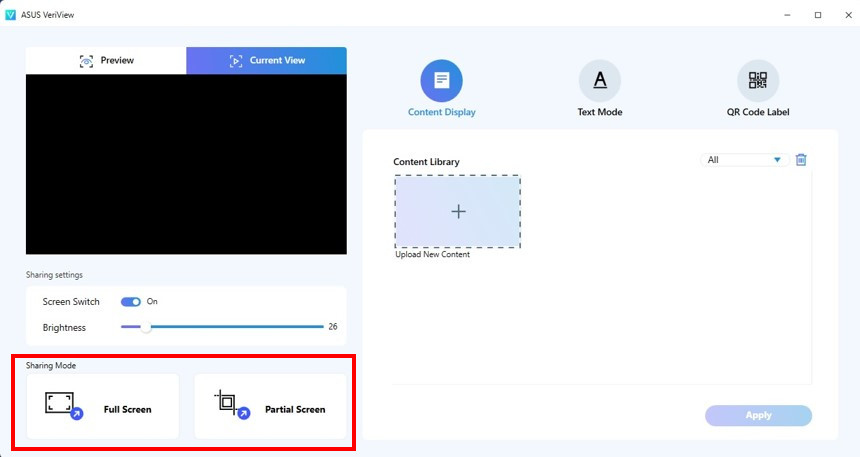
전체 화면: 여기에서 전체 화면을 공유할 수 있습니다.

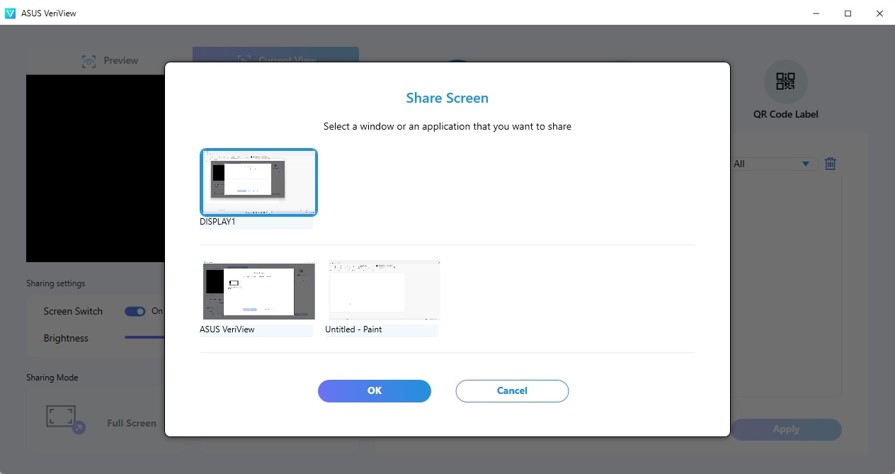
전체 화면 공유를 선택하면 사용자가 ScreenPad에 게시할 화면을 선택할 수 있도록 이 페이지가 팝업됩니다.
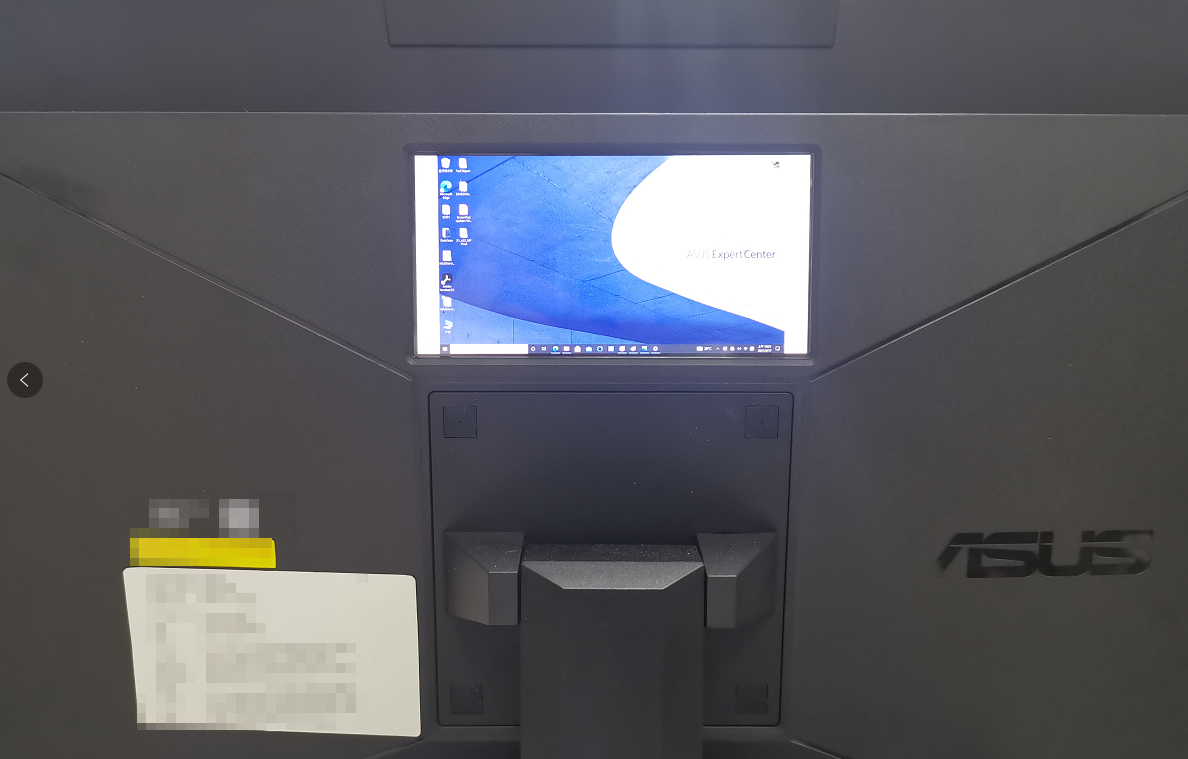
다음은 전체 화면 공유 사진입니다.
부분 화면: 여기에서 부분 화면을 공유할 수 있습니다.
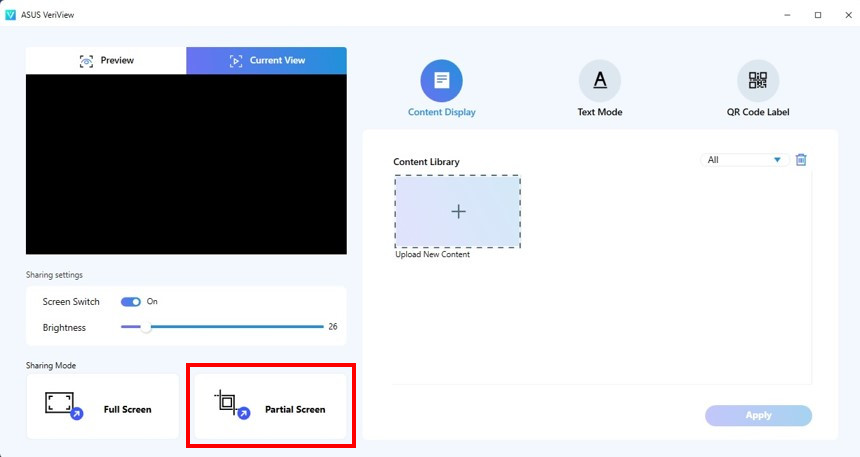
부분 화면에서는 사용자 정의, 고정 비율, 전체 화면의 세 가지 모드를 선택할 수 있습니다.
- 사용자 정의: 드래그하여 ScreenPad에 표시할 크기를 조정할 수 있습니다.
- 고정 비율: ScreenPad의 길이와 너비 비율에 따라 디스플레이 크기를 선택합니다.
- 전체 화면: 전체 화면 전달

사용자 정의 화면은 아래와 같이 표시됩니다.
